

Facile même pour les débutants ! Pourquoi vous êtes bloqué en mode de récupération système Android et comment y remédier ?

Mar 10, 2026 • Publié par : Solution de Réparation de Téléphone •Des solutions éprouvées
L'écran de votre appareil Android reste bloqué sur le « mode de récupération » (Recovery Mode) lorsque vous ne pouvez pas allumer l'appareil. En suivant les bonnes étapes, vous pouvez rétablir le fonctionnement normal de votre téléphone tout en protégeant vos données importantes.
Dans ce guide, nous expliquons en détail pourquoi un appareil Android peut se figer en mode de récupération, puis nous vous proposons des solutions étape par étape, faciles à appliquer même si vous débutez.
Vous y trouverez à la fois des méthodes de réparation manuelles et une solution plus avancée avec l'outil spécialisé « Dr.Fone - Réparation du Système (Android) ». L'objectif est de résoudre le problème de manière sûre et efficace, sans perdre vos photos, vos contacts ni vos autres données personnelles.
Commençons par voir pourquoi un appareil reste bloqué en mode de récupération système Android.
- Partie 1. Qu'est-ce que le mode de récupération système Android ?
- Partie 2. Causes courantes d'un téléphone bloqué en mode de récupération
- Partie 3. Comment entrer et quitter le mode de récupération Android en toute sécurité
- Partie 4 : Comment réparer manuellement un Android bloqué en mode de récupération
- Solution 1. Corriger l'erreur « No Command » avec une combinaison de touches
- Solution 2. Effacer la partition cache (Wipe Cache)
- Solution 3. Réinitialiser l'appareil aux paramètres d'usine (attention à la perte de données)
- Solution 4. Flasher une ROM personnalisée (pour utilisateurs avancés)

- Partie 5 : La solution recommandée la plus simple – Dr.Fone Réparation du Système (Android)
Partie 1. Qu'est-ce que le mode de récupération système Android ?
Le mode de récupération système Android est une fonction de maintenance puissante intégrée par défaut au smartphone. Même lorsque le système d'exploitation ne fonctionne plus correctement, ce mode permet d'effectuer des réparations de base. Son principal avantage est que vous pouvez l'utiliser avec les boutons physiques sur le côté de l'appareil, même si l'écran tactile ne répond plus.
En mode de récupération, vous pouvez redémarrer l'appareil, effacer le cache temporaire ou, en dernier recours, supprimer toutes les données et rétablir les paramètres d'usine. Il s'agit d'une fonction essentielle, utilisée même par les techniciens, pour protéger le cœur du système Android.
Partie 2. Causes courantes d'un téléphone bloqué en mode de récupération
Voici les principales raisons pour lesquelles un appareil Android peut rester bloqué sur l'écran du mode de récupération :
- Échec ou interruption d'une mise à jour système
Cela arrive par exemple si la batterie se vide ou si la connexion est interrompue pendant la mise à jour du système.
- Root mal effectué
Ce problème peut apparaître après un root raté ou lors de l'installation d'un système personnalisé incompatible.
- Fichiers système corrompus
- L'interférence d'une application ou la corruption de certaines données peut empêcher Android de se charger normalement.
- Problème au niveau des boutons physiques
Si le bouton d'alimentation ou les boutons de volume sont enfoncés ou endommagés, l'appareil peut être redirigé en permanence vers le mode de récupération.
- Erreur « No Command »
C'est l'écran affichant le petit robot Android couché, qui apparaît lors d'un échec de réinitialisation ou d'un dysfonctionnement logiciel grave.
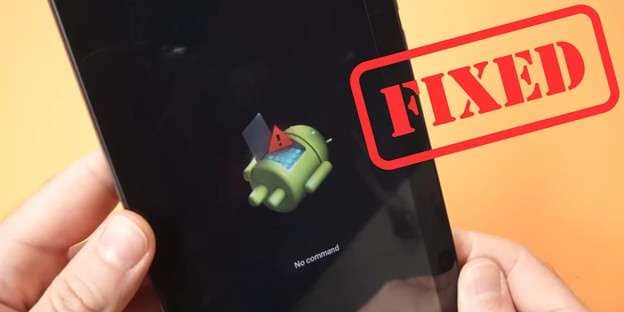
Même si votre appareil se trouve dans l'une de ces situations, il n'y a pas de raison de vous inquiéter. Nous allons détailler les solutions. Mais avant cela, vérifions d'abord la procédure correcte pour entrer et sortir du mode de récupération en toute sécurité.
Partie 3. Comment entrer et quitter le mode de récupération Android en toute sécurité
Voici les étapes de base pour utiliser le mode de récupération en toute sécurité.
Étapes pour entrer en mode de récupération :
Étape 1. Éteignez complètement l'appareil.
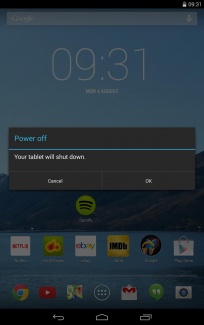
Étape 2. Maintenez enfoncés simultanément le bouton d'alimentation et le bouton Volume bas (sur certains modèles, il peut s'agir du bouton Volume haut).
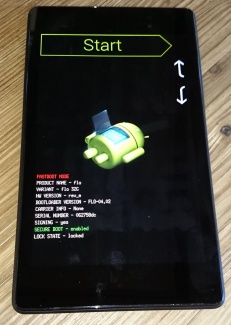
Étape 3. Attendez jusqu'à l'apparition de l'écran de récupération (l'écran du menu).
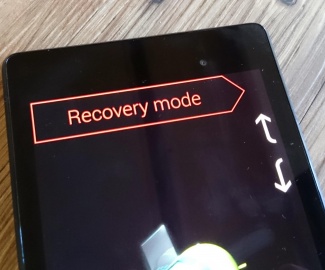
Étape 4. Une fois l'écran affiché, relâchez les boutons.
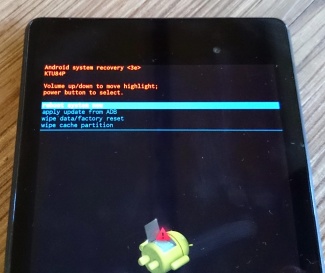
Étapes pour quitter le mode de récupération en toute sécurité :
1. Sélectionner « Reboot system now »
Étape 1. Dans le mode de récupération, utilisez les boutons de volume pour placer le curseur sur « Reboot system now ».
Étape 2. Appuyez une fois sur le bouton d'alimentation pour valider et vérifiez si l'appareil redémarre normalement.
2. Essayer un redémarrage forcé
Étape 1. Si l'écran reste figé, maintenez le bouton d'alimentation enfoncé pendant 10 à 15 secondes.
Étape 2. L'écran devient noir, puis le redémarrage démarre automatiquement.
Cependant, si l'erreur logicielle est sérieuse, il est possible que l'écran « No Command » reste affiché sans bouger.
Partie 4 : Android bloqué en mode de récupération et comment y remédier ? (méthodes manuelles)
Solution 1. Corriger l'erreur « No Command » avec une combinaison de touches
Beaucoup d'utilisateurs paniquent lorsqu'ils voient l'écran « No Command », mais cela signifie simplement que l'appareil n'arrive pas à charger correctement les options de récupération. Avec une combinaison précise de boutons, vous pouvez quitter cet écran d'attente et accéder au menu de réparation.
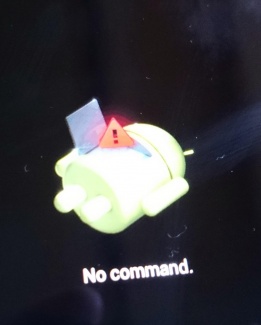
Si votre appareil est bloqué sur l'écran « No Command », essayez la manipulation suivante :
Étape 1. Maintenez le bouton d'alimentation enfoncé.
Étape 2. Tout en gardant le bouton d'alimentation enfoncé, appuyez une seule fois rapidement sur le bouton Volume haut. Ensuite, relâchez les deux boutons. Si cela ne fonctionne pas, essayez avec le bouton Volume bas.
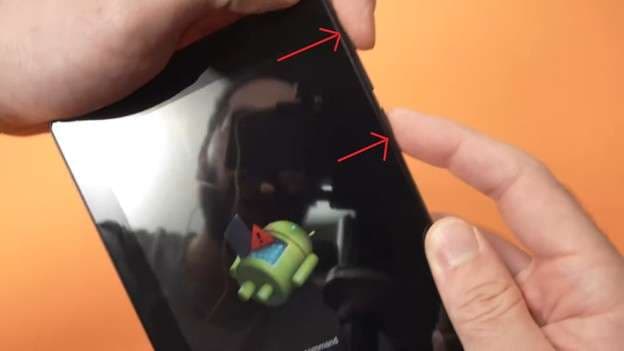
Étape 3. Lorsque le menu de récupération en texte bleu apparaît, sélectionnez « Reboot system now » pour essayer de redémarrer l'appareil.
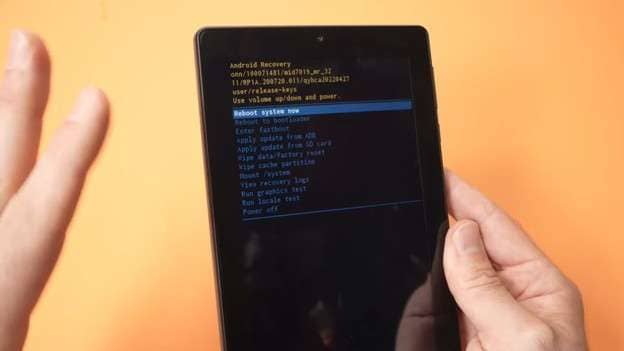
Cette combinaison de touches fonctionne sur de nombreux appareils Android populaires, notamment les modèles Motorola (Moto).
Si, après le redémarrage, l'écran de récupération système Android réapparaît, passez à la solution suivante.
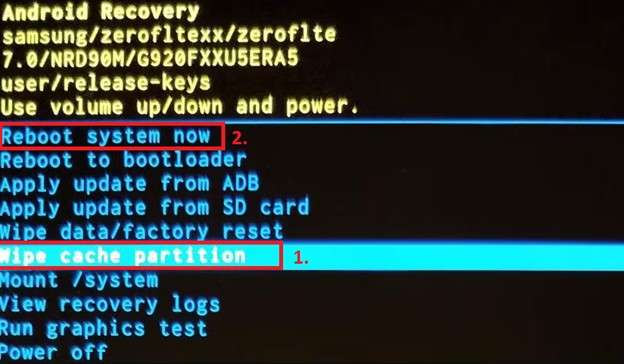
Solution 2. Effacer la partition cache (Wipe Cache Partition)
Lorsque les fichiers temporaires du système sont corrompus, cela peut provoquer une erreur de démarrage Android. Effacer la partition cache permet de supprimer uniquement les fichiers inutiles à l'origine du problème, sans effacer vos photos, vos applications ni vos données personnelles.
Suivez les étapes ci-dessous pour vider le cache :
Étape 1. Sur l'écran de récupération, utilisez les boutons de volume pour naviguer.
Étape 2. Sélectionnez « Wipe cache partition ».
Étape 3. Appuyez sur le bouton d'alimentation pour confirmer.
Étape 4. Attendez quelques secondes jusqu'à la fin de l'opération.
Étape 5. Sélectionnez « Reboot system now » pour redémarrer.
Si malgré cela le système Android ne se charge toujours pas correctement, il faut envisager une réparation plus poussée.
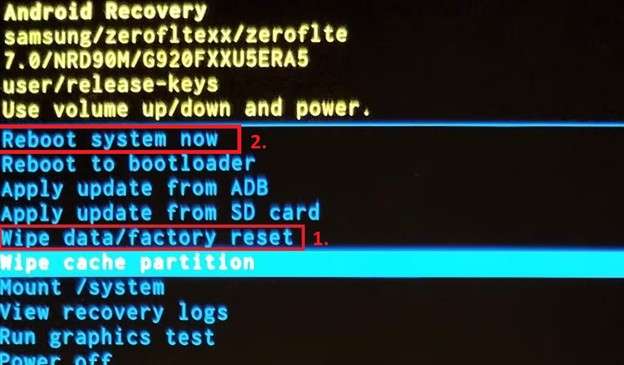
Solution 3. Réinitialiser l'appareil aux paramètres d'usine (avertissement sur la perte de données)
Si l'effacement du cache ne suffit pas, il peut être nécessaire de réinitialiser les paramètres système. Attention : cette opération supprime toutes les données internes, y compris les photos, les vidéos et les contacts. Ne l'utilisez qu'en dernier recours.
Étape 1. Dans le menu de récupération, sélectionnez « Wipe data/factory reset ».
Étape 2. Confirmez avec le bouton d'alimentation.
Étape 3. Sur l'écran de confirmation, choisissez « Yes » ou « Factory data reset », puis appuyez sur le bouton d'alimentation.
Étape 4. Une fois terminé, sélectionnez « Reboot system now ».
Si vous souhaitez réparer l'appareil sans effacer les données, ou si le téléphone ne démarre toujours pas après la réinitialisation, consultez l'outil de réparation spécialisé présenté dans la Partie 5.
Solution 4. Flasher une ROM personnalisée (pour utilisateurs avancés)
Il s'agit d'une méthode avancée qui consiste à remplacer complètement le système d'exploitation de l'appareil par une version tierce. Elle peut être utile si le logiciel d'origine est totalement endommagé, mais elle comporte aussi des risques : perte de garantie et risque de « brick » si une erreur est commise pendant la procédure.
Étape 1. Connectez l'appareil à un PC et activez le déverrouillage OEM dans les options développeur, si cela est possible.
Étape 2. Téléchargez une récupération personnalisée comme TWRP adaptée au modèle de votre appareil, puis installez-la via ADB/Fastboot.
Étape 3. Depuis un site fiable comme XDA Developers, téléchargez une ROM personnalisée (.zip) compatible avec votre modèle, puis enregistrez-la sur la carte SD ou dans le stockage de l'appareil.
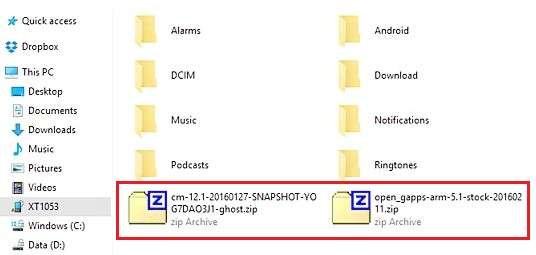
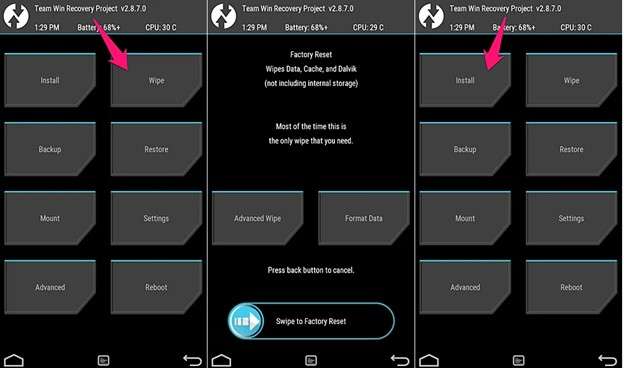
Étape 4. Lancez TWRP et réinitialisez les données depuis « Wipe ».
Étape 5. Appuyez sur « Install », choisissez le fichier ROM, puis faites glisser pour lancer le flash. Une fois terminé, redémarrez l'appareil.
Remarque : l'installation d'une ROM personnalisée se fait à vos propres risques. Si vous cherchez une solution plus simple et plus sûre, la meilleure option reste la méthode suivante avec « Dr.Fone ».
Partie 5 : Solution Simple - Dr.Fone - Réparation du Système (Android)
Si les manipulations manuelles vous semblent compliquées, ou si vous voulez une solution fiable et sûre, nous vous recommandons « Dr.Fone - Réparation du Système (Android) ». En quelques clics, cet outil répare automatiquement les problèmes Android sérieux, comme la boucle en mode de récupération, l'écran noir ou l'impossibilité de démarrer l'appareil.

Dr.Fone - Réparation du Système (Android)
Réparez instantanément les erreurs système Android, sans aucune compétence technique
- Aucune manipulation compliquée. Il vous suffit de suivre les instructions à l'écran pour rétablir le fonctionnement normal.
- Résout en une seule fois les problèmes de boucle sur le logo, d'écran noir et d'appareil qui ne s'allume plus.
- Taux de réussite de réparation parmi les meilleurs du secteur.
- Compatible avec un large éventail d'appareils Android et de versions du système, y compris Samsung.
- Interface utilisateur intuitive et facile à comprendre.


Réparer le système Android avec Dr.Fone en 3 étapes :
Étape 1. Installez Dr.Fone sur votre PC, puis lancez-le.
Étape 2. Dans le menu principal, sélectionnez « Réparation du Système », puis connectez votre appareil Android au PC.
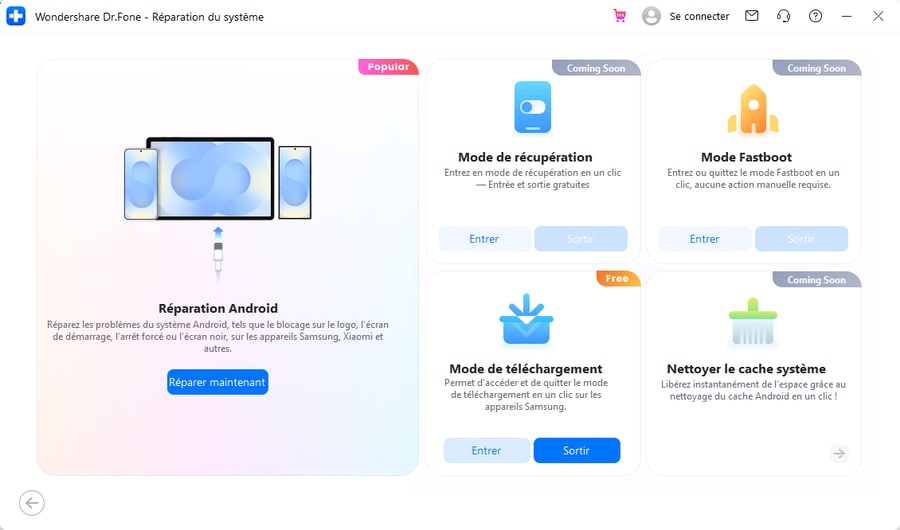
Étape 3. Lancez « Réparation Android », puis suivez les instructions à l'écran pour choisir les informations de l'appareil. Le firmware de réparation sera téléchargé et la réparation démarrera automatiquement.
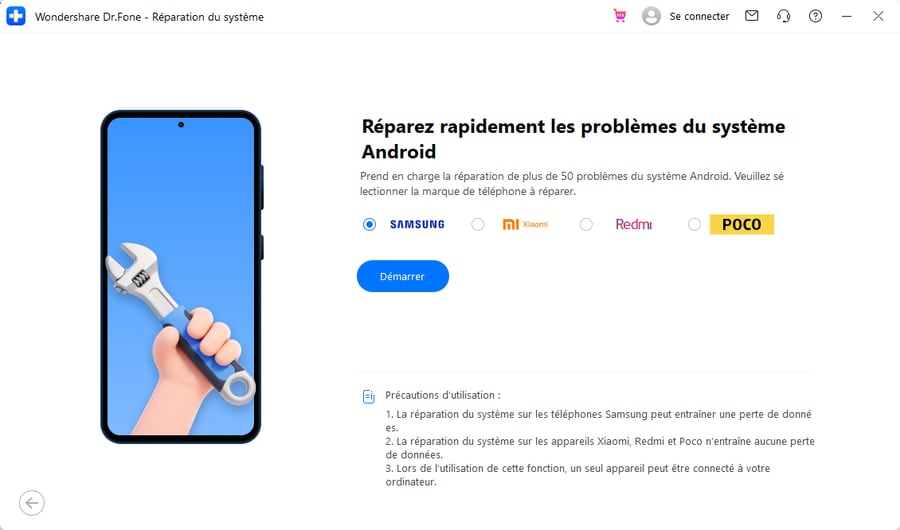
Il suffit ensuite d'attendre quelques minutes pour que votre appareil Android fonctionne à nouveau de façon fluide, comme neuf. Vous ne serez plus bloqué par les erreurs liées au mode de récupération.
Conclusion
Même si votre appareil Android reste figé en mode de récupération, le problème peut être résolu avec la bonne méthode. Commencez par essayer les manipulations manuelles simples, comme l'effacement du cache. Si cela ne suffit pas, utilisez Dr.Fone - Réparation du Système (Android), une solution à la fois sûre et fiable. En quelques clics, vous pouvez remettre votre smartphone en état normal sans perdre de temps.
FAQ
 Q1. Les données sont-elles supprimées lorsqu'on entre en mode de récupération ?Q2. Y a-t-il une limite de temps en mode de récupération ?Q3. Peut-on quitter le mode de récupération sans effacer les données ?Q4. Qu'est-ce que l'option « Mount System » ?Q5. Que faire si le système d'exploitation ne se charge pas ?


Récupération Android
- Applications de récupération
- 1. Logiciel de récupération de données pour Android
- 2. Top 4 des outils de récupération de données Android
- 3. Restaurer les fichiers supprimés sur Android
- 4. Coolmuster Android Data Recovery
- 5. Guide de Disk Drill pour Android
- 6. Logiciel de récupération de données Android
- 8. Jihosoft Android Phone Recovery
- 9. Minitool Android Mobile Recovery
- 11. Meilleurs outils de criminalistique mobile pour récupérer des données
- Récupération des contacts
- Récupération des fichiers
- 1. Récupérer les fichiers de la mémoire interne
- 4. Récupérer les fichiers supprimés sur Android
- 4. Récupérer les fichiers supprimés sans root
- 5. Récupérer les fichiers de la carte SD
- 6. Récupérer les fichiers supprimés sur Android
- Récupération des messages
- Récupération de la musique/vidéos
- Récupération des photos
- 1. Applications de récupération de photos Android
- 2. Récupérer les photos supprimées sur Android et iPhone
- 3. Récupérer les photos de la mémoire interne
- Récupération sur Android endommagé
- 2. Récupérer les données d'un téléphone hors service
- 3. Récupérer les contacts avec un écran cassé
- 4. Récupérer les messages texte sur Android
- 5. Récupérer les données de la mémoire interne
- Récupération des applications sociales
- Conseils de récupération Android
- ● Gérer/transférer/récupérer des données
- ● Déverrouiller l'écran/activer/verrouillage FRP
- ● Résoudre la plupart des problèmes iOS et Android
- Essai Gratuit Essai Gratuit Essai Gratuit Essai Gratuit


 Accueil > Solutions > Solution de Réparation de Téléphone > Facile même pour les débutants ! Pourquoi vous êtes bloqué en mode de récupération système Android et comment y remédier ?
Blandine Moreau
staff Éditeur
Generally rated4.5(105participated)