 Récupérer photos, messages, WhatsApp et bien plus encore, sans sauvegarde.

 100 % Sécurité vérifiée | Aucun abonnement requis | Sans malveillant

 :
: 
 ChatGPT
 Perplexity
 Gemini
 Claude
 Grok
Grok
Vous ne trouvez plus une photo, une vidéo, un document, un SMS ou une conversation WhatsApp sur votre téléphone Android ? Le bon réflexe n'est pas de chercher longuement une corbeille système : Android ne propose pas de corbeille unique comme Windows ou macOS. La récupération dépend surtout de l'application qui a supprimé le fichier, de l'existence d'une sauvegarde et du temps écoulé depuis la suppression.
Pour un guide dédié à l'emplacement des dossiers supprimés, consultez notre page sur où se trouve la corbeille sur Android. Ici, nous nous concentrons sur le cas le plus critique : la corbeille est introuvable, déjà vidée, ou aucune sauvegarde évidente n'apparaît.
Pour récupérer des fichiers supprimés sur Android, vérifiez d'abord les corbeilles intégrées à Google Photos, Samsung Galerie, Files, Google Drive ou Gmail. Si la corbeille est vide, tentez une restauration depuis Google Photos, Google Drive, Samsung Cloud, Smart Switch ou une sauvegarde WhatsApp. Sans sauvegarde, une analyse locale avec un outil comme Dr.Fone - Récupération de Données Android peut être envisagée, mais le résultat dépend du type de données, de l'écrasement des fichiers, du chiffrement et de la version Android.
Dans cet article
- Partie 1. Diagnostic rapide : où chercher avant d'utiliser un outil de récupération ?
- Partie 2. Restaurer des fichiers Android depuis une sauvegarde
- Partie 3. Récupérer des données supprimées Android sans corbeille avec Dr.Fone
- Partie 4. Comparatif : Dr.Fone, EaseUS et FonePaw
- Partie 5. Limites réelles de la récupération Android
- Partie 6. Méthodes par type de fichier : photos, vidéos, documents, SMS, contacts, WhatsApp
- Partie 7. FAQ sur la récupération de fichiers supprimés Android
Partie 1. Diagnostic rapide : où chercher avant d'utiliser un outil de récupération ?

La première étape consiste à identifier où le fichier a été supprimé. Sur Android, la corbeille est généralement liée à une application précise, pas au système complet.
| Scénario | Où vérifier en priorité | Ce que vous pouvez récupérer | À savoir |
|---|---|---|---|
| Photos ou vidéos supprimées | Google Photos > Bibliothèque > Corbeille ; Samsung Galerie > Menu > Corbeille | Photos, vidéos, captures d'écran, images reçues selon les dossiers sauvegardés | La durée de conservation varie selon l'application, l'état de sauvegarde et le modèle Android. |
| Documents ou fichiers téléchargés | Files by Google, Mes fichiers Samsung, Google Drive > Corbeille | PDF, ZIP, fichiers Office, fichiers téléchargés | Un fichier supprimé depuis le cloud peut être récupérable dans la corbeille du service cloud, pas forcément sur le téléphone. |
| E-mails supprimés | Gmail, Outlook ou Yahoo > Corbeille | E-mails et pièces jointes encore présents dans la corbeille | Si l'e-mail a été supprimé définitivement, la récupération locale Android n'est généralement pas adaptée. |
| Messages WhatsApp supprimés | WhatsApp > Paramètres > Discussions > Sauvegarde discussions | Chats et médias présents dans la dernière sauvegarde | Restaurer une ancienne sauvegarde peut remplacer les messages plus récents non sauvegardés. |
| SMS, contacts ou journaux d'appels | Sauvegarde Google, Samsung Cloud, export VCF, application Contacts | Contacts synchronisés, SMS sauvegardés, historique selon paramètres | Les SMS supprimés sans sauvegarde sont plus difficiles à restaurer sur les versions Android récentes. |
Que faire si la corbeille Android est vide ?
Si la corbeille de l'application est vide, trois possibilités restent réalistes :
- Restaurer une sauvegarde : Google Photos, Google Drive, Samsung Cloud, Smart Switch, sauvegarde WhatsApp ou sauvegarde d'appareil Android.
- Analyser le stockage local : utile surtout si les données ont été supprimées récemment et si elles n'ont pas encore été écrasées.
- Récupérer depuis une carte SD : si les fichiers étaient sur une carte mémoire, retirez-la et analysez-la depuis un ordinateur avant de la réutiliser.
Partie 2. Restaurer des fichiers Android depuis une sauvegarde
La sauvegarde est souvent la méthode la plus fiable pour récupérer des fichiers supprimés définitivement Android, surtout lorsque la corbeille est déjà vidée. Voici les sources à vérifier avant de lancer une récupération plus avancée.
Récupérer photos et vidéos via Google Photos
Ouvrez Google Photos, vérifiez l'onglet Photos, Albums et la Corbeille. Si la sauvegarde était activée, vos photos peuvent encore être disponibles dans le cloud même si la copie locale a disparu du téléphone. Selon l'Aide Google Photos, les photos et vidéos sauvegardées placées dans la corbeille sont supprimées définitivement au bout de 60 jours, tandis que les éléments non sauvegardés le sont au bout de 30 jours.
- Ouvrez Google Photos avec le même compte Google que celui utilisé au moment de la suppression.
- Consultez Bibliothèque > Corbeille, puis restaurez les éléments encore présents.
- Si la corbeille est vide, recherchez par date, lieu, visage ou dossier d'appareil : certains fichiers peuvent avoir été archivés ou classés ailleurs.
Restaurer documents et fichiers via Google Drive
Pour les documents, PDF, fichiers compressés ou fichiers de travail, ouvrez Google Drive avec le compte concerné. Consultez la section Corbeille, puis restaurez les fichiers qui n'ont pas été supprimés définitivement. Selon l'Aide Google Drive, les fichiers placés dans la corbeille sont supprimés définitivement au bout de 30 jours, et l'option Vider la corbeille les supprime définitivement.
Vérifier Samsung Cloud, Smart Switch et les sauvegardes constructeur
Sur Samsung Galaxy, allez dans Paramètres > Comptes et sauvegarde. Selon votre configuration, Samsung Cloud ou Smart Switch peut conserver des contacts, messages, journaux d'appels, paramètres et parfois des médias. Les options exactes varient selon le modèle, la région et la version Android.
Restaurer une sauvegarde WhatsApp
Pour WhatsApp, ouvrez Paramètres > Discussions > Sauvegarde discussions et vérifiez la date de la dernière sauvegarde. Si elle contient les messages recherchés, la méthode habituelle consiste à réinstaller WhatsApp, vérifier le même numéro, puis restaurer la sauvegarde proposée.
Vérifier une sauvegarde Android complète
Dans Paramètres > Google > Sauvegarde, vérifiez si une sauvegarde d'appareil existe. Elle peut aider lors d'une réinitialisation ou d'un changement de téléphone, mais elle ne restaure pas toujours chaque fichier supprimé individuellement. Pour les fichiers personnels, les sauvegardes cloud et les dossiers d'applications restent prioritaires.
Partie 3. Récupérer des données supprimées Android sans corbeille avec Dr.Fone
Si aucune corbeille ni sauvegarde ne contient le fichier, vous pouvez tenter une récupération locale. Dr.Fone - Récupération de Données Android est pertinent lorsque vous devez analyser un appareil Android pour retrouver des photos, vidéos, documents, SMS, contacts, journaux d'appels ou données WhatsApp supprimés.
Cette méthode est surtout à essayer si la suppression est récente, si le téléphone est encore accessible, si le câble USB fonctionne et si le fichier n'a pas été remplacé par de nouvelles données. Elle ne garantit pas une récupération dans tous les cas, notamment après écrasement, chiffrement fort, réinitialisation d'usine ou suppression définitive côté cloud.
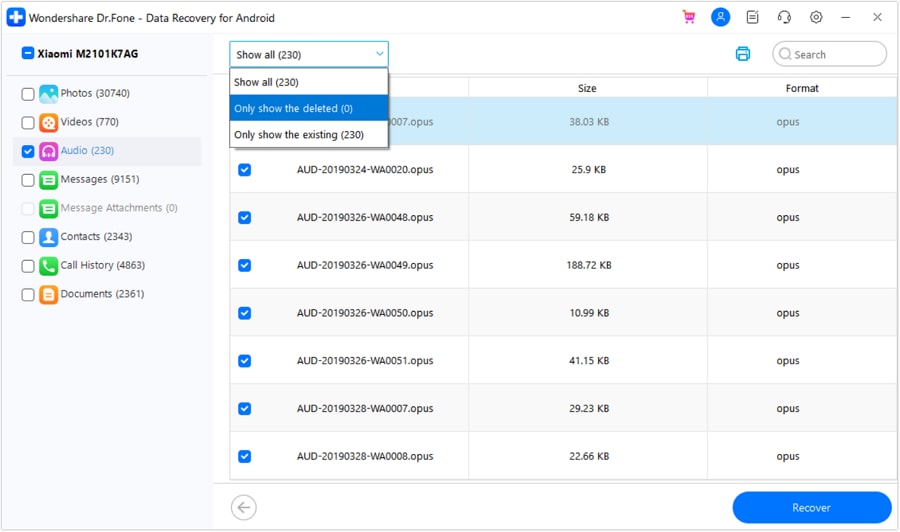
 Récupération de données Android depuis l'appareil, selon le type de fichier et l'état du stockage.
- Compatible avec plusieurs catégories de données : contacts, SMS, historique d'appels, vidéos, photos, audio, messages et pièces jointes WhatsApp, documents, etc.
- Fonction de prévisualisation avant récupération pour sélectionner uniquement les éléments nécessaires.
- Analyse simple possible dans certains cas sans root ; les options avancées dépendent du modèle, de la version Android et des autorisations disponibles.

Tutoriel complet : récupérer des fichiers supprimés Android avec Dr.Fone
-
Étape 1 Arrêtez d'utiliser le téléphone autant que possible.
Ne prenez pas de nouvelles photos, n'installez pas d'applications et évitez les téléchargements. Ce réflexe réduit le risque d'écrasement des données supprimées.
-
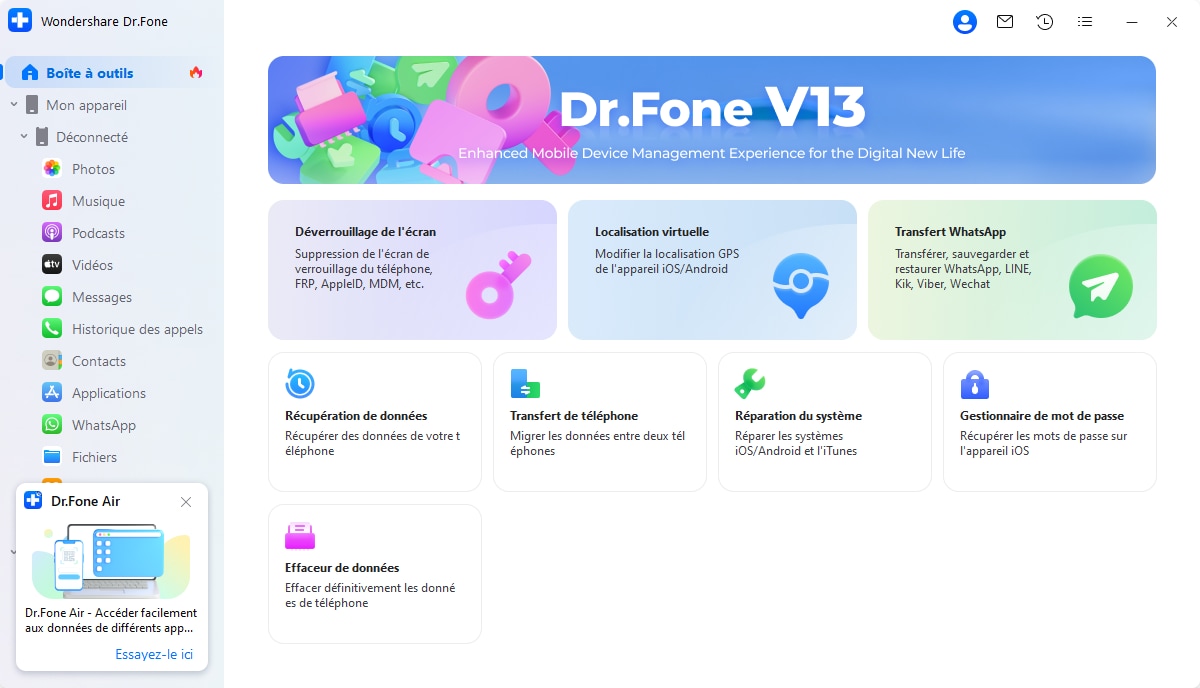
Étape 2 Installez Dr.Fone sur votre ordinateur.
Téléchargez Dr.Fone, ouvrez le logiciel et choisissez le module Récupération de Données. Branchez ensuite le téléphone Android à l'ordinateur avec un câble USB fiable.


-
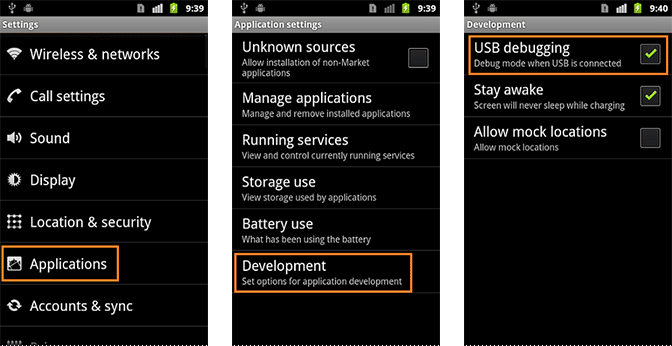
Étape 3 Autorisez la connexion et activez le débogage USB si nécessaire.
Suivez les instructions affichées à l'écran. Selon votre modèle Android, une fenêtre peut demander de faire confiance à l'ordinateur ou d'autoriser le débogage USB.
-
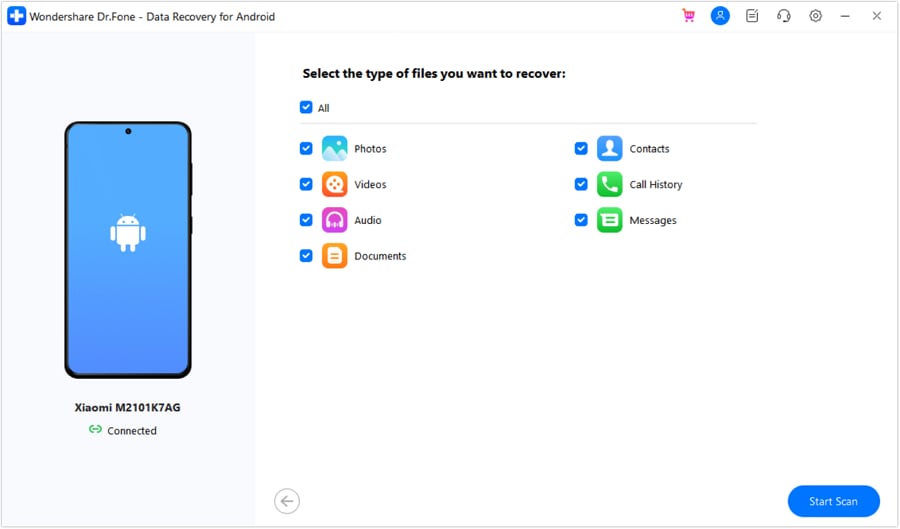
Étape 4 Sélectionnez les types de données à analyser.
Cochez uniquement les catégories utiles : photos, vidéos, documents, contacts, SMS, historique d'appels ou données WhatsApp. Une sélection ciblée peut rendre l'analyse plus rapide.
-
Étape 5 Prévisualisez, choisissez et récupérez sur l'ordinateur.
Une fois l'analyse terminée, vérifiez les fichiers trouvés, sélectionnez ceux à restaurer, puis enregistrez-les sur votre PC ou Mac. Évitez de les réécrire immédiatement sur le téléphone source.


Partie 4. Comparatif : Dr.Fone, EaseUS et FonePaw
Les outils de récupération Android ne fonctionnent pas tous de la même manière. Le meilleur choix dépend de votre besoin : prévisualisation, compatibilité appareil, types de données, simplicité d'utilisation ou récupération WhatsApp. Voici une comparaison plus objective pour choisir sans surestimer les résultats possibles.
| Critère | Dr.Fone - Récupération de Données Android | EaseUS MobiSaver pour Android | FonePaw Récupération de Données Android |
|---|---|---|---|
| Usage principal | Récupération guidée de plusieurs types de données Android avec prévisualisation. | Récupération Android orientée photos, contacts, SMS et fichiers courants selon version. | Récupération de fichiers Android, médias, messages et documents selon compatibilité. |
| Points forts | Interface claire, tutoriel intégré, prise en charge de nombreuses catégories de données. | Solution connue pour les besoins simples et les analyses rapides. | Alternative utile pour tester une autre analyse si un premier outil ne trouve pas le fichier. |
| Points à vérifier | Compatibilité exacte avec votre modèle Android, version système, droits nécessaires et données récupérables. | Limites de la version gratuite, prévisualisation disponible et types de fichiers réellement restaurables. | Temps d'analyse, conditions de récupération et prise en charge de votre appareil. |
| Quand le choisir ? | Quand vous voulez une méthode complète pour récupérer fichiers supprimés Android sans sauvegarde et vérifier plusieurs catégories de données. | Quand vous souhaitez tester une solution simple pour des fichiers supprimés récemment. | Quand vous comparez plusieurs outils avant de décider lequel récupère le plus de fichiers prévisualisables. |
| Limite commune | Aucun outil ne peut garantir la récupération si les données sont écrasées, chiffrées, supprimées définitivement côté cloud ou absentes de toute sauvegarde. | ||
EaseUS MobiSaver pour Android
EaseUS MobiSaver peut être testé pour rechercher des photos, contacts, messages ou fichiers supprimés sur Android. Comme pour tout logiciel de récupération, vérifiez la compatibilité avec votre modèle, la possibilité de prévisualiser les fichiers et les limites de la version proposée avant de lancer une restauration.

FonePaw Récupération de Données Android
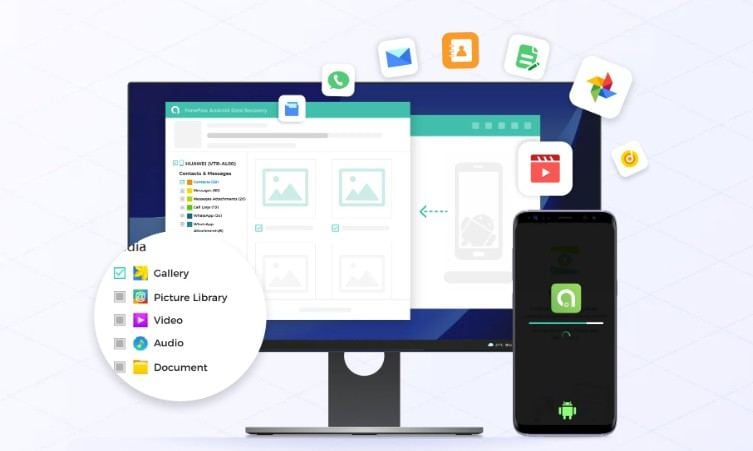
FonePaw est une autre option pour analyser un smartphone Android et tenter de retrouver des fichiers effacés, des photos, des vidéos, des messages ou des documents. Le processus peut demander plus de temps selon le volume de données et les autorisations nécessaires sur l'appareil.
Partie 5. Limites réelles de la récupération Android
Pour publier une page fiable, il faut être clair : récupérer des fichiers supprimés définitivement Android n'est pas toujours possible. La réussite dépend de facteurs techniques que l'utilisateur ne contrôle pas entièrement.
- Écrasement des données : si de nouvelles photos, applications ou mises à jour ont utilisé l'espace libéré, les anciens fichiers peuvent devenir irrécupérables.
- Chiffrement Android : les versions Android récentes protègent fortement les données locales. Selon la documentation Android Open Source Project, Android 7.0 et les versions ultérieures prennent en charge le chiffrement basé sur les fichiers, et tous les appareils lancés avec Android 10 ou une version ultérieure doivent l'utiliser. Cela améliore la sécurité, mais peut limiter certaines analyses profondes.
- Applications cloisonnées : les données WhatsApp, SMS ou applications peuvent être stockées dans des zones protégées, accessibles seulement via sauvegarde, autorisation spéciale ou méthode compatible.
- Suppression cloud définitive : un fichier supprimé définitivement de Google Drive, Gmail ou d'un autre service cloud ne se récupère pas toujours depuis le téléphone.
- Root et autorisations : certains scénarios avancés peuvent nécessiter davantage d'autorisations. Le root peut présenter des risques et n'est pas recommandé sans compréhension technique.
- Réinitialisation d'usine : après une réinitialisation, les chances de récupération locale sont généralement beaucoup plus faibles, surtout sur les appareils récents.
Partie 6. Méthodes par type de fichier : photos, vidéos, documents, SMS, contacts, WhatsApp
Le bon chemin de récupération dépend du type de données perdues. Utilisez ce tableau pour choisir la méthode la plus logique avant de télécharger plusieurs outils.
| Type de données supprimées | À vérifier d'abord | Si la corbeille est vide | Quand tenter Dr.Fone Recovery |
|---|---|---|---|
| Photos | Google Photos, Samsung Galerie, dossier DCIM, albums archivés | Google Photos cloud, Samsung Cloud, carte SD, sauvegarde ordinateur | Photo supprimée récemment, téléphone accessible, aucune sauvegarde trouvée |
| Vidéos | Google Photos, Galerie, dossier Movies/DCIM, cloud | Vérifier sauvegarde en qualité originale ou stockage cloud | Vidéo locale supprimée récemment et non remplacée par de nouvelles données |
| Documents | Files, Mes fichiers Samsung, Téléchargements, Google Drive | Corbeille Drive, sauvegarde PC, e-mail avec pièce jointe | Document stocké localement sur le téléphone ou carte SD |
| SMS | Sauvegarde Google, Samsung Cloud, application SMS utilisée | Restaurer une sauvegarde d'appareil si elle existe | Suppression récente, appareil compatible, analyse SMS disponible |
| Contacts | contacts.google.com, Contacts Samsung, export VCF | Restaurer les contacts depuis le compte Google ou Samsung | Contacts non synchronisés et supprimés localement |
| WhatsApp > Paramètres > Discussions > Sauvegarde discussions | Restaurer la dernière sauvegarde Google ou locale si elle contient les chats | Pièces jointes ou données WhatsApp à analyser avec un outil compatible |
Conclusion
Cette page ne doit plus être l'article principal sur l'emplacement de la corbeille Android. Son rôle est plus précis : aider l'utilisateur à récupérer des fichiers supprimés sur Android lorsque la corbeille est vide, introuvable ou insuffisante.
La meilleure séquence est simple : vérifiez les corbeilles propres aux applications, restaurez une sauvegarde si elle existe, puis tentez une analyse locale avec Dr.Fone ou un autre outil si les données ont été supprimées récemment. Cette approche couvre mieux l'intention de recherche récupérer fichiers supprimés Android, tout en restant honnête sur les limites techniques de la récupération.
FAQ sur la récupération de fichiers supprimés Android
-
1. Peut-on récupérer des fichiers supprimés Android si la corbeille est vide ?
Oui, mais pas toujours. Si la corbeille est vide, vérifiez les sauvegardes Google Photos, Google Drive, Samsung Cloud, Smart Switch, WhatsApp ou les sauvegardes d'appareil. Sans sauvegarde, un outil comme Dr.Fone peut analyser le stockage local, mais la réussite dépend de l'écrasement, du chiffrement et du type de fichier.
-
2. Comment récupérer des fichiers supprimés définitivement Android ?
Commencez par confirmer que le fichier n'est plus dans une corbeille d'application. Ensuite, recherchez une sauvegarde cloud ou constructeur. Si aucune copie n'existe, arrêtez d'utiliser le téléphone et lancez rapidement une analyse de récupération depuis un ordinateur. Plus le délai est long, plus le risque d'écrasement augmente.
-
3. Comment récupérer des données supprimées Android sans corbeille ?
Sans corbeille, les meilleures options sont la restauration depuis une sauvegarde ou l'analyse locale du téléphone. Les photos et documents ont souvent plus de chances d'être retrouvés que les données d'applications chiffrées ou fortement cloisonnées.
-
4. Comment récupérer des fichiers supprimés Android sans sauvegarde ?
Sans sauvegarde, vous pouvez tenter Dr.Fone Recovery ou un autre outil de récupération Android. Connectez l'appareil à un ordinateur, analysez uniquement les types de fichiers nécessaires, prévisualisez les résultats et récupérez les fichiers sur l'ordinateur plutôt que sur le téléphone source.
-
5. La récupération Android nécessite-t-elle le root ?
Pas toujours. Une analyse simple peut fonctionner dans certains scénarios sans root, notamment pour des fichiers accessibles ou des médias. En revanche, certaines analyses profondes peuvent être limitées par Android, le chiffrement ou les autorisations. Le root comporte des risques et doit être évité si vous n'en maîtrisez pas les conséquences.
-
6. Que faire immédiatement après une suppression accidentelle ?
Mettez le téléphone en mode avion si possible, évitez les nouvelles photos et téléchargements, vérifiez les corbeilles d'applications, contrôlez les sauvegardes, puis lancez une récupération depuis un ordinateur. N'installez pas d'outil lourd directement sur le téléphone si cela risque d'écrire sur l'espace supprimé.
 Ajoutez Wondershare Dr.Fone comme source préférée sur Google.


