

Comment récupérer les contacts et numéros supprimés sur Android sans sauvegarde

Dec 12, 2025 • Déposé à: Solution de Récupération des Données •Des solutions éprouvées
Perdre un numéro de téléphone important, c'est toujours stressant. Vous vous demandez sûrement : peut-on récupérer des contacts supprimés sur Android ? Ou encore plus précisément, comment retrouver des numéros supprimés sur Android quand vous pensez qu'ils sont définitivement perdus ? La bonne nouvelle, c'est que c'est souvent possible. Que vos contacts aient été synchronisés avec Google ou supprimés définitivement sans sauvegarde, ce guide vous détaille les méthodes de récupération les plus efficaces.
- Peut-on restaurer des contacts supprimés sur Android sans sauvegarde ?
- Avant de paniquer : vérifiez d'abord ces emplacements courants
- Méthode 1 : Vérifiez si les contacts sont cachés, pas supprimés
- Méthode 2 : Restauration depuis votre compte Google (Gmail)
- Méthode 3 : Utiliser la sauvegarde Google gratuitement sur Android
- La vraie solution «sans sauvegarde» : utiliser un logiciel de récupération de données
- Conseils pour éviter de perdre vos contacts à l'avenir
- Questions fréquentes (FAQ)
Peut-on restaurer des contacts supprimés sur Android sans sauvegarde ?
Si vous vous demandez s'il est possible de restaurer des contacts sur Android sans sauvegarde, la réponse est oui. Parfois, les contacts supprimés ne sont pas effacés à jamais. Les appareils Android gardent souvent temporairement les fichiers supprimés, y compris les contacts. Avec les bons outils et astuces, il est possible de les restaurer. Nous vous expliquons ci-dessous comment récupérer des contacts sans sauvegarde sur Android via plusieurs techniques éprouvées.
Quelle méthode est faite pour vous ? Petit comparatif rapide
| Méthode | Pré-requis | Taux de réussite | Idéal pour |
|---|---|---|---|
| 1. Vérifier les contacts cachés | Aucun | Faible | Contacts masqués par inadvertance au lieu d'être supprimés. |
| 2. Restauration depuis Gmail | Synchronisation Google activée | Élevé (dans les 30 jours) | Utilisateurs ayant synchronisé leurs contacts Google. |
| 3. « Restaurer les contacts » Google | Sauvegarde Google Account | Élevé (dans les 30 jours) | Restaurer à une date précise. |
| 4. Dr.Fone Outil de Récupération | Câble USB et ordinateur | Très élevé | Quand vous n'avez aucune sauvegarde. |
Avant de paniquer : vérifiez d'abord ces emplacements courants
Comment retrouver des contacts effacés sur Android sans sauvegarde après avoir effacé ou perdu des numéros essentiels ? Jetez un œil sur les astuces ci-dessous si vous avez supprimé accidentellement des contacts de votre Android.
Méthode 1 : Vérifiez si les contacts sont cachés, pas supprimés
Il arrive qu'on masque les numéros de l'appareil sans le vouloir, pensant à tort les avoir effacés. L'app Contacts peut aussi planquer les infos si elle plante ou bug.
Étape 1 : Ouvrez l'application Contacts
Lancez l'app Contacts. Une fois ouverte, cliquez sur les trois points. Puis appuyez sur l’icône Paramètres via le bouton Plus.
Étape 2 : Récupérez les contacts depuis les paramètres
Appuyez sur « Contacts à afficher » sur la page Réglages Contacts. Tous les contacts cachés précédemment s’affichent à nouveau sur votre smartphone.

Méthode 2 : Restauration depuis votre compte Google (Gmail)
Si vous avez relié le répertoire de votre téléphone à votre compte Gmail, suivez ces instructions après une réinitialisation pour récupérer vos contacts.
Étape 1 : Allez sur votre compte Google
Depuis un ordinateur, accédez à votre compte Google. Dans le panneau gauche, cliquez sur « Contacts ».
Étape 2 : Lancez la restauration des contacts
Sélectionnez « Plus », puis « Restaurer les contacts » dans la fenêtre qui s’ouvre.

Étape 3 : Démarrez la récupération
Choisissez une « période » puis cliquez sur « Restaurer » pour relancer le recouvrement.
Remarque : vous ne pouvez restaurer que les contacts datant de moins de 30 jours. Si votre sauvegarde Gmail a plus de 30 jours, la récupération est impossible.
Méthode 3 : Utilisez la fonction « Restaurer les contacts » de Google
Cette option n’est possible que si vos contacts Android sont synchronisés à votre compte Google et si vous possédez une sauvegarde. Inutile de passer par un ordinateur ni de rooter l’appareil pour restaurer avec Google Backup après une réinitialisation.
Étape 1 : Rendez-vous dans Réglages
Ouvrez l’app Réglages sur votre appareil Android.
Étape 2 : Accédez à la restauration des contacts
Cherchez « Google » dans la liste et sélectionnez-le. Ensuite, trouvez « Services » et appuyez sur « Restaurer les contacts ».
Étape 3 : Sélectionnez le compte Google
Appuyez sur « Depuis le compte » pour choisir les comptes Google sources. Pratique si plusieurs comptes Google sont enregistrés sur le même appareil.
Étape 4 : Choisissez où restaurer les contacts
Sélectionnez l’appareil source duquel importer les contacts. Vous pouvez copier depuis le stockage de l'appareil ou la carte SIM en cliquant sur le bouton Désactiver à côté des options.
Étape 5 : Lancez la restauration
Appuyez sur « Restaurer » pour démarrer la récupération de vos contacts.
Dès que vous connectez votre compte Google lié aux contacts, Google les synchronisera avec votre smartphone Android.

La vraie solution «sans sauvegarde» : utiliser un logiciel de récupération de données
Si aucune des méthodes ci-dessus ne fonctionne car vous n’avez vraiment aucune sauvegarde, la meilleure solution reste un logiciel pro de récupération. Nous conseillons Dr.Fone - Récupération de Données (Android), un outil spécialement créé pour cette situation.
Méthode 4 : Restaurer les contacts définitivement supprimés avec Dr.Fone
Le pire scénario : vous n’avez jamais sauvegardé vos contacts, ou le téléphone est perdu. Dr.Fone - Récupération de Données (Android) permet de récupérer des contacts sur un Android perdu sans sauvegarde. Dr.Fone est une solution experte en récupération qui propose deux modes : Récupération iOS et Android, pour retrouver toutes vos données effacées, y compris les contacts, même sans sauvegarde disponible.
Dr.Fone - Récupération de Données (Android)
Récupérer des fichiers Android supprimés sans root
- Récupérez des données sur appareils Android.
- Permet de restaurer : contacts, SMS, historique d’appels, vidéos, photos, musiques, messages et pièces jointes WhatsApp, documents etc.
- Compatible avec 6000+ smartphones et tablettes Android : Samsung, HTC, Motorola, LG, Sony, Google…
- Meilleur taux de récupération du secteur.


Cette méthode analyse la mémoire interne de votre appareil pour repérer les données récupérables. Regardez notre vidéo ci-dessous pour voir le déroulement.
 Sûr & sécurisé
Si vous préférez suivre les étapes par écrit, voici le guide :
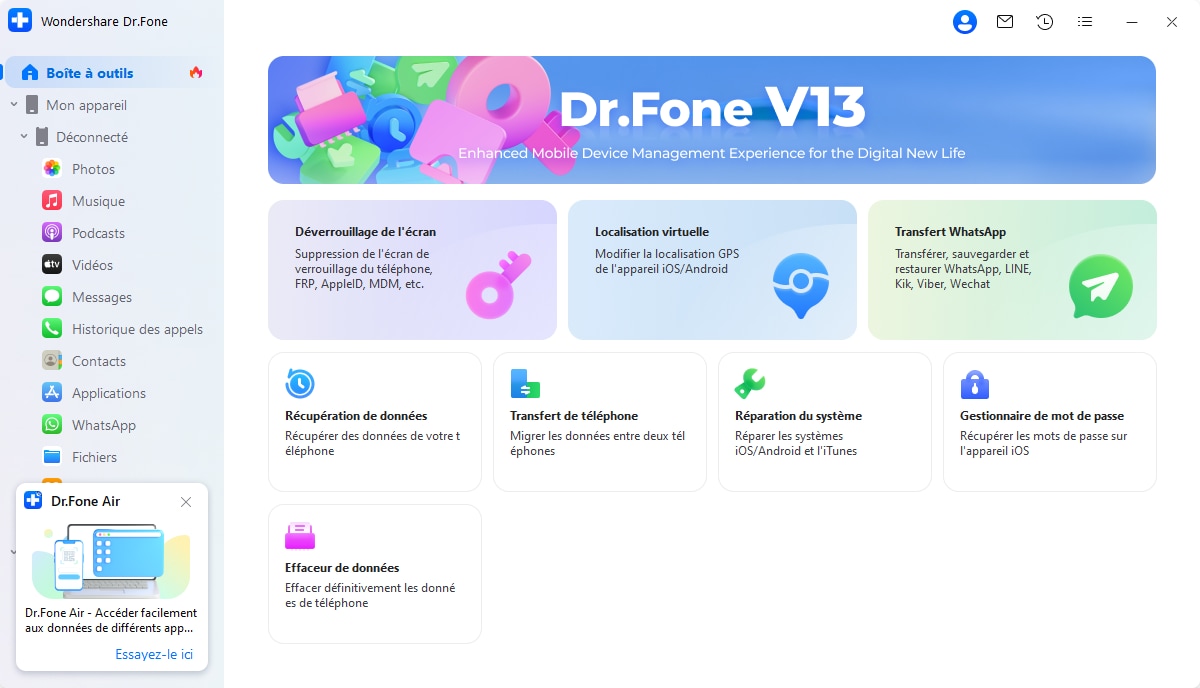
Étape 1 : Lancez l'outil de récupération
Ouvrez Wondershare Dr.Fone sur votre PC. Au menu « Boîte à Outils », cliquez « Récupération de Données ».
Étape 2 : Choisissez la fonction de récupération
Dans la nouvelle fenêtre, sélectionnez « Android » pour lancer la récupération. Puis cliquez sur « Récupérer les données Android ».
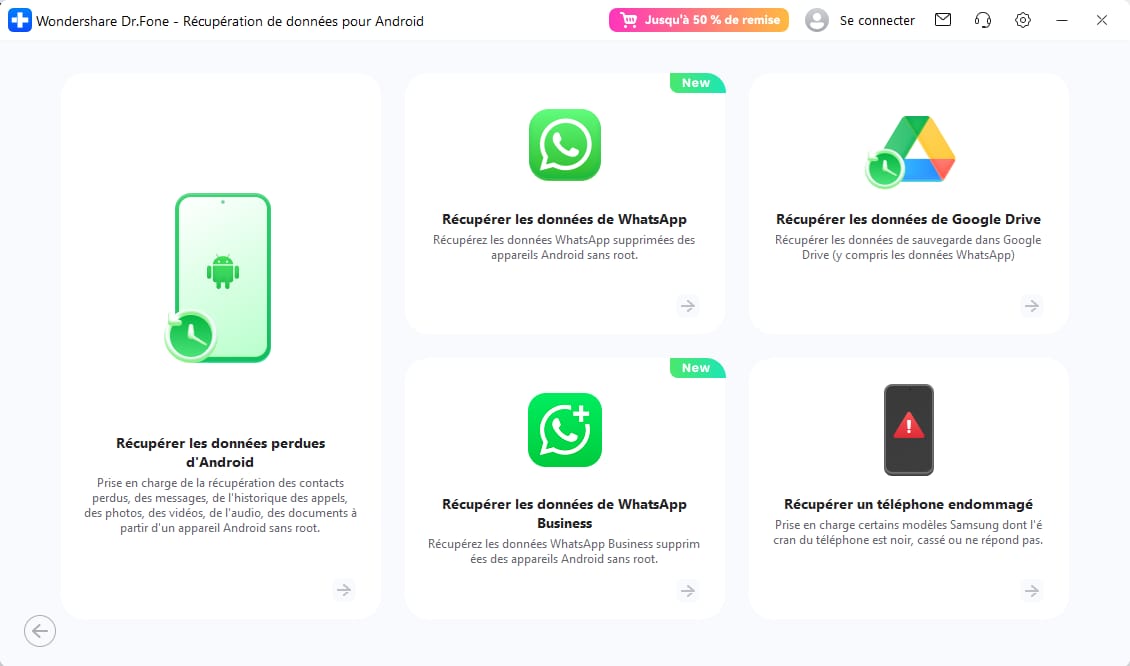
Étape 3 : Connectez votre appareil Android
Connectez votre téléphone Android à l’ordinateur via câble USB. L’outil détecte automatiquement votre appareil.
Étape 4 : Sélectionnez les types de fichiers
Sur l’écran suivant, cochez les fichiers à restaurer, comme les contacts. Après sélection, cliquez sur « Démarrer l’analyse » en bas à droite.

Étape 5 : Prévisualisez les données récupérées
Dr.Fone scanne alors votre appareil. Une fois terminé, vous verrez un aperçu de toutes les données retrouvées. Prenez le temps de vérifier les résultats.
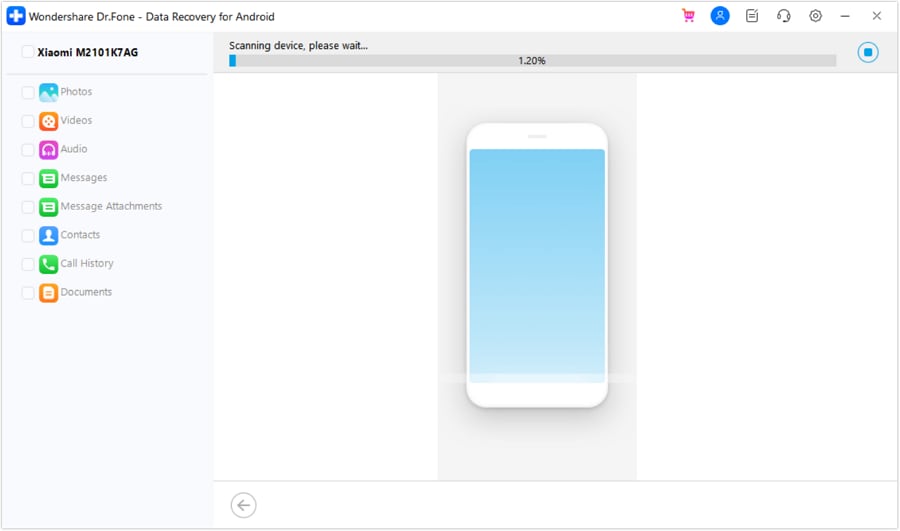
Étape 6 : Restaurez les données sur l’ordinateur
Cliquez sur « Récupérer » en bas à droite. Sélectionnez le dossier de destination et confirmez par « Récupérer » dans la fenêtre qui s'ouvre.

Sûr & sécuriséConseils pour éviter de perdre vos contacts à l'avenir
Perdre vos contacts essentiels sur Android, c'est agaçant. Alors, soyez prévoyant ! Voici quelques stratégies efficaces pour sécuriser votre liste :
1. Synchronisez vos contacts avec votre compte Google
Associez vos contacts à Google. Ils seront stockés dans le cloud de façon sûre. Activez la Synchronisation automatiqueet chaque contact ajouté sera sauvegardé en ligne.
2. Sauvegardez vos contacts régulièrement
Faites des sauvegardes fréquentes de vos contacts. Cela réduit vraiment le risque de perte, surtout si votre carnet d'adresses est chargé.
3. Utilisez des applications de sauvegarde tierces
Pensez à des apps pros fiables pour sauvegarder vos contacts Android. Ces outils ajoutent une sécurité en plus à vos infos.
Pour une sécurité totale de vos données, lisez notre guide complet sur comment sauvegarder un appareil Android.
4. Misez sur le stockage externe
Sauvegardez vos contacts importants sur clé USB ou carte SD. Pratique en cas de perte de données ou de téléphone inaccessible.
5. Gardez une liste de contacts bien rangée
Faites le tri régulièrement : corrigez les anciennes fiches et supprimez les doublons. Une liste propre facilite la restauration et évite l’encombrement inutile.
En résumé :
Perdre des contacts, c’est dur, mais pas une fatalité. Grâce à des méthodes fiables et des outils comme Dr.Fone - Récupération de Données (Android), retrouver vos contacts effacés devient simple. Avec la récupération avancée proposée, même les situations compliquées du type comment récupérer des contacts supprimés Android sans sauvegarde se règlent facilement.
Associez ces solutions à de bonnes habitudes : synchronisez, sauvegardez, et simplifiez votre liste de contacts pour réduire encore les risques. Cette approche vous garantit des contacts protégés et faciles à retrouver, en toutes circonstances.
 Sûr & sécurisé
FAQ
 Q1. Faut-il un ordinateur pour restaurer des numéros supprimés sur Android ?Q2. Pourquoi ai-je perdu tous mes contacts tout d’un coup ?Q3. Les contacts effacés d'un Android sont-ils vraiment perdus ?
Récupération Android
- Applications de récupération
- 1. Logiciel de récupération de données pour Android
- 2. Top 4 des outils de récupération de données Android
- 3. Restaurer les fichiers supprimés sur Android
- 4. Coolmuster Android Data Recovery
- 5. Guide de Disk Drill pour Android
- 6. Logiciel de récupération de données Android
- 8. Jihosoft Android Phone Recovery
- 9. Minitool Android Mobile Recovery
- 11. Meilleurs outils de criminalistique mobile pour récupérer des données
- Récupération des contacts
- Récupération des fichiers
- 1. Récupérer les fichiers de la mémoire interne
- 4. Récupérer les fichiers supprimés sur Android
- 4. Récupérer les fichiers supprimés sans root
- 5. Récupérer les fichiers de la carte SD
- 6. Récupérer les fichiers supprimés sur Android
- Récupération des messages
- Récupération de la musique/vidéos
- Récupération des photos
- 1. Applications de récupération de photos Android
- 2. Récupérer les photos supprimées sur Android
- 3. Récupérer les photos de la mémoire interne
- Récupération sur Android endommagé
- 2. Récupérer les données d'un téléphone hors service
- 3. Récupérer les contacts avec un écran cassé
- 4. Récupérer les messages texte sur Android
- 5. Récupérer les données de la mémoire interne
- Récupération des applications sociales
- Conseils de récupération Android
- ● Gérer/transférer/récupérer des données
- ● Déverrouiller l'écran/activer/verrouillage FRP
- ● Résoudre la plupart des problèmes iOS et Android
- Essai Gratuit Essai Gratuit Essai Gratuit Essai Gratuit

Vous aimeriez aussi


 Accueil > Solutions > Solution de Récupération des Données > Comment récupérer les contacts et numéros supprimés sur Android sans sauvegarde
Blandine Moreau
Éditeur
Généralement noté4.5(105participants)