[Officiel] Transférez WhatsApp pour les petites entreprises : migrez vos données et actifs sans effort

Transfért WhatsApp pour Les Entreprises

Adapté aux Utilisateurs Professionnels : Solution de Transfert WhatsApp 100% Sécurisé & Gestion à grande échelle

Transférez, sauvegardez et restaurez WhatsApp (WA Business) entre iOS et Android. Sauvegarde et restauration également disponibles pour Kik, Viber, LINE et WeChat sur appareils iOS.

Points Forts de la Réussite Client

customer success

J'ai testé plusieurs solutions de transfert et de sauvegarde de données, mais Dr.Fone - Tranfert WhatsApp se démarque par sa simplicité et son efficacité. Le support multi-plateforme, y compris WeChat et Line, est un vrai atout. Cela m'a fait gagner, à moi et à mon équipe, beaucoup de temps et de ressources sur les demandes de transfert de nos clients.

David Lee | Consultant IT chez Tech Support Pro

customer success

Je craignais de perdre mon historique WhatsApp lors du changement de téléphone. Mais Dr.Fone - Tranfert WhatsApp m'a permis de transférer facilement toutes mes données, y compris discussions, photos et vidéos. La fonctionnalité de sauvegarde m'apporte aussi une vraie tranquillité d'esprit : mes données sont en sécurité et restaurables à tout moment.

Emma Carter | Responsable marketing chez GreenTech Inc

customer success

En tant que propriétaire de boutique téléphonique, j'ai vu de nombreux clients rencontrer des difficultés lors du transfert de leurs données WhatsApp sur un nouvel appareil. Dr.Fone - Tranfert WhatsApp a réellement changé la donne : facile à utiliser, efficace, et prend en charge WhatsApp comme WhatsApp Business. Je peux désormais leur proposer un transfert sans souci, ce qui augmente la satisfaction et la fidélité client.

Mike Thompson | Gérant de boutique téléphonique

Essayez Transfert WhatsApp Maintenant

Dr.Fone - Tranfert WhatsApp : la solution unique pour le transfert et la sauvegarde WhatsApp et WhatsApp Business multi-plateforme.

Tranfert WhatsApp
Transfert WhatsApp
iOS & Android
$31.99
Jusqu'à 10 appareils mobiles
sur 1 PC
Acheter maintenant
Tranfert WhatsApp
Transfert WhatsApp
iOS & Android
$55.99
Jusqu'à 20 appareils mobiles
sur 1 PC
Acheter maintenant
Tranfert WhatsApp
Transfert WhatsApp
iOS & Android
$99.99
Jusqu'à 50 appareils mobiles
sur 1 PC
Acheter maintenant
Tranfert WhatsApp
Transfert WhatsApp
iOS & Android
$245.99
Illimité
sur 1 PC
Acheter maintenant

Inclut toutes les fonctionnalités de Dr.Fone Basic (Gestionnaire de téléphone, Sauvegarde, et Miroir d'écran), plus :Transfert WhatsApp,
Déverrouillage d'écran, Réparation système, Transfert WhatsApp, Transfert de téléphone, Effaceur de données et Réparation iTunes.

Full Toolkit
Dr.Fone - Dr.Fone -Toolkit Complet
iOS & Android
$195.93
Jusqu'à 10 appareils mobiles
sur 1 PC
Acheter maintenant
Full Toolkit
Dr.Fone - Dr.Fone -Toolkit Complet
iOS & Android
$307.89
Jusqu'à 20 appareils mobiles
sur 1 PC
Acheter maintenant
Full Toolkit
Dr.Fone - Dr.Fone -Toolkit Complet
iOS & Android
$349.88
Jusqu'à 50 appareils mobiles
sur 1 PC
Acheter maintenant
Full Toolkit
Dr.Fone - Dr.Fone -Toolkit Complet
iOS & Android
$799.00
Illimité
sur 1 PC
Acheter maintenant

Solutions Clés pour Dr.Fone - Transfert WhatsApp

Comment Dr.Fone - Tranfert WhatsApp peut-il répondre aux défis de votre équipe et de vos clients ?
solutions1
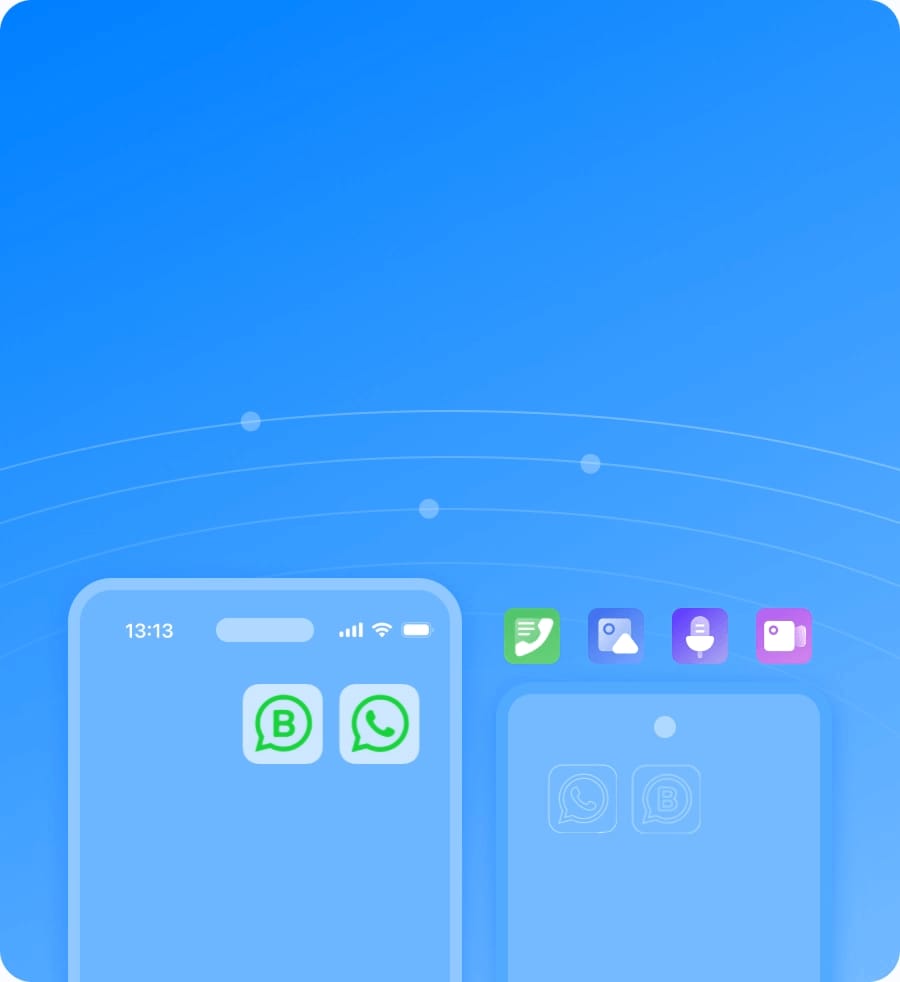
Transférer WhatsApp (WhatsApp Business)

Migrez toutes vos données WhatsApp et WhatsApp Business entre appareils iOS et Android sans aucune perte de données durant la transition.
solutions2
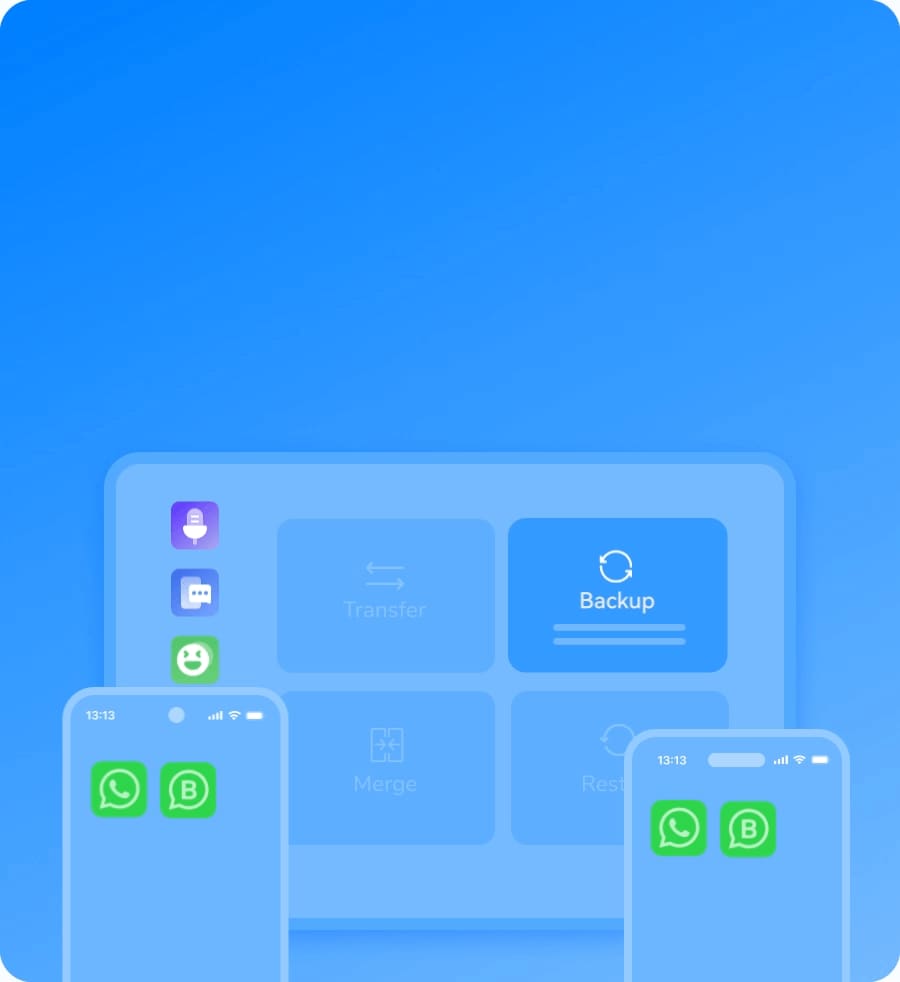
Sauvegarder & restaurer WhatsApp (WhatsApp Business)

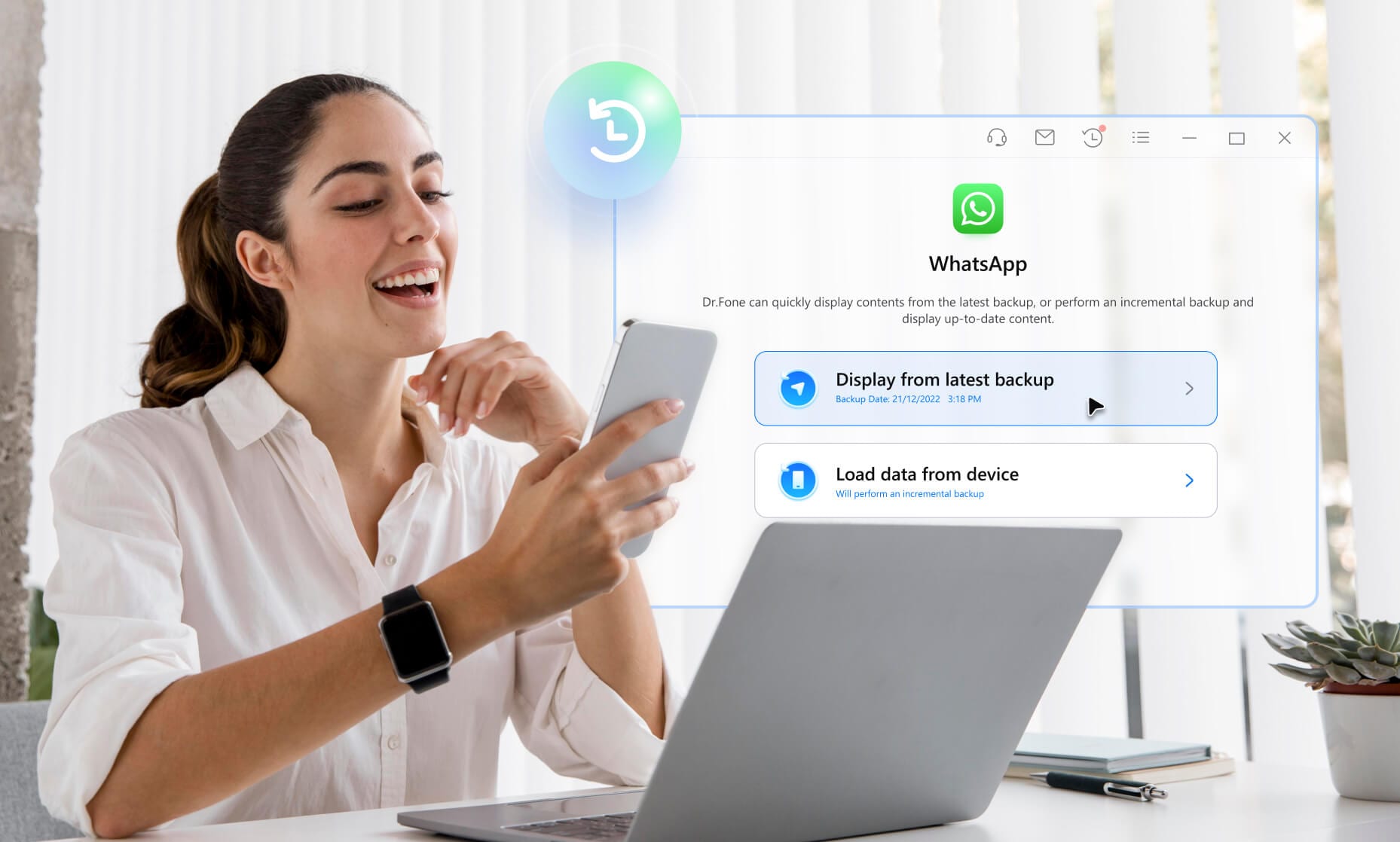
Sauvegardez sereinement vos discussions WhatsApp et WhatsApp Business ; vos précieuses données sont ainsi protégées contre toute perte.
solutions3
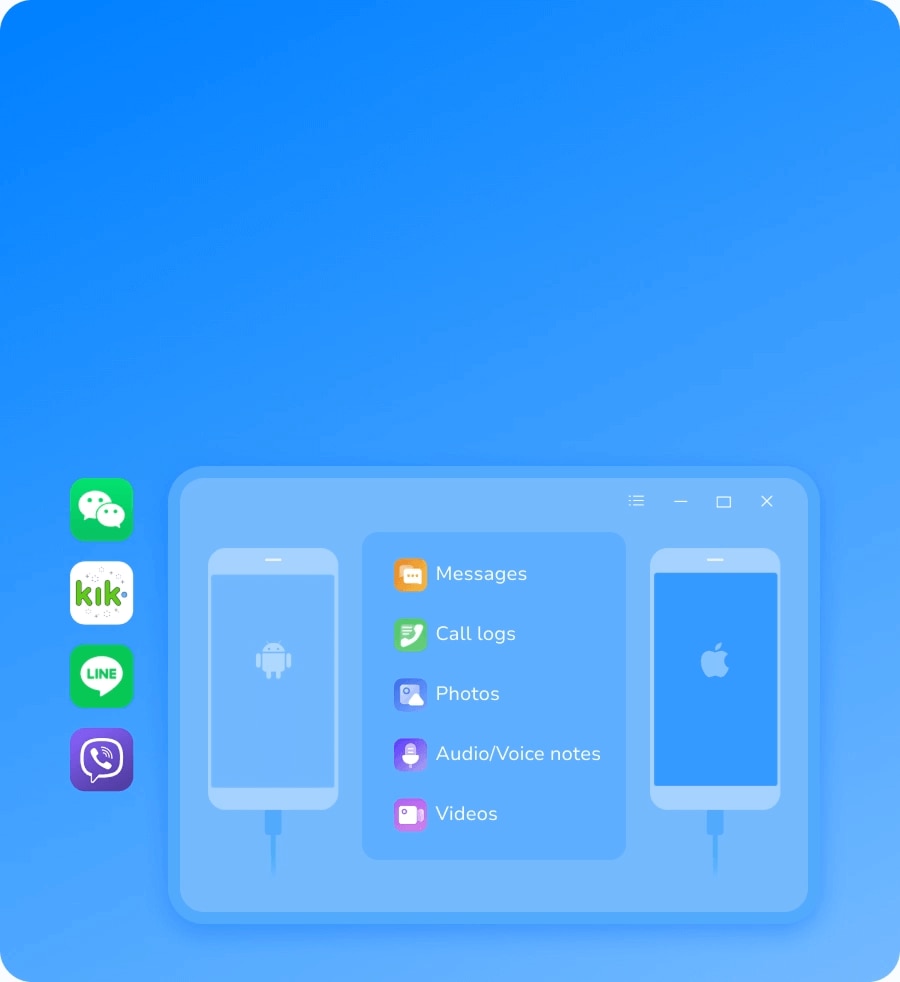
Sauvegarde & restauration multi-messageries

Sauvegardez les données de messageries populaires comme LINE, Kik, Viber et WeChat, et protégez l'historique de toutes vos conversations importantes.

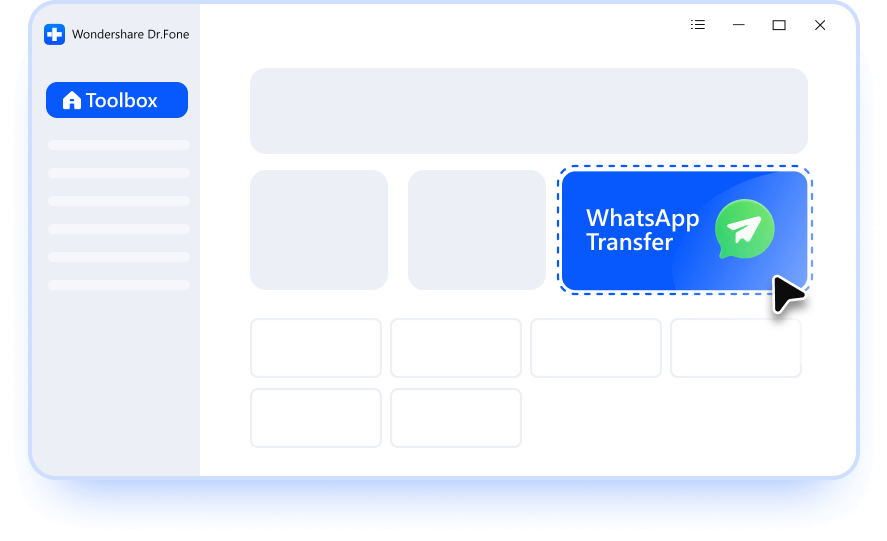
Transférer WhatsApp en 3 Étapes
1
Ouvrez Dr.Fone – Transfert WhatsApp sur votre ordinateur
Step 1
2
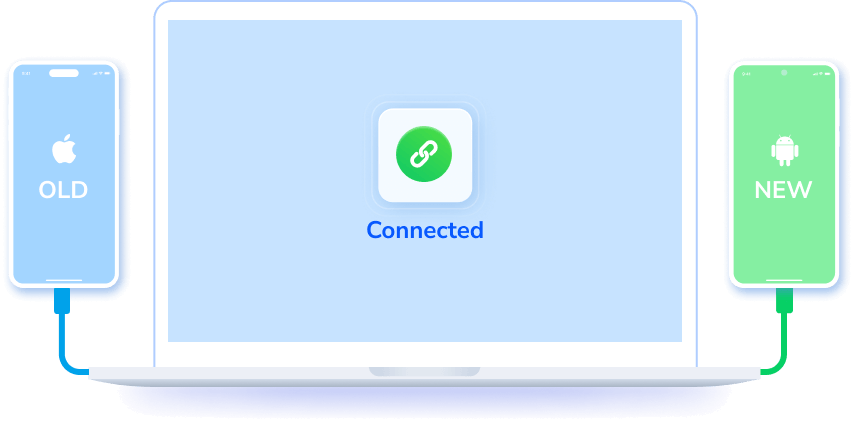
Branchez les appareils concernés sur le PC à l'aide d'un câble USB.
Step 2
3
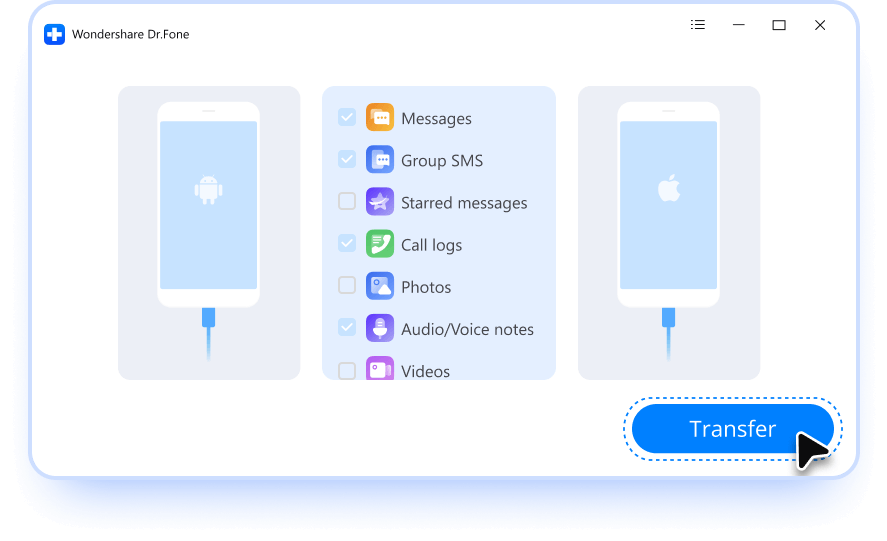
Cliquez sur « Transférer », gardez les appareils reliés et patientez que l'opération soit terminée.
Step 3

Dr.Fone – Spécifications Techniques

Processor
Processeur
Processeur 1 GHz ou plus (Intel ou AMD)
Hard Disk Space
Espace disque
Au moins 20 Go d'espace disque disponible
RAM
RAM
2 Go de RAM ou davantage
iOS&Android
iOS & Android
iOS 5 ou plus | Android OS 4.6 ou plus
Computer-OS
Système d'exploitation
Windows 7 ou supérieur | macOS 10.13 ou supérieur

Sondage utilisateurs

Votre avis compte ! Prenez 2 minutes pour répondre à notre sondage — faites entendre votre voix.

Q1. Quelle est votre profession actuelle ?
Q2. Quelles situations liées aux données rencontrez-vous le plus souvent ?
Q3. Quelle est la fonctionnalité Dr.Fone que vous utilisez le plus ?
Q4. Merci de nous partager vos suggestions concernant notre produit. (Optionnel)
Évaluez notre produit
default-star active-star hover-star

Les Questions Fréquentes de Nos Utilisateurs

question
Q1. Quelle formule de transfert WhatsApp est la plus populaire auprès des utilisateurs professionnels ?
Pour les professionnels, l'offre la plus courante est « Pour 6 à 10 appareils mobiles sur 1 PC ».
Vous pouvez saisir vos informations sur cette page de tarifs pour contacter directement notre équipe si vous souhaitez un plan business pour plus de 20 utilisateurs.
Si vous avez réalisé une sauvegarde de vos données WhatsApp, soyez rassuré : vous pouvez restaurer vos discussions sans effort sur votre nouveau téléphone. Outre la restauration, il est aussi possible d'effectuer un transfert direct de l'historique.
Lors de l'installation de WhatsApp sur votre nouveau smartphone, une option vous permettra de transférer la totalité de votre compte WhatsApp au moment de l'inscription. Si votre objectif est seulement de migrer vos discussions, rendez-vous dans « Paramètres » sur votre ancien appareil puis lancez un transfert de discussions uniquement.
  • Sur l'ancien téléphone :Ouvrez WhatsApp, cliquez sur les trois points en haut à droite, sélectionnez « Paramètres » > « Discussions » > « Transférer discussions », touchez « Commencer » et autorisez les accès Wi-Fi et localisation. Un écran de scan QR s'affichera.

  • Sur le nouveau téléphone :Installez WhatsApp, inscrivez votre numéro identique à l'ancien téléphone. Après vérification, sur l'écran « Transférer l'historique », touchez « Continuer ». Autorisez les accès nécessaires, puis un QR code s'affiche. Scannez-le avec l'ancien appareil et acceptez la connexion. Patientez jusqu'à la fin du transfert.

  • Limites :Cette technique fonctionne uniquement pour deux appareils sur le même système et connectés au même réseau Wi-Fi. Pour un transfert entre systèmes différents, utilisez Dr.Fone - Transfert WhatsApp pour migrer WhatsApp et WhatsApp Business entre tous vos appareils, iOS et Android confondus.

    Pour migrer l'historique WhatsApp sur un nouvel appareil, commencez par sauvegarder les données sur l'ancien téléphone puis restaurez cette sauvegarde sur le nouveau.
  • Sur Android : La solution standard consiste à sauvegarder sur Google Drive puis à restaurer via le même compte Google lors de la configuration du nouvel appareil.
  • Sur iPhone : Les utilisateurs iOS sauvegardent sur iCloud et restaurent ensuite sur le nouvel iPhone.
  • Vous pouvez également transférer directement votre historique WhatsApp d'un appareil à l'autre avec Dr.Fone - Transfert WhatsApp.