

Comment contrôler votre téléphone Android avec un écran cassé et récupérer vos données facilement

Jan 14, 2026 • Déposé à: Solution de Récupération des Données • Des solutions éprouvées
 TL;DR:
Pour contrôler un téléphone Android dont l'écran est cassé et en extraire les données, connectez une souris via un adaptateur USB OTG si l'affichage fonctionne encore, ou utilisez le logiciel Dr.Fone - Récupération de Données (Android) pour piloter l'appareil depuis un PC sans avoir préalablement activé le débogage USB.
● L'outil open-source scrcpy permet de refléter et contrôler l'interface depuis un ordinateur, avec la contrainte stricte que le débogage USB ait été activé et autorisé sur ce PC avant la casse.
● Les utilisateurs de smartphones Samsung disposent d'options exclusives, telles que le déverrouillage et la sauvegarde à distance via le site Find My Mobile, ou l'utilisation de Samsung SideSync si le débogage USB est actif.
● Si l'écran est totalement noir, la navigation à la souris via l'adaptateur OTG devient impossible à l'aveugle ; la récupération dépend alors de la carte microSD, des sauvegardes cloud automatiques (Google Photos, Drive) ou de l'intervention d'un laboratoire professionnel.
Demander un résumé à l'IA
 ChatGPT
 Perplexity
 Gemini
 Claude
 Grok
Grok
Un écran cassé ou un tactile hors service, c'est la galère ! Vos photos, contacts et messages importants semblent bloqués. Pas de panique – il existe des solutions. Ce guide va vous expliquer pas à pas les meilleures méthodes pour prendre le contrôle de votre appareil depuis un PC et récupérer vos données, en commençant par l'option la plus simple, même si vous n'avez jamais activé le débogage USB.
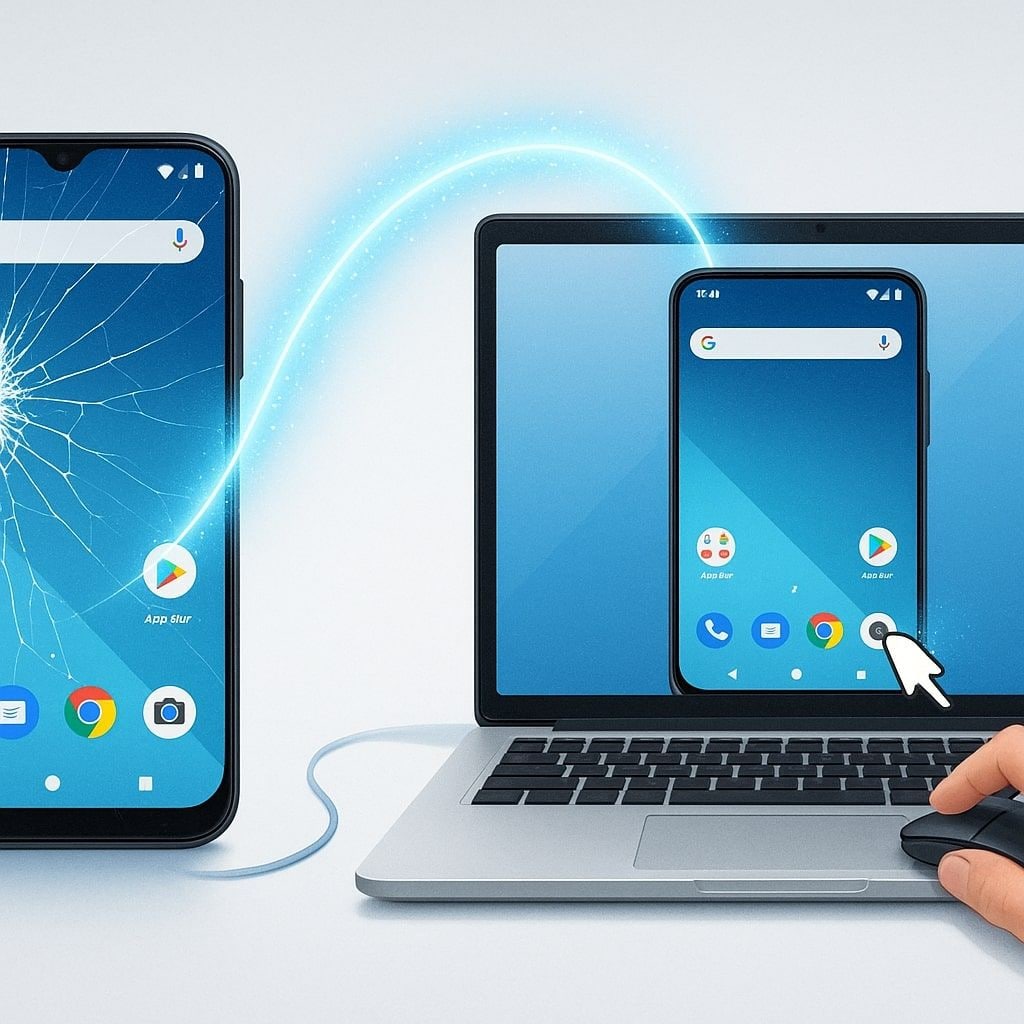
Voir la fissure soudaine sur l'écran de votre téléphone, c'est un choc. Ensuite, vous vous rendez compte que vous ne pouvez plus le déverrouiller. L'écran s'allume, vous voyez les notifications, mais impossible de répondre. Ou pire, l'écran reste noir et inerte. Ce n'est pas le verre brisé qui vous fait paniquer le plus, c'est la peur de perdre des années de souvenirs, fichiers importants et conversations inestimables. Votre vie numérique paraît alors tristement inaccessible, juste hors d'atteinte.
Respirez un grand coup. Même si la situation est pénible, vos données sont sûrement en sécurité dans la mémoire interne du téléphone. Le vrai problème, ce n'est pas la disparition des données, mais l'écran tactile qui ne fonctionne plus. Heureusement, avec les logiciels modernes et quelques astuces matérielles, vous avez des solutions efficaces. Ce guide est fait pour vous aider à passer de la panique à une récupération de données réussie. Nous allons explorer plusieurs méthodes éprouvées, en commençant par la solution la plus complète et efficace, puis voir des alternatives selon chaque cas. Vous avez plus de contrôle que vous l'imaginez.
- Méthode 1 : La solution idéale - Contrôler votre téléphone depuis un PC sans le débogage USB
- Partie 2. Méthodes alternatives selon les cas
- Méthode 2 : L'astuce matérielle - Utiliser un adaptateur USB OTG & une souris
- Méthode 3 : Pour les technophiles - « scrcpy » (débogage USB requis)
- Méthode 4 : Utiliser le service cloud du fabricant
- Méthode 5 : Utiliser Samsung SideSync (Samsung uniquement)
- Derniers recours : que faire si rien ne fonctionne ?
- FAQ – Questions fréquentes
Méthode 1 : La solution idéale - Contrôler votre téléphone depuis un PC sans le débogage USB
C'est la méthode la plus fiable si l'écran de votre téléphone s'allume mais ne répond pas au toucher. Elle s'attaque directement au principal obstacle auquel vous êtes confronté et propose une solution claire pour récupérer vos fichiers.
Le problème du « débogage USB » : pourquoi certaines méthodes échouent
Si vous avez déjà fait des recherches, vous avez sûrement croisé des recommandations sur des outils techniques permettant de « refléter » votre téléphone sur l'ordinateur. Or, la plupart des logiciels de contrôle à distance gratuits, comme le célèbre scrcpy, ont une exigence capitale : ils demandent que le débogage USB soit activé avant que l'écran ne se brise. Le débogage USB est une fonctionnalité dédiée aux développeurs qui permet à un ordinateur de dialoguer en profondeur avec un appareil Android.
Pour des raisons de sécurité, cette option est désactivée par défaut sur tous les téléphones Android. À moins que vous soyez développeur ou que vous l'ayez activée auparavant pour une raison précise, il y a fort à parier qu'elle est désactivée chez vous. La situation est alors bloquée : il faut toucher l'écran pour activer l'option qui permet de contrôler l'écran depuis votre PC. C'est là que 99 % des solutions gratuites échouent, laissant les utilisateurs sans issue. Il faut un outil capable de contourner astucieusement ce blocage.
Comment Dr.Fone - Récupération de Données (Android) règle le problème
C'est dans ces moments que les logiciels spécialisés montrent toute leur utilité.Dr.Fone - Récupération de Données (Android) propose une fonction unique « Récupérer depuis un téléphone endommagé » créée justement pour ces situations critiques. Elle contourne totalement le souci du débogage USB. Dès que vous connectez le téléphone, le logiciel communique intelligemment avec votre appareil et installe un pilote temporaire et sécurisé. Ce processus est entièrement automatique et ne demande aucune manipulation sur l'écran cassé.
Dès que la connexion est établie, la magie opère : Dr.Fone affiche l'écran de votre téléphone en direct sur votre PC ou Mac. Vous pouvez alors utiliser la souris de votre ordinateur comme votre doigt, pour cliquer ou glisser sur l'écran virtuel, comme si vous étiez sur le mobile. Vous reprenez ainsi totalement la main : possibilité de tracer votre schéma de déverrouillage, saisir votre code PIN et naviguer dans l'appareil. Vous pouvez ouvrir la galerie pour enregistrer des photos, accéder à vos applications de messagerie, ou – plus simplement – utiliser toutes les fonctions puissante de récupération de données de Dr.Fone pour extraire toutes vos données directement sur votre ordinateur.
Dr.Fone - Récupération de Données (Android)
Contrôler Android avec écran cassé depuis PC
- Récupérer les données d'un appareil Android
- Permet de récupérer Contacts, Messages, Historique d'appels, Vidéos, Photos, Audios, messages & pièces-jointes WhatsApp, documents, etc.
- Compatible avec plus de 6000 téléphones et tablettes Android, dont Samsung, HTC, Motorola, LG, Sony, Google.
- Meilleur taux de récupération du marché.


Étape par étape : comment contrôler un écran qui ne répond plus
Quelques clics suffisent pour reprendre accès à votre appareil et ses précieuses données. Suivez attentivement ces étapes pour refléter et piloter votre téléphone :
- Téléchargez et lancez Dr.Fone : Installez d'abord le logiciel Dr.Fone sur votre ordinateur Windows ou Mac. Ouvrez l'application et, depuis la page d'accueil principale, accédez à Boîte à outils > Récupération de Données.
- Sélectionnez le type d'appareil : Le logiciel va vous demander de préciser le type d'appareil dont vous voulez récupérer les données. Choisissez Android.
- Choisissez le mode de récupération : Plusieurs options de récupération vous seront proposées. Sélectionnez celle conçue spécialement pour ce cas :Récupérer depuis un téléphone endommagé.
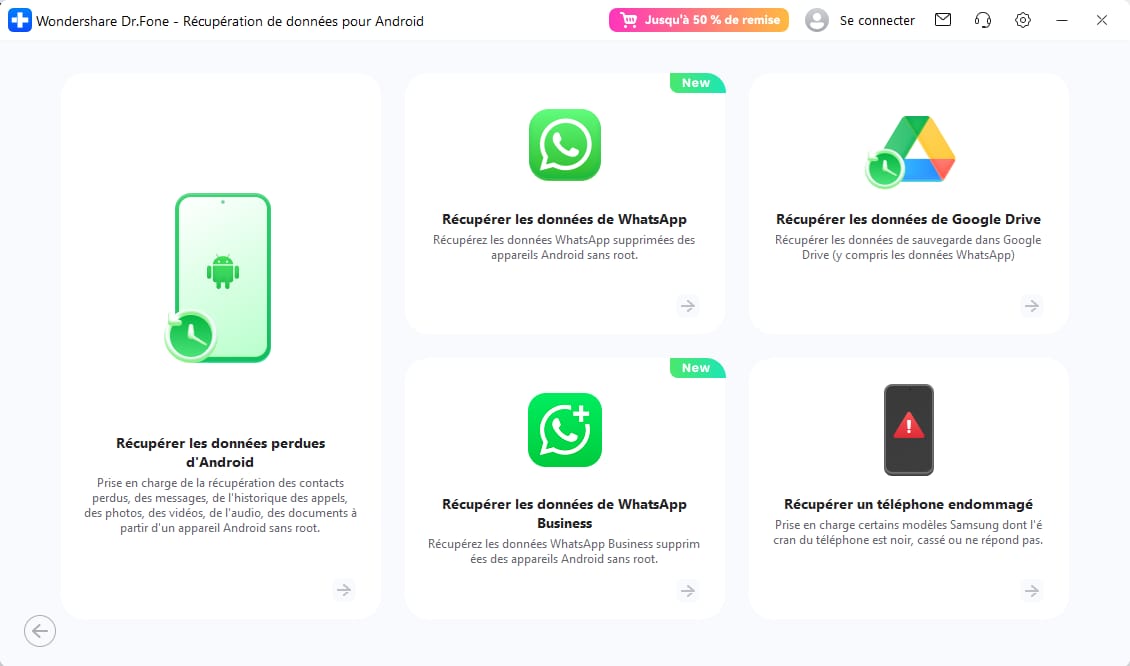
- Identifiez le problème de votre téléphone : Dr.Fone propose des solutions selon le type de dommage. Si votre écran s'allume mais ne répond pas au toucher, sélectionnez l'option « écran allumé mais ne répond pas ». Ce mode puissant fonctionne avec toutes les grandes marques Android.
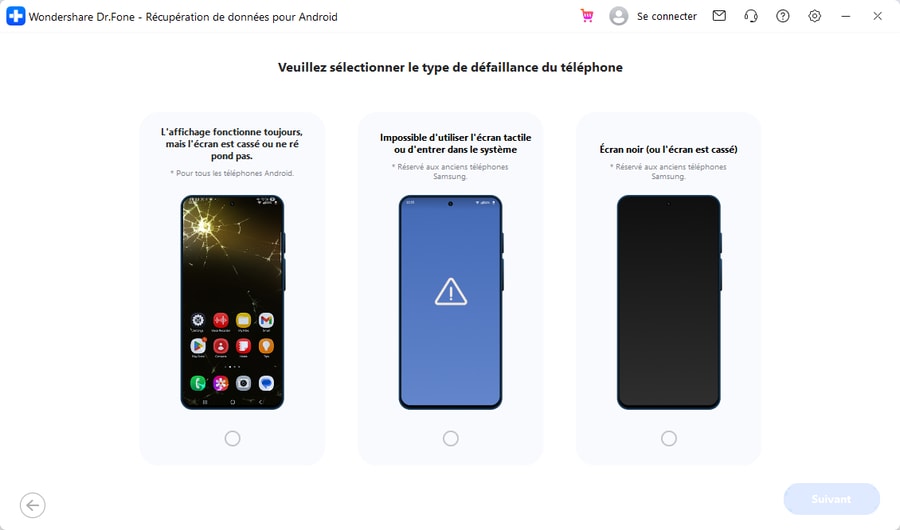
- Connectez votre appareil : Utilisez maintenant un câble USB de qualité pour brancher votre téléphone cassé à l'ordinateur. Le logiciel commence alors à analyser l'appareil et télécharger le pilote de contrôle nécessaire pour établir la connexion. Soyez patient à cette étape.
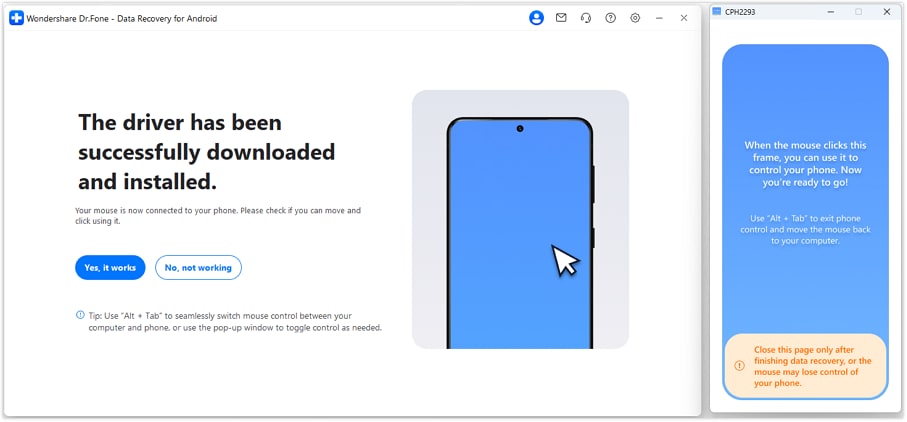
- Contrôlez et récupérez : Une fois la connexion établie, une fenêtre apparaît sur votre ordinateur affichant l'écran de votre téléphone en direct. Vous pouvez alors utiliser la souris et le clavier pour tout contrôler. Grâce à la souris, saisissez votre mot de passe ou votre schéma. Ensuite, vous naviguez jusque dans vos fichiers pour effectuer une sauvegarde ou utilisez directement les outils Dr.Fone pour extraire facilement photos, vidéos, contacts, messages, et bien plus – le tout directement sur votre ordinateur en toute sécurité.

 sécurisé et fiable
Méthodes alternatives selon les cas
Si la méthode Dr.Fone ne convient pas pour vous, ou si la situation est différente (par exemple écran totalement noir), essayez ces alternatives ! De la petite astuce matérielle à l'utilisation du cloud du fabricant, il existe des solutions à tenter absolument.
Méthode 2 : L'astuce matérielle - Utiliser un adaptateur USB OTG & une souris
Parfois, la solution la plus simple est la meilleure ! Un adaptateur USB OTG (On-The-Go) est un petit dongle pas cher qui peut vraiment sauver la mise. Ces adaptateurs sont équipés d'une prise USB-C ou Micro-USB d'un côté (pour la connexion au téléphone) et d'un port USB-A classique de l'autre. Cela permet de brancher des périphériques standard – comme un clavier ou, très important, une souris – directement à votre téléphone.
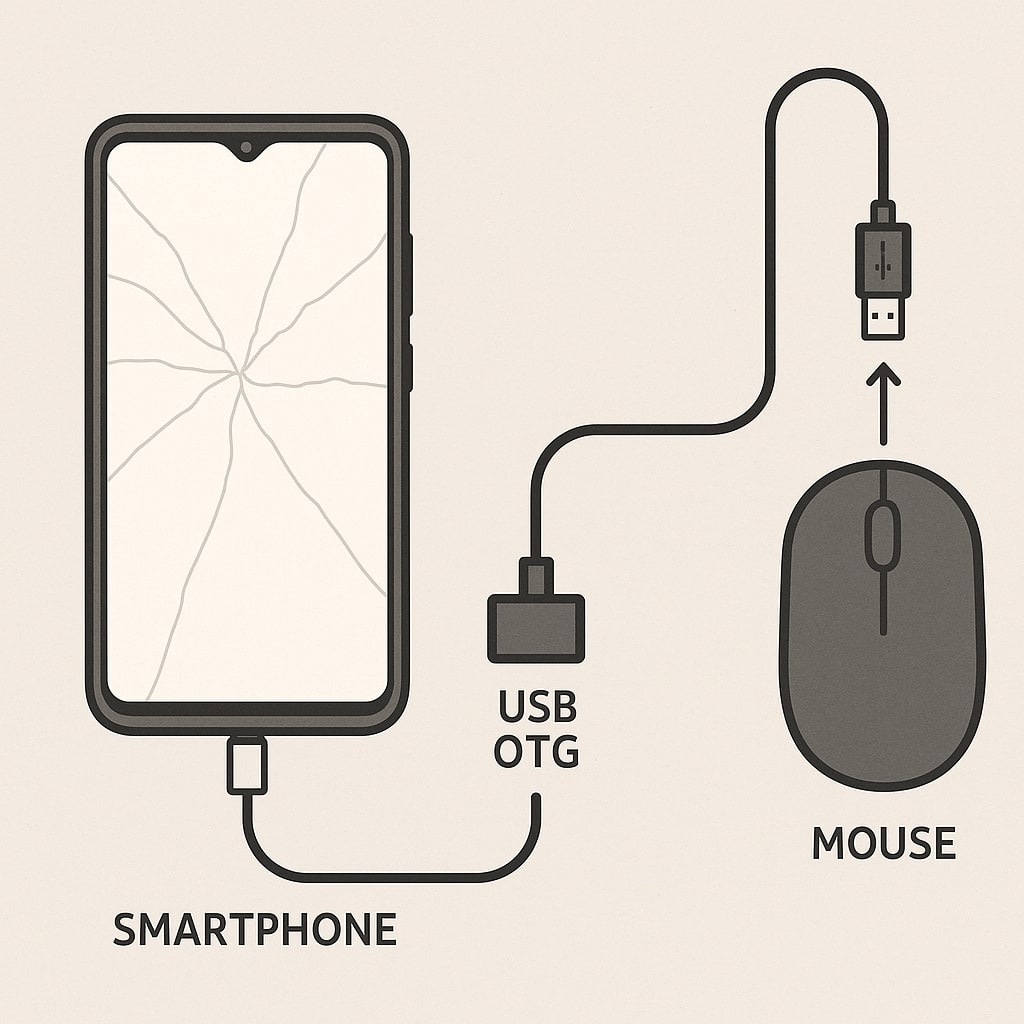
- Ce qu'il vous faut : Un adaptateur USB OTG adapté au port de charge de votre téléphone et une souris USB filaire ou sans fil classique. On en trouve facilement sur Internet ou en magasin électronique pour quelques euros seulement.
- Comment ça marche :Cette méthode est idéale si l'écran de votre téléphone affiche encore l'image, mais que le tactile ne répond plus du tout. Branchez l'adaptateur OTG sur votre téléphone, puis la souris USB sur l'adaptateur. Quelques secondes après, un curseur apparaît à l'écran. Vous contrôlez alors l'interface avec la souris : cliquez, glissez, naviguez pour entrer votre code ou tracer le schéma de déverrouillage. Une fois le déverrouillage effectué, vous pouvez aller dans les paramètres, activer les sauvegardes cloud ou connecter le téléphone à l'ordinateur pour transférer vos fichiers.
- Limite :Cette astuce a une contrainte principale : il faut voir l'écran pour bouger le curseur. S'il est noir, blanc ou totalement brouillé, la méthode n'est pas applicable, car vous naviguerez à l'aveugle.
Méthode 3 : Pour les technophiles - « scrcpy » (débogage USB requis)
Pour ceux à l'aise avec les outils techniques et la ligne de commande,scrcpy (abréviation de “screen copy”) est un super outil libre et open-source. Il permet de refléter et contrôler l'écran Android avec de hautes performances, en USB ou Wi-Fi. Ultra léger, et pas besoin d'installer d'application sur le téléphone.
- Ce qu'il vous faut :Il vous faudra disposer des outils Android Debug Bridge (
ADB) installés sur votre PC. C'est une partie du kit officiel Android SDK. Le processus consiste à télécharger les outils, les ajouter au chemin du système et lancer les commandes dans le terminal ou l'invite de commande. - Comment ça marche :Une fois ADB prêt et votre téléphone connecté à l'USB, lancez simplement la commande
scrcpydepuis votre terminal. En quelques secondes, une fenêtre s'ouvre sur votre ordinateur et reflète l'écran du téléphone. On le contrôle alors avec la souris et le clavier, parfait pour récupérer vos données, répondre à des messages ou gérer le mobile. - Limite :Comme vu plus haut, cette méthode a un frein important : il faut absolument que le débogage USB ait été activé ET autorisé pour votre ordinateur avantavant la casse de l'écran. Si le téléphone demande de « Autoriser le débogage USB ? » mais que vous ne pouvez pas cliquer sur « OK », c'est bloqué. Pour la très grande majorité, cette exigence rend
scrcpycette solution impossible.
Méthode 4 : Utiliser le service cloud du fabricant
De nombreux fabricants proposent leur propre service cloud ou outils de gestion, qui peuvent parfois offrir un accès à vos données. Samsung est exemple typique d'une marque avec un écosystème solide, très utile dans ce genre de cas.
- Pour les utilisateurs Samsung : Si vous avez un smartphone Samsung et que vous avez créé un compte Samsung avant l'incident, bonne nouvelle ! Le service Samsung Find My Mobile (désormais intégré à Samsung SmartThings Find) offre des fonctions à distance. Si l'option « déverrouillage à distance » était activée sur votre téléphone, connectez-vous au site de Find My Mobile depuis un navigateur. Vous pourrez peut-être déverrouiller l'appareil à distance. Plus important encore, même sans déverrouiller, cette plateforme propose le sauvegarde à distance des données sur Samsung Cloud. Vos contacts, appels, messages et plus encore seront ainsi stockés en toute sécurité, prêts à être restaurés sur un nouvel appareil Samsung.
- Autres marques :D'autres fabricants (Google pour les Pixel, Xiaomi avec Mi Cloud) ont aussi une fonction « Trouver l'appareil », mais la sauvegarde à distance est souvent moins poussée que chez Samsung. Il faut toujours tenter de se connecter à son compte (Google, Mi, etc.) sur un ordinateur pour vérifier les options disponibles. Cela dépend des réglages actifs avant la casse.
Méthode 5 : Utiliser Samsung SideSync (Samsung uniquement)
Si vous êtes utilisateur Samsung et que votre smartphone est très abîmé avec un écran inutilisable, pas besoin de perdre du temps à comparer les plateformes : choisissez la bonne solution pour récupérer le contrôle d'un écran cassé Android depuis PC. Le processus est désormais simple et efficace pour tous les appareils Samsung..
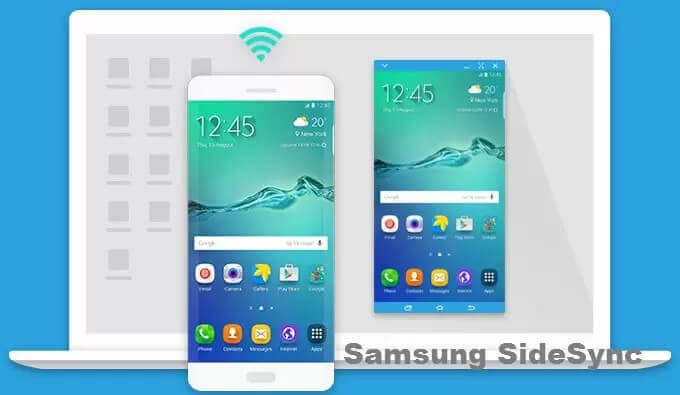
Samsung SideSync permet de projeter facilement votre smartphone Samsung sur le PC et d'organiser vos applis essentielles. Vous contrôlez votre téléphone via la souris et le clavier, la gestion devient ultrafacile pour les utilisateurs Samsung. Pour utiliser SideSync au mieux, activez le débogage USB et suivez les instructions proposées.
- Étape 1 : Recherchez le logiciel SideSync sur votre navigateur et téléchargez-le pour l'installer sur votre PC.
- Étape 2 : Une fois installé, branchez votre appareil Android au PC avec le câble USB.
- Étape 3 : Le PC devrait bientôt reconnaître l'appareil et SideSync se lance automatiquement.
- Étape 4 : Une fenêtre pop-up s'affiche avec l'option ‘Partage écran du téléphone' pour diffuser l'écran du mobile.
Derniers recours : que faire si rien ne fonctionne ?
Si les solutions ci-dessus n'ont rien donné, ne baissez pas les bras ! Voici quelques vérifications et dernières options pour sauver vos données.
- Vérifiez votre carte SD :C'est tout bête, mais on peut l'oublier dans la panique. Si votre téléphone possède un emplacement microSD, il est possible que vos photos et vidéos s'y enregistrent par défaut. Utilisez un outil d'éjection SIM pour retirer le tiroir, récupérez la microSD et insérez-la sur un PC avec un lecteur adapté. Une grande partie de vos plus beaux souvenirs s'y trouvent peut-être déjà, à l'abri.
- Vérifiez Google Photos & Google Drive :Le cloud peut vous sauver la vie en cas de crise de données ! Si la sauvegarde dans Google Photos était activée, il est fort probable que toutes vos photos et vidéos y soient synchronisées automatiquement. Ouvrez le navigateur sur votre ordinateur, connectez-vous à photos.google.com avec votre compte Google. Bonne surprise assurée ! De même, pensez à regarder sur drive.google.com pour les documents, PDF et autres fichiers stockés.
- Envisagez un professionnel :Si les données du téléphone sont irremplaçables — dossier sensible, photos précieuses – et que l'écran est totalement mort, il vaut mieux consulter les spécialistes. Un vrai service de récupération de données dispose du matériel adapté et d'un laboratoire propre pour extraire les informations directement depuis la puce mémoire. C'est coûteux, mais pour des données irremplaçables, c'est un recours valable. À défaut, un bon réparateur pourrait temporairement installer un nouvel écran juste le temps de déverrouiller l'appareil et sauvegarder vos données – une option souvent plus abordable.
💥 Récupérez et contrôlez votre Android cassé depuis PC — Aucun root requis
Écran cassé mais avec l'affichage visible ? Dr.Fone - Récupération de Données (Android) vous permet de d'extraire des données et même de contrôler votre téléphone directement depuis votre PC. Accédez à vos messages, photos et applis avec la souris et le clavier – même si le tactile ne répond plus. Compatible toutes grandes marques : Samsung, Xiaomi, OPPO, Vivo…
Pas de Root | Pas de débogage USB | Pas besoin de compétences techniques
100 % sécurisé | Aucun malware | Sans pubFAQ – Questions fréquentes
Q1 : Puis-je récupérer les données d'un Android avec l'écran cassé si le débogage USB est désactivé ?
A1 : Oui. Même si de nombreux outils exigent le débogage USB, Dr.Fone - Récupération de Données (Android) propose un mode spécifique pour les écrans qui ne réagissent plus, fonctionnant sans activation du débogage USB. Vous pouvez aussi essayer un adaptateur USB OTG avec une souris, si l'image s'affiche encore.
Q2 : Et si l'écran est totalement noir et ne s'allume plus ?
A2 : C'est plus compliqué. Le mieux est de vérifier les sauvegardes cloud (Google Photos/Drive), regarder si une carte SD contient des données, ou utiliser un logiciel spécialisé comme Dr.Fone avec le mode « écran noir/cassé » (pour anciens appareils Samsung). Sinon, une intervention pro peut devenir nécessaire.
Q3 : Comment déverrouiller un téléphone avec un écran tactile cassé ?
A3 : Le moyen le plus simple est d'utiliser un adaptateur USB OTG avec une souris pour entrer votre code ou schéma. Sinon, la fonction « écran allumé mais ne répond pas » de Dr.Fone vous permet d'utiliser la souris du PC pour entrer le code de déverrouillage.
Lectures recommandées
Vous aimerez peut-être aussi


Récupération Android
- Applications de récupération
- 1. Logiciel de récupération de données pour Android
- 2. Top 4 des outils de récupération de données Android
- 3. Restaurer les fichiers supprimés sur Android
- 4. Coolmuster Android Data Recovery
- 5. Guide de Disk Drill pour Android
- 6. Logiciel de récupération de données Android
- 8. Jihosoft Android Phone Recovery
- 9. Minitool Android Mobile Recovery
- 11. Meilleurs outils de criminalistique mobile pour récupérer des données
- Récupération des contacts
- Récupération des fichiers
- 1. Récupérer les fichiers de la mémoire interne
- 4. Récupérer les fichiers supprimés sur Android
- 4. Récupérer les fichiers supprimés sans root
- 5. Récupérer les fichiers de la carte SD
- 6. Récupérer les fichiers supprimés sur Android
- Récupération des messages
- Récupération de la musique/vidéos
- Récupération des photos
- 1. Applications de récupération de photos Android
- 2. Récupérer les photos supprimées sur Android et iPhone
- 3. Récupérer les photos de la mémoire interne
- Récupération sur Android endommagé
- 2. Récupérer les données d'un téléphone hors service
- 3. Récupérer les contacts avec un écran cassé
- 4. Récupérer les messages texte sur Android
- 5. Récupérer les données de la mémoire interne
- Récupération des applications sociales
- Conseils de récupération Android
- ● Gérer/transférer/récupérer des données
- ● Déverrouiller l'écran/activer/verrouillage FRP
- ● Résoudre la plupart des problèmes iOS et Android
- Essai Gratuit Essai Gratuit Essai Gratuit Essai Gratuit


 Accueil > Solutions > Solution de Récupération des Données > Comment contrôler votre téléphone Android avec un écran cassé et récupérer vos données facilement
Blandine Moreau
staff Editor