

Comment réduire la taille d'un photo sur iPhone

Feb 13, 2026 • Déposé à: Effacer les Données du Téléphone •Des solutions éprouvées
Les performances des appareils photo des derniers iPhone sont comparables à celles des appareils photo DSLR. Du coup, à force de prendre des photos dans tous les sens, l'espace de stockage de l'iPhone finit rapidement par se remplir.
C'est pourquoi aujourd'hui, nous allons vous présenter plusieurs méthodes pour réduire la taille des photos sur iPhone et ainsi libérer de l'espace de stockage.
Des simples réglages intégrés jusqu'à l'utilisation du logiciel de gestion iPhone Dr.Fone - Effaceur de Données (iOS), nous allons vous expliquer 4 méthodes efficaces.
Commençons sans plus attendre.
 100 % sécurisé | aucun malware | aucune publicité
  assistance 24 h/24
- Partie 1 : Réduire la taille des photos iPhone via les réglages de l'appareil photo
- Partie 2 : Réduire la taille des photos iPhone avec Google Photos
- Partie 3 : Réduire la taille des photos iPhone avec iCloud
- Partie 4 : Réduire la taille des photos iPhone avec la sauvegarde Dr.Fone
- Conclusion
Partie 1 : Réduire la taille des photos iPhone via les réglages de l'appareil photo
Les iPhone récents, comme l'iPhone 12, disposent de la fonction Smart HDR.
Elle prend plusieurs photos avec des expositions différentes, puis les combine pour obtenir un rendu équilibré.
Sur l'image ci-dessous, les photos de gauche et de droite ont des expositions différentes, et sont fusionnées pour créer la photo HDR centrale.
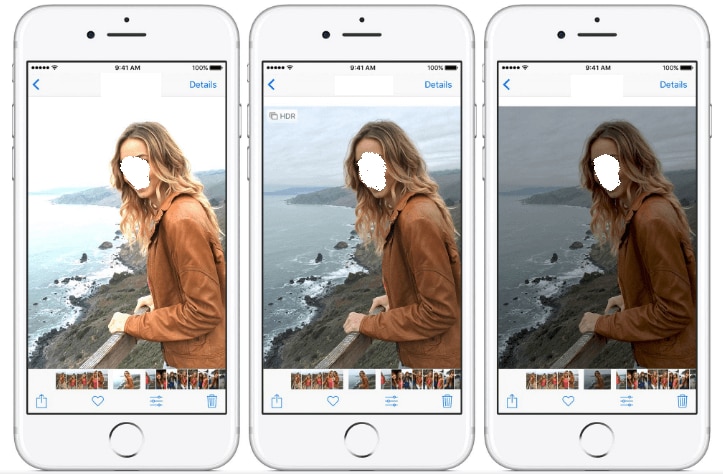
Principe du Smart HDR sur iPhone
Le problème, c'est que si la fonction Smart HDR et l'option de conservation des photos normales sont activées en même temps, la taille des photos sur iPhone augmente très rapidement.
Pour éviter que le stockage ne se remplisse trop vite tout en utilisant le Smart HDR, il est donc conseillé de modifier certains réglages.
Voici la procédure :
- ∨ Réglages iPhone > Appareil photo
- ∨ Désactivez l'option « Conserver les photos normales » dans la section HDR
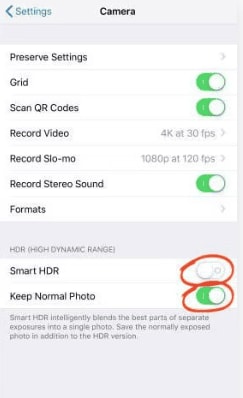 ou
ou 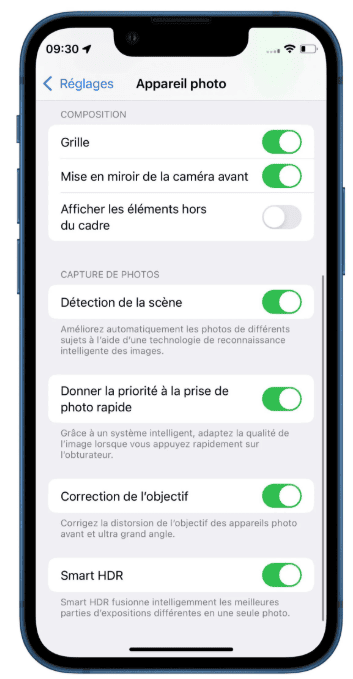
Ajuster la taille des photos iPhone via les réglages
De plus, lorsque vous utilisez le minuteur, l'iPhone prend 10 photos en rafale. Si vous laissez ces photos sans tri, la taille des photos sur iPhone augmente rapidement.
Après une prise de vue avec le minuteur, pensez donc à organiser vos photos comme suit :
- ∨ Photos iPhone > Sélectionnez les photos prises avec le minuteur dans la photothèque.
- ∨ Dans les photos en rafale, appuyez sur « Sélectionner ».
- ∨ Choisissez la meilleure photo et appuyez sur « Conserver uniquement 1 photo ».
Avec ces réglages simples, vous pouvez déjà réduire efficacement la taille inutile des photos sur iPhone.
Partie 2 : Réduire la taille des photos iPhone avec Google Photos
Google Photos est également une solution pratique pour gérer la taille des photos sur iPhone.
Même si le service est devenu payant depuis juin, Google propose toujours 15 Go d'espace gratuit et permet de réduire la taille des fichiers tout en conservant une excellente qualité, ce qui est largement suffisant pour stocker vos photos du quotidien.
Pour gérer la taille des photos sur iPhone avec Google Photos :
- ∨ Installez gratuitement Google Photos depuis l'App Store.
- ∨ Lancez l'application et activez la sauvegarde et la synchronisation.
- ∨ Appuyez sur « Libérer de l'espace » comme indiqué sur l'image ci-dessous.
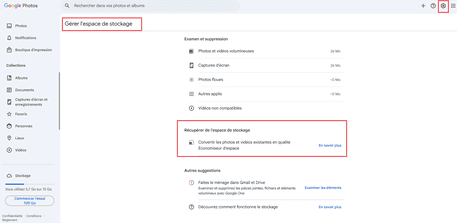
Libérer de l'espace iPhone avec Google Photos
Après les 15 Go gratuits, l'offre devient payante, mais Google Photos reste une solution efficace pour gérer la taille des photos sur iPhone.
Partie 3 : Réduire la taille des photos iPhone avec iCloud
Vous pouvez aussi gérer la taille des photos sur iPhone via iCloud.
La méthode est très simple.
- ∨ Réglages iPhone > Photos
- ∨ Activez Photos iCloud puis Optimiser le stockage de l'iPhone
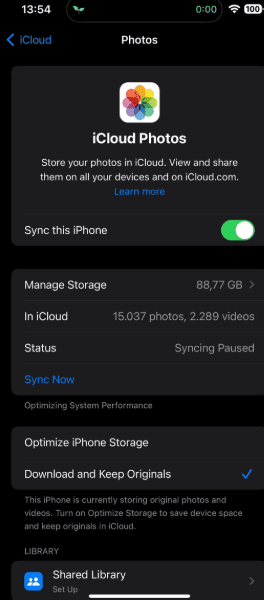
Activation de Photos iCloud
Les photos originales sont stockées sur iCloud, tandis que seules des miniatures occupent l'espace sur l'iPhone. Vous pouvez télécharger les fichiers originaux à tout moment lorsque vous en avez besoin.
Voici les avantages et inconvénients de la gestion de la taille des photos iPhone avec iCloud :
Avantages
- ∨ La taille des photos et vidéos est considérablement réduite.
- ∨ La manipulation est simple, sans logiciel tiers.
- ∨ Les fichiers originaux restent accessibles à tout moment.
Inconvénients
- ∨ Le stockage iCloud gratuit est limité à 5 Go, un abonnement est donc nécessaire.
- ∨ Sans connexion Wi-Fi ou données mobiles, les originaux ne sont pas accessibles.
- ∨ Le téléchargement de vidéos lourdes peut prendre du temps selon l'état des serveurs.
Partie 4 : Réduire la taille des photos iPhone avec la sauvegarde Dr.Fone
Le logiciel de gestion iPhone Dr.Fone - Effaceur de Données (iOS) permet de gérer efficacement la taille des photos sur iPhone.
La méthode est très simple et se fait en quelques clics.
Étape 1 : Lancez Dr.Fone sur votre PC, puis cliquez sur Effaceur de Données comme indiqué ci-dessous.
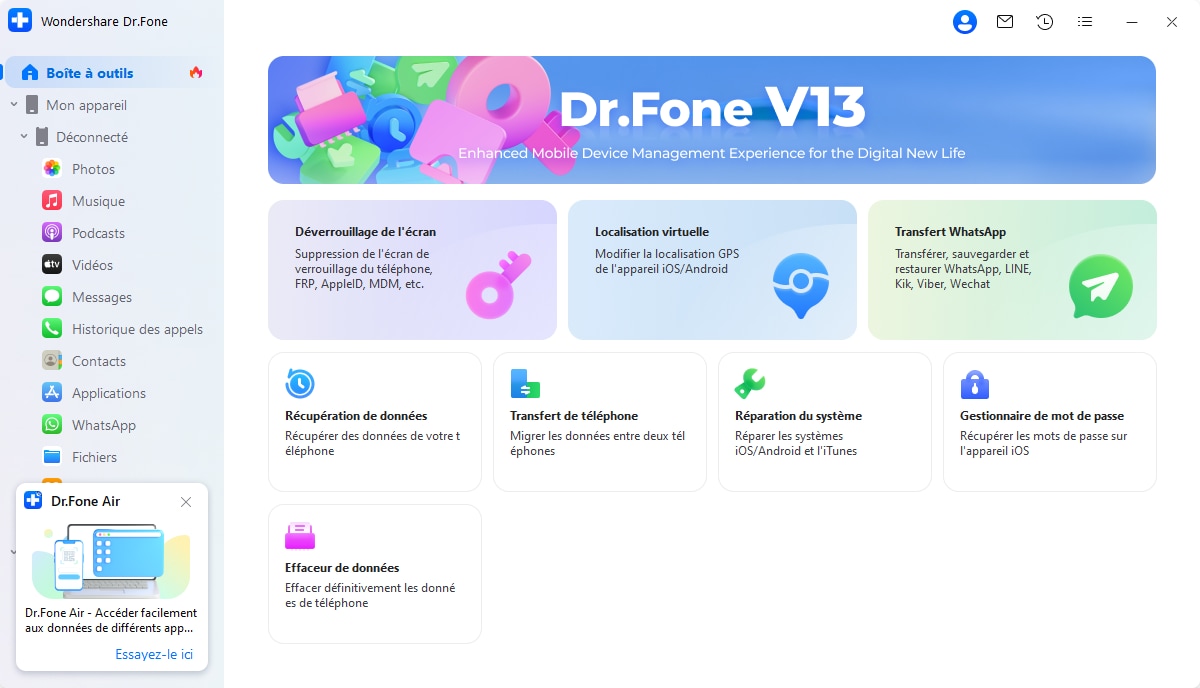
Gérer la taille des photos iPhone avec l'Effaceur de Données Dr.Fone
Cette fonction est souvent utilisée avant la revente d'un iPhone, mais elle est aussi très pratique pour gérer la taille des photos.
Étape 2 : Une nouvelle interface s'affiche alors comme ci-dessous. Cliquez sur « Libérer de l'espace » en bas à gauche, puis sur « Organiser des photos » en bas à droite.
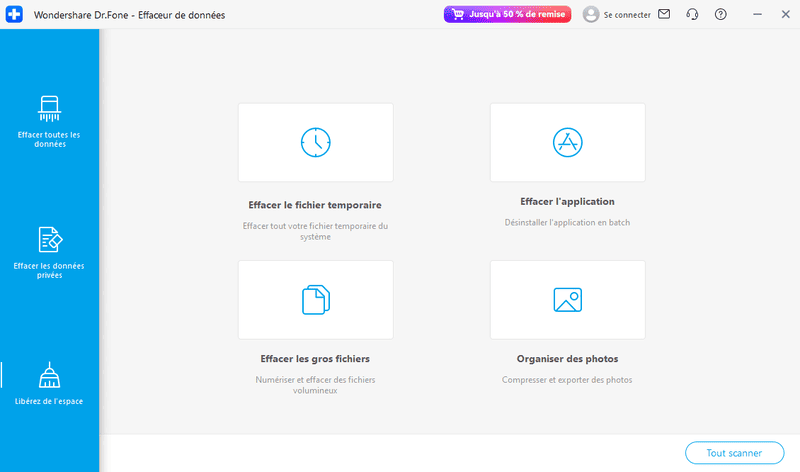
Nettoyer les photos avec Dr.Fone
Étape 3 : Une fois l'analyse terminée, vous pouvez compresser les photos ou les transférer telles quelles sur votre PC.
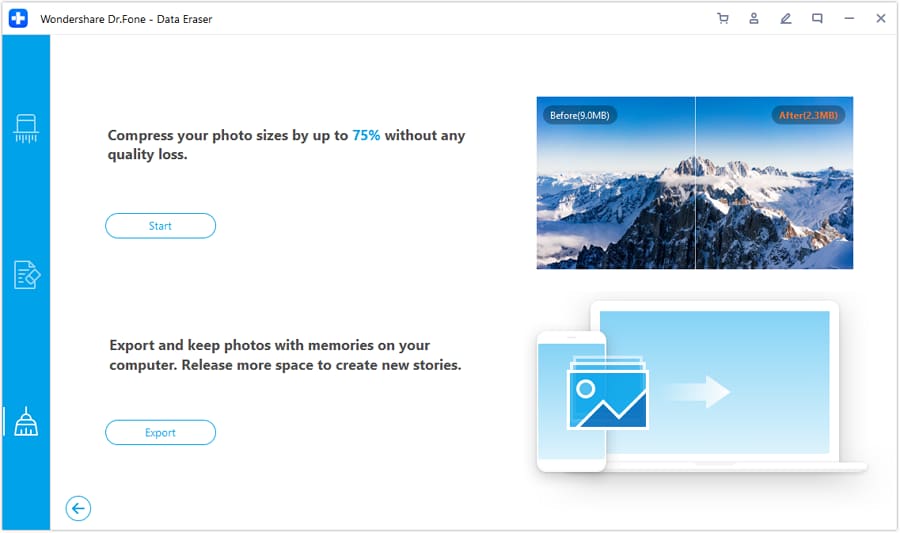
Gestion de la taille des photos iPhone avec Dr.Fone
Voici donc comment gérer la taille des photos sur iPhone avec la fonction Effaceur de Données.
Ses avantages et inconvénients sont les suivants :
Avantages
- ∨ Augmenter l'espace de stockage sans réinitialiser l'iPhone.
- ∨ Sauvegarde automatique des photos et vidéos sur le PC.
- ∨ Utilisation simple en quelques clics.
Inconvénients
- ∨ Le logiciel Dr.Fone doit être installé sur le PC et connecté par câble.
- ∨ L'analyse est gratuite, mais l'exportation des données est payante.

Dr.Fone - Effaceur de Données (iOS)
Compresser les photos iPhone sans perte de qualité
- Compression sans perte pour libérer jusqu'à 75 % d'espace photo.
- Exporter les photos vers l'ordinateur pour libérer le stockage iOS.
- Supprimer caches, journaux et cookies sans effort.
- Processus simple par clics successifs.


Conclusion
Aujourd'hui, nous vous avons présenté 4 méthodes efficaces pour gérer la taille des photos sur iPhone.
La quatrième méthode, utilisant Dr.Fone - Effaceur de Données (iOS), permet non seulement de réduire la taille des photos, mais aussi de sauvegarder, classer et exporter en toute sécurité vos photos et autres données.


 Accueil > Solutions > Effacer les Données du Téléphone > Comment réduire la taille d'un photo sur iPhone
Blandine Moreau
Éditeur
Généralement noté4.5(105participants)