Transférer vers Samsung S26
Vous venez d'acheter un nouveau Samsung Galaxy S26 ?
Transférez en un clic vers votre Samsung S26 : déplacez instantanément contacts, messages, photos, applications et paramètres, sans perte de données ni configuration compliquée.
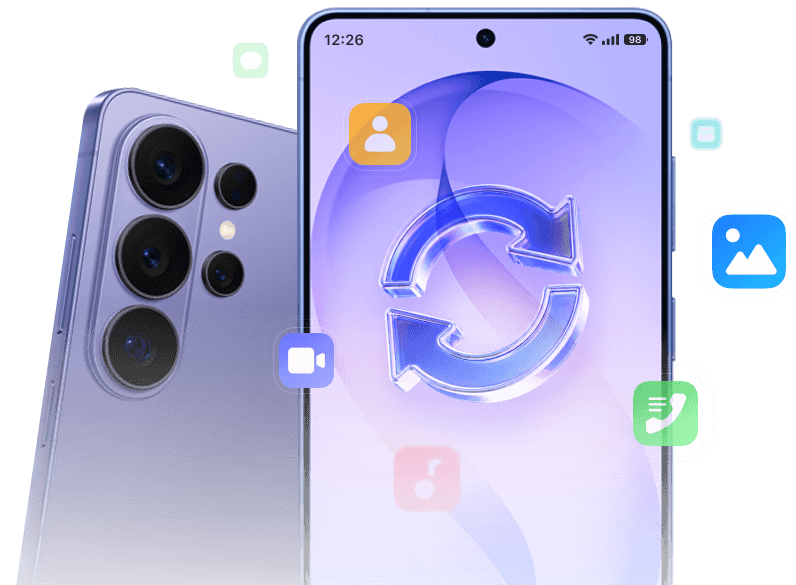
Adieu La Galère Du Transfert : Passez Sur Samsung En Toute Fluidité.
Avec Dr.Fone - Transfert de Téléphone, migrez toutes vos photos, vidéos, audios, contacts, messages, journaux d'appels et bien plus encore de votre appareil iOS/Android vers le nouveau Samsung S26 en un clic : rapide, complet et sécurisé en quelques minutes.Pour les discussions, les médias et les fichiers WhatsApp, Dr.Fone - Transfert de WhatsApp assure la migration sans perte de données.

Migrez l'intégralité de votre téléphone vers le Samsung S26 sans effort : transfert multiplateforme, rapide, sûr, qui finalise la configuration en quelques minutes.
• Déplacez des données entre appareils avec OS différents, c'est-à-dire d'iOS vers Android.
• Transférez contacts, SMS, photos, vidéos, musique… et bien plus.
• Procédure simple et guidée.
• Compatible avec Android 16 et la dernière version iOS 27.

Conservez l'historique complet de votre WhatsApp lors du passage au Samsung S26 : transferts rapides, multiplateformes, qui préservent vos discussions et médias en toute fiabilité.
• Transférez les discussions WhatsApp entre iOS et Android.
• Sauvegardez et restaurez WhatsApp et WhatsApp Business.
• Prise en charge de différents types de données WhatsApp.
• Sauvegardez les données LINE, Viber, Kik et WeChat depuis iOS.
Solution Tout-En-Un Pour Transférer Vers Samsung S26
Dr.Fone garantit un transfert sûr et transparent vers Samsung S26 avec sauvegarde complète, gestion, récupération et effacement sécurisé pour une protection maximale.
 JUSQU'À -28 %

- Accès 1 an à toutes les fonctionnalités Dr.Fone – Toolkit Complet
- Obtenez une licence Dr.Fone Air 1 an offerte
- Disponible pour 1 à 5 mobiles et 5 PC
- Mises à jour logicielles et assistance technique gratuites
Transférez Vos Données Vers Samsung S26 En Un Clic Avec Dr.Fone
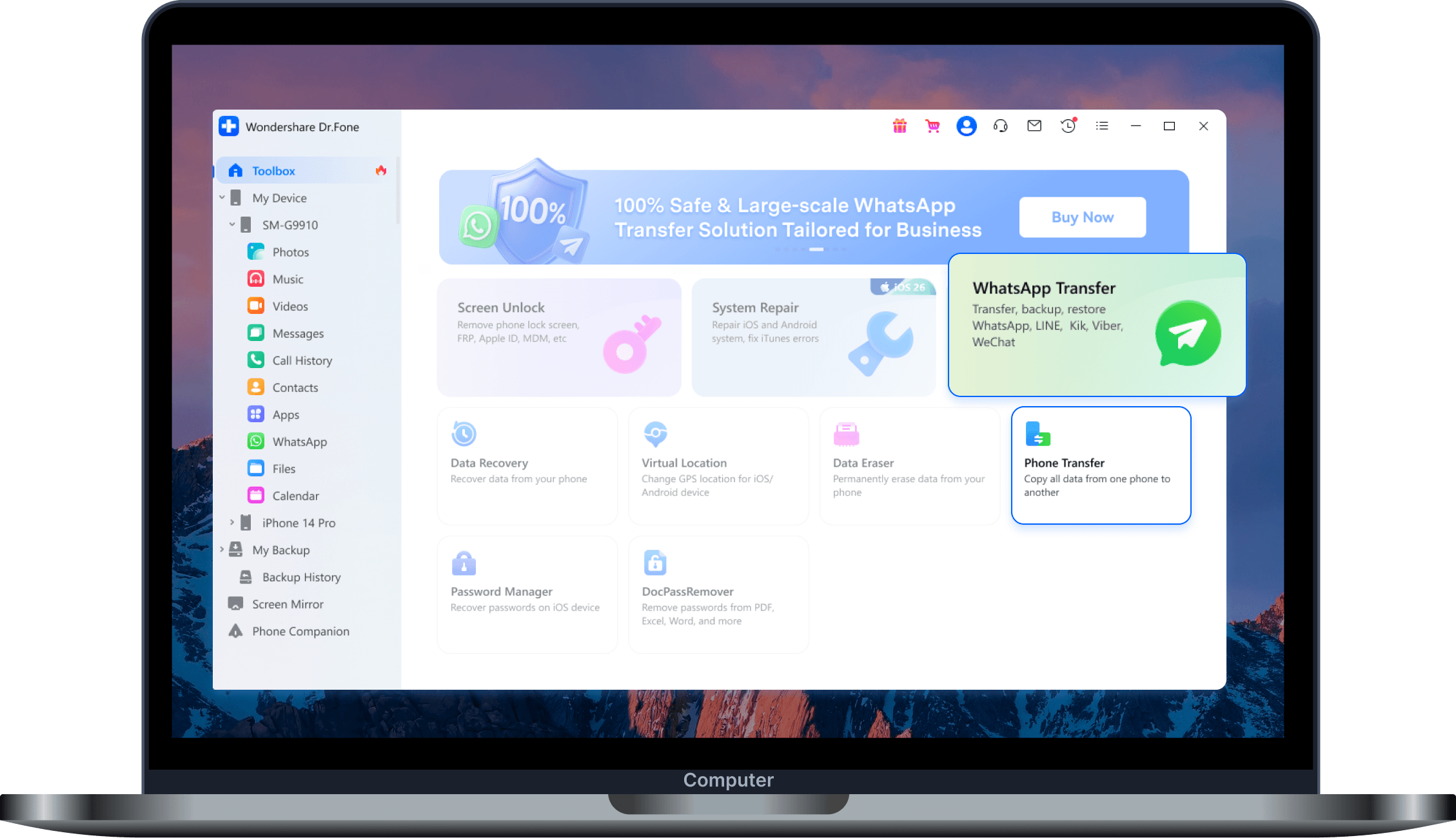
- Transférez en un clic vers Samsung Galaxy S26 : déplacez toutes vos données rapidement et en toute sécurité.
- Migration multiplateforme : transférez de l'iOS vers le Galaxy S26 (et inversement) facilement.
- Transférez tous vos contenus importants : contacts, photos, vidéos, messages, journaux d'appels, etc.
- Large compatibilité d'appareils : plus de 8 000 modèles pris en charge, y compris anciens appareils Galaxy.
- Compatible avec Android 16 et la dernière version iOS 27.
- Configuration rapide : votre nouveau Galaxy S26 opérationnel en quelques minutes, sans aucune étape technique.
Étapes détaillées pour transférer vos données vers Samsung S26 en 1 clic



Comment Transférer d'iPhone Vers Samsung S26
Transférer vers Samsung S26 depuis iCloud
Samsung Smart Switch propose plusieurs méthodes pour transférer vos fichiers sur le nouveau Galaxy S26. Vous pouvez configurer une connexion sans fil entre votre iPhone et le S26 ou utiliser un adaptateur USB pour un transfert filaire direct. Smart Switch permet également de restaurer une sauvegarde iCloud existante directement sur le Galaxy S26 pour une configuration rapide et complète.
2. Installez et lancez Samsung Smart Switch sur le Samsung S26.
3. Sélectionnez Transfert sans fil > Recevoir > iOS > iCloud.
4. Connectez-vous au compte iCloud et choisissez la sauvegarde à restaurer sur le Samsung S26.
✅ Fonctionne même si votre ancien iPhone n'est pas à proximité.
❌ Plus lent qu'un transfert filaire ; dépend de la vitesse internet.
Transférer vers Samsung S26 depuis iTunes
En plus de la récupération via iCloud, vous pouvez aussi restaurer la sauvegarde iTunes sur votre Samsung avec l'application Samsung Smart Switch (Windows/Mac). L'iPhone et le nouveau Samsung S26 doivent être connectés au même ordinateur.
2. Installez et ouvrez Samsung Smart Switch sur votre PC/Mac.
3. Connectez le Galaxy S26 avec un câble USB.
4. Dans Smart Switch, cliquez sur « Restaurer » et choisissez votre sauvegarde iTunes à transférer.
✅ Solution gratuite et officielle.
❌ Certains types de données (ex : iMessage, données d'application) ne sont pas transférés.
Transférer vers Samsung S26 via USB
Connectez directement votre iPhone et le Samsung S26 avec un câble USB-C vers Lightning (ou USB-C) et un adaptateur OTG. Samsung Smart Switch détectera l'iPhone et vous permettra de choisir quoi transférer, sans ordinateur requis.
2. Ouvrez Samsung Smart Switch sur le Galaxy S26.
3. Choisissez de restaurer la sauvegarde de l'iPhone connecté.
4. Sélectionnez la sauvegarde et appuyez sur Transférer pour commencer.
✅ Aucun ordinateur ni internet requis.
❌ Certains types de données peuvent ne pas être totalement migrés.
Transférer vers Samsung S26 via Smart Switch
Samsung Smart Switch est une application officielle gratuite de Samsung pour migrer vos données depuis iOS, Android ou Windows vers un nouveau Galaxy. La prise en charge du sans-fil via Wi-Fi en fait la solution la plus pratique pour la majorité des utilisateurs passant au Galaxy S26.
2. Ouvrez Smart Switch sur le Galaxy S26 et appuyez sur « Recevoir des données ».
3. Sélectionnez iPhone/iPad comme source et connectez-vous en Wi-Fi.
4. Choisissez les données à migrer et appuyez sur Transférer pour commencer.
✅ Transfère sans fil contacts, messages, photos, etc.
❌ Certaines données d'apps et historiques iMessage ne sont pas transférés.
Comment Transférer Depuis Un Téléphone Android Vers Samsung S26
Transférer vers Samsung S26 via Wi-Fi
Il existe plusieurs façons de transférer des données d'un appareil Android vers le Galaxy S26. La méthode la plus courante reste Samsung Smart Switch : connectez les deux téléphones au même réseau Wi-Fi et effectuez un transfert direct d'Android vers le S26. L'appareil source doit fonctionner sous Android 4.0 ou supérieur.
2. Installez et lancez Samsung Smart Switch sur le Samsung S26.
3. Sélectionnez Transfert sans fil > Recevoir > iOS > iCloud.
4. Connectez-vous au compte iCloud et choisissez la sauvegarde à restaurer sur le Samsung S26.
✅ Gratuit
❌ Seuls les médias sans DRM peuvent être transférés sur Samsung
Transférer vers Samsung S26 via carte SD
La carte SD est une méthode directe pour transférer des fichiers de l'ancien smartphone Android vers le Galaxy S26. Copiez photos, vidéos, musiques et documents sur une microSD à partir de l'ancien téléphone, puis insérez-la dans le S26 pour accéder à vos fichiers. Cette méthode fonctionne intégralement hors ligne, sans application.
2. Copiez les fichiers (Photos, Musique, Documents) sur la carte SD.
3. Retirez la carte SD et insérez-la dans le Galaxy S26.
4. Ouvrez l'appli Fichiers sur le S26 pour accéder aux données transférées.
✅ Rapide pour transférer de gros fichiers multimédias
❌ Les deux appareils doivent accepter la carte SD
Transférer vers Samsung S26 via Smart Switch
Vous pouvez utiliser Samsung Smart Switch sur votre PC ou Mac pour tout migrer d'un appareil Android vers le Galaxy S26. Il suffit de connecter l'ancien Android et le nouveau S26 à l'ordinateur, puis d'utiliser Smart Switch pour débuter le transfert– y compris applis, paramètres et messages.
2. Connectez l'ancien téléphone Android via câble USB.
3. Cliquez sur « Sauvegarder » pour enregistrer les données de l'ancien smartphone.
4. Déconnectez l'ancien téléphone, branchez le Galaxy S26 et cliquez sur « Restaurer ».
✅ Plus complet que les méthodes sans fil
❌ Vitesse de transfert dépendant de la qualité du câble USB
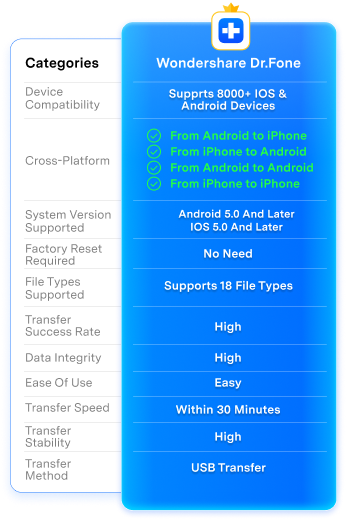
Pourquoi Choisir Dr.Fone Pour Transférer Vers Samsung S26
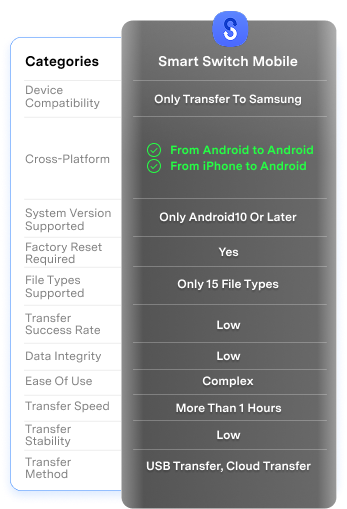
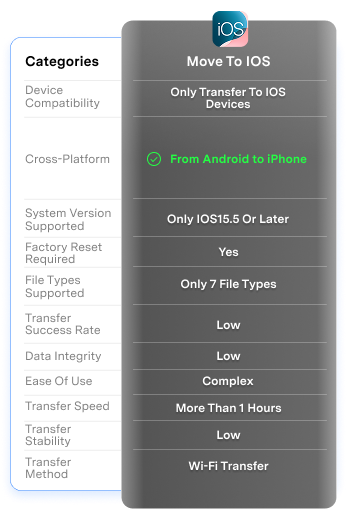
Dr.Fone surpasse Smart Switch et Move to iOS grâce à un support multiplateforme plus large, transfert sélectif, migration WhatsApp, transferts plus rapides et zéro perte de données.
| Catégories | Wondershare Dr.Fone | Smart Switch Mobile | Move to iOS |
|---|---|---|---|
| Compatibilité des appareils | Prend en charge plus de 8 000 appareils iOS & Android |
Transfert uniquement vers Samsung
|
Transfert uniquement vers iOS
|
| Multiplateforme |
D'Android vers iPhone
D'iPhone vers Android
D'Android vers Android
D'iPhone vers iPhone
|
D'Android vers Android
D'iPhone vers Android
|
D'Android vers iPhone
|
| Version du système prise en charge | iOS 5.0 et supérieur Android 5.0 et supérieur |
Android 10 ou supérieur uniquement
|
iOS 15.5 ou supérieur uniquement
|
| Réinitialisation d'usine (effacement) | Aucune réinitialisation requise |
Nécessaire
|
Nécessaire
|
| Types de fichiers pris en charge |
Prend en charge 18 types de fichiers
|
Seulement 15 types de fichiers
Types de fichiers pris en charge :Contacts, Photos, Musique, Vidéos, Calendrier, Messages, Journaux d'appel, Mémos, Alarmes, Paramètres WLAN, Fonds d'écran, Documents. Entre Galaxy uniquement : Documents, Applications et données, Agencement écran d'accueil.
|
Seulement 7 types de fichiers
Types de fichiers pris en charge :Contacts, Messages, Photos, Fichiers, Réglages partiels, Favoris, Comptes email, Historique WhatsApp, Calendrier, Applications.
|
| Taux de réussite du transfert |
Élevé
|
Faible
|
Faible
|
| Intégrité des données |
Élevé
|
Faible
|
Faible
|
| Facilité d'utilisation |
Simple
|
Complexe
|
Complexe
|
| Vitesse de transfert |
En moins de 30 minutes
|
Plus d'1 heure
|
Plus d'1 heure
|
| Stabilité du transfert |
Élevé
|
Faible
|
Faible
|
| Méthode de transfert |
Transfert USB
|
Transfert USB, Transfert Cloud
|
Transfert Wi-Fi
|

| Wondershare Dr.Fone |
|---|
| Prend en charge plus de 8 000 appareils iOS & Android |
|
D'Android vers iPhone
D'iPhone vers Android
D'Android vers Android
D'iPhone vers iPhone
|
| Android 5.0 et supérieur iOS 5.0 et supérieur |
| Aucune réinitialisation nécessaire |
|
Prend en charge 18 types de fichiers
Types de fichiers pris en charge :
Liste noire de contacts, Rappels, Messagerie vocale, Sonneries, Mémos vocaux, Notes, Historique Safari,Photos, Vidéos, Contacts, SMS, Calendrier, Alarmes, Musique, Favoris, Fonds d'écran, Journaux d'appel, Applications.
Pour le transfert WhatsApp, prise en charge exclusive : Fusionner anciens et nouveaux messages, transfert partiel, sauvegarde sur PC, restauration sur mobile. |
|
Élevé
|
|
Élevé
|
|
Simple
|
|
En moins de 30 minutes
|
|
Élevé
|
|
Transfert USB
|
Astuces & Conseils pour Le Tansfert Samsung
Comme tout smartphone, les utilisateurs Samsung partagent de nombreuses astuces. Parfois, vous souhaitez transférer seulement certains éléments plutôt qu'une sauvegarde complète. Si vous venez d'upgrader vers un Samsung Galaxy S26, découvrez ces astuces de transfert pour déplacer rapidement et facilement uniquement les données qui vous intéressent vers votre nouveau téléphone.
 Transférer WhatsApp vers Samsung S26
Nous allons vous présenter les trois méthodes les plus efficaces pour transférer les données WhatsApp vers votre nouveau Samsung S26. Découvrez ici comment transférer WhatsApp vers un nouveau Samsung S26 en toute simplicité.
 Guide de contournement FRP Samsung S26
Vous recherchez une solution de contournement FRP Samsung S26 ou Samsung S26 Ultra ? Ce guide complet vous explique ce qu'est le FRP sur le S26, pourquoi il s'active et comment suivre le processus guidé de Dr.Fone étape par étape.
 Transférer la musique du PC vers le Samsung S26
Vous souhaitez transférer toute votre musique de l'ordinateur vers le nouveau Galaxy S26 pour profiter de vos morceaux partout ? Cet article vous présente 3 méthodes faciles pour transférer de la musique vers le S26 depuis votre ordinateur.
 Transférer des photos du Samsung S26 vers la tablette
Si vous venez d'acheter une nouvelle tablette et que vous souhaitez savoir comment transférer des photos d'un téléphone Samsung vers une tablette, voici deux méthodes qui vous aideront.
 Meilleures options pour le transfert de fichiers sur Samsung S26
Découvrez les 5 meilleurs outils de transfert de fichiers Samsung pour Mac afin de déplacer vos données entre votre téléphone Android et votre Mac. Comparez leurs avantages et inconvénients pour trouver la solution idéale.
 Meilleurs logiciels de sauvegarde Samsung
Vous cherchez un logiciel de sauvegarde Samsung fiable ? Explorez les meilleures solutions pour protéger efficacement vos données et garantir la sécurité de vos fichiers.
FAQs - Transfert Samsung Galaxy S26

Transférer vers Samsung S26 avec Dr.Fone
Votre solution 100% sûre et fiable pour le transfert Samsung S26 !