
Comment transférer des données Xiaomi vers PC : Guide 2026 & techniques avancées

Mar 19, 2026 • Déposé à: Sauvegarder des Données du Téléphone • Des solutions éprouvées
 TL;DR:
Pour transférer efficacement les données de votre Xiaomi vers un PC, privilégiez le câble USB pour les fichiers médias volumineux, les solutions FTP sur réseau local pour le sans-fil, ou un outil tiers comme Wondershare Dr.Fone pour exporter les données système inaccessibles nativement.
● Le transfert direct par câble USB (modes Média ou Transfert de Fichiers) restreint la copie aux photos, vidéos et documents standards, empêchant l'extraction de vos applications, messages ou contacts.
● Les méthodes sans fil intégrées (ShareMe et l'option FTP de Mi File Manager) exigent impérativement que le smartphone et l'ordinateur soient connectés au même réseau Wi-Fi privé pour établir la connexion.
● L'exportation d'une sauvegarde intégrale incluant l'historique d'appels et les SMS nécessite Wondershare Dr.Fone, car l'utilitaire officiel Mi PC Suite offre un support restreint ciblant principalement les anciens appareils équipés de versions antérieures de MIUI.
Demandez à l'IA un résumé
 ChatGPT
 Perplexity
 Gemini
 Claude
 Grok
Grok
Dr.Fone Basic:
Un meilleur gestionnaire pour votre téléphone
Gérer, transférer, sauvegarder, restaurer et synchroniser votre appareil.
Un téléphone Xiaomi devient souvent le principal espace de stockage de votre quotidien. Photos d'événements familiaux, documents professionnels, supports de cours, téléchargements d'applications et longues vidéos s'accumulent sans que vous ne vous en rendiez compte.
Les alertes de stockage apparaissent tard, généralement lorsqu'une mise à jour échoue ou que l'appareil photo refuse d'enregistrer. À ce moment précis, vous prenez conscience que votre téléphone ne peut pas être le seul lieu de sauvegarde de vos données importantes. Un PC offre plus d'espace, une meilleure organisation et une sécurité longue durée que le téléphone seul ne saura garantir. Le transfert de fichiers facilite aussi l'édition, le partage et la sauvegarde de façon fiable.
Ce guide vous explique comment transférer les données de votre appareil Xiaomi vers un PC, à travers des méthodes compatibles avec les modèles récents de Xiaomi et Redmi. L'objectif est de vous accompagner pour transférer vos fichiers en toute sécurité, sans perte de qualité, et pour que vous sachiez toujours quelle solution adopter selon votre situation.
- Partie 1 : Comment transférer des données de Xiaomi vers PC : guide complet
- Méthode 1 : Transférer des fichiers de Xiaomi vers PC uniquement via USB – média uniquement
- Méthode 2 : Utiliser Wondershare Dr.Fone Expert pour transférer les fichiers Xiaomi vers PC

- Méthode 3 : Transférer les données de Xiaomi vers PC avec Mi PC Suite
- Méthode 4 : Transférer des données d'un téléphone Mi vers un ordinateur portable avec ShareMe
- Méthode 5 : Utiliser Mi File Manager pour transférer des fichiers de Mi vers PC
- Méthode 6 : Utiliser Mi Cloud pour transférer depuis un téléphone Mi vers un ordinateur
- Méthode 7 : Transférer des fichiers de Xiaomi vers PC par Bluetooth
- Méthode 8 : Transférer des fichiers de Redmi vers PC via Transfert de Fichiers
- Partie 2 : Comparatif rapide des méthodes de transfert Xiaomi vers PC
Partie 1 : Comment transférer des données de Xiaomi vers PC : guide complet
Les téléphones Xiaomi vous permettent de transférer vos données par câble, sans fil ou via le cloud. Certaines méthodes ne traitent que les médias ; d'autres permettent une exportation complète des données. Choisir la bonne solution vous fait gagner du temps et garantit qu'aucun fichier ne sera oublié.
Voici 8 méthodes testées pour transférer des fichiers de Xiaomi vers PC sous Windows, que vous soyez sur ordinateur portable ou de bureau.
Méthode 1 : Transférer des fichiers de Xiaomi vers PC uniquement via USB – média uniquement
Cette méthode est idéale pour transférer vos photos, vidéos ou musiques du téléphone vers l'ordinateur. Il s'agit d'un branchement direct par câble, compatible avec presque tous les modèles Xiaomi et Redmi. Notez cependant qu'elle n'autorise pas le transfert d'applications ni des données système, uniquement les fichiers médias classiques.
Étape 1 : Connectez le téléphone à l'ordinateur
Branchez le téléphone Xiaomi au PC avec un câble USB. Déverrouillez l'écran du téléphone afin que l'ordinateur le détecte correctement.
Étape 2 : Autorisez le transfert de fichiers sur le téléphone
Une notification s'affiche sur l'écran une fois branché. Touchez-la et choisissez le mode Transfert de Fichiers. Cela permet à votre PC d'accéder au stockage du téléphone, et pas seulement à la fonction recharge.
Étape 3 : Ouvrez le stockage du téléphone sur le PC
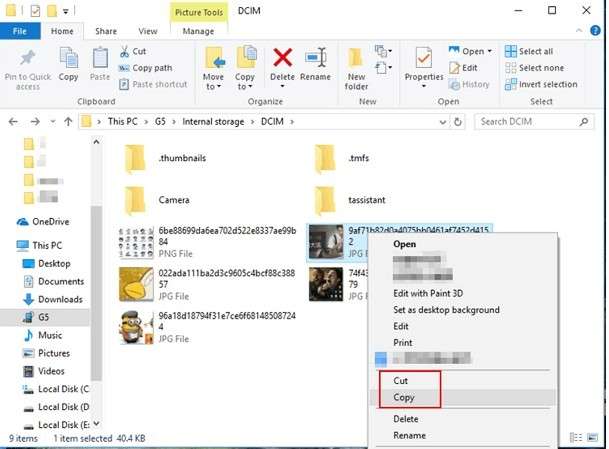
Ouvrez "Ce PC" sur l'ordinateur. Votre Xiaomi apparaît comme disque amovible. Cliquez dessus pour accéder aux dossiers internes et médias.
Étape 4 : Sélectionnez et transférez vos fichiers
Parcourez les dossiers tels que DCIM, Musique ou Vidéos. Sélectionnez les fichiers souhaités. Copiez ou faites-les glisser dans un dossier sur le PC pour finaliser le transfert.
Astuce si le transfert USB ne fonctionne pas sur Xiaomi
Parfois, bien que le téléphone soit connecté, les fichiers n'apparaissent pas. Ces vérifications résolvent habituellement le problème :
- Vérifiez que le mode Transfert de Fichiers est bien sélectionné et non uniquement la charge
- Utilisez le câble USB d'origine car certains ne permettent que la recharge
- Essayez un autre port USB ou un autre ordinateur
- Redémarrez à la fois le téléphone et le PC
- Nettoyez le port de charge s'il y a de la poussière
- Activez les Options pour développeurs et définissez le comportement USB par défaut sur Transfert de Fichiers
Méthode 2 : Utiliser Wondershare Dr.Fone Expert pour transférer les fichiers Xiaomi vers PC
Wondershare Dr.Fone est une application complète de gestion de téléphone Android. Elle vous aide à organiser et gérer facilement les données de votre appareil. Plutôt que de parcourir manuellement les dossiers, l'outil permet aux utilisateurs Xiaomi de prévisualiser et exporter sélectivement tous types de fichiers vers leur PC. Parfait si vous souhaitez une sauvegarde complète, des fichiers organisés, ou accéder à des données qu'un simple transfert USB ne montre pas.

Wondershare Dr.Fone
Solution tout-en-un pour gérer et transférer les données d'un téléphone Android
- Transférez vos fichiers entre Android et ordinateur, y compris contacts, photos, musiques, SMS et plus encore.
- Gérez, exportez/importez votre musique, photos, vidéos, contacts, SMS, applis, etc.
- Transférez iTunes vers Android (et inversement).
- Administrez votre appareil Android directement sur votre ordinateur.
- Entièrement compatible avec la dernière version Android.


Fonctionnalités clés pour les utilisateurs Xiaomi
- Transfère photos, vidéos, musiques et documents en qualité d'origine
- Prend en charge l'export des messages, historique d'appels, contacts et calendrier
- Permet le transfert sélectif : déplacez uniquement ce dont vous avez besoin
- Garde les fichiers exportés bien organisés sur l'ordinateur
- Fonctionne même quand le transfert USB standard échoue
- Parfait pour les gros volumes de données ou une sauvegarde intégrale
Étape 1 : Connectez le Xiaomi pour exporter les données
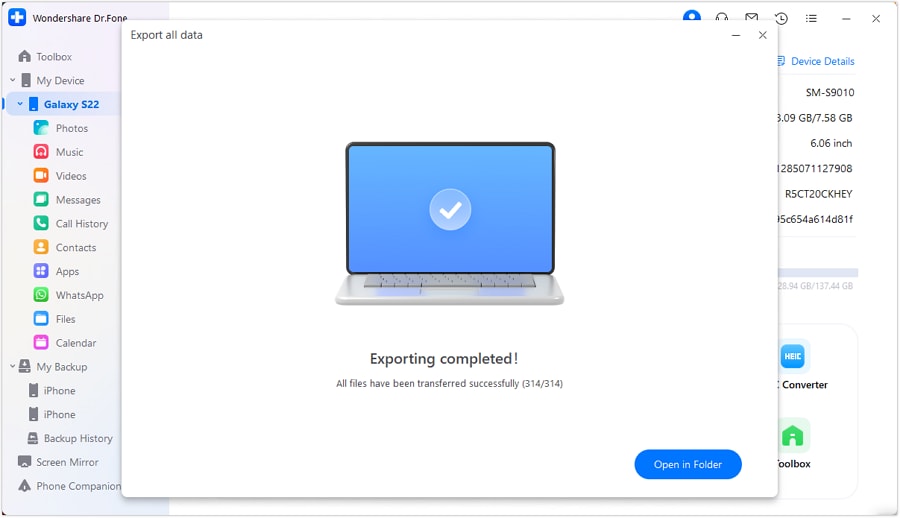
Installez Dr.Fone sur votre ordinateur et ouvrez le programme. Connectez votre Xiaomi via câble USB. Autorisez les permissions sur le téléphone pour qu'il soit détecté. Une fois la connexion établie, sélectionnez l'option d'export des données sur l'écran d'accueil.

Étape 2 : Choisissez les types de fichiers à exporter
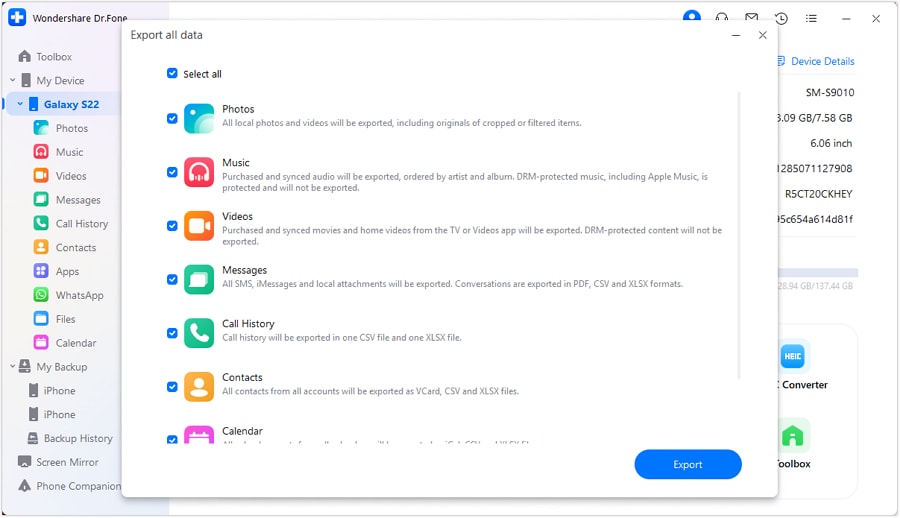
Sélectionnez les catégories de données à transférer : photos, vidéos, musiques, messages, historique des appels, contacts, calendrier, données d'application, etc. Après sélection, cliquez sur Exporter puis indiquez le dossier où enregistrer vos données sur le PC.
Étape 3 : Lancez l'exportation de vos données
Le transfert démarre immédiatement. Une barre d'avancement vous permet de suivre la progression de l'exportation. Pour de larges ensembles de données, comptez quelques minutes et gardez la connexion stable.

Étape 4 : Ajoutez d'autres données sélectionnées et vérifiez l'exportation
Une fois l'extraction terminée, les fichiers exportés s'affichent sur l'ordinateur. Ouvrez le dossier de destination pour vérifier que tout a bien été copié comme prévu.
 sécurisé & fiable
4,624,541 personnes l'ont déjà téléchargé
Méthode 3 : Transférer les données de Xiaomi vers PC avec Mi PC Suite
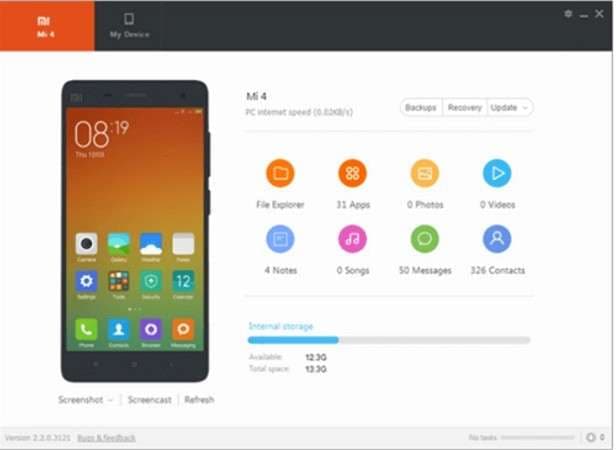
Mi PC Suite est le logiciel officiel Xiaomi pour sauvegarder les données du téléphone sur ordinateur. Il propose une gestion basique des fichiers et la sauvegarde locale, sans passer par un logiciel tiers. Cette astuce concerne surtout les anciens modèles Xiaomi et Redmi.
Étape 1 : Installez Mi PC Suite et connectez le téléphone
Téléchargez et installez Mi PC Suite sur votre PC. Lancez le logiciel, puis suivez les étapes pour connecter votre Xiaomi via câble USB. Veillez à déverrouiller le téléphone lors de la connexion.
Étape 2 : Autorisez l'accès sur le Xiaomi
Une fois le téléphone détecté, donnez l'autorisation au PC de lire les données. Ceci est indispensable pour extraire les fichiers en toute sécurité.
Étape 3 : Visualisez et sauvegardez les données du téléphone
Les données disponibles s'affichent dans Mi PC Suite. Sélectionnez Sauvegarder sur PC pour archiver vos fichiers sur l'ordinateur. Toutes vos données sont alors stockées, accessibles à tout moment.
Méthode 4 : Transférer des données d'un téléphone Mi vers un ordinateur portable avec ShareMe
ShareMe est une application Xiaomi préinstallée permettant un partage rapide de fichiers. Ainsi, vous pouvez transférer du contenu vers un ordinateur portable sans câble USB. Le transfert se fait sur le réseau WiFi local – les deux appareils doivent donc être connectés à la même box. Cette méthode fonctionne pour photos, vidéos et documents en l'absence de câble. Pour la sécurité, privilégiez un réseau privé plutôt qu'un hotspot public.
Étape 1 : Installez et ouvrez ShareMe sur le Xiaomi
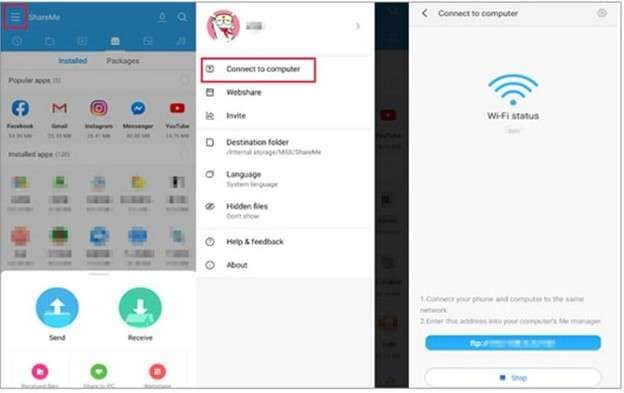
Si l'application ShareMe n'est pas présente, installez-la depuis le Play Store. Lancez-la et suivez la configuration.
Étape 2 : Activez la connexion à l'ordinateur dans ShareMe
Depuis le menu ShareMe, choisissez l'option Connecter à un ordinateur. Lancez la connexion et sélectionnez le mode de transfert. Une adresse FTP s'affichera sur votre Xiaomi.
Étape 3 : Saisissez l'adresse sur l'ordinateur
Ouvrez l'Explorateur de fichiers sur le PC. Tapez l'adresse FTP affichée sur le téléphone dans la barre d'adresse puis validez.
Étape 4 : Parcourez et transférez vos fichiers vers le PC
Les dossiers du téléphone apparaissent sur l'ordinateur. Sélectionnez les fichiers nécessaires et copiez-les vers le PC.
Méthode 5 : Utiliser Mi File Manager pour transférer des fichiers de Mi vers PC
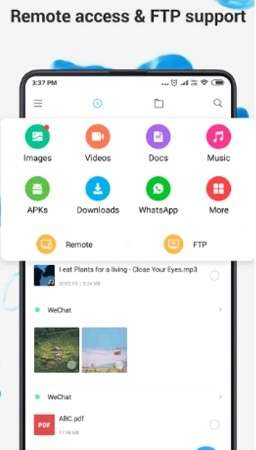
Mi File Manager est l'application Xiaomi embarquée pour organiser le stockage du téléphone. Elle inclut une fonction de partage FTP pour le transfert sans fil vers un PC. Lorsque les deux appareils sont reliés au même WiFi, l'accès se fait sans clé USB. C'est idéal pour accéder rapidement aux fichiers et effectuer de petits transferts.
Étape 1 : Ouvrez Mi File Manager sur le Xiaomi
Démarrez Mi File Manager depuis la liste des applications du téléphone.
Étape 2 : Lancez l'option de partage FTP
Cherchez l'option FTP dans le menu ou « Plus ». Appuyez sur Démarrer pour activer le partage de fichiers. Une adresse FTP s'affiche.
Étape 3 : Connectez l'ordinateur au stockage du téléphone
Assurez-vous que PC et téléphone sont sur le même réseau WiFi. Ouvrez l'Explorateur de fichiers sur le PC et saisissez l'adresse FTP affichée sur le Xiaomi.
Étape 4 : Transférez des fichiers entre téléphone et PC
Le stockage du téléphone s'ouvre sur l'ordinateur. Parcourez les dossiers et copiez les fichiers nécessaires sur le PC.
Méthode 6 : Utiliser Mi Cloud pour transférer depuis un téléphone Mi vers un ordinateur
Mi Cloud permet aux utilisateurs Xiaomi de déplacer leurs données vers un ordinateur sans câble. Les fichiers sont d'abord sauvegardés sur le cloud depuis le téléphone, puis accessibles via le compte Mi sur l'ordinateur. Cela requiert un compte Mi actif ainsi qu'une connexion Internet. Utile pour les contacts, photos, notes et données synchronisées. La capacité dépend du forfait de stockage.
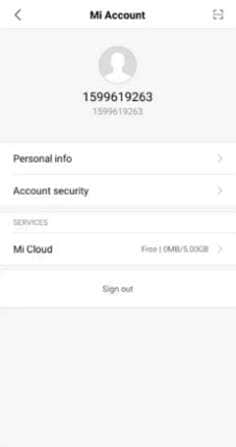
Étape 1 : Connectez-vous à votre compte Mi sur le téléphone
Déverrouillez les paramètres du téléphone et connectez-vous à votre compte Mi. Vérifiez que la synchronisation est active.
Étape 2 : Lancez une sauvegarde cloud depuis le Xiaomi
Allez dans Paramètres > Compte Mi > Sauvegarde. Déclenchez une sauvegarde sur Mi Cloud et attendez la fin de l'opération.
Étape 3 : Accédez et restaurez vos données sur PC
Rendez-vous sur le site Mi Cloud via l'ordinateur et connectez-vous à votre compte. Transférez les fichiers sauvegardés vers le PC.
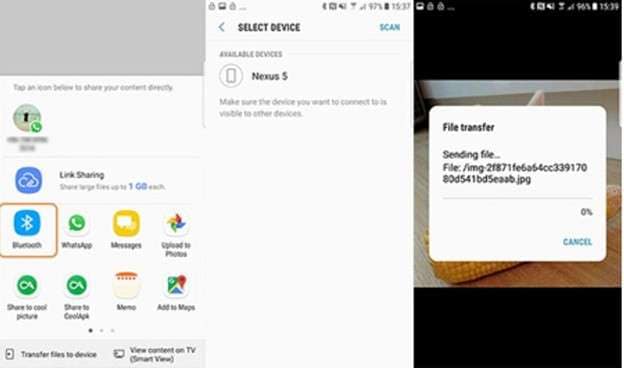
Méthode 7 : Transférer des fichiers de Xiaomi vers PC par Bluetooth
Le Bluetooth est la méthode la plus simple, sans câble ni Internet, pour envoyer des fichiers Xiaomi vers l'ordinateur. Le transfert reste lent : privilégiez-le pour une poignée de documents ou une photo à la fois. Pour de gros fichiers ou la totalité des données, préférez une autre solution.
Étape 1 : Activez le Bluetooth sur les deux appareils
Ouvrez les paramètres sur le Xiaomi et activez Bluetooth. Sur le PC, faites de même dans les paramètres système.
Étape 2 : Appairez le Xiaomi avec le PC
Sur l'ordinateur, recherchez les appareils Bluetooth à proximité. Sélectionnez le Xiaomi puis confirmez le code d'appairage sur les deux écrans.
Étape 3 : Partagez les fichiers depuis le Xiaomi
Sélectionnez les fichiers sur le téléphone et choisissez Bluetooth comme option de partage. Sélectionnez ensuite le PC appairé.
Étape 4 : Recevez les fichiers sur l'ordinateur
Acceptez la demande d'envoi sur le PC. Les fichiers se sauvegardent automatiquement à la fin du transfert.
Méthode 8 : Transférer des fichiers de Redmi vers PC via Transfert de Fichiers
Le transfert de fichiers par USB est l'option la plus directe quand aucun logiciel n'est installé sur le PC. Il vous suffit d'un simple câble, votre ordinateur lit le stockage Redmi comme un disque externe. Idéal pour photos, vidéos, documents et autres fichiers personnels. Rapide, sans connexion Internet requise.
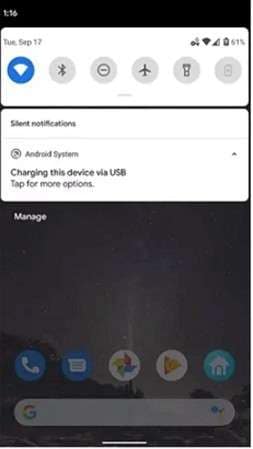
Étape 1 : Connectez le Redmi à l'ordinateur
Utilisez un câble USB pour brancher le Redmi sur le PC. Déverrouillez l'écran après connexion.
Étape 2 : Activez le mode transfert de fichiers sur le téléphone
Une notification apparaît. Sélectionnez alors le mode Transfert de fichiers pour permettre l'accès depuis le PC.
Étape 3 : Ouvrez le stockage du Redmi sur le PC
Ouvrez l'Explorateur de fichiers sur l'ordinateur. Le Redmi apparaît comme périphérique amovible. Cliquez pour afficher la mémoire interne.
Étape 4 : Sélectionnez et copiez les fichiers souhaités
Choisissez les dossiers ou fichiers à transférer. Copiez-collez-les dans un dossier du PC, ou glissez-les à l'emplacement voulu.
Partie 2 : Comparatif rapide des méthodes pour transfert Xiaomi vers PC
|
Méthode |
Type de connexion |
Données compatibles |
Vitesse |
Cas d'usage optimal |
Limites |
| Transfert Média USB | Câble USB | Photos, vidéos, musiques | Rapide | Copie rapide de médias | Applications, messages, contacts non inclus |
| Wondershare Dr.Fone | Câble USB | Médias, messages, contacts, historiques d'appels, données d'applis | Rapide et stable | Sauvegarde totale ou exportation sélective | Nécessite un logiciel de bureau |
| Mi PC Suite | Câble USB | Médias, données téléphoniques basiques | Moyenne | Anciens modèles Xiaomi | Support limité sur les nouveaux MIUI |
| ShareMe | WiFi local | Photos, vidéos, documents | Rapide sur le même réseau | Transfert local sans câble | Nécessite un WiFi privé et stable |
| Mi File Manager FTP | WiFi local | Fichiers et dossiers | Moyenne | Accès sans fil rapide | Navigation manuelle des dossiers |
| Mi Cloud | Cloud Internet | Photos, contacts, notes | Dépend de l'accès Internet | Accès distant et synchronisation | Limitation de stockage selon l'offre |
| Bluetooth | Bluetooth | Petits fichiers uniquement | Très lent | Transfert fichier unique | Pas pour les gros volumes |
| Transfert de fichiers USB | Câble USB | Photos, vidéos, documents | Rapide | Simple copie directe | Aucune donnée d'app non visible |
Conclusion
On fait confiance au stockage du téléphone… jusqu'à ce qu'il soit saturé ou qu'il cesse de répondre. Les fichiers précieux d'hier deviennent difficilement accessibles aujourd'hui. Les méthodes détaillées ci-dessus démontrent qu'il n'existe pas UNE solution parfaite, mais une option pertinente selon le moment et le type de contenu. Le câble USB est irremplaçable pour la rapidité. Les outils sans fil sauvent la mise en l'absence de câble. Le cloud est efficace pour les sauvegardes légères.
Lorsque le transfert concerne messages, contacts ou des données invisibles dans les dossiers, Dr.Fone devient la solution idéale : il accède à ce que le transfert standard ne permet pas. En anticipant, vous gardez toujours le contrôle sur vos fichiers… et non l'appareil !
sécurisé & fiable4,624,541 personnes l'ont déjà téléchargé
Dr.Fone Basic:
Un meilleur gestionnaire pour votre téléphone
Gérer, transférer, sauvegarder, restaurer et synchroniser votre appareil.
Sauvegarde Android
- Sauvegarde Android
- 1. Sauvegarder Android sur PC
- 7. Sauvegarder les SMS Android
- 8. Sauvegarder un téléphone Android avec root
- Restaurer Android
- Applications de sauvegarde
- 1. Applications de sauvegarde Android pour sauvegarder des fichiers
- 3. Top 10 applications de sauvegarde de contacts
- 6. Top 5 logiciels de sauvegarde Android
- Sauvegarde Samsung
- ● Gérer/transférer/récupérer des données
- ● Déverrouiller l'écran/activer/verrouiller FRP
- ● Résoudre la plupart des problèmes iOS et Android
- Essai Gratuit Essai Gratuit Essai Gratuit Essai Gratuit



 Accueil > Solutions > Sauvegarder des Données du Téléphone > Comment transférer des données Xiaomi vers PC : Guide 2026 & techniques avancées
Blandine Moreau
Éditeur
Généralement noté4.5(105participants)