Stockage iCloud Saturé ? Libérez de l'Espace iCloud Sans Perdre Ce Qui Compte
Entre vos photos, vos messages, vos fichiers personnels et les sauvegardes de vos anciens appareils, l'espace de stockage iCloud peut vite arriver à saturation. Dans ce guide, nous allons vous expliquer pourquoi votre stockage iCloud est saturé, comment identifier ce qui prend le plus de place et comment libérer de l'espace en toute sécurité. Nous verrons également comment accéder aux données importantes d'une sauvegarde iCloud et les récupérer avant de supprimer définitivement vos anciennes archives.
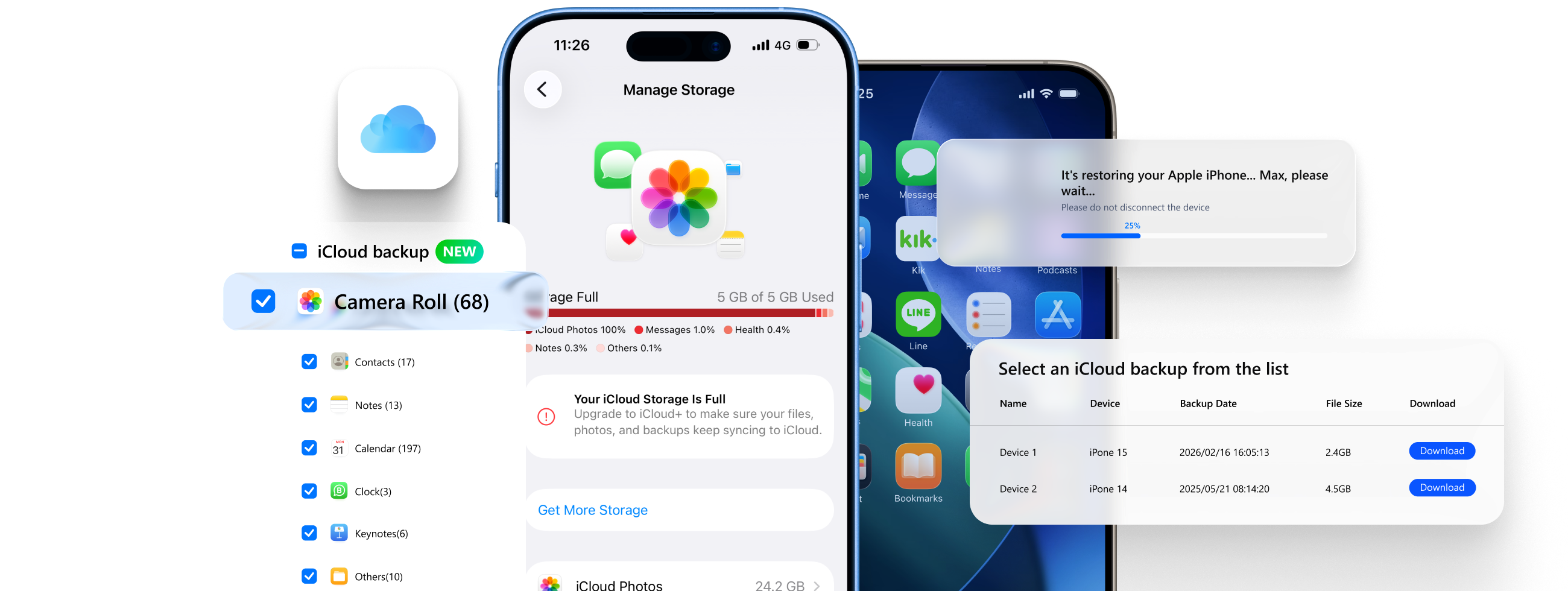
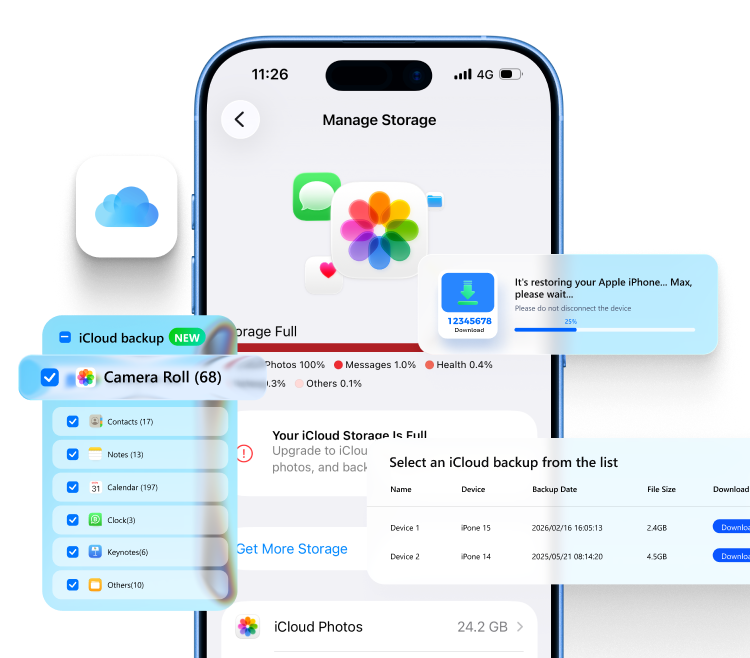

Pourquoi Mon Stockage iCloud Est-Il Saturé ?
Si votre espace iCloud est plein, c'est généralement à cause de l'accumulation de plusieurs types de fichiers : vos photos et vidéos haute résolution, les anciennes sauvegardes de vos appareils, les pièces jointes volumineuses de vos Messages et e-mails, ainsi que les documents stockés sur iCloud Drive et les données d'applications. Bien souvent, ce sont les sauvegardes système qui s'avèrent beaucoup plus gourmandes en espace que prévu, en particulier si vous avez accumulé et synchronisé les sauvegardes de plusieurs iPhone ou iPad au fil des ans.
Photos et Vidéos
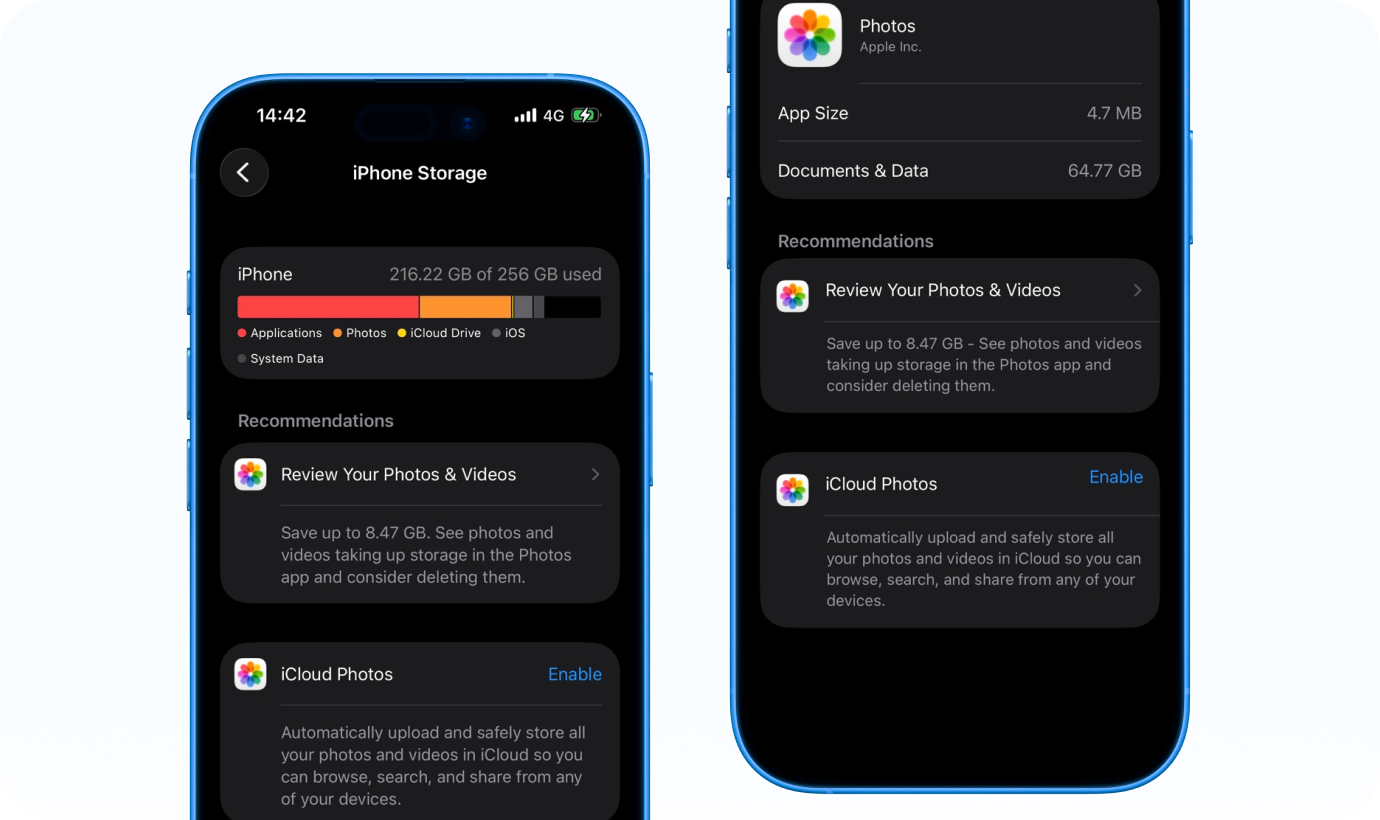
Les photothèques volumineuses sont presque toujours la cause numéro un de la saturation du stockage iCloud.

Anciennes Sauvegardes iCloud
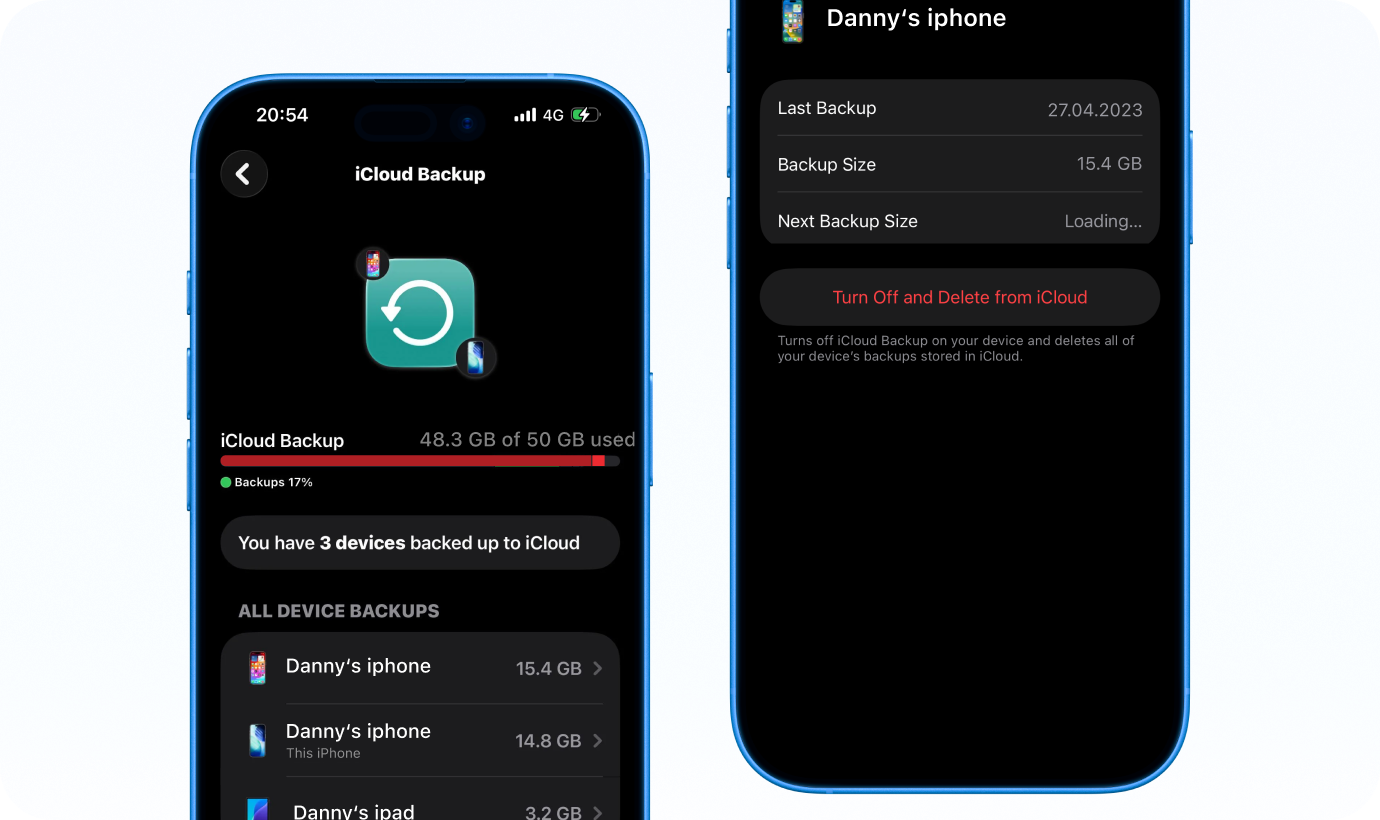
Les fichiers de sauvegarde issus d'anciens appareils que vous n'utilisez même plus peuvent occuper une place considérable sur votre compte sans que vous ne le sachiez.

Messages, E-mails et Fichiers
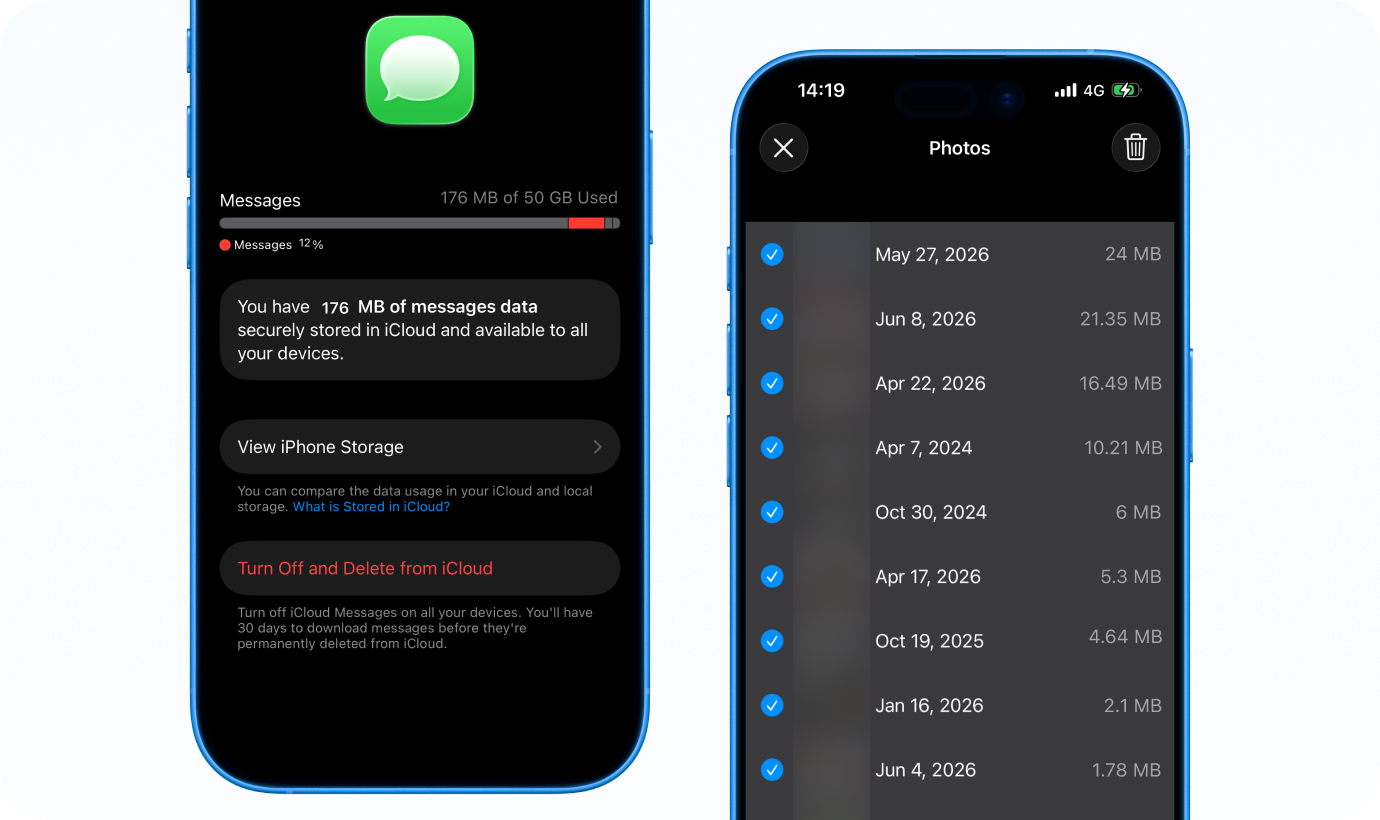
Les pièces jointes volumineuses reçues dans l'application Messages, dans vos e-mails (Mail) ou stockées sur iCloud Drive grignotent silencieusement votre espace au fil du temps.

Photos et Vidéos
Les photothèques volumineuses sont presque toujours la cause numéro un de la saturation du stockage iCloud.
Anciennes Sauvegardes iCloud
Les fichiers de sauvegarde issus d'anciens appareils que vous n'utilisez même plus peuvent occuper une place considérable sur votre compte sans que vous ne le sachiez.
Messages, E-mails et Fichiers
Les pièces jointes volumineuses reçues dans l'application Messages, dans vos e-mails (Mail) ou stockées sur iCloud Drive grignotent silencieusement votre espace au fil du temps.
Remarque importante : Il est capital de faire la distinction entre la synchronisation et la sauvegarde, car ce ne sont pas les mêmes processus. Certains contenus se synchronisent en temps réel sur tous vos appareils Apple, tandis que d'autres sont figés dans votre sauvegarde iCloud sous forme d'« instantané » (snapshot) de votre système. C'est pourquoi l'analyse précise de ce qui sature votre iCloud doit toujours être votre premier réflexe avant de supprimer le moindre fichier.
Que Faire Lorsque Votre Stockage iCloud Est Plein?
- Si votre espace iCloud est saturé, le premier réflexe à éviter est de supprimer vos fichiers au hasard. Commencez toujours par identifier les catégories qui pèsent le plus lourd. Vous pourrez ensuite faire du tri en toute sécurité en éliminant les éléments superflus : anciennes sauvegardes, pièces jointes volumineuses, fichiers doublons ou données d'applications que vous n'utilisez plus.
- Si ce sont les sauvegardes système qui saturent votre espace, ne les supprimez pas à la hâte. Pour la plupart des utilisateurs, le véritable défi n'est pas de savoir comment supprimer une ancienne sauvegarde, mais de s'assurer qu'elle ne contient pas de précieux messages, des réglages importants ou des données d'applications indispensables avant de la faire disparaître.
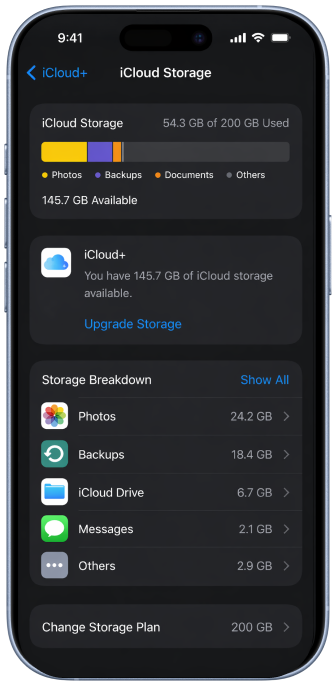
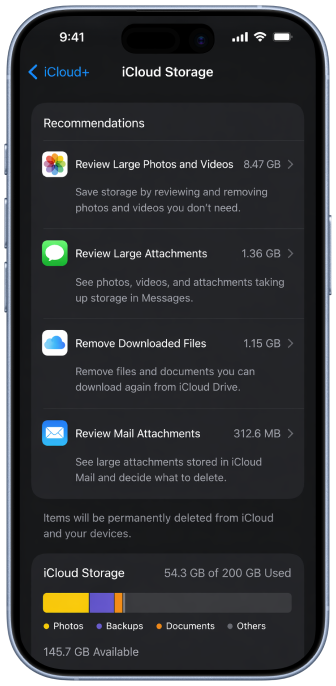
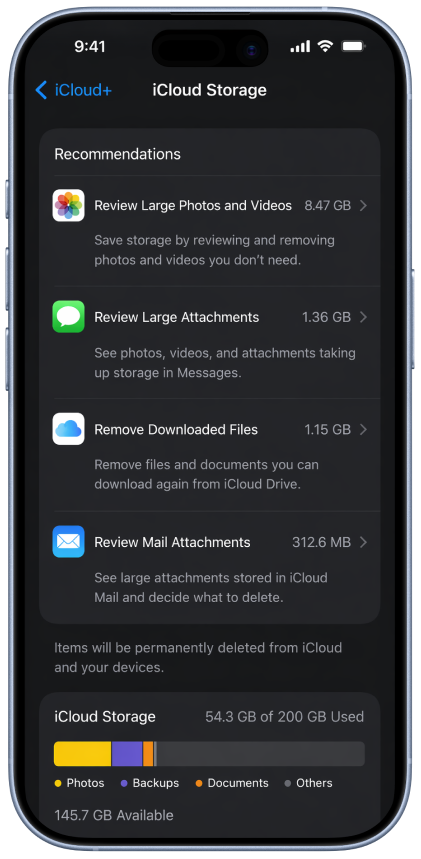
Étape 1 : Analyser l'utilisation du stockage
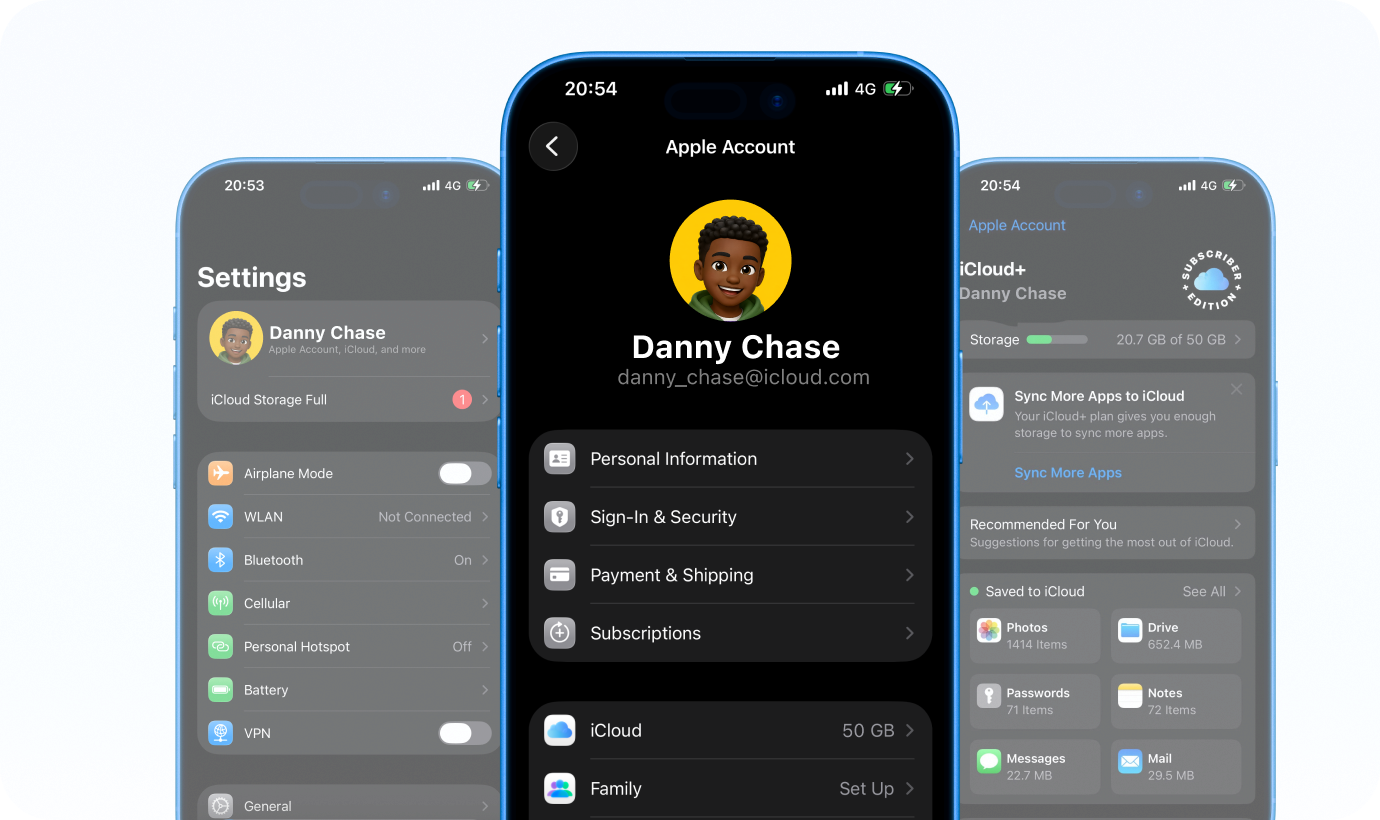
Rendez-vous dans vos réglages pour examiner la répartition de votre espace iCloud et identifiez les catégories de fichiers les plus gourmandes.
Étape 2 : Supprimer les éléments superflus en toute sécurité
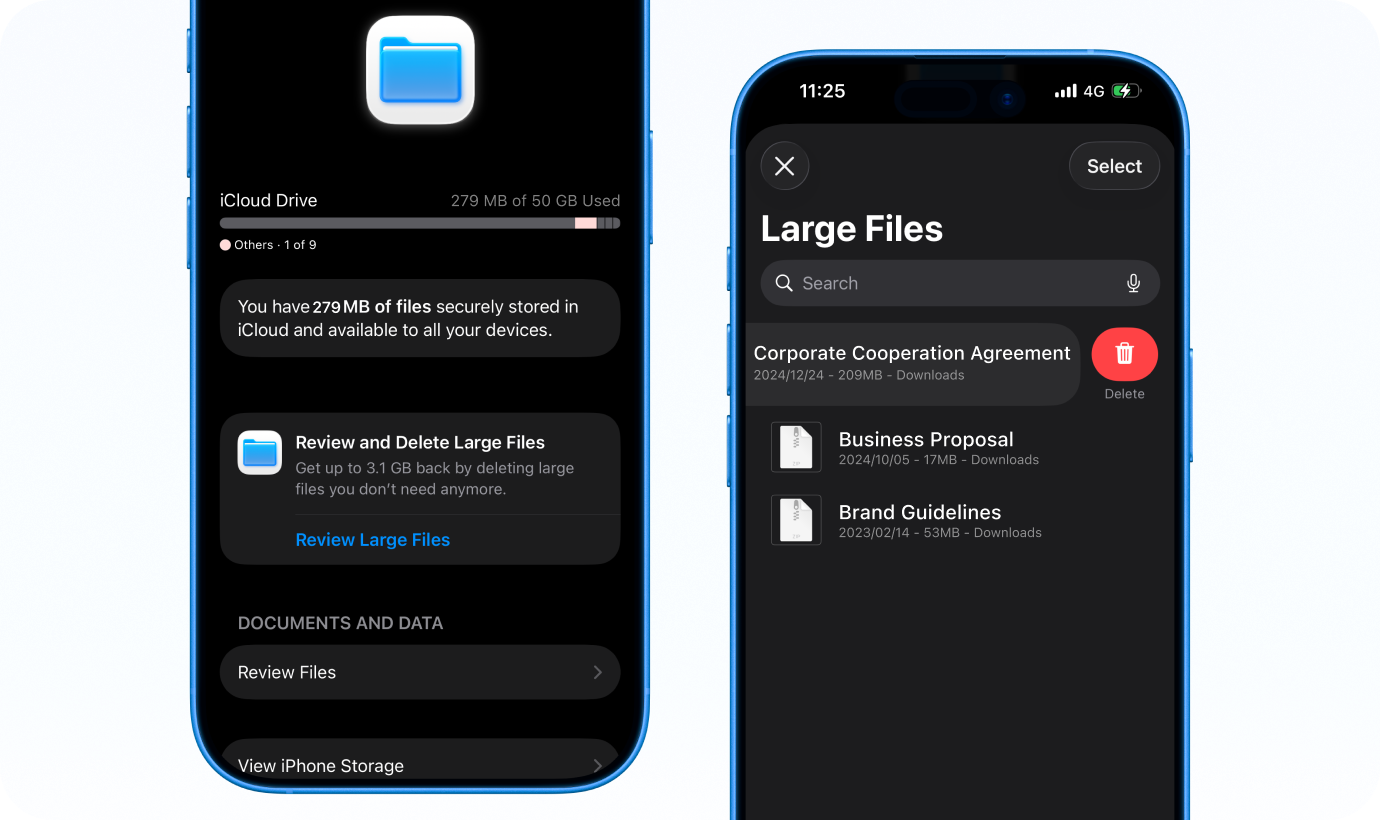
Commencez par faire de la place en supprimant les anciennes sauvegardes obsolètes, les fichiers lourds et les pièces jointes inutiles.
Étape 3 : Inspecter le contenu des sauvegardes avant le nettoyage
Si une sauvegarde occupe trop d'espace, assurez-vous qu'elle ne renferme pas de données importantes ou de souvenirs précieux dont vous pourriez avoir besoin plus tard.
Comment Libérer de L'espace iCloud En Toute Sécurité ?
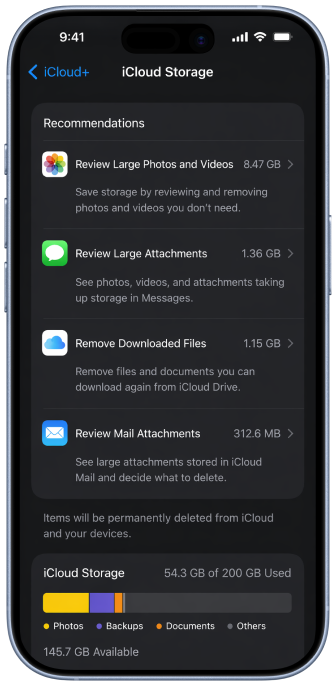
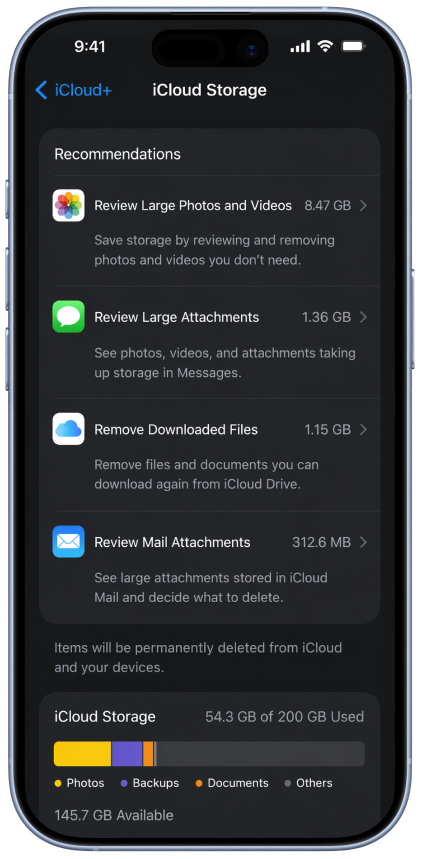
Pour faire de la place sur votre compte iCloud sans prendre de risques, l'astuce consiste à cibler en priorité les catégories les plus lourdes tout en protégeant vos données essentielles. Voici les méthodes les plus efficaces pour vider votre iCloud et limiter la saturation de votre stockage à l'avenir.
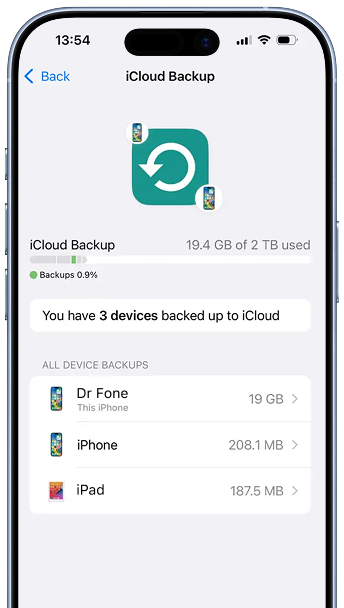
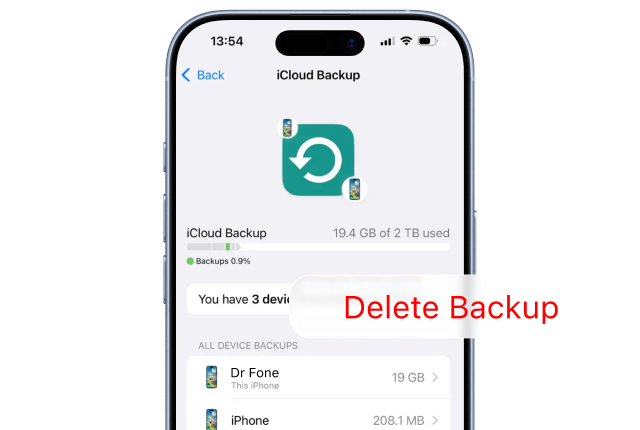
Supprimer les anciennes sauvegardes iCloud obsolètes
Allez dans la liste des appareils synchronisés sur votre compte et supprimez les fichiers de sauvegarde des iPhone ou iPad que vous n'avez plus. C'est souvent le moyen le plus rapide de récupérer plusieurs gigaoctets d'un coup.

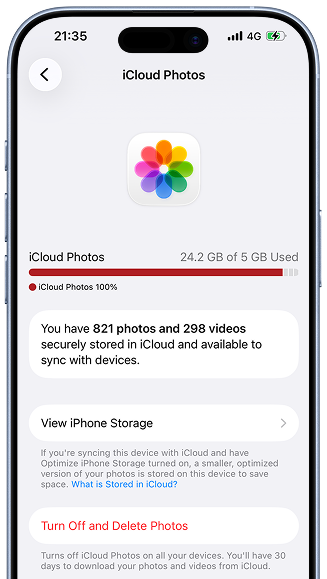
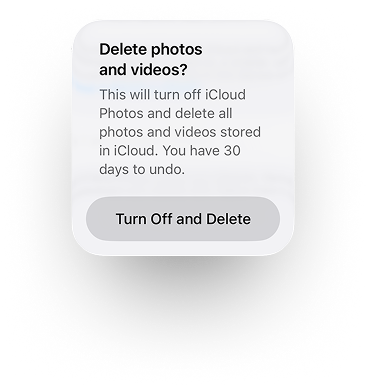
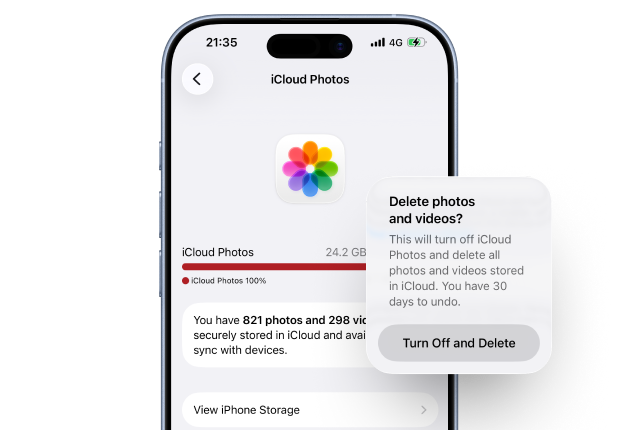
Éliminer les photos et vidéos inutiles
Faites le tri dans votre photothèque : supprimez les photos en double, les vidéos trop longues, les captures d'écran oubliées ou les clichés ratés. Les effacer permettra de soulager immédiatement votre espace iCloud.
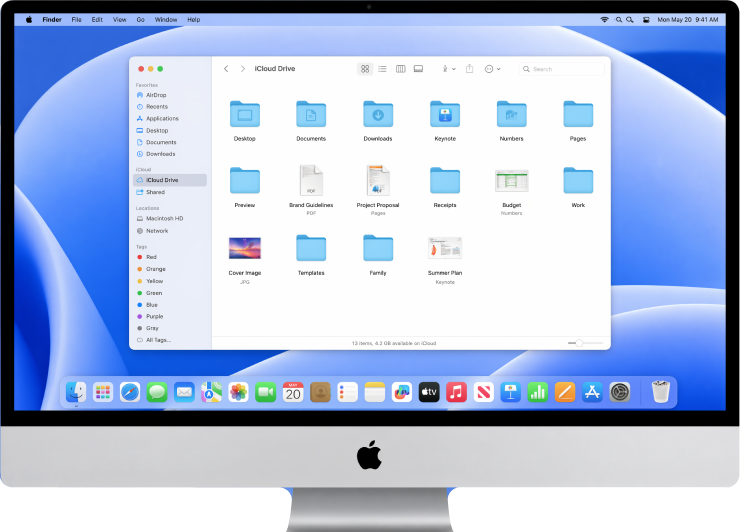
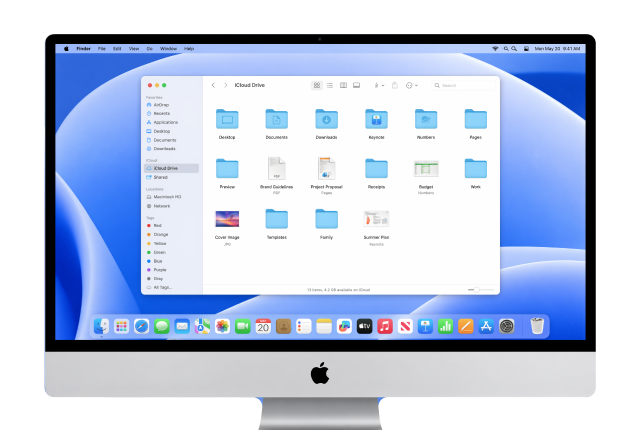
Nettoyer les fichiers et dossiers d'iCloud Drive
Les documents de travail, les téléchargements volumineux, les fichiers archivés et autres documents stockés sur iCloud Drive finissent par s'accumuler. Supprimez tout ce qui n'est plus à jour ou transférez-les sur un stockage local.
Supprimer les messages lourds et les pièces jointes des e-mails
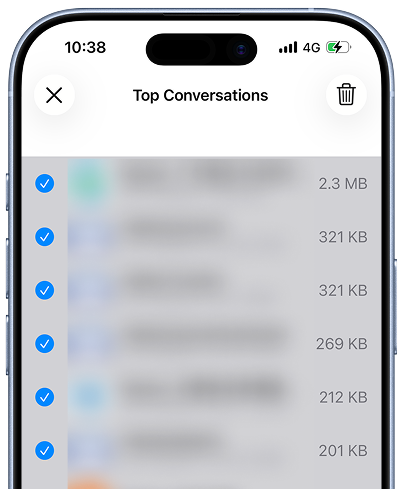
Les photos, vidéos et PDF reçus au fil des ans dans les applications Messages et Mail occupent une place immense. Supprimer ces pièces jointes volumineuses et inutiles permet de libérer de l'espace sans toucher à vos messages textuels importants.

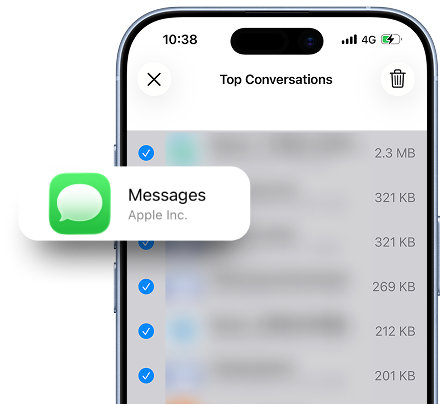
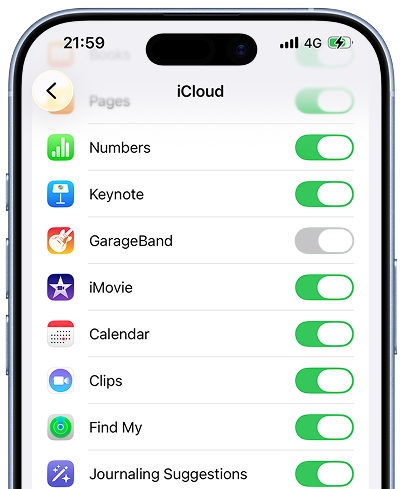
Désactiver la sauvegarde des applications non essentielles
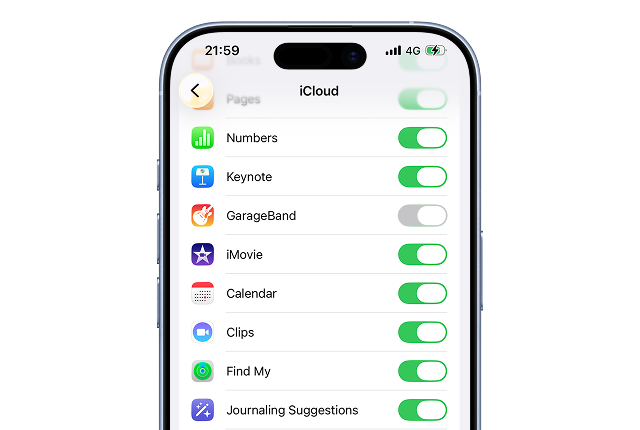
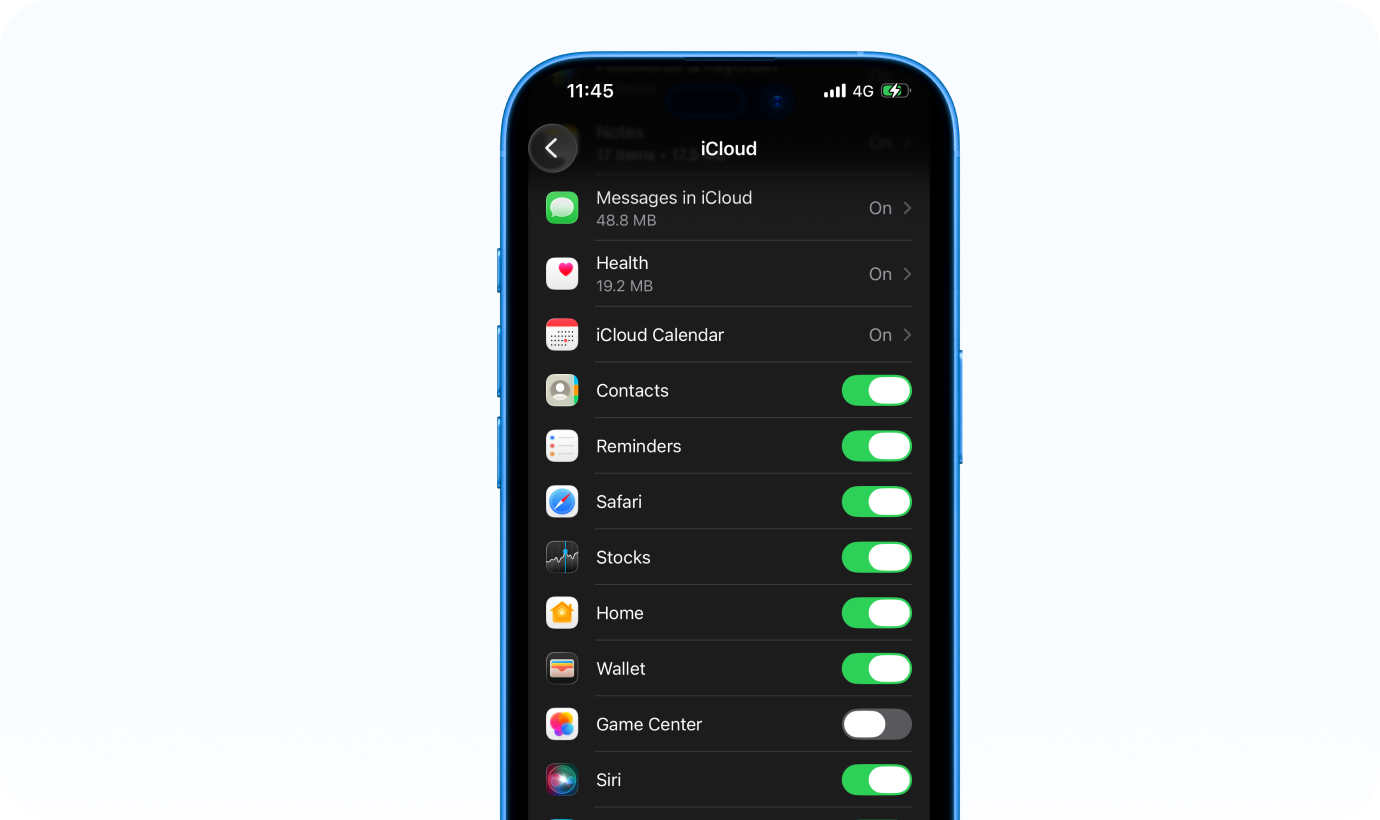
De nombreuses applications sauvegardent automatiquement leurs données sur iCloud, même si vous les ouvrez rarement. En désactivant la synchronisation de ces applications secondaires dans vos réglages, vous réduirez considérablement la taille de vos prochaines sauvegardes et éviterez que votre stockage ne se sature à nouveau.
Nouveau : Inspectez Le Contenu de Vos Sauvegardes iCloud Avant de Les Supprimer !
Accédez, prévisualisez et récupérez vos données de la sauvegarde iCloud en toute simplicité avec Dr.Fone
Supprimer d'anciennes sauvegardes est souvent le moyen le plus radical pour récupérer instantanément plusieurs gigaoctets d'espace. Pourtant, de nombreux utilisateurs hésitent par peur de perdre des données précieuses. Supprimer une archive sans savoir si elle renferme encore des messages importants, des configurations de compte ou des pièces jointes professionnelles comporte en effet un risque.
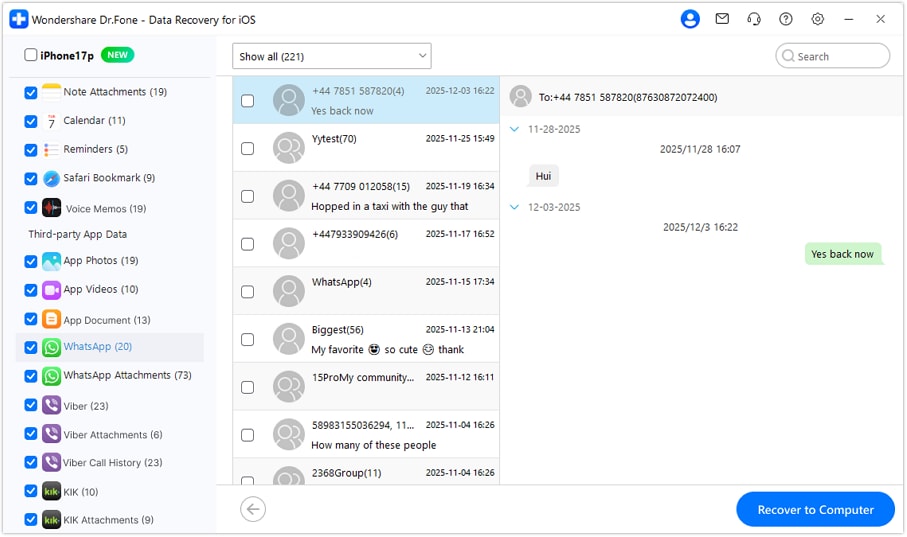
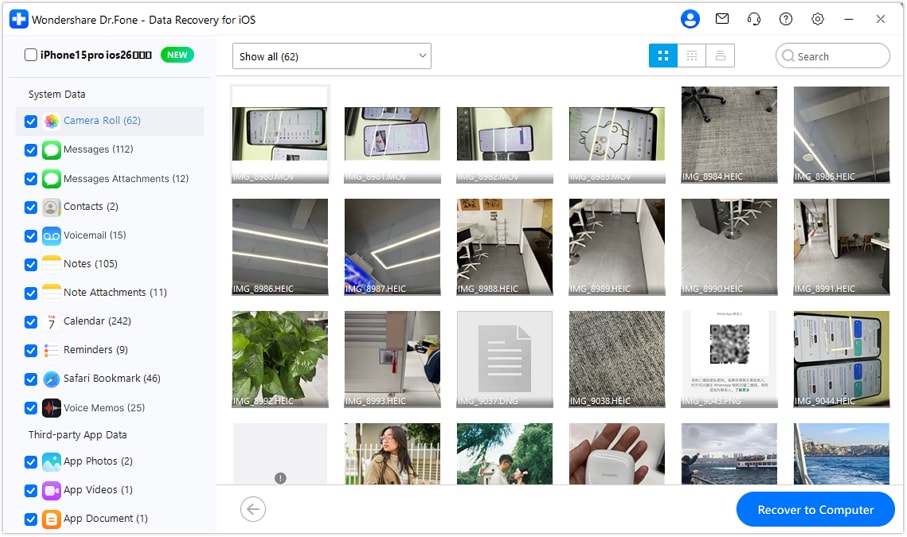
C'est là que Dr.Fone - Récupération de données (iOS) intervient. Grâce à sa prise en charge avancée de la Récupération de Sauvegarde iCloud , vous pouvez désormais explorer le cœur de vos anciennes sauvegardes, prévisualiser vos fichiers et récupérer sélectivement ce qui compte le plus pour vous sur votre ordinateur, avant de lancer le grand nettoyage. Contrairement à la méthode officielle d'Apple qui impose une restauration complète et fastidieuse de l'appareil, Dr.Fone vous offre une flexibilité totale pour trier vos données en amont.
Cette méthode vous permet de libérer de l'espace de stockage iCloud en toute sérénité, en supprimant les anciennes sauvegardes volumineuses qui encombrent votre compte. Elle s'avère particulièrement utile lorsque ces sauvegardes obsolètes sont la principale cause de la saturation de votre iCloud.
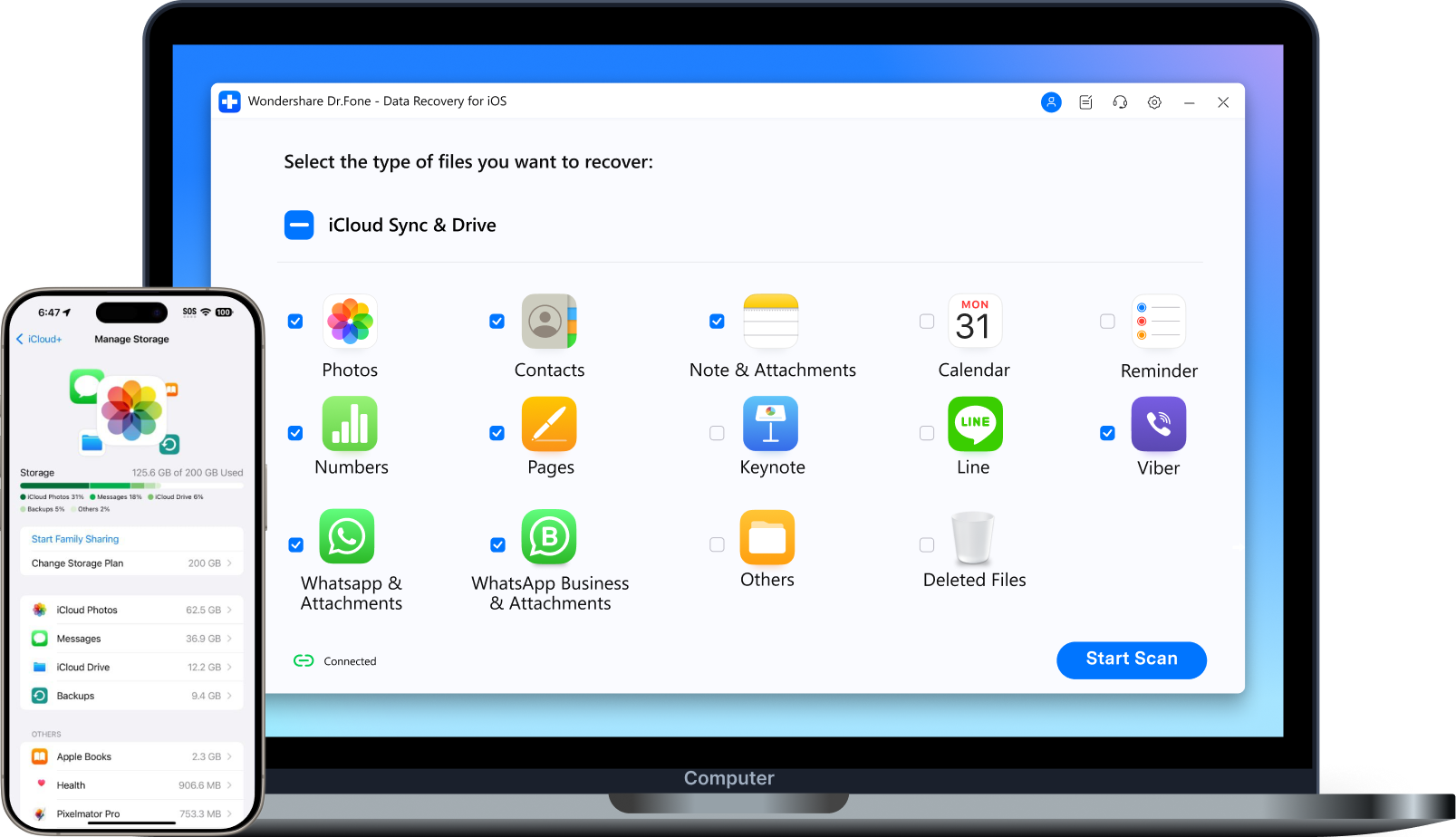
Comment Récupérer Vos Données Depuis Une Sauvegarde iCloud Avec Dr.Fone ?

Sauvegarde iCloud vs Synchronisation iCloud :
Quelle Est La Différence ?
De nombreux utilisateurs se demandent pourquoi leur stockage iCloud reste plein même après avoir supprimé des photos ou des fichiers. Dans le cas de Photos iCloud, la suppression est bien synchronisée : une photo supprimée de l'iPhone est également supprimée d'iCloud et des autres appareils connectés au même compte. Toutefois, elle peut rester pendant un certain temps dans l'album « Supprimées récemment » sur iCloud.com, généralement jusqu'à 30 jours. Tant qu'elle n'est pas supprimée définitivement, elle peut donc continuer à occuper de l'espace iCloud.
Il existe aussi une autre source de confusion : la synchronisation iCloud et la sauvegarde iCloud ne fonctionnent pas de la même manière. La synchronisation maintient certains contenus à jour sur tous vos appareils, comme les photos, les notes, les contacts, les messages ou les fichiers iCloud Drive. La sauvegarde iCloud, elle, conserve une copie des données et réglages de l'appareil qui ne sont pas déjà synchronisés séparément avec iCloud. Comprendre cette différence permet de mieux savoir quoi supprimer pour libérer de l'espace : vider les éléments supprimés récemment pour les photos ou fichiers synchronisés, vérifier les anciennes sauvegardes d'appareils, et contrôler les données d'apps qui peuvent encore être incluses dans une sauvegarde iCloud.
Sauvegarde iCloud
Sauvegarde iCloud
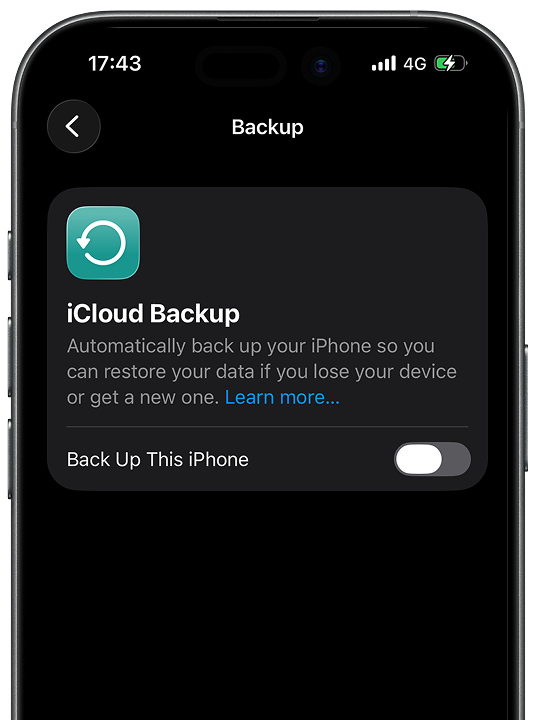
- Crée une « instantané » (snapshot) des informations et réglages de l'appareil qui ne sont pas déjà synchronisés avec iCloud.
- Peut inclure les réglages de l'appareil, la disposition de l'écran d'accueil, les données de certaines apps et les messages si Messages sur iCloud n'est pas activé.
- Sert surtout à restaurer un iPhone ou un iPad lors d'une nouvelle configuration, après un effacement ou en cas de changement d'appareil.
Synchronisation iCloud
Synchronisation iCloud
- Maintient les contenus sélectionnés à jour sur tous les appareils connectés au même compte Apple.
- Couvre des éléments comme Photos iCloud, Notes, Contacts, Messages, iCloud Drive et d'autres apps compatibles.
- Réapplique les données synchronisées lorsque vous vous reconnectez à iCloud et réactivez les fonctionnalités concernées.
- Si vous supprimez un élément synchronisé, la suppression se répercute généralement sur les autres appareils, mais l'élément peut rester récupérable pendant une période limitée avant sa suppression définitive.
Comment Libérer De l'Espace iCloud Sur Votre iPhone ?
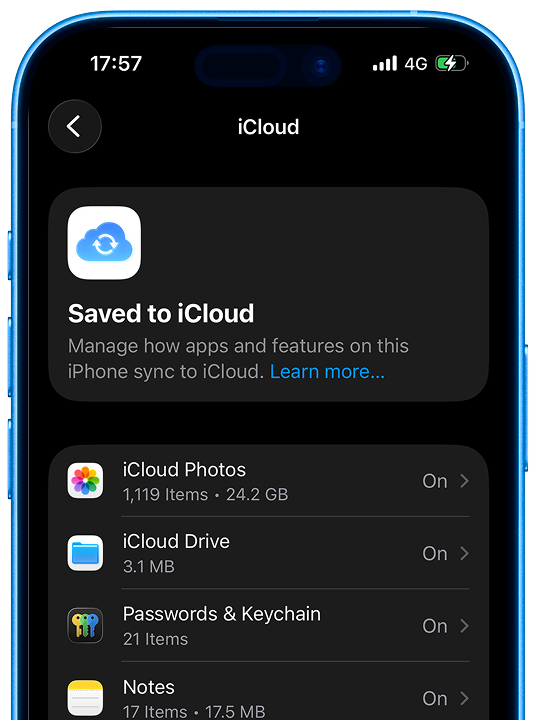
Pour faire de la place sur votre compte depuis votre iPhone, rendez-vous dans les Réglages, appuyez sur votre nom, puis sélectionnez iCloud. Vous pourrez y analyser en un coup d'œil quelles catégories de fichiers saturent votre espace.
Si vous souhaitez libérer de l'espace iCloud sans perdre vos données importantes, l'astuce consiste à cibler d'abord les éléments invisibles ou obsolètes — comme les sauvegardes d'anciens appareils ou les pièces jointes volumineuses oubliées — avant de toucher aux fichiers et photos que vous utilisez au quotidien.
Votre Liste de Contrôle Rapide :
- Ouvrir Réglages > [Votre nom] > iCloud
- Vérifier quelle catégorie occupe le plus d'espace
- Supprimer les anciennes sauvegardes iCloud des appareils inutilisés
- Supprimer les pièces jointes volumineuses dans Messages ou Mail
- Examiner et trier les fichiers obsolètes dans iCloud Drive
- Désactiver la sauvegarde pour les applications que vous n'utilisez plus
Quand Devriez-Vous Mettre à Niveau Votre Stockage iCloud ?
Si vous utilisez régulièrement Photos iCloud, sauvegardez plusieurs appareils Apple ou stockez des documents personnels et professionnels sur iCloud Drive, passer à un forfait iCloud+ supérieur peut être une solution pertinente.
Cependant, avant d'acheter de l'espace iCloud supplémentaire, prenez le temps d'identifier ce qui occupe réellement votre stockage. D'anciennes sauvegardes d'appareils que vous n'utilisez plus, des données d'applications inutiles, des fichiers iCloud Drive oubliés ou encore des pièces jointes volumineuses peuvent être les véritables responsables de la saturation. Un nettoyage ciblé suffit parfois à récupérer plusieurs gigaoctets et à éviter un abonnement mensuel dont vous n'avez pas forcément besoin.
FAQ Sur Le Stockage & La Sauvegarde iCloud
Commencez par identifier les catégories les plus gourmandes dans vos réglages. Supprimez ensuite les éléments superflus : anciennes sauvegardes obsolètes, pièces jointes lourdes, fichiers doublons et données d'applications que vous n'utilisez plus.
Sujets Tendances
- Comment restaurer WhatsApp depuis une sauvegarde iCloud
- Comment télécharger des photos sur iCloud
- Comment récupérer des fichiers supprimés depuis iCloud Drive
- Comment récupérer des photos depuis une sauvegarde iCloud
- Comment sauvegarder un MacBook sur iCloud
- Comment récupérer des fichiers supprimés depuis iCloud Drive
- Comment voir ce qui se trouve dans mon stockage iCloud