Que Faire Avant de Récupérer des Messages WhatsApp Supprimés sur iPhone ?
Avant la récupération, vérifiez où vos données WhatsApp peuvent encore être disponibles.
Vérifier les emplacements de récupération WhatsApp et Apple
Vérifier la sauvegarde des conversations WhatsApp et les sauvegardes iPhone
Identifier la source de récupération la plus probable
Vérifier les mots de passe WhatsApp enregistrés uniquement si l'accès est bloqué
Si ces vérifications ne résolvent pas le problème, choisissez la méthode de récupération ci-dessous en fonction de l'endroit où les données WhatsApp restantes peuvent encore être disponibles.
Où les données WhatsApp peuvent encore exister sur iPhone
Sur iPhone, les données WhatsApp peuvent encore rester sur l'appareil, dans iCloud ou dans une sauvegarde locale. Le bon chemin de récupération dépend de la source qui les contient encore.
Sur l'iPhone ou l'iPad
Les données WhatsApp récemment supprimées peuvent encore rester détectables sur l'appareil d'origine avant qu'une activité ultérieure ne les écrase.
Dans iCloud
Les données liées à WhatsApp peuvent encore exister dans la synchronisation iCloud, iCloud Drive ou la sauvegarde iCloud, selon la façon dont elles ont été stockées et sauvegardées.
Dans une sauvegarde locale
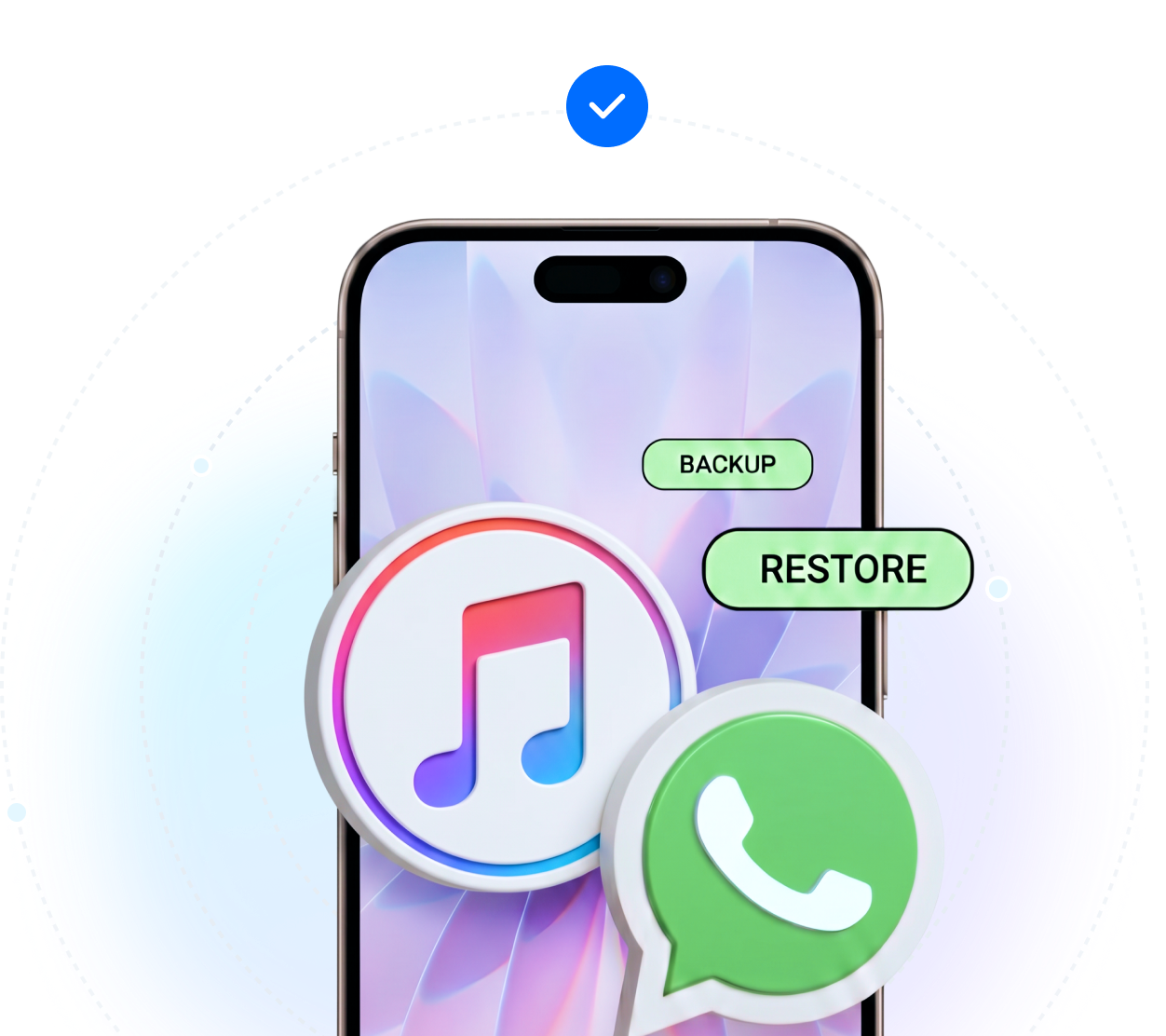
Une sauvegarde iTunes ou locale peut encore contenir un état WhatsApp antérieur qui peut être prévisualisé et récupéré sélectivement sans remplacer les données actuelles de l'iPhone.
Trouvez la solution adaptée à votre perte de données WhatsApp
Toutes les pertes de données WhatsApp ne se ressemblent pas. Sélectionnez la situation qui correspond pour obtenir une solution sur mesure : Discussions supprimées par erreur, Échec de restauration iCloud/Google Drive, Ancienne sauvegarde à extraire,
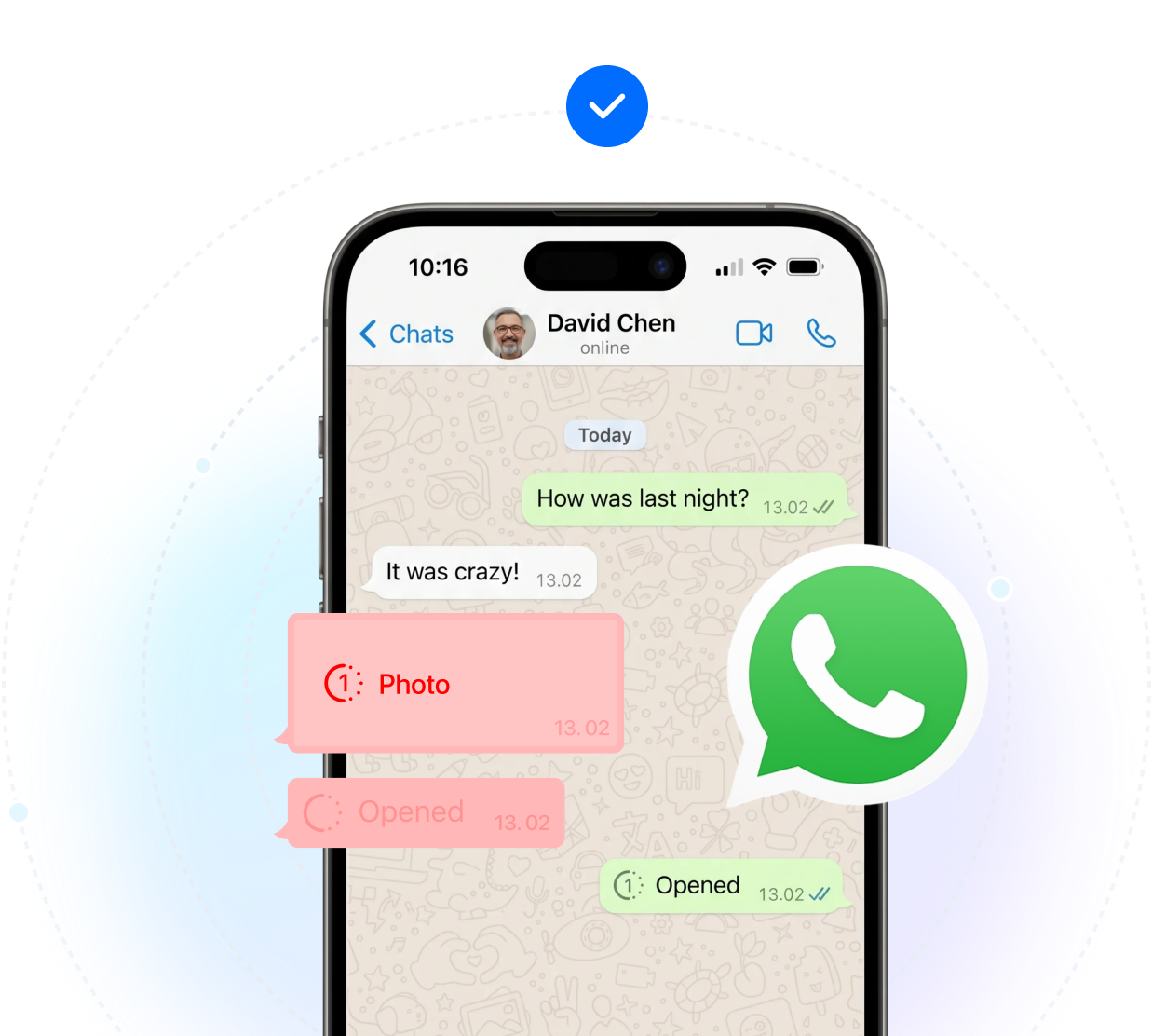
Messages en « Vue unique » à récupérer ou Mot de passe de sauvegarde oublié.
Comment fonctionne la récupération WhatsApp sur iPhone
Un flux de travail simple aide à identifier le bon chemin de récupération, à commencer par une analyse gratuite et à prévisualiser les données WhatsApp disponibles avant la récupération.
Télécharger et connecter
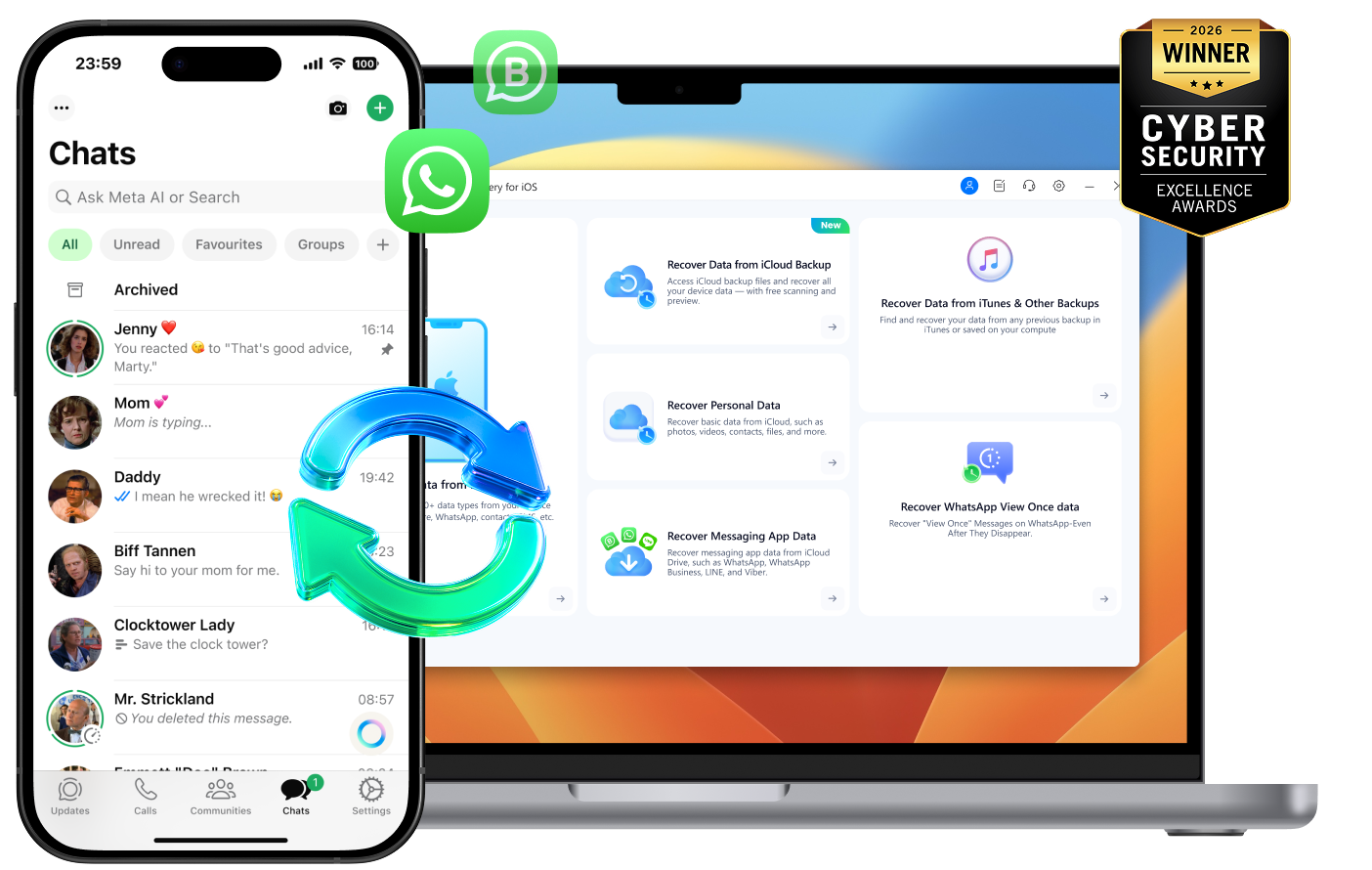
Téléchargez Dr.Fone -Récupération de Données (iOS) sur votre ordinateur et connectez votre iPhone ou iPad pour commencer le processus de récupération.
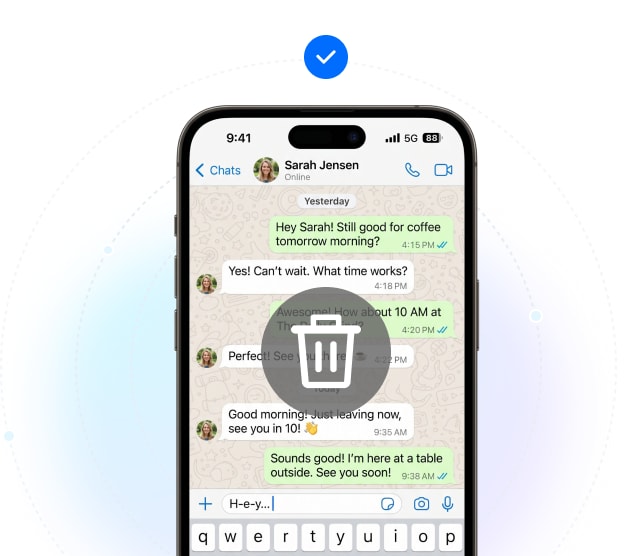
Choisir le bon chemin de récupération
Ouvrez Récupérer les données WhatsApp dans Dr.Fone, puis choisissez le chemin qui correspond à la source ou au scénario.
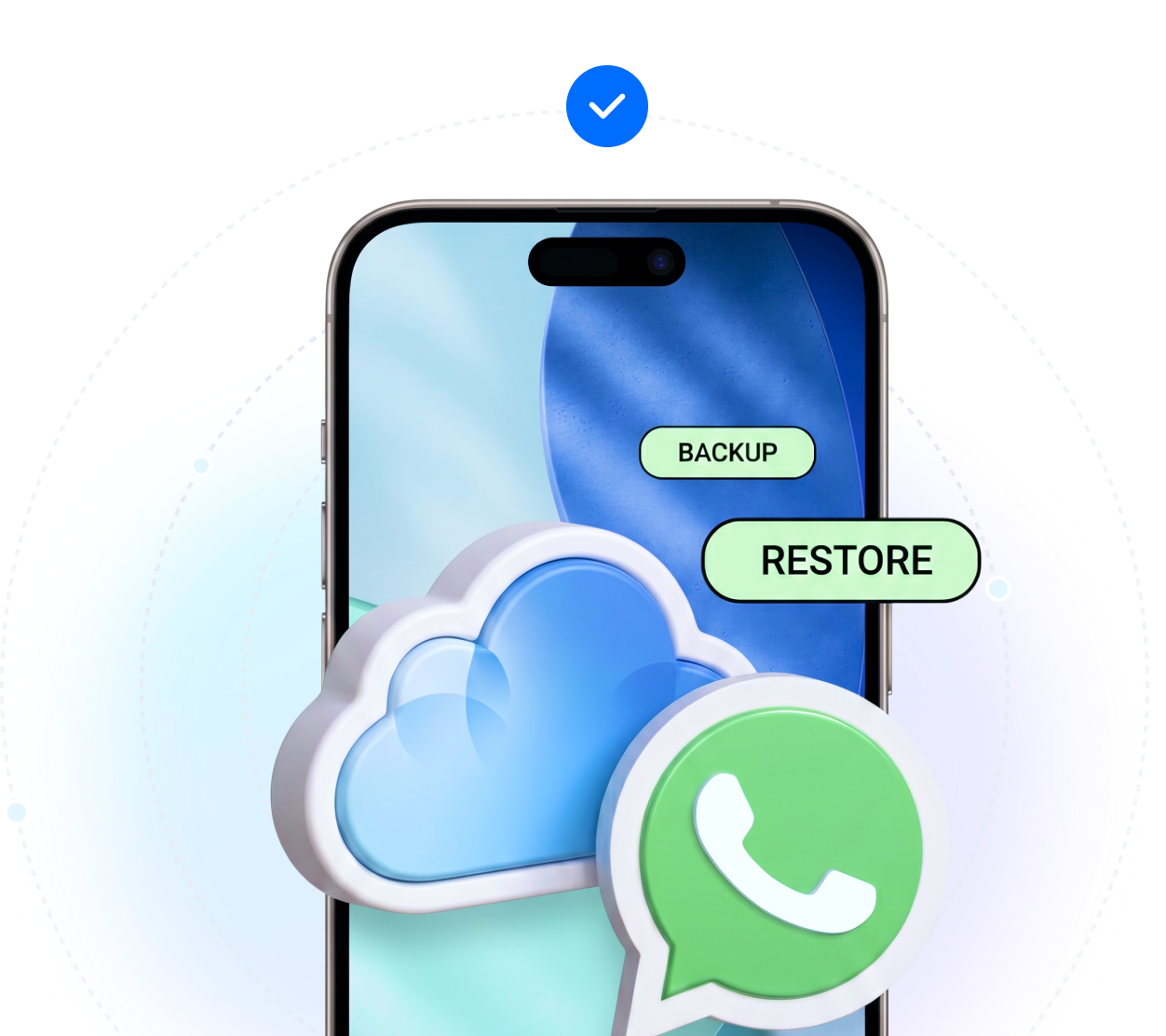
Prévisualiser et récupérer
Prévisualisez d'abord les conversations et médias récupérables, puis récupérez sélectivement uniquement les données dont vous avez besoin sans restauration complète inutile de l'appareil.
Quelles données WhatsApp peuvent être récupérées sur iPhone ?
Les éléments pris en charge varient selon la source de récupération, l'état de chiffrement et l'état de l'appareil. La liste ci-dessous reflète les principaux types de données WhatsApp et WhatsApp Business qui peuvent être disponibles pour prévisualisation avant la récupération.
- Conversations individuelles et de groupe
- Conversations WhatsApp Business
- Photos et vidéos
- Messages vocaux
- Fichiers audio
- Documents et liens
- Contacts
- Historique des appels
- Autocollants
- Statuts
- Messages favoris
- Messages de diffusion
- Photos, vidéos, messages audio et texte à affichage unique
- Photos et vidéos
- Contacts
- Messages
- Historique des appels
- Notes
- Mémos vocaux
- Calendrier et rappels
- Signets et historique Safari
- Pages, Numbers, Keynote
- Fichiers d'applications
- Et plus encore
Confidentialité et sécurité des données pendant la récupération
Récupérez les données WhatsApp sur iPhone ou iPad sans commencer par une restauration complète de l'appareil. Prévisualisez d'abord les données prises en charge, puis récupérez uniquement ce que vous choisissez.
Aucun écrasement des données de l'appareil
Récupérez les données WhatsApp sélectionnées sans remplacer les données actuellement sur votre iPhone ou iPad.
Gestion des données chiffrées
Les données transférées pendant la récupération sont protégées par chiffrement.
Récupération sélective
Prévisualisez d'abord les conversations, médias et autres éléments récupérables, puis exportez uniquement ce qui est choisi.
FAQ - Récupération de données WhatsApp sur iPhone
-
Q1. Comment puis-je voir les messages WhatsApp supprimés sur iPhone ?Dans de nombreux cas, les messages WhatsApp supprimés ne peuvent être revus que si les données sont toujours disponibles sur l'iPhone, dans iCloud ou dans une sauvegarde iTunes ou locale. Dr.Fone -Récupération de Données (iOS) peut analyser les sources iPhone, iCloud et de sauvegarde prises en charge, prévisualiser les conversations et médias récupérables, et aider à vérifier ce qui est encore disponible avant la récupération.
-
Q2. Puis-je récupérer les messages WhatsApp supprimés sur iPhone sans aucune sauvegarde ?Oui — dans certains cas. Dr.Fone peut analyser directement l'iPhone d'origine pour vérifier si les données WhatsApp prises en charge sont encore détectables sans sauvegarde. La récupération sans sauvegarde est moins prévisible que la récupération depuis iCloud ou une sauvegarde locale, et les résultats dépendent de l'utilisation de l'appareil après la suppression.
-
Q3. Puis-je récupérer les messages WhatsApp depuis iCloud sans effacer mon iPhone ?Oui. Pour les chemins de récupération iCloud pris en charge, Dr.Fone peut accéder aux données liées à WhatsApp depuis les sources iCloud et les prévisualiser sans commencer par une réinitialisation complète de l'iPhone actuel. Pour plus de détails, voir comment récupérer WhatsApp depuis iCloud sans réinitialiser l'iPhone.
-
Q4. Pourquoi WhatsApp ne se restaure-t-il pas depuis iCloud sur iPhone ?Les raisons les plus courantes sont que la sauvegarde iCloud attendue n'est pas celle actuellement disponible, le processus de restauration n'a pas récupéré les données dont vous aviez besoin, ou les données WhatsApp restantes sont stockées dans une source différente comme l'appareil lui-même ou une sauvegarde informatique.
-
Q5. Que faire si j'ai changé pour un nouvel iPhone ou réinstallé WhatsApp et que mes conversations ne sont pas revenues ?Dans de nombreux cas, cela signifie que la sauvegarde iCloud attendue n'a pas été restaurée, la sauvegarde disponible ne contenait pas les conversations dont vous aviez besoin, ou le flux de restauration n'a pas récupéré les bonnes données WhatsApp. Dr.Fone peut aider à récupérer les données WhatsApp prises en charge depuis l'iPhone, iCloud ou une sauvegarde informatique, selon la source qui contient encore les conversations.
-
Q6. Quelle est la différence entre iCloud Sync, iCloud Drive et iCloud Backup ?Ce ne sont pas les mêmes sources de récupération. iCloud Sync maintient les données prises en charge à jour sur tous les appareils, iCloud Drive stocke les fichiers et documents d'applications, et iCloud Backup stocke les données de l'appareil qui ne sont pas déjà synchronisées régulièrement. Le bon chemin de récupération dépend de la couche qui contient encore les données.
-
Q7. La récupération de WhatsApp depuis une sauvegarde iTunes ou locale écrasera-t-elle les données actuelles de mon iPhone ?Non — pas lors de l'utilisation du flux de récupération sélective de Dr.Fone. Une restauration Apple complète remplace l'état actuel de l'appareil, mais Dr.Fone peut analyser le fichier de sauvegarde, prévisualiser les données WhatsApp qu'il contient et exporter uniquement les éléments sélectionnés. En savoir plus sur la récupération sélective depuis une sauvegarde iTunes.
-
Q8. Dr.Fone prend-il en charge la récupération WhatsApp Business sur iPhone ?Oui. Le guide de récupération WhatsApp pour iPhone de Dr.Fone couvre explicitement à la fois WhatsApp et WhatsApp Business sur iPhone. Ce qui peut réellement être récupéré dépend toujours de la source sélectionnée et de ce qui apparaît dans la prévisualisation.
-
Q9. Dr.Fone peut-il afficher les mots de passe d'applications ou de comptes enregistrés sur iPhone ?Oui — si ce mot de passe a été préalablement enregistré sur l'appareil. Dr.Fone -Récupération de Données (iOS) peut analyser un iPhone ou iPad et afficher les mots de passe enregistrés qui y restent stockés, y compris les identifiants de connexion aux applications et sites web. Si le mot de passe WhatsApp concerné n'a jamais été enregistré, il peut ne pas être récupérable par analyse. Il ne pirate pas, ne réinitialise pas et ne contourne pas les mots de passe qui n'ont jamais été enregistrés.
-
Q10. Dr.Fone peut-il récupérer les photos et vidéos à affichage unique WhatsApp sur iPhone ?Oui — via le flux de travail View Once actuel de Dr.Fone. La méthode officielle utilise les appareils liés WhatsApp et une session basée sur QR sur l'ordinateur pour accéder au contenu View Once pris en charge. La disponibilité dépend toujours de l'accessibilité de ce contenu au moment de l'analyse.
-
Q11. Combien de temps prend généralement la récupération WhatsApp sur iPhone ?Il n'y a pas de temps fixe unique. La vitesse de récupération dépend de la source utilisée, de la quantité de données impliquées, de la vitesse du réseau pour les méthodes basées sur iCloud et des performances de l'ordinateur. Les tâches locales plus petites se terminent généralement plus rapidement que les plus grandes basées sur iCloud.
-
Q12. Puis-je restaurer une sauvegarde WhatsApp Google Drive sur iPhone ?Google Drive n'est pas une source de sauvegarde WhatsApp native pour iPhone. Cette page de récupération iPhone se concentre sur les données WhatsApp provenant d'iPhone ou iPad, iCloud et des sauvegardes iTunes/locales. Si votre sauvegarde WhatsApp est stockée dans Google Drive, choisissez un flux de récupération ou de transfert conçu pour les cas Google Drive vers iPhone.
Spécifications techniques
Système d'exploitation de bureau
Pris en charge
-
Windows
Windows 11/10/8.1/8/7
-
macOS
macOS 10.13 ou ultérieur
Appareils Apple
Pris en charge
- Prend en charge iPhone, iPad et iPod touch
- Y compris iOS / iPadOS 26 et les derniers appareils Apple
Récupération iPhone
Assistance
- Récupérer depuis iPhone ou iPad
- Récupérer depuis les sources iCloud
- Récupérer depuis iTunes et les sauvegardes locales
- Récupération sélective sans restauration complète inutile de l'appareil