Entrer et Sortir du Mode de Récupération Android En Un Clic
Oubliez les combinaisons de touches complexes et déroutantes. Dr.Fone - Réparation de Système (Android) vous permet d'accéder ou de quitter le mode de récupération Android gratuitement et en un clic — le tout, sans aucune compétence technique.
-
Accéder facilement au mode de récupération Android : Plus besoin de mémoriser les combinaisons de boutons spécifiques à chaque marque.
-
Sortir du mode de récupération en un clin d'œil : Débloquer instantanément votre téléphone s'il reste figé sur l'écran de récupération.
-
Idéal en cas de panne matérielle : Une solution indispensable si vos boutons Marche/Arrêt ou Volume sont endommagés ou fonctionnels.
-
Compatibilité universelle : Pris en charge pour les scénarios de récupération les plus courants sur Samsung, OPPO, Xiaomi, Vivo, Pixel, et bien d'autres.
-
Sécurité avant tout : Évitez les manipulations risquées comme le nettoyage des données ou la réinitialisation d'usine (Wipe data / Factory reset), à moins que vous ne consentiez à la perte de vos données.
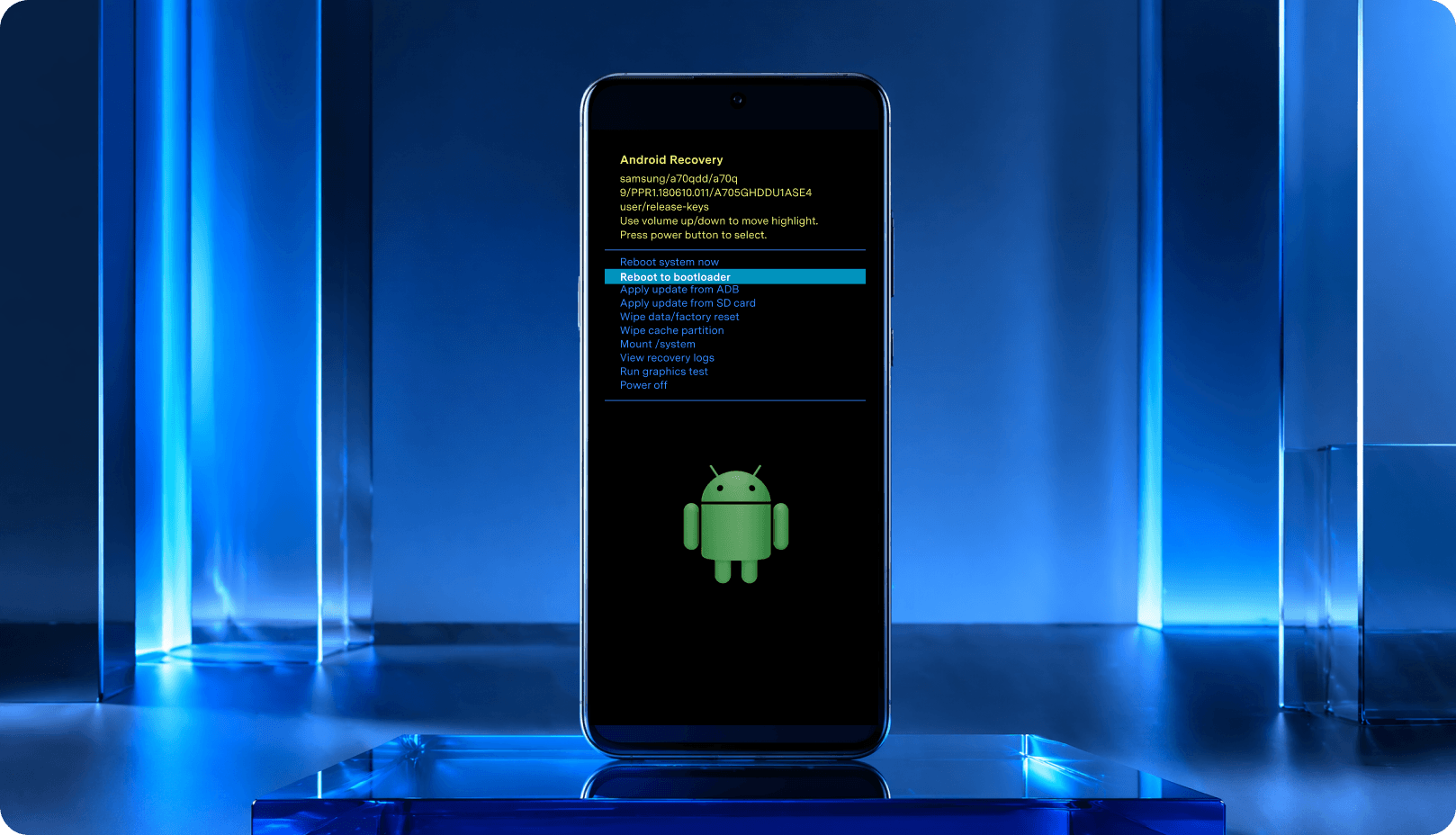


Qu'est-ce que le Mode de Récupération Android ?
Le mode de récupération Android, aussi appelé mode Recovery, est un environnement de maintenance intégré aux téléphones et tablettes Android. Il vous permet de redémarrer l'appareil,
d'installer des mises à jour, de vider le cache ou de réinitialiser le téléphone lorsque le système Android ne démarre plus ou ne fonctionne pas correctement.
Un écran de récupération qui fonctionne en dehors du système Android classique
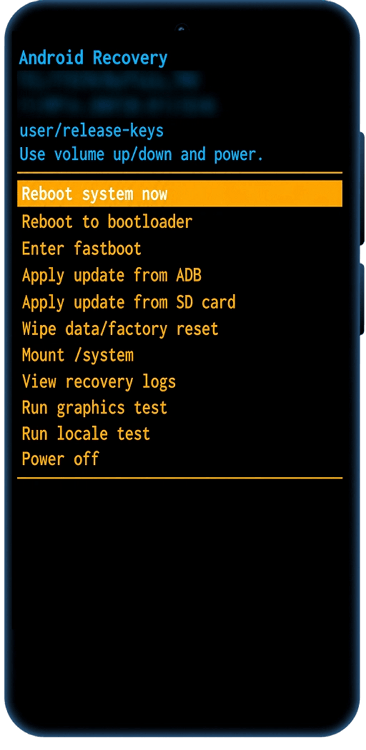
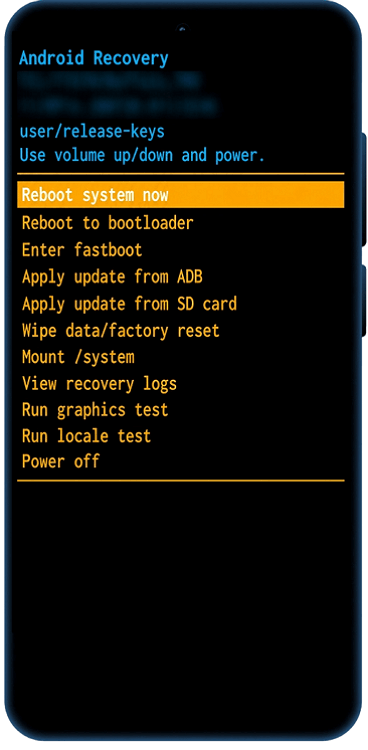
Le Mode de Récupération se lance avant le système Android habituel. Vous pouvez donc accéder aux options de dépannage même lorsque le téléphone ne démarre pas correctement. Sur la plupart des appareils, vous naviguez dans ce menu avec les boutons Marche/Arrêt et Volume. Depuis cet écran, vous pouvez redémarrer le téléphone, vider le cache, installer une mise à jour ou réinitialiser l'appareil. Le nom de l'écran et les options disponibles peuvent varier selon la marque.
Aussi Affiché Comme* :
- Android Recovery — de nombreux téléphones Android
- Récupération du système — Samsung, Pixel, Motorola
- Récupération MIUI — Xiaomi, Redmi, POCO
- Récupération ColorOS — OPPO, realme
- eRecovery — HUAWEI, HONOR
- Menu de récupération — écran de récupération générique
*L'interface du système Android affiche souvent des termes techniques en anglais.
Utilisez le mode de récupération lorsque Android ne démarre plus ou fonctionne mal
Le mode de récupération Android est utile lorsqu'une action de dépannage au niveau du système est nécessaire. De nombreux utilisateurs y accèdent pour corriger des problèmes de démarrage, récupérer après une mise à jour échouée ou revenir à Android lorsque le téléphone reste bloqué sur un écran de récupération.
Situations fréquentes :
- Votre téléphone reste bloqué sur l'écran de démarrage Android ou bloqué sur le logo Android.
- L'appareil redémarre sans arrêt ou entre dans une boucle de démarrage Android.
- Une mise à jour système a échoué ou a été interrompue.
- Vous devez vider le cache sur un appareil compatible.
- Vous devez installer une mise à jour manuellement.
- Votre téléphone est bloqué en mode de récupération et vous devez en sortir.
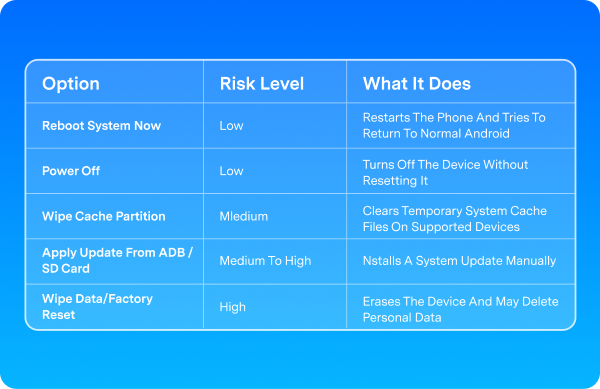
Activer le mode de récupération est sans danger, mais certaines options peuvent effacer vos données
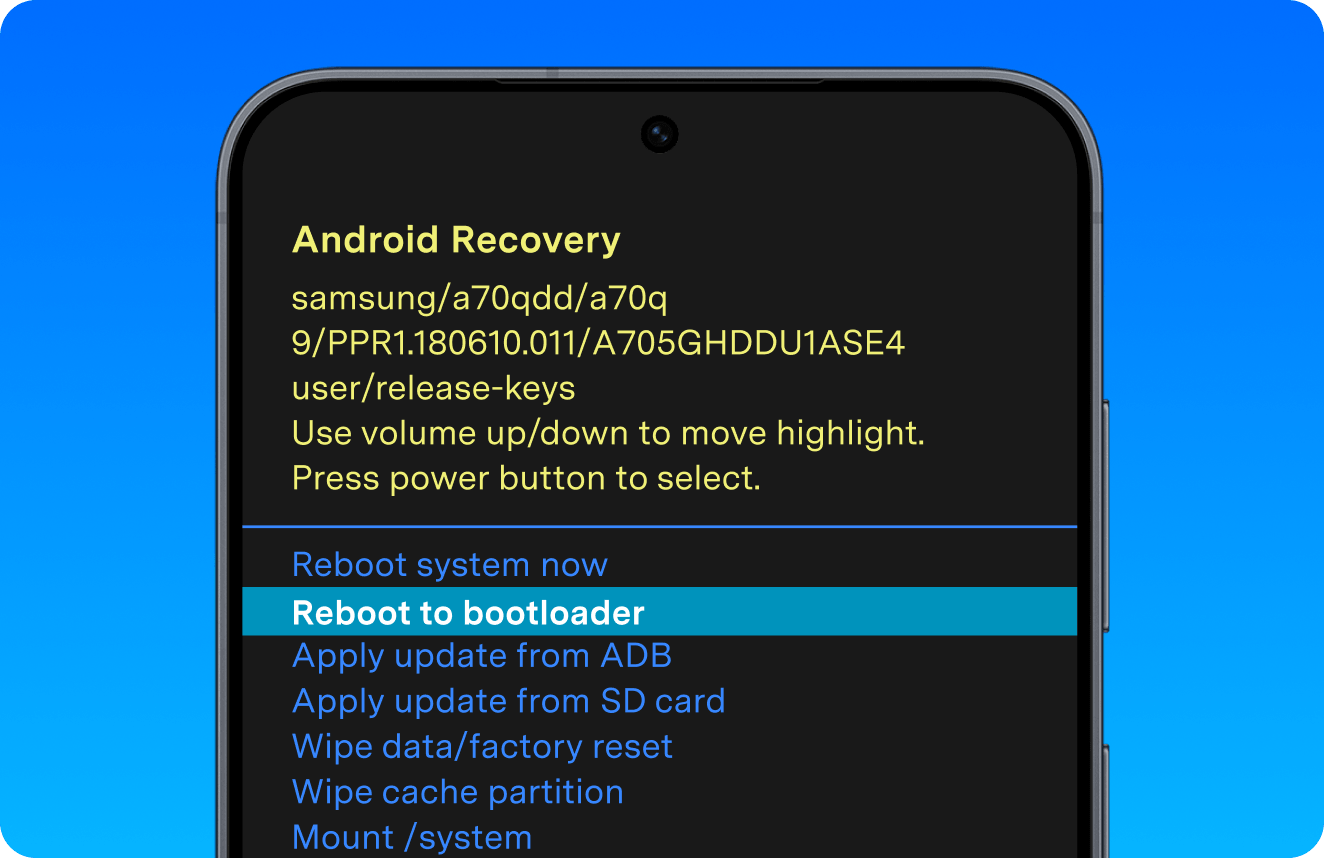
L'accès au mode de récupération Android ne supprime ni vos fichiers, ni vos applications, ni vos photos ou messages. Les options sans risque, telles que Redémarrer le système maintenant ou Éteindre, se contentent de redémarrer ou d'éteindre votre téléphone. En réalité, le niveau de risque dépend uniquement de l'option que vous sélectionnez dans le menu de récupération.
Avertissement important :
Ne choisissez pas l'option Effacer les données / Réinitialisation d'usine (Wipe data / Factory reset) à moins que vous ne souhaitiez réinitialiser entièrement l'appareil. Cette manipulation supprimera définitivement toutes vos données personnelles.
| Option | Niveau de risque | Action effectuée |
|---|---|---|
| Redémarrer le système maintenant (Reboot system now) |
Faible | Redémarre le téléphone pour tenter de revenir au mode Android normal. |
| Éteindre (Power off) |
Faible | Éteint complètement l'appareil sans effacer aucune donnée. |
| Effacer la partition cache (Wipe cache partition) |
Modéré | Supprime les fichiers système temporaires (cache) sur les appareils compatibles. |
| Appliquer la mise à jour depuis ADB / carte SD (Apply update from ADB/SD card) |
Modéré à élevé | Permet d'installer manuellement une mise à jour du système. |
| Effacer les données / Réinitialisation d'usine (Wipe data / Factory reset) |
Élevé | Réinitialise complètement l'appareil et supprime l'intégralité des données personnelles. |
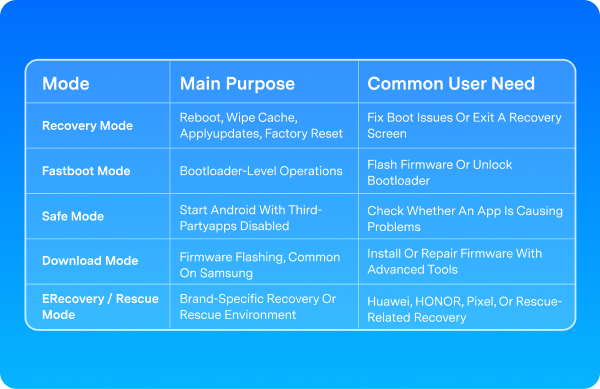
Comprendre les différences : Mode de récupération, Fastboot, mode sans échec et mode Download
Les appareils Android disposent de plusieurs modes système qu'il est facile de confondre. Le mode de récupération sert principalement à redémarrer l'appareil, vider le cache, installer des mises à jour ou réinitialiser le téléphone. À l'inverse, le Fastboot, le mode sans échec, le mode de téléchargement et l'eRecovery sont dédiés à d'autres tâches spécifiques de réparation ou de diagnostic.
Conseil rapide :
Si vous souhaitez simplement activer ou quitter le mode de récupération Android, vous n'avez généralement pas besoin d'accéder au mode Fastboot, au mode de téléchargement, ni d'effectuer des manipulations de flash avancées.
| Mode | Objectif principal | Cas d'usage fréquent |
|---|---|---|
| Mode de récupération (Recovery Mode) |
Redémarrer le système, vider le cache, installer des mises à jour ou réinitialiser l'appareil. | Résoudre les problèmes de démarrage ou débloquer un écran figé sur la récupération. |
| Mode Fastboot | Exécuter des opérations avancées au niveau du bootloader. | Flasher un firmware ou déverrouiller le bootloader de l'appareil. |
| Mode sans échec (Safe Mode) |
Démarrer Android en désactivant temporairement toutes les applications tierces. | Identifier si une application installée est à l'origine d'un dysfonctionnement. |
| Mode téléchargement (Download Mode) |
Flasher le firmware officiel, principalement sur les appareils Samsung. | Réinstaller ou réparer le système d'exploitation à l'aide d'outils dédiés. |
| eRecovery / Mode secours | Accéder à un environnement de secours propre à l'écosystème de certaines marques. | Restaurer le système sur les appareils Huawei, HONOR ou Pixel selon le constructeur. |
La Méthode La Plus Simple Pour Entrer Ou
Quitter Le Mode de Récupération Android En Un Clic
Oubliez les combinaisons de touches spécifiques à chaque constructeur.
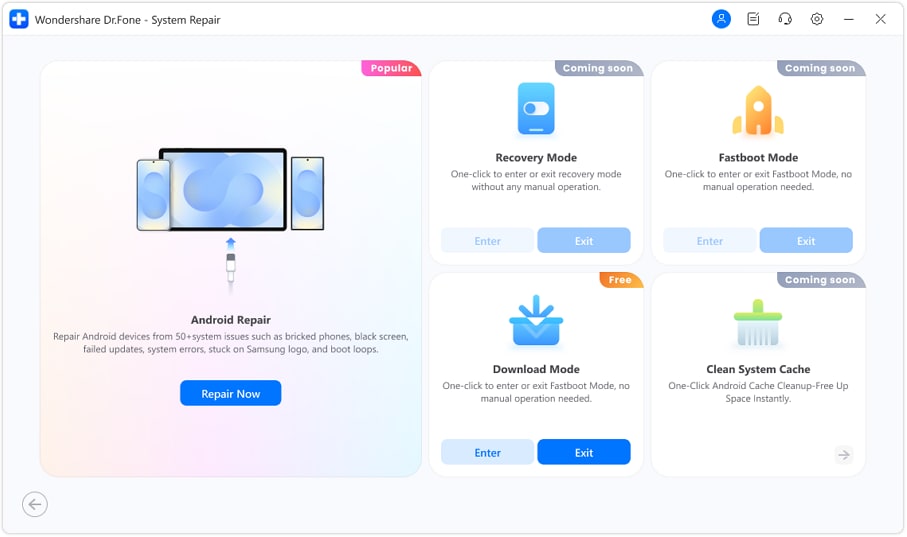
Grâce à Dr.Fone - Réparation de Système (Android),accédez ou sortez gratuitement du mode de récupération Android en un seul clic.

Dr.Fone - Réparation Système (Android)
Cette boîte à outils intuitive dédiée à la réparation du système Android intègre une fonction gratuite d'enter et sortir du mode de récupération en un clic, et sans avoir à manipuler les boutons Marche/Arrêt et Volume de votre appareil.
Fonctionnalités incluses :
- Réparation du système Android : Résolution des bugs et plantages système.
- Mode de Récupération Gratuit : Entrée et sortie en un clic.
- Mode Fastboot Gratuit : Entrée et sortie simplifiées.
- Mode de Téléchargement Gratuit : Entrée et sortie en un clic (Download Mode).
- Nettoyage du cache système : Optimisation et libération d'espace temporaire.

Télécharger la dernière version | Sécurisé & vérifié
Comment Entrer /Quitter le Mode de Récupération Android avec Dr.Fone

Télécharger et connecter

Lancer mode de récupération

Cliquer sur Entrer ou Quitter
Comment Accéder Manuellement Au Mode de Récupération Android
Les étapes pour enter du mode de récupération Android varient d'une marque et d'un modèle à l'autre. Sélectionnez la marque de votre téléphone ci-dessous pour découvrir la combinaison de touches standard et la procédure adaptée à votre appareil.
Comment entrer du mode de récupération Android sur la plupart des appareils Android
Utilisez cette méthode universelle pour les smartphones et tablettes Android si vous ne connaissez pas la combinaison de touches spécifique à votre marque.
Combinaison Standard :
Bouton Marche/Arrêt + Volume Haut ou bien Bouton Marche/Arrêt + Volume Bas
Remarque :
La combinaison exacte varie selon le constructeur et le modèle. Si cette méthode ne fonctionne pas, sélectionnez la marque de votre appareil ci-dessous ou utilisez notre solution en un clic disponible plus haut.
Étapes à suivre :
- Éteignez complètement votre appareil Android.
- Maintenez enfoncée la combinaison de boutons requise (Marche/Arrêt + Volume).
- Relâchez les boutons dès que le logo de la marque, le menu de démarrage (Boot menu) ou l’écran du mode de récupération apparaît.
- Sélectionnez « Recovery Mode » si un menu intermédiaire de démarrage s'affiche à l'écran.
- Patientez quelques instants jusqu'à l'affichage du menu de récupération Android.


Comment accéder au mode de récupération sur les Samsung Galaxy récents sans bouton Bixby /Accueil
Suivez ce guide pour les modèles récents des gammes Galaxy S, Note, Z Fold, Z Flip et série A ne disposant pas de bouton Accueil physique ni de touche Bixby dédiée.
Combinaison Standard :
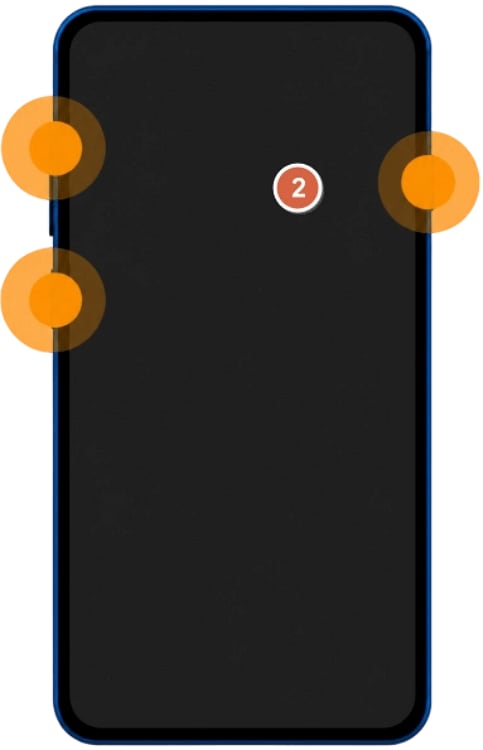
Volume Haut + Touche latérale (Marche/Arrêt)
Remarques importantes :
* Sur certains modèles Galaxy récents, il est nécessaire de connecter le téléphone à un ordinateur via un câble USB avant de pouvoir accéder au menu de récupération.
* Si votre objectif est de réinitialiser complètement l'appareil et non pas seulement d'accéder au mode de récupération, veuillez d'abord consulter notre guide de réinitialiser le téléphone Samsung.
Étapes à suivre :
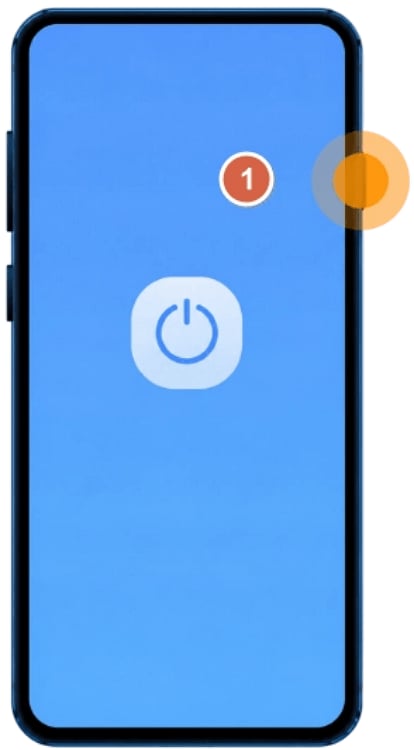
- Éteignez complètement votre téléphone Samsung Galaxy.
- Maintenez enfoncés simultanément les boutons Volume Haut et la Touche latérale.
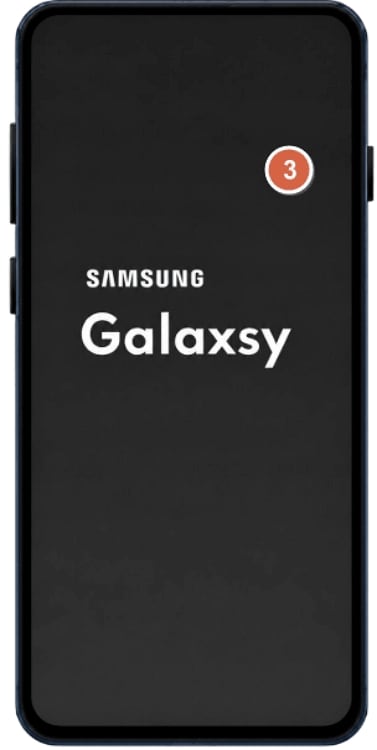
- Relâchez les boutons dès que le logo Samsung apparaît à l'écran ou lorsque l'appareil émet une vibration.
- Patientez quelques instants jusqu'à l'affichage du menu de récupération Android
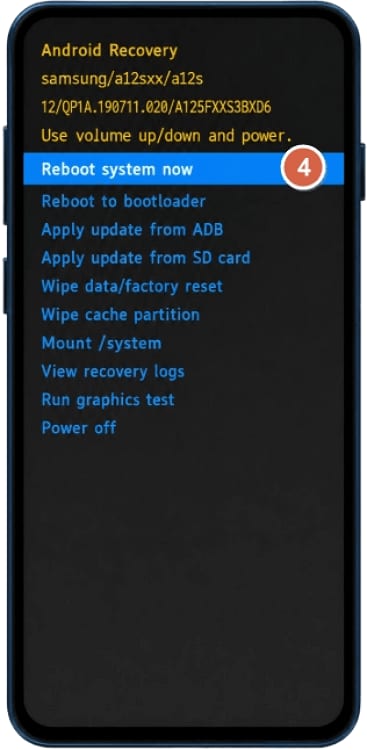
Comment entrer en mode de récupération sur les modèles Samsung Galaxy avec touche Bixby dédiée
Suivez ce guide pour les modèles des gammes Galaxy S et Note équipés d'un bouton Bixby dédié, tels que les séries Galaxy S8, S9, S10, Note 8 et Note 9.
Combinaison Standard :
Bouton Bixby + Volume Haut + Bouton Marche/Arrêt
Remarques importantes :
Si l'appareil ne bascule pas en mode de récupération, connectez-le à un ordinateur à l'aide d'un câble USB, éteignez-le à nouveau, puis réessayez la même combinaison de touches.
Étapes à suivre :
- Éteignez complètement votre téléphone Samsung Galaxy.
- Maintenez enfoncés simultanément les boutons Bixby, Volume Haut et Marche/Arrêt.
- Relâchez tous les boutons dès que le logo Samsung s'affiche à l'écran ou lorsque l'appareil émet une vibration.
- Patientez quelques instants jusqu'à l'apparition du menu de récupération Android.
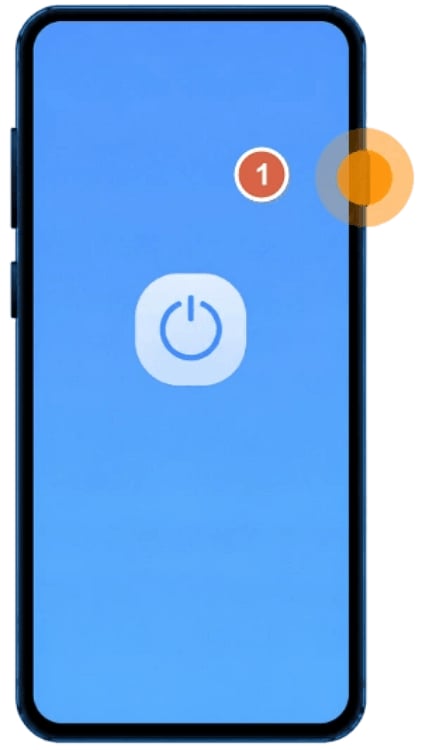
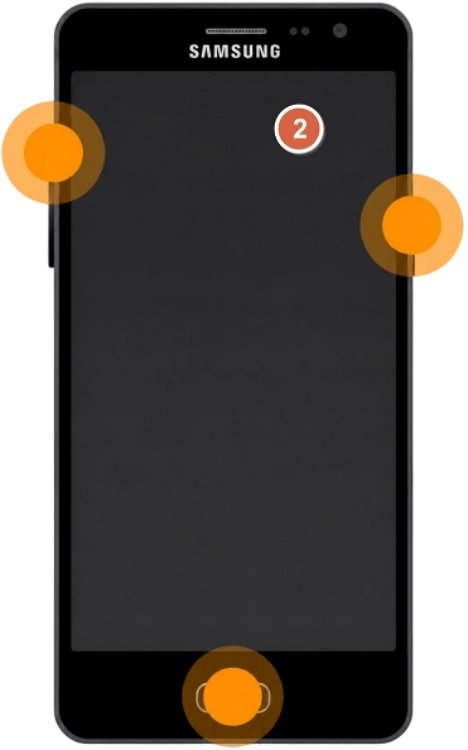
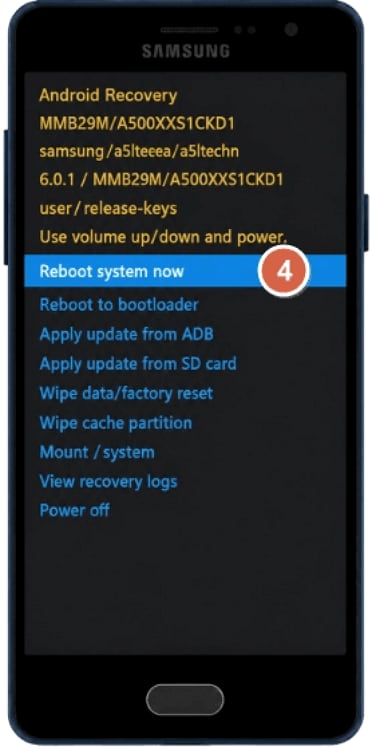
Comment entrer en mode de récupération sur les anciens Samsung Galaxy
Suivez ce guide pour les générations plus anciennes des gammes Galaxy S, Note, série J et tous les autres modèles équipés d'un bouton Accueil (Home) physique au bas de l'écran.
Combinaison Standard :
Bouton Accueil + Volume Haut + Bouton Marche/Arrêt
Remarques importantes :
Cette méthode s'applique exclusivement aux appareils Samsung dotés d'un bouton Accueil physique cliquable.
Étapes à suivre :
- Éteignez complètement votre téléphone Samsung Galaxy.
- Maintenez enfoncés simultanément les boutons Accueil, Volume Haut et Marche/Arrêt.
- Dès que l'appareil vibre ou que le logo Samsung s'affiche, relâchez uniquement le bouton Marche/Arrêt.
- Continuez à maintenir enfoncés les boutons Accueil et Volume Haut jusqu'à ce que le menu de récupération apparaisse à l'écran.
- Relâchez alors les derniers boutons.
Comment entrer en mode de récupération sur les téléphones Xiaomi, Redmi et POCO
Suivez ce guide pour la grande majorité des smartphones Xiaomi, Redmi et POCO fonctionnant sous l'interface MIUI ou HyperOS.
Combinaison Standard :
Bouton Marche/Arrêt + Volume Haut
Remarques importantes :
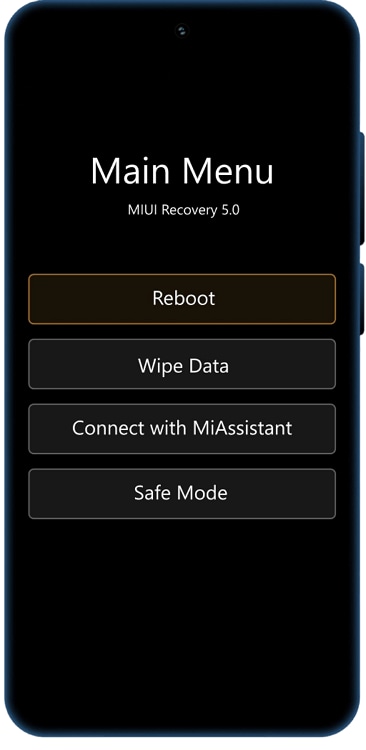
* Selon le modèle de votre appareil et la version de votre système, le menu peut s'intituler Mi Recovery, MIUI Recovery, HyperOS Recovery ou simplement Recovery.
Si votre téléphone bascule sur le mode Fastboot, vous avez probablement appuyé sur le bouton Volume Bas par erreur. Maintenez le bouton Marche/Arrêt enfoncé pendant plus de 10 secondes pour forcer le redémarrage, éteignez l'appareil, puis réessayez la combinaison Marche/Arrêt + Volume Haut. Si le problème persiste, consultez notre guide Comment débloquer un Xiaomi bloqué en mode Fastboot..
Étapes à suivre :
- Éteignez complètement votre téléphone Xiaomi, Redmi ou POCO.
- Maintenez enfoncés simultanément les boutons Volume Haut et Marche/Arrêt.
- Relâchez les boutons dès que le logo de la marque (Mi, Redmi ou POCO) s'affiche ou dès que l'écran de récupération commence à se charger.
- Patientez quelques instants jusqu'à l'apparition du menu de récupération.


Comment entrer en mode de récupération sur les téléphones Realme
Suivez ce guide pour la grande majorité des smartphones Realme fonctionnant sous les interfaces Realme UI ou ColorOS.
Combinaison Standard :
Bouton Marche/Arrêt + Volume Bas
Remarques importantes :
Selon le modèle et la génération de votre appareil, l'écran peut afficher l'intitulé ColorOS Recovery à la place du menu de récupération Android standard.
Étapes à suivre :
- Éteignez complètement votre téléphone Realme.
- Maintenez enfoncés simultanément les boutons Marche/Arrêt et Volume Bas.
- Relâchez les boutons dès que l'appareil émet une vibration, que le logo Realme s'affiche, ou que l'écran de récupération commence à se charger.
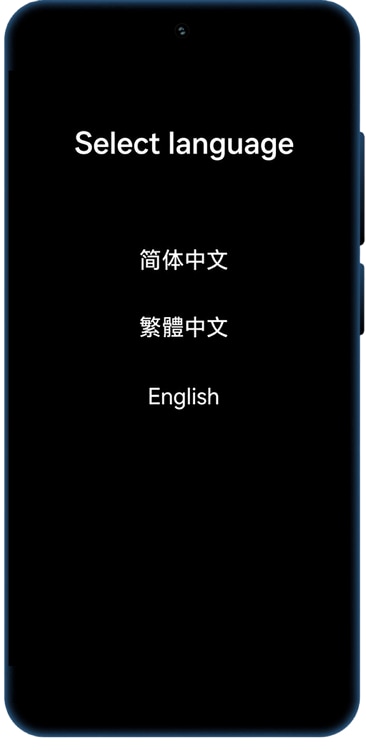
- Sélectionnez votre langue si un menu linguistique apparaît à l'écran.
- Patientez jusqu'à l'affichage complet du menu de récupération ColorOS / Realme UI.


Comment entrer en mode de récupération ColorOS sur les téléphones OPPO
Suivez ce guide pour la grande majorité des smartphones OPPO équipés de l'interface ColorOS Recovery.
Combinaison Standard :
Bouton Marche/Arrêt + Volume Bas
Remarques importantes :
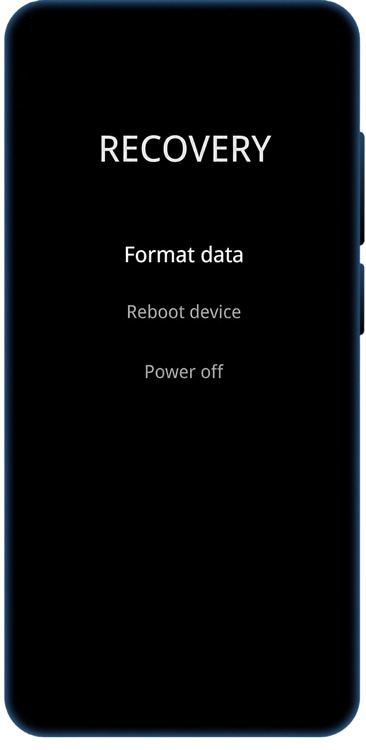
Selon votre version de ColorOS ou d'Android, le menu de récupération peut proposer des options telles que Redémarrer, Effacer les données (Wipe data), Formater les données, Vérifier le disque ou Installer depuis le stockage. Notez que cette dernière option (Installer depuis le stockage) a été retirée sur certaines versions récentes de ColorOS.
Étapes à suivre :
- Éteignez complètement votre téléphone OPPO.
- Maintenez enfoncés simultanément les boutons Marche/Arrêt et Volume Bas.
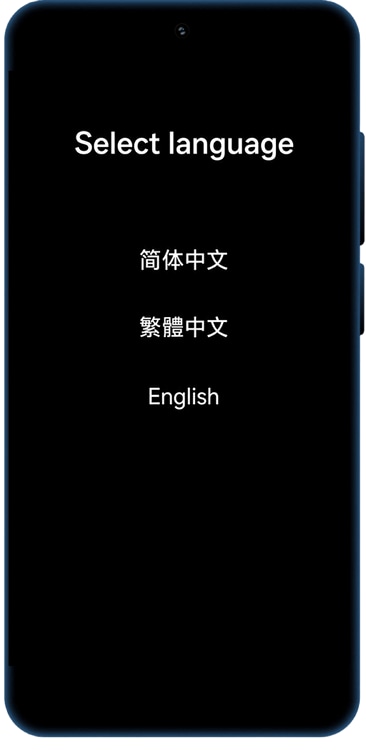
- Gardez les boutons enfoncés jusqu'à ce que l'écran ColorOS Recovery ou le menu de sélection de la langue s'affiche.
- Choisissez votre langue si l'option apparaît à l'écran.
- Patientez quelques instants jusqu'à l'affichage complet du menu ColorOS Recovery.


Comment accéder au mode de récupération sur les téléphones OnePlus
Suivez ce guide pour la plupart des téléphones OnePlus dont le mode de récupération s'active à l'aide d'une combinaison des touches d'alimentation et de volume.
Combinaison Standard :
Bouton Marche/Arrêt + Volume Bas
Remarques importantes :
Sur certains modèles OnePlus, le système peut vous demander le code de déverrouillage de votre écran avant d'afficher les options de récupération ou d'autoriser la moindre manipulation.
Étapes à suivre :
- Éteignez complètement votre téléphone OnePlus.
- Maintenez enfoncés simultanément les boutons Marche/Arrêt et Volume Bas.
- Relâchez les boutons dès que le logo OnePlus apparaît ou que l'écran de récupération commence à se charger.
- Saisissez votre code PIN, mot de passe ou schéma de déverrouillage si le système vous le demande.
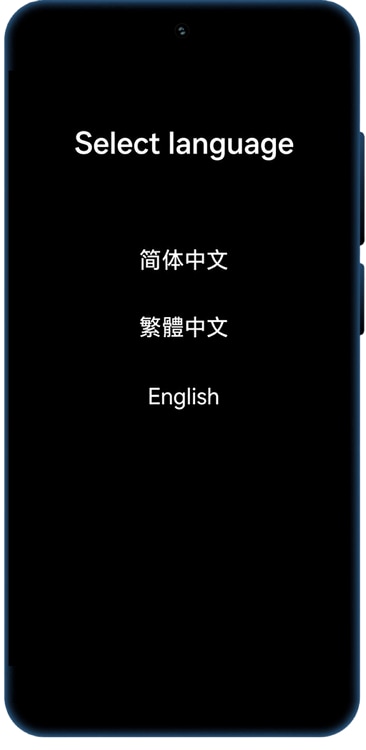
- Choisissez votre langue si un menu linguistique s'affiche.
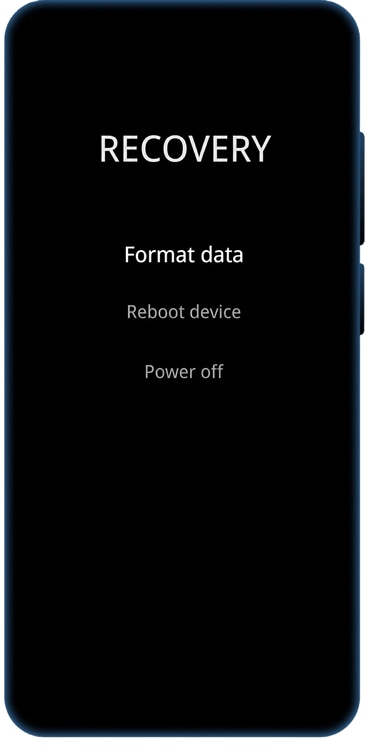
- Patientez jusqu'à l'apparition complète du menu de récupération.


Comment accéder au mode de récupération sur les téléphones vivo et iQOO
Suivez ce guide pour la grande majorité des smartphones Vivo et iQOO. Les étapes peuvent légèrement varier selon le modèle, la version du système et l'année de sortie de votre appareil.
Procédure d'accès :
Bouton Marche/Arrêt + Volume Haut ➔ Menu FASTBOOT ➔ Mode de récupération
Remarques importantes :
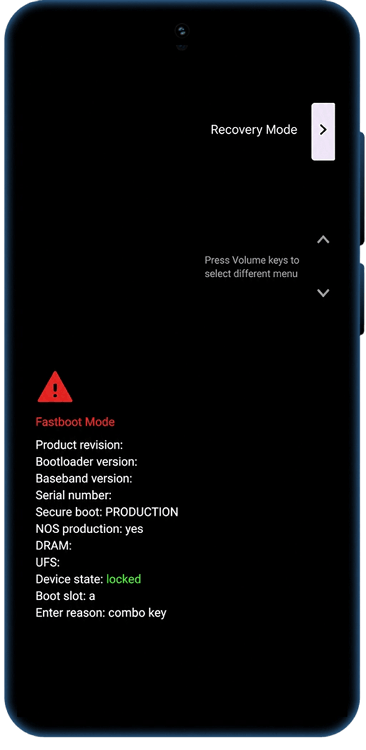
Certains téléphones Vivo et iQOO affichent d'abord le mode Fastboot ou un mode de réparation système. Vérifiez bien l'intitulé en haut de l'écran avant de sélectionner une option de réinitialisation.
Étapes à suivre :
- Éteignez complètement votre téléphone Vivo ou iQOO.
- Maintenez enfoncés simultanément les boutons Marche/Arrêt et Volume Haut.
- Relâchez les boutons dès que l'écran FASTBOOT apparaît.
- Utilisez les boutons de volume pour naviguer et sélectionner Recovery Mode (ou Entrer en RÉCUPÉRATION).
- Appuyez sur le bouton Marche/Arrêt pour valider votre choix.
- Patientez quelques instants jusqu'à l'affichage du menu de récupération.


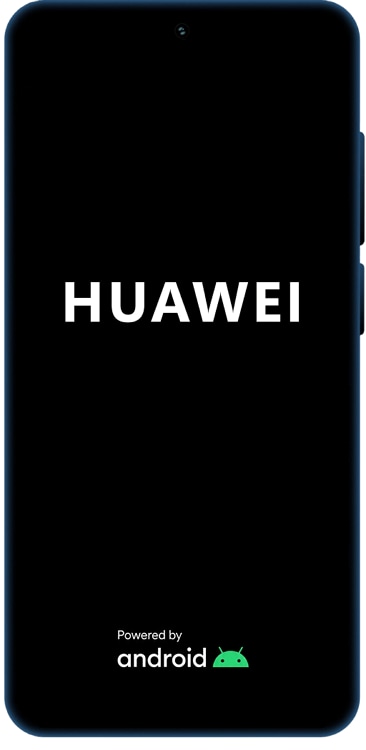
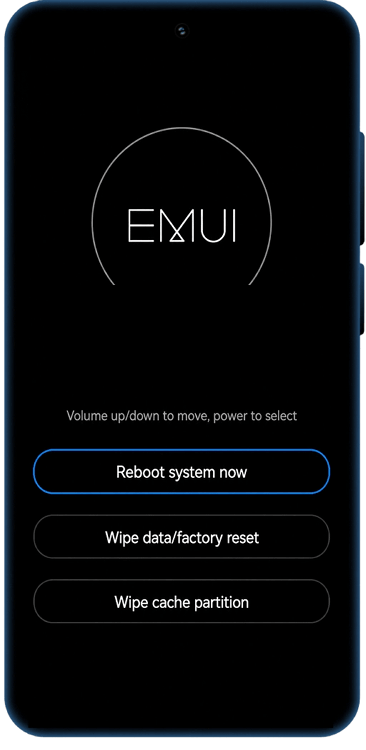
Comment accéder au mode de récupération ou à l'eRecovery sur les téléphones HUAWEI
Suivez ce guide pour la grande majorité des smartphones HUAWEI qui disposent du mode de récupération classique, de l'interface eRecovery ou d'un écran de restauration système similaire.
Combinaison Standard :
Bouton Marche/Arrêt + Volume Haut
Remarques importantes :
* Contrainte d'alimentation : Sur certains modèles HUAWEI, pour accéder à l'eRecovery ou au mode de restauration, il est nécessaire de brancher le téléphone à un chargeur ou à un ordinateur via un câble USB avant de presser la combinaison de touches.
* Vérification de l'écran : Si votre appareil bascule sur un écran alternatif (eRecovery, eUpdate, Fastboot & Rescue Mode), lisez attentivement le titre et les options affichées avant de lancer une action de mise à jour, d'effacement, de réinitialisation ou de restauration.
* Modèles sans boutons de volume : Les appareils HUAWEI dépourvus de touches physiques de volume (comme certaines versions Mate Pro) utilisent une méthode différente, telle que des pressions successives et rapides sur le bouton Marche/Arrêt dès que le téléphone émet une vibration au démarrage.
Étapes à suivre :
- Éteignez complètement votre téléphone HUAWEI.
- Débranchez tout câble USB si votre objectif est d'accéder au mode de récupération standard (et non à l'eRecovery).
- Maintenez enfoncés simultanément les boutons Marche/Arrêt et Volume Haut.
- Relâchez les boutons dès que le menu de récupération apparaît, ou dès que le logo HUAWEI s'affiche et que l'écran de récupération commence à se charger.
- Patientez jusqu'à l'affichage complet du menu de récupération.


Comment accéder au mode de récupération ou eRecovery sur les téléphones HONOR
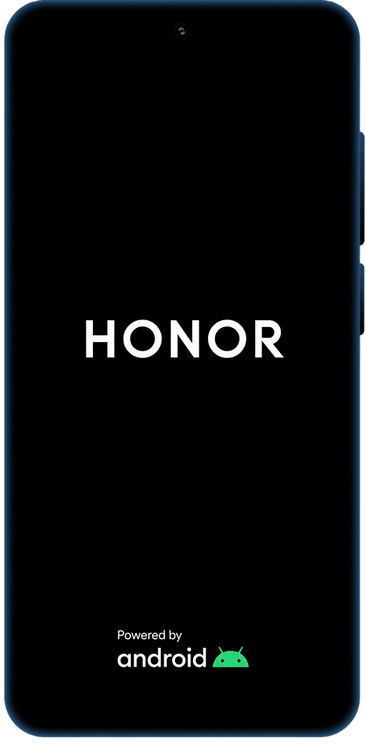
Suivez ce guide pour la grande majorité des smartphones HONOR qui utilisent le mode de récupération classique, l'eRecovery ou des menus de restauration système similaires.
Combinaison Standard :
Bouton Marche/Arrêt + Volume Haut
Remarques importantes :
* Comportement du câble USB : Sur certains modèles HONOR, connecter le téléphone à un chargeur ou à un ordinateur à l'aide d'un câble USB avant de presser la combinaison de touches peut forcer l'ouverture du mode eRecovery au lieu du mode de récupération standard.
* Variations d'affichage : Les écrans de récupération HONOR évoluent selon les générations de MagicOS. Vous y trouverez généralement des options claires telles que Recovery Mode, eRecovery, Wipe cache partition (Effacer le cache), Wipe data / Factory reset (Réinitialisation d'usine) ou Reboot (Redémarrer).
Étapes à suivre :
- Éteignez complètement votre téléphone HONOR.
- Débranchez tout câble USB si vous souhaitez impérativement accéder au mode de récupération standard.
- Maintenez enfoncés simultanément les boutons Marche/Arrêt et Volume Haut.
- Relâchez les boutons dès que le logo HONOR apparaît à l'écran ou lorsque l'interface de récupération commence à se charger.
- Patientez quelques instants jusqu'à l'affichage complet du menu de récupération.


Comment accéder au mode de récupération sur les téléphones Google Pixel
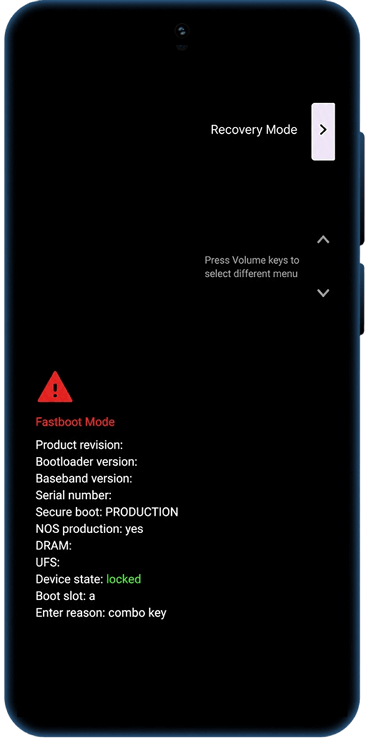
Suivez ce guide pour les smartphones Google Pixel. L'accès au mode de récupération s'effectue ici obligatoirement via l'écran intermédiaire Fastboot. La combinaison de touches varie selon la génération de votre appareil.
Combinaison Standard :
* Pixel 6 et modèles ultérieurs : Volume Bas + Bouton Marche/Arrêt ➔ Mode Fastboot ➔ Mode dde récupération
Anciens modèles Pixel : Volume Haut + Bouton Marche/Arrêt ➔ Mode Fastboot ➔ Mode de récupération
Remarques importantes :
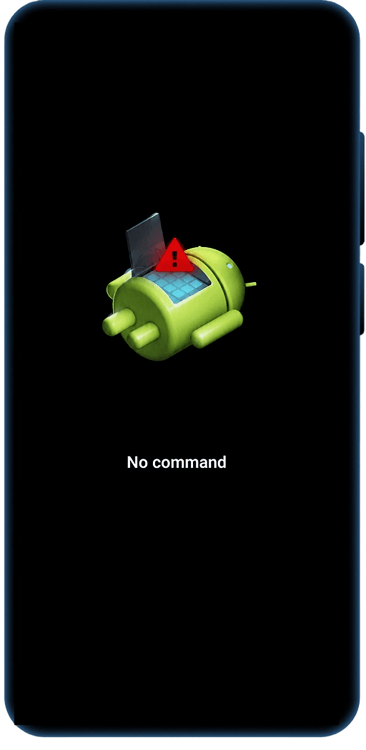
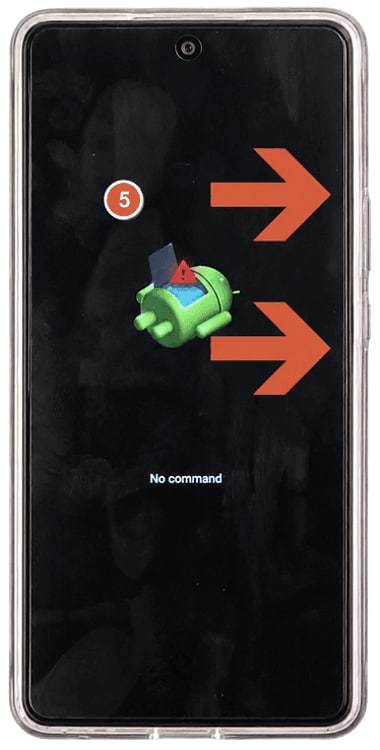
L'écran « Aucune commande » (No command) : Cet affichage est tout à fait normal sur les appareils Pixel et ne signifie pas que votre téléphone est en panne. Il s'agit simplement d'une sécurité intermédiaire avant d'atteindre le véritable menu de récupération.
Erreur de timing : Si le téléphone redémarre normalement au lieu d'ouvrir le mode Fastboot, c'est que vous avez probablement maintenu les touches enfoncées trop longtemps. Éteignez l'appareil et réessayez l'opération.
Étapes à suivre :
- Éteignez complètement votre téléphone Google Pixel et Accédez au mode Fastboot
- Pour les Pixel 6 et versions plus récentes : Maintenez enfoncés simultanément Volume Bas et Marche/Arrêt jusqu'à l'apparition de l'écran Fastboot.
- Pour les anciens modèles Pixel : Maintenez enfoncés simultanément Volume Haut et Marche/Arrêt jusqu'à l'apparition de l'écran Fastboot.
- Naviguez dans le menu : Utilisez les boutons de volume pour faire défiler les options du menu Fastboot jusqu'à ce que l'intitulé Recovery Mode s'affiche.
- Validez en appuyant une fois sur le bouton Marche/Arrêt.
- Bâtissez le pont de l'écran « Aucune commande » : Si le robot Android allongé avec le message « Aucune commande » (ou No command) apparaît :
- Maintenez le bouton Marche/Arrêt enfoncé.
- Tout en le maintenant, appuyez une seule fois sur le bouton Volume Haut, puis relâchez immédiatement les deux boutons.
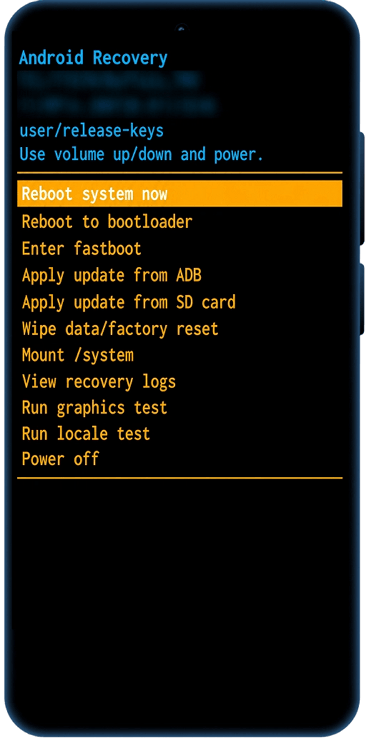
- Patientez jusqu'à l'affichage complet du menu de récupération Android.


Comment accéder au mode de récupération sur les téléphones Infinix et TECNO
Utilisez ce guide pour la plupart des téléphones Infinix et TECNO avec un menu de récupération Android standard. Le timing des boutons et les noms d'écran peuvent varier selon le modèle.
Combinaison Standard :
Bouton Marche/Arrêt + Volume haut
Remarques importantes :
Les étapes Infinix et TECNO sont souvent similaires, mais les noms d'écran et le timing des boutons peuvent varier selon le modèle. Certains modèles TECNO peuvent d'abord afficher un écran d'options de démarrage. Utilisez les boutons de volume pour naviguer et le bouton d'alimentation pour confirmer.
Étapes à suivre :
- Éteignez votre téléphone Infinix ou TECNO.
- Appuyez et maintenez simultanément Alimentation + Volume Haut.
- Relâchez les boutons lorsque le logo Infinix ou TECNO apparaît, ou lorsque le robot Android / l'écran de récupération commence à se charger.
- Si vous voyez le robot Android ou l'écran Aucune commande, appuyez une fois sur Alimentation + Volume Haut pour ouvrir le menu de récupération.
- Attendez que le menu de récupération Android apparaisse.


Comment accéder au mode de récupération sur les téléphones itel
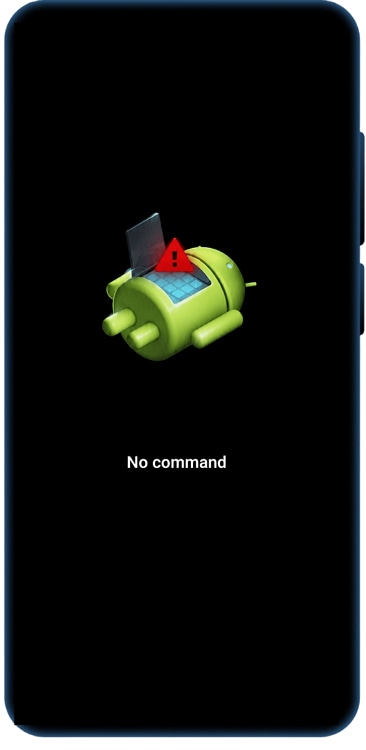
Utilisez ce guide pour la plupart des téléphones itel qui accèdent au mode de récupération via une combinaison de touches matérielles, le mode usine ou un écran robot Android / Aucune commande.
Combinaison Standard :
Bouton Marche/Arrêt + Volume Bas > Robot Android / Mode usine > Mode de récupération
Remarques importantes :
Certains modèles itel peuvent utiliser Alimentation + Volume Haut à la place, ou peuvent afficher un menu de démarrage différent avant le mode de récupération. Si l'écran ne correspond pas, consultez le guide spécifique au modèle exact.
Étapes à suivre :
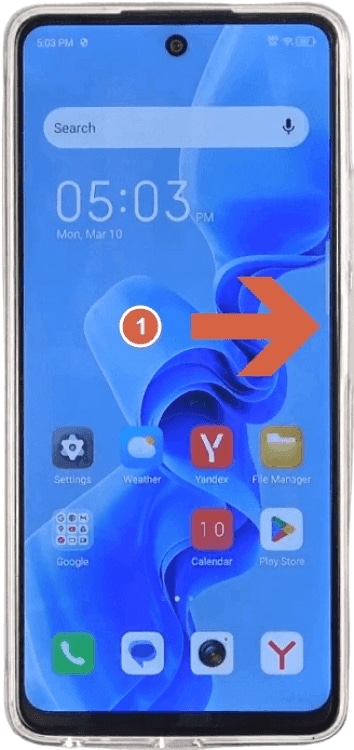
- Éteignez votre téléphone itel.
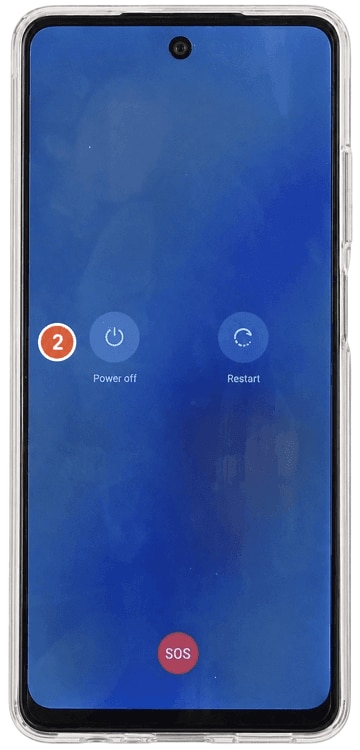
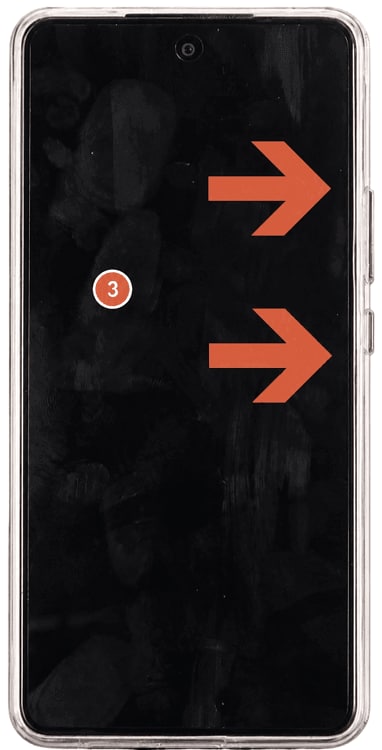
- Appuyez et maintenez Alimentation + Volume bas en même temps.
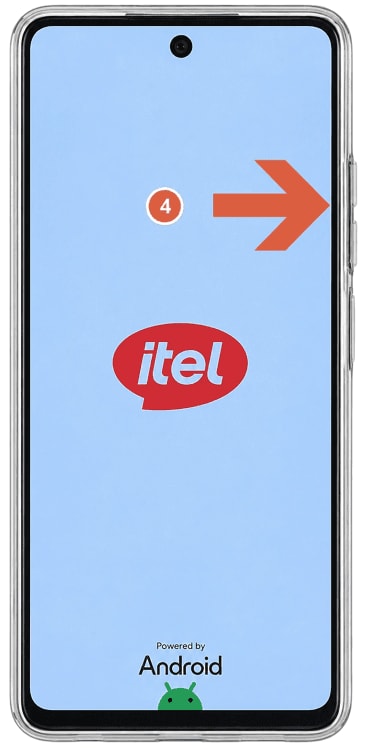
- Relâchez le bouton d'alimentation lorsque le logo itel apparaît, mais continuez à maintenir Volume Bas jusqu'à ce que le robot Android, le mode usine ou un écran lié à la récupération apparaisse.
- Si vous voyez le robot Android ou l'écran Aucune commande, appuyez une fois sur Alimentation + Volume Haut pour ouvrir le menu de récupération.
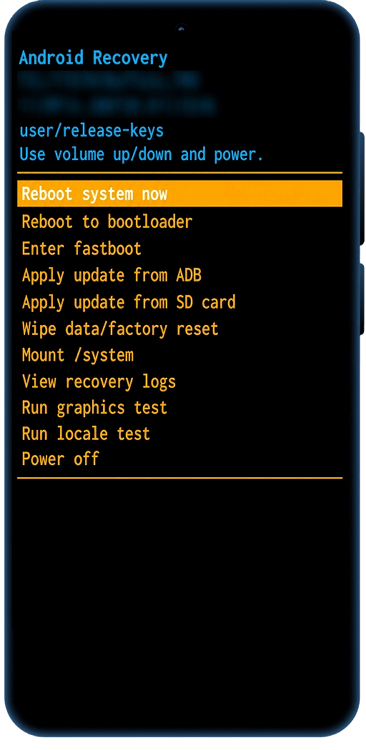
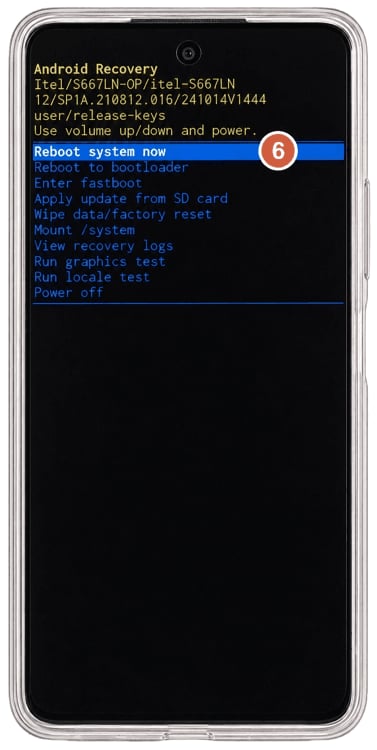
- Si un menu de démarrage ou un écran de mode usine apparaît, utilisez les boutons de volume pour sélectionner Mode de récupération, puis appuyez sur Alimentation pour confirmer.
- Attendez que le menu de récupération Android apparaisse.
Comment accéder au mode de récupération sur les téléphones Motorola
Utilisez ce guide pour la plupart des téléphones Motorola qui accèdent au mode de récupération via le chargeur de démarrage ou le menu de style Fastboot.
Combinaison Standard :
Volume Bas + Bouton Marche/Arrêt > Chargeur de démarrage / Fastboot > Mode de récupération
Remarques importantes :
Les appareils Motorola affichent souvent un écran de chargeur de démarrage, Fastboot ou d'options de démarrage avant le mode de récupération. C'est normal pour de nombreux modèles.
Si votre téléphone Motorola ne peut pas démarrer normalement, consultez ce guide pour unTéléphone Motorola bloqué au démarrage.
Étapes à suivre :
- Assurez-vous que la batterie est chargée à au moins 30 %.
- Éteignez votre téléphone Motorola.
- Appuyez et maintenez simultanément Volume Bas + Bouton Marche/Arrêt jusqu'à ce que le téléphone s'allume.
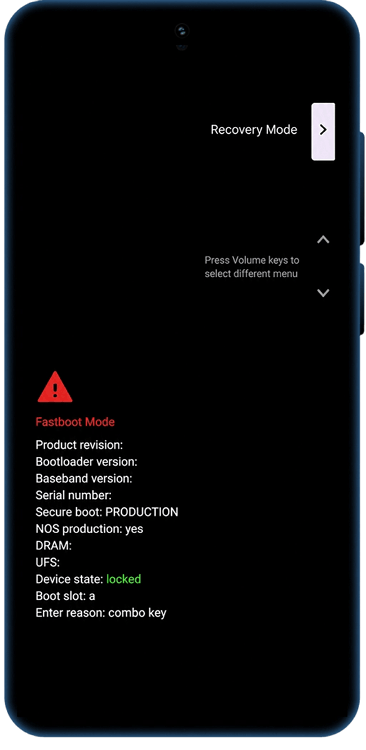
- Utilisez les boutons de volume pour faire défiler jusqu'à Mode de récupération.
- Appuyez sur le bouton d'alimentation pour confirmer.
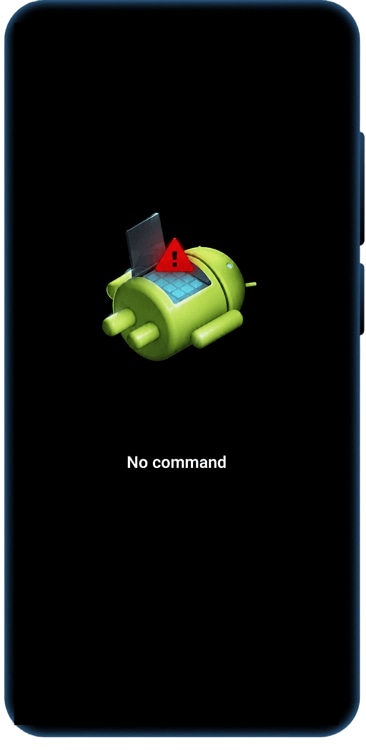
- Si vous voyez le robot Android ou l'écran Aucune commande, appuyez et maintenez le bouton d'alimentation, puis appuyez et relâchez Volume Haut une fois.
- Attendez que le menu de récupération Android apparaisse.


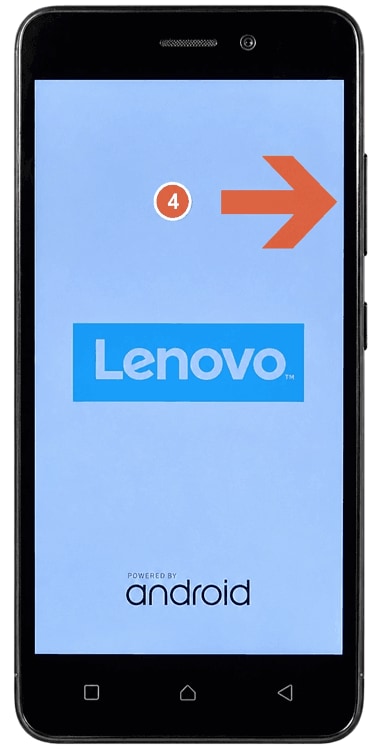
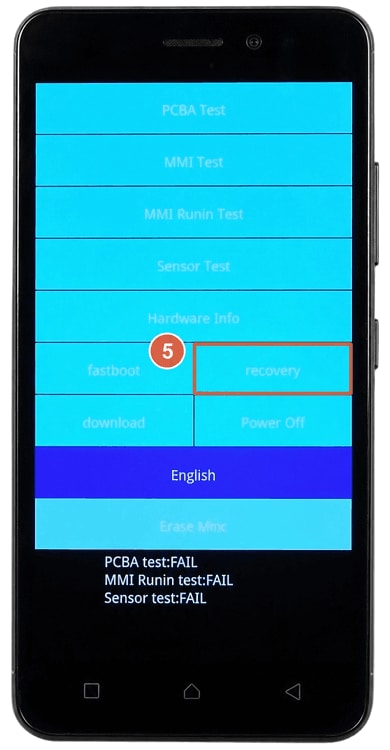
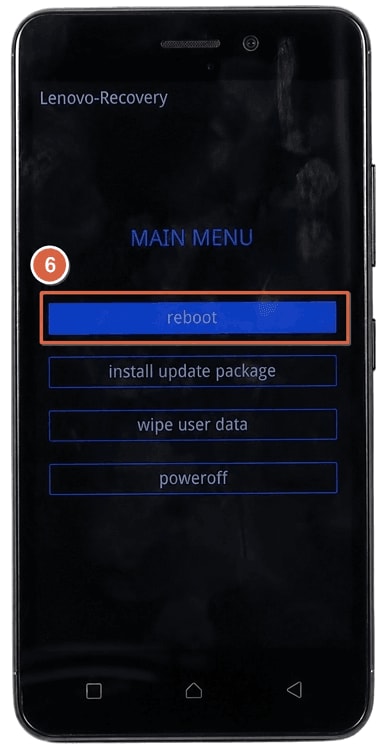
Comment accéder au mode de récupération sur les téléphones ou tablettes Lenovo
Utilisez ce guide pour les téléphones et tablettes Android Lenovo. Les combinaisons de boutons varient selon le modèle, alors vérifiez le type d'appareil et l'écran affiché au démarrage.
Combinaison Standard :
*Lenovo K6 / certains téléphones Lenovo : Volume Haut + Bouton Marche/Arrêt > Récupération
*Certains téléphones Lenovo : Volume Bas + Bouton Marche/Arrêt > Récupération
*Nombreuses tablettes Lenovo : Volume Haut + Volume Bas + Bouton Marche/Arrêt > Mode de récupération
Remarques importantes :
Les combinaisons de touches de récupération Lenovo varient selon le modèle. Les combinaisons courantes incluent Volume Haut + Bouton Marche/Arrêt , Volume Bas + Bouton Marche/Arrêt et Volume Haut + Volume Bas + Bouton Marche/Arrêt . Si une combinaison ne fonctionne pas, éteignez complètement l'appareil et essayez la combinaison spécifique au modèle.
Étapes à suivre :
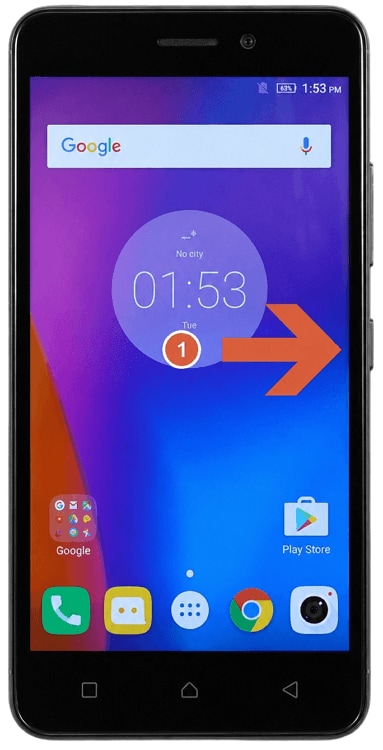
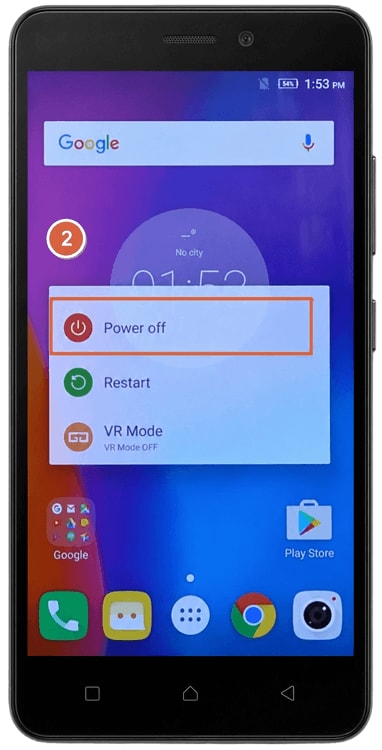
- Éteignez votre appareil Lenovo.
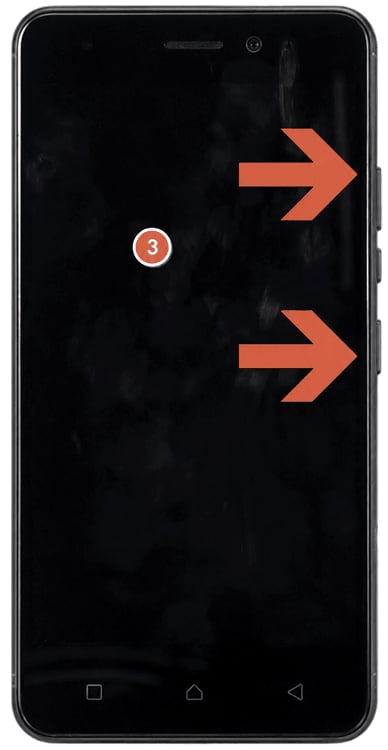
- Appuyez et maintenez Volume haut + Bouton Marche/Arrêt en même temps.
- Relâchez les boutons lorsque le logo Lenovo ou le menu de démarrage apparaît.
- Sélectionnez Récupération si un menu de démarrage apparaît.
- Choisissez votre langue si demandé.
- Attendez que le menu de récupération apparaisse.
Comment accéder au mode de récupération sur les téléphones Nokia ou HMD
Utilisez ce guide pour la plupart des smartphones Android Nokia ou HMD. Certains modèles peuvent nécessiter que le téléphone soit connecté à une source d'alimentation avant que le menu de récupération apparaisse.
Combinaison Standard :
Bouton Marche/Arrêt + Volume haut
Remarques importantes :
Sur certains modèles Nokia ou HMD, l'écran de récupération peut apparaître comme un menu racine, un menu de récupération Android ou un menu système similaire. Si le menu n'apparaît pas, éteignez complètement le téléphone, connectez-le à un chargeur ou à une source USB alimentée et réessayez Volume Haut + Bouton Marche/Arrêt .
Si vous voyez un écran Aucune commande, appuyez et maintenez Alimentation, appuyez une fois sur Volume Haut, puis relâchez les boutons pour ouvrir le menu de récupération Android.
Étapes à suivre :
- Éteignez votre téléphone Android Nokia ou HMD.
- Connectez le téléphone à un chargeur ou à une source d'alimentation.
- Assurez-vous que la batterie est chargée à au moins 50 % si possible.
- Appuyez et maintenez Volume haut + Bouton Marche/Arrêt en même temps.
- Maintenez les boutons enfoncés pendant environ 30 secondes, ou jusqu'à ce que le menu racine / menu de récupération Android apparaisse.
- Utilisez les boutons de volume pour sélectionner l'action de récupération dont vous avez besoin.
- Appuyez sur le bouton d'alimentation pour confirmer.


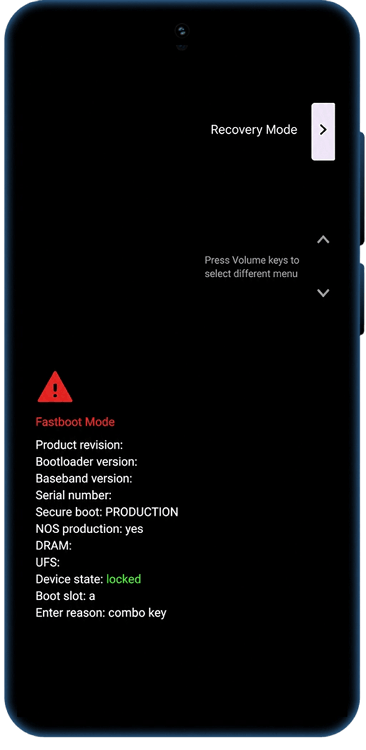
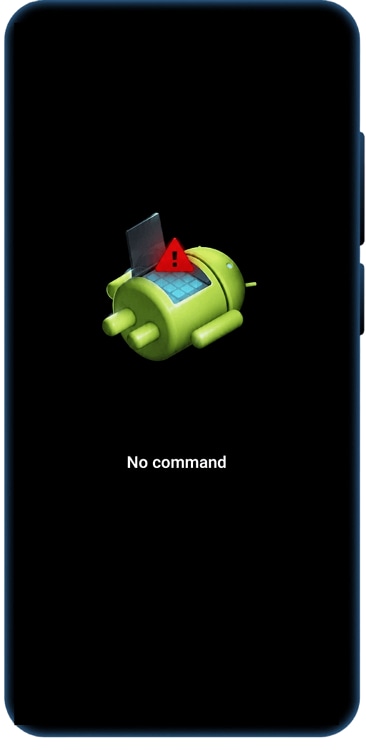
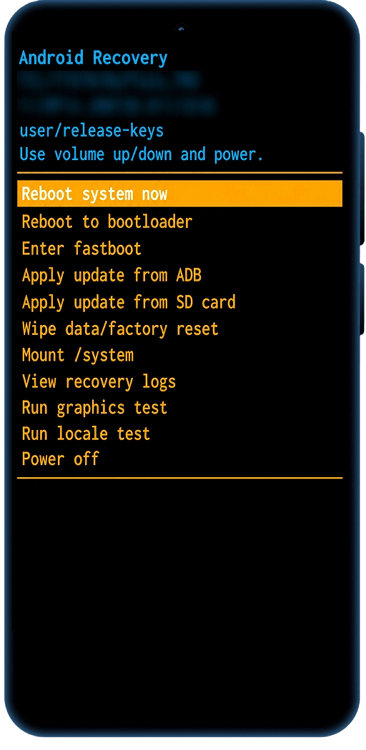
Comment entrer en mode de récupération ou de réinitialisation d'usine sur les téléphones LG
Utilisez ce guide pour de nombreux anciens téléphones Android LG. Le timing des touches de récupération et de réinitialisation d'usine peut varier selon le modèle.
Combinaison Standard :
Bouton Marche/Arrêt + Volume haut
Remarques importantes :
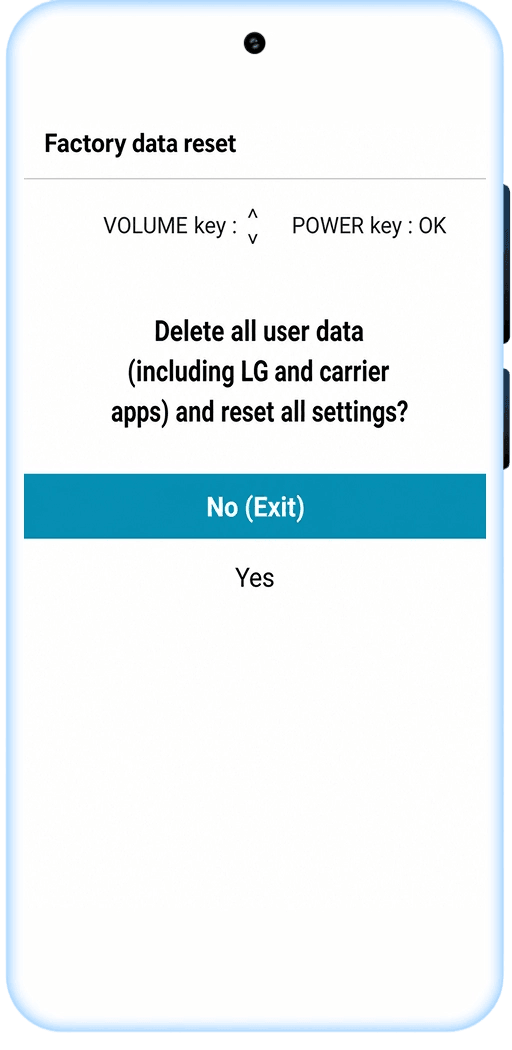
Les étapes de récupération LG varient selon le modèle. Certains modèles ouvrent un menu de récupération système, tandis que d'autres affichent d'abord un écran de réinitialisation matérielle d'usine. Lisez attentivement l'écran avant de confirmer toute option de réinitialisation.
Étapes à suivre :
- Éteignez votre téléphone LG.
- Appuyez et maintenez simultanément Volume bas + Bouton Marche/Arrêt .
- Si l'écran de récupération système apparaît, relâchez les deux boutons.
- Sur certains modèles LG plus anciens, lorsque le logo LG apparaît, relâchez brièvement le bouton d'alimentation et appuyez immédiatement dessus à nouveau tout en maintenant le volume bas.
- Relâchez tous les boutons lorsque l'écran de récupération système ou de réinitialisation matérielle d'usine apparaît.
- Suivez le menu de récupération ou de réinitialisation à l'écran.


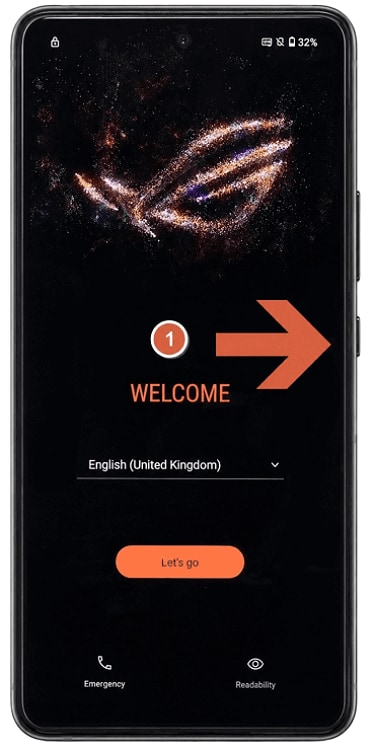
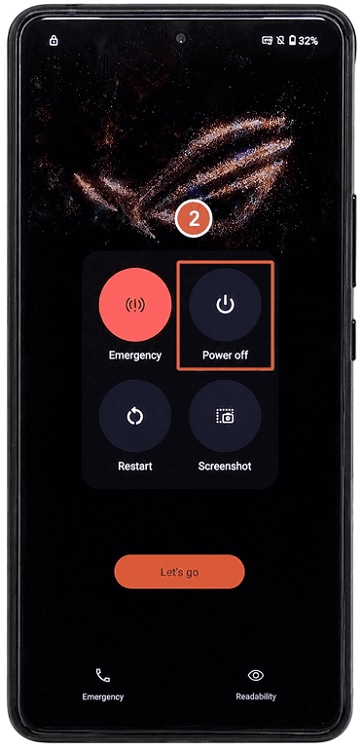
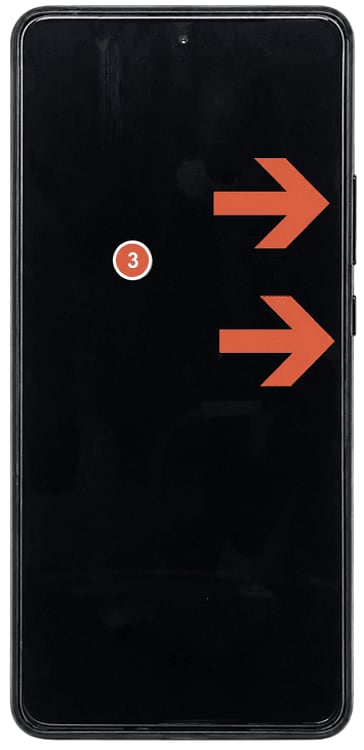
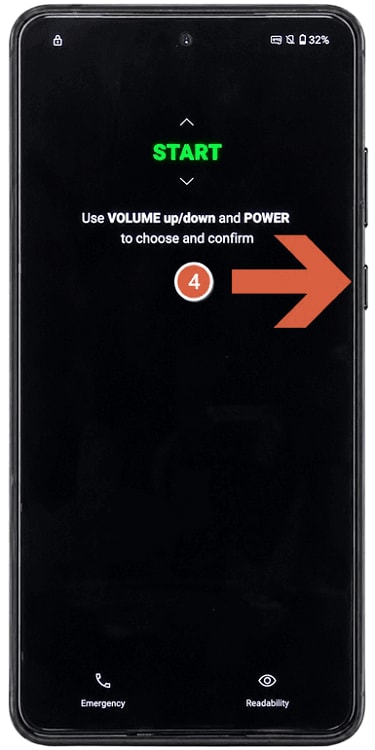
Comment entrer en mode de récupération sur ASUS Zenfone et ROG Phone
Utilisez ce guide pour de nombreux modèles ASUS Zenfone et ROG Phone qui entrent en mode de récupération via le mode Fastboot ou Bootloader.
Combinaison Standard :
*Nouveaux modèles ASUS / ROG : Volume haut + Bouton Marche/Arrêt > Mode Fastboot > Mode de récupération
*Certains anciens modèles Zenfone : Volume bas + Bouton Marche/Arrêt > Mode de récupération
Remarques importantes :
Les modèles ASUS Zenfone et ROG Phone peuvent utiliser différentes combinaisons de touches. Si Volume haut + Bouton Marche/Arrêt ne fonctionne pas, éteignez complètement le téléphone et essayez Volume bas + Bouton Marche/Arrêt .
Étapes à suivre :
- Éteignez votre téléphone ASUS.
- Appuyez et maintenez Volume haut + Bouton Marche/Arrêt en même temps.
- Lorsque le téléphone vibre, relâchez le bouton d'alimentation mais continuez à maintenir Volume haut.
- Attendez que le mode Fastboot ou le mode Bootloader apparaisse.
- Utilisez les boutons de volume pour sélectionner le mode de récupération.
- Appuyez sur le bouton d'alimentation pour confirmer.
- Si vous voyez un robot Android ou un écran Aucune commande, appuyez et maintenez Alimentation, appuyez une fois sur Volume haut, puis relâchez les boutons.
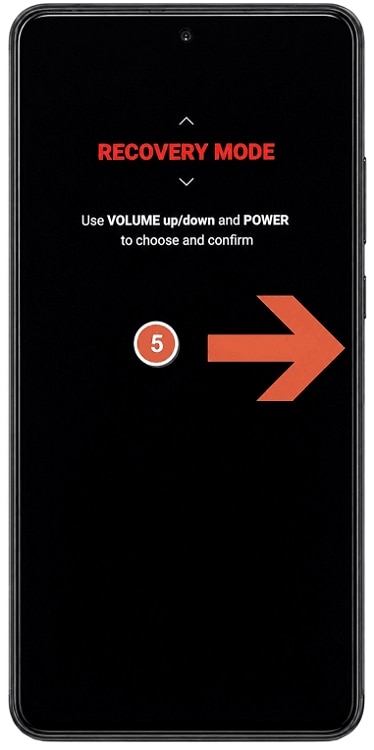
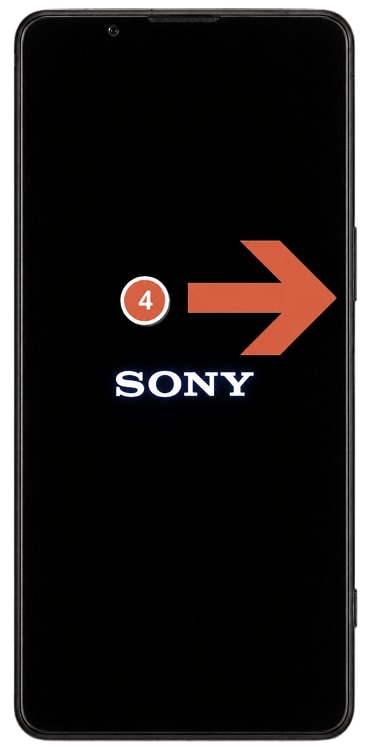
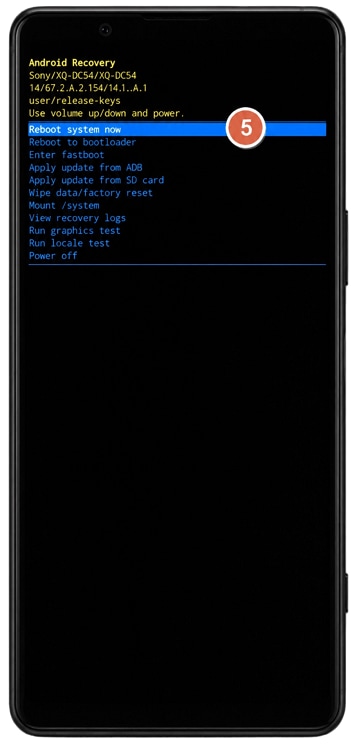
Comment entrer en mode de récupération ou de réparation sur les téléphones Sony Xperia
Utilisez ce guide pour les téléphones Sony Xperia. L'accès à la récupération varie considérablement selon le modèle, et certains appareils Xperia peuvent ne pas prendre en charge un raccourci standard de mode de récupération par bouton matériel.
Combinaison Standard :
Combinaison de boutons Alimentation + Volume spécifique au modèle, ou réparation logicielle Xperia Companion
Remarques importantes :
Les appareils Sony Xperia n'ont pas de raccourci officiel universel pour le mode de récupération sur tous les modèles. Certains appareils peuvent nécessiter Xperia Companion ou des instructions de réparation spécifiques au modèle au lieu d'une méthode standard par bouton matériel.
Étapes à suivre :
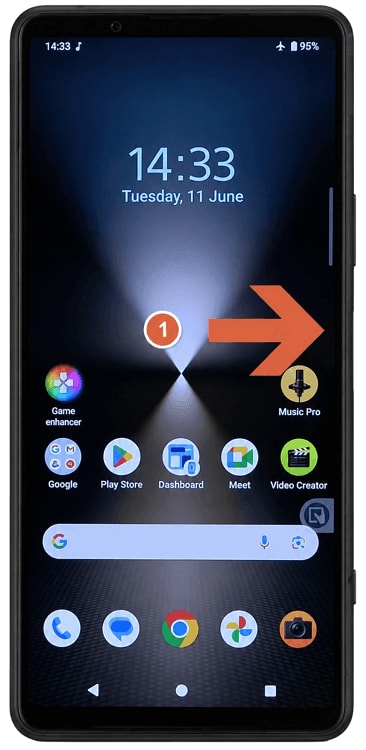
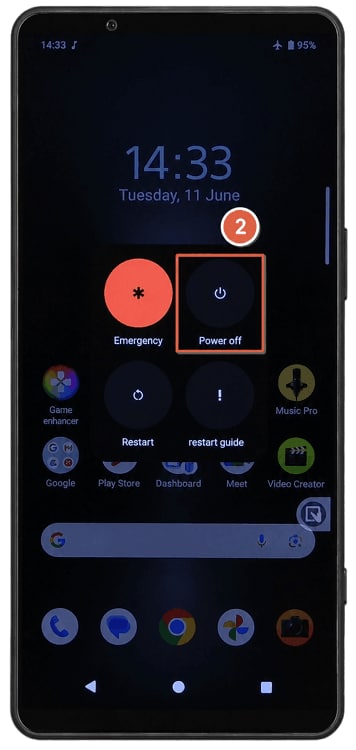
- Éteignez votre téléphone Sony Xperia.
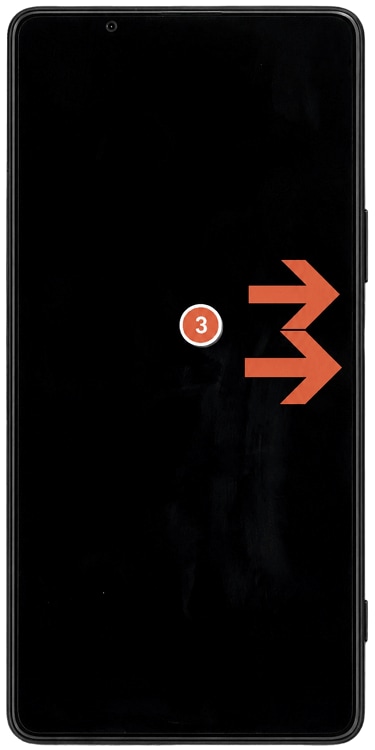
- Essayez la combinaison de boutons Alimentation + Volume spécifique au modèle uniquement si le guide de votre modèle le confirme.
- Relâchez les boutons lorsque le logo Sony ou Xperia apparaît, ou lorsque l'écran de récupération commence à se charger.
- Si un écran standard de mode de récupération n'apparaît pas, utilisez Sony Xperia Companion sur un ordinateur pour la réparation logicielle.
Comment entrer en mode de récupération sur TCL ou autres téléphones Android
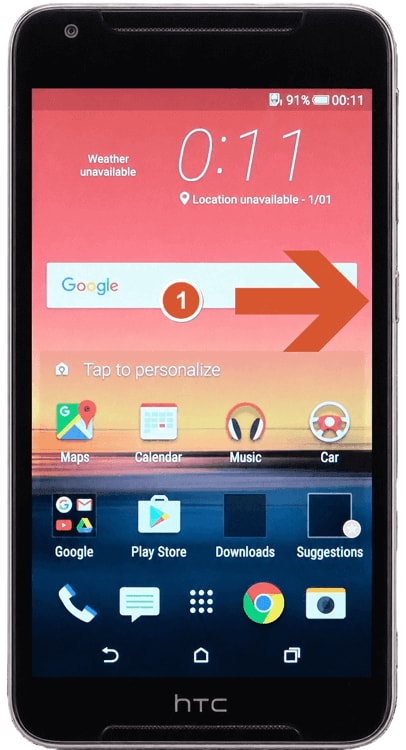
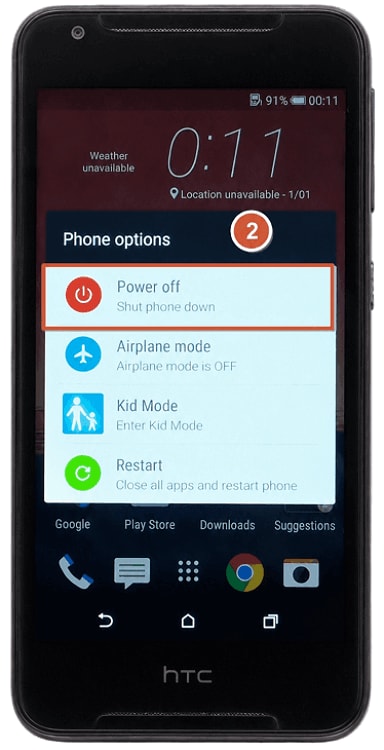
Utilisez ce guide pour d'autres marques Android telles que HTC, ZTE, TCL, Alcatel, Nothing et appareils similaires.
Combinaison Standard :
Volume haut + Bouton Marche/Arrêt
Remarques importantes :
Les combinaisons de boutons varient selon la marque et le modèle. Si cette méthode ne fonctionne pas, consultez le manuel de l'appareil ou utilisez la méthode en un clic ci-dessus.
Étapes à suivre :
- Éteignez votre téléphone TCL.
- Appuyez et maintenez Volume haut + Bouton Marche/Arrêt en même temps.
- Relâchez les boutons lorsque le logo de la marque ou le menu de démarrage apparaît.
- Utilisez les boutons de volume pour naviguer.
- Appuyez sur le bouton d'alimentation pour confirmer.
- Attendez l'écran de récupération Android.
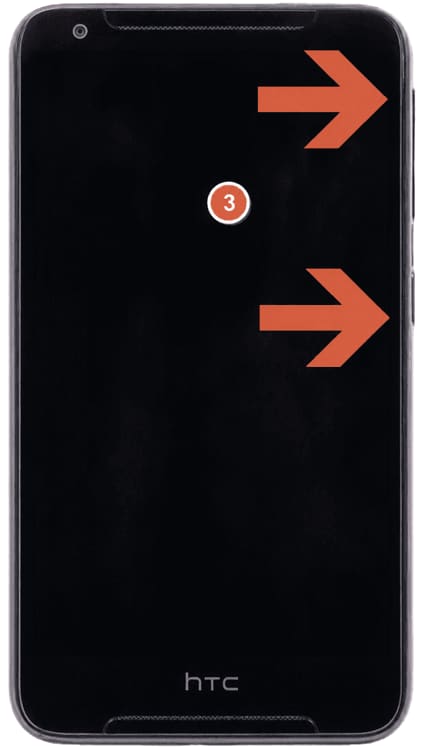
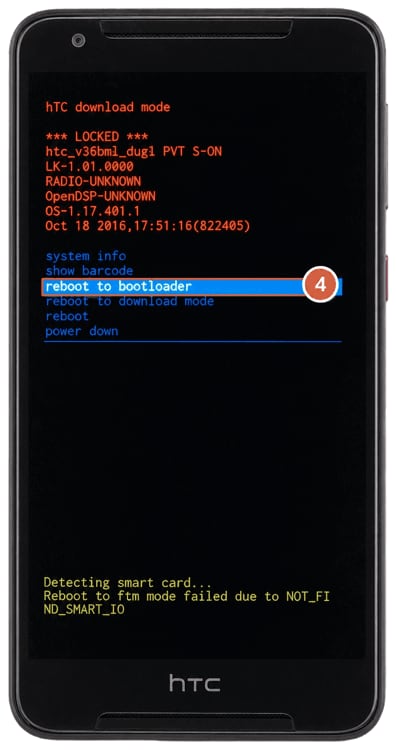
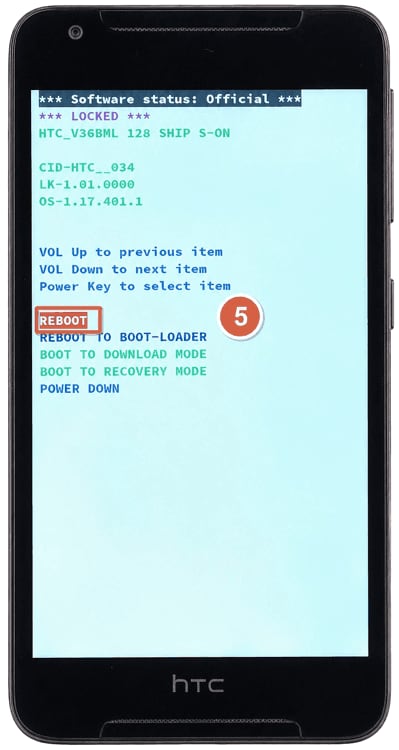
Vous ne trouvez pas la marque de votre appareil ?
Les étapes pour accéder au mode de récupération Android peuvent parfois varier d'un modèle à l'autre, y compris au sein d'une même marque. Si les combinaisons de touches manuelles ne fonctionnent pas sur votre téléphone ou que votre constructeur n'est pas listé, vous pouvez utiliser Dr.Fone - Réparation système (Android) pour entrer en mode de récupération en un clic.
Comment Quitter Manuellement Le Mode de Récupération Android
Sur la plupart des téléphones Android, il suffit de choisir une option de redémarrage pour quitter le mode de récupération (Recovery).
Suivez le guide ci-dessous en fonction de ce qui s'affiche sur votre écran.
Attention : Évitez les options de réinitialisation ou d'effacement, à moins que vous ne souhaitiez volontairement supprimer toutes vos données.
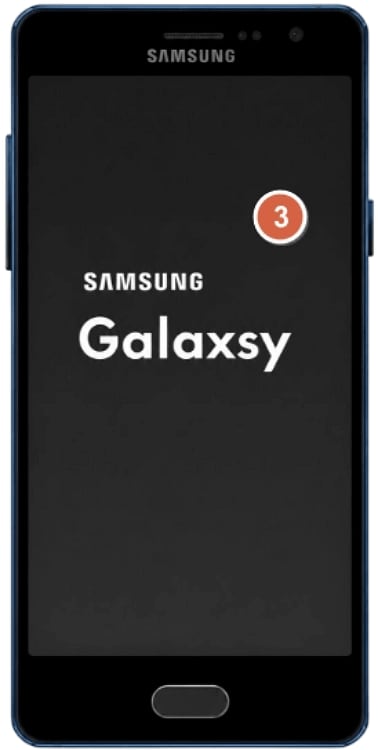
Comment sortir du mode de récupération via « Reboot system now »
Cette méthode fonctionne sur la grande majorité des écrans de récupération Android (Samsung, Google Pixel, Motorola, Nokia, LG, ASUS, Sony, etc.) qui affichent l'option Reboot system now (ou Redémarrer le système).
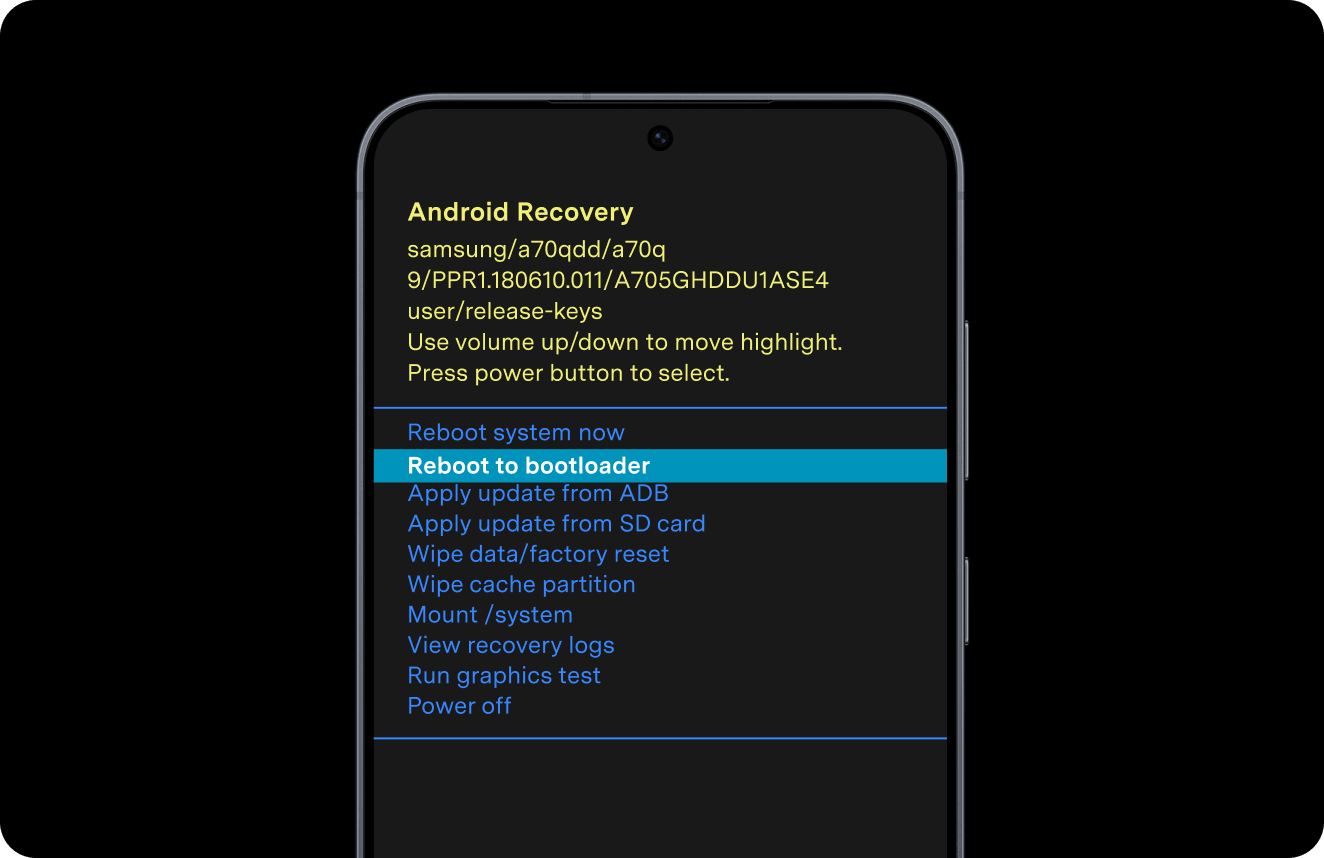
Option à sélectionner :
Reboot system now (ou Redémarrer le système)
Étapes à suivre :
- Utilisez les boutons de Volume (+/-) pour faire défiler les options et mettre en surbrillance Reboot system now.
- Appuyez sur le bouton d'Alimentation (Power) pour valider votre choix.
- Patientez pendant que votre téléphone redémarre en mode normal.
Avertissement important :
Comment quitter le mode de récupération (Recovery) MIUI / HyperOS ?
Utilisez cette méthode si votre téléphone Xiaomi, Redmi ou POCO est bloqué sur l'écran du menu de récupération (Main Menu) de MIUI ou d'HyperOS.
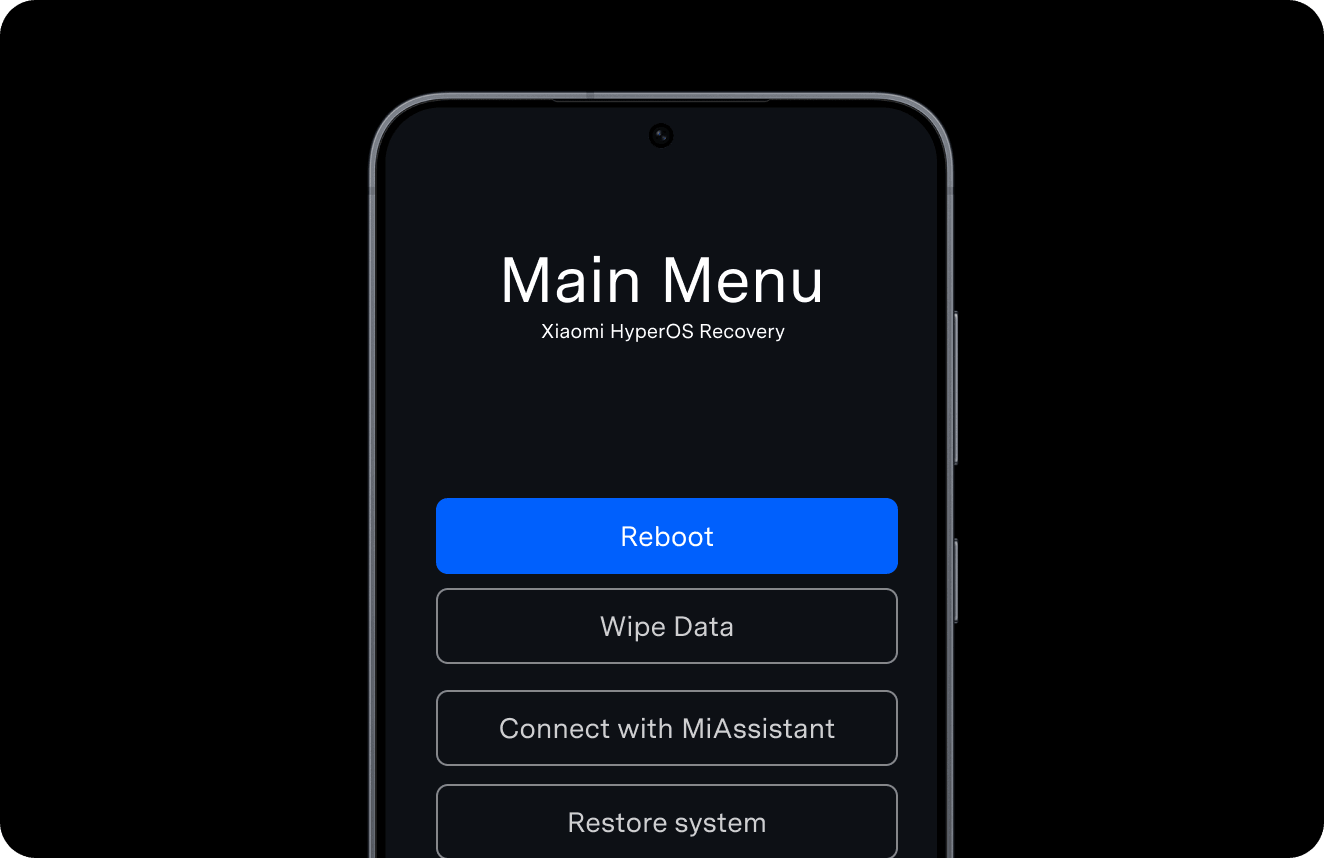
Option à sélectionner :
Reboot > Reboot to System (Redémarrer > Redémarrer le système)
Étapes à suivre :
- Utilisez les boutons de Volume pour vous déplacer, mettez en surbrillance l'option Reboot et appuyez sur le bouton d'Alimentation (Power) pour valider.
- Sur l'écran suivant, sélectionnez Reboot to System et validez à nouveau avec le bouton d'Alimentation.
- Patientez quelques instants pendant que votre téléphone redémarre en mode normal.
Avertissement important :
Comment sortir du mode de récupération ColorOS / realme UI ?
Utilisez cette méthode si votre téléphone realme ou OPPO affiche l'écran du menu de récupération (Recovery) de ColorOS ou realme UI.
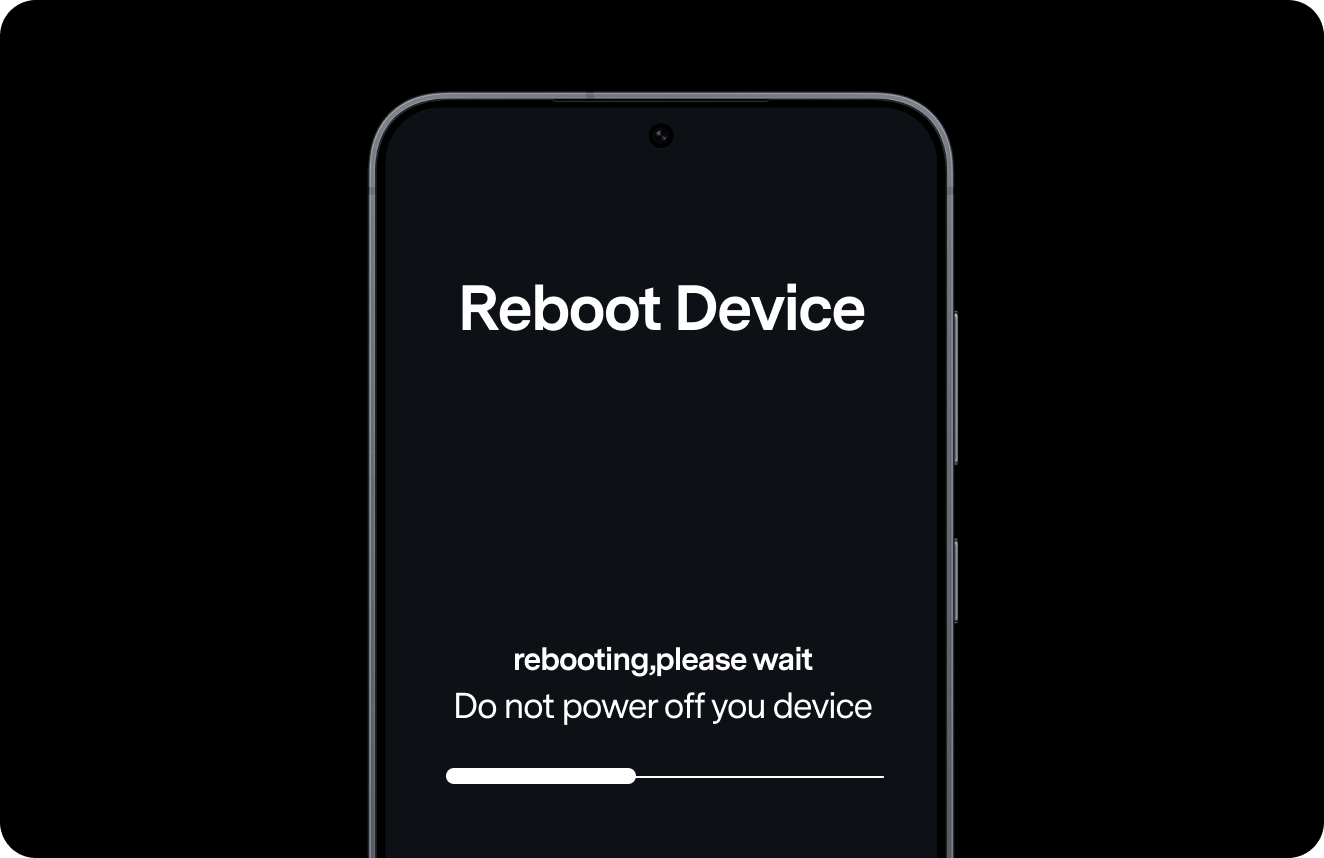
Option à sélectionner :
Redémarrer (ou Reboot)
Étapes à suivre :
- Sur l'écran du menu de récupération, appuyez directement sur l'option Redémarrer/Reboot (ou utilisez les boutons de Volume pour y accéder et le bouton d'Alimentation pour valider).
- Confirmez l'action en appuyant sur OK si le système vous le demande.
- Patientez pendant que votre téléphone redémarre normalement.
Avertissement important :
Comment quitter le mode de récupération ou mode eRecovery HUAWEI /HONOR ?
Utilisez cette méthode si votre téléphone HUAWEI ou HONOR est bloqué sur l'écran du menu de récupération (Recovery), sur l'interface eRecovery ou sur tout autre écran de secours similaire.
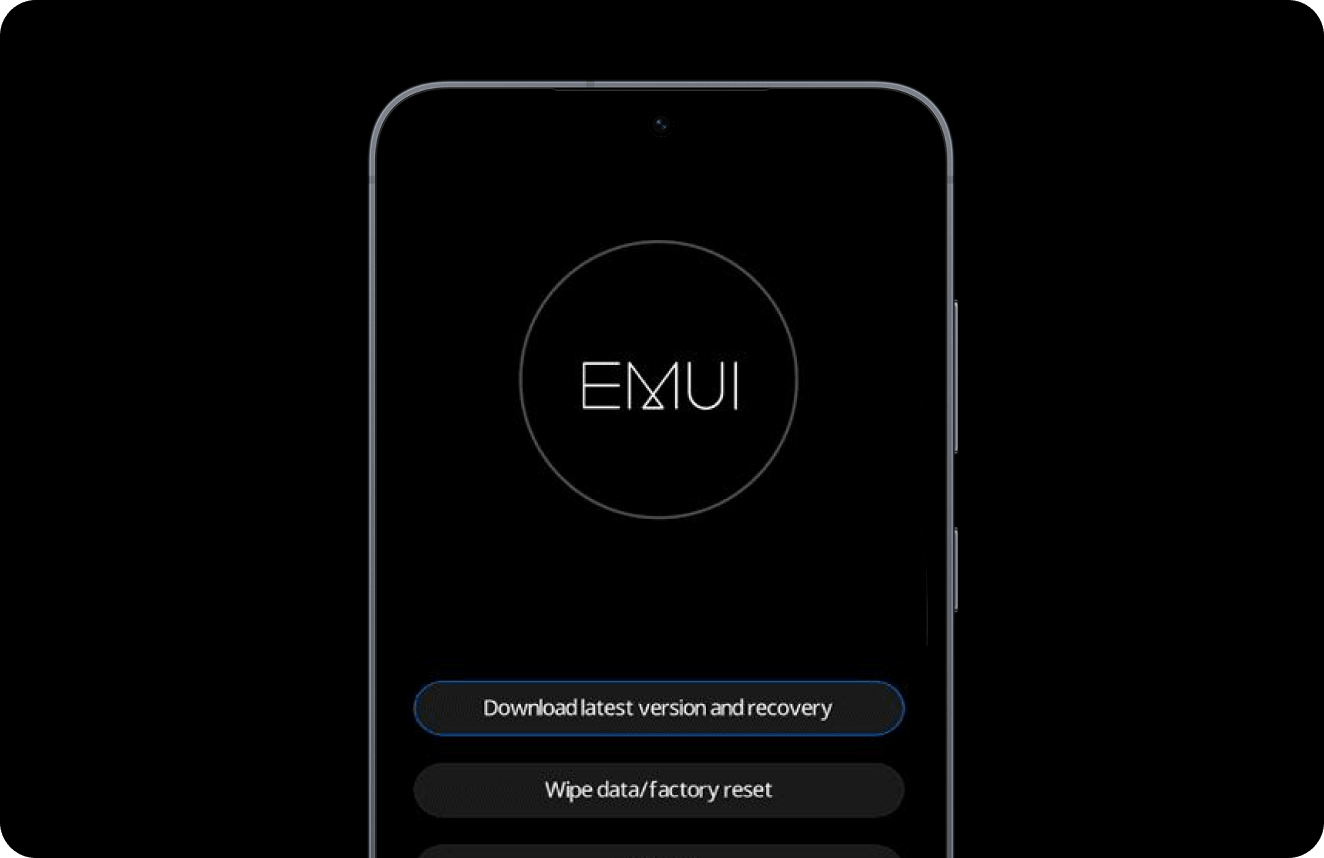
Option à sélectionner :
Redémarrer ou (Reboot Now / Restart)
Étapes à suivre :
- Recherchez et sélectionnez l'option Redémarrer (ou Reboot system now / Restart) affichée sur votre écran.
- Validez votre choix (selon la version de votre écran, vous pouvez soit appuyer directement dessus, soit utiliser les boutons de Volume et le bouton d'Alimentation).
- atientez pendant que votre téléphone redémarre et revient à son interface habituelle.
Avertissement important (mode eRecovery):
Tout Comprendre Sur Le Menu du Mode de Récupération Android
Le menu du mode de récupération (Recovery) peut sembler intimidant, mais la plupart des utilisateurs n'ont besoin d'utiliser qu'une ou deux options.
| Option du menu | Description / Fonction | Quand l'utiliser ? |
|---|---|---|
| Reboot system now (Redémarrer le système) |
Redémarre votre téléphone et lance le système Android normalement. | Oui, c'est l'option idéale pour quitter le mode de récupération sans risque. |
| Wipe data / factory reset (Effacer les données / Réinitialisation d'usine) |
Efface l'intégralité des données du téléphone et le restaure à ses paramètres de sortie d'usine. | À éviter, sauf si vous avez une sauvegarde récente ou si vous acceptez de perdre toutes vos données. |
| Wipe cache partition (Effacer la partition de cache) |
Supprime les fichiers système temporaires (le cache) pour libérer de l'espace ou résoudre des bugs. | Sans danger pour vos données, mais cette option n'est pas disponible sur tous les appareils récents. |
| Apply update from ADB (Appliquer la mise à jour depuis ADB) |
Permet d'installer une mise à jour du système depuis un ordinateur via l'outil ADB. | Réservé exclusivement aux utilisateurs avancés. |
| Apply update from SD card (Appliquer la mise à jour depuis la carte SD) |
Permet d'installer un package de mise à jour enregistré sur le stockage local (carte MicroSD). | Réservé exclusivement aux utilisateurs avancés. |
| Power off (Éteindre) |
Éteint complètement le téléphone. | Pratique si vous souhaitez laisser votre appareil hors tension et le rallumer plus tard. |
| Repair apps (Réparer les applications) |
Ré-optimise toutes les applications système (généralement après une mise à jour majeure sur certains modèles, comme Samsung). | Option sûre, à utiliser en cas d'applications qui plantent après une mise à jour. |
| Rescue Mode / eRecovery (Mode de secours) |
Interface de réparation et de récupération réseau propre à certaines marques (comme Huawei/Honor). | À utiliser avec précaution en suivant scrupuleusement les instructions affichées à l'écran. |
Avertissement
Si votre objectif est simplement de quitter le mode de récupération (Recovery), choisissez toujours l'option Reboot system now (Redémarrer le système) en premier lieu. Ne sélectionnez en aucun cas Wipe data / factory reset (Effacer les données / Réinitialisation d'usine), à moins que vous ne souhaitiez volontairement effacer l'intégralité des données de votre téléphone.
Dépannage des problèmes courants du mode de récupération Android
Si le mode de récupération (Recovery) Android ne fonctionne pas comme prévu, commencez toujours par l'option la plus sûre : le redémarrage de l'appareil.
Rappel important : Évitez de choisir les options de réinitialisation ou d'effacement, à moins que vous ne soyez conscient des risques de perte définitive de vos données.
- Téléphone Android bloqué sur l'écran du Mode Recovery
- Le téléphone redémarre en boucle sur le mode Recovery (Bootloop)
- Le Mode Recovery ne fonctionne pas ou refuse de s'activer
- Bloqué sur l'erreur «No command» (Aucune commande) en Mode Recovery
- Impossible de sélectionner les options du mode Recovery
- Les boutons d'Alimentation ou de Volume ne fonctionnent plus
- « Impossible de charger le système Android » affiché à l'écran
- Confusion entre Mode Recovery et Mode Fastboot
FAQ sur Mode de Récupération Android
 Récupération de Données Android
Récupérez les fichiers supprimés, WhatsApp et les données de n'importe quel appareil Android, même s'il est cassé.
 Déverrouillage d'écran Android
Supprimez instantanément les verrous d'écran et contournez Google FRP sur Samsung, Xiaomi, OnePlus, Motorola et plus encore.
 Réparation du Système Android
Réparez facilement les écrans noirs, les boucles de démarrage et les plantages système pour restaurer votre téléphone à la normale.
 Gestionnaire de Téléphone Android
Gérez les fichiers Android, les photos, les contacts et les applications depuis votre ordinateur.
 Transfert de Téléphone à Autre
Transférez des données d'Android vers Android, d'iPhone vers Android ou d'Android vers iPhone.
 Centre d'Assistance Dr.Fone
Obtenez de l'aide lorsque votre téléphone Android n'est pas détecté ou que le débogage USB ne fonctionne pas.

Solution Tout-en-un pour iOS & Android
Dr.Fone prend en charge tous vos problèmes de gestion de téléphone avec une solution unique.