

Transférer les données d'un Wiko vers Samsung : guide simple et rapide

Jun 16, 2026 • Déposé à: Solution de Transférer des Données •Des solutions éprouvées
Vous venez de passer sur un Galaxy et vous cherchez la façon la plus simple de récupérer votre ancien contenu ? La bonne piste consiste, dans la plupart des cas, à utiliser Smart Switch, l'outil de Samsung pensé pour déplacer des données depuis un téléphone Android vers un appareil Galaxy. Contacts, photos, vidéos, SMS, documents, calendrier : une grande partie de votre contenu peut suivre sans manipulation compliquée. Quand on veut transférer données Wiko vers Samsung sans y passer la soirée, c'est souvent le choix le plus direct.
Réponse rapide : oui, il est tout à fait possible de transferer Wiko vers Samsung. La méthode la plus fluide consiste à lancer Smart Switch Wiko Samsung, en sans-fil ou avec un câble, puis à sélectionner les éléments à copier. Si le transfert bloque, la sauvegarde Google ou la copie manuelle sur ordinateur prennent le relais.
- Partie 1. Pourquoi Smart Switch reste le premier choix pour passer de Wiko à Samsung
- Partie 2. Quelles données peut-on transférer d'un Wiko vers un Samsung Galaxy ?
- Partie 3. Avant de commencer le transfert
- Méthode 1 : Transférer un Wiko vers Samsung avec Smart Switch
- Méthode 2 : Utiliser la sauvegarde Google si Smart Switch ne fonctionne pas
- Méthode 3 : Copier les fichiers via un ordinateur
- Partie 4. Que faire si le transfert Wiko vers Samsung échoue ?
- Partie 5. Comparatif des méthodes pour transférer un Wiko vers un Samsung
Partie 1. Pourquoi Smart Switch reste le premier choix pour passer de Wiko à Samsung
Le scénario le plus courant est simple : on déballe le nouveau Samsung, on l'allume, puis on réalise que toute sa vie numérique est encore dans l'ancien Wiko. C'est là que Smart Switch prend tout son sens.
L'application Smart Switch a été conçue pour accueillir des données sur un appareil Galaxy. Le parcours est guidé, les options sont assez claires, et l'utilisateur peut choisir ce qu'il veut récupérer. Vous n'êtes pas obligé de tout reprendre. Vous pouvez viser une migration Wiko vers Galaxy complète ou vous limiter à quelques catégories.
Autre point pratique : le transfert ne vide pas l'ancien téléphone. Le Wiko garde ses données tant que vous ne l'effacez pas vous-même. C'est rassurant, surtout quand on parle de photos de famille, de messages utiles ou de fichiers liés au travail.
Enfin, la connexion peut se faire de deux façons. En Wi-Fi, c'est confortable pour une migration standard. Avec un câble, la liaison est souvent plus stable quand la galerie photo est très chargée. Pour copier données Wiko vers Samsung sans coupure, ce détail fait souvent la différence.
Partie 2. Quelles données peut-on transférer d'un Wiko vers un Samsung Galaxy ?
Le volume récupérable varie selon le modèle Wiko, la version Android et l'état du téléphone source. Malgré cela, on retrouve très souvent les catégories suivantes :
Contacts et journal d'appels
C'est la base. Personne n'a envie de reconstituer ses numéros un par un. Si votre but premier est de transférer contacts Wiko vers Samsung, Smart Switch ou la synchronisation Google règlent souvent le sujet en quelques minutes.
SMS et MMS
Les messages sont souvent oubliés dans les guides rapides, alors qu'ils contiennent parfois des adresses, des codes, des échanges personnels ou des suivis de commande. Smart Switch peut en récupérer une partie selon la compatibilité du modèle.
Photos et vidéos
C'est souvent la catégorie la plus lourde. Si vous cherchez surtout à transférer photos Wiko vers Samsung, préparez-vous à patienter un peu si vous avez plusieurs années d'images et de vidéos sur l'ancien appareil.
Musique, téléchargements et documents
PDF, fichiers audio, dossiers personnels, pièces jointes enregistrées : tout cela peut aussi suivre. Cette partie est utile pour ne pas repartir de zéro sur le nouveau mobile.
Calendrier, mémos et certains réglages
Quand ces données sont déjà liées à un compte Google ou prises en charge par Smart Switch, elles peuvent revenir sur le Galaxy sans effort particulier.
Applications
Certaines applications peuvent être proposées à la réinstallation, mais il faut garder une attente réaliste : une appli ne revient pas toujours avec toutes ses données internes. Il faut parfois se reconnecter, retélécharger des contenus ou restaurer une sauvegarde propre à l'application.
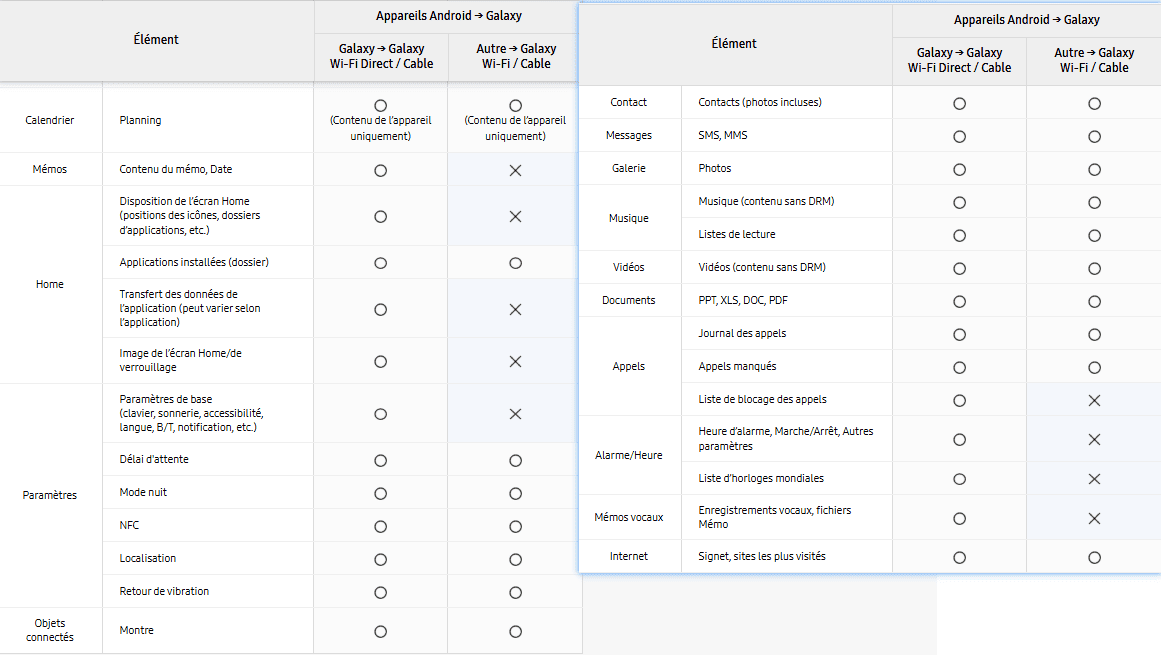
Remarque : Les types de données pris en charge par les différents modèles d'appareils peuvent être consultés sur la page Web officielle de Samsung Smart Switch.
Partie 3. Avant de commencer le transfert
Quelques vérifications évitent bien des frustrations.
Charger les deux téléphones
L'idéal est de lancer le transfert avec des batteries bien remplies. Une coupure en plein milieu n'a rien de dramatique, mais elle oblige souvent à recommencer.
Déverrouiller le Wiko
Le téléphone source doit rester accessible pendant toute l'opération. Si l'écran se verrouille trop vite, rallongez le délai de mise en veille.
Préparer votre mode de connexion
Sans-fil si vous voulez aller vite sans accessoires. Câble si vous avez beaucoup de fichiers lourds. Les deux options peuvent convenir.
Faites un peu de ménage
Supprimer quelques vidéos en double ou des captures d'écran inutiles avant la migration rend l'ensemble plus léger. C'est aussi l'occasion d'éviter de déplacer un fouillis que vous ne regarderez plus jamais.
Méthode 1 : Transférer un Wiko vers Samsung avec Smart Switch
Pour la majorité des utilisateurs, c'est la meilleure porte d'entrée.
1. Installez et ouvrez Smart Switch
Sur le Samsung Galaxy, l'application est souvent déjà disponible ou facile à récupérer. Sur le Wiko, elle peut être installée si le modèle le permet. Ouvrez-la sur les deux appareils.
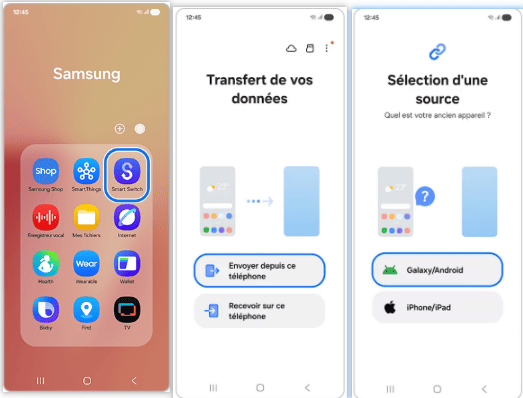
2. Choisissez le rôle de chaque téléphone
Sur le Wiko, sélectionnez l'option liée à l'envoi. Sur le Samsung, choisissez la réception. Cette étape paraît évidente, mais elle évite un démarrage raté dès le début.
3. Sélectionnez la connexion
Vous aurez généralement le choix entre le sans-fil et le câble. Pour une grosse galerie photo, le câble offre souvent une meilleure stabilité. Pour une reprise plus légère, le sans-fil suffit très bien.
4. Autorisez l'accès aux données
Le Wiko peut demander plusieurs permissions : contacts, messages, stockage, calendrier. Acceptez-les si vous souhaitez récupérer ces catégories sur le Samsung.
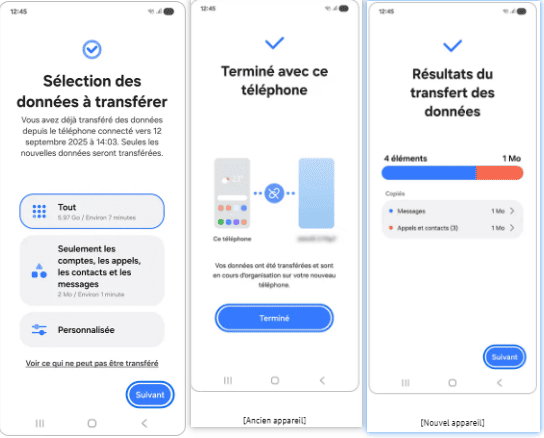
5. Choisissez ce que vous voulez copier
C'est ici que Smart Switch devient vraiment pratique. Vous pouvez lancer une reprise large ou ne cibler que certains contenus :
- contacts
- appels
- SMS et MMS
- photos
- vidéos
- documents
- musique
- calendrier
- applications compatibles
Si votre besoin est précis, vous pouvez très bien transférer contacts Wiko vers Samsung sans reprendre toute la galerie. Même logique si vous voulez surtout transférer photos Wiko vers Samsung.
6. Lancez le transfert puis contrôlez le résultat
Une fois la copie terminée, ouvrez tout de suite l'application Contacts, la Galerie, les Messages et l'explorateur de fichiers sur le Samsung. Ce petit contrôle vous évite une mauvaise surprise plus tard.
Méthode 2 : Utiliser la sauvegarde Google si Smart Switch ne fonctionne pas
Il arrive qu'un Wiko soit lent, instable, ou mal détecté. Dans ce cas, Google peut servir de filet de sécurité.
Restaurer une sauvegarde Android sur le Samsung
Pendant la configuration du nouveau Galaxy, Android propose souvent de restaurer des données depuis votre compte Google. Si le Wiko était bien synchronisé, vous récupérez déjà une partie de votre environnement sans connexion directe entre les deux téléphones.
Récupérer les contacts
Si vos contacts étaient enregistrés dans Google, ils reviennent généralement dès que vous connectez le même compte sur le Samsung. Pour beaucoup d'utilisateurs, c'est déjà une grande partie du souci réglée.
Récupérer les photos via Google Photos
Si la sauvegarde photo était active sur le Wiko, vos images peuvent déjà être accessibles depuis le cloud. Dans ce cas, le nouveau Samsung les affiche dès la connexion au bon compte.
Cette méthode a une limite : elle dépend de ce qui avait été sauvegardé avant le changement de téléphone. Si rien n'a été synchronisé, il faudra passer par Smart Switch ou par un ordinateur.
Méthode 3 : Copier les fichiers via un ordinateur
Quand vous voulez seulement récupérer certains dossiers, cette méthode de transférer des fichiers photo, vidéo ou musicaux d'un Wiko à l'aide d'un PC reste très fiable.
Copier les contenus du Wiko vers le PC ou le Mac
Branchez le Wiko à l'ordinateur, ouvrez son stockage, puis copiez les dossiers voulus. Cette solution est pratique pour les photos, les vidéos, la musique et les documents.
Importer ensuite les fichiers sur le Samsung
Une fois la copie faite sur l'ordinateur, branchez le Samsung et glissez les fichiers dans les bons dossiers. Vos images peuvent aller dans DCIM ou Pictures, vos documents dans Documents, vos musiques dans Music.
Quand cette méthode rend service
Elle fonctionne très bien dans trois cas :
- le Wiko bugue souvent ;
- vous ne voulez pas reprendre tout le contenu ;
- Smart Switch ne récupère pas une catégorie précise.
Pour une reprise complète, elle reste moins confortable. Pour sauver le contenu que vous visez, elle est redoutablement efficace.
Méthode 4 : Transférer des données de Wiko vers Samsung avec un outil dédié
Migrer ses données d’un Wiko vers un Samsung pouvait autrefois prendre du temps et demander plusieurs manipulations. Aujourd’hui, Dr.Fone - Transfert de Téléphone permet de rendre l’opération beaucoup plus simple. L’outil facilite le transfert des fichiers d’un appareil à l’autre, même lorsque le volume de données est important.
Pourquoi choisir Dr.Fone - Transfert de téléphone ?
Parmi les nombreux outils disponibles, Dr.Fone est souvent apprécié pour sa compatibilité étendue et sa prise en main simple. Voici ses principaux avantages :
- Prise en charge de nombreux types de données : Dr.Fone permet de transférer différents contenus, notamment les contacts, SMS, photos, vidéos, musiques et journaux d’appels.
- Utilisation simple : Son interface claire permet d’effectuer la migration en quelques étapes, sans réglages compliqués.
- Large compatibilité : Le logiciel prend en charge plus de 8 000 modèles d’appareils, y compris les téléphones Wiko, Samsung et de nombreuses autres marques.
- Fonctionnement multiplateforme : Il peut aussi être utilisé pour des transferts entre Android et iOS, ce qui le rend pratique lors d’un changement de système.
 sécurisé & fiable
Voici comment procéder, étape par étape de transférer les données d'un Wiko vers Samsung :
- Étape 1 : Étape 1 : Téléchargez et installez Dr.Fone sur votre ordinateur depuis le site officiel, sur Windows ou Mac. Ouvrez ensuite le logiciel, allez dans l’onglet Boîte à outils, puis cliquez sur Transfert de téléphone
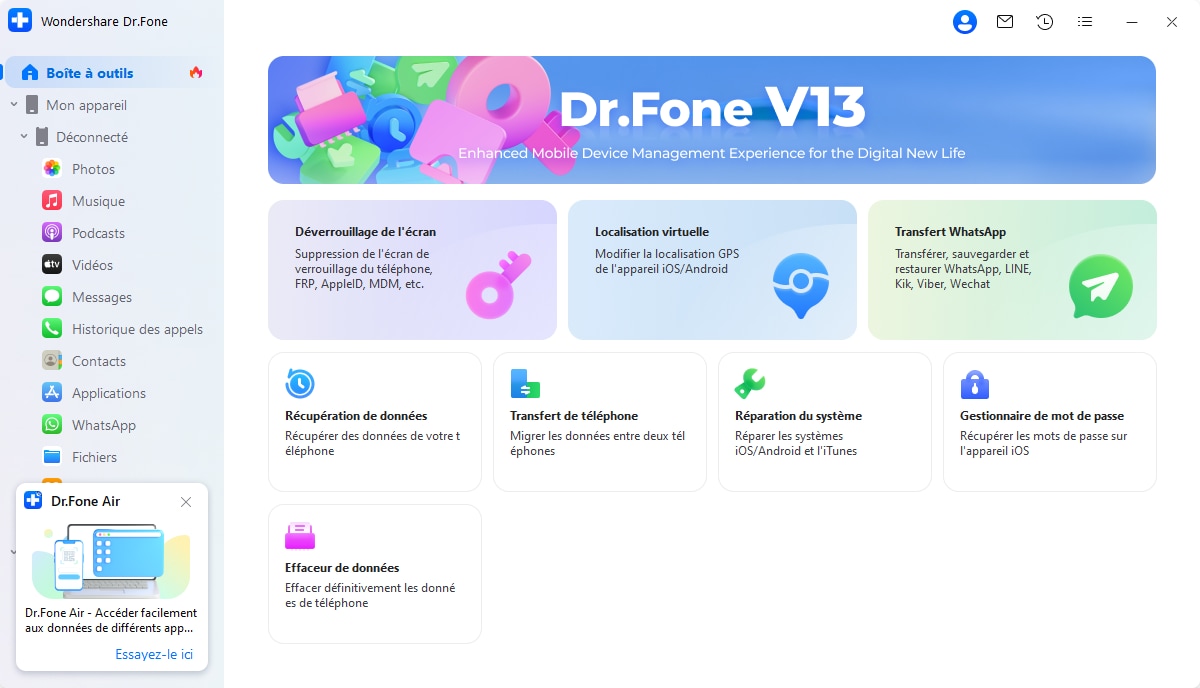
- Étape 2 :Connectez votre Wiko et votre Samsung à l’ordinateur avec des câbles USB. Définissez l‘Appareil Source et Appareil de Destination dans la fenêtre. Les données se chargent automatiquement. Cliquez sur le bouton Inverser pour changer le sens du transfert entre les téléphones.
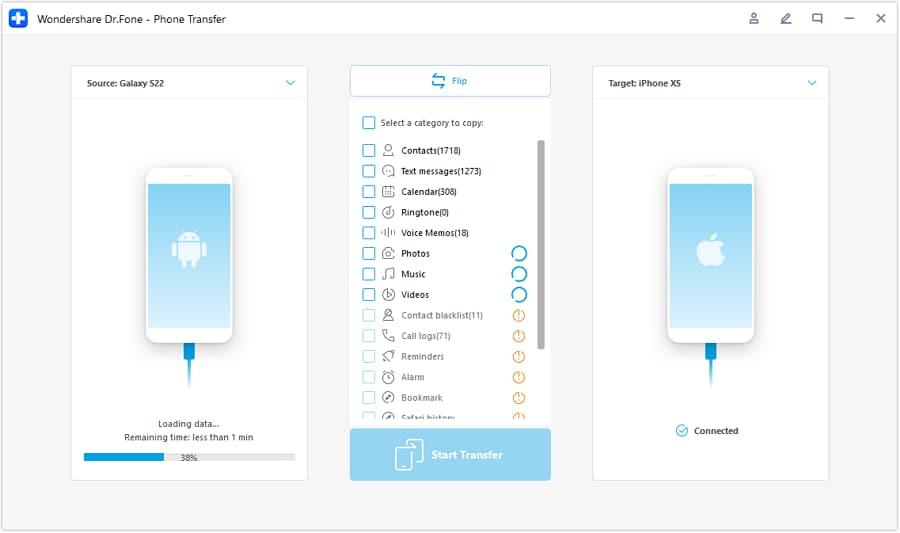
- Étape 3 :Après avoir défini le sens du transfert, sélectionnez les types de données à transférer. Cochez ceux souhaités, puis cliquez sur le bouton Lancer le transfert pour démarrer. Une fenêtre affiche la progression. Pour arrêter, cliquez sur Annuler.
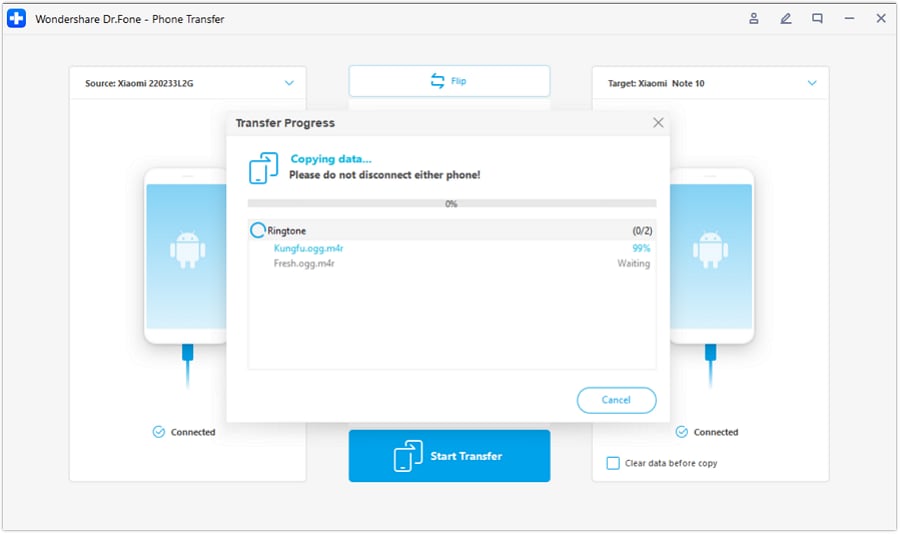
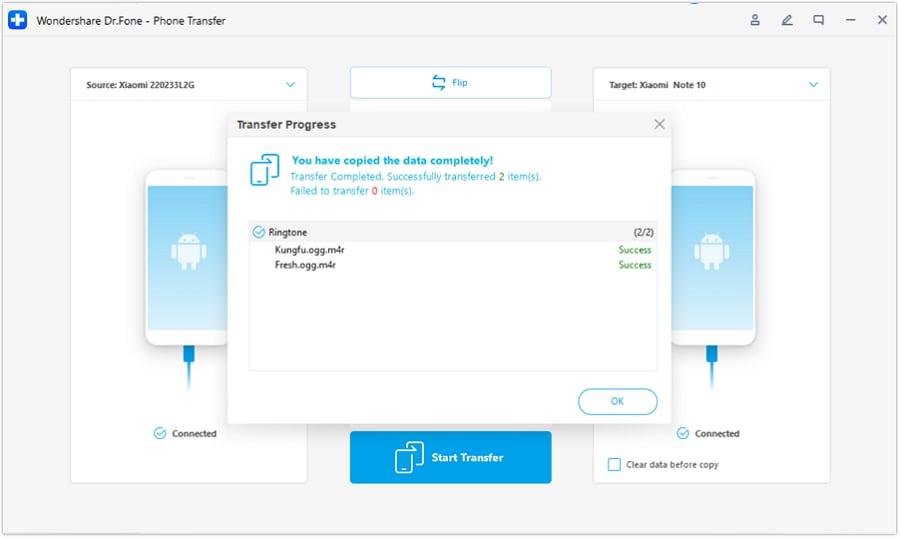
- Étape 4 :Une fois les deux appareils reconnus, sélectionnez les types de données à transférer, comme les contacts, les messages, les photos ou d’autres fichiers. Cliquez ensuite sur Lancer le transfert. La progression s’affiche à l’écran et vous pouvez arrêter l’opération si besoin.
Partie 4. Que faire si le transfert Wiko vers Samsung échoue ?
Un transfert raté ne signifie pas que tout est perdu. Dans beaucoup de cas, la solution tient à un réglage simple.
Le Samsung ne détecte pas le Wiko
Redémarrez les deux appareils. Vérifiez aussi le câble utilisé. Certains câbles chargent le téléphone sans transmettre les données. C'est un grand classique, et il fait perdre pas mal de temps.
Le transfert sans fil coupe
Rapprochez les appareils, relancez Smart Switch et évitez de lancer d'autres téléchargements en parallèle. Si la coupure revient, passez au câble.
Certaines photos ou certains SMS manquent
Il peut s'agir d'un souci d'autorisation, d'un fichier corrompu ou d'une compatibilité partielle. Reprenez un transfert ciblé sur la catégorie concernée, puis complétez si besoin avec Google ou un ordinateur.
Les applications ne se restaurent pas correctement
C'est fréquent. Beaucoup d'applications se réinstallent, mais leurs données internes ne suivent pas toujours. Pour WhatsApp, jeux mobiles, banques ou applis de notes, il faut souvent passer par la procédure propre à l'éditeur.
Partie 5. Comparatif des méthodes pour transférer un Wiko vers un Samsung
| Méthode | Usage conseillé | Ce que vous récupérez | Point fort | Limite |
|---|---|---|---|---|
| Smart Switch | Migration complète | Contacts, SMS, photos, vidéos, documents, une partie des applis et réglages | Outil pensé pour Galaxy | Résultat variable selon le Wiko |
| Sauvegarde Google | Reprise rapide d'un environnement Android | Contacts, agenda, photos sauvegardées, certaines applis | Très pratique si la synchro était active | Dépend d'une sauvegarde existante |
| Copie via ordinateur | Récupération ciblée | Photos, vidéos, musique, documents | Contrôle total sur les fichiers | Peu adapté aux SMS et réglages |
| Dr.Fone - Transfert de téléphone | Migration simplifiée et ultra-rapide | Contacts, SMS, photos, vidéos, musique, journaux d'appels, etc. | Transfert en un clic et compatibilité totale | Nécessite l'utilisation d'un ordinateur |
Notre recommandation
Pour une migration Wiko vers Galaxy complète, commencez par Smart Switch Wiko Samsung. C'est la méthode la plus simple pour la majorité des utilisateurs.
Pour récupérer seulement des médias ou des documents, le transfert via ordinateur est souvent plus direct.
Si l'ancien Wiko devient capricieux, combinez Google pour les données synchronisées et l'ordinateur pour les fichiers personnels.
Si les fichier Wiko est volumieux , Dr.Fone - Transfert de téléphone est un des meilleur logiciel de transfert Wiko, qui vous permet de transferer ultra-rapide entre téléphones — simple, sécurisé et compatible avec tous les systèmes d'exploitation.
Passer d'un Wiko à un Samsung n'a rien de compliqué quand on choisit la bonne méthode dès le départ. Pour la plupart des utilisateurs, Smart Switch reste le point de départ le plus simple, le plus clair et le plus rapide. Si le transfert bloque, Google ou l'ordinateur permettent de récupérer le contenu visé sans repartir de zéro. Le bon réflexe consiste à lancer la migration pendant que l'ancien téléphone fonctionne encore correctement, avant qu'il ne décide de devenir soudainement très fatigué.
Si aucune des solutions gratuites mentionnées plus haut ne vous convient pour transférer vos données depuis un téléphone Wiko, vous pouvez vous tourner vers un logiciel tiers comme Dr.Fone. Ce type d’outil permet d’effectuer le transfert rapidement, tout en gardant les données sur vos appareils, ce qui limite les risques pour la confidentialité. Son utilisation reste assez simple, et il prend en charge les transferts entre de nombreux appareils Android et iPhone. Il peut aussi servir pour le transfert des données WhatsApp, ainsi que pour la sauvegarde et la restauration des données mobiles.

 100% sécurisé | Sans Malware | Sans publicité
FAQ : Transférer données Wiko vers Samsung
Smart Switch fonctionne-t-il avec tous les téléphones Wiko ?
Pas avec le même niveau de compatibilité sur tous les modèles. Le principe fonctionne avec de nombreux téléphones Android, mais le résultat dépend du Wiko, de sa version Android et de l'état du système.
Peut-on transférer un Wiko vers Samsung sans câble ?
Oui. Le sans-fil fonctionne dans beaucoup de cas avec Smart Switch. Pour une grosse bibliothèque photo, un câble peut offrir plus de stabilité.
Comment transférer uniquement les contacts d'un Wiko vers Samsung ?
Vous pouvez passer par Smart Switch en ne cochant que les contacts, ou par Google si vos contacts étaient déjà synchronisés avec votre compte.
Comment transférer uniquement les photos d'un Wiko vers Samsung ?
Vous pouvez utiliser Smart Switch, Google Photos si la sauvegarde était active, ou un ordinateur si vous voulez faire un tri manuel.
Le transfert efface-t-il les données du téléphone Wiko ?
Non. Le transfert copie les données vers le Samsung sans vider l'ancien appareil. Le Wiko garde son contenu tant que vous ne le réinitialisez pas.
Combien de temps faut-il pour transférer un Wiko vers Samsung ?
Tout dépend du volume de données. Quelques contacts prennent très peu de temps. Plusieurs milliers de photos et vidéos rallongent nettement l'opération.
Peut-on transférer les SMS d'un Wiko vers Samsung ?
Oui, dans beaucoup de cas avec Smart Switch. Si cela ne fonctionne pas, il faut parfois utiliser une application de sauvegarde ou une autre méthode selon l'app de messagerie utilisée.
WhatsApp est-il transféré automatiquement ?
Pas toujours. Les conversations WhatsApp suivent souvent la logique de sauvegarde propre à l'application. Il faut vérifier la sauvegarde avant de changer de téléphone.
Que faire si le Wiko est cassé ou très lent ?
Si le téléphone s'allume encore, tentez une synchronisation Google et une copie des fichiers via ordinateur. S'il devient trop instable, récupérez d'abord les données les plus précieuses : contacts, photos, documents.
Faut-il réinitialiser le Samsung avant de lancer la migration ?
Sur un appareil neuf, le transfert est plus simple. Sur un téléphone déjà configuré, Smart Switch peut encore fonctionner, mais le parcours dépend du modèle et de la version du système.
Vous aimeriez aussi


 Accueil > Solutions > Solution de Transférer des Données > Transférer les données d'un Wiko vers Samsung : guide simple et rapide
Blandine Moreau
Éditeur
Généralement noté4.5(105participants)