
Transfert du téléphone Mi qui ne fonctionne pas ? 9 solutions pour transférer vos données facilement

Mar 16, 2026 • Déposé à: Solution de Transférer des Données •Des solutions éprouvées
Imaginez que vous venez d'acheter un nouveau téléphone Xiaomi et que vous souhaitez transférer toutes vos données depuis l'ancien appareil. Vous essayez l'outil Transfert du téléphone Mi, mais cela ne fonctionne pas, laissant vos photos, contacts, messages et applications bloqués sur l'ancien téléphone. Cette situation peut être frustrante, surtout si vous avez besoin rapidement de fichiers importants.
Heureusement, de nombreux problèmes courants ont des solutions simples, et ce guide en aborde quelques-unes. Donc, examinez les échecs avec le Transfert du téléphone Mi ne fonctionne pas, puis commencez à utiliser votre nouveau téléphone rapidement grâce aux étapes faciles listées ici.
Dans cet article
-
- Gardez les appareils proches pendant le transfert
- Évitez d'utiliser les appareils pendant le processus de transfert
- Redémarrez les deux appareils avant de lancer le transfert
- Vérifiez la stabilité du réseau Wi-Fi sur les deux appareils
- Désactivez les VPN et les applications gourmandes en réseau en arrière-plan
- Transférez des fichiers par petits lots pour éviter la surcharge
- Effacez le cache de l'application Mi Mover
- Mettez à jour Mi Mover et le logiciel système

Partie 1. Comprendre les erreurs fréquentes du Transfert du téléphone Mi
Si vous vous demandez pourquoi le Transfert du téléphone Mi ne fonctionne pas, voici quelques soucis de transfert que vous pouvez repérer et éviter :
| Type de problème | Ce qui se produit généralement | Cause probable |
| Déconnexions | « connexion interrompue » apparaît sur Mi Mover, ou les appareils cessent de se voir au milieu du transfert | Connexion Wi-Fi Direct ou hotspot faible ou instable |
| Transfert bloqué ou jamais terminé | La barre de progression reste figée pendant longtemps et les gros transferts ne s'achèvent jamais. | Taille de données excessive, surchauffe de l'appareil ou batterie faible |
| Données partiellement transférées | Certaines photos ou applications sont transférées, mais les SMS, journaux d'appels ou dossiers manquent | Mi Phone Transfer ne prend pas en charge tous les types de données |
| Erreurs de compatibilité d'applications | Le transfert démarre mais s'arrête sur certaines applications ou données système | Des applications sont limitées par les politiques de sécurité Android ou MIUI |
| Données d'applications ou discussions perdues | Les applications se réinstallent mais s'ouvrent comme neuves sans l'historique précédent | Les échanges et données nécessitent une sauvegarde distincte dans l'app ou via le cloud |
Partie 2. Comment résoudre rapidement les problèmes de Transfert du téléphone Mi
Pour corriger le problème du Transfert du téléphone Mi ne fonctionne pas, découvrez 9 solutions simples et efficaces. Identifiez celle qui rétablit le transfert de données en quelques secondes.
1. Gardez les appareils proches pendant le transfert
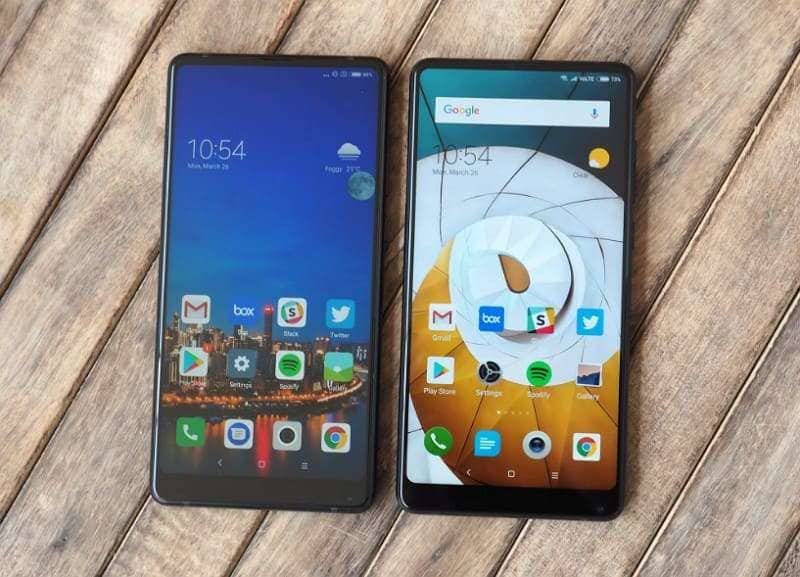
Veuillez toujours garder les deux téléphones Mi proches, car l'outil utilise un hotspot Wi-Fi direct et une connexion Bluetooth entre eux, et non le Wi-Fi domestique ou les données mobiles. Si vos téléphones sont éloignés, le signal Wi-Fi s'affaiblit et le Bluetooth risque de se déconnecter. De plus, des réseaux proches ou des murs peuvent perturber la connexion, générant des erreurs « ne fonctionne pas » ou « connexion interrompue ». Placez donc les appareils côte à côte, à 10–30 cm, pour obtenir le meilleur signal.
2. Évitez d'utiliser les appareils pendant le transfert
Pour le problème où Mi Phone Transfer ne fonctionne pas, ne touchez pas au téléphone durant le transfert. Mi Mover doit garder le contrôle du Wi-Fi, Bluetooth et de l'alimentation système. Si vous lancez des applications, jeux ou vidéos, le système risque de mettre Mi Mover en pause, de ralentir le téléphone ou de perturber la connectivité Wi-Fi et Bluetooth. Gardez donc les deux téléphones inactifs, déverrouillés, fermés, avec Mi Mover ouvert et une batterie supérieure à 50–60 %.
3. Redémarrez les deux appareils avant le transfert
Une utilisation prolongée de nombreuses applications peut rendre ces services instables, causant des erreurs « ne fonctionne pas » ou « connexion interrompue ». Redémarrez donc vos deux Xiaomi avant d'utiliser Mi Phone Transfer, cela corrige les petits problèmes système et réinitialise Wi-Fi, Bluetooth et hotspot. Cela arrête aussi les applications problématiques, libère la mémoire, rafraîchit les connexions réseau et applique les mises à jour en attente, selon les étapes listées :
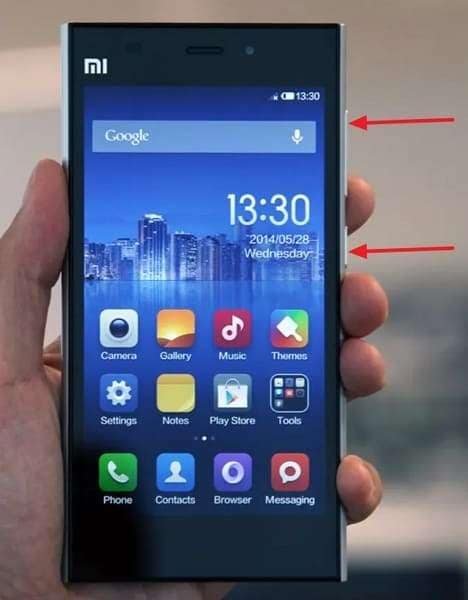
Étape 1. Appuyez et maintenez le bouton Marche/Arrêt jusqu'à l'apparition des options de redémarrage.
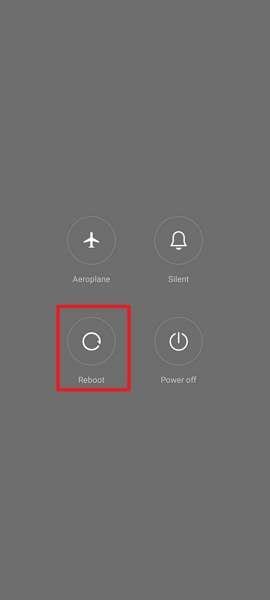
Étape 2. Sélectionnez l'option Redémarrer, puis attendez que l'écran s'éteigne pour lancer le redémarrage.
4. Vérifiez la stabilité du réseau Wi-Fi sur les deux appareils
Si le problème Transfert du téléphone Mi ne fonctionne pas persiste, vérifiez la qualité de la connexion sans fil sur vos Xiaomi avant le Transfert du téléphone Mi. Mi Mover dépend d'un hotspot direct entre les appareils et non du Wi-Fi classique ; l'instabilité du système peut provoquer des transferts bloqués ou « ne fonctionne pas ». Une connexion locale stable facilite l'appariement, maintient le hotspot actif, réduit les coupures et assure un transfert plus fluide.
5. Désactivez les VPN et les applications gourmandes en réseau en arrière-plan
Pour le problème Transfert du téléphone Mi ne fonctionne pas, sachez qu'un VPN peut gêner la connexion locale entre appareils. De plus, des applications lourdes comme les jeux, vidéos ou synchronisations cloud ralentissent le réseau ou surchargent le téléphone. Éteindre ces applications libère le Wi-Fi, le processeur et la mémoire et empêche la fermeture de Mi Mover. Suivez les instructions ci-dessous pour désactiver le VPN et fermer les applications en arrière-plan :
Pour désactiver le VPN
Étape 1. Allez dans les paramètres et sélectionnez l'option VPN.
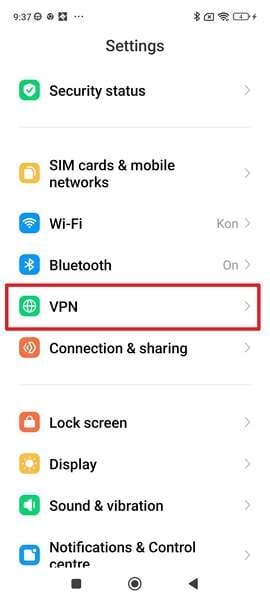
Étape 2. Désactivez le VPN.
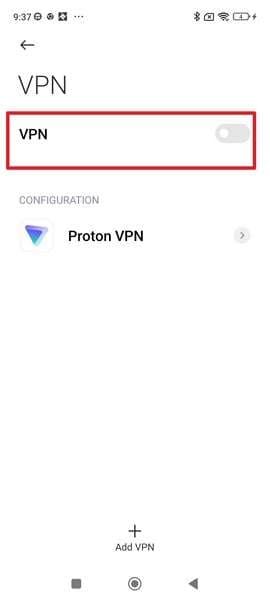
Pour fermer les applications en arrière-plan
Étape 1. Appuyez sur le bouton à côté de Accueil.
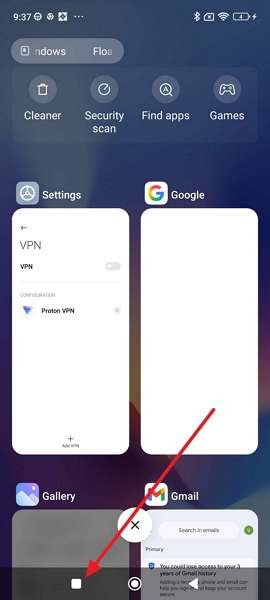
Étape 2. Choisissez l'icône X pour fermer toutes les applications inutiles. Vous pouvez aussi Glisser vers la droite pour cibler certaines.
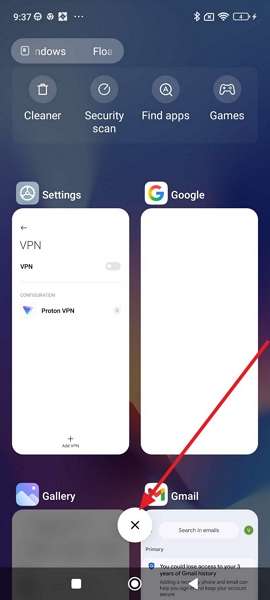
6. Transférez des fichiers par petits lots pour éviter la surcharge
Des transferts volumineux peuvent surcharger la mémoire, le hotspot Wi-Fi et la puissance système, provoquant des blocages ou des erreurs « connexion interrompue » dans Mi Mover. Envoyez donc les données étape par étape : contacts, puis photos, vidéos et applications. Cela garde la connexion stable, évite les plantages, fonctionne mieux sur les anciens téléphones et permet de reprendre seulement la partie échouée.
7. Effacez le cache de l'application Mi Mover
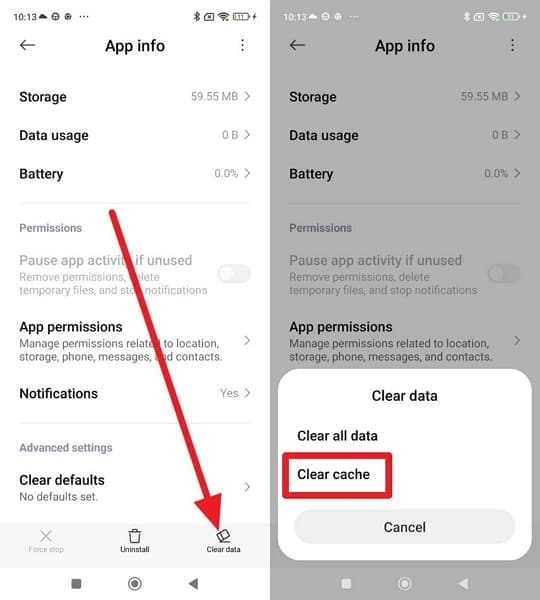
Pour résoudre le problème où le Transfert du téléphone Mi ne fonctionne pas, effacez le cache de Mi Mover. De vieux fichiers temporaires corrompus peuvent provoquer des erreurs de connexion, des plantages ou l'alerte « Mi Mover Anormal ». Avec les instructions ci-dessous, vous supprimez les fichiers nuisibles, réinitialisez l'état de transfert, et démarrez proprement Mi Mover, avec une connexion Wi-Fi et Bluetooth stable. Ce geste est sans risque et ne supprime aucune donnée personnelle.
Étape 1. Depuis les Paramètres des applications, choisissez Gérer les applications > Mi Mover.
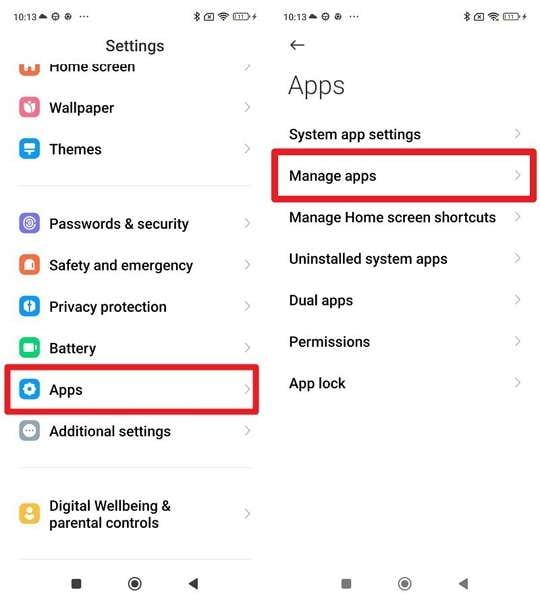
Étape 2. Appuyez sur Effacer les données dans le Infos de l'application. Sélectionnez Effacer le cache depuis le menu.
8. Mettez à jour Mi Mover et le logiciel système
Si vous rencontrez encore le Transfert du téléphone Mi ne fonctionne pas, mettez à jour Mi Mover et le système sur vos Xiaomi. Les anciennes versions ont souvent des bugs ou problèmes de compatibilité responsables de ces erreurs. Les mises à jour corrigent les soucis connus et améliorent la stabilité Wi-Fi et Bluetooth. Elles garantissent aussi que les appareils fonctionnent ensemble, même avec des modèles ou versions MIUI différents. Suivez ces étapes :
Mettre à jour l'application
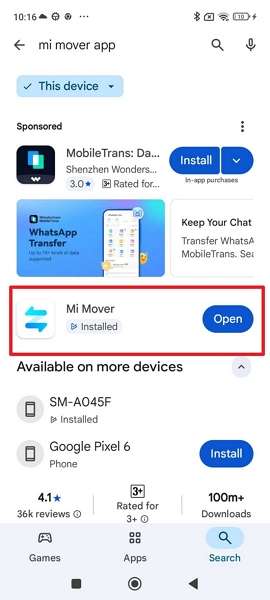
Étape 1. Tapez le nom de l'application Mi Mover dans la barre de recherche du Play Store.
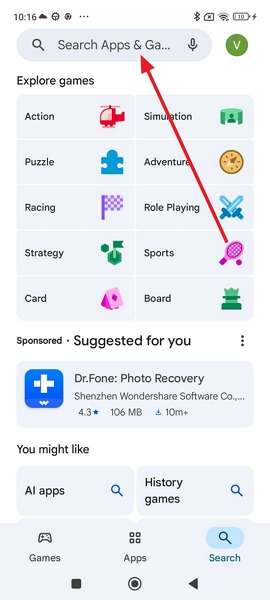
Étape 2. Appuyez sur Mettre à jour près de l'application, si disponible.
Mettre à jour le système
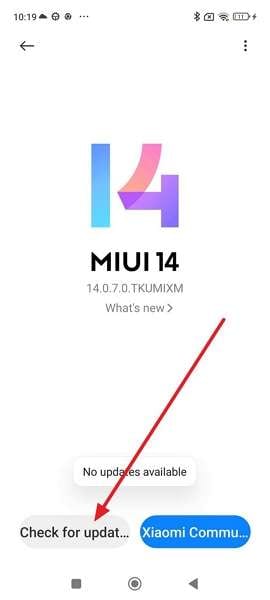
Étape 1. Allez dans À propos du téléphone et sélectionnez MIUI Version.
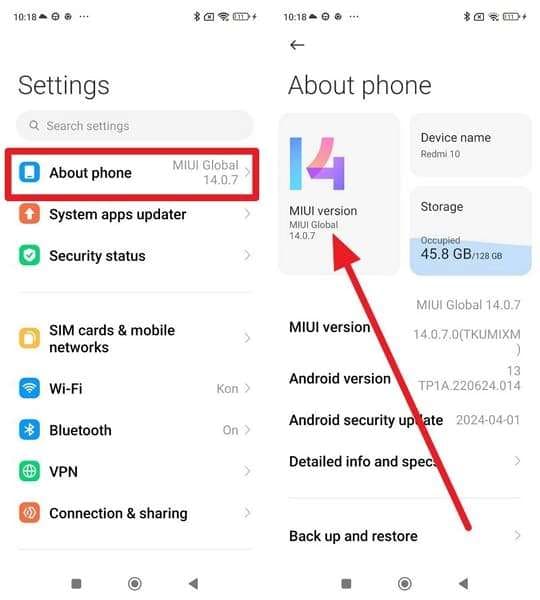
Étape 2. Sélectionnez Vérifier les mises à jour, puis installez toutes les mises à jour disponibles.
Partie 3. Dr.Fone : la solution de transfert de téléphone fiable pour réussir vos transferts Mi
Lorsqu'aucune solution ne corrige le problème du Transfert du téléphone Mi ne fonctionne pas, il vaut mieux choisir une alternative innovante telle que Dr.Fone - Transfert de Téléphone Compatible avec plus de 6000 appareils Android, cet outil vous permet de transférer plus de 18 types de données vers un nouveau smartphone. Grâce au choix sélectif, vous pouvez déplacer images, vidéos, messages, contacts, etc.
Fonctionnalités clés
- Changer de téléphone en toute sérénité : transferts rapides et compatibles entre iOS et Android
- Transférer vos contacts, SMS, photos, vidéos, musique et bien d'autres types de fichiers.
- Migration complète en un seul clic, sans étapes complexes.
- Compatible avec Android 16 et la dernière version iOS 26, inclus Samsung 25 et iPhone 17
- Transfert des données d'un iPhone vers un autre iPhone sans réinitialiser.


 100% sécurisé | Sans Malware | Sans publicité
Guide pratique pour réussir un transfert Mi avec Dr.Fone
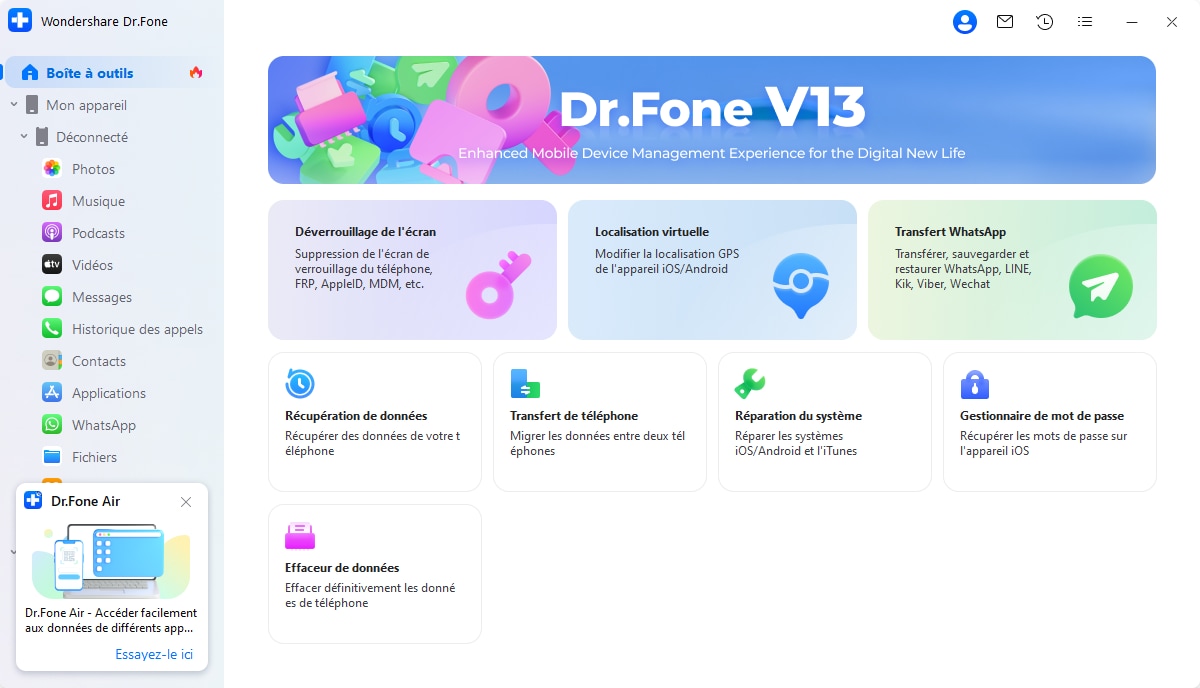
Si vous rencontrez toujours des difficultés avec le transfert de téléphone Mi qui ne fonctionne pas, découvrez comment Dr.Fone facilite le transfert en 3 étapes simples :
Étape 1. Ouvrez le logiciel Wondershare Dr.Fone sur votre ordinateur pour accéder au menu Boîte à Outils > Transfert de Téléphone
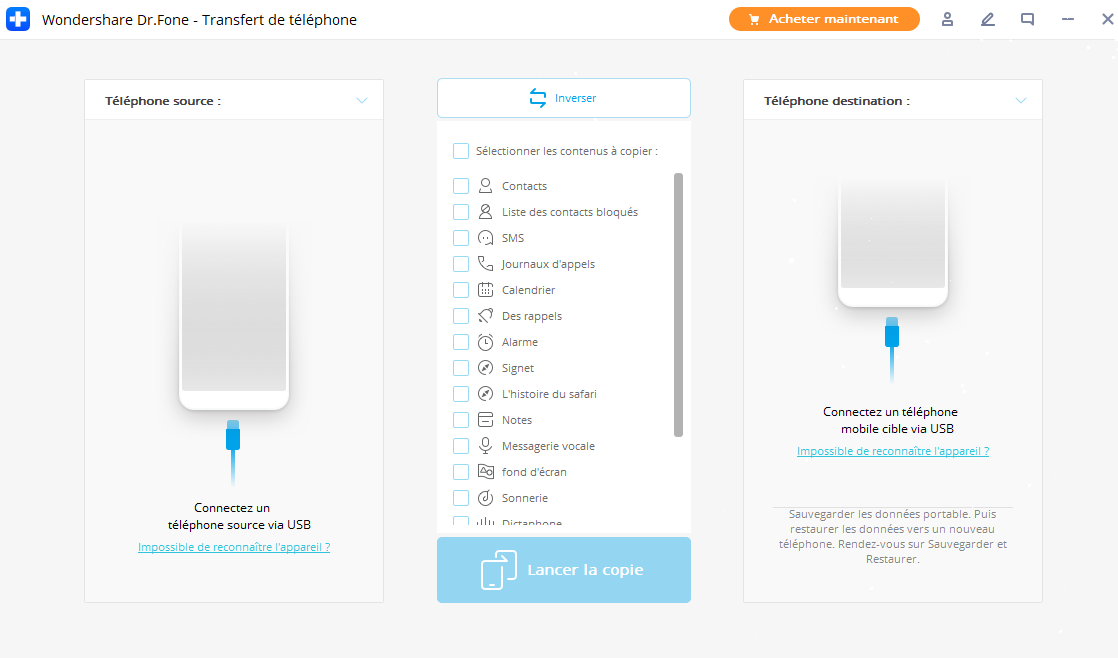
Étape 2. Quand vous avez défini Android comme source et iOS comme destination, choisissez les types de données à transférer. Cochez-les et cliquez sur Démarrer le transfert pour lancer l'opération.
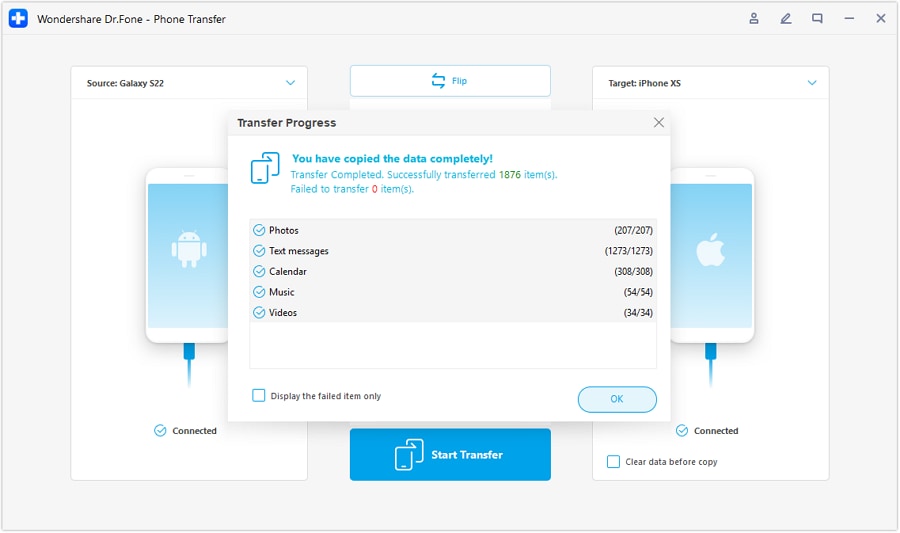
Étape 3. Après la fin du transfert, un écran vous confirme que tous les contenus sélectionnés ont bien été déplacés.
Exemples d'utilisation de Dr.Fone pour un transfert de données téléphone à téléphone
Plutôt que de chercher comment corriger le Transfert du téléphone Mi ne fonctionne pas souci, essayez Dr.Fone. Pour mieux comprendre pourquoi c'est la meilleure option, consultez ces exemples d'utilisation :
| Cas d'utilisation | Ce que fait la fonction | Idéal pour |
| Changer de système (Android vers iOS) | Transfère contacts, photos, vidéos, messages, historiques d'appels, applications et plus entre Android et iPhone. | Utilisateurs passant d'Android à iPhone ou inversement. |
| Transfert d'applications et données d'application | Copie les applications installées et leurs données (y compris certaines applications hors Store) d'un ancien téléphone vers un nouveau. | Conserver jeux, réglages et connexions en cas de changement de smartphone. |
| Média et fichiers volumineux | Transfère rapidement photos haute définition, vidéos 4K, musiques, documents (PDF, Word, etc.) et autres gros fichiers via USB. | Déplacer toute la bibliothèque multimédia (galerie, musique, vidéos) sans perte de qualité. |
| Transfert inter-marques | Fonctionne entre différentes marques (Samsung, Xiaomi, OPPO, OnePlus, Huawei, iPhone, etc.) quel que soit le fabricant. | Changer d'une marque Android à une autre ou vers un iPhone. |
| Transfert sélectif des données | Permet de choisir précisément quels types de données transférer (contacts, messages, photos, etc.) et pas seulement « toutes les données ». | Déplacer uniquement les données essentielles (exemple : contacts + WhatsApp) sans fichiers inutiles. |
Conclusion
En conclusion, cet article a exposé la problématique liée au dysfonctionnement du transfert sur le téléphone Mi. Donc, examinez les solutions présentées dans ce guide et voyez comment elles peuvent vous aider à restaurer la fonctionnalité de transfert. Quand les solutions simples échouent, une alternative idéale comme Dr.Fone - Transfert de Téléphone est recommandée pour sélectionner et transférer vos données sur Mi ou d'autres systèmes d'exploitation.
FAQ
-
Mi Mover est-il sans risque pour mes données personnelles ?
Oui, Mi Mover transfert les fichiers directement entre les téléphones, sans aucun envoi vers un serveur cloud. Toutefois, des coupures de connexion peuvent provoquer des transferts incomplets : vérifiez toujours que toutes les données ont bien été transférées. -
Puis-je reprendre un transfert interrompu sur Mi Mover ?
Non, avec Mi Mover, il faut généralement recommencer le transfert depuis le début après tout échec. Vous devez relancer l'opération pour garantir un transfert intégral de toutes vos données sur le nouveau téléphone. -
Quelle est la meilleure alternative si Mi Mover échoue constamment ?
Dr.Fone est un outil fiable qui fonctionne avec tous les téléphones et transfère tous types de données en toute sécurité. Il évite les problèmes de Wi-Fi et Bluetooth, et rend le transfert plus rapide, fluide, et avec moins de risques d'échec.


 Accueil > Solutions > Solution de Transférer des Données > Transfert du téléphone Mi qui ne fonctionne pas ? 9 solutions pour transférer vos données facilement
Blandine Moreau
Éditeur
Généralement noté4.5(105participants)