

Comment télécharger des applications sans mot de passe identifiant Apple

Mar 17, 2026 • Déposé à: Déverrouiller Appareil iOS et Android • Des solutions éprouvées
Chaque fois que vous téléchargez une application sur iPhone, on vous demande d'entrer le mot de passe de votre identifiant Apple. Vous êtes-vous déjà dit : « C'est un peu pénible… » ?
Il arrive aussi souvent que, lorsque vous achetez un iPhone d'occasion, l'identifiant Apple de l'ancien propriétaire reste connecté. Dans ce cas, il devient impossible d'installer des applications.
Dans cet article, nous vous expliquons clairement 5 méthodes pour installer des applications sans le mot de passe de l'identifiant Apple.
Nous présentons également la version la plus récente pour 2026, qui permet désormais de supprimer le verrouillage Apple ID en toute sécurité, sans avoir besoin de jailbreak comme auparavant. L'un des grands avantages est qu'il n'y a aucun risque pour la sécurité et que vous pouvez continuer à utiliser l'assistance Apple.
Nous détaillons les étapes avec des images afin que même les débutants puissent suivre facilement. Essayez simplement la méthode qui correspond le mieux à votre situation.
- Partie 1 : Ce qu'il faut savoir avant de télécharger des applications sans mot de passe identifiant Apple
- Partie 2 : Configurer le téléchargement d'applications sans authentification compte Apple
- Partie 3 : Télécharger des applications via iTunes
- Partie 4 : Vérifier ou réinitialiser le mot de passe identifiant Apple
- Partie 5 : Supprimer le verrouillage compte Apple sans jailbreak (Dr.Fone)
- Partie 7 : Conclusion
Partie 1 : Ce qu'il faut savoir avant de télécharger des applications sans mot de passe identifiant Apple
Lorsque vous installez une application depuis l'App Store sur un iPhone ou un iPad, vous devez généralement saisir le mot de passe de votre Apple ID. Il peut également être demandé lorsque vous utilisez d'autres services Apple.
Cela permet d'éviter qu'un tiers installe des applications inconnues sur votre appareil sans votre autorisation.
Cependant, saisir un mot de passe à chaque téléchargement peut devenir contraignant. Comme les applications gratuites sont téléchargées plus fréquemment, devoir confirmer à chaque fois peut vite devenir gênant.
Si vous désactivez l'authentification par mot de passe, cela devient plus pratique. En revanche, n'importe qui pourra télécharger des applications sur votre appareil. Il est donc important de comprendre les risques suivants avant de modifier les paramètres.
| Type de risque | Description |
|---|---|
| Risque de facturation non autorisée | Des applications payantes ou des achats intégrés pourraient être effectués sans votre autorisation |
| Atteinte à la vie privée | Des applications malveillantes pourraient être installées et provoquer une fuite de données personnelles |
| Saturation du stockage | Un grand nombre d'applications inutiles pourraient être installées et occuper l'espace de stockage de l'iPhone |
Conseil : désactivez l'authentification uniquement pour les applications gratuites et conservez l'obligation de mot de passe pour les applications payantes et les achats intégrés.
Partie 2 : Configurer le téléchargement d'applications sans authentification compte Apple
La saisie du mot de passe ou l'authentification identifiant Apple est particulièrement fréquente lors du téléchargement d'applications. Les applications gratuites étant nombreuses et utiles, elles sont souvent téléchargées plus fréquemment que les applications payantes.
Dans ce cas, permettre le téléchargement d'applications sans mot de passe identifiant Apple peut être très pratique, surtout pour les applications gratuites.
Voici les étapes pour configurer le téléchargement d'applications sans mot de passe.
Étapes pour autoriser le téléchargement d'applications sans mot de passe
- Ouvrez Réglages et appuyez sur « Temps d'écran ».
- Sélectionnez « Contenu et confidentialité ».
- Appuyez sur « Achats dans iTunes et App Store ».
Étape 1 : Ouvrez l'application Réglages et sélectionnez « Temps d'écran ».
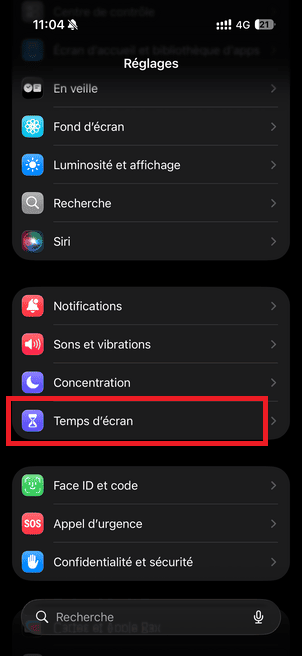
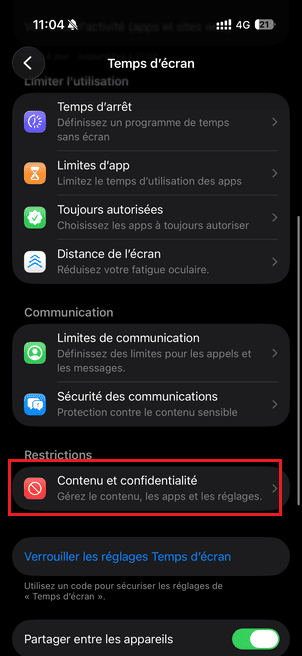
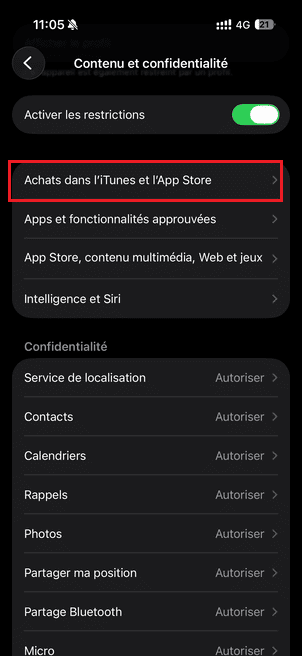
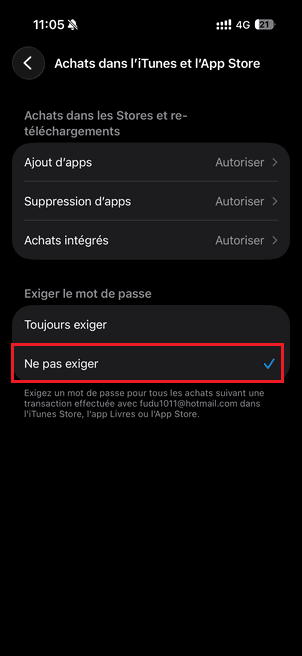
Étape 2 : Saisissez le code Temps d'écran et sélectionnez « Ne pas exiger » dans l'option « Exiger le mot de passe ».
Il existe également une autre méthode pour télécharger des applications sans authentification identifiant Apple, comme indiqué ci-dessous.
Étapes pour télécharger des applications sans authentification Apple ID
- Ouvrez Réglages et appuyez sur « Face ID et code » (ou « Touch ID et code »).
- Saisissez le code de votre appareil.
- Désactivez l'option « iTunes Store et App Store ».
Étape 1 : Dans les Réglages, ouvrez « Face ID et code ».
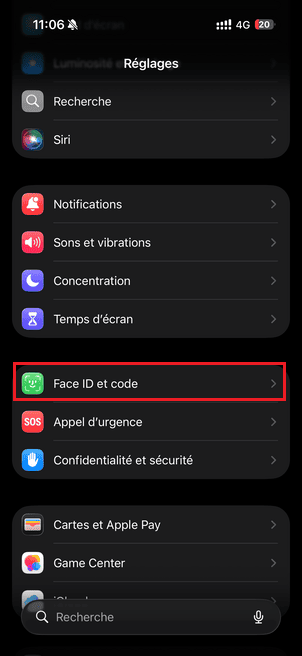

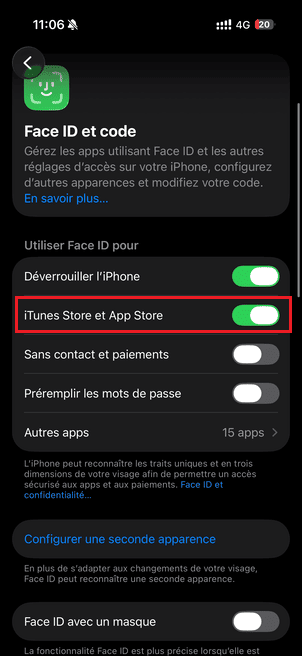
Étape 2 : Saisissez le code de l'appareil, puis désactivez « iTunes Store et App Store ».
Partie 3 : Télécharger des applications via iTunes
Avec iTunes (version 12.3.3.6 ou antérieure), il était possible de télécharger des applications directement depuis iTunes. Dans les versions actuelles, cette fonction n'est plus disponible. Si vous avez iTunes installé, vous devrez d'abord le désinstaller.
Si vous avez des données dans iTunes, il est recommandé d'effectuer une sauvegarde avant de procéder.
Voici les étapes pour télécharger des applications via iTunes.
Étapes pour télécharger des applications via iTunes
- Téléchargez iTunes (version 12.3.3.6 ou antérieure) depuis le site officiel d'Apple.
- Lancez iTunes.
- Sélectionnez « App » dans le menu.
- Recherchez l'application que vous souhaitez télécharger dans l'App Store.
- Connectez l'iPhone au PC et installez l'application.
Étape 1 : Téléchargez une ancienne version d'iTunes depuis le site officiel d'Apple.
Étape 2 : Lancez iTunes après l'installation.
Étape 3 : Ouvrez l'App Store depuis le menu App et recherchez l'application souhaitée.
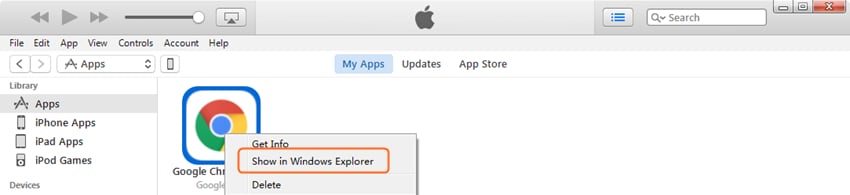
Étape 4 : Connectez l'iPhone au PC et installez l'application sur l'appareil.
Partie 4 : Vérifier ou réinitialiser le mot de passe identifiant Apple
Voyons maintenant comment procéder si vous avez oublié votre compte Apple ou votre mot de passe.
Si vous oubliez votre identifiant Apple ou son mot de passe, vous ne pourrez plus vous connecter à votre compte. Dans ce cas, vous devez soit vérifier votre mot de passe via la fonction mots de passe d'iOS, soit le réinitialiser.
Nous allons d'abord expliquer comment vérifier le mot de passe identifiant Apple à l'aide de la fonction mots de passe.
Étapes pour vérifier le mot de passe identifiant Apple à l'aide des mots de passe du trousseau
- Ouvrez Réglages et appuyez sur « Mots de passe ».
- Si Face ID ou Touch ID est activé, l'authentification se fait automatiquement.
- Après connexion, appuyez sur « apple » pour voir l'identifiant Apple enregistré.
Étape 1 : Ouvrez Réglages et appuyez sur « Mots de passe » ou Ouvrir l'App Mots de passe du trousseau sous iOS 26
Étape 2 : Connectez-vous via Face ID ou Touch ID.
Étape 3 : Appuyez sur « Apple » pour vérifier l'identifiant Apple.
vérifier le mot de passe identifiant Apple sous iOS 26
La méthode suivante consiste à réinitialiser le mot de passe identifiant Apple. Vous pouvez effectuer cette opération directement depuis votre iPhone ou iPad.
Étapes pour réinitialiser le mot de passe identifiant Apple
- Ouvrez Réglages et appuyez sur votre nom en haut de l'écran.
- Sélectionnez « Mot de passe et sécurité ».
- Appuyez sur « Modifier le mot de passe ».
Étape 1 : Appuyez sur votre nom dans Réglages.
Étape 2 : Sélectionnez « Mot de passe et sécurité ».
Étape 3 : Appuyez sur « Modifier le mot de passe ».
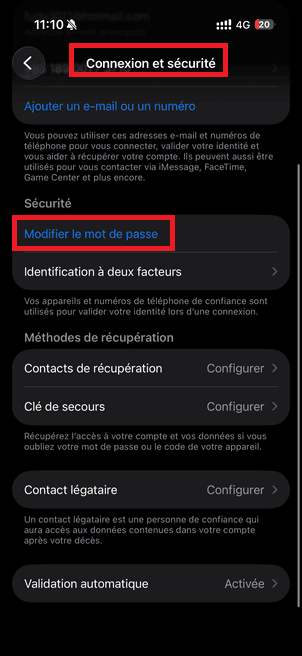
Étape 4 : Entrez le code de l'iPhone.
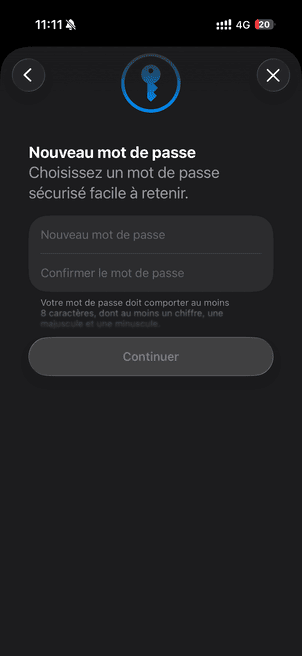
Étape 5 : Définissez un nouveau mot de passe.

À lire aussi : Que faire si vous ne pouvez pas réinitialiser ou modifier le mot de passe identifiant Apple
Partie 5 : Supprimer le verrouillage identifiant Apple sans jailbreak (Dr.Fone)
Si vous avez acheté un iPhone d'occasion ou reçu un iPhone d'un membre de la famille, il est possible que l'ancien identifiant Apple ne soit pas déconnecté.
Auparavant, il fallait effectuer un jailbreak dans ce type de situation. Cependant, avec la dernière version 2026 de Dr.Fone-Déverrouillage de l'écran iPhone, il est désormais possible de supprimer le verrouillage identifiant Apple en toute sécurité sans jailbreak.


 100% sécurisé | Sans Malware | Sans publicité
Avantages de la suppression sans jailbreak
Comparé aux méthodes de jailbreak traditionnelles, le déverrouillage sans jailbreak avec Dr.Fone offre les avantages suivants.
| Critère | Méthodes de jailbreak traditionnelles | Dr.Fone (sans jailbreak) |
|---|---|---|
| Sécurité | Risque élevé de virus et désactivation des protections système | Sécurité préservée et protections iOS intactes |
| Support Apple | Support annulé, réparation et garantie impossibles | Support Apple maintenu, réparation et garantie disponibles |
| Difficulté | Très complexe, nécessite des connaissances techniques | Simple, seulement 3 étapes |
| Temps nécessaire | Plus de 60 minutes | Environ 10 minutes |
Pour les utilisateurs, l'un des plus grands avantages est de pouvoir continuer à bénéficier du support Apple sans aucun risque de sécurité.
Étapes pour supprimer le verrouillage sans jailbreak avec Dr.Fone
Même les débutants peuvent suivre facilement : il suffit de suivre les instructions affichées à l'écran.
Vérifications avant de commencer
- Un ordinateur (Windows ou Mac) est nécessaire
- Préparez un câble USB pour connecter l'iPhone à l'ordinateur
- Les données de l'iPhone seront supprimées après l'opération, pensez à faire une sauvegarde
- Temps nécessaire : environ 10 minutes
Étapes pour supprimer le verrouillage identifiant Apple avec Dr.Fone
- Lancez Dr.Fone et sélectionnez « Déverrouillage » dans la boîte à outils
- Choisissez « Déverrouillage identifiant Apple »
- Connectez l'iPhone au PC
- Vérifiez le nom de l'appareil et cliquez sur « Déverrouiller maintenant »
- Confirmez l'avertissement de suppression des données
Étape 1 : Lancez Dr.Fone et choisissez « Déverrouillage ».
Étape 2 : Sélectionnez « Déverrouillage identifiant Apple ».
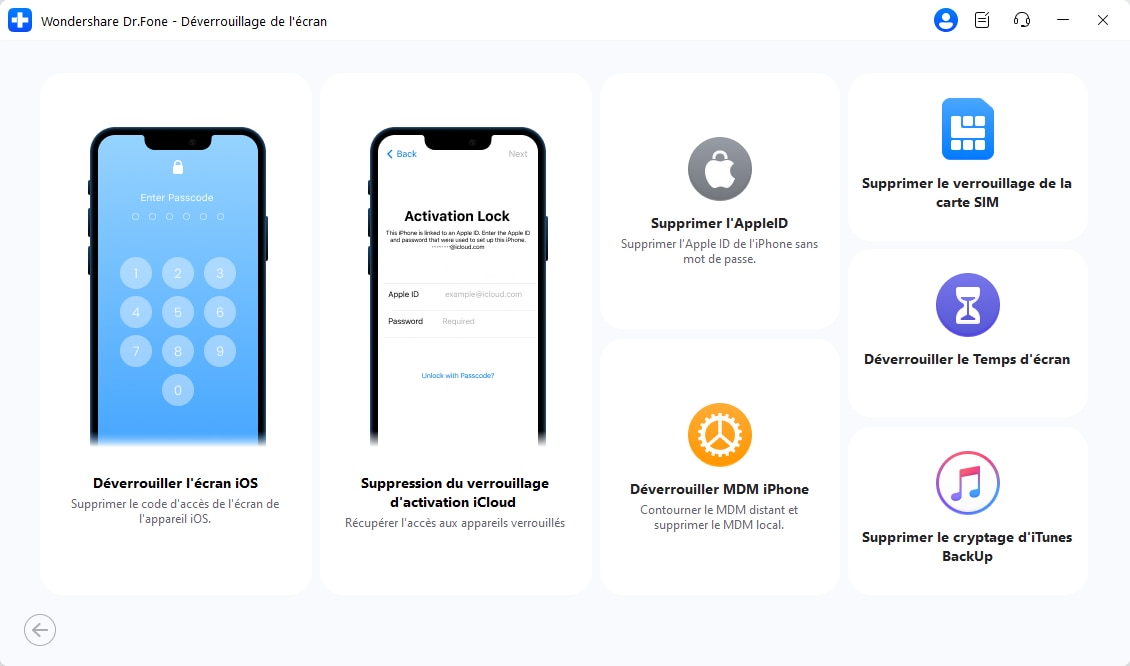
Étape 3 : Connectez l'iPhone au PC et attendez qu'il soit détecté.
Étape 4 : Vérifiez le nom de l'appareil et cliquez sur « Démarrer ».
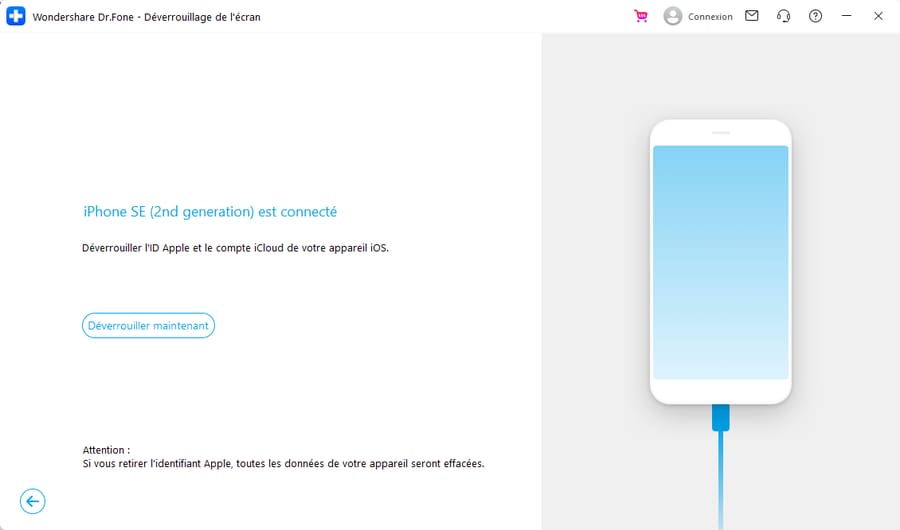
Lorsque cette opération est lancée, toutes les données de l'iPhone seront supprimées. Pensez à sauvegarder vos photos, contacts et autres données importantes au préalable.
Étape 5 : Attendez la fin du processus. Cela prend environ 5 à 10 minutes. Ne débranchez pas le câble et n'éteignez pas l'iPhone ou l'ordinateur pendant l'opération.
Une fois le déverrouillage terminé, l'iPhone sera réinitialisé. Vous pourrez vous connecter avec un nouvel Apple ID et télécharger librement des applications.
Dr.Fone peut également résoudre de nombreux autres problèmes iOS. En plus du déverrouillage de l'écran présenté ici, il propose aussi des fonctions de récupération de données et de réparation du système. Si cela vous intéresse, n'hésitez pas à installer Dr.Fone et à l'essayer.
100% sécurisé | Sans Malware | Sans publicitéPartie 6 : Comparaison des méthodes et recommandations
Voici une comparaison globale des méthodes présentées. Choisissez celle qui correspond le mieux à votre situation.
| Méthode | Difficulté | Temps nécessaire | Sécurité | Situation recommandée |
|---|---|---|---|---|
| Modifier les réglages iPhone | Facile | 3 minutes | Moyenne | Pour les utilisateurs qui téléchargent souvent des applications gratuites |
| Désactiver Face ID | Facile | 2 minutes | Faible | Pour un appareil partagé en famille |
| Via iTunes | Assez difficile | 15 minutes | Élevée | Pour installer des versions anciennes d'applications |
| Réinitialisation du mot de passe | Normal | 5 minutes | Très élevée | Si vous avez oublié votre mot de passe |
| Dr.Fone (sans jailbreak) | Facile | 10 minutes | Très élevée | iPhone d'occasion ou verrouillé par Apple ID |
Méthodes recommandées selon la situation :
- Si vous connaissez votre mot de passe : modifier les réglages iPhone (Partie 2)
- Si vous avez oublié votre mot de passe : réinitialisation du mot de passe (Partie 4)
- iPhone d'occasion avec identifiant Apple verrouillé : déverrouillage Dr.Fone sans jailbreak (Partie 5)
Partie 7 : Conclusion
Dans cet article, nous avons présenté plusieurs méthodes pour installer des applications sans identifiant Apple ou sans mot de passe compte Apple. Nous avons notamment expliqué comment retrouver le mot de passe Apple ID ou comment configurer le téléchargement d'applications sans authentification.
La méthode la plus intéressante reste la solution 2025 qui permet de supprimer le verrouillage Apple ID sans jailbreak. Contrairement au jailbreak traditionnel, elle offre trois grands avantages : aucun risque de sécurité, support Apple maintenu et utilisation simple même pour les débutants.
Si vous avez acheté un iPhone d'occasion ou si l'identifiant Apple de l'ancien propriétaire est toujours verrouillé, nous vous recommandons fortement d'utiliser la fonction de déverrouillage sans jailbreak de Dr.Fone-Déverrouillage de l'écran (iPhone).
En plus de supprimer le verrouillage identifiant Apple, Dr.Fone peut également résoudre de nombreux problèmes iPhone, comme le déverrouillage de l'écran, la récupération de données ou la réparation du système.
Le logiciel est conçu pour être utilisé facilement, même par les débutants. Téléchargez-le gratuitement depuis le site officiel et essayez-le dès maintenant.
Vous pourriez aussi aimer



 > Solutions > Déverrouiller Appareil iOS et Android > Comment télécharger des applications sans mot de passe identifiant Apple
Blandine Moreau
staff Rédacteur