

Guide complet : Supprimer la vérification Google (FRP) sur téléphones Itel A16 et A16 Plus

Jun 22, 2026 • Déposé à: Déverrouiller Appareil iOS et Android • Des solutions éprouvées
Un téléphone réinitialisé devrait repartir de zéro. Pourtant, de nombreux utilisateurs se retrouvent bloqués sur un écran de compte Google après le démarrage. Cela est dû à la protection FRP (Factory Reset Protection). Si elle sécurise le téléphone, elle peut aussi empêcher le propriétaire légitime d'accéder à son appareil. Ce problème survient souvent sur les modèles Android d'entrée de gamme comme l'Itel A16 Plus.
De nombreux utilisateurs cherchent des solutions sûres pour supprimer ce verrouillage. Heureusement, plusieurs options simples existent, que ce soit via un ordinateur ou directement sur le téléphone. Ce guide présente des étapes pratiques pour le contournement FRP de l'Itel A16 et de l'Itel A16 Plus en utilisant des techniques sécurisées et des outils fiables.
- Partie 1 : Pourquoi mon Itel me demande un compte Google après réinitialisation ?
- Partie 2 : Ce qu'il faut faire avant de déverrouiller votre Itel A16
- Méthode 1 : Meilleure solution professionnelle pour le contournement FRP Itel avec Dr.Fone

- Méthode 2 : Contournement FRP de l'Itel A16 Plus via l'astuce du contact SIM
- Méthode 3 : Contournement FRP de l'Itel A16 Plus via les paramètres de langue et de clavier
- Méthode 4 : Contournement FRP de l'Itel A16 Plus via un code PIN ou un schéma temporaire
- Méthode 5 : Contournement FRP de l'Itel A16 Plus via la méthode des paramètres Vnrom
Partie 1. Pourquoi mon Itel me demande un compte Google après réinitialisation ?
Le FRP (Factory Reset Protection) est une fonctionnalité de sécurité ajoutée par Google à Android pour protéger les données des utilisateurs. Lorsqu'un appareil est réinitialisé sans que le compte Google ait été préalablement supprimé, le système exige les identifiants de connexion d'origine.
Cette sécurité empêche l'utilisation d'un téléphone volé. Toutefois, des blocages surviennent dans des situations courantes, telles que :
- L'oubli du mot de passe Gmail.
- L'achat d'un téléphone d'occasion encore lié à l'ancien compte.
- La réinitialisation de l'appareil sans déconnexion du compte Google.
- Des erreurs système après une restauration d'usine.
Dans ces cas, le téléphone reste bloqué sur l'écran de vérification de compte.
Partie 2. Ce qu'il faut faire avant de déverrouiller votre Itel A16
Avant de tenter un déverrouillage, assurez-vous que l'appareil est prêt afin de limiter les erreurs durant le processus.
Liste de vérification :
- Chargez le téléphone à plus de 50 % : Pour éviter toute coupure brusque pendant le contournement.
- Connectez-vous à un réseau Wi-Fi stable : La plupart des méthodes nécessitent une connexion Internet.
- Utilisez un ordinateur fiable (si requis) : Indispensable pour les outils PC comme Dr.Fone.
- Préparez un nouveau compte Google : Nécessaire pour finaliser la configuration après le déverrouillage.
- Téléchargez les outils uniquement via des sources sûres : Pour éviter les malwares ou fichiers corrompus.
Dr.Fone - Déverrouillage de l'écran (Android)
Une solution puissante pour supprimer le FRP sur les appareils Android
- Supprimez le verrouillage FRP sur Samsung, Xiaomi, Redmi, Huawei et les principales marques Android sans mot de passe.
- Contournez le compte Google FRP sur tous les téléphones et tablettes Samsung.
- Taux de réussite de 100 % pour le contournement FRP sur les appareils Samsung Snapdragon.

- Passez la vérification du compte Google après une réinitialisation d'usine.
- Aucune connaissance technique requise : un processus simple par clics.


Une bonne préparation permet d'éviter les échecs lors des procédures de contournement FRP sur l'Itel A16 Plus sous Android 10.
Méthode 1. Meilleure solution professionnelle pour le contournement FRP Itel avec Dr.Fone - Déverrouillage de l'écran
L'une des méthodes les plus fiables pour supprimer le verrouillage Google est Dr.Fone - Déverrouillage de l'écran (Android). Cet outil informatique est conçu pour contourner la protection FRP et restaurer l'accès aux appareils Android. Il est idéal pour les utilisateurs ayant oublié leur compte ou ayant acheté un Itel A16 Plus bloqué sur la vérification FRP.
Comment ça fonctionne :
Le logiciel connecte le téléphone à un ordinateur et guide l'utilisateur pas à pas. Contrairement aux méthodes manuelles basées sur des failles de paramètres, Dr.Fone applique la procédure de flash correcte pour garantir le déverrouillage.
En plus du FRP, Dr.Fone peut supprimer d'autres types de verrouillages Android : code PIN, mot de passe, schéma et empreinte digitale.
Étapes pour le contournement FRP de l'Itel A16 avec Dr.Fone
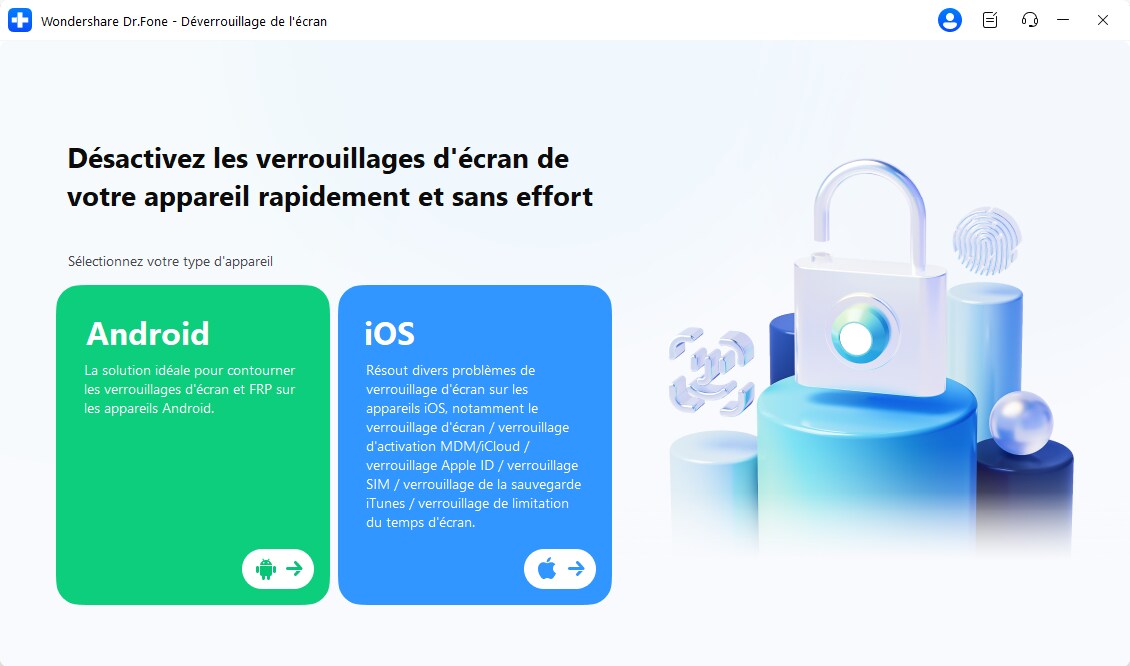
Étape 1. Lancez Dr.Fone sur votre PC. Dans le tableau de bord, allez dans la section « Boîte à outils » et cliquez sur « Déverrouillage de l'écran ». Sélectionnez le type d'appareil « Android ».
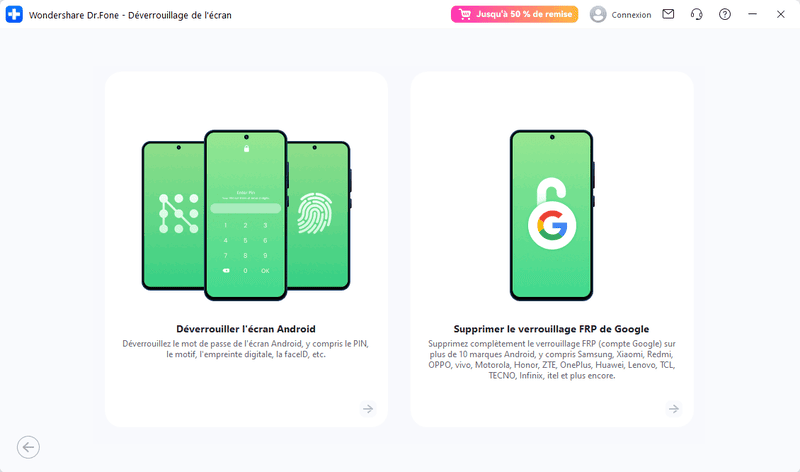
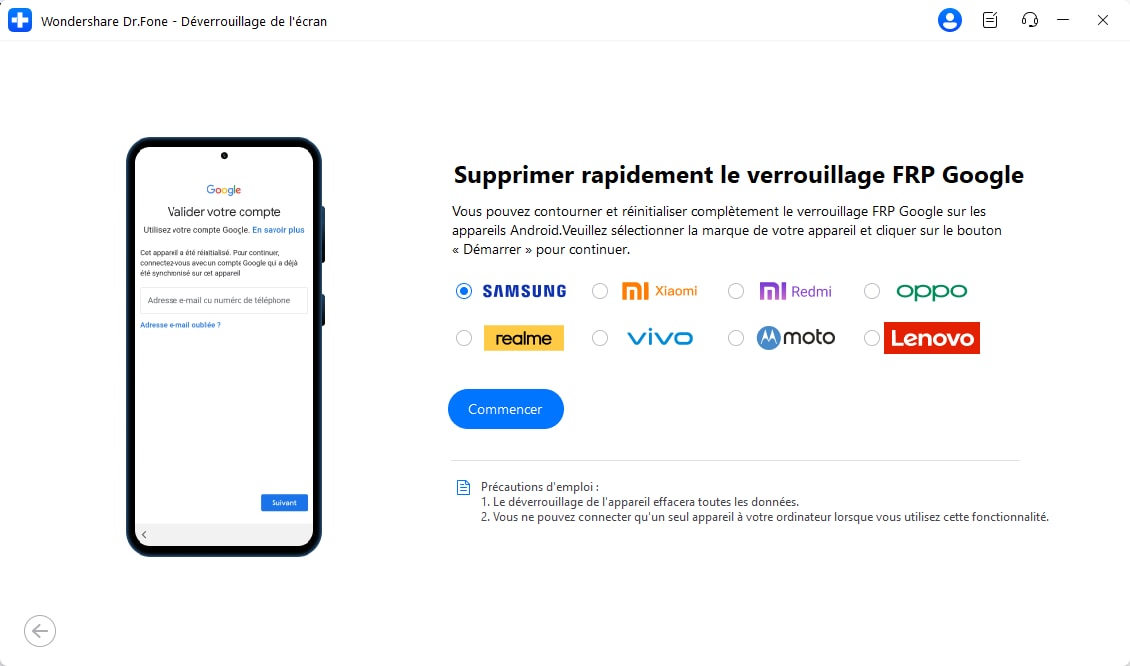
Étape 2. Sélectionnez l'option « Supprimer le verrouillage Google FRP ». Choisissez ensuite la marque de votre téléphone pour appliquer le processus adapté.
Si nécessaire, sélectionnez le modèle spécifique de votre appareil.
Étape 3. Éteignez votre téléphone et connectez-le au PC via un câble USB. Maintenez les boutons de volume enfoncés lors de la connexion pour que le logiciel identifie correctement l'appareil.
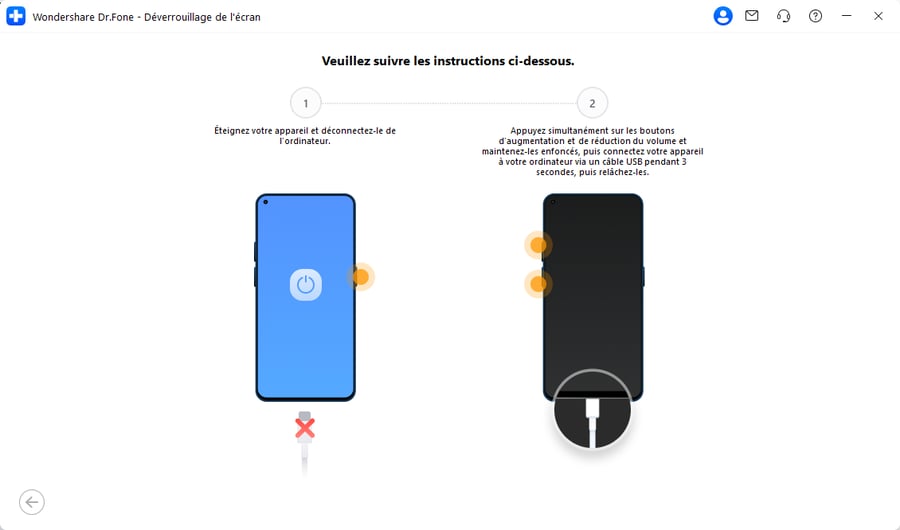
Étape 4. Suivez les instructions affichées à l'écran pour passer en mode de récupération.
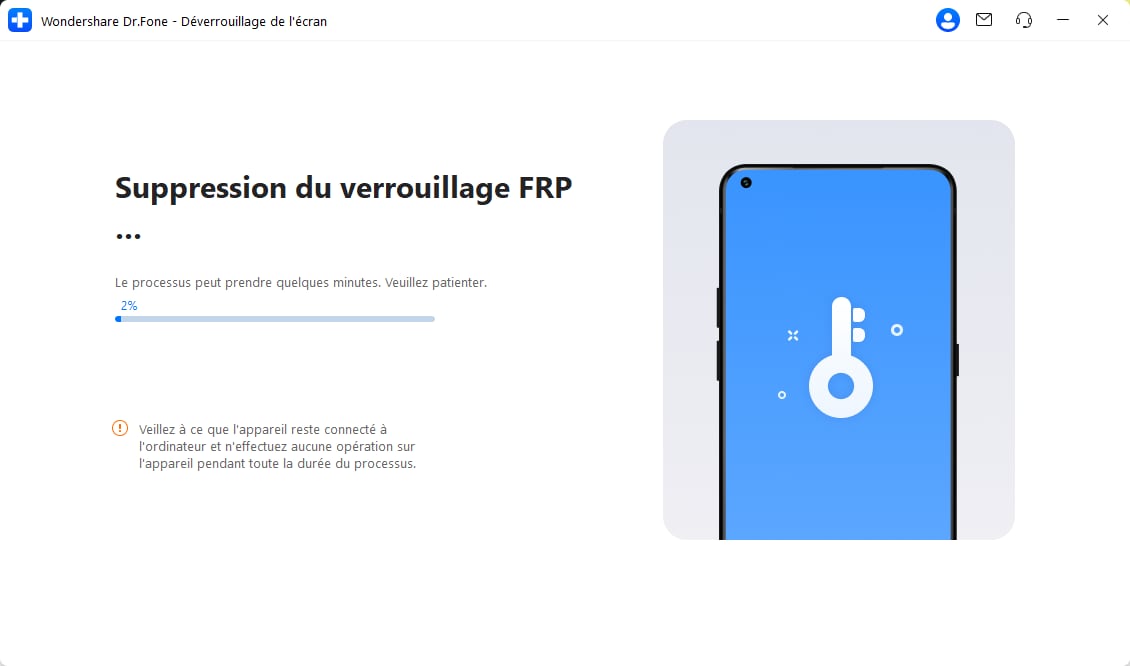
Étape 5. Le logiciel commence alors à supprimer le verrouillage de vérification Google. Une fois l'opération terminée, redémarrez le téléphone pour le configurer comme neuf, sans l'ancien compte.
 Sûr et sécurisé
4 624 541 personnes l'ont téléchargé
Méthode 2. Contournement FRP de l'Itel A16 Plus via l'astuce du contact SIM
Cette méthode exploite la carte SIM et les contacts d'urgence pour accéder au navigateur et installer les fichiers APK nécessaires au contournement.
Étape 1. Insérez une carte SIM et allumez l'appareil. Connectez-vous au Wi-Fi, puis revenez au premier écran de bienvenue.
Étape 2. Appuyez sur « Appel d'urgence », puis tapez deux fois sur « Informations d'urgence » pour accéder aux données de la carte SIM.
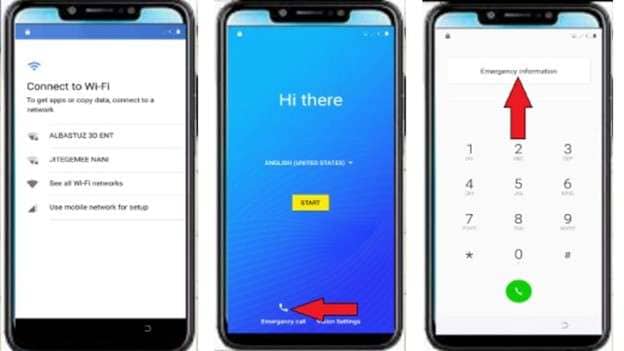
Étape 3. Choisissez un contact et appuyez sur l'icône de modification. Cliquez sur « Ajouter un contact » et sélectionnez un numéro dans la liste.
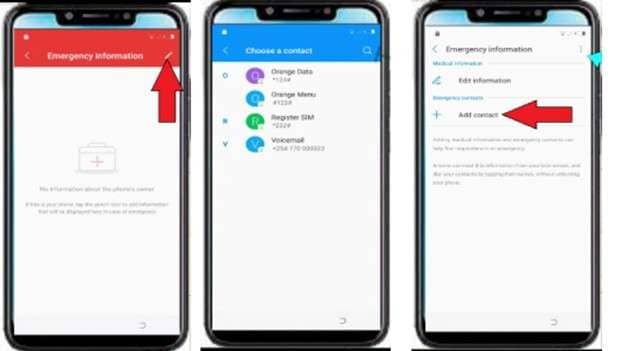
Étape 4. Appuyez sur le numéro pour voir les options, puis cliquez sur les trois points en haut à droite et choisissez « Partager ».
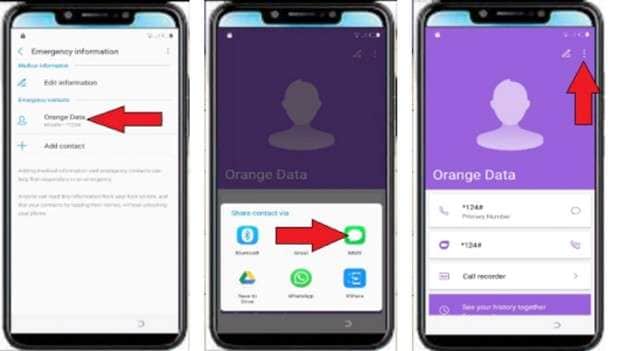
Étape 5. Dans la liste d'applications, faites un appui long sur « MMS » pour ouvrir les informations de l'application.
Étape 6. Allez dans les paramètres de l'application SMS. Sélectionnez « Ouvrir les liens », puis choisissez YouTube dans la liste.
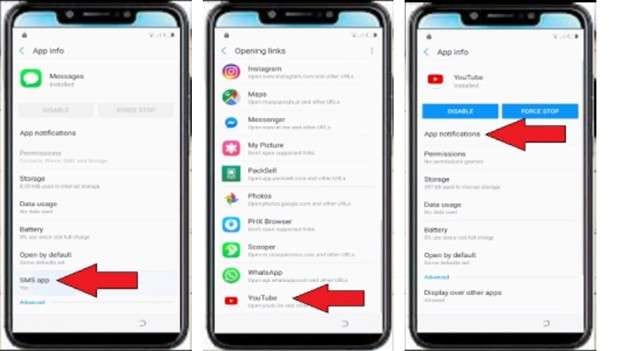
Étape 7. Dans YouTube, allez dans Paramètres > Paramètres supplémentaires > À propos. Cliquez sur les « Conditions d'utilisation de YouTube » pour ouvrir Chrome.
Étape 8. Dans Chrome, recherchez le site albastuz3d.net.
Étape 9. Téléchargez deux fichiers : l'APK Google Account Manager (correspondant à votre version d'Android) et l'APK QuickShortcutMaker.
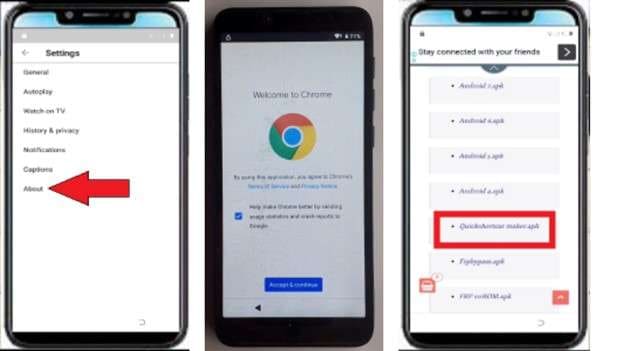
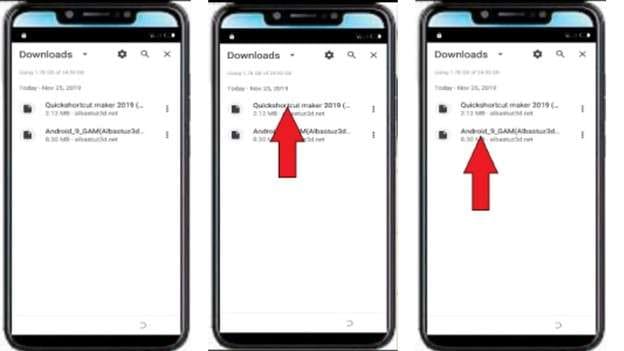
Étape 10. Installez d'abord Google Account Manager depuis le dossier « Téléchargements » de Chrome. Autorisez les sources inconnues si demandé.
Étape 11. Installez ensuite QuickShortcutMaker et ouvrez l'application.
Étape 12. Recherchez « Gestionnaire de compte Google » et sélectionnez l'option relative à la saisie de l'e-mail et du mot de passe.
Étape 13. Cliquez sur « Essayer », puis sur les trois points en haut à droite et choisissez « Connexion via le navigateur ».
Étape 14. Connectez-vous avec n'importe quel compte Gmail valide, puis redémarrez le téléphone.
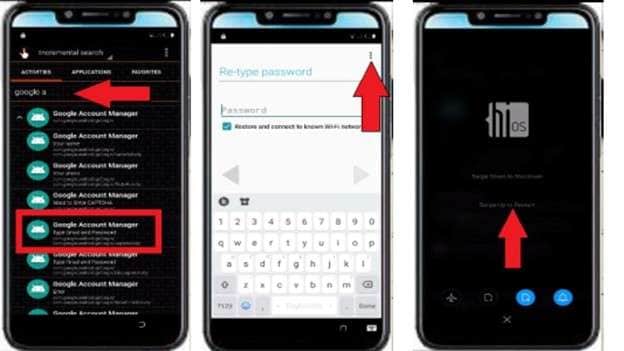
Étape 15. Finalisez la configuration en choisissant « Configurer comme nouvel appareil ».
Méthode 3. Contournement FRP de l'Itel A16 Plus via les paramètres de langue et de clavier
Cette technique utilise les options de langue pour accéder au système et installer les APK nécessaires.
Étape 1. Connectez l'appareil au Wi-Fi et revenez à l'écran de démarrage.
Étape 2. Changez la langue pour la troisième en partant du bas de la liste pour débloquer des options de clavier spécifiques.
Étape 3. Allez sur la page Wi-Fi, cliquez sur « Ajouter un réseau » et faites un appui long sur l'icône du globe ou la barre d'espace.
Étape 4. Accédez aux paramètres du clavier, choisissez la dernière option, puis le bouton bleu sous la disposition QWERTY.
Étape 5. Sélectionnez une langue avec une icône de flèche, cliquez sur les trois points (en haut à droite) et choisissez la deuxième option (Aide).
Étape 6. Recherchez « Switch Access », cliquez sur l'icône de partage et sélectionnez Google.
Étape 7. Sur la page Google, repassez le clavier en anglais via l'icône globe.
Étape 8. Recherchez albastuz3d.net et accédez au site.
Étape 9. Téléchargez Google Account Manager et FRP Bypass APK.
Étape 10. Installez Google Account Manager (autorisez les sources inconnues).
Étape 11. Installez et ouvrez l'application FRP Bypass.
Étape 12. Utilisez le menu (trois points) pour accéder à la connexion via le navigateur Google.
Étape 13. Connectez-vous avec votre compte Gmail et redémarrez l'appareil.
Étape 14. Poursuivez la configuration en ignorant les étapes de verrouillage.
Étape 15. Votre Itel A16 Plus est désormais accessible normalement.
Méthode 4. Contournement FRP de l'Itel A16 Plus via un code PIN ou un schéma temporaire
Cette méthode consiste à définir un nouveau verrouillage d'écran pour tromper le système lors de la vérification.
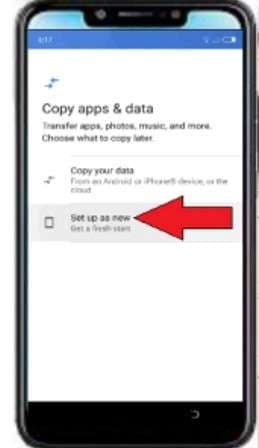
Étape 1. Connectez-vous au Wi-Fi. À l'écran « Copier les applications et les données », choisissez « Ne pas copier ».
Étape 2. Si un code PIN ou un schéma est demandé, essayez « 0000 » ou dessinez un « L ». Revenez ensuite au début.
Étape 3. Changez la langue pour la toute dernière de la liste.
Étape 4. Via « Ajouter un réseau Wi-Fi », accédez aux paramètres du clavier (appui long sur le globe).
Étape 5. Comme pour la méthode 3, sélectionnez une option avec une flèche et accédez à l'aide via les trois points.
Étape 6. Partagez via Google, puis recherchez albastuz3d.net après avoir remis le clavier en anglais.
Étape 7. Téléchargez et installez l'APK Development Settings.
Étape 8. Ouvrez l'application, allez dans Système > Langues et ajoutez l'Anglais ou le Français en première position.
Étape 9. Dans les paramètres de Sécurité, activez l'« Épinglage d'écran ». Définissez un code PIN (0000) ou un schéma (L).
Étape 10. Revenez au début et relancez la configuration. Utilisez le code PIN ou le schéma que vous venez de créer pour valider la vérification.
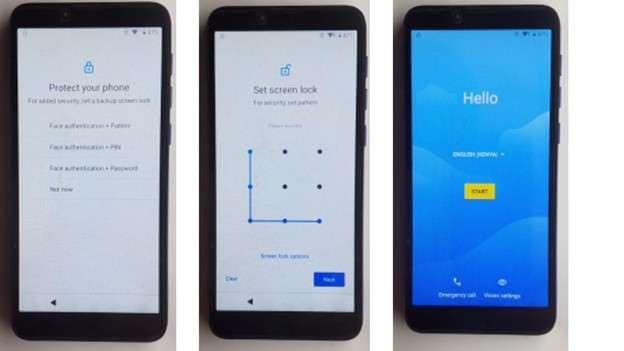
Étape 11. Ignorez les étapes restantes pour accéder au bureau du téléphone.
Méthode 5. Contournement FRP de l'Itel A16 Plus via la méthode des paramètres Vnrom
Cette approche utilise les fichiers VNROM pour désactiver les services Google et forcer l'ajout d'un nouveau compte.
Étape 1. Allumez le téléphone, connectez-le au Wi-Fi et allez jusqu'à l'écran « Ne pas copier » avant de revenir au début.
Étape 2. Changez la langue pour la troisième en partant du bas et accédez aux paramètres du clavier via « Ajouter un réseau ».
Étape 3. Suivez les étapes pour ouvrir YouTube, puis Chrome (comme décrit précédemment).
Étape 4. Recherchez albastuz3d.net et téléchargez FRP vnROM APK et Development Settings APK.
Étape 5. Installez vnROM (ne l'ouvrez pas), puis installez et ouvrez Development Settings.
Étape 6. Remettez le système en français via les paramètres de langue.
Étape 7. Dans « Applications et notifications », affichez toutes les applications et désactivez les Services Google Play et le Google Play Store.
Étape 8. Allez dans « Comptes », sélectionnez « Ajouter un compte » et choisissez Google pour vous connecter avec un identifiant valide.
Étape 9. Une fois le compte ajouté, réactivez les Services Google Play et le Play Store.
Étape 10. Dans « Sécurité », activez le « Gestionnaire d'appareils Android » dans les applications d'administration.
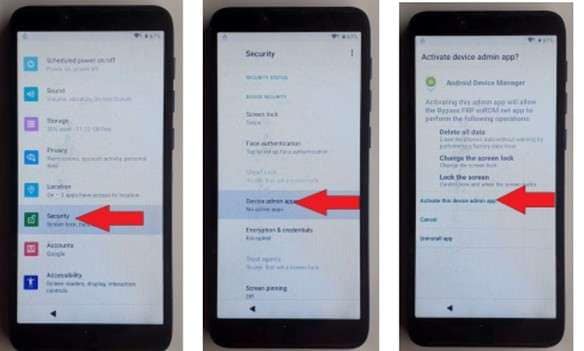
Étape 11. Redémarrez et finalisez la configuration normalement.
Conclusion
Chaque méthode présentée répond à un besoin spécifique : l'astuce SIM est utile si vous avez accès aux fonctions d'urgence, tandis que les méthodes de clavier exploitent les failles de navigation. L'approche VNROM est efficace pour les utilisateurs plus avancés.
Cependant, ces méthodes manuelles peuvent échouer sur les versions récentes comme Android 10. Dr.Fone reste la solution la plus stable et sécurisée, automatisant le processus pour minimiser les risques d'erreur lors du contournement FRP de l'Itel A16.
Sûr et sécurisé4 624 541 personnes l'ont téléchargé
FAQ
 Q1. Puis-je contourner le FRP de l'Itel A16 sans ordinateur ?Q2. Dr.Fone est-il sûr pour débloquer l'Itel A16 ?Q3. Vais-je perdre mes données après le contournement FRP ?Q4. Puis-je réutiliser l'ancien compte Google après ?Q5. Le contournement fonctionne-t-il sur Android 10 et supérieur ?


 > Solutions > Déverrouiller Appareil iOS et Android > Guide complet : Supprimer la vérification Google (FRP) sur téléphones Itel A16 et A16 Plus
Blandine Moreau
staff Rédacteur