
Comment jailbreaker un iPhone ou un iPad : méthodes, compatibilité et risques

Mar 20, 2026 • Déposé à: Déverrouiller Appareil iOS et Android • Des solutions éprouvées
Le jailbreak d'un iPhone ou d'un iPad consiste à lever certaines restrictions logicielles d'iOS pour accéder à plus de personnalisation ou à des fonctions non prévues par Apple. En pratique, il reste très dépendant du modèle, de la version iOS, de l'outil utilisé et du niveau de risque acceptable. Ce guide vous montre comment jailbreaker un iPhone ou un iPad, avec ou sans ordinateur. Avant toute tentative, il faut vérifier la compatibilité, sauvegarder l'appareil et distinguer clairement le jailbreak d'autres besoins comme le désimlockage opérateur, le déverrouillage d'écran ou le contournement d'Activation Lock.
- Partie 1. Que signifie le jailbreak sur iPhone et iPad ?
- Partie 2. Le jailbreak est-il légal et quels sont les risques ?
- Partie 3. Comment préparer un iPhone ou un iPad avant le jailbreak ?
- Partie 4. Quelle méthode choisir selon votre appareil ?
- Partie 5. Comment jailbreaker un iPhone ou iPad avec un ordinateur

- Partie 6. Peut-on revenir en arrière ?
- FAQ
Partie 1. Que signifie jailbreaker un iPhone ou un iPad ?
Le jailbreak iPhone consiste à exploiter certaines failles logicielles afin d'obtenir un accès plus étendu au système et d'installer des outils, réglages ou boutiques tierces qui ne sont pas proposés via l'App Store. Pour un lecteur débutant, l'essentiel est de retenir qu'il s'agit d'une modification non standard du système iOS, avec des bénéfices possibles en matière de personnalisation, mais aussi des contraintes sérieuses de sécurité, de stabilité et de support.
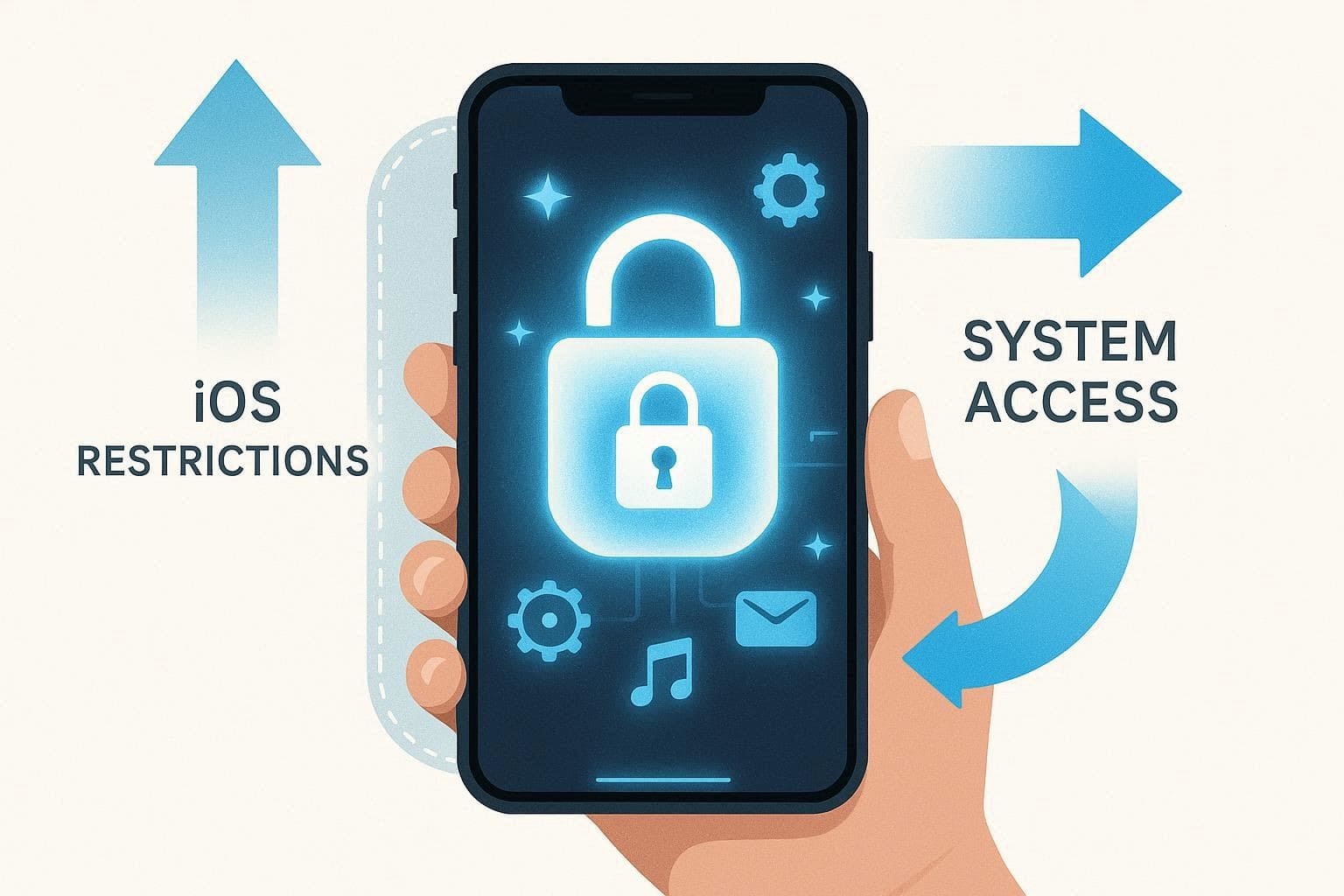
Le jailbreak doit être compris comme une modification logicielle avancée, et non comme une simple option de personnalisation.
Le jailbreak consiste à supprimer certaines restrictions logicielles imposées par Apple sur iOS ou iPadOS afin d'obtenir un accès plus large au système.
- Accéder à des fonctions avancées de gestion de fichiers, d'automatisation ou de personnalisation.
- Installer certains outils et extensions hors App Store.
- Modifier plus profondément le thème, les icônes et certains comportements système.
Le jailbreak ne débloque pas automatiquement un iPhone chez un opérateur, ne contourne pas à lui seul tous les verrouillages Apple et ne remplace pas une procédure de restauration officielle.
Types de jailbreak à connaître
Il existe plusieurs familles de jailbreak qui a quatre types principaux basés sur la persistance après un redémarrage . Les différences portent surtout sur le comportement après redémarrage et sur la nécessité, ou non, d'utiliser à nouveau un ordinateur.
| Type | Après redémarrage | Ordinageur requis ensuite ? | Expérience utilisateur |
|---|---|---|---|
| Untethered (Totalement autonome) | L'appareil démarre uniquement avec l'outil de jailbreak ; sinon, il reste inutilisable jusqu'au lancement via un ordinateur. | Oui | Le plus restrictif : nécessite un PC à chaque redémarrage. |
| Semi-tethered (démarre sans PC mais nécessite un outil pour activer le jailbreak) | L'appareil démarre sous iOS standard sans tweaks ; les fonctionnalités du jailbreak sont désactivées jusqu'à réactivation via un ordinateur. | Oui | Téléphone utilisable, mais les tweaks reviennent seulement avec un PC. |
| Semi-untethered (appli sur l'appareil) | L'appareil démarre normalement ; le jailbreak peut être réactivé directement depuis une application sur le téléphone. | Pas toujours | Le plus courant : réactivation rapide sans ordinateur. |
| Tethered (Dépendance totale) | L'appareil reste jailbreaké après redémarrage dès qu'un exploit complet existe. | Non | Le plus confortable, mais généralement plus rare. |
Partie 2. Le jailbreak est-il légal et quels sont les risques ?
En découvrant comment jailbreaker un iPad ou un iPhone, vous devez connaître les implications légales et de support. La légalité dépend du pays et de l'usage. Dans certaines juridictions, le jailbreak à usage personnel peut être toléré, alors que dans d'autres cas le cadre peut être plus restrictif. Quelle que soit la situation locale, Apple considère le jailbreak comme une modification non autorisée du système et peut refuser certaines prises en charge de la réparation ou le service si l'appareil a été modifié. La prise en charge sous garantie peut être affectée, même si les mises à jour restent accessibles après restauration vers iOS officiel.
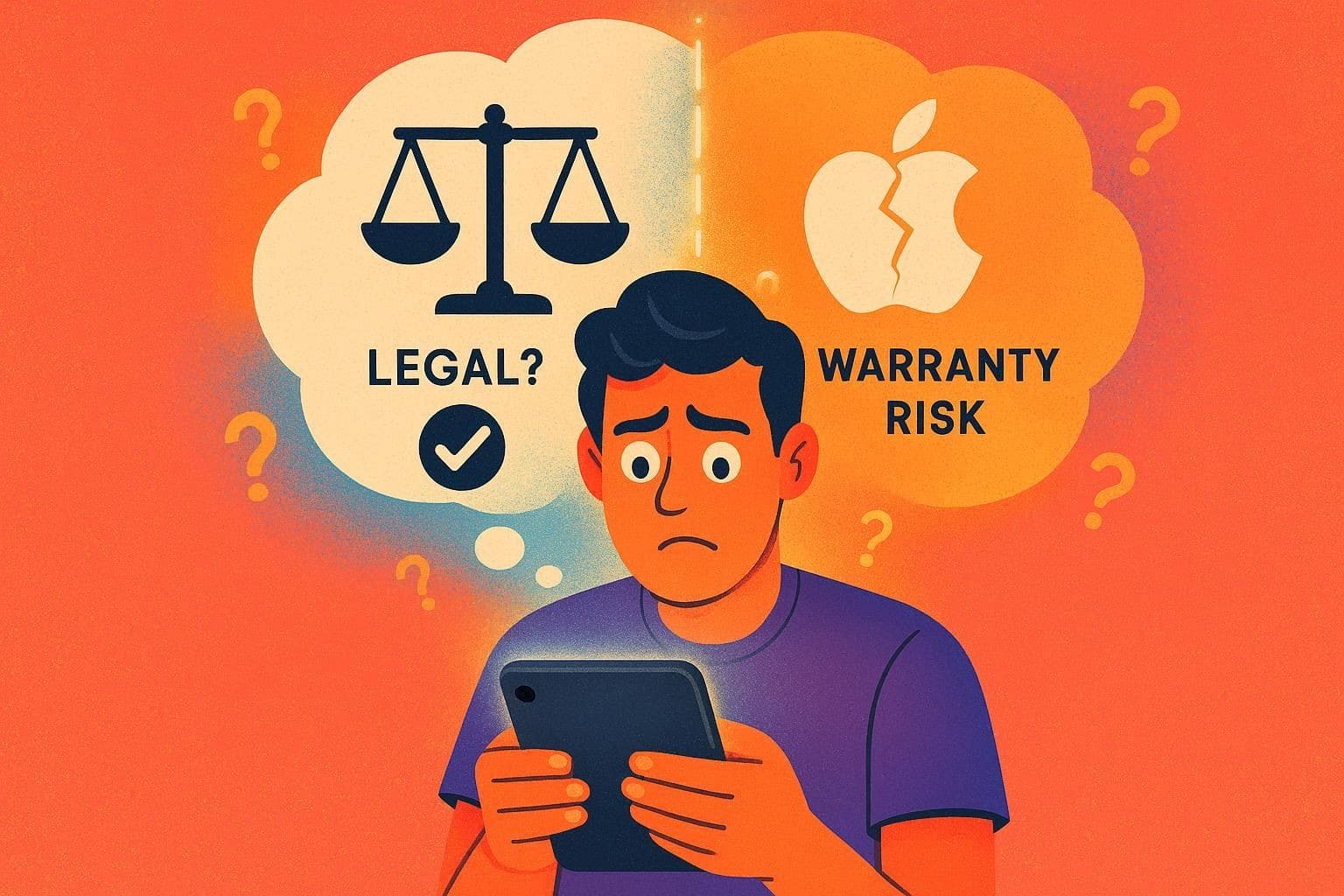
Avant toute tentative, il faut évaluer à la fois le cadre légal local, le niveau de risque technique et le besoin réel.
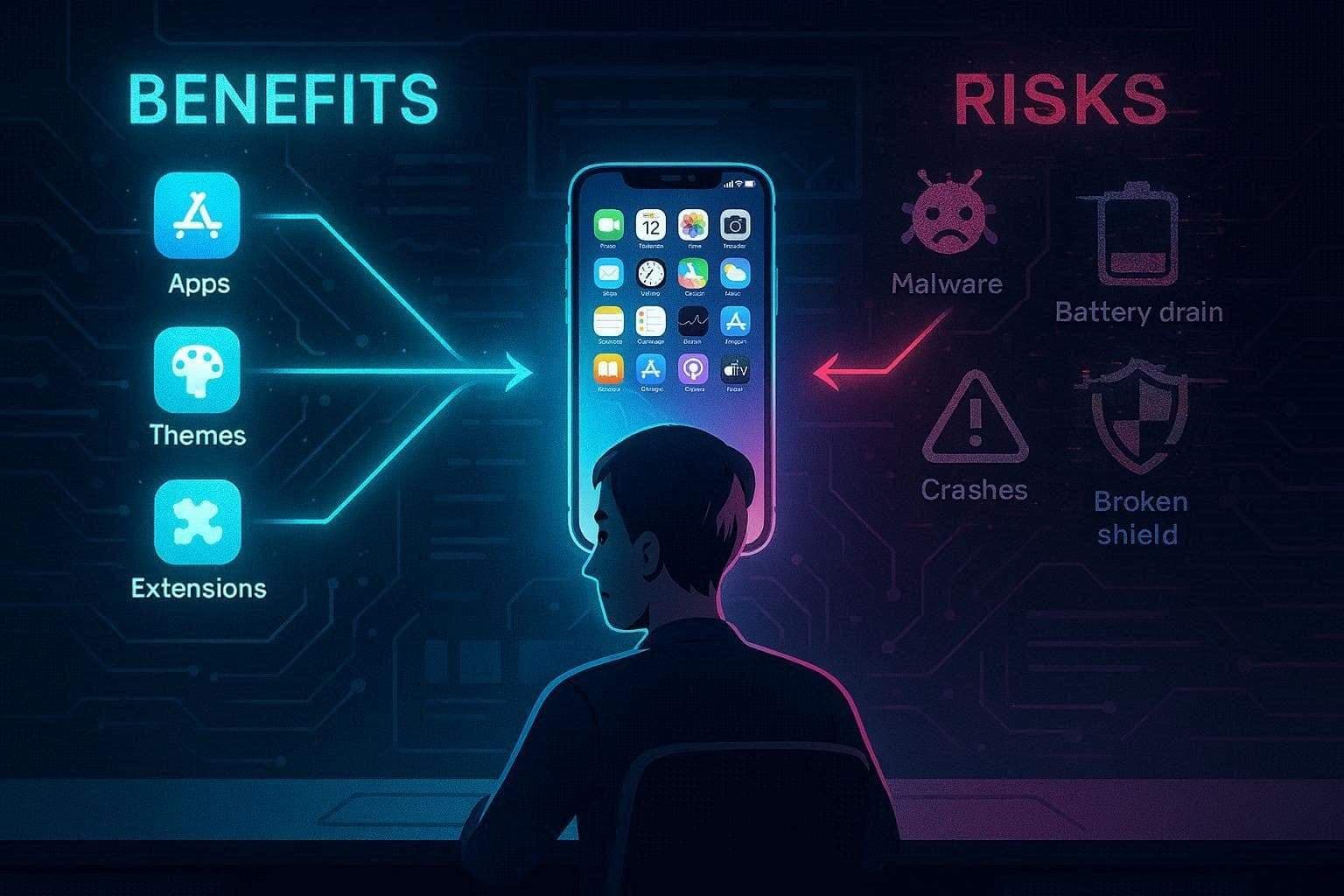
Avantages souvent recherchés
- Plus grande liberté de personnalisation.
- Accès à des outils ou tweaks non proposés sur l'App Store.
- Contrôle plus fin de certains comportements système.
Risques majeurs du jailbreak sur iPhone ou iPad
- Affaiblissement de certaines protections de sécurité d'iOS.
- Instabilité : redémarrages, conflits de tweaks, autonomie réduite, surchauffe.
- Blocage possible de certaines applications sensibles ou de services sécurisés.
- Disparition du jailbreak après mise à jour ou restauration.
Partie 3. Comment préparer votre iPhone ou iPad avant le jailbreak ?
La phase de préparation conditionne une grande partie de la réussite. Avant toute manipulation, commencez par sécuriser vos données et par vérifier que votre appareil est compatible avec un outil réellement documenté.
Checklist avant de commencer à jailbreaker un iPhone
- Effectuez une sauvegarde complète sur iCloud ou sur ordinateur.
- Vérifiez que vos photos, contacts, messages et notes sont bien synchronisés.
- Identifiez le modèle exact de l'iPhone ou de l'iPad et la version iOS/iPadOS.
- Confirmez qu'un outil compatible existe réellement pour cette combinaison.
- Désactivez les mises à jour automatiques si vous devez rester sur une version donnée.
- Préparez un câble fiable et une batterie suffisamment chargée.
- Téléchargez les outils de jailbreak uniquement depuis leurs sources officielles ou des pages éditeur vérifiables.
Partie 4. Quelle méthode choisir selon votre appareil ?
Avant de vous lancer, choisissez la méthode selon quatre critères : modèle, version iOS, outil compatible et tolérance au risque. Voici un cadre de décision simple.
| Votre situation | Méthode recommandée | Niveau de difficulté | Remarque |
|---|---|---|---|
| Vous voulez une méthode plus prévisible et mieux documentée | Jailbreak avec ordinateur | Moyen à élevé | Souvent plus fiable pour vérifier les étapes et revenir en arrière. |
| Vous ne disposez pas d'ordinateur | Méthode sans ordinateur | Variable | Compatibilité et stabilité très variables selon le service utilisé. |
| Vous êtes débutant et souhaitez limiter les erreurs | Accompagnement par un outil guidé + documentation claire | Moyen | Privilégiez les procédures explicites, avec sauvegarde et retour arrière prévu. |
| Vous hésitez sur la compatibilité | Ne pas commencer tant que la compatibilité n'est pas confirmée | Faible | Un mauvais couple appareil/version peut mener à une procédure bloquée. |
Partie 5. Comment jailbreaker un iPhone ou un iPad avec un ordinateur
Les méthodes avec ordinateur restent généralement les plus structurées, car elles permettent de préparer l'appareil, de gérer les modes de récupération ou DFU et de restaurer plus facilement en cas d'échec. Elles ne sont pas forcément simples pour un débutant, mais elles sont souvent plus prévisibles que les approches sans PC. Dans ce guide, Dr.Fone est présenté comme un outil d'accompagnement qui aide à préparer l'appareil, à centraliser certaines actions et à guider le processus. Le jailbreak lui-même dépend ensuite de la compatibilité réelle de l'appareil et, selon le cas, d'utilitaires spécialisés compatibles avec votre version d'iOS.
Dr.Fone comme interface de préparation
Dr.Fone - Déverrouillage de l'écran (iOS) est un outil d'accompagnement et de préparation, et non comme l'outil qui réalise à lui seul toutes les opérations de jailbreak. Son rôle consiste à aider l'utilisateur à préparer l'appareil, vérifier certains prérequis et guider le parcours avant l'utilisation d'un utilitaire compatible. Ainsi, d'Apple A7 - A11 (iOS 12 - iOS 14) à Apple A7 - A10 (iOS 15 - iOS 16), cet outil de jailbreak propose des étapes rapides. Le processus est entièrement guidé, ce qui le rend idéal pour tous les niveaux. De plus, vous pouvez utiliser cet outil pour contourner le verrouillage d'activation iCloud ou déverrouiller votre iOS de n'importe quel opérateur, faisant de Dr.Fone une solution iOS tout-en-un.
Découvrir plus sur Dr.Fone - Déverrouillage de l'écran (iOS)
Ce qu'il faut vérifier avant de lancer le processus
- Utilisez un PC sous Windows 7 ou supérieur pour effectuer le jailbreak.
- Téléchargez la dernière version de iTunes et de WinRa1n2.0
- Certains environnements requièrent aussi checkn1x-amd64.iso et Rufus pour lancer le jailbreak correctement.
- Câble Lightning certifié Apple et batterie chargée pour connecter l'iPhone à l'ordinateur.
- Utilitaire réellement compatible avec le modèle et la version iOS.
- Téléchargez les dernières versions Dr.Fone


 100% sécurisé | Sans Malware | Sans publicité
Une fois ces conditions réunies, vous pouvez suivre les étapes pour comment jailbreak un iPhone via avec Dr.Fone via WinRa1n 2.0
Jailbreaker iPhone ou iPad sur Windows : guide étape par étape
Jailbreaker iOS est l'étape indispensable pour contourner un verrouillage d'activation. À ce jour, la plupart des outils disponibles ne sont pas compatibles avec Windows. Toutefois, il est possible de créer un environnement manuellement. Suivez ce tutoriel pour découvrir comment préparer un environnement dédié au jailbreak iOS et mener à terme l'opération sur un ordinateur sous Windows.
Pour jailbreaker Apple A7 - A11, iOS 12 - iOS 14
- Étape 1. Connectez l'appareil et lancez iTunes
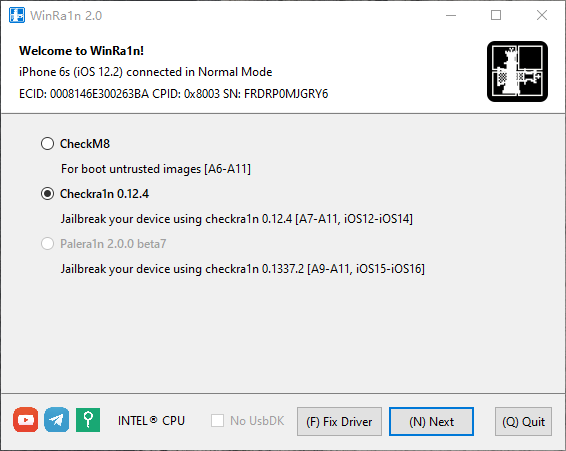
Avec iTunes installé, branchez l'iDevice via USB et ouvrez l'interface principale. Ensuite, choisissez l'option « Jailbreaker votre appareil avec Checkra1n 0.1.2 [Apple A7 - A11, iOS 12 - iOS 14] ».
- Étape 2. Accédez au mode récupération et DFU pour jailbreaker
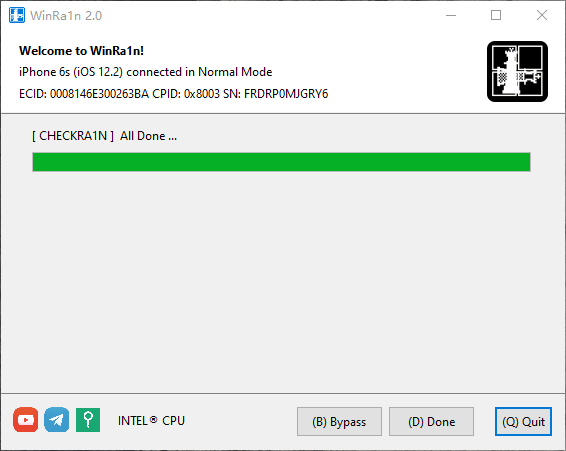
Sélectionnez l'option « Checkra1n 0.12.4 », puis cliquez sur « Suivant ». Lorsque la barre de progression apparaît pour entrer en mode récupération, suivez les instructions à l'écran pour accéder au mode DFU. Surveillez le déroulement du Payload et attendez que l'outil fasse passer automatiquement votre iPhone en mode téléchargement. À ce stade, iOS sera jailbreaké ; puis, choisissez le bouton « (D)Terminé ».
Pour jailbreaker Apple A7 - A10, iOS 15 - iOS 16
- Étape 1. Sélectionnez Palera1n et le mode Rootless pour iOS 15 - iOS 16
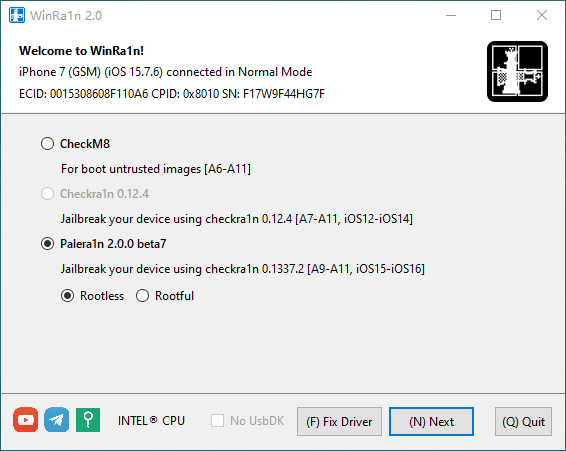
Après avoir connecté l'iDevice et lancé iTunes, choisissez « Palera1n 2.0.0 beta7 » comme mode de jailbreak puis cliquez sur « Rootless ».
- Étape 2. Entrez en mode récupération et DFU pour lancer le jailbreak
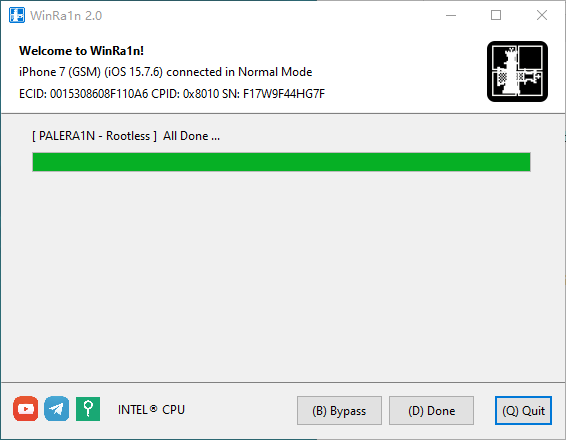
En cliquant sur « Suivant », l'outil dirigera iOS vers le mode récupération puis en mode DFU. En mode DFU, le jailbreak commence ; une fois terminé avec succès, cliquez sur le bouton « (D)Terminé » pour conclure.
Tutoriels Vidéo pour savoir comment jailbreaker iPhone /iPad sur un ordinateur Windows ?
En savoir plus et cliquer ici sur la guide jailbreaker iPhone
Partie 6. Comment envisager un jailbreak sans ordinateur
Les méthodes sans ordinateur attirent parce qu'elles semblent plus rapides, mais elles sont aussi les plus variables. Leur compatibilité, leur stabilité et leur fiabilité dépendent souvent du service utilisé, de la version d'iOS et de la durée de validité de la méthode.
Quand être particulièrement prudent Si une méthode sans ordinateur repose sur un site tiers, une installation indirecte, une suite d'étapes peu documentées ou une promesse de compatibilité universelle, considérez-la comme plus risquée qu'une méthode avec ordinateur bien documentée.
Apprenez comment les sites tiers permettent de jailbreaker en quelques clics grâce au guide simplifié ci-dessous :
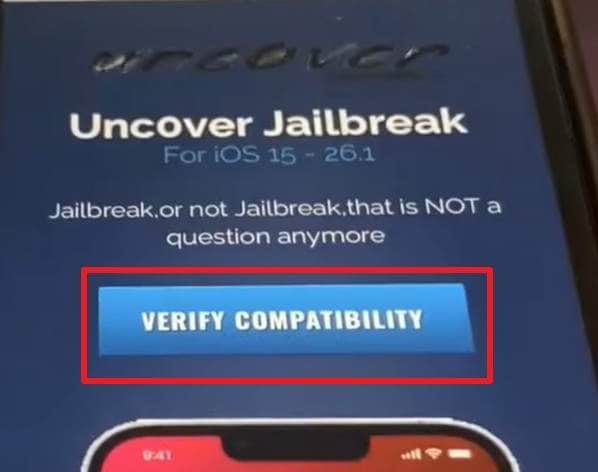
- Étape 1. Désactivez le mode économie d'énergie, dans les réglages de l'App Store, sélectionnez « Wi-Fi & Données Cellulaires » pour l'actualisation en arrière-plan, puis activez « Téléchargements automatiques ». Sur Safari, cherchez le site « jailbreaktoday.com » et cliquez sur « Vérifier la compatibilité ».
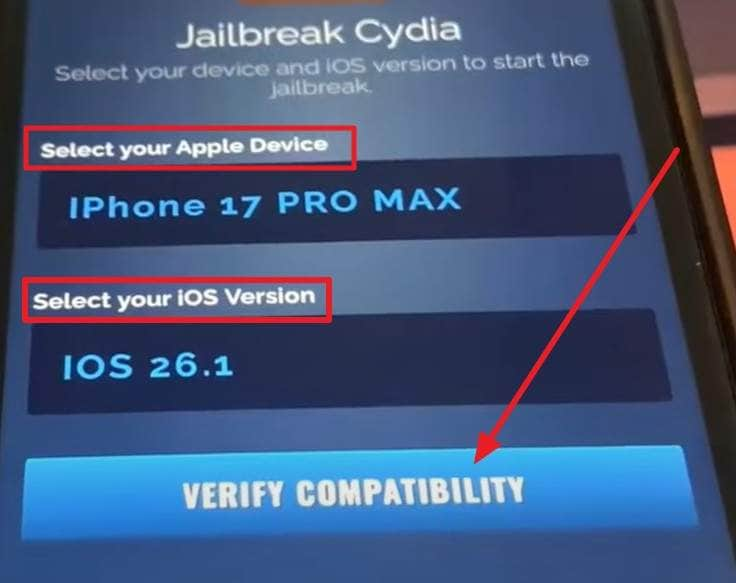
- Étape 2. Sur le nouvel écran, « Sélectionnez votre appareil Apple » puis « Versions iOS », et appuyez sur le bouton « Vérifier la compatibilité ».
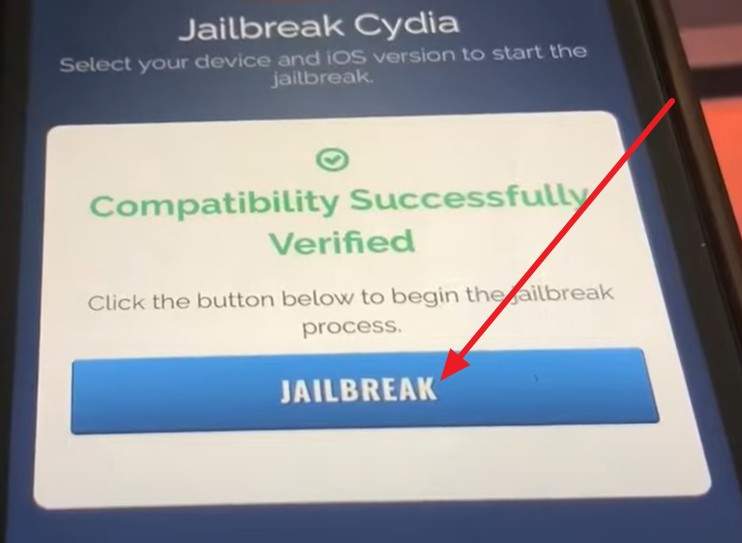
- Étape 3. Une fois la vérification passée, choisissez l'option « Jailbreak » pour lancer le téléchargement de tous les fichiers jailbreak sur votre iPhone.
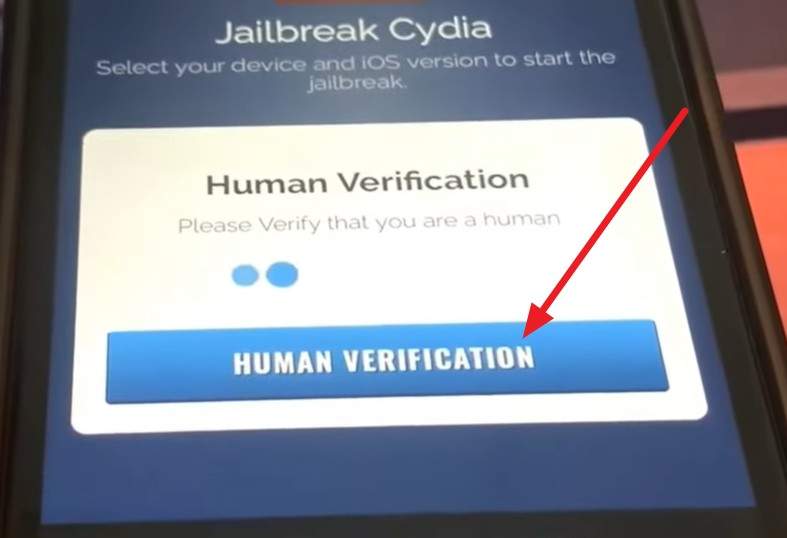
- Étape 4. Attendez le message confirmant le jailbreak réussi et vérifiez que vous êtes humain en sélectionnant le bouton « Vérification humaine ». Sur la liste d'applications, téléchargez-en deux, puis rendez-vous sur l'App Store pour vérifier si le jailbreak a réussi.
Partie 7. Comment revenir à iOS officiel ?
Vous pourriez vous demande si peut-on revenir en arrière après un jailbreak ? Oui, dans de nombreux cas, le retour arrière passe par une restauration officielle du système. Pour le lecteur, cela signifie surtout deux choses : la restauration peut effacer les modifications, et il faut avoir préparé une sauvegarde sérieuse en amont.
Étape 1 — Sauvegardez ce que vous pouvez encore récupérer
Avant de restaurer, enregistrez vos données importantes. Une restauration efface le contenu et les réglages présents sur l'appareil.
Étape 2 — Connectez l'appareil à un Mac ou à un PC
Utilisez le Finder sur Mac, Apple Devices sur Windows ou iTunes selon votre environnement. Sélectionnez l'appareil puis lancez la restauration.
Étape 3 — Réinstallez iOS officiel puis restaurez votre sauvegarde
Après la restauration, l'appareil redémarre sur une version officielle d'iOS ou d'iPadOS. Vous pouvez ensuite configurer l'appareil comme neuf ou restaurer une sauvegarde compatible.
Important La restauration est la voie la plus propre pour revenir à un état standard, mais elle supprime les données présentes sur l'appareil. N'attendez pas qu'un problème apparaisse pour faire votre première sauvegarde.
Si cela pourrait vous intéresser : Comment revenir à une ancienne version iOS
Conclusion
Pour résumer, ce guide ultime explique comment jailbreaker un iPhone avec ou sans PC, étape par étape. Le jailbreak sur iPhone et iPad peut ouvrir des possibilités intéressantes de personnalisation et d'accès avancé au système, mais ce n'est pas une manipulation à banaliser. Le bon choix dépend surtout du modèle de l'appareil, de la version iOS, de l'outil réellement compatible et du niveau de risque que vous acceptez.
Si vous avez décidé de jailbreaker votre iPhone, veuillez choisir un outil fiable, tel que Dr.Fone - Déverrouillage de l'écran (iOS) pour jailbreaker facilement iOS 12 - iOS 14 ou iOS 15 - iOS 16.
Avant de commencer, sauvegardez l'appareil, vérifiez la compatibilité exacte, privilégiez une méthode clairement documentée et gardez toujours un plan de retour vers iOS officiel.
sécurisé & fiable4,624,541 personnes l'ont téléchargé
FAQ
 1. Est-ce que jailbreaker un iPhone débloque l'opérateur ?2. Peut-on revenir en arrière après jailbreak sur un iPhone ?3. Le jailbreak sans ordinateur est-il recommandé ?4. Le jailbreak est-il légal ?4. Le jailbreak efface-t-il automatiquement les données ?



 > Solutions > Déverrouiller Appareil iOS et Android > Comment jailbreaker un iPhone ou un iPad : méthodes, compatibilité et risques
Blandine Moreau
staff Rédacteur