

Affichez l'écran de votre Xiaomi : comment connecter votre téléphone avec Mi Wireless Display à une TV ou un PC

Jun 10, 2026 • Déposé à: Solution de Miroir l'écran Téléphone •Des solutions éprouvées
 TL;DR:
Pour mettre en miroir l'écran et l'audio d'un smartphone Xiaomi sous MIUI 11 ou ultérieur vers un PC ou une Smart TV, connectez les appareils au même réseau Wi-Fi et utilisez la fonction native MIUI Cast, l'application Google Home ou un outil tiers.
● La solution native MIUI Cast vers un ordinateur exige d'installer au préalable la fonctionnalité optionnelle Affichage sans fil dans les paramètres système de Windows.
● L'alternative logicielle Dr.Fone Miroir d'écran permet une connexion filaire par USB, l'enregistrement de l'affichage et le contrôle direct du téléphone depuis la souris du PC.
● La projection vers un téléviseur comme la Mi TV Box nécessite l'installation de l'application Google Home sur le mobile pour y sélectionner l'appareil cible et lancer la diffusion.
Demandez à l'IA un résumé
 ChatGPT
 Perplexity
 Gemini
 Claude
 Grok
Grok
Dr.Fone Basic:
Un meilleur gestionnaire pour votre téléphone
Gérer, transférer, sauvegarder, restaurer et synchroniser votre appareil.
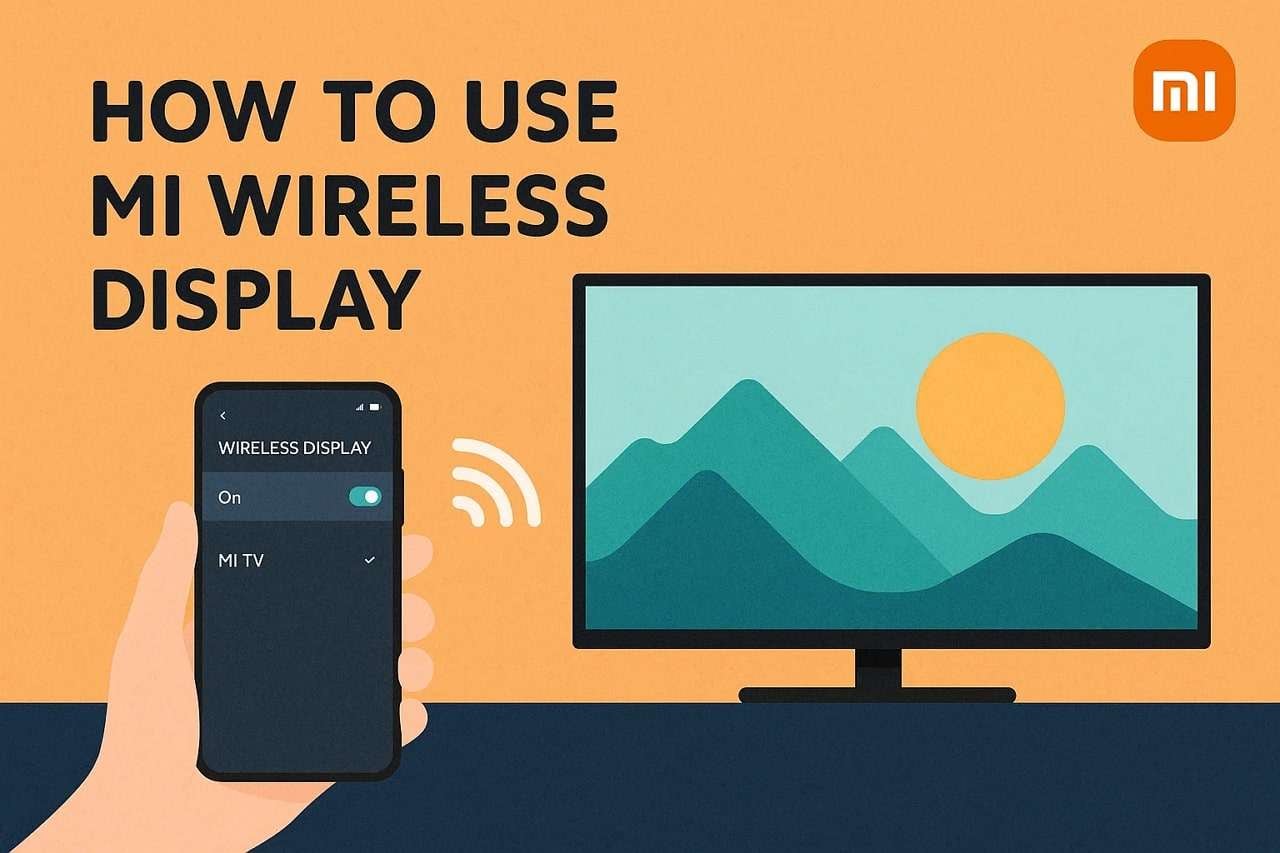
Regarder l'écran de votre smartphone sur un plus grand affichage, c'est un peu comme un tour de magie technologique, et Xiaomi en a fait une réalité. Avec le Mi Wireless Display, il est désormais possible de mettre en miroir n'importe quel contenu en temps réel sur votre TV ou votre PC. Le meilleur ? Aucun câble, aucune configuration complexe : tout se fait via une connexion fluide qui révèle instantanément votre univers mobile sur un grand écran.
Pour savoir comment mettre en miroir d'écran Xiaomi et découvrir les méthodes disponibles, ce guide présente 3 solutions. Vous allez apprendre à mettre en miroir votre smartphone Mi sur votre PC ou votre TV avec des étapes détaillées, pour choisir aisément la méthode qui vous conviendra le mieux.
- Partie 1. Qu'est-ce que l'affichage sans fil sur un smartphone Mi ?
- Partie 2. Comment mettre en miroir l'écran d'un Xiaomi sur votre ordinateur
- Méthode 1. Dr.Fone – Miroir d'écran (Android)

- Méthode 2. MIUI Cast
- Méthode 3. Par des applications comme Zoom
- Partie 3. Mettre en miroir l'écran Xiaomi sur une Smart TV
Partie 1. Qu'est-ce que l'affichage sans fil sur un smartphone Mi ?
À propos du Mi Wireless Display, sachez que les smartphones Xiaomi intègrent une fonctionnalité de partage d'écran via le système MIUI. Dès la version MIUI 11, vous pouvez projeter l'écran du téléphone sur une TV, un moniteur ou un PC : il suffit que les appareils soient connectés au même réseau Wi-Fi. Ce partage s'appuie sur Miracast et des protocoles similaires pour garantir une liaison sans fil fluide et stable.
Cette fonctionnalité n'est pas réservée à la gamme Xiaomi : elle permet de diffuser l'écran vers de nombreux modèles de Smart TV Samsung, LG ou Sony. Pour activer « Affichage sans fil », rendez-vous dans Paramètres > Connexion & partage > Affichage sans fil ou Cast. Le téléphone recherche alors automatiquement les appareils compatibles sur le même réseau. Une fois la connexion établie, tout ce qui s'affiche sur votre mobile apparaît en temps réel sur le grand écran.
Partie 2. Comment mettre en miroir l'écran Xiaomi vers l'ordinateur ?
Pour découvrir comment mettre en miroir Xiaomi sur l'ordinateur, poursuivez la lecture ci-dessous. Vous y trouverez 3 solutions simples pour identifier celle offrant la meilleure fiabilité et le plus grand confort, grâce à un guide détaillé.
Méthode 1. Dr.Fone – Miroir d'écran (Android)
Pour commencer, utilisez Dr.Fone – Miroir d'écran Android : cet outil vous permet de refléter l'écran de votre mobile ou tablette Android sur PC ou Mac. Vous pouvez choisir la connexion USB ou Wi-Fi pour établir un lien sécurisé entre vos appareils. En mode Wi-Fi, il suffit que les deux terminaux soient sur le même réseau et de saisir un code de diffusion pour lancer la projection sans latence.
Une fois la projection lancée via Dr.Fone Link sur Android, vous pourrez réaliser des captures d'écran directement depuis le PC, enregistrer vos sessions ou générer des clips courts pour la création de contenu. Les données restent facilement accessibles, le contrôle total se fait via la souris, et la méthode se déroule en trois étapes claires entièrement guidées.

Wondershare Dr.Fone
Mettez en miroir le mobile ou la tablette Android sur l'ordinateur en quelques clics
- Projetez l'écran Android sur PC via câble ou Wi-Fi.
- Étendez l'affichage Android sur votre PC ou Mac.
- Enregistrez et capturez l'écran Android depuis PC ou Mac.
- Contrôlez votre smartphone/tablette Android sur ordinateur.


Mettre en miroir Xiaomi sur ordinateur avec Dr.Fone – Miroir d'écran [Guide Express]
Pour mi Miroir d'écraning via Dr.Fone, suivez simplement les étapes ci-dessous :
Étape 1. Accès à la fonction Mirror & installation Dr.Fone Link
Depuis la rubrique « Mon appareil », accédez à « Navigation sans fil » pour poursuivre l'installation de Dr.Fone Link sur Android. Connectez ensuite vos deux appareils au même Wi-Fi, puis sécurisez la connexion afin de lancer la duplication d'écran.
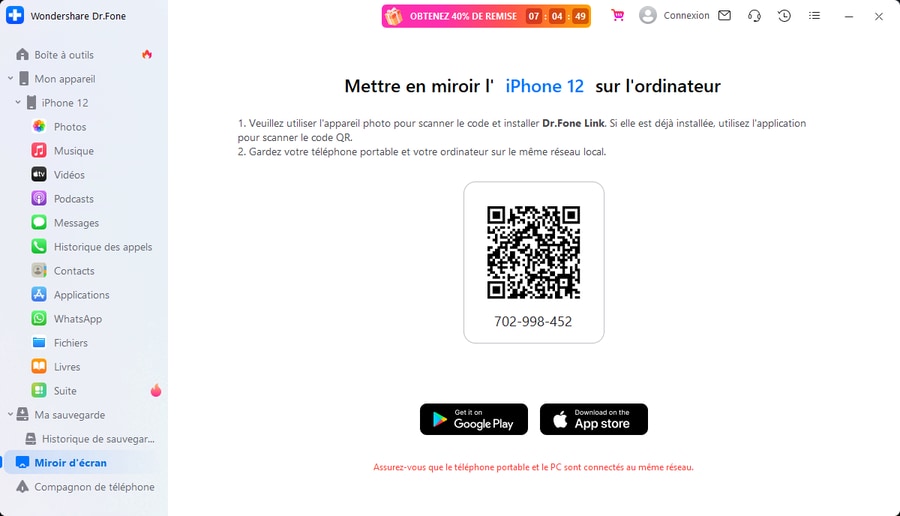
Étape 2. Scannez le QR code pour établir la connexion
Ouvrez l'onglet « Miroir d'écran », accédez au QR code puis touchez l'icône « Scanner QR » en haut à droite de Dr.Fone Link. Une fois le code scanné, l'écran de votre Xiaomi apparaît instantanément sur le PC.

Étape 3. Lancez l'enregistrement ou arrêtez la duplication
Continuez à diffuser ou à enregistrer l'image ; lorsque vous souhaitez arrêter la session, cliquez sur « Arrêter la duplication » depuis l'onglet Mirroring de l'ordinateur.

Méthode 2. MIUI Cast
En cas de miroir Xiaomi , MIUI Cast offre une alternative native sur les smartphones Xiaomi. Cette solution permet de projeter l'écran sur ordinateur sans ajouter d'application ni câble supplémentaire. Tout se fait sans fil via Wi-Fi, l'accès est immédiat via les paramètres, et l'intégration système garantit stabilité et confidentialité ; l'usage du réseau local évite tout transfert sur le cloud. Voici comment procéder :
Étape 1. Connectez les deux appareils au même Wi-Fi et, sur le PC, ouvrez les paramètres « Système » pour choisir l'option « Projet vers ce PC ». Dans l'interface suivante, sélectionnez « Fonctionnalités optionnelles » puis cliquez sur « Afficher les fonctionnalités ».

Étape 2. Dans le menu contextuel, recherchez « Affichage sans fil » et cliquez sur « Ajouter » afin de lancer l'installation.

Étape 3. Une fois l'affichage sans fil ajouté, retournez dans Système > « Projet vers ce PC ». Réglez le premier menu déroulant sur « Partout disponible » et le second sur « À chaque connexion ».

Étape 4. Une fois le PC prêt, rendez-vous dans les paramètres du téléphone puis « Connexion & partage » > « Cast ». Activez l'option, le smartphone détectera automatiquement le PC. Quand le nom du poste s'affiche, touchez-le pour démarrer la duplication d'écran.

Méthode 3. Par des applications comme Zoom
Autre solution : utilisez des plateformes comme Zoom pour miroir Xiaomi car l'application est compatible Android, iOS, Windows et Mac. Il est ainsi possible de partager son écran avec tous types d'utilisateurs, sans contrainte matérielle. La sécurité et les options sont solides ; Zoom propose une diffusion fiable et simple de l'écran d'un Xiaomi, pratique pour collaborer ou animer un cours. Voici comment l'utiliser :
Instructions : Lancez une réunion Zoom sur le PC et rejoignez-la également avec le Xiaomi. Sur l'application Zoom du téléphone, touchez l'icône « Partager » et sélectionnez « Écran » dans le menu qui s'affiche. Votre écran complet est désormais partagé dans la réunion Zoom. Pour arrêter le partage, appuyez sur « Arrêter le partage » sur le téléphone ou quittez la session.

Partie 3. Mettre en miroir l'écran Xiaomi sur une Smart TV
Pour la duplication Xiaomi vers TV, découvrez ci-dessous si la méthode est vraiment simple. On prend ici l'exemple du Xiaomi Mi TV Box et de l'application Google Home :
Instructions. Connectez téléphone et TV au même réseau Wi-Fi, puis installez Google Home sur le mobile Xiaomi. Dans l'onglet « Appareils », sélectionnez votre TV, puis l'option « Caster mon écran ». Accordez les autorisations nécessaires, la projection démarre en quelques secondes sur votre TV.

Conclusion
Pour conclure, Mi Wireless Display a largement simplifié le partage d'écran vers PC ou TV. Ce guide a détaillé des méthodes simples et pratiques pour mettre en miroir un Xiaomi sur PC comme sur Smart TV. Testez-les et choisissez Dr.Fone – Miroir d'écran (Android) si les autres solutions vous semblent trop complexes. Vous profiterez alors de vos vidéos, jeux et applis préférés sans aucune installation fastidieuse.
 sécurisé & fiable
4,624,541 personnes l'ont téléchargé
FAQ
 Q1. Quels smartphones Xiaomi sont compatibles avec Mi Wireless Display ?Q2. Mi Wireless Display est-il sécurisé pour les contenus privés ?Q3. Mi Wireless Display diffuse-t-il aussi l'audio ?Q4. Peut-on utiliser Mi Wireless Display pour le gaming ?
Dr.Fone Basic:
Un meilleur gestionnaire pour votre téléphone
Gérer, transférer, sauvegarder, restaurer et synchroniser votre appareil.


 Accueil > Solutions > Solution de Miroir l'écran Téléphone > Affichez l'écran de votre Xiaomi : comment connecter votre téléphone avec Mi Wireless Display à une TV ou un PC
Blandine Moreau
Éditeur