

Comment transférer vos données vers un Samsung Galaxy S26 depuis un iPhone ou un Android

Mar 24, 2026 • Déposé à: Solution de Transférer des Données •Des solutions éprouvées
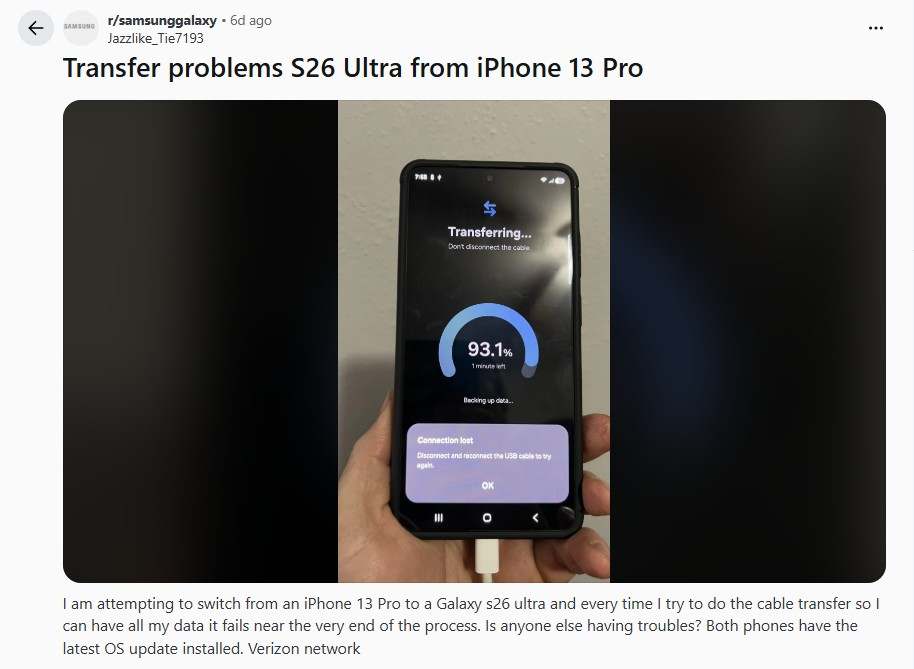
Juste après la mise en vente officielle le 11 mars 2026, si vous avez acheté le Samsung S26, le transfert de données vers ce nouveau téléphone Samsung peut s'avérer complexe. Vous craignez peut-être que tous vos contacts, messages ou images précieux soient perdus. Non seulement avec le S26, des utilisateurs rencontrent le même problème avec le S26 Ultra, déclarant :
Je tente de passer d'un iPhone 13 Pro à un Galaxy S26 Ultra, et à chaque tentative de transfert par câble pour conserver mes données, le processus échoue à la fin. Quelqu'un d'autre rencontre ce souci ? Les deux téléphones disposent des dernières mises à jour du système. - Jazzlike_Tie7193
Réponse rapide : La meilleure méthode dépend surtout de votre situation. Pour une migration la plus complète possible d'un ancien téléphone vers un Galaxy S26, Dr.Fone et Samsung Smart Switch sont les options les plus adaptées. Pour des fichiers seulement, Google Drive, le cloud, Quick Share ou une copie via PC suffisent souvent. Si votre nouveau téléphone est déjà configuré, privilégiez une méthode qui ne dépend pas de l'assistant de configuration initiale.
- Partie 1. Que pouvez-vous transférer vers un Samsung Galaxy S26 ?
- Partie 2. Lequel meilleure méthodes pour transférer des données vers le Samsung Galaxy S26 ?
- Partie 3. Comment transférer des données d'un iPhone ou d'un Android vers le S26 (Méthodes pas à pas)

- Partie 4. Conseils pour éviter les erreurs pendant le transfert vers le Galaxy S26
- Partie 5. FAQs et Conclusions
Partie 1. Que pouvez-vous transférer vers un Samsung Galaxy S26 ?
Avant de choisir un outil, il faut distinguer les données qui migrent facilement de celles qui demandent parfois une intervention manuelle.
Transfert généralement simple
- Contacts
- Photos et vidéos
- Calendrier
- Musique et fichiers
- Une partie des messages et journaux d'appels selon la méthode
Éléments à vérifier après migration
- Données internes de certaines apps
- Mots de passe et sessions déjà ouvertes
- Paramètres avancés du système
- Contenus protégés ou dépendants d'un compte spécifique
Partie 2. Lequel meilleure méthodes pour transférer des données vers le Samsung Galaxy S26 ?
Avant de découvrir comment transférer des données de l'iPhone vers le Samsung S26, jetons un rapide coup d'œil à toutes les méthodes disponibles grâce au tableau ci-dessous :
| Méthodes | Idéale pour | Type de Transfert | Vitesse | Facilité d'utilisation | Couverture des données | Points forts | Limites à connaître |
|---|---|---|---|---|---|---|---|
| Dr.Fone - Transfert de Téléphone | iPhone vers S26 ou Android vers S26, migration complète | Téléphone à téléphone | Très rapide | Très facile | Très élevé | Flux guidé, sélection des catégories, adapté aux scénarios intersystèmes | Demande l'usage d'un ordinateur |
| Samsung Smart Switch | Migration officielle vers Galaxy S26 | Téléphone à téléphone ou depuis une sauvegarde | Rapide | Facile | Élevé | Solution Samsung, simple à lancer, compatible Android et iPhone | Le résultat dépend du type de données et de l'ancien appareil |
| Restaurer votre sauvegarde Google Drive | Ancien Android déjà sauvegardé sur Google | Restauration cloud | Moyenne | Très facile | Élevé | Très pratique pendant la configuration initiale | Interviens surtout à la première configuration ou après réinitialisation |
| Stockage cloud - Google Drive | Photos, vidéos, documents | Synchronisation de fichiers | Moyenne | Moyenne | Moyenne (photos, vidéos, audio, fichiers, etc.) | Fonctionne entre iPhone, Android et PC | Ne remplace pas une migration complète du téléphone |
| Quick Share | Partage rapide de fichiers vers le S26 | Transfert local | Très rapide | Facile | Moyenne (photos, vidéos, audio, fichiers, etc.) | Très rapide pour photos, vidéos et documents | Approche sélective, pas une restauration globale |
| Envoi ponctuel de médias ou fichiers | Partage sélectif | Moyenne | Facile | Moyenne (photos, vidéos, documents, APK, etc.) | Pratique pour quelques contenus | Ne remplace pas une migration de téléphone | |
| Copie via PC | Gros dossiers de photos, vidéos ou archives | Manuel | Très rapide | Moyenne | Moyenne (photos, vidéos, audio, fichiers, dossiers, etc.) | Stable, utile pour trier les fichiers | Plus technique et moins automatisé |
Partie 3. Comment transférer des données d'un iPhone ou d'un Android vers le S26 (Méthodes pas à pas)
Si vous souhaitez transférer des données d'un Android vers un Samsung Galaxy S26 ou d'un iPhone vers un S26, cette section propose 7 méthodes pratiques ci-dessous qui suivent une logique simple : migration complète d'abord, transfert partiel ensuite.
Consultez la description générale et le guide détaillé pour choisir la solution la plus efficace et simple.
Méthode 1. Utiliser Dr.Fone – Transfert de Téléphone | Solution en un clic pour transférer les données iPhone/Android vers Samsung S26
Réputé pour sa rapidité, Dr.Fone – Transfert de Téléphone est déjà compatible avec Android 16 et iOS 26. Que vous souhaitiez transférer vos photos, contacts, messages ou vidéos, vous gardez la main sur chaque étape en sélectionnant uniquement les catégories qui vous intéressent. Une fois l'opération terminée, une fonction de prévisualisation vous permet de vérifier l'intégralité de vos données en un clin d'œil.
Contrairement aux solutions classiques, l'interface est entièrement guidée : deux ou trois clics suffisent, même sans connaissances techniques. La sécurité est notre priorité : le transfert est 100 % local, garantissant une confidentialité totale. Enfin, grâce à nos mises à jour hebdomadaires, vous profitez d'une compatibilité continue avec tous les nouveaux modèles de smartphones.

Dr.Fone - Transfert de Téléphone
Un clic pour copier un téléphone vers un autre téléphone
- Changer de téléphone en toute sérénité : transferts rapides et compatibles entre iOS et Android.
- Transférer vos contacts, SMS, photos, vidéos, musique et bien d'autres types de fichiers.
- Migration complète en un seul clic, sans étapes complexes.
- Compatible avec Android 16 et la dernière version iOS 26, inclus Samsung 25 et iPhone 17 .


Pour savoir comment transférer des données vers Samsung S26 avec cet outil intuitif, voici un guide pas à pas :
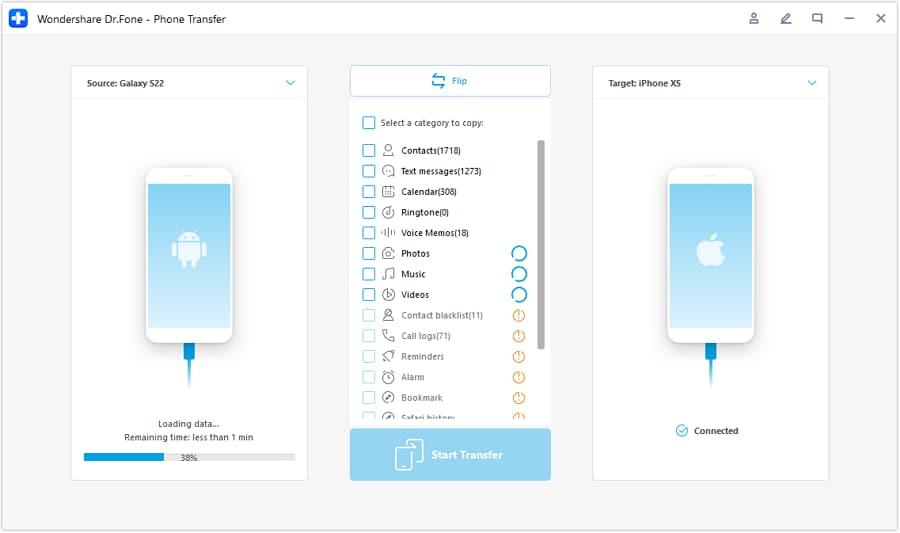
- Étape 1. Trouvez l'outil novateur de transfert de téléphone
Appuyez sur le module « Transfert de Téléphone » dans l'onglet "Toolbox", puis connectez l'ancien appareil (Android ou iPhone) et le Samsung S26. Ensuite, utilisez l'icône « Inverse » pour définir les appareils source et cible.
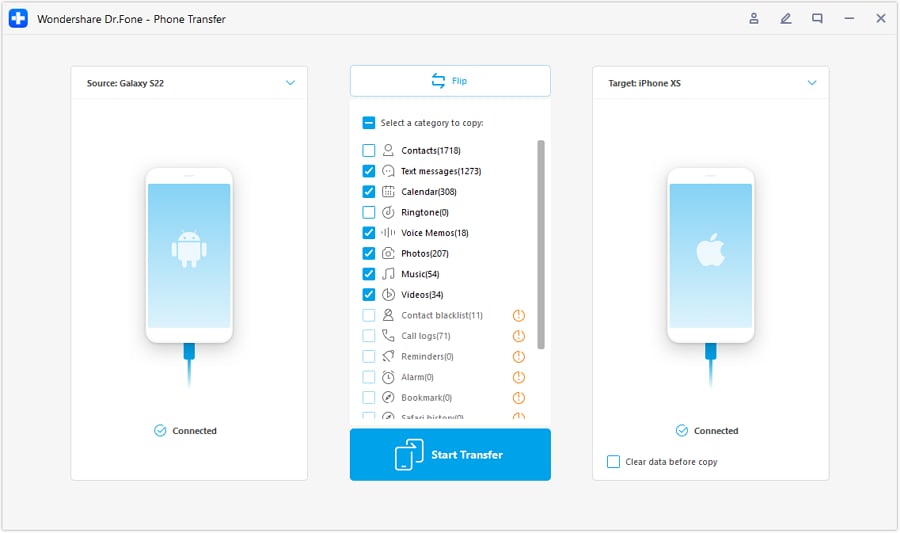
- Étape 2. Sélectionnez les types de données après connexion
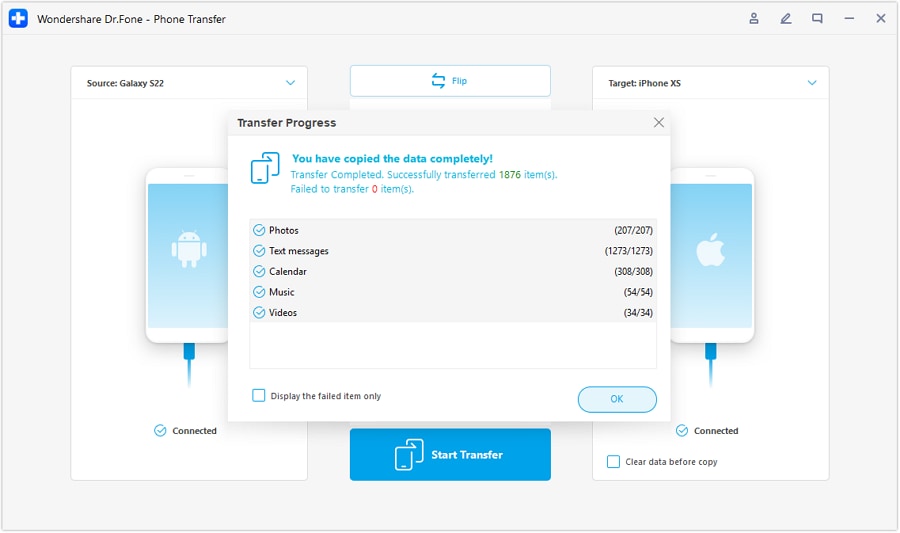
Lorsque tout est prêt, choisissez les catégories de données sur la liste et cliquez sur « Démarrer le transfert » pour copier vers le Galaxy S26.
- Étape 3. Recevez les données de l'ancien smartphone sur votre Galaxy S26
Quand vous recevez la notification de fin de transfert, pressez « OK » puis prévisualisez les données sur le S26.
 sécurité & confidentialité
Méthode 2. Utiliser Samsung Smart Switch
Samsung Smart Switch est la solution officielle de Samsung pour recevoir des données d'autre téléphone sur un Galaxy S26 depuis un ancien Android ou un iPhone. Elle convient bien si vous préférez une méthode native, avec connexion sans fil ou par câble selon le matériel disponible. Voici le procédé :
D'Android vers GalaxyS26
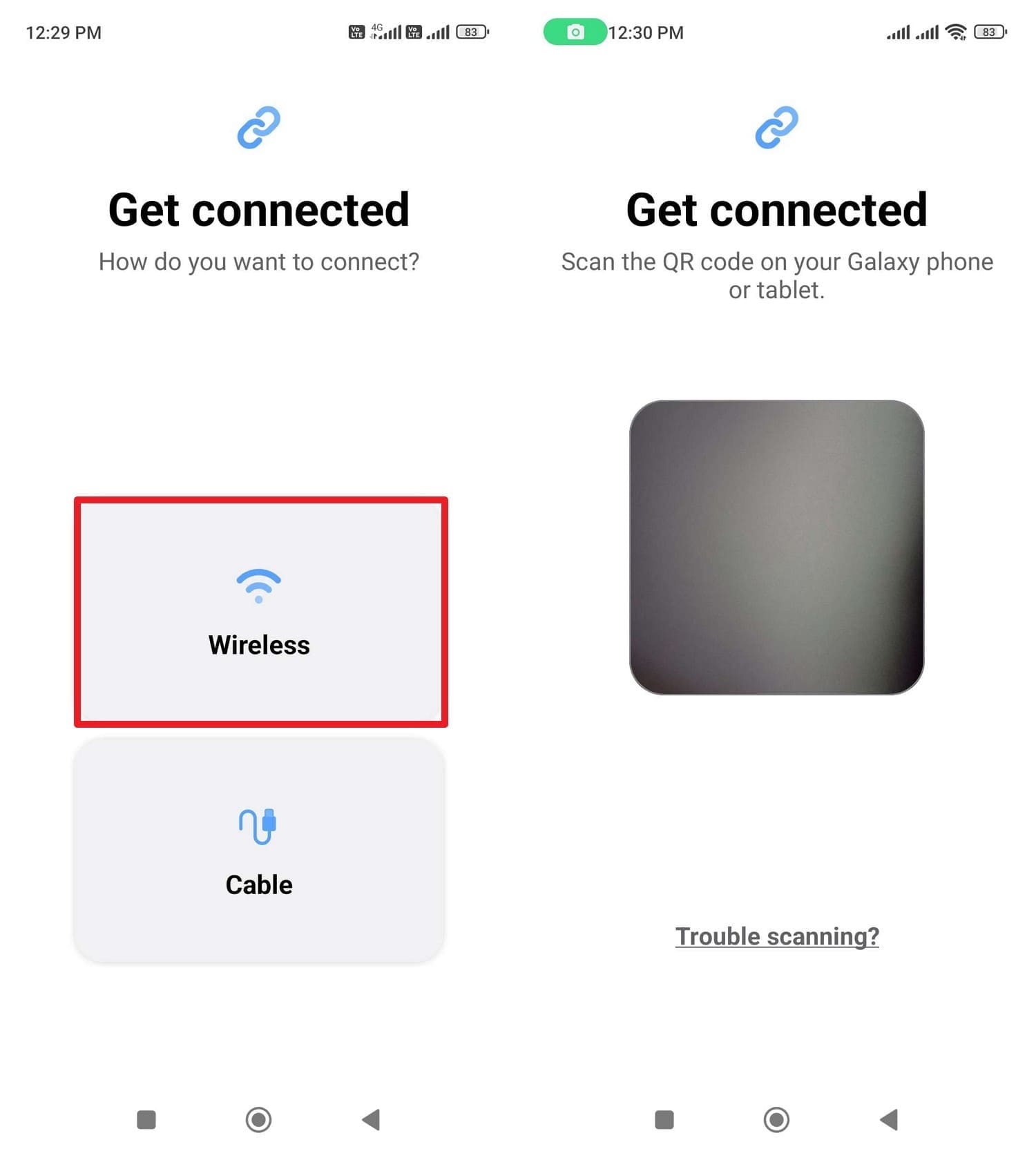
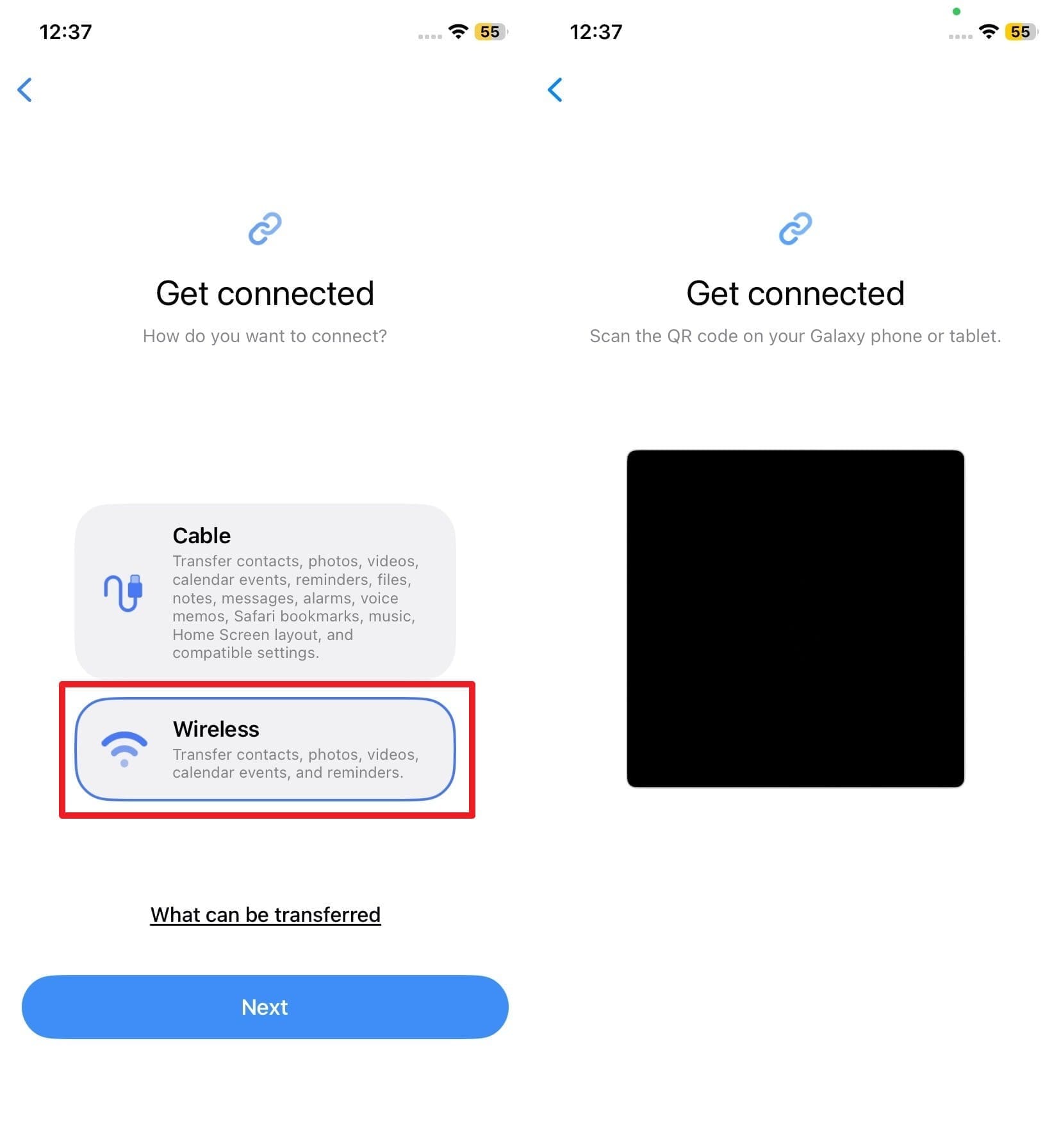
- Étape 1. Par exemple, pour transférer depuis un Redmi vers S26 : sélectionnez « Sans fil » sur Redmi et lancez le scanner QR.
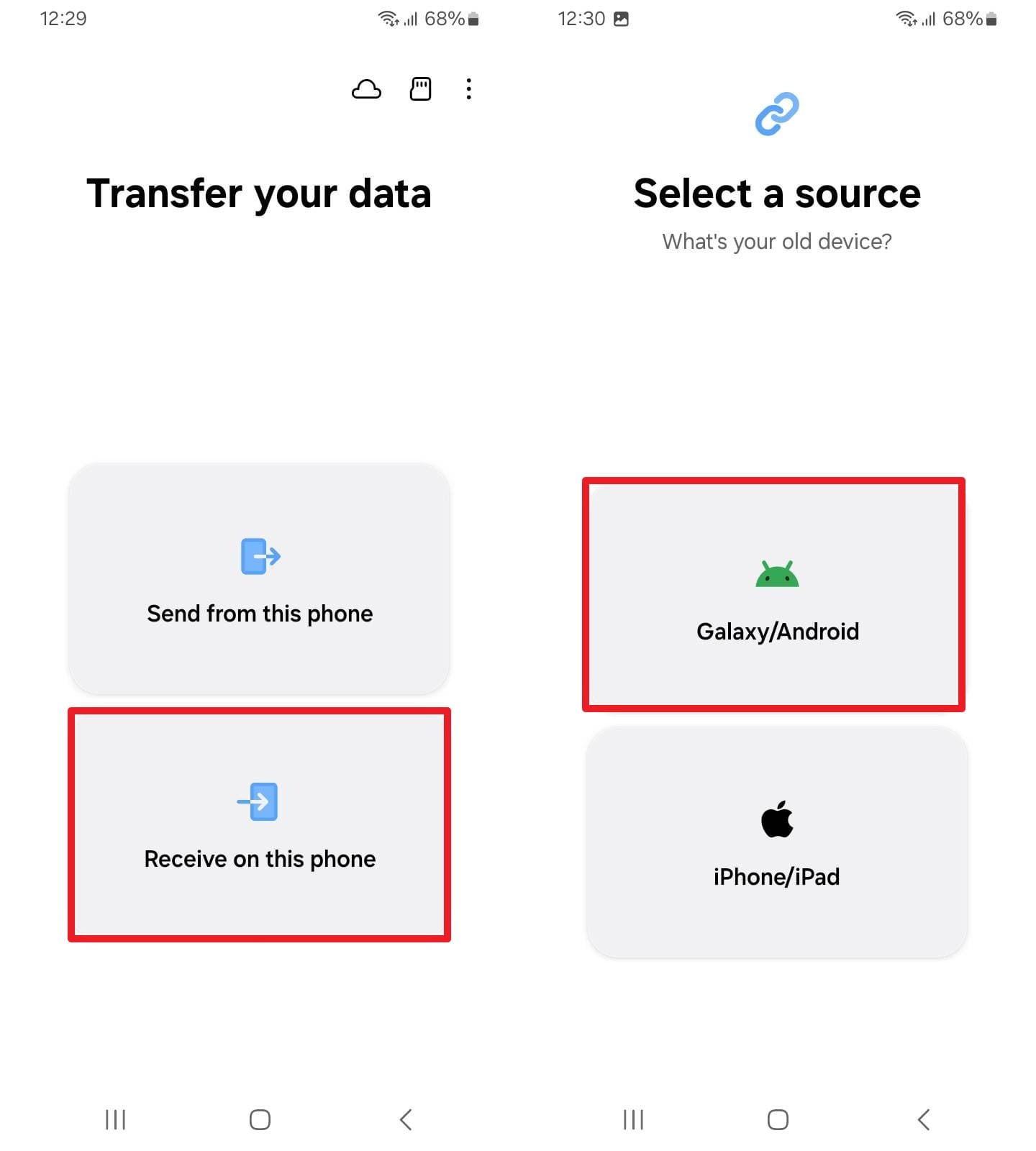
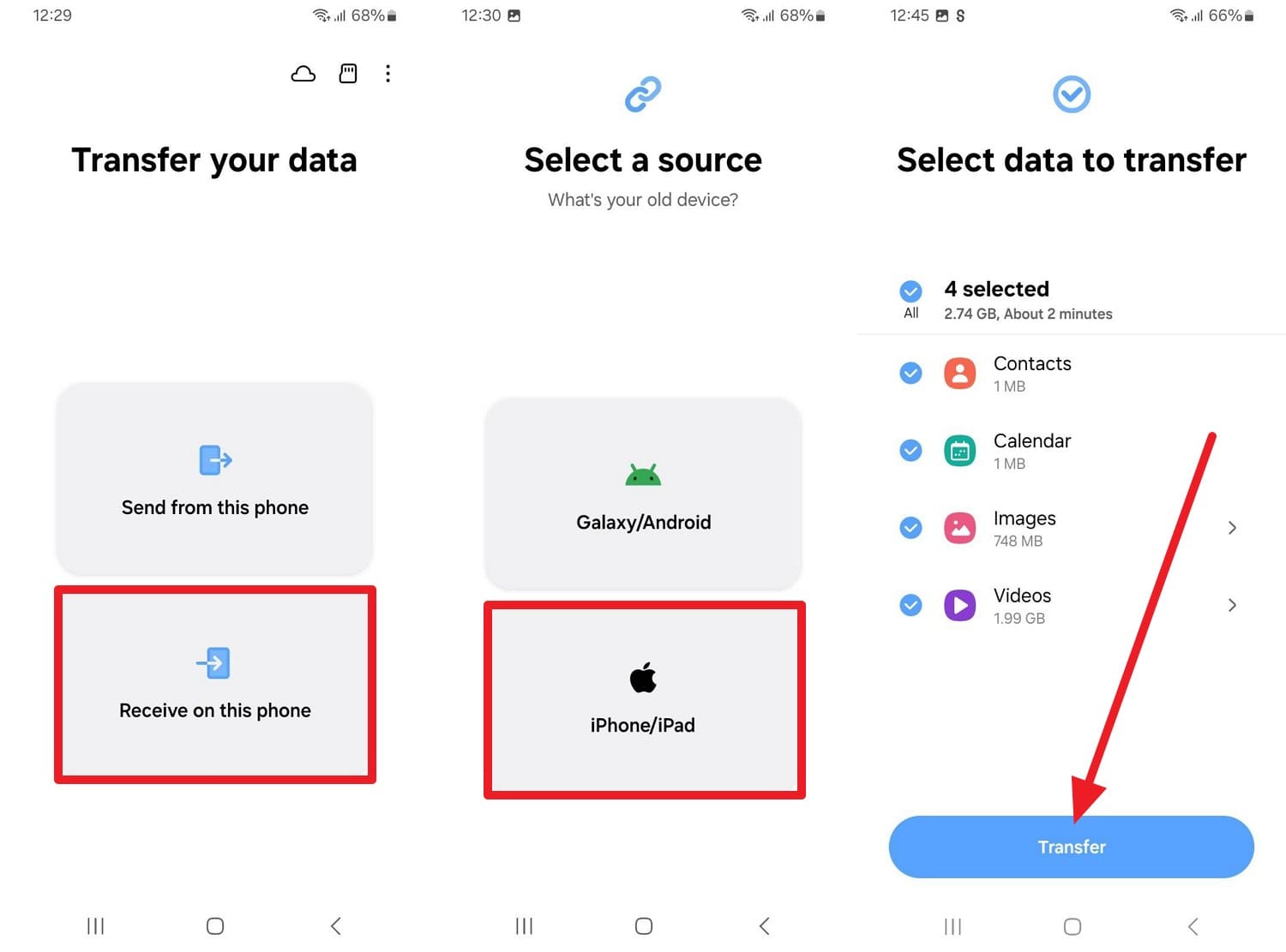
- Étape 2. Choisissez l'option « Recevoir sur ce téléphone » sur S26 et sélectionnez « Galaxy/Android ».
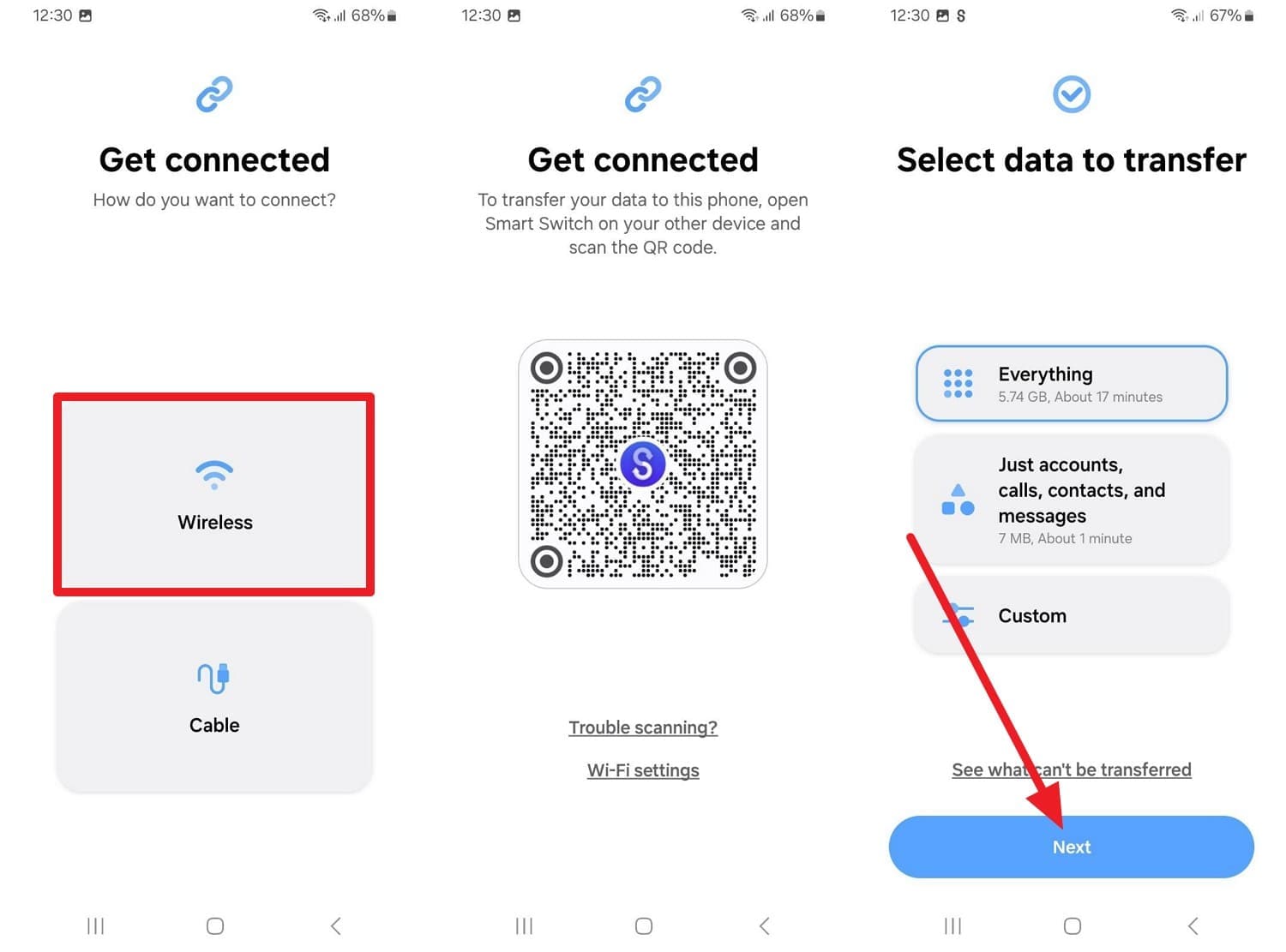
- Étape 3. Sélectionnez à nouveau « Sans fil », puis sur l'interface QR, scannez avec le Redmi. Ensuite, choisissez les types de données (« Tout » ou « Personnaliser ») et appuyez sur « Suivant » pour recevoir sur le S26.
D'iPhone vers Samsung S26
- Étape 1. Sur l'iPhone, sélectionnez « Sans fil », puis lancez le scanner QR.
- Étape 2. Sur S26, choisissez « Recevoir sur ce téléphone > iPhone/iPad > Sans fil » et scannez le QR code. Choisissez les catégories de données et appuyez sur « Transférer ».
Méthode 3. Restaurer une sauvegarde Google Drive
Cette méthode s'adresse surtout aux utilisateurs Android qui disposent déjà d'sauvegardes Google Drive ou Google One et souhaitent récupérer des applications de base, une partie des paramètres, l'historique d'appels ou certains messages sur le Galaxy S26. Donc, aucun câble ni application supplémentaire : tout passe par le cloud, comme expliqué ci-dessous :
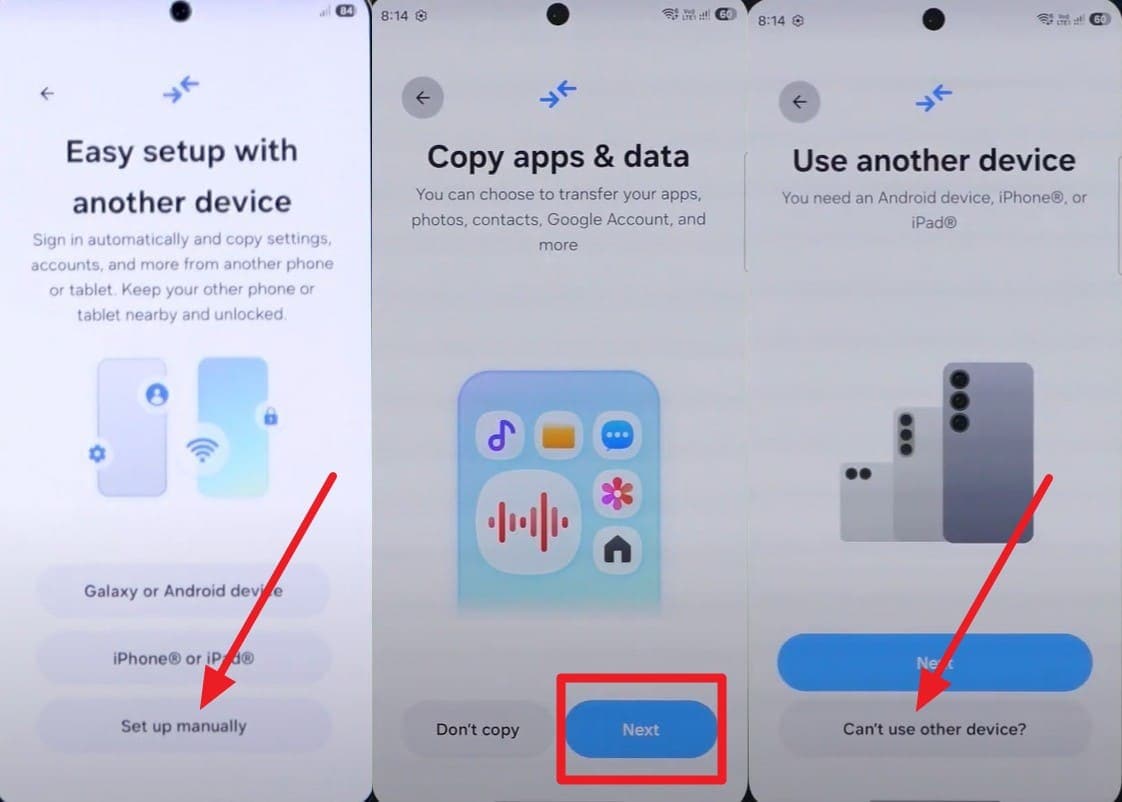
- Étape 1.Pendant l'installation, appuyez sur « Configurer manuellement » puis « Suivant » sur l'interface Copier apps et données, sélectionnez « Impossible d'utiliser un autre appareil ? »
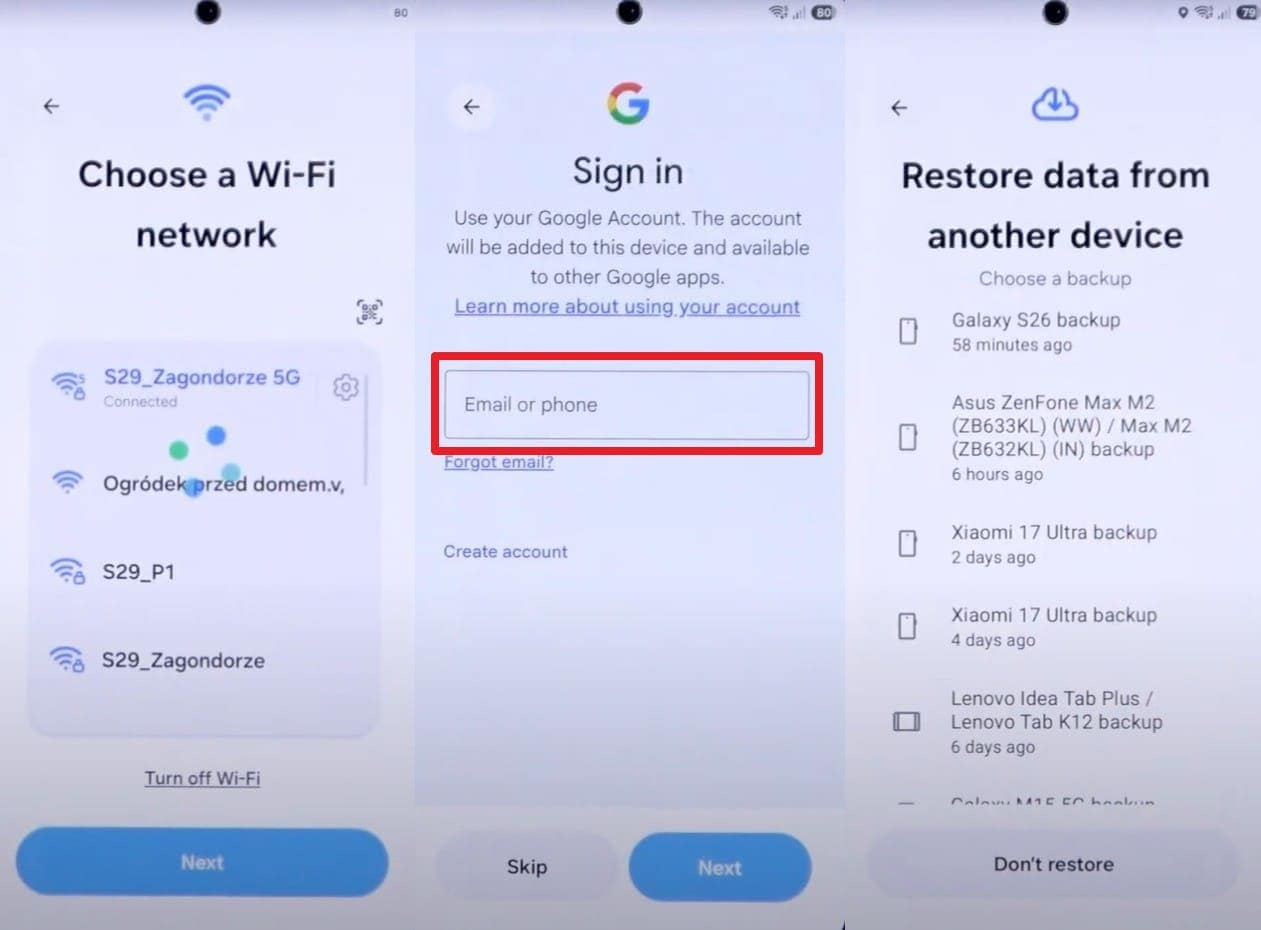
- Étape 2.Ensuite, connectez-vous au Wi-Fi puis à Gmail. Quand la liste des sauvegardes apparaît, choisissez-en une, puis appuyez sur « Restaurer » après avoir coché les types de données.
Méthode 4. Utiliser le cloud pour transférer les photos, vidéos et documents
Si votre priorité est de récupérer des fichiers plutôt que de reproduire tout le téléphone, un service comme Google Drive, OneDrive ou Dropbox reste une approche simple et souple pour transférer des données d'un Android vers un Samsung Galaxy S26.
Avec ces applications, vous n'avez pas besoin de câble ni de connecter les deux téléphones ensemble, car elles sont compatibles Android, iOS et PC. Stocker vos médias dans le cloud libère de l'espace sur le S26. Si vous privilégiez cette solution, suivez le guide simple ci-dessous :
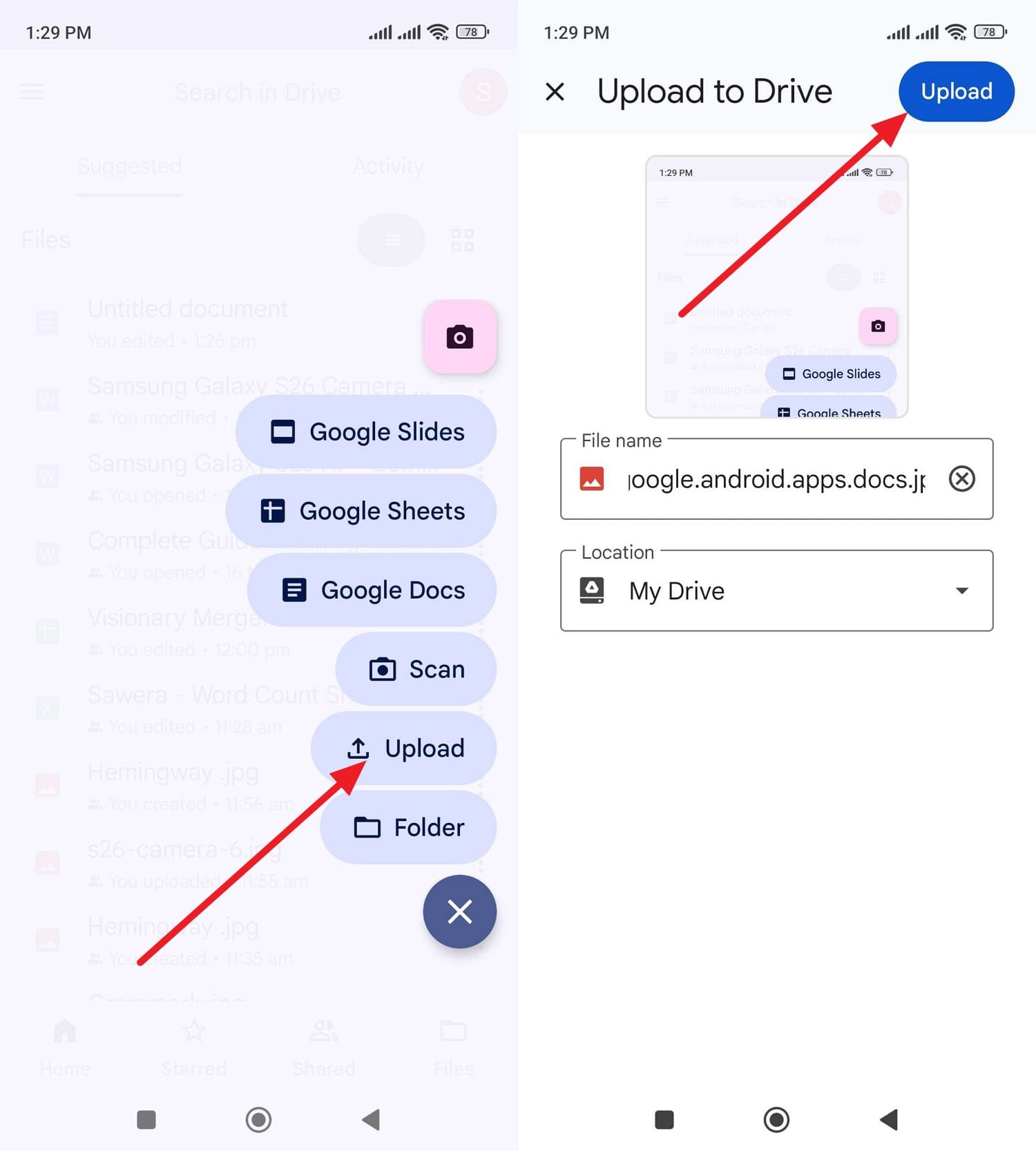
- Étape 1. Appuyez sur le bouton « + » de Google Drive et sélectionnez « Importer » pour choisir les médias à transférer. Quand c'est terminé, cliquez sur « Importer » sur la nouvelle interface.
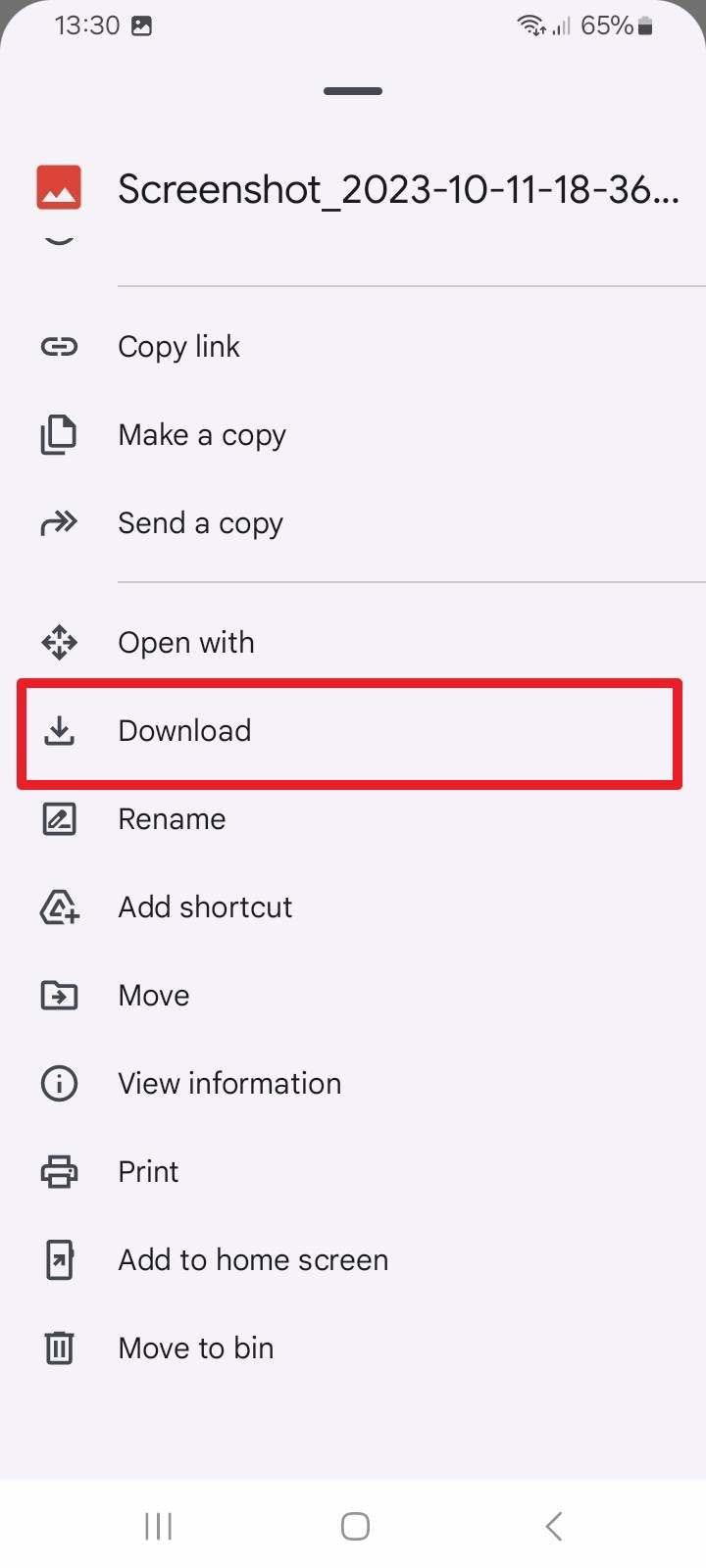
- Étape 2. Connectez-vous avec le même identifiant sur le Galaxy S26, puis touchez les « Trois points » à côté des fichiers importés pour sélectionner « Télécharger ».
Méthode 5. Utiliser Quick Share pour un transfert local rapide
Quick Share est pratique pour envoyer rapidement des photos, vidéos et documents à un Galaxy S26 sans passer par le cloud. Cette méthode est idéale pour un partage sélectif entre appareils proches. Elle ne nécessite ni internet ni câble, car elle utilise Bluetooth et Wi-Fi Direct. Les transferts sont sécurisés, et le destinataire doit valider chaque fichier. De plus, elle est intégrée à Android : il vous suffit de sélectionner Quick Share et de choisir l'appareil cible, comme suit :
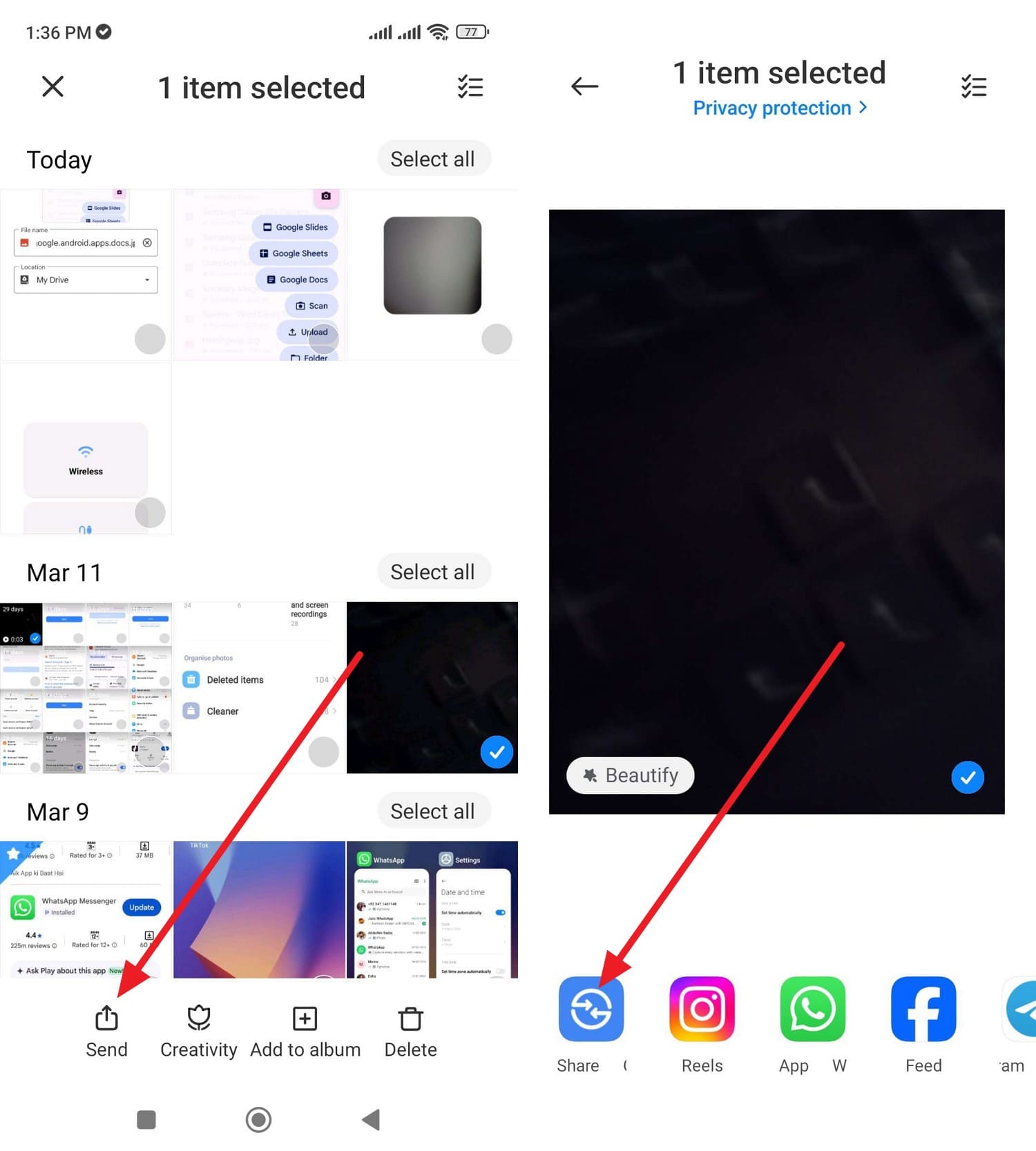
- Étape 1. Après avoir sélectionné les médias dans la galerie, appuyez sur « Envoyer », puis choisissez « Quick Share » dans la liste.
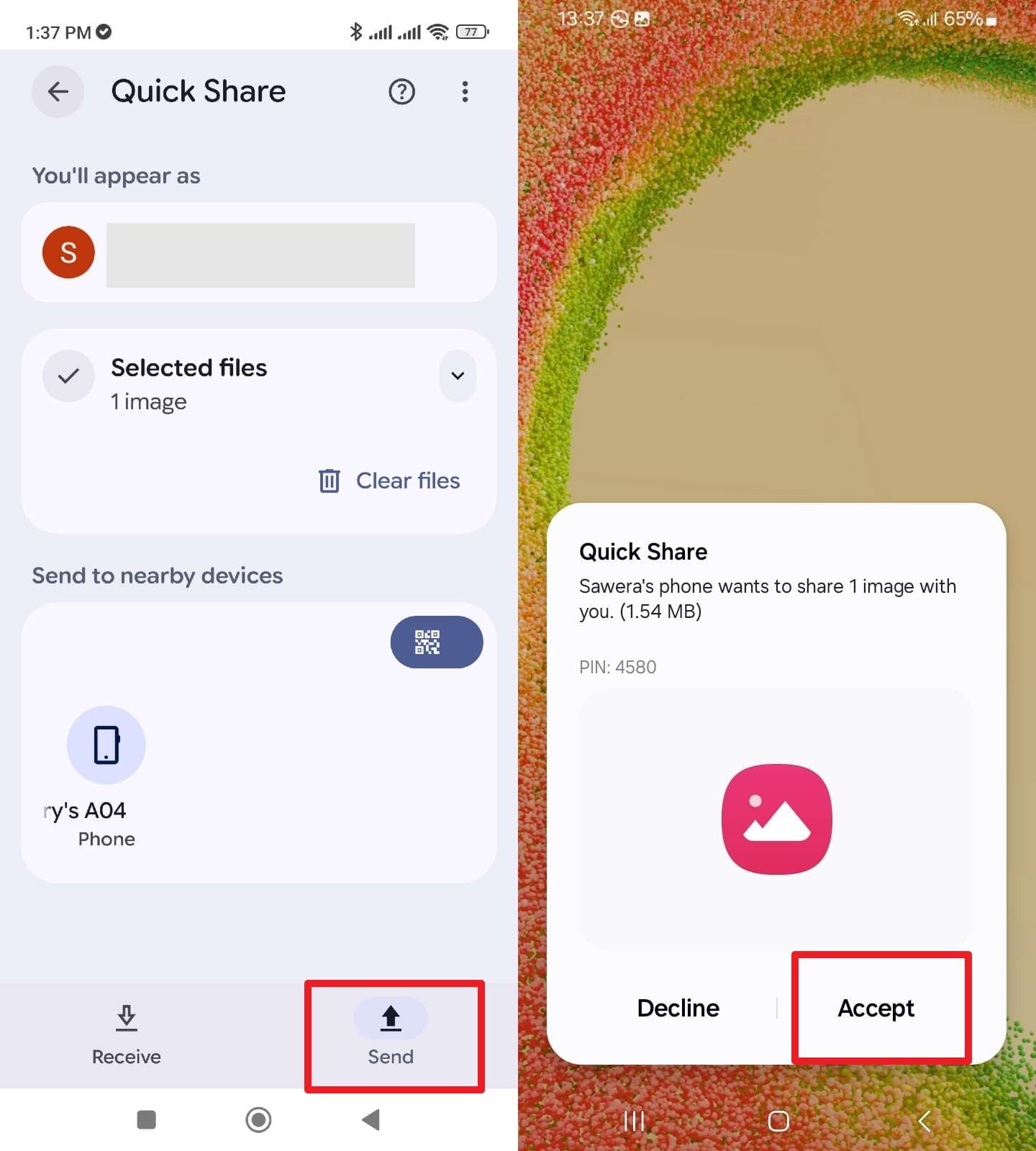
- Étape 2. Activez maintenant Quick Share dans les paramètres et touchez le dispositif affiché sous « Envoyer ». Quand une notification apparaît sur le S26, appuyez sur « Accepter » pour recevoir les données.
Méthode 6. Partager quelques fichiers via WhatsApp
WhatsApp peut servir pour envoyer certains médias ou documents d'un téléphone à l'autre, mais ce n'est pas une solution de migration complète. Utilisez-la surtout pour quelques contenus précis que vous voulez récupérer rapidement sur le S26.
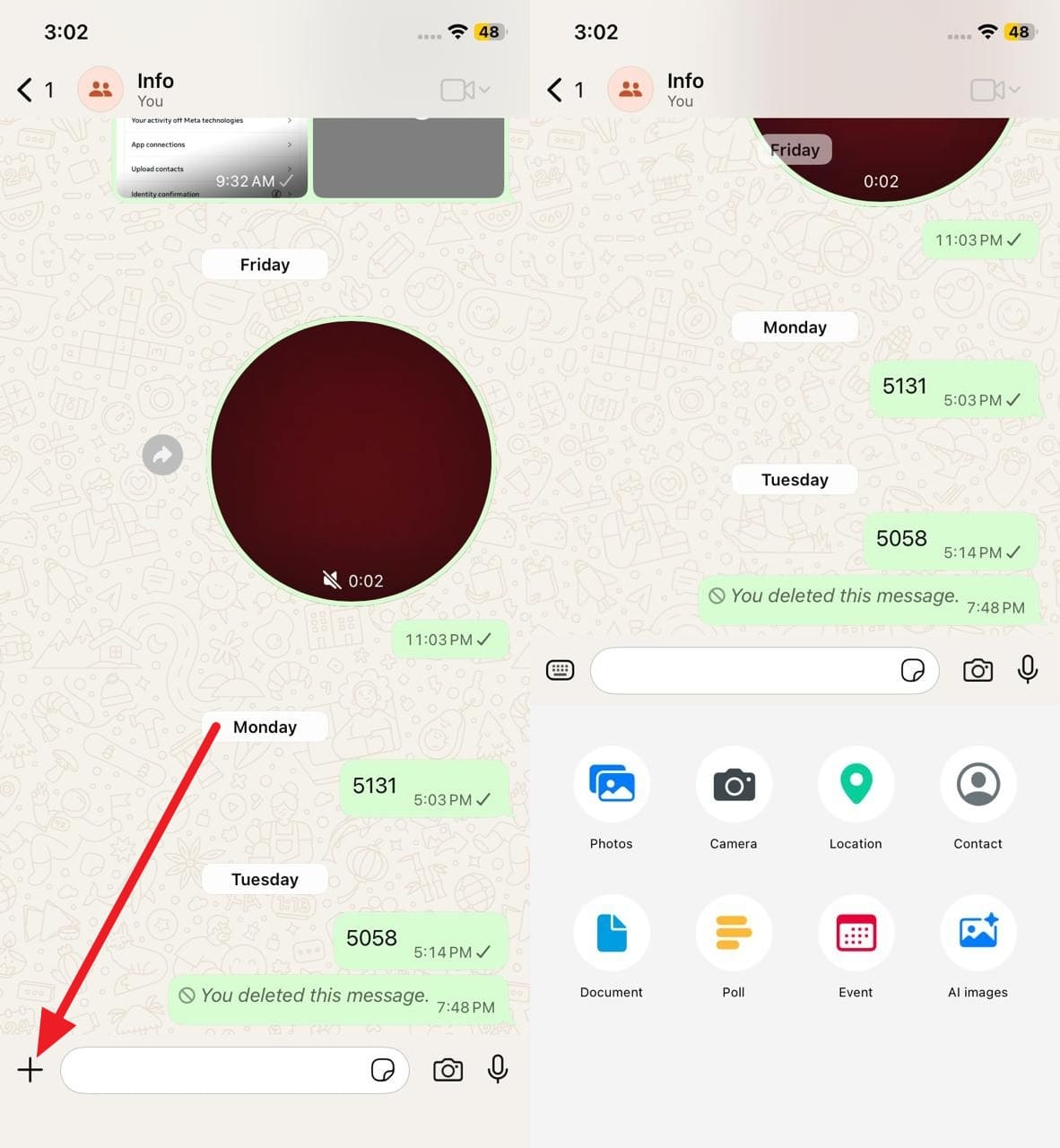
- Étape 1. Supposons que vous souhaitez transférer de l'iPhone vers S26 : accédez au chat avec votre numéro S26, cliquez sur l'icône « + » du chat puis décidez de partager des photos ou autres données.
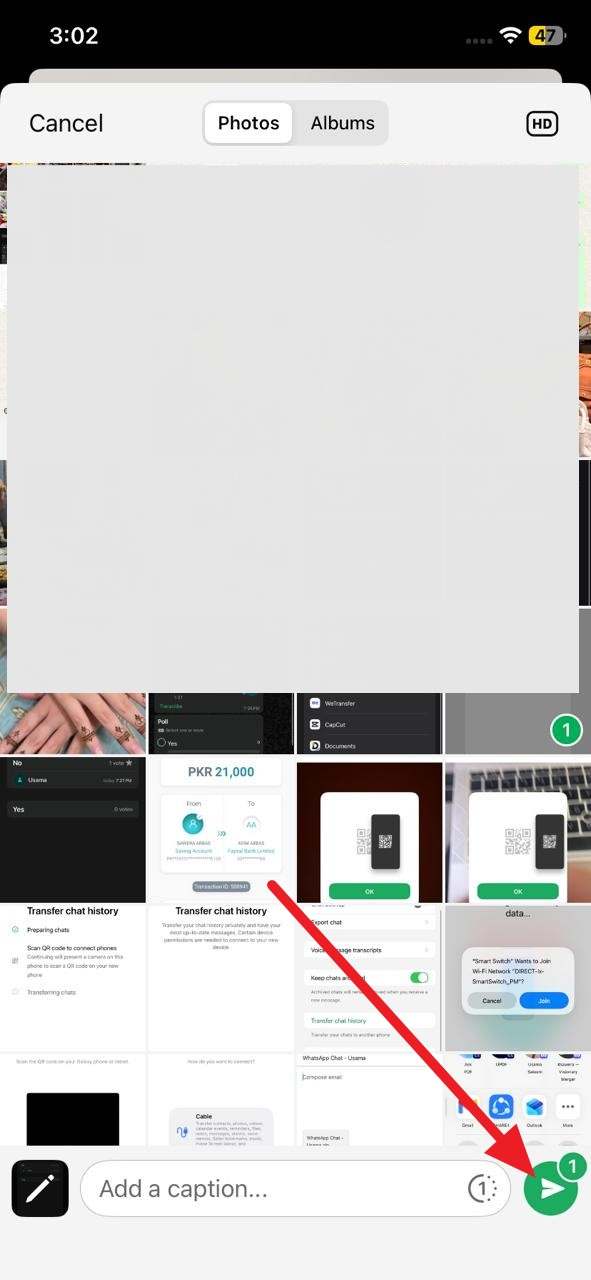
- Étape 2.Selon le type de données, sélectionnez les fichiers médias dans la galerie ou l'application « Fichiers » puis cliquez sur l'icône « Envoyer ».
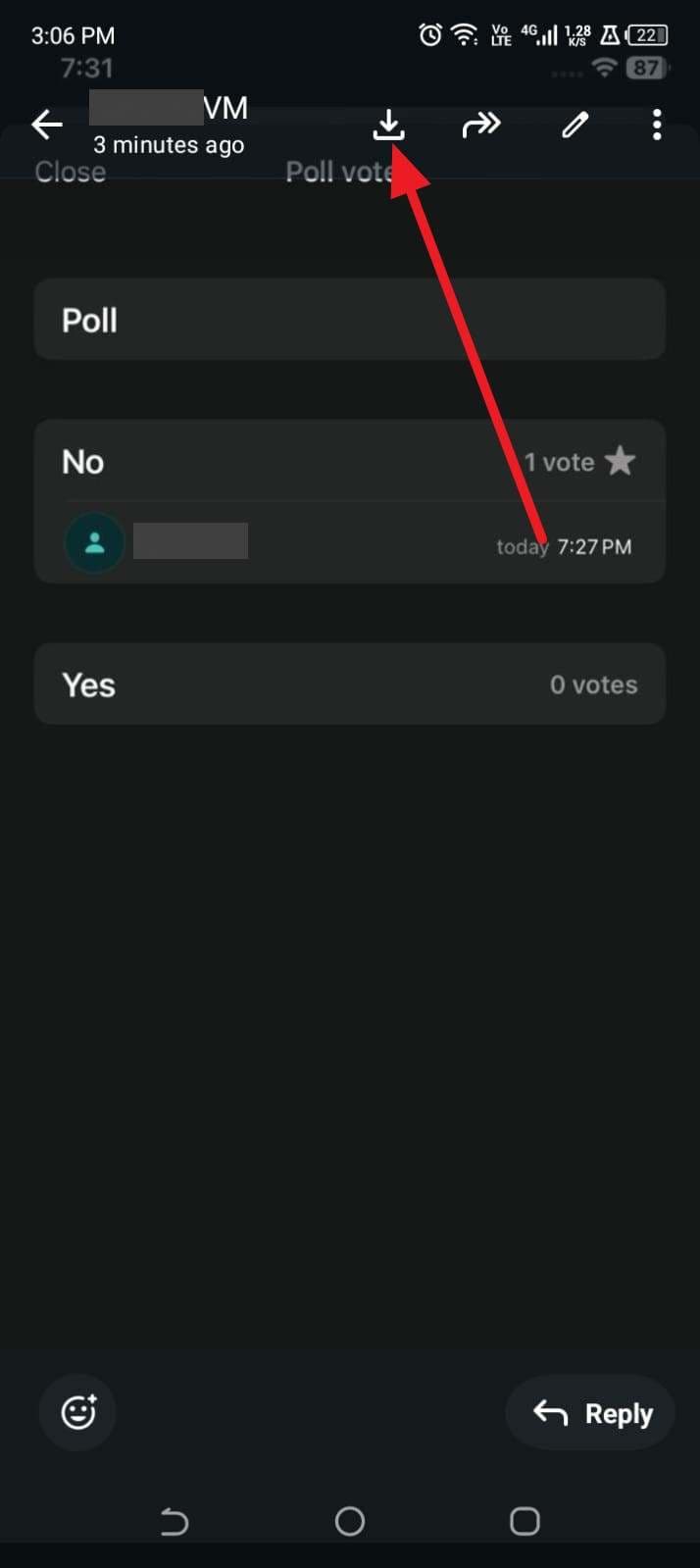
- Étape 3. Ouvrez ensuite la même conversation sur le S26 pour récupérer les contenus envoyés. , il vous suffit d'appuyer sur l'icône « Télécharger » pour sauvegarder le média.
Méthode 7. Copier manuellement vos fichiers via un PC
Le transfert des données vers le Samsung S26 via ordinateur reste utile pour déplacer de gros dossiers de photos, vidéos, musique ou archives, surtout si vous souhaitez garder une copie de sécurité sur le PC avant de remplir le Galaxy S26.
En outre, vous pouvez choisir uniquement les dossiers nécessaires, ce qui limite l'encombrement du S26. Puisque cela crée aussi une sauvegarde sûre sur votre PC, voici la marche à suivre :
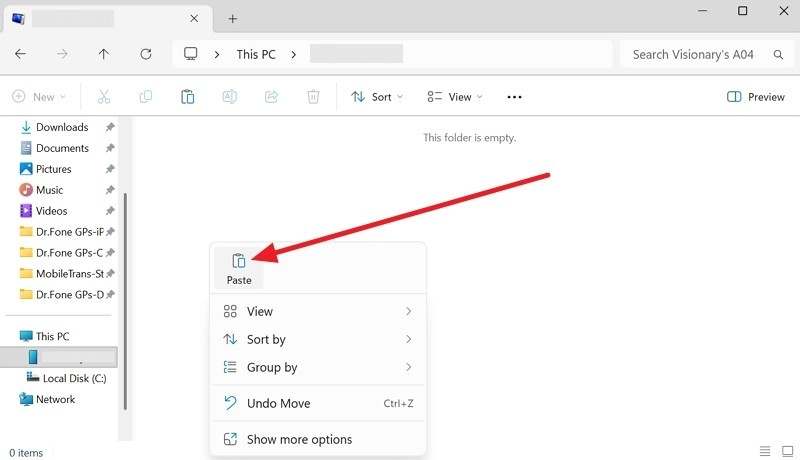
- Étape 1. Connectez la source et le S26 au PC, puis ouvrez l'explorateur de fichiers. Accédez au dossier interne du téléphone source, sélectionnez les données, clic droit et choisissez « Copier ».
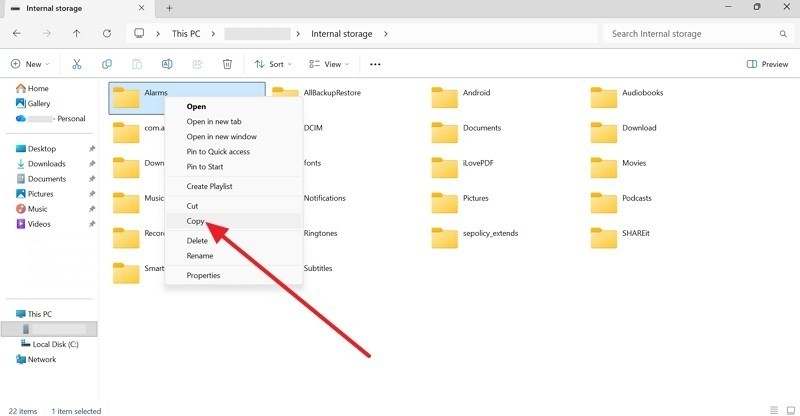
- Étape 2. Allez dans le dossier S26 puis clic droit et sélectionnez « Coller ».
Partie 4. Conseils pour éviter les erreurs pendant le transfert vers le Galaxy S26
Étant donné que vous connaissez plusieurs méthodes comment transférer des données du S25 vers le S26, il est important de respecter des précautions et conseils. Ainsi, cette section décrit 5 astuces d'experts pour un transfert de données fluide et sans perte.
| Conseils | Que faire | Avantages |
|---|---|---|
| Chargez complètement les deux téléphones | Assurez-vous que l'ancien mobile et le S26 sont à 70‑100% avant de commencer. | Évite le risque d'arrêt pouvant corrompre le transfert. |
| Utilisez un Wi-Fi stable et rapide | Connectez les deux appareils à un réseau fiable lors d'un transfert cloud ou Smart Switch. | Accélère la copie et réduit les échecs. |
| Mettez à jour l'ancien téléphone en premier | Installez les dernières mises à jour système et d'applications pour plus de compatibilité. | Minimise les bugs et conflits de version lors du transfert. |
| Nettoyez les apps/fichiers inutiles | Supprimez ce que vous n'utilisez pas pour accélérer le transfert et éviter l'encombrement sur le S26. | Transfert raccourci et espace libre sur le S26. |
| Gardez l'écran allumé pendant la copie | Augmentez temporairement le délai de mise en veille pour éviter les interruptions. | Réduit les interruptions et redémarrages pendant la copie. |
Conclusion
Pour réussir votre passage vers un Samsung Galaxy S26, le plus important n'est pas seulement de choisir un outil populaire, mais de sélectionner la méthode adaptée au type de données que vous souhaitez récupérer. Dr.Fone et Samsung Smart Switch restent les meilleures options si vous voulez un transfert plus large entre deux téléphones. Pour des contenus plus ciblés, le cloud, Quick Share, WhatsApp ou la copie via PC peuvent parfaitement convenir.
Commencez par identifier ce que vous voulez vraiment transférer : tout le téléphone, seulement vos médias, ou seulement certains dossiers. Vous éviterez ainsi une migration incomplète et gagnerez du temps dès la première configuration de votre Galaxy S26.
sécurité & confidentialitéFAQ
 1. Vais‑je perdre mes données pendant le transfert vers le S26 ?2. Mes photos et vidéos conserveront-elles leur qualité d'origine ?3. Quelles données ne sont généralement pas transférées ?4. Puis-je transférer mes données d’un iPhone vers un Samsung Galaxy S26 ?5.Quelle est la meilleure méthode pour transférer vos données vers le Galaxy S26 ?6. Quelles données ne sont pas toujours transférées ?7. Puis-je restaurer une sauvegarde Google après la configuration initiale du Galaxy S26 ?
Vous aimeriez aussi
 Accueil > Solutions > Solution de Transférer des Données > Comment transférer vos données vers un Samsung Galaxy S26 depuis un iPhone ou un Android
Blandine Moreau
Éditeur
Généralement noté4.5(105participants)