

Comment consulter et supprimer l'historique de localisation sur iPhone

Feb 02, 2026 • Déposé à: Solution de Localisation Virtuelle • Des solutions éprouvées
 TL;DR:
Pour supprimer l'historique de localisation de votre iPhone, naviguez dans Réglages, Confidentialité et sécurité, Services de localisation, Services système, puis Lieux importants et itinéraires, et touchez Effacer l'historique au bas de l'écran.
● L'affichage de cet historique exige une authentification par Face ID, Touch ID ou code, et la désactivation de l'interrupteur Lieux importants est indispensable pour stopper définitivement l'enregistrement de vos futurs trajets.
● L'outil Dr.Fone - Localisation Virtuelle (iOS/Android) permet de simuler une fausse position GPS sans nécessiter de jailbreak, protégeant ainsi votre confidentialité tout en maintenant les applications de localisation actives, avec une version d'essai gratuite de 2 heures.
● L'utilisation de l'application Localiser ou d'iCloud.com pour retrouver un appareil perdu nécessite que les réglages Réseau Localiser et Envoyer la dernière position aient été préalablement activés sur l'iPhone concerné.
Demander un résumé à l'IA
 ChatGPT
 Perplexity
 Gemini
 Claude
 Grok
Grok
Saviez-vous que votre iPhone enregistre méticuleusement tous les lieux que vous visitez lorsque la localisation est activée sur un iPhone ? Cette fonctionnalité, officiellement nommée « Lieux importants », constitue en réalité un historique de localisation iPhone détaillé, conservant les données de vos déplacements et la fréquence de vos visites . Bien que chiffrées et destinées à améliorer les services personnalisés (comme les suggestions de Siri ou les rappels de calendrier), ces informations soulèvent des questions légitimes de confidentialité.
Dans ce guide complet, nous allons vous montrer précisément 3 méthodes de vérifier les paramètres de localisation GPS sur votre iPhone, et comment consulter l'historique de localisation de l'iPhone et, surtout, comment supprimer l'historique de localisation iPhone pour reprendre le contrôle de vos données personnelles. Nous aborderons également les réglages de localisation généraux et les solutions pour gérer votre position GPS.
Sommaire de l'article :
- Partie 1. Comment vérifier les réglages de localisation GPS sur iPhone
- Partie 2. Comment consulter et supprimer l'historique de localisation sur iPhone

- Partie 3. Comment utiliser la localisation pour retrouver un iPhone depuis un autre appareil
- Partie 4. Comment modifier la localisation GPS de l'iPhone avec Dr.Fone - Localisation Virtuelle (iOS/Android)
Partie 1. Trois méthodes pour vérifier les réglages de localisation GPS sur iPhone
Avant de chercher à supprimer l'historique de localisation iPhone, il est essentiel de comprendre comment les services de localisation fonctionnent globalement sur votre appareil. Le contrôle de ces réglages de localisation GPS est la première étape pour maîtriser votre confidentialité.
Méthode 1 : vérifier les réglages de localisation de l'appareil
Cette action contrôle l'accès au GPS pour toutes les applications et les services système. Vous pouvez activer ou désactiver les services de localisation pour l'appareil.
1. Touchez « Réglages » depuis l'écran d'accueil.
2. Appuyez sur « Confidentialité et sécurité », puis sélectionnez « Services de localisation ».
3. Touchez le bouton « Services de localisation » pour l'activer ou le désactiver.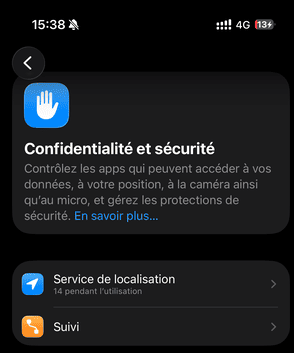
Méthode 2 : Contrôler la localisation pour chaque application
Vous pouvez choisir précisément quelles applications ont accès à votre position et dans quelles conditions.
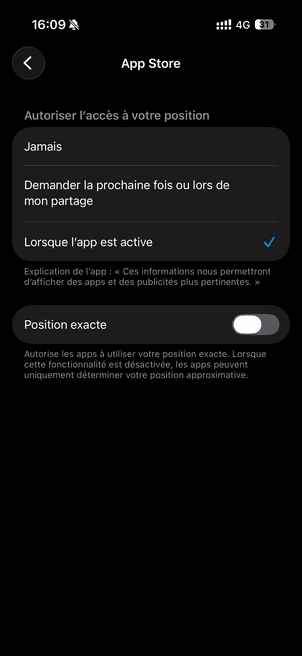
- Dans « Réglages » > « Confidentialité et sécurité » > « Services de localisation ».
- Choisissez une application dans la liste.
- Sélectionnez l'une des options : « Jamais », « Demander la prochaine fois ou lorsque je partage », « Lorsque l'app est active ».
Méthode 3 : Vérifier la localisation à partir de l'app Photos iPhone
Les photos prises avec votre iPhone contiennent par défaut des données de géolocalisation (EXIF) qui révèlent où elles ont été prises. Pour afficher l'historique de localisation de votre iPhone de manière visuelle, l'application Photos est un excellent outil. En savoir plus sur comment gérer les métadonnées de positions dans Photos
- 1. Ouvrez l'application « Photos » depuis l'écran d'accueil.
- 2. Touchez l'album « Plan » dans la section « Autres » pour afficher vos photos.
- 3. Sélectionnez une photo, puis faites-la glisser vers le haut.
- 4. Le lieu où la photo ou vidéo a été prise, le code postal et l'adresse s'affichent alors dans Plans.
Attention, partager ces photos sur les réseaux sociaux peut révéler votre domicile ou votre position actuelle. Pour éviter toute fuite d'informations sans désactiver la localisation pour toutes les applications, certains utilisateurs préfèrent modifier leur position GPS.
Cependant, publier directement des photos sur les réseaux sociaux peut révéler votre domicile ou votre position actuelle. Pour éviter toute fuite d'informations sans désactiver la localisation pour toutes les applications, certaines personnes désactivent la localisation lors de la prise de photos. Mais dans ce cas, les applications de localisation et les jeux ne fonctionnent plus correctement. Une solution pratique consiste à utiliser Dr.Fone – Localisation virtuelle (iOS & Android) pour modifier la position GPS de votre iPhone.
 100% sécurisé | Sans Malware | Sans publicité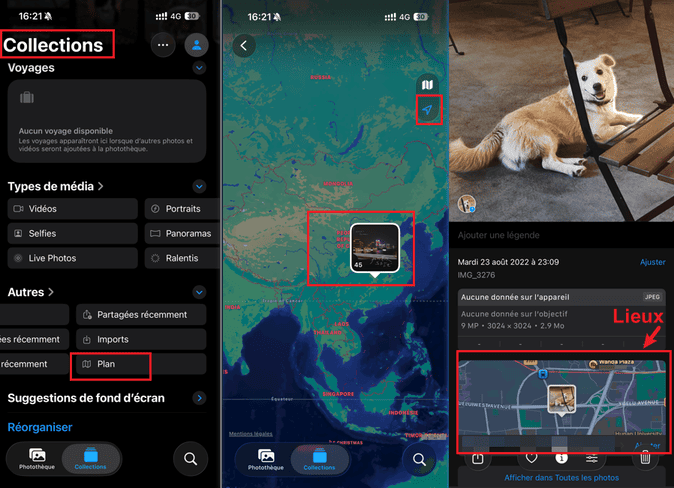
Partie 2. Comment consulter et effacer l'historique de localisation (Lieux importants) sur iPhone
Lorsque la localisation est activée sur l'iPhone, l'historique de localisation est enregistré. De plus, la fonction « Lieux importants » est l'endroit où vous pouvez voir l'historique de localisation sur iPhone. Elle est souvent considérée comme une « liste cachée » car elle est enfouie dans les réglages de confidentialité.
Même s'il est chiffré et inaccessible à des tiers, vous pouvez choisir de le supprimer si vous préférez renforcer votre confidentialité. Voici le guide étape par étape pour trouver l'historique de localisation sur iPhone et le supprimer définitivement.
Étapes pour consulter et supprimer l'historique de localisation iPhone
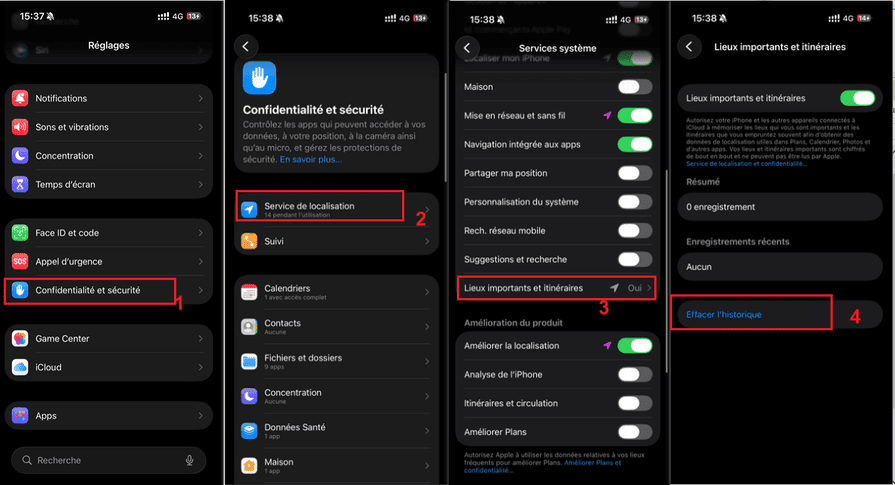
- Touchez « Réglages » depuis l'écran d'accueil de votre iPhone ou iPad.
- Appuyez sur « Confidentialité et sécurité » (ou simplement « Confidentialité » sur les anciennes versions d'iOS), puis sur « Services de localisation ».
- Faites défiler vers le bas et sélectionnez « Services système ».
- Touchez « Lieux importants et itinéraires ». Votre iPhone vous demandera de vous authentifier (Face ID, Touch ID ou code) pour accéder à ces données sensibles.
- Vous pouvez alors consulter l'historique des lieux que vous avez visité, classé par ville et par date. Sélectionnez un élément pour afficher les détails précis sur la carte.
- Pour effacer l'historique de localisation iPhone, faites défiler jusqu'en bas de l'écran et touchez « Effacer l'historique », puis confirmez votre choix.
Note importante : Pour empêcher l'iPhone de continuer à enregistrer vos déplacements, vous devez désactiver l'interrupteur « Lieux importants » en haut de cet écran. Cette action permet d'enlever historique de localisation iPhone pour l'avenir.
Partie 3. Comment retrouver un iPhone depuis un autre appareil grâce à la localisation
Une autre utilisation cruciale des services de localisation est la fonction « Localiser mon iPhone ». Cette fonctionnalité permet de localiser votre appareil en cas de perte ou de vol, à condition qu'elle ait été activée au préalable dans le « Services de localisation ».
Activer « Localiser mon iPhone »
- Touchez « Réglages » depuis l'écran d'accueil.
- Appuyez sur votre nom (en haut), puis sur « Localiser ».
- Activez « Localiser mon iPhone » et assurez-vous que « Réseau Localiser » et « Envoyer la dernière position » sont également activés.
Retrouver un iPhone perdu depuis un autre iPhone
- Ouvrez l'app « Localiser » et touchez « Moi » en bas de l'écran.
- Faites glisser vers le haut et touchez « Aider un ami ».
- Connectez-vous avec votre identifiant Apple et votre mot de passe.
- La position de l'iPhone s'affiche alors sur la carte.
Retrouver un iPhone perdu depuis un ordinateur
- Accédez à « iCloud.com » depuis un navigateur.
- Connectez-vous avec votre identifiant Apple.
- Cliquez sur « Localiser mon iPhone ».
- La position de l'appareil s'affiche sur la carte.
Comment voir l'historique de localisation de quelqu'un sur iPhone (localisation en temps réel)
Si vous avez partagé votre position avec un proche ou si vous cherchez à consulter l'historique de localisation de quelqu'un sur iPhone (avec son consentement), vous pouvez utiliser l'application Localiser.
- Ouvrez l'app « Localiser » sur un autre appareil Apple.
- Sélectionnez l'onglet « Personnes » pour voir la position en temps réel des contacts qui partagent leur localisation avec vous.
- Sélectionnez l'onglet « Appareils » pour localiser votre propre iPhone perdu.
Vous pouvez également vous connecter à iCloud.com depuis n'importe quel navigateur pour afficher la position de l'appareil sur la carte.
De nombreux utilisateurs souhaitent garder la localisation activée tout en protégeant leur vie privée. Dans ce cas, nous recommandons Dr.Fone - Localisation Virtuelle(iOS/Android) , qui permet de modifier votre position GPS réelle et de simuler un autre emplacement.
Partie 4. Modifier la localisation GPS de l'iPhone avec Dr.Fone - Localisation Virtuelle (iOS&Android)
De nombreux utilisateurs souhaitent garder la localisation activée pour le bon fonctionnement de certaines applications (météo, jeux, etc.) tout en protégeant leur vie privée des applications tierces ou des services système trop intrusifs. Dans ce cas, une solution consiste à simuler une autre position GPS. L'outil Dr.Fone - Localisation Virtuelle (iOS/Android) permet de modifier la position GPS de l'iPhone et de simuler des déplacements sans nécessiter de jailbreak.
Avantages de l'outil :
- Changement de position GPS en un clic.
- Simulation de mouvement le long d'un itinéraire prédéfini.
- Aucun jailbreak ni compétence technique n'est requis.
- Une version d'essai gratuite de 2 heures est disponible.
Étapes pour modifier la localisation de l'iPhone
Étape 1 : Téléchargez et lancez « Dr.Fone - Localisation Virtuelle » sur votre ordinateur.
100% sécurisé | Sans Malware | Sans publicité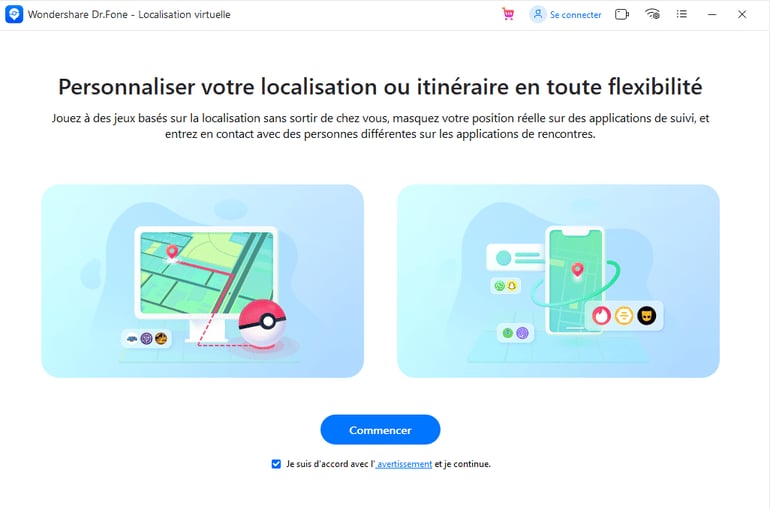
Étape 2 : Connectez l'iPhone à l'ordinateur à l'aide d'un câble.
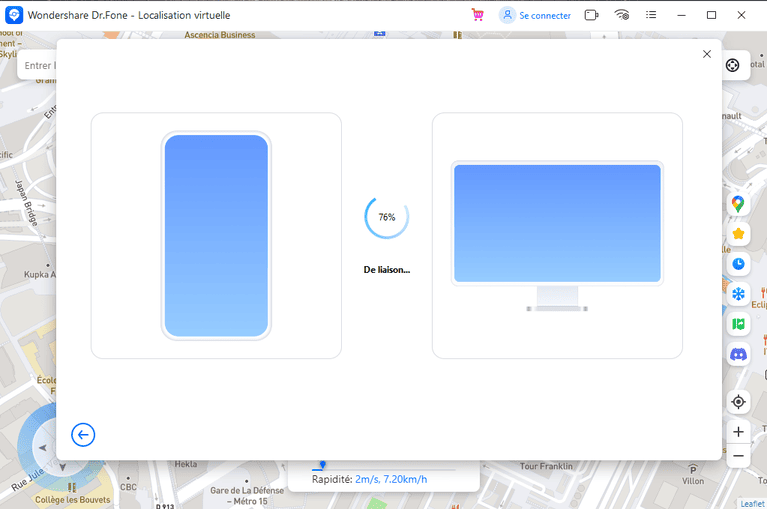
Étape 3 : Choisissez le mode souhaité pour changer la localisation GPS.
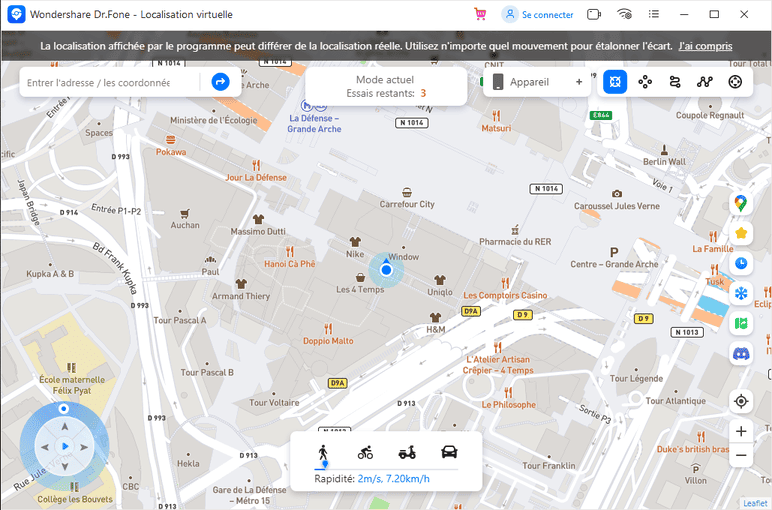
En seulement trois étapes, vous pouvez simuler ou modifier la localisation de l'iPhone et de l'iPad. Pour plus de détails sur Dr.Fone - Localisation Virtuelle (iOS/Android), consultez le guide détaillé pour changer votre position GPS ou regardez la vidéo ci-dessous.
100% sécurisé | Sans malware | Sans publicitéVous aimeriez aussi


 Accueil > Solutions > Solution de Localisation Virtuelle > Comment consulter et supprimer l'historique de localisation sur iPhone
Blandine Moreau
staff Éditeur