

Méthodes efficaces pour voir les fichiers d'un écran de téléphone cassé sur PC

Dec 12, 2025 • Déposé à: Solution de Récupération des Données •Des solutions éprouvées
Aujourd'hui, quasiment tout le monde possède son propre smartphone. Les téléphones modernes ont un ratio écran-corps tellement élevé qu'ils ressemblent à une plaque de verre – ce qui les rend plus glissants et fragiles. On a tous déjà vécu le moment où notre téléphone tombe par terre et brise l'écran.
Pour éviter cela, il suffit parfois de protéger son smartphone avec une coque et un film de protection. Mais, si votre téléphone est déjà cassé et que l'écran ne fonctionne plus, comment accéder ou transférer vos données ? Dans cet article, nous allons vous montrer comment récupérer les données d'un téléphone avec écran cassé et comment voir l'écran sur un ordinateur.
- Partie 1 : Solutions Gratuites pour Accéder à l'Écran Cassé depuis un PC
- Partie 2 : Méthode sûre pour récupérer les données d'un téléphone avec écran cassé sur PC
- Partie 3 : Comment puis-je afficher l'écran de mon téléphone cassé sur PC ?
- Partie 4 : Comment transférer les fichiers d'un téléphone cassé vers mon ordinateur ?
Partie 1 : Solutions Gratuites pour Accéder à l'Écran Cassé depuis un PC
Méthode 1 : Accéder à un smartphone cassé avec un OTG :
C'est une méthode efficace pour la récupération de données sur écran Android cassé. Si l'écran ne réagit plus du tout, vous pouvez connecter une souris grâce à un câble OTG.
Branchez le câble OTG dans le téléphone cassé puis connectez une souris. Désormais, vous pouvez contrôler votre smartphone et accéder vos données grâce au curseur.
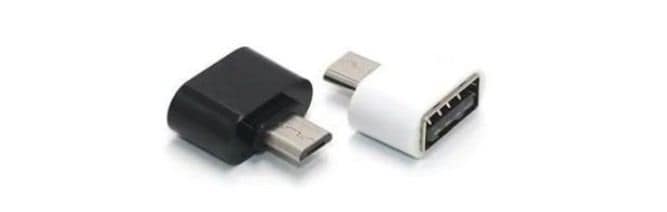
- Il faut acheter un adaptateur OTG physique et une souris.
- Fonctionne uniquement sur Android, pas sur iPhone.
Méthode 2 : Récupérer les données via la sauvegarde Cloud
Cette solution est idéale si le téléphone ne répond plus du tout. Si une sauvegarde existe, récupérez vos fichiers en vous connectant à votre compte Google sur votre PC ou Android. Pour un iPhone, accédez aux données via l'iCloud.

- Le stockage Cloud peut être coûteux.
- Créer une sauvegarde prend du temps.
Méthode 3 : Récupérer les Données avec iTunes
Pour les iPhone, iTunes offre une méthode simple et gratuite. Il suffit de brancher votre iPhone endommagé à iTunes sur l'ordinateur par câble USB Lightning pour extraire vos données facilement.

- Nécessite un ordinateur pour la récupération.
- Fonctionne uniquement sur Android.
Partie 2 : Méthode sûre pour récupérer les données d'un téléphone avec écran cassé sur PC
Toutes ces méthodes sont simples, mais possèdent leurs limitations qui compliquent la récupération des données. Découvrons maintenant une solution plus rapide et sûre pour afficher les fichiers d'un écran cassé sur PC. Pour cela, nous allons utiliser l'application Wondershare Dr.Fone.
Dr.Fone est une solution tout-en-un très pratique, conçue pour le debug et la récupération de données. Ici, nous allons utiliser l'option Récupération de Données Dr.Fone pour restaurer les fichiers d'un téléphone endommagé Android ou iOS. Voici un guide détaillé pour l'utiliser : Dr.Fone - Récupération de Données (Android)
Dr.Fone - Récupération de Données (Android)
Meilleure alternative à Recuva pour récupérer sur tout Android
- Le meilleur taux de réussite de récupération du secteur.
- Restaurer photos, vidéos, contacts, SMS, WhatsApp, etc.
- Récupérer vos données sur Samsung cassé et Google Drive.
- Compatible avec plus de 6000 appareils Android.


Étape 1 : Téléchargez et installez Wondershare Dr.Fone sur votre ordinateur. Ouvrez le logiciel puis sélectionnez Récupération de Données > Android >Récupérer depuis un téléphone cassé.
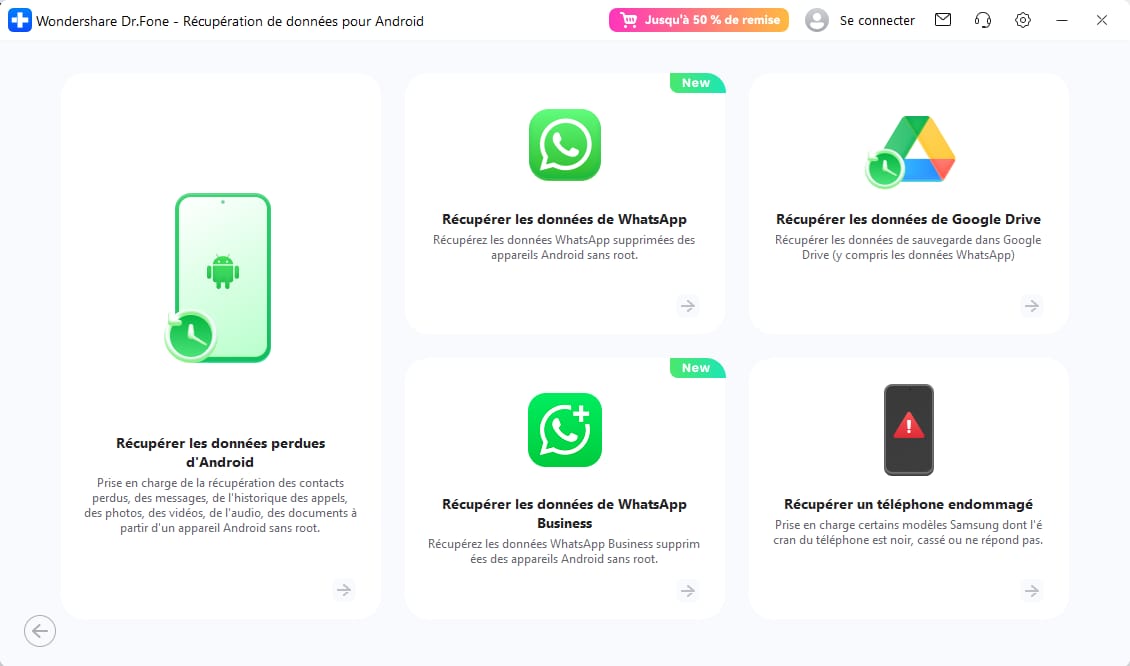
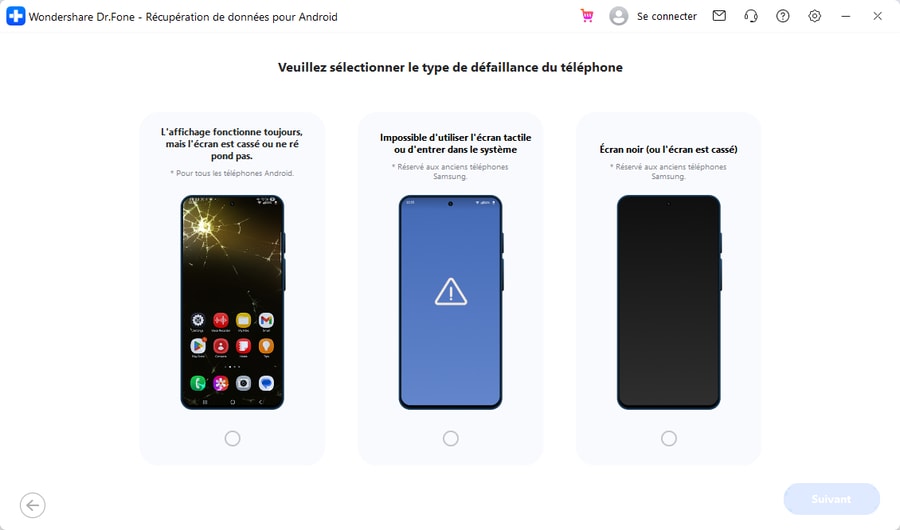
Étape 2 : Connectez simplement votre smartphone à votre PC. Si l'écran s'allume mais ne répond pas au toucher, sélectionnez « Écran allumé mais non réactif » et cliquez sur Suivant.
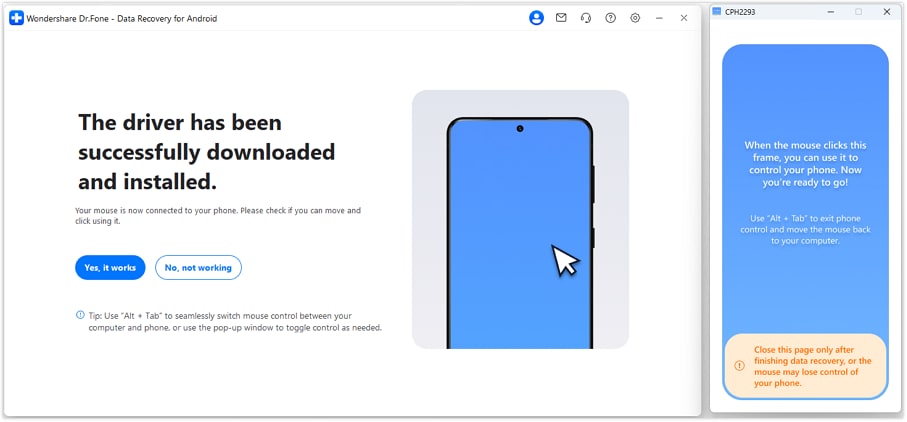
Étape 3 : Ensuite, Dr.Fone va installer les pilotes automatiquement. Quand c'est fait, contrôlez votre téléphone via le panneau de droite avec la souris. Cliquez sur Oui, ça fonctionne pour passer à la récupération de données.
Étape 4 : Choisissez une méthode pour transférer vos données via sauvegarde cloud or applications sociales compatibles.

 fiable & sécurisé
Partie 3 : Comment afficher l'écran d'un téléphone cassé sur PC ?
Vous pouvez aussi accéder à un téléphone cassé en le dupliquant sur votre PC, si l'écran ne répond plus ou que certaines parties ne s'affichent pas. Utilisez la fonction Screen Mirror de Wondershare Dr.Fone ! Elle vous permet de contrôler l'écran de votre smartphone Android ou iPhone directement depuis l'ordinateur avec la souris.
Utilisez le Miroir d'écran pour commander un écran cassé à partir d'un PC. C'est une option accessible à tous, nulle connaissance technique requise ! Voici comment profiter du Screen Mirror Dr.Fone.
1. Afficher l'écran d'un iPhone sur ordinateur
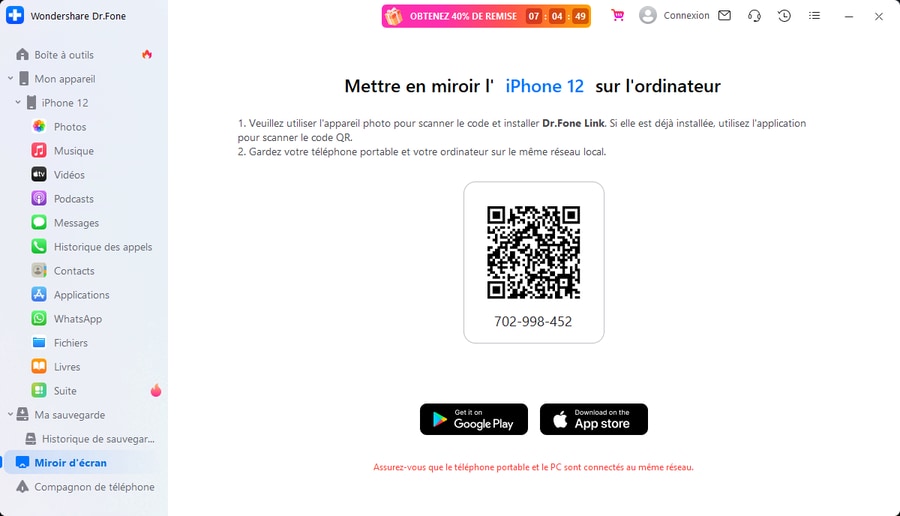
- Étape 1. Vérifiez que l'iPhone et l'ordinateur sont connectés à la même connexion Internet.
- Étape 2. Ouvrez Dr.Fone sur votre ordinateur et cliquez sur Screen Mirror dans la colonne de gauche.
- Étape 3. Scannez le QR code avec l'appli Dr.Fone Link sur votre iPhone, et reliez votre iPhone à Screen Mirror.
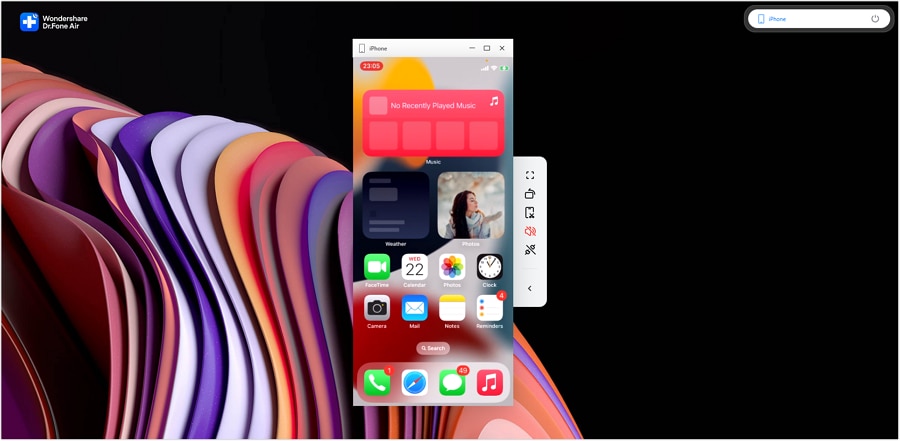
- Étape 4. L'écran de votre iPhone apparaît sur votre ordinateur.
2. Afficher l'écran Android sur ordinateur
- Étape 1. Connectez votre téléphone Android à l'ordinateur puis lancez la fonction Screen Mirror dans Wondershare Dr.Fone.
- Étape 2. Reliez votre Android à Dr.Fone par câble USB ou via Wifi.

- Étape 3. Voyez votre écran Android en direct sur l'écran de l'ordinateur.
 fiable & sécurisé
Partie 4 : Comment transférer les fichiers d'un téléphone cassé vers mon ordinateur ?
Dans cette partie, voyons comment accéder à un téléphone cassé grâce au « Transfert de données ». Si votre téléphone est inutilisable, profitez de la fonction Transfert de Téléphone de Wondershare Dr.Fone pour exporter ou importer vos fichiers de votre téléphone vers le PC. Vous pouvez vite récupérer vos données ou faire une sauvegarde si la mémoire est saturée.
Vous pouvez également transférer vos fichiers d'un téléphone à un autre, compatible avec presque toutes les versions Android et iOS. Voici comment procéder :
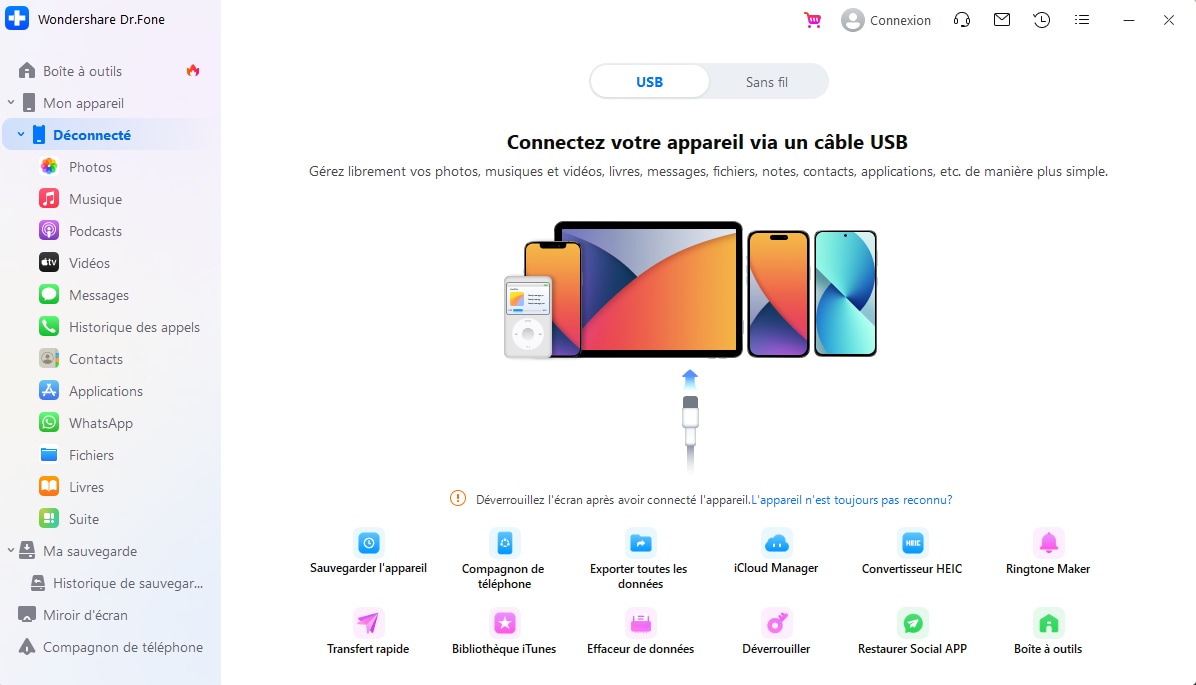
Étape 1 : Installez Wondershare Dr.Fone sur l'ordinateur. Lancez-le, puis cliquez sur « Mon appareil ». Branchez votre smartphone Android ou iOS à l'ordinateur. Dès la connexion, votre téléphone s'affiche à l'écran principal. Sélectionnez « Exporter toutes les données ».
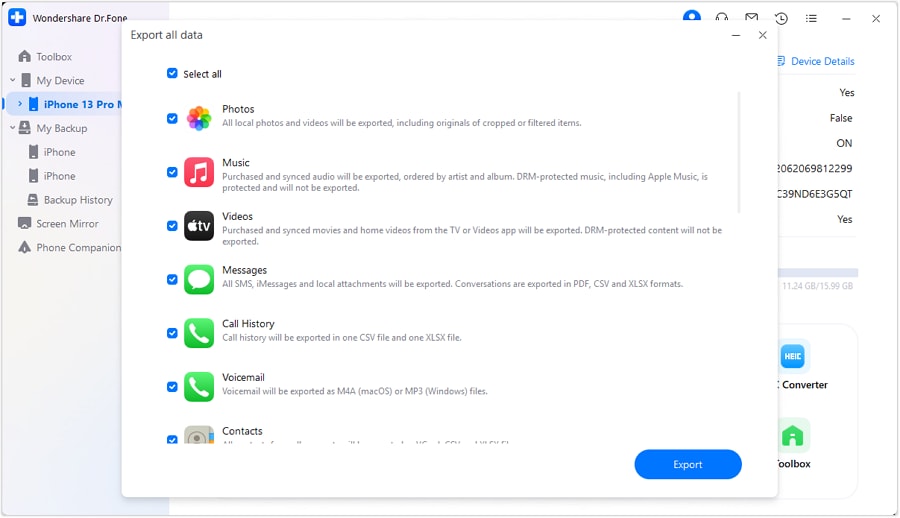
Étape 2 : Les données du téléphone apparaissent. Parcourez et sélectionnez les photos, fichiers ou dossiers souhaités pour un transfert rapide.
Étape 3 : Une fois le transfert terminé, une fenêtre de confirmation apparaît sur votre écran. Cliquez sur « Ouvrir dans le dossier » pour retrouver vos données exportées à l'emplacement choisi.
fiable & sécuriséConclusion
Cet article vous propose plusieurs solutions pour accéder ou récupérer les données d'un smartphone cassé grâce à Wondershare Dr.Fone. Découvrez ses fonctionnalités comme Miroir d'écran, Gestionnaire de Données, Récupération de Données, qui facilitent le contrôle Android depuis un PC avec écran brisé. Ce guide est pratique pour les utilisateurs débutants avec Dr.Fone.
🔓 Suppression du verrou MI Xiaomi & Vérification gratuite du verrouillage d'activation
Vous êtes bloqué sur votre Xiaomi après une réinitialisation ?Dr.Fone Déverrouillage en ligne vous permet de retirer le verrou MI sans mot de passe ou numéro associé et vérifier gratuitement le statut du verrouillage d'activation avant de débloquer. Service sûr, rapide et utilisable partout.
- Débloquez un compte MI Xiaomi sans mot de passe
- Suppression totale sur tous les modèles Xiaomi, Redmi & POCO
- Compatible avec HyperOS & MIUI
Vérification gratuite • Sans pub • Support technique pro • Garantie de remboursement
Récupération Android
- Applications de récupération
- 1. Logiciel de récupération de données pour Android
- 2. Top 4 des outils de récupération de données Android
- 3. Restaurer les fichiers supprimés sur Android
- 4. Coolmuster Android Data Recovery
- 5. Guide de Disk Drill pour Android
- 6. Logiciel de récupération de données Android
- 8. Jihosoft Android Phone Recovery
- 9. Minitool Android Mobile Recovery
- 11. Meilleurs outils de criminalistique mobile pour récupérer des données
- Récupération des contacts
- Récupération des fichiers
- 1. Récupérer les fichiers de la mémoire interne
- 4. Récupérer les fichiers supprimés sur Android
- 4. Récupérer les fichiers supprimés sans root
- 5. Récupérer les fichiers de la carte SD
- 6. Récupérer les fichiers supprimés sur Android
- Récupération des messages
- Récupération de la musique/vidéos
- Récupération des photos
- 1. Applications de récupération de photos Android
- 2. Récupérer les photos supprimées sur Android et iPhone
- 3. Récupérer les photos de la mémoire interne
- Récupération sur Android endommagé
- 2. Récupérer les données d'un téléphone hors service
- 3. Récupérer les contacts avec un écran cassé
- 4. Récupérer les messages texte sur Android
- 5. Récupérer les données de la mémoire interne
- Récupération des applications sociales
- Conseils de récupération Android
- ● Gérer/transférer/récupérer des données
- ● Déverrouiller l'écran/activer/verrouillage FRP
- ● Résoudre la plupart des problèmes iOS et Android
- Essai Gratuit Essai Gratuit Essai Gratuit Essai Gratuit



 Accueil > Solutions > Solution de Récupération des Données > Méthodes efficaces pour voir les fichiers d'un écran de téléphone cassé sur PC
Blandine Moreau
Éditeur
Généralement noté4.5(105participants)