

Retrouver des photos supprimées : Méthodes rapides pour iPhone et Android

Sep 02, 2026 • Déposé à: Solution de Récupération des Données • Des solutions éprouvées
 TL;DR:
Pour maximiser vos chances de récupérer des photos supprimées, cessez immédiatement toute utilisation de votre téléphone pour empêcher l'écrasement des données, puis inspectez en priorité les espaces de récupération natifs et les sauvegardes avant de recourir à un logiciel spécialisé.
● Les espaces natifs Supprimés récemment sur iPhone et la Corbeille Google Photos sur Android permettent une restauration directe et sans risque des éléments pendant une fenêtre de 30 jours après leur suppression.
● Si les dossiers de récupération sont vides, le succès dépend de la présence d'une sauvegarde antérieure correspondante à votre système : iCloud ou Time Machine pour l'écosystème Apple, contre Google One, Samsung Cloud, Mi Cloud ou l'Historique des fichiers Windows pour Android.
● En l'absence totale de sauvegarde, l'analyse d'une carte SD immédiatement extraite ou l'utilisation d'outils de récupération comme Dr.Fone et PhotoRec offrent une ultime possibilité de restauration, mais cette méthode reste incertaine et devient impossible si l'espace de stockage a déjà été réécrit par de nouvelles données.
Demander un résumé à l'IA
 ChatGPT
 Perplexity
 Gemini
 Claude
 Grok
Grok
Pour récupérer des photos supprimées, commencez par arrêter d'utiliser le téléphone, puis vérifiez l'album Supprimés récemment sur iPhone ou la Corbeille Google Photos sur Android. Si les photos n'y sont plus, vérifiez vos sauvegardes iCloud, Google Photos, Google One, Samsung Cloud, Mi Cloud, Windows ou Time Machine. Si aucune sauvegarde n'existe, un logiciel spécialisé peut parfois retrouver des fichiers encore présents dans le stockage, mais le succès dépend surtout du temps écoulé et du fait que les données n'aient pas été écrasées.
|
Situation |
Méthode à essayer d'abord |
Niveau de risque |
Probabilité de succès |
| Suppression récente sur iPhone | Album Supprimés récemment | Très faible | Élevée si l'élément est encore présent |
| Suppression récente sur Android | Corbeille Google Photos ou cloud du fabricant | Très faible | Élevée si la sauvegarde était active |
| Photos effacées et introuvables dans la corbeille | Sauvegarde iCloud, Google One, Windows ou Mac | Faible à moyen | Bonne si une sauvegarde antérieure existe |
| Aucune sauvegarde disponible | Outil de récupération ou carte SD | Moyen | Variable selon l'écrasement des données |
- Partie 1 : Comprendre les scénarios de récupération des photos
- Partie 2 : Méthodes simples de récupération avec sauvegardes pour iPhone et Android
- Récupérer des photos supprimées sur iPhone
- Récupérer des photos supprimées sur Android
- Restaurer des photos depuis un ordinateur Windows ou Mac
- Partie 3 : Comment restaurer des photos supprimées sans sauvegarde et Méthodes avancées

- Que faire sans sauvegarde ?
- Méthodes avancées pour récupérer des photos supprimées
- Quand la récupération devient peu probable
- Partie 4 :Prévention et FAQ
Comprendre les scénarios de récupération des photos
1. Peut-on récupérer des photos supprimées ?
Oui, dans de nombreux cas. Une photo supprimée peut encore être restaurée si elle se trouve dans un dossier de récupération natif, dans la corbeille d'un service cloud, dans une sauvegarde de l'appareil ou sur un support externe. En revanche, la récupération devient plus incertaine lorsque le stockage a déjà été réécrit, lorsqu'aucune sauvegarde n'existe, ou lorsque la suppression définitive est déjà intervenue.
2. Que faire immédiatement après la suppression d'une photo
La bonne méthode dépend d'abord du scénario : corbeille encore disponible, sauvegarde cloud, ordinateur ou absence totale de sauvegarde.
Étape 1. Arrêtez toute utilisation du téléphone
La première chose à faire est d'arrêter d'utiliser votre téléphone pour éviter d'écraser les données supprimées —par exemple, n'ajoutez plus de photos, ne téléchargez pas d'applications, et n'installez aucune mise à jour. Chaque nouveau fichier ou application augmente le risque d'écraser les photos supprimées.
Étape 2. Vérifiez d'abord l'espace de récupération le plus évident : Supprimés récemment sur iPhone, Corbeille dans Google Photos ou cloud du fabricant sur Android.
Voici comment récupérer des photos supprimées après vidage du dossier supprimés récemment:
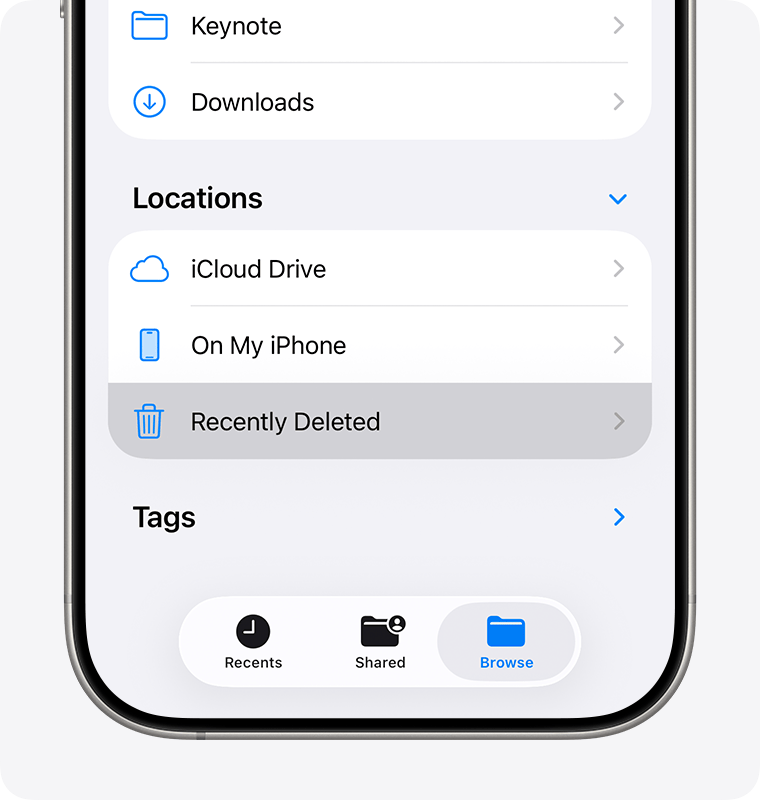
- Sur iPhone : Ouvrez l'app Photos > Albums > Supprimés récemment. Les photos y sont conservées pendant 30 jours.
- Sur Android : Ouvrez l'application Google Photos > Bibliothèque > Corbeille.
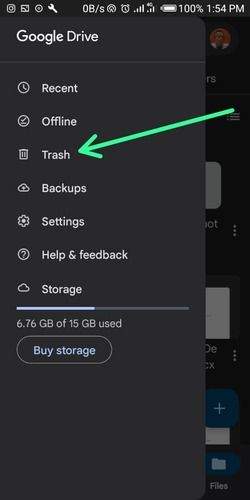
Étape 3. Restaurez si localisé
Si vos photos supprimées se trouvent dans ces dossiers, il vous suffit d'utilisez simplement Restaurer. Il s'agit de la solution la plus rapide et la moins risquée.
Étape 4. Si ces sont introuvables
Si rien n'apparaît dans le dossier Supprimés récemment/Corbeille—ou bien le dossier lui-même a été supprimé. passez aux sauvegardes avant d'envisager un outil de récupération. Cela préserve vos chances de succès et limite les manipulations risquées.
Partie 2 : Comment récupérer des photos supprimées avec des sauvegarde iPhone et Android ?
1. Récupérer des photos supprimées sur iPhone
1. Vérifier l'album Supprimés récemment
Sur iPhone, la première vérification doit toujours se faire dans l'app Photos, puis dans l'album Supprimés récemment. Cette solution est prioritaire parce qu'elle est native, rapide et sans risque pour le reste de vos données.
- Ouvrez Photos.
- Allez dans Albums.
- Ouvrez Supprimés récemment.
- Sélectionnez les photos, puis touchez Récupérer.
2. Utiliser iCloud quand la photo n'est plus dans l'album local
Si vous avez activé Photos iCloud, il existe une chance de récupérer directement vos photos effacés depuis iCloud.
Si les éléments ont déjà quitté Supprimés récemment, vérifiez si les photos étaient synchronisées avec iCloud Photos ou incluses dans une sauvegarde iCloud. Cette voie est plus pertinente qu'un scan profond lorsque votre écosystème Apple était correctement sauvegardé.
Voici comment retrouver des photos effacés depuis iCloud
- Étape 1 : Vérifiez d'abord vos photos sur iCloud si la synchronisation était active.
- Étape 2 : Ensuite, identifiez si une sauvegarde iCloud antérieure contient les photos manquantes.
- Étape 3 : N'envisagez une restauration complète de l'appareil qu'après avoir confirmé qu'une sauvegarde utile existe réellement.
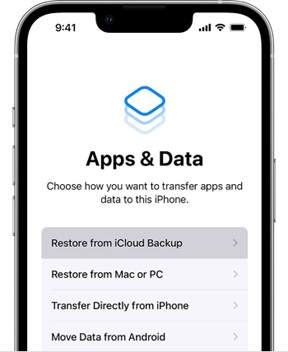
- Étape 4 : Allez dans Réglages > Général > Transférer ou réinitialiser > Effacer contenu et réglages.
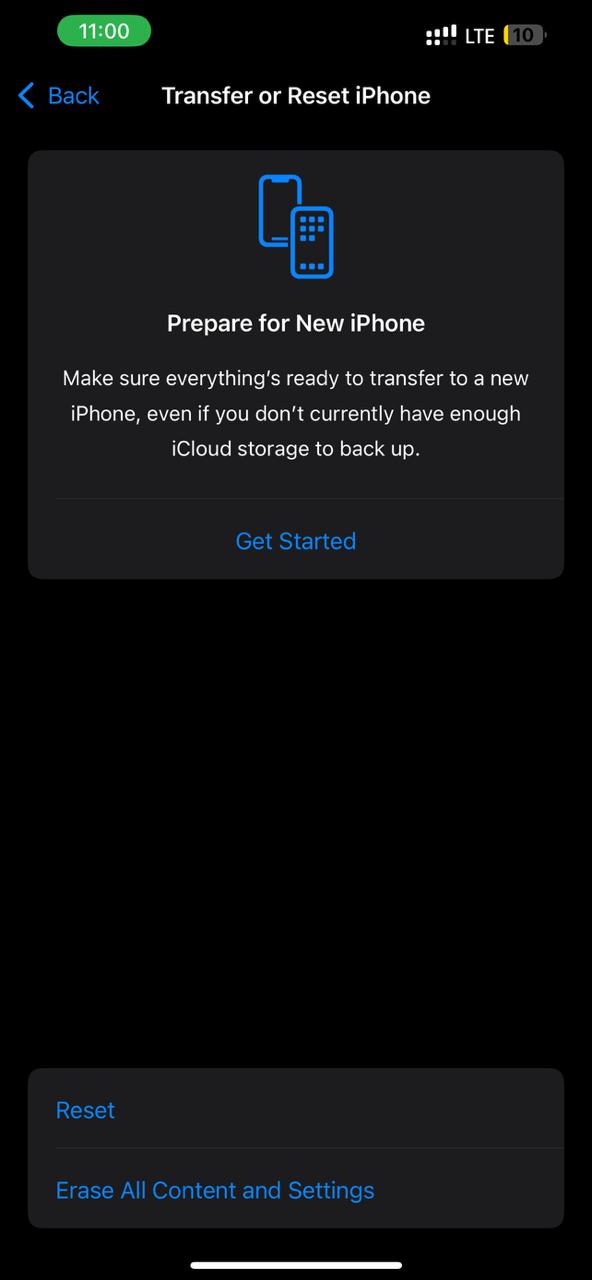
- Étape 5 : Lors de la configuration, choisissez Restaurer une sauvegarde iCloud.
2. Récupérer des photos supprimées sur Android
1.Commencer par Google Photos
L'une des méthodes de récupération photo les plus simples pour Android consiste à utiliser Google Photos. Donc, le premier réflexe doit être d'ouvrir Google Photos et de vérifier la Corbeille sur Android.
Si vos images étaient sauvegardées dans le cloud, leur restauration prendra seulement quelques minutes. Cette étape couvre une grande partie des cas lorsque la sauvegarde Google Photos était active. Voici comment procéder à retrouver des photos perdues. :
- Étape 1 : D'abord, lancez Google Photos sur votre mobile Android.
- Étape 2 : Vous pouvez soit rechercher la photo supprimée avec la barre de recherche, soit aller dans Bibliothèque > Corbeille pour vérifier sa présence. Les photos sont conservées dans la corbeille jusqu'à 30 jours.
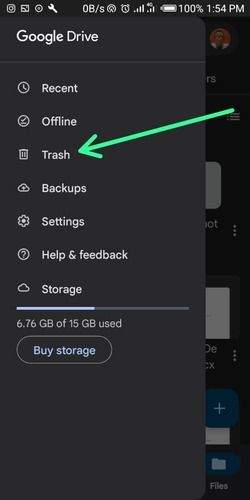
- Étape 3 : Si vous retrouvez vos photos, sélectionnez-les puis appuyez sur Restaurer pour les remettre dans votre galerie.
- Étape 4 :Si les photos n'apparaissent pas dans la corbeille, vérifiez le service cloud de votre fabricant. Connectez-vous et cherchez une sauvegarde pouvant contenir vos images.
2. Vérifier Google One et le cloud du fabricant
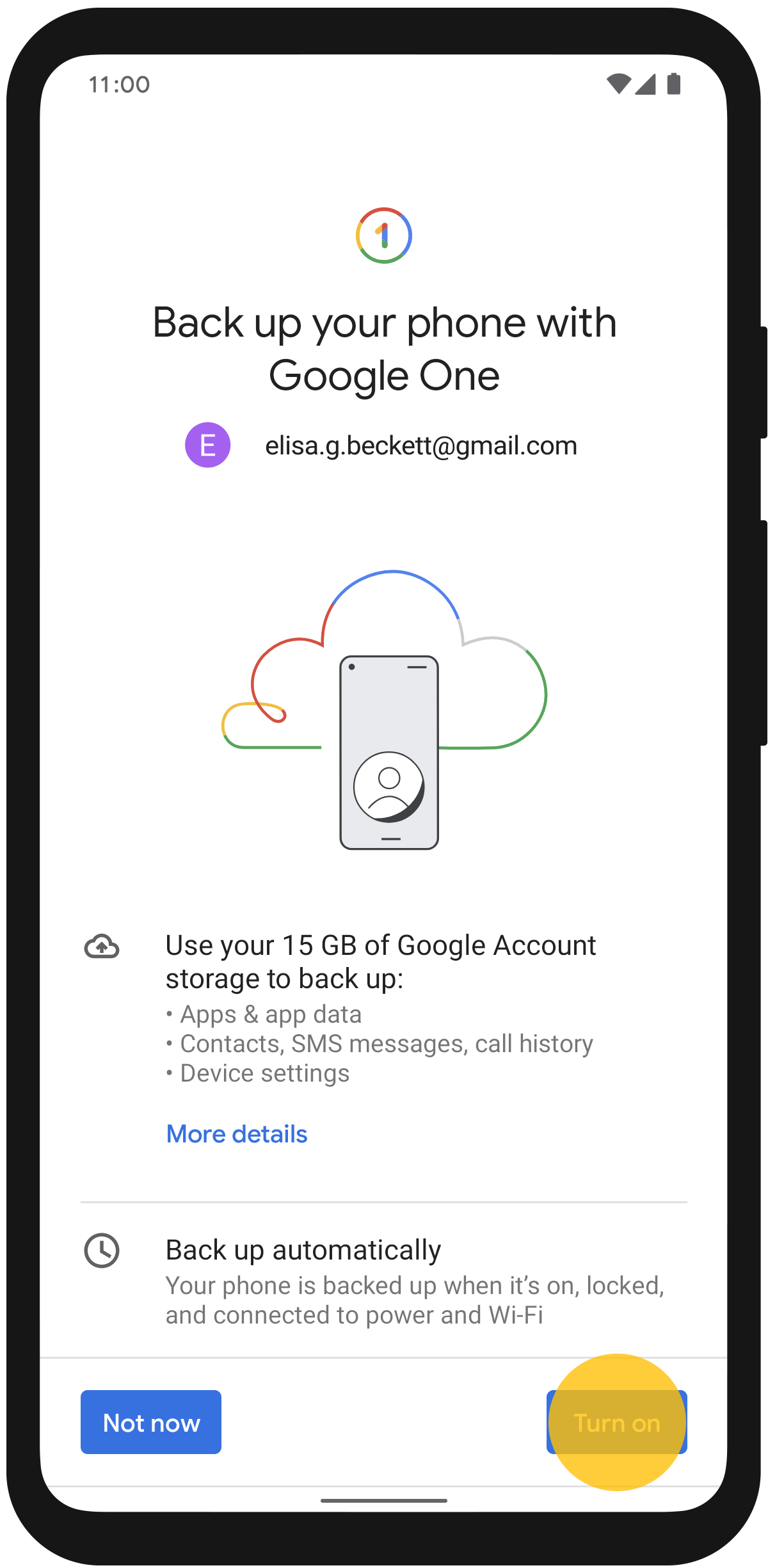
Si la photo n'est plus dans Google Photos, mais vous disposiez d'une sauvegarde Google One de votre appareil, dans ce cas, veuillez vérifier la sauvegarde d'appareil liée à Google One ou le service cloud du constructeur, comme Samsung Cloud ou Mi Cloud. Cette étape répond à l'intention de recherche récupérer mes photos Android sans les voir dans la corbeille.
- Confirmez d'abord le compte utilisé sur l'appareil.
- Cherchez une sauvegarde antérieure à la suppression.
- Restaurez uniquement si la sauvegarde contient réellement les photos utiles.
3. Restaurer des photos depuis un ordinateur Windows ou Mac
1. Windows : Historique des fichiers
Si vos photos étaient stockées sur un PC Windows, une méthode efficace pour les retrouver consiste à utiliser l'Historique des fichiers.
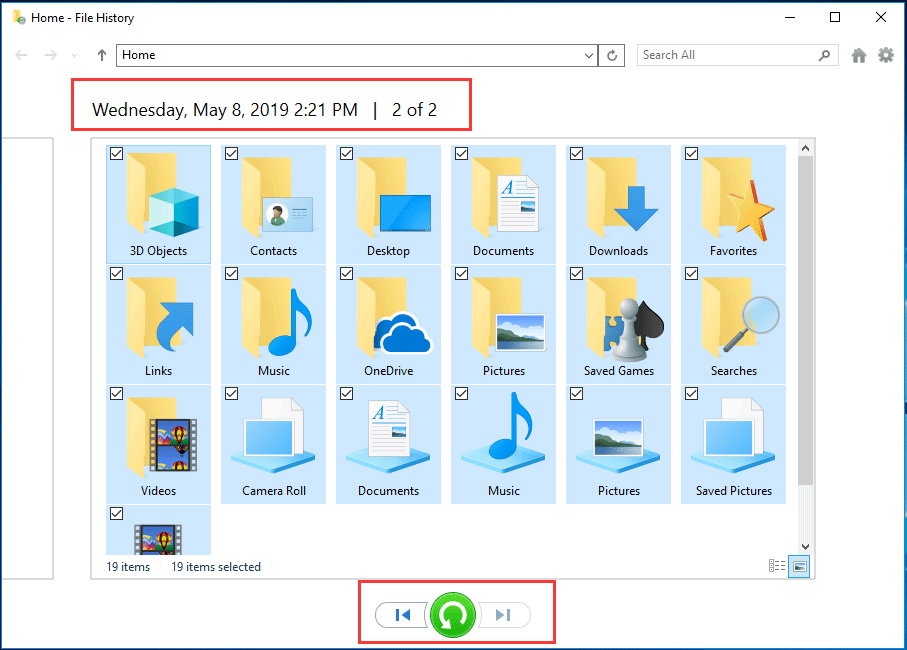
- Étape 1 : Assurez-vous que votre ordinateur est allumé et branché, puis lancez l'Historique des fichiers ou rendez-vous dans le dossier de sauvegarde contenant vos photos.
- Étape 2 : Parcourez le répertoire des photos qui ont été supprimées.
- Étape 3 : Utilisez la frise chronologique ou les versions précédentes pour sélectionner une date antérieure à la suppression des photos.
- Étape 4 : Choisissez les photos ou les dossiers à restaurer.
- Étape 5 : Cliquez sur le bouton Restaurer et vos fichiers seront copiés à l'emplacement d'origine ou ailleurs, selon votre choix.
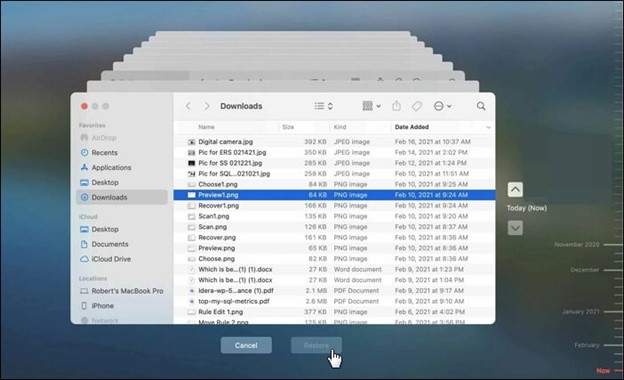
2. macOS : Time Machine
Si vous êtes utilisateur Mac, Time Machine doit être votre principal outil de sauvegarde et de restauration.
- Étape 1 : Pour ouvrir Time Machine, connectez d'abord le disque de sauvegarde dédié.
- Étape 2 : Utilisez la chronologie à droite pour sélectionner la date précédant la suppression de vos photos.
- Étape 3 : Sélectionnez les images et/ou dossiers à restaurer.
- Étape 4 : Cliquez sur Restaurer pour les enregistrer dans le dossier par défaut ou tout autre emplacement souhaité.
Partie 3 : Récupérer des photos supprimées sans sauvegarde et cas avancés
1. Récupérer des photos supprimées sans sauvegarde
Lorsqu'aucune sauvegarde n'est disponible, un logiciel spécialisé peut parfois retrouver des fichiers encore présents dans le stockage. Ce scénario doit être présenté avec honnêteté : ce n'est pas une garantie 100%, mais une tentative de récupération à envisager après les options natives et les sauvegardes.
1. Quand utiliser un outil de récupération
- Quand les photos ne sont plus dans Supprimés récemment ou la Corbeille.
- Quand aucune sauvegarde cloud ou ordinateur n'est exploitable.
- Quand vous avez agi rapidement et limité l'usage du stockage.
2. Comment restaurer des photos supprimées sans sauvegarde avec Dr.Fone
Dr.Fone – Récupération de Données Android et iOS s'impose comme une solution incontournable pour restaurer vos fichiers perdus, que vous soyez sur Android ou iOS. Cet outil puissant se distingue par sa compatibilité exceptionnelle (plus de 6 000 modèles Android et 35 types de fichiers iOS) et son efficacité dans les situations les plus critiques, telles que les écrans noirs, les dommages physiques ou les pannes système. Nous recommandons cette fonctionnalité pour sa flexibilité unique : elle permet une récupération sélective avec un aperçu en direct, garantissant ainsi que vos données existantes ne seront jamais écrasées, tout en offrant la possibilité d'extraire des fichiers depuis des sauvegardes iTunes ou iCloud.

Dr.Fone – Récupération de Données (Android)
Récupérez les messages WhatsApp, contacts, SMS, historique des appels sauvegardés sur Google Drive vers votre ordinateur.
- Récupérez les données Android en scannant directement votre téléphone ou tablette Android.
- Apercevez et restaurez sélectivement ce que vous souhaitez depuis votre appareil Android.
- Compatible avec divers types de fichiers : WhatsApp, SMS & Contacts & Photos & Vidéos & Audio & Documents.
- Prend en charge plus de 6 000 modèles Android & plusieurs versions Android.


Étape 1 : Lancez Dr.Fone et choisissez iOS ou Android
Lancez Wondershare Dr.Fone sur votre PC, puis accédez à « Boîte à outils » > « Récupération de Données » > « iOS » ou « Android» .

Étape 2 : Sélectionnez une option de récupération
Choisissez le type de « Récupération de Données » dans la liste pour iOS ou Android

Étape 3 : Connectez votre appareil Android ou iOS
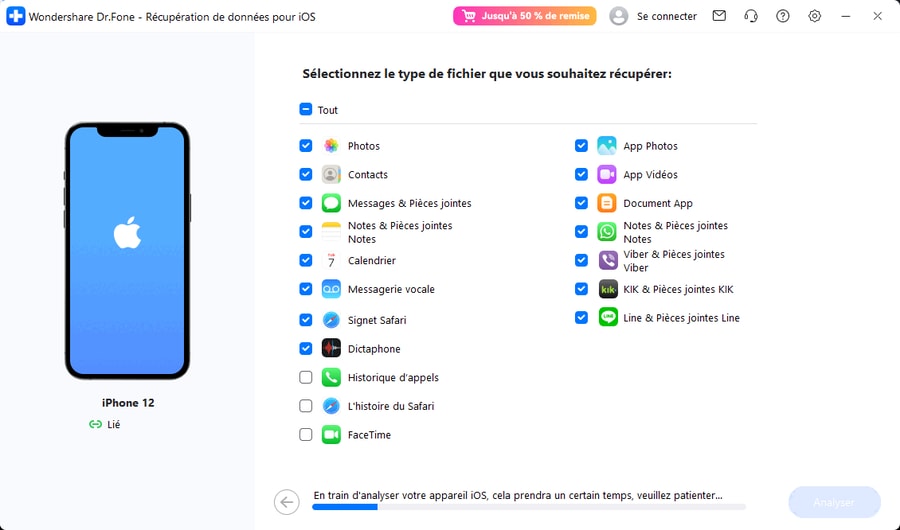
Connectez votre iPhone /Android à l'ordinateur via câble USB. Laissez Dr.Fone détecter l'appareil automatiquement. Ensuite, choisissez les types de fichiers à récupérer et cliquez sur Démarrer l'analyse.
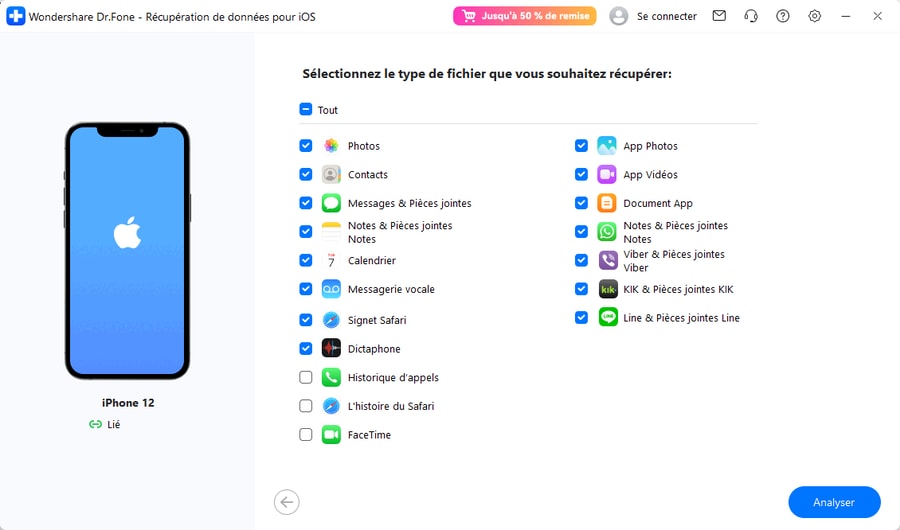
Étape 4 : Prévisualisez et restaurez les données
Lorsque l'analyse est terminée, vous pouvez prévisualiser l'ensemble des fichiers récupérables à l'écran. Cochez ceux qui vous intéressent et appuyez sur le bouton Récupérer. Indiquez ensuite le dossier de sauvegarde sur votre PC où enregistrer les fichiers.
 sûr et sécurisé
2. Méthodes avancées pour récupérer des photos supprimées : Caches, cloud tiers et carte SD
1. Fichiers temporaires et dossiers d'applications
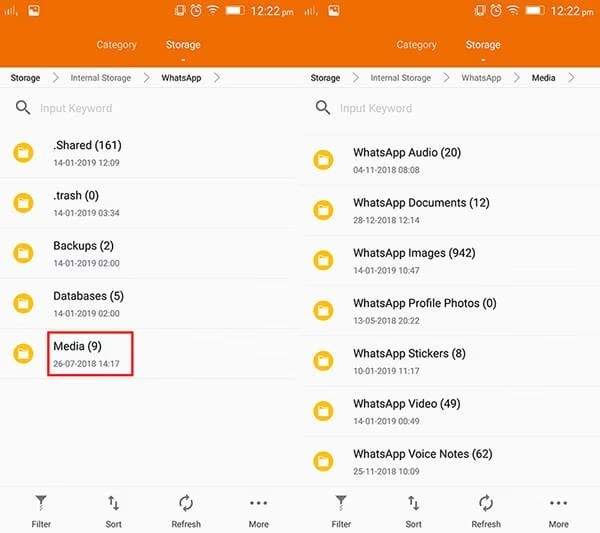
Certaines applications de messagerie (WhatsApp, Telegram et Instagram) ou de galerie conservent des copies temporaires dans des dossiers médias ou des caches. Cette piste est surtout utile sur Android et doit être présentée comme une possibilité ciblée, pas comme la méthode universelle la plus efficace.
Étape 1 : Ouvrez un gestionnaire de fichiers sur Android. Rendez-vous dans Android > data > com.whatsapp > files > WhatsApp > Media.
Étape 2 : Ouvrez les dossiers tels qu'Images, Envoyés ou Privé.
Étape 3 : Copiez toutes les images trouvées vers un dossier sûr hors du répertoire de l'application pour éviter leur suppression automatique.
2. Vérification d'autres applications synchronisées dans le cloud
Dropbox, OneDrive, Google Drive ou d'autres apps ou services cloud tiers peuvent avoir reçu des copies automatiques. Il faut vérifier le compte connecté, les dossiers d'upload caméra et la corbeille interne de chaque service.
Étape 1 : Connectez-vous à votre service cloud ou application Dropbox, OneDrive, Google Drive, etc.avec le même compte que sur votre téléphone.
Étape 2 : Recherchez des dossiers nommés Uploads, Camera Uploads, Media, ou des noms propres à l'application.
Étape 3 : Vérifiez la corbeille, la poubelle ou la zone « Supprimés récemment » de l'app—les fichiers effacés y sont souvent conservés quelque temps.
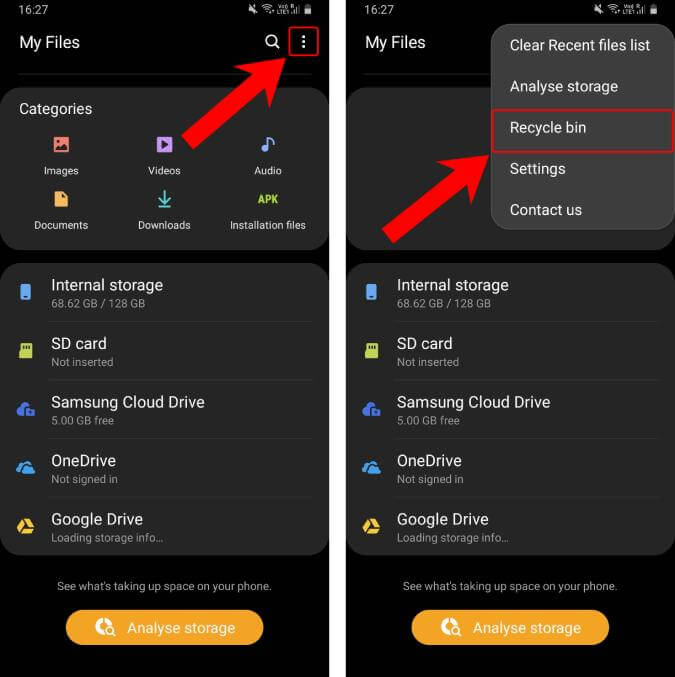
Étape 4 : Sélectionnez les photos manquantes trouvées puis choisissez Restaurer ou Télécharger pour les récupérer.
3. Carte SD ou stockage externe
Si les photos étaient sur une carte SD, retirez-la dès que possible et analysez-la depuis un ordinateur avec un outil de récupération. Dans un premier temps, éteignez immédiatement votre téléphone pour éviter tout écrasement de données, puis retirez la carte SD afin d'optimiser vos chances de récupérationde photos comme PhotoRec ou Disk Drill en version d'essai sur votre PC. Analysez la carte, prévisualisez les images récupérables et sauvegardez les fichiers retrouvés sur votre ordinateur, jamais directement sur la carte SD.
3. Dans quels cas la récupération devient peu probable
|
Situation |
Pourquoi c’est plus difficile |
Ce qu’il reste à tenter |
| Corbeille vidée et aucune sauvegarde | Plus de copie simple à restaurer | Outil de récupération ou support externe |
| Stockage réutilisé après suppression | Risque d’écrasement des données | Scan rapide, mais chances réduites |
| Compte cloud inconnu ou désactivé | Impossible de confirmer la sauvegarde | Vérifier les comptes liés et les appareils secondaires |
| Suppression définitive sans historique | Aucune trace exploitable | Support technique ou récupération professionnelle, selon la valeur des données |
Partie 4 : Prévention et FAQs
1.Comment éviter de perdre ses photos à l’avenir
Quelques habitudes simples protègent vos souvenirs et évitent qu'une suppression accidentelle ne devienne définitive.
2. FAQ sur récupération des photos
Q1. Peut-on récupérer des photos supprimées définitivement ?
Oui, parfois. Tant qu'une copie existe dans une corbeille, une sauvegarde ou une zone non écrasée du stockage, une récupération reste envisageable. En revanche, après suppression définitive sans sauvegarde et après réécriture du stockage, les chances diminuent fortement.
Q2. Quelle méthode faut-il essayer en premier ?
Q3. Comment récupérer des photos supprimées après avoir vidé la corbeille ?
Q4. Quelle différence entre iPhone et Android pour ce type de récupération ?
Conclusion
En suivant ce guide, vous maximisez vos chances de retrouver vos souvenirs précieux, qu'ils soient sur iPhone ou Android. Pour savoir comment récupérer des photos supprimées, le premier réflexe reste l'utilisation des fonctions natives comme l'album "Supprimés récemment" ou la "Corbeille Google Photos".
Cependant, si vos photos ne s'y trouvent plus et qu'aucune sauvegarde n'est disponible, l'utilisation d'un outil professionnel devient indispensable. Dr.Fone – Récupération de Données est la solution recommandée pour restaurer vos fichiers en toute sécurité, même dans les situations critiques (écran noir, dommage physique ou absence de sauvegarde).
sûr et sécurisé




 Accueil > Solutions > Solution de Récupération des Données > Retrouver des photos supprimées : Méthodes rapides pour iPhone et Android
Blandine Moreau
staff Editor