

Comment récupérer des photos depuis un téléphone cassé : guide complet pour un accès rapide et sécurisé

Jun 22, 2026 • Déposé à: Solution de Récupération des Données • Des solutions éprouvées
 TL;DR:
La récupération des photos d'un téléphone Android ou iOS endommagé dépend de l'état de la mémoire interne et nécessite soit l'accès à des sauvegardes cloud préalables, soit le retrait de la carte SD, soit l'utilisation d'outils matériels ou logiciels spécifiques pour contourner un écran inactif.
● Pour un téléphone à l'écran cassé ou insensible qui s'allume encore, l'activation du transfert de fichiers exige de déverrouiller l'appareil en utilisant une souris et un écran externe reliés par un adaptateur USB-C vers HDMI, sous réserve que le smartphone prenne en charge la sortie vidéo.
● Le logiciel Dr.Fone - Récupération de Données permet d'extraire sélectivement les fichiers sur iOS et sur plus de 6000 modèles Android en passant par le mode téléchargement, offrant une alternative technique directe sans nécessiter l'activation préalable du débogage USB.
● Si le téléphone est complètement inerte, verrouillé avec un stockage chiffré et dépourvu de carte SD ou de synchronisation cloud, la dernière option requiert l'intervention de professionnels pour traiter les dommages physiques, sans toutefois garantir une restauration à 100 %.
Demander un résumé à l'IA
 ChatGPT
 Perplexity
 Gemini
 Claude
 Grok
Grok
Un téléphone cassé peut susciter la panique, surtout lorsque des photos irremplaçables semblent piégées derrière un écran noir. Pourtant, un smartphone hors service ne rime pas forcément avec souvenirs perdus : il existe des méthodes simples et accessibles pour récupérer vos images en toute sécurité. Si vous vous demandez comment récupérer des photos d'un téléphone cassé, ce guide détaille des solutions rapides, fiables, et faciles à suivre étape par étape.
- Partie 1. Peut-on récupérer des photos sur un téléphone cassé ? (Réponse rapide)
- Partie 2. Comment restaurer ses photos depuis un téléphone Android cassé ?
- Solution 1 : Utiliser AutoPlay pour extraire les photos
- Solution 2. Restaurer une sauvegarde Google Drive
- Solution 3. Vérifier Google Photos
- Solution 4. Utiliser le logiciel de récupération Android Dr.Fone en un clic

- Solution 5. Récupérer les photos via la carte SD
- Solution 6. Tenter un adaptateur USB-C & écran externe
- Partie 3. Comment extraire ses images d'un iPhone cassé ?
Partie 1. Peut-on récupérer des photos sur un téléphone cassé ? (Réponse rapide)
En cas de perte d'une photo suite à un téléphone hors service, la question how to get pictures from a broken phonevient naturellement à l'esprit. La récupération reste possible, selon le degré d'endommagement de l'appareil et l'emplacement des sauvegardes.

Si le téléphone s'allume encore, il est possible de le relier à un ordinateur ou d'accéder à la carte SD pour copier les photos. Même en écran noir, des outils comme les adaptateurs USB ou les écrans externes permettent l'accès aux fichiers sous certaines conditions.
Peut-on récupérer des photos si l'écran est cassé ?
Oui, des solutions existent pour extraire des photos d'un téléphone à écran brisé. Ce guide vous expose ces méthodes en détail. Toutefois, si le téléphone est verrouillé et le débogage USB désactivé, l'assistance de professionnels peut être requise.
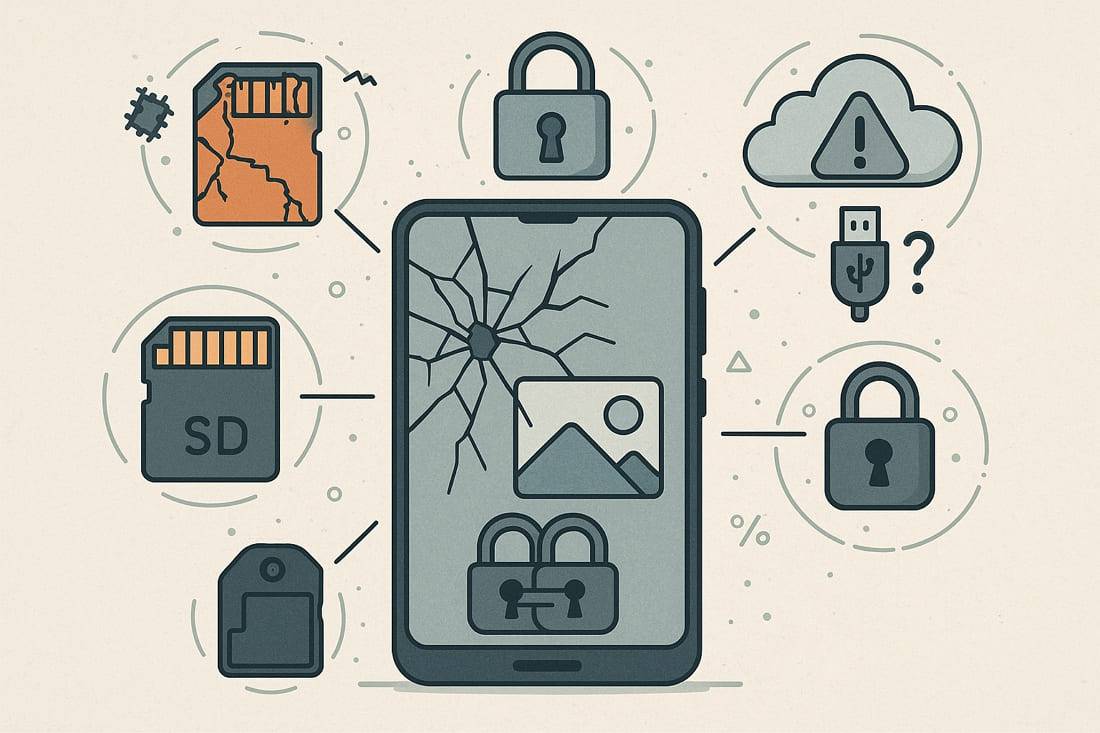
Quels sont les facteurs influençant la réussite de la récupération ?
Si vous recherchez comment extraire des photos d'un téléphone cassé, gardez à l'esprit que ces éléments peuvent limiter les chances d'y parvenir :
- Une mémoire interne endommagée peut rendre l'extraction impossible.
- Un appareil verrouillé bloque l'accès sans techniques spécialisées.
- Sans sauvegarde cloud ni SD, les options de récupération sont fortement réduites.
- Les logiciels de récupération sont inutilisables si aucun réglage USB n'a été effectué.
- Des dommages physiques importants réduisent les chances d'extraction.
- Un stockage chiffré ou verrouillé rend le processus encore plus complexe.
Partie 2. Comment restaurer ses photos depuis un téléphone Android cassé ?
Pour les utilisateurs Android qui se demandent comment récupérer des photos depuis un téléphone Android cassé, voici les solutions les plus efficaces :
Solution 1 : Utiliser AutoPlay pour extraire les photos
Cette méthode offre un accès direct aux dossiers, permet de copier rapidement un grand volume de photos et ne nécessite aucun logiciel tiers. Même si l'écran du téléphone n'est plus fonctionnel, tant qu'il s'allume et que le transfert USB est activé, suivez ces étapes :
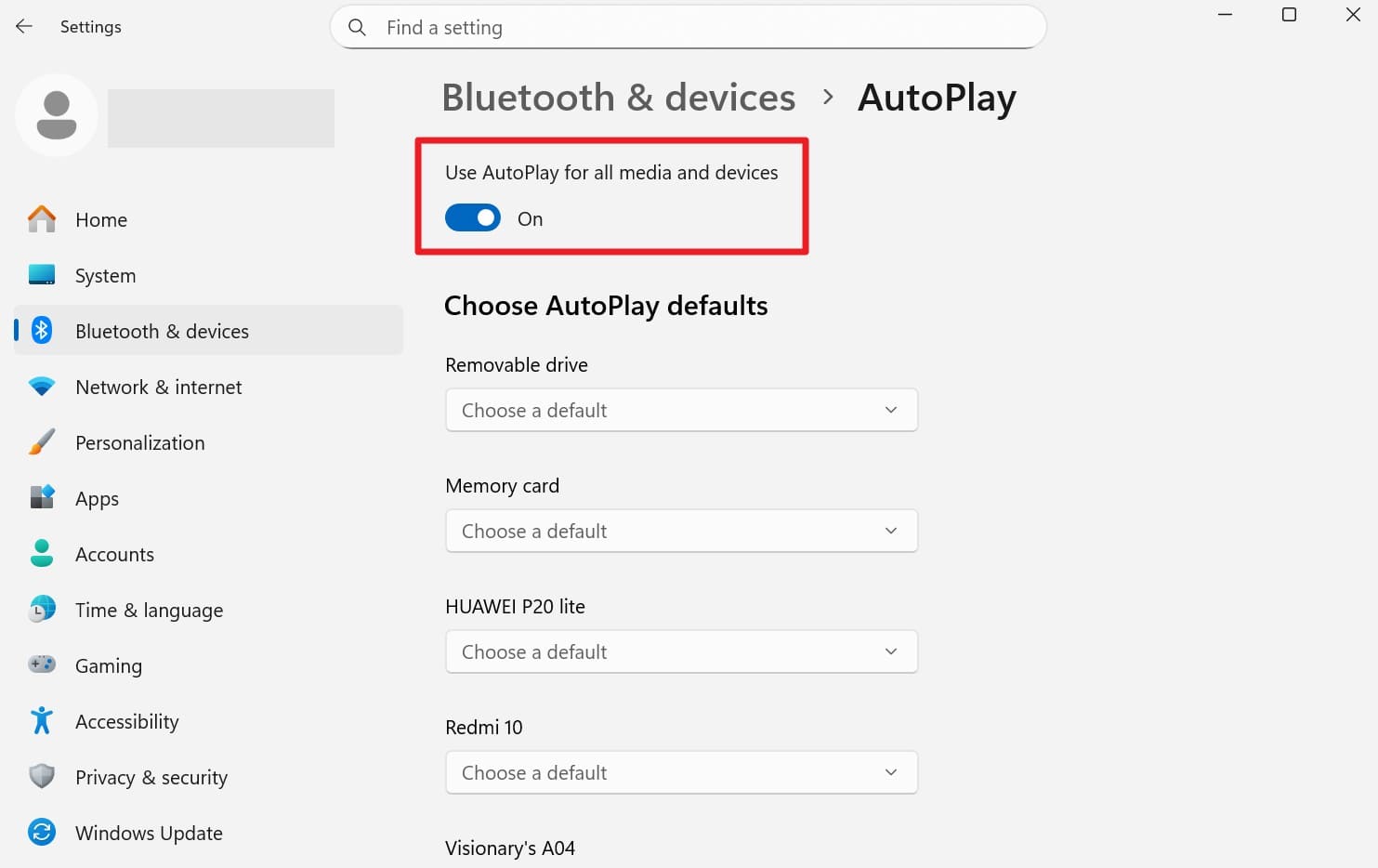
- Étape 1. Sur votre PC Windows, allez dans Paramètres > Bluetooth et appareils > AutoPlay et vérifiez que la fonction est bien activée.
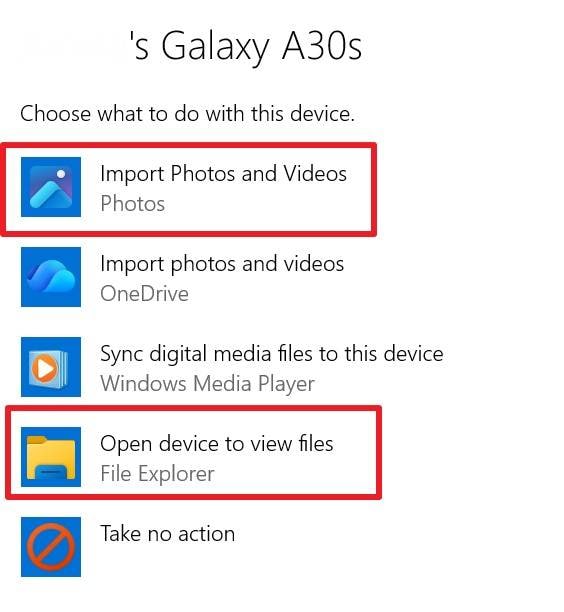
- Étape 2. Branchez le téléphone au PC, déverrouillez-le si possible puis sélectionnez « Importer des photos et vidéos » ou « Ouvrir l'appareil pour afficher les fichiers ».
Solution 2. Restaurer une sauvegarde Google Drive
Pour ceux qui se demandent comment puis-je récupérer mes photos d'un téléphone cassé, pensez à restaurer une sauvegarde Google Drive. Depuis n'importe quel appareil, connectez-vous à votre compte Google pour afficher ou télécharger l'ensemble des clichés sauvegardés. Les sauvegardes protègent vos images sur le cloud, à l'abri, comme détaillé ici :
Instructions : Configurez le nouvel appareil, connectez-le au Wi-Fi, cliquez sur « Suivant », puis connectez-vous avec le même compte Google que sur l'ancien téléphone. Une fois vos données détectées, choisissez la sauvegarde, sélectionnez les données à restaurer puis cliquez sur « Restaurer ».
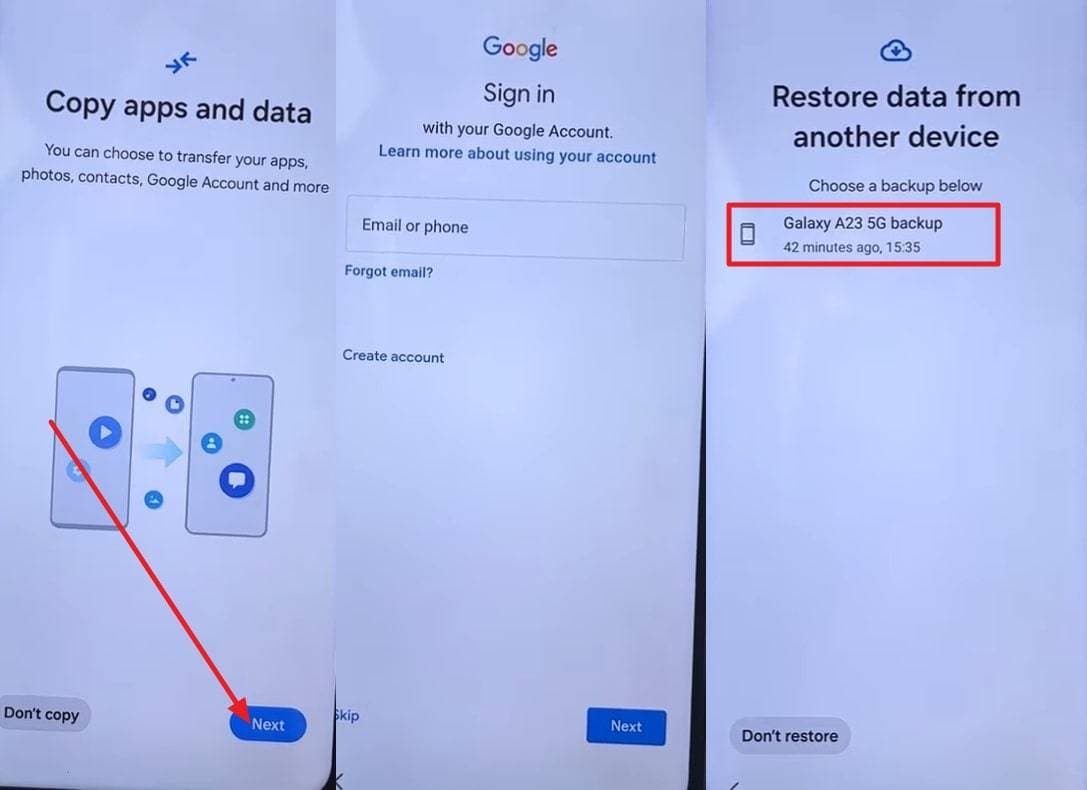
Remarque : Google Drive peut restaurer certains paramètres et données d'applications, et inclut les photos stockées sur la mémoire interne si elles font partie de votre sauvegarde. Concernant les photos synchronisées via Google Photos, voir la solution suivante.
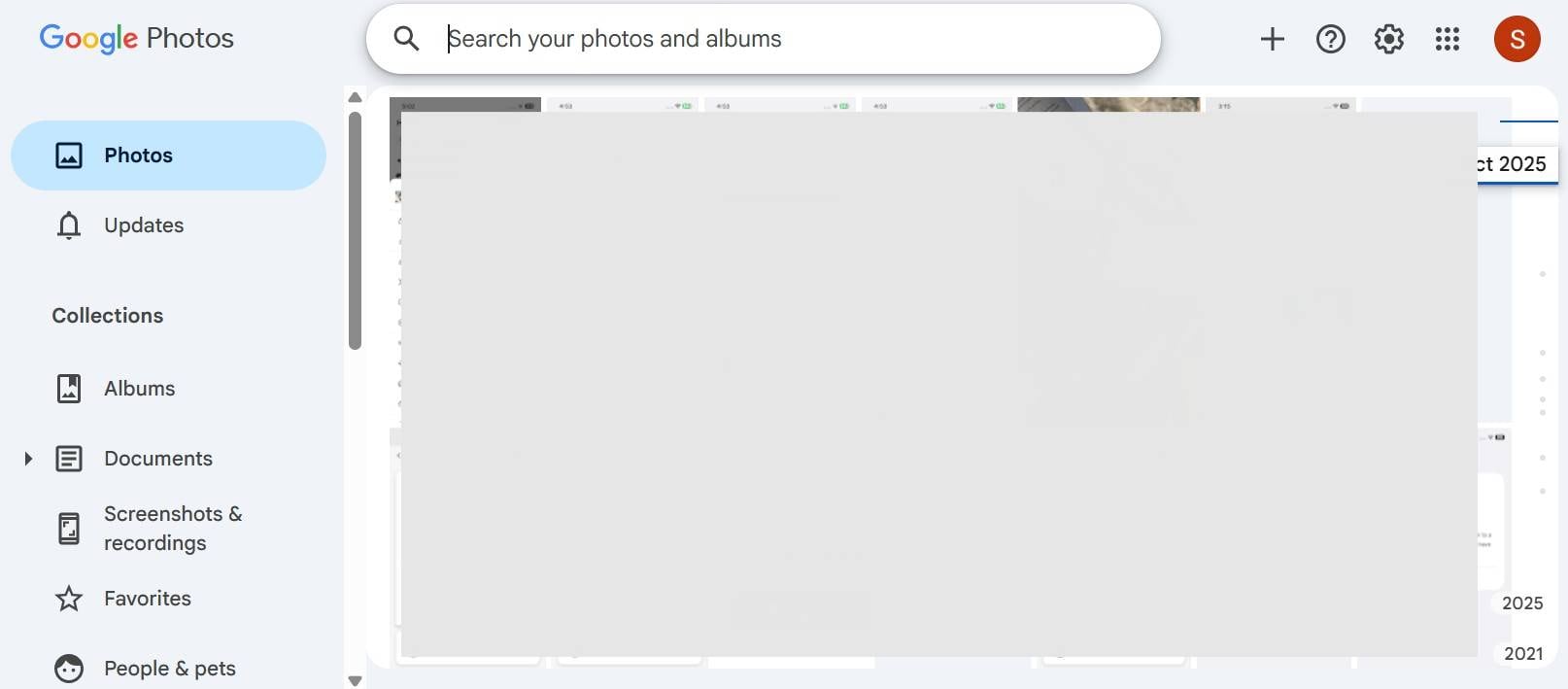
Solution 3. Vérifier Google Photos
Avec Google Photos en ligne, il suffit de se connecter à son compte pour visionner ou télécharger toutes ses images, quel que soit l'appareil. Cette solution fonctionne sans accès au téléphone, sans logiciel additionnel, et protège efficacement vos souvenirs.
Solution 4. Utiliser le logiciel de récupération Android Dr.Fone en un clic
En parallèle des méthodes de base, passez par Dr.Fone - Récupération de Données pour répondre à la question comment récupérer mes photos sur un téléphone cassé. Cet outil simplifie la récupération sur tous les Android, sans root ni débogage USB, et permet même de retrouver instantanément vos données WhatsApp & Business, y compris les médias « Afficher une seule fois ».
Il offre la récupération sélective de plus de 14 types de fichiers sur 6000+ modèles Android, avec un processus maîtrisé étape par étape dès la mise en mode téléchargement. C'est une solution idéale, autant pour les novices que pour les professionnels exigeant un taux de réussite élevé.

Dr.Fone - Récupération de Données (Android)
Récupérez WhatsApp/contacts/messages/historique d'appels enregistrés dans Google Drive sur votre ordinateur.
- Restaurez les données Android en scannant directement votre smartphone ou tablette.
- Prévisualisez et récupérez uniquement ce dont vous avez besoin depuis votre appareil Android.
- Prise en charge de nombreux formats : WhatsApp, messages, contacts, photos, vidéos, audio, documents.
- Compatible avec plus de 6000 appareils Android & diverses versions d'Android OS.


Guide pour récupérer ses données d'un Android cassé avec Dr.Fone
Pour savoir comment extraire ses photos d'un téléphone cassé via Dr.Fone - Récupération de Données (Android), suivez ce guide :
- Étape 1. Choisissez l'outil de récupération Android approprié
Dans l'onglet « Toolbox », sélectionnez l'option « Récupérer depuis un téléphone cassé ».

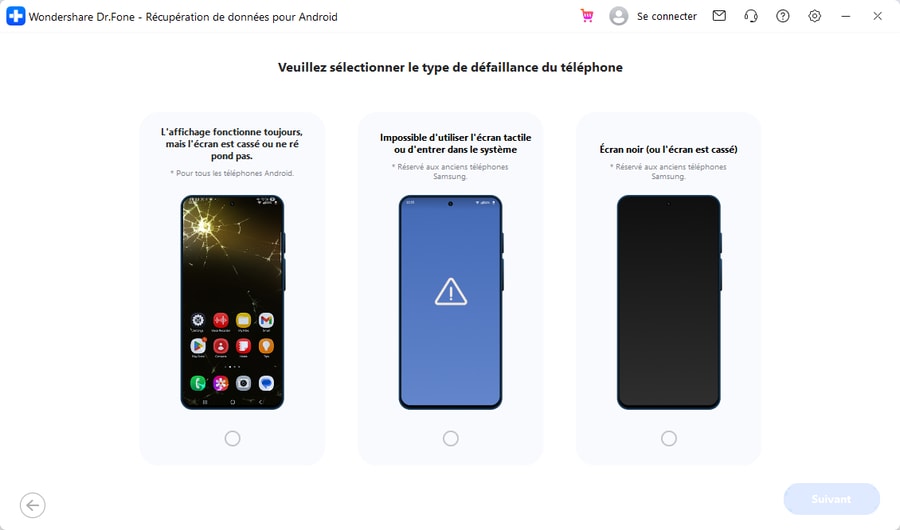
- Étape 2. Précisez l'incident rencontré sur votre appareil
Choisissez l'option la mieux adaptée (par exemple « Écran allumé mais insensible »), puis cliquez sur « Suivant ».

- Étape 3. Branchez l'appareil et autorisez le contrôle
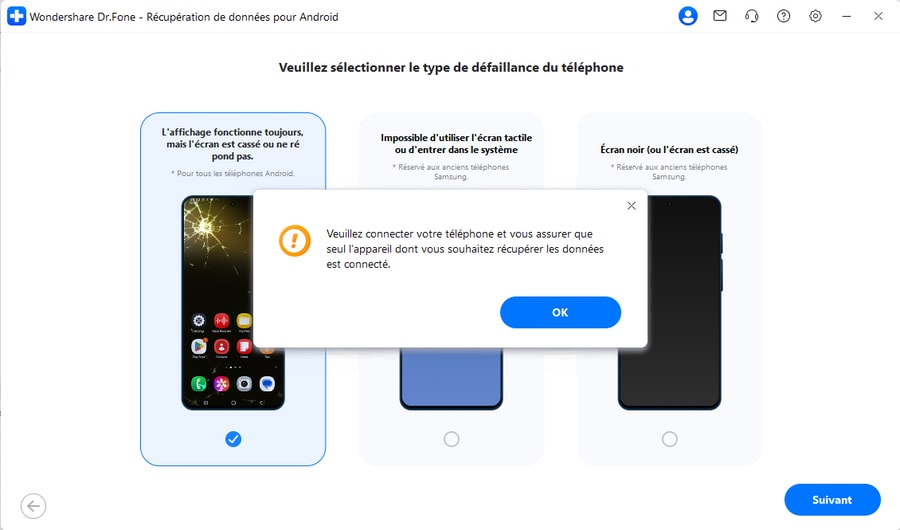
Connectez votre smartphone Android à l'ordinateur. Le programme installe automatiquement les drivers nécessaires afin que vous puissiez piloter l'écran du téléphone via la souris de votre ordinateur.
- Étape 4. Choisissez la méthode de récupération
Sélectionnez une méthode parmi :
- Service cloud : téléversez les données avant de les rapatrier sur votre ordinateur.
- Application sociale : transférez vos données directement sur un autre appareil via vos apps de messagerie.

 sûr & sécurisé
Solution 5. Récupérer les photos via la carte SD
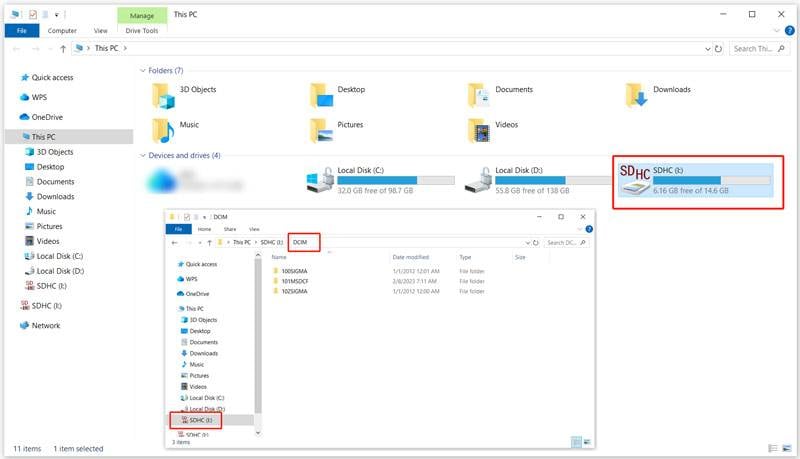
Cette technique permet de retirer la carte SD et de la lire sur un ordinateur ou un autre téléphone, sans nécessiter l'allumage du mobile. L'utilisateur peut alors choisir précisément les images à copier tant que la carte est intacte, le tout sans logiciel tiers et de façon très rapide :
Instructions : Commencez par éteindre le téléphone, retirez la carte SD. Insérez-la dans un lecteur adapté relié à l'ordinateur ou à un autre mobile. Accédez à la carte via l'Explorateur de fichiers (Windows), Finder (Mac) ou une appli gestionnaire dédiée. Recherchez les dossiers « DCIM » ou « Pictures », sélectionnez puis copiez les photos vers votre espace de stockage préféré.
Solution 6. Tenter un adaptateur USB-C & écran externe
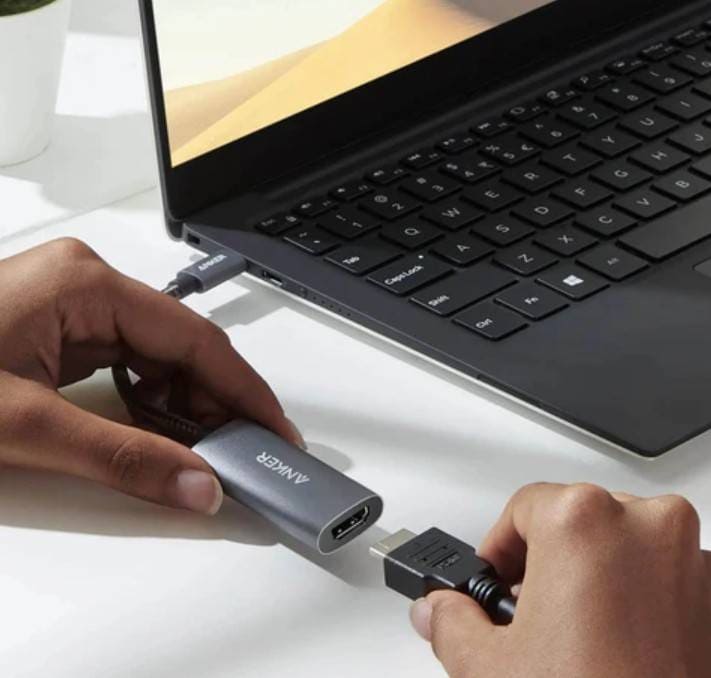
Pour comment récupérer des photos d'un téléphone cassé, un adaptateur USB-C et un écran externe s'avèrent bien utiles. L'écran du téléphone est ainsi déporté, et l'association d'une souris ou d'un clavier permet de déverrouiller l'appareil pour activer le transfert USB. Cette méthode, esthétique et efficace sur de nombreux modèles, s'applique ainsi :
- Étape 1. Vérifiez que votre mobile prend en charge la sortie vidéo USB-C, puis procurez-vous un adaptateur USB-C vers HDMI, un câble HDMI, un écran et une souris. Branchez l'adaptateur, reliez-le à l'écran, puis sélectionnez la bonne source HDMI.
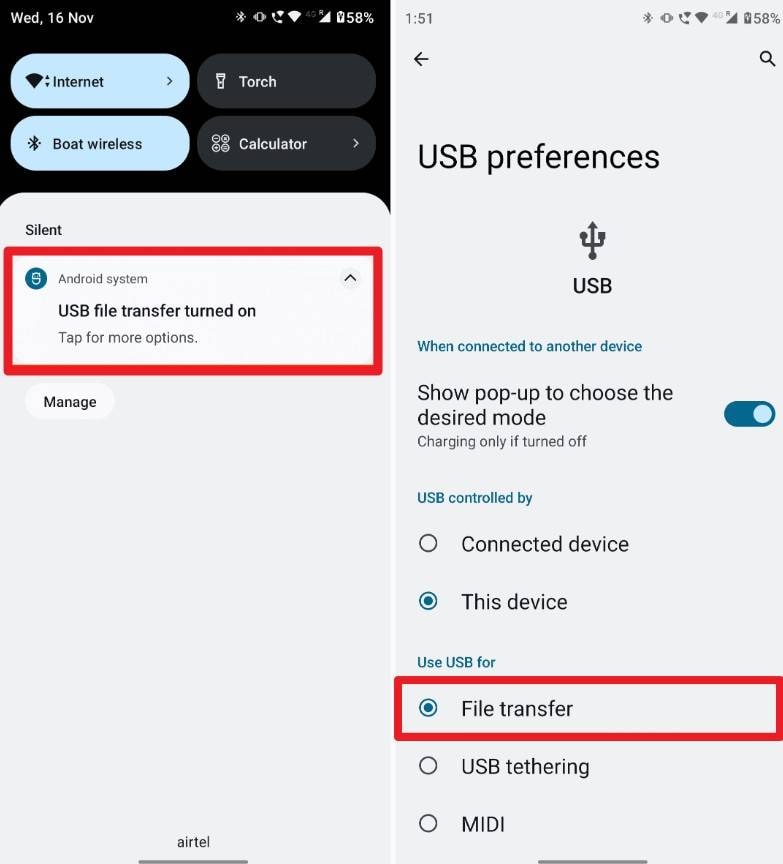
- Étape 2. Branchez la souris sur l'adaptateur USB pour piloter le téléphone via l'écran externe. Déverrouillez l'appareil, saisissez votre code PIN, puis passez le mode USB sur « Transfert de fichiers » ou « MTP ». Enfin, copiez les photos sur une clé USB ou sur le PC, puis ouvrez le dossier DCIM ou Photos pour gérer vos images.
Remarque : Cette méthode fonctionne seulement si le téléphone prend en charge la sortie vidéo ; sinon, privilégiez d'autres solutions de récupération.
Partie 3. Comment extraire ses images d'un iPhone cassé ?
Les utilisateurs iOS cherchent également comment comment récupérer des photos d'un téléphone cassé
Solution 1 : Via USB
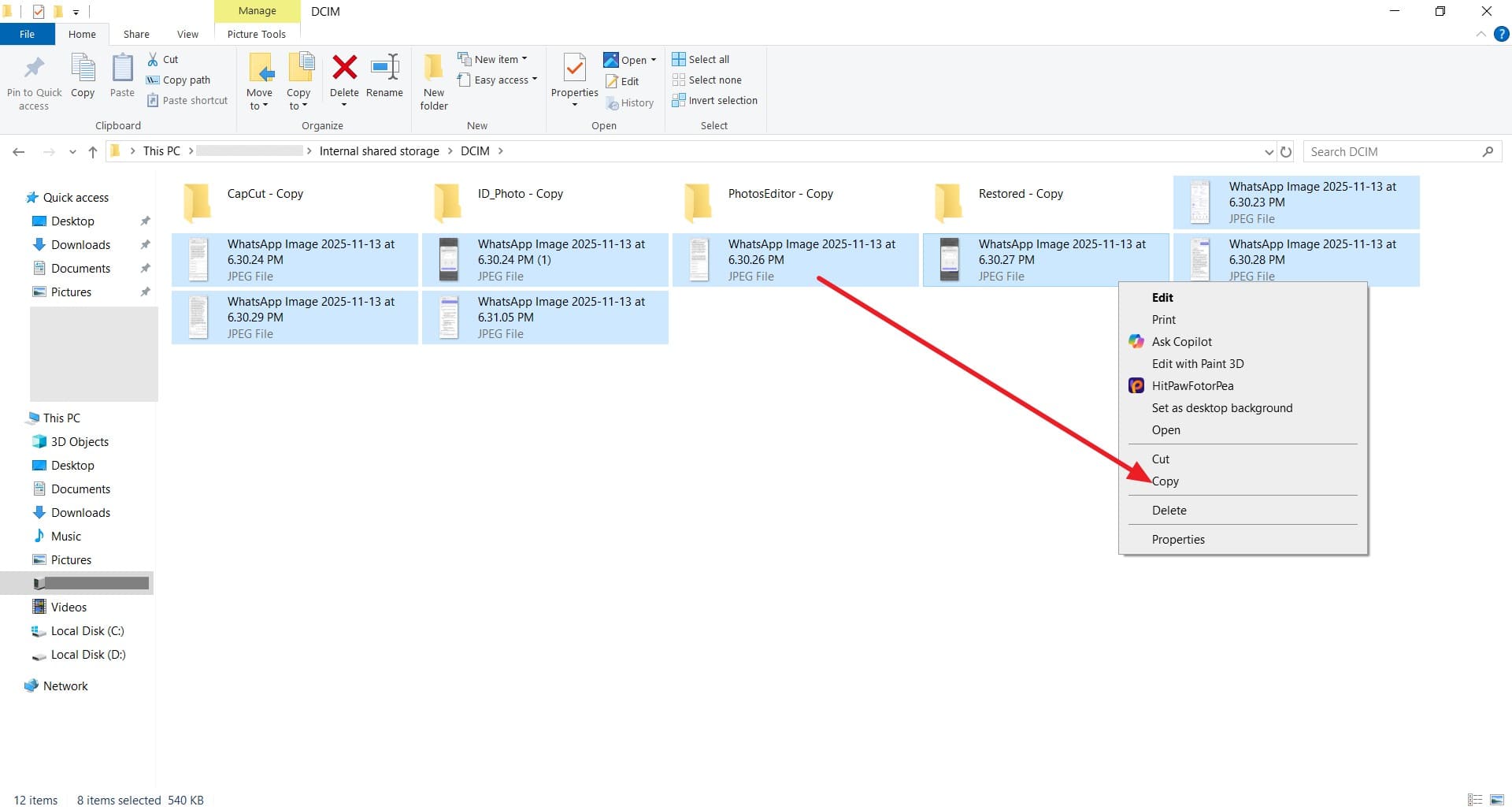
Il est possible de restaurer les photos d'un iPhone cassé, à condition que celui-ci s'allume et puisse être relié à un ordinateur. L'accès direct aux dossiers photos/vidéos se fait rapidement, sans Internet ni logiciel supplémentaire. Pour cela, sélectionnez « Se fier » lors du branchement, comme suit :
Instructions : Connectez l'iPhone à l'ordinateur avec un câble USB de confiance, déverrouillez-le et acceptez « Se fier ».
- Sur Windows, ouvrez Ce PC, accédez au stockage interne > DCIM, puis copiez les photos.
- Sur Mac, ouvrez Photos, Transfert d'images ou Finder (macOS Catalina et suivants), puis importez les images souhaitées.
Si l'écran ne répond pas, tentez le déverrouillage par Face ID, Touch ID ou Siri ; sinon, l'accès par USB sera impossible.
Solution 2 : iCloud Photos / Google Photos
Pour savoir comment récupérer les images d'un téléphone cassé, connectez-vous à iCloud Photos ou Google Photos. Visualisez, téléchargez ou restaurez vos photos à partir de n'importe quel appareil grâce au stockage cloud, qui protège efficacement contre la perte définitive, tout en restant simple d'accès :
Instructions : Ouvrez votre navigateur sur iCloud.com, connectez-vous avec votre identifiant Apple, cliquez sur « Photos » pour voir les images sauvegardées, puis sélectionnez et faites un clic droit sur « Télécharger ».
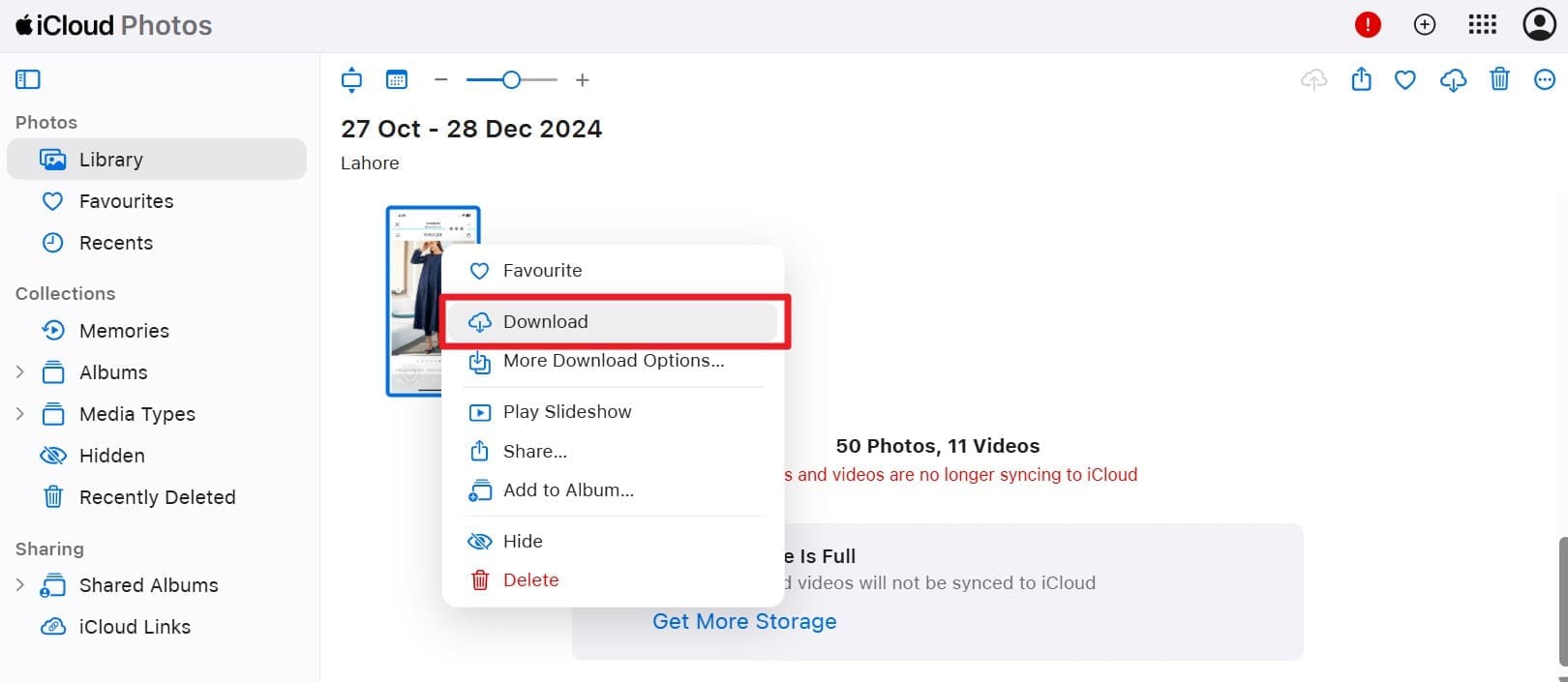
Remarque : Note : cela suppose que la synchronisation des photos avec iCloud était activée sur votre iPhone avant la panne.
Solution 3 : Sauvegarde iTunes / Finder
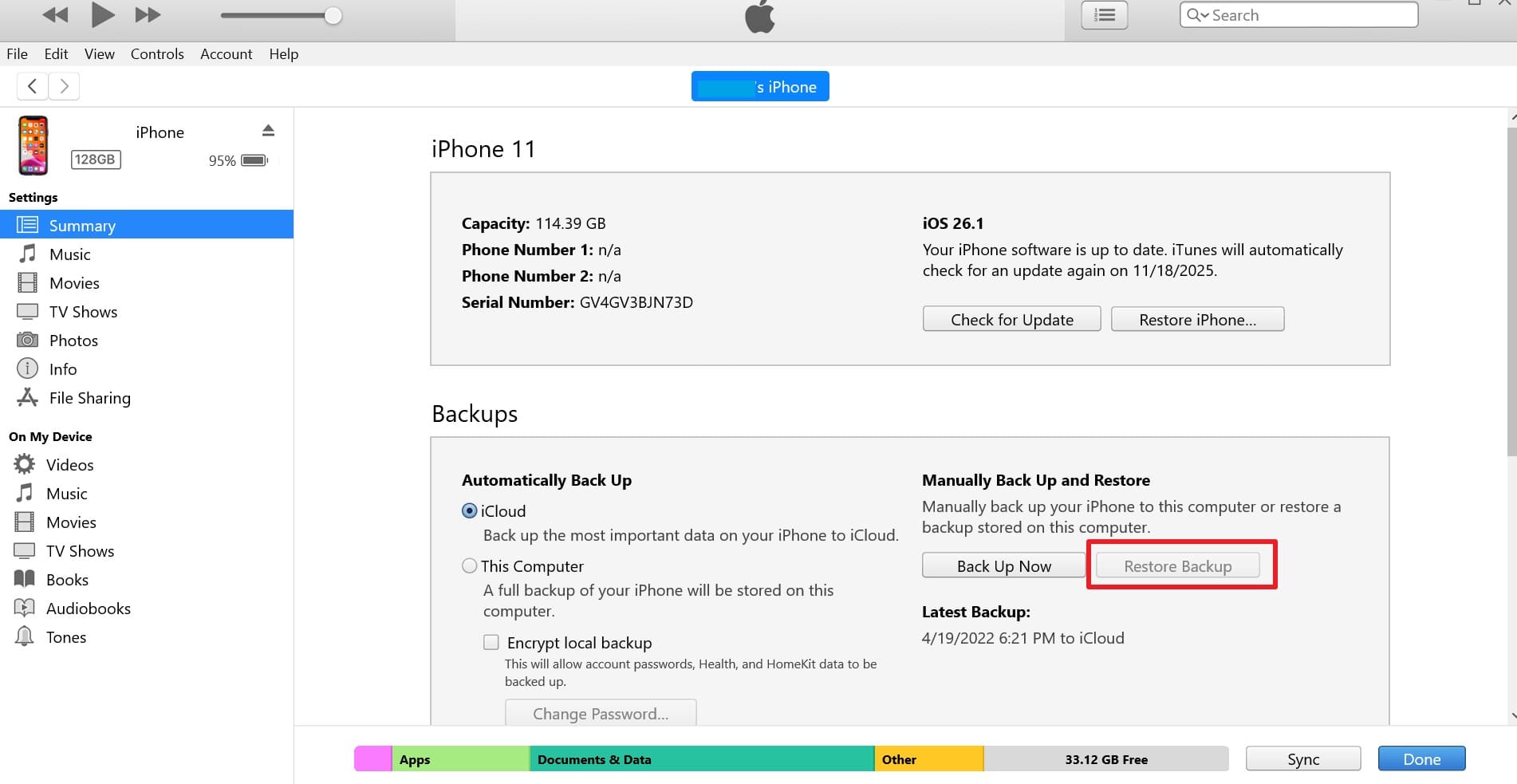
Les sauvegardes créées via iTunes ou Finder permettent de restaurer les photos si une copie se trouve sur votre ordinateur, ou d'en générer une nouvelle depuis l'iPhone endommagé. Les fichiers restent ainsi sous votre contrôle, sans nécessiter d'accès réseau. La restauration des images se fait en transférant la sauvegarde sur un nouvel appareil :
Instructions : Connectez un iPhone fonctionnel à l'ordinateur, ouvrez iTunes ou Finder, cliquez sur « Restaurer la sauvegarde », choisissez l'archive provenant de l'appareil cassé, puis « Restaurer ». Une fois le processus terminé, vos fichiers et photos sont accessibles. Sans sauvegarde préalable, démarrez par une sauvegarde sur l'iPhone endommagé auprès d'un ordinateur approuvé.
Solution 4 : Dr.Fone - Récupération de données (iOS)
Les utilisateurs iPhone se posant la question comment récupérer des photos d'un téléphone cassé peuvent aussi miser sur Dr.Fone - Récupération de Données (iOS). Cette solution offre une récupération rapide et sécurisée de vos sauvegardes iTunes ou iCloud, compatible avec plus de 35 types de données (photos, messages, WhatsApp, documents iWork, etc.), y compris les messages View Once de WhatsApp et d'autres applications sociales.
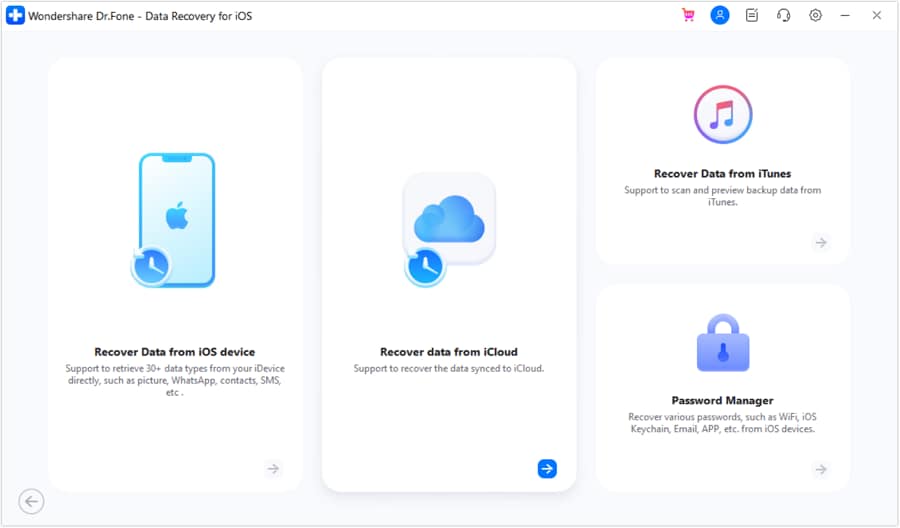
Vous pouvez choisir précisément les données à restaurer et où les sauvegarder. L'expérience utilisateur est simplifiée, sans exigence technique, avec des mises à jour hebdomadaires assurant l'accès aux nouveautés dès leur sortie pour les utilisateurs iOS.
Dr.Fone - Récupération de Données (iOS)
Le meilleur logiciel de récupération pour retrouver vos données iPhone et iPad !
- Conçu pour extraire vos fichiers à partir d'iTunes, iCloud ou directement du téléphone.
- Peut récupérer les données même suite à des dommages importants, un crash système ou une suppression accidentelle.
- Totalement compatible avec l'ensemble des appareils iOS populaires.
- Offre la possibilité d'exporter facilement les fichiers récupérés sur votre ordinateur.
- Restauration sélective : isolez très rapidement le type de données souhaité sans récupérer l'intégralité du contenu.
Remarque : Pour utiliser Dr.Fone - Récupération de Données (iOS), suivez les liens guides suivants pour : récupérer à partir d'une sauvegarde iTunes & récupérer à partir d'une sauvegarde iCloud.
Solution 5 : Contacter l'assistance Apple / récupération professionnelle
Si vous n'avez toujours pas trouvé de solutions pour comment extraire les photos d'un téléphone cassé, contactez l'assistance Apple ou faites appel à un service professionnel de récupération ; les experts disposent d'outils spécialisés pour traiter les dégâts internes ou l'oxydation et extraire les données en toute sécurité.
Conclusion
En résumé, de nombreux utilisateurs Android et iOS cherchent à comment récupérer des photos d'un téléphone cassé restaurer leurs photos simplement et efficacement. Si vous privilégiez la simplicité sans aucune compétence technique, pensez à Dr.Fone - Récupération de Données Dr.Fone pour Android et iOS. Vous récupérerez l'essentiel de vos images en toute confiance et transparence.
sûr & sécuriséFAQ
 1. Peut-on restaurer les photos d'un téléphone complètement mort ?2. La récupération professionnelle est-elle coûteuse ou assurée ?3. Mes photos restent-elles protégées durant la récupération ?
Vous aimerez peut-être aussi


Récupération Android
- Applications de récupération
- 1. Logiciel de récupération de données pour Android
- 2. Top 4 des outils de récupération de données Android
- 3. Restaurer les fichiers supprimés sur Android
- 4. Coolmuster Android Data Recovery
- 5. Guide de Disk Drill pour Android
- 6. Logiciel de récupération de données Android
- 8. Jihosoft Android Phone Recovery
- 9. Minitool Android Mobile Recovery
- 11. Meilleurs outils de criminalistique mobile pour récupérer des données
- Récupération des contacts
- Récupération des fichiers
- 1. Récupérer les fichiers de la mémoire interne
- 4. Récupérer les fichiers supprimés sur Android
- 4. Récupérer les fichiers supprimés sans root
- 5. Récupérer les fichiers de la carte SD
- 6. Récupérer les fichiers supprimés sur Android
- Récupération des messages
- Récupération de la musique/vidéos
- Récupération des photos
- 1. Applications de récupération de photos Android
- 2. Récupérer les photos supprimées sur Android et iPhone
- 3. Récupérer les photos de la mémoire interne
- Récupération sur Android endommagé
- 2. Récupérer les données d'un téléphone hors service
- 3. Récupérer les contacts avec un écran cassé
- 4. Récupérer les messages texte sur Android
- 5. Récupérer les données de la mémoire interne
- Récupération des applications sociales
- Conseils de récupération Android
- ● Gérer/transférer/récupérer des données
- ● Déverrouiller l'écran/activer/verrouillage FRP
- ● Résoudre la plupart des problèmes iOS et Android
- Essai Gratuit Essai Gratuit Essai Gratuit Essai Gratuit



 Accueil > Solutions > Solution de Récupération des Données > Comment récupérer des photos depuis un téléphone cassé : guide complet pour un accès rapide et sécurisé
Blandine Moreau
staff Editor