

Comment accéder à un téléphone avec écran cassé : guide complet pour récupérer ses données

Jun 22, 2026 • Déposé à: Solution de Récupération des Données • Des solutions éprouvées
 TL;DR:
L'accès aux données d'un smartphone à écran cassé s'effectue en connectant des périphériques externes, en utilisant des commandes vocales ou via des synchronisations Cloud, à la stricte condition que l'appareil puisse encore s'allumer.
● Sur Android, le contrôle de l'appareil via un adaptateur USB-C vers HDMI couplé à une souris nécessite que le téléphone prenne en charge la sortie vidéo USB-C pour autoriser le transfert de fichiers en mode MTP.
● Sur iPhone, la saisie du code de déverrouillage s'opère via un clavier USB filaire branché à un adaptateur, mais la navigation à la souris est impossible si la fonction AssistiveTouch n'est pas déjà activée.
● En cas d'écran totalement noir, l'outil Dr.Fone - Récupération de Données (Android) permet d'extraire les fichiers de l'appareil sans exiger le Root ni l'activation préalable du débogage USB.
Demander un résumé à l'IA
 ChatGPT
 Perplexity
 Gemini
 Claude
 Grok
Grok
Un téléphone à écran cassé peut empêcher l'accès aux contacts, messages, photos et fichiers. Lorsque l'appareil devient inutilisable, beaucoup d'utilisateurs se sentent rapidement frustrés. C'est pourquoi ce guide présente des méthodes concrètes pour récupérer les données en toute sécurité et continuer d'utiliser les applications essentielles.
Alors, pour découvrir comment accéder à un téléphone avec écran cassé, suivez les solutions et astuces ci-dessous pour gérer efficacement un écran hors service. Retrouvez aussi comment effectuer des vérifications rapides et restaurer vos données perdues grâce à des outils innovants.

Partie 1. Peut-on encore accéder à un téléphone avec écran cassé ? (Tableau de vérification rapide)
Avant d'apprendre comment utiliser un téléphone à écran cassé, consultez ces vérifications rapides qui vous aideront à évaluer l'état du téléphone et sa possible accessibilité.
| État de l'écran | Le tactile fonctionne ? | L'affichage est visible ? | Accès direct possible ? |
|---|---|---|---|
| Fissuré (tactile et affichage fonctionnent) | ✔ | ✔ | ✔ |
| Fissuré (tactile hors service, affichage OK) | ❌ | ✔ | Partiellement |
| Affichage cassé mais tactile fonctionne | ✔ | ❌ | Partiellement |
| Tactile et affichage hors service | ❌ | ❌ | ❌ |
| Le téléphone ne s'allume pas | ❌ | ❌ | ❌ |
Partie 2. Comment utiliser un téléphone à écran cassé – 10 méthodes simples !
Après avoir analysé l'état de votre appareil, découvrez how to use a phone with a broken screen via les 10 méthodes simples listées ci-dessous :
Pour Android
Solution 1 : Utilisez un adaptateur USB-C & écran externe
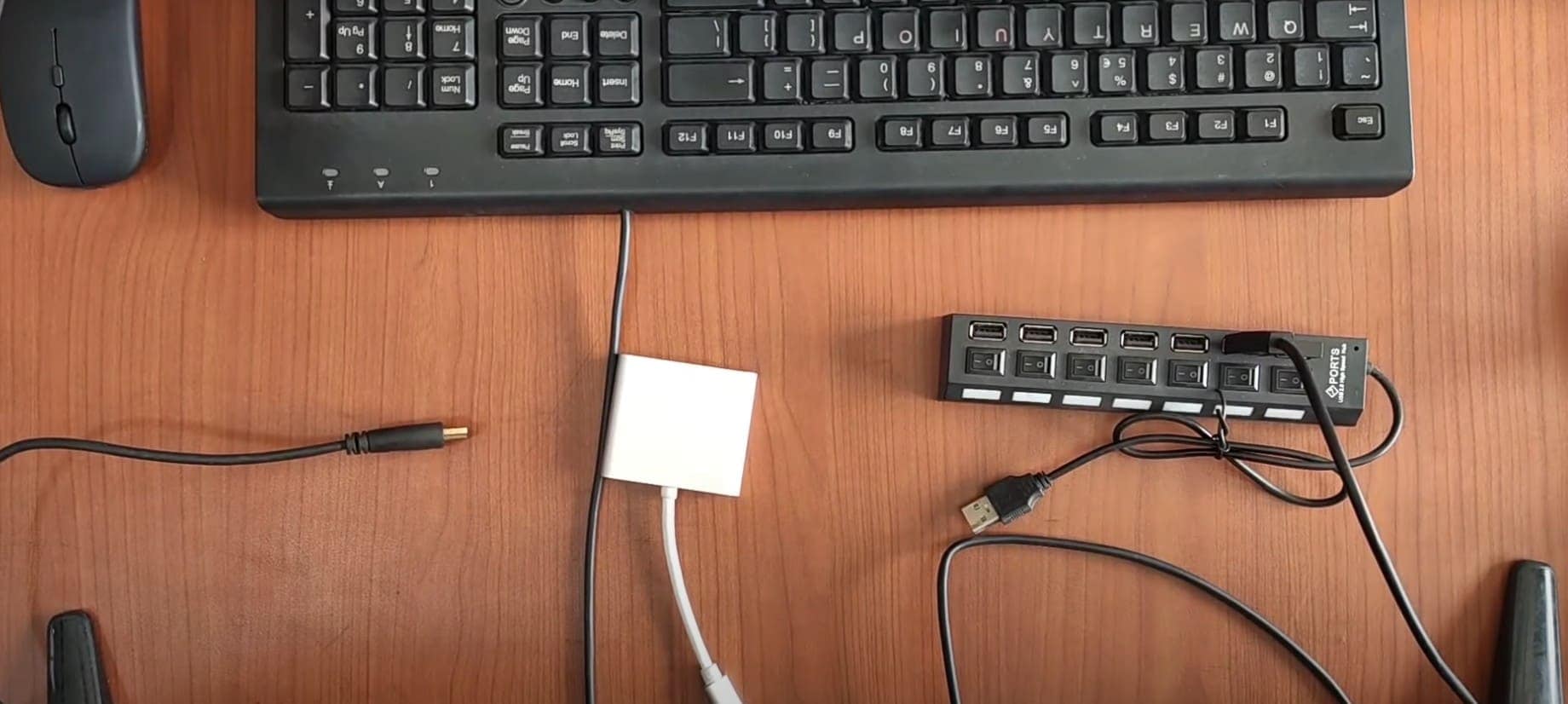
Cette solution permet d'afficher le contenu du téléphone sur un écran ou une télévision si celui-ci reste noir ou cassé. Une souris et un clavier peuvent être connectés pour piloter l'appareil, saisir des codes PIN et accéder aux fichiers. De plus, la plupart des modèles Android récents sont compatibles USB-C vers HDMI sans configuration supplémentaire. Cette méthode fonctionne sur de nombreux mobiles et écrans, suivez simplement les étapes indiquées :
- Étape 1. Vérifiez que votre téléphone gère la sortie vidéo USB-C et réunissez les éléments suivants :
- Adaptateur USB-C vers HDMI
- Câble HDMI
- Moniteur
- Souris
Ensuite, branchez l'adaptateur sur le téléphone, raccordez le câble HDMI au moniteur et sélectionnez l'entrée HDMI appropriée sur l'écran.
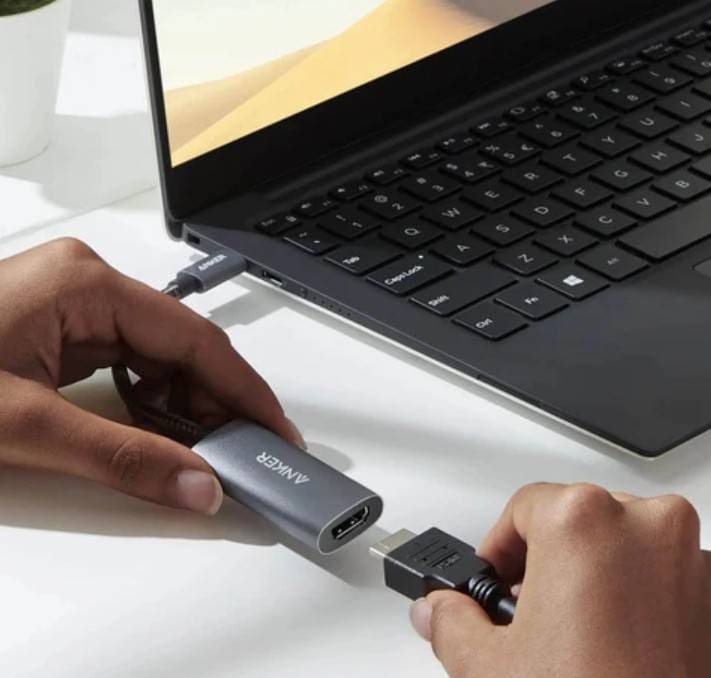
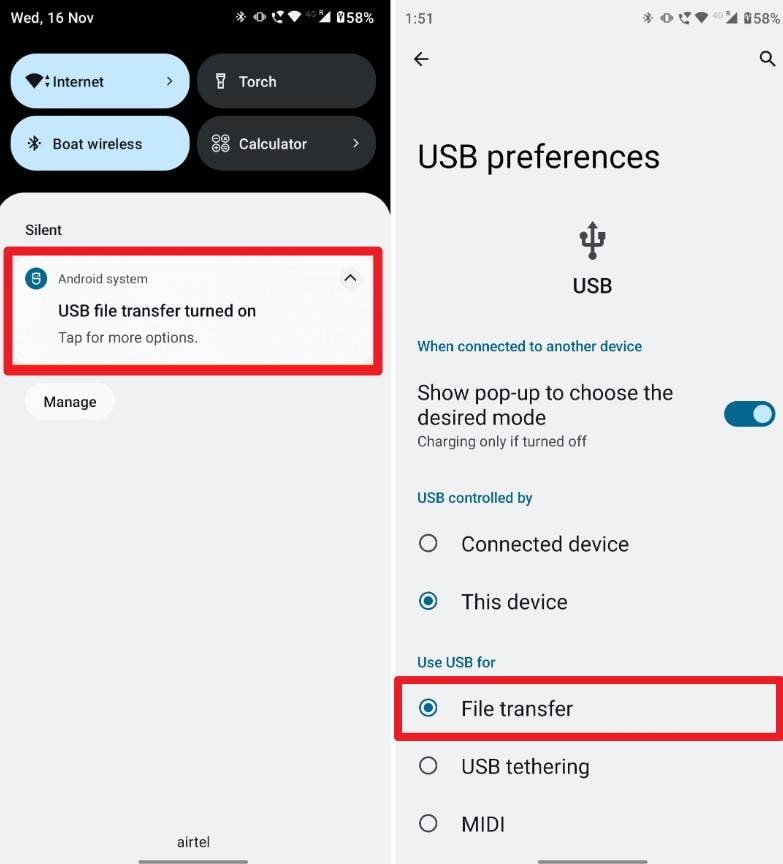
- Étape 2. Branchez une souris sur le port USB de l'adaptateur pour contrôler le téléphone si l'écran tactile reste inactif. À l'aide de la souris, déverrouillez l'appareil, saisissez le mot de passe et définissez le mode USB sur “Transfert de fichiers” ou “MTP” afin de déplacer les fichiers.
Solution 2 : Essayez les applications de contrôle/mirroring d'écran
Pour savoir comment utiliser un téléphone à écran cassé, testez le mirroring d'écran : vous contrôlez votre mobile depuis l'ordinateur ou un autre appareil. Cette méthode fonctionne même si l'écran est fissuré ou noir ; des outils comme Dr.Fone - Miroir d'écran (Android) peuvent faire partie des meilleures solutions.
Cela offre une connexion via USB ou Wi-Fi : vous pouvez prendre des captures d'écran, enregistrer l'affichage et contrôler le mobile depuis PC ou Mac. L'accès aux fichiers, images, contacts et applications (messagerie, banque…) se fait sans toucher le téléphone.
Solution 3 : Utiliser Google Voice ou Assistant
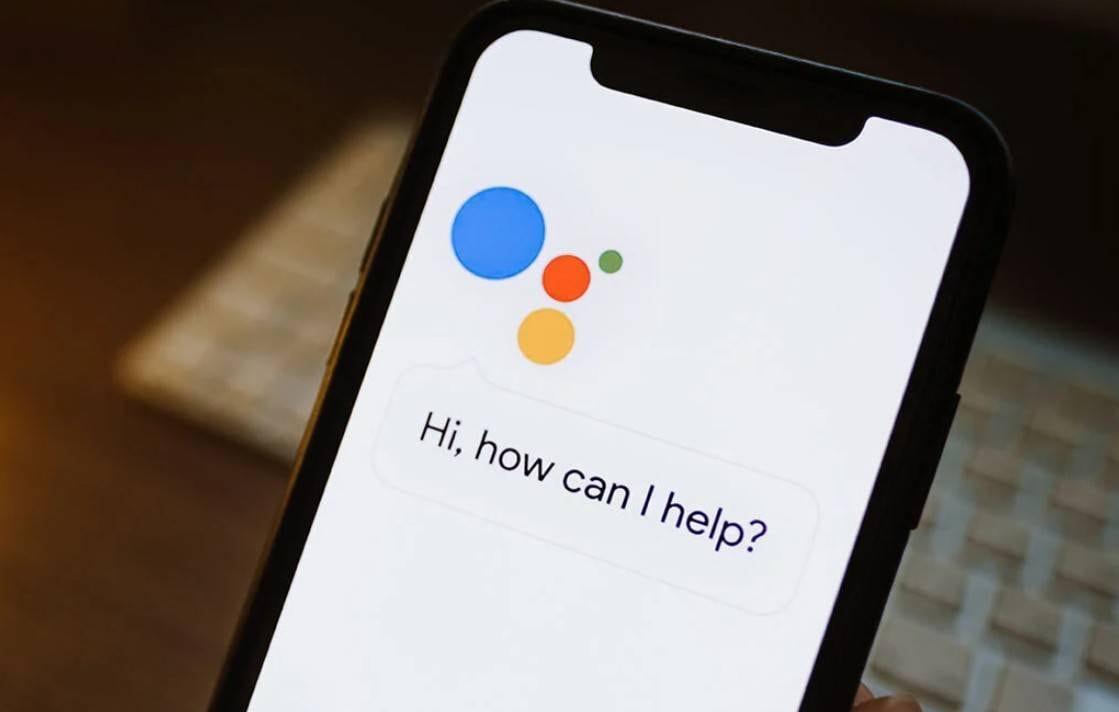
Gérer un smartphone endommagé devient facile grâce à Google Voice ou Google Assistant. Les commandes vocales permettent d'interagir avec de nombreuses fonctions et applications sans même toucher l'écran. Il est possible de lire vos messages, dicter des réponses et envoyer des e-mails ou messages WhatsApp. Aucune installation matérielle supplémentaire n'est requise, il suffit d'activer la reconnaissance vocale.
Solution 4 : Reliez le téléphone au PC via USB
Les utilisateurs qui cherchent comment accéder à un téléphone avec écran cassé peuvent opter pour la méthode USB. Elle permet d'afficher et transférer vos fichiers via AutoPlay si le mobile est reconnu par l'ordinateur. Pratique pour gérer les photos, vidéos, documents de l'appareil. Compatible tous Android, toutes versions, transfert rapide et sécurisé ; cependant, l'écran ne peut pas être contrôlé ni affiché à distance.
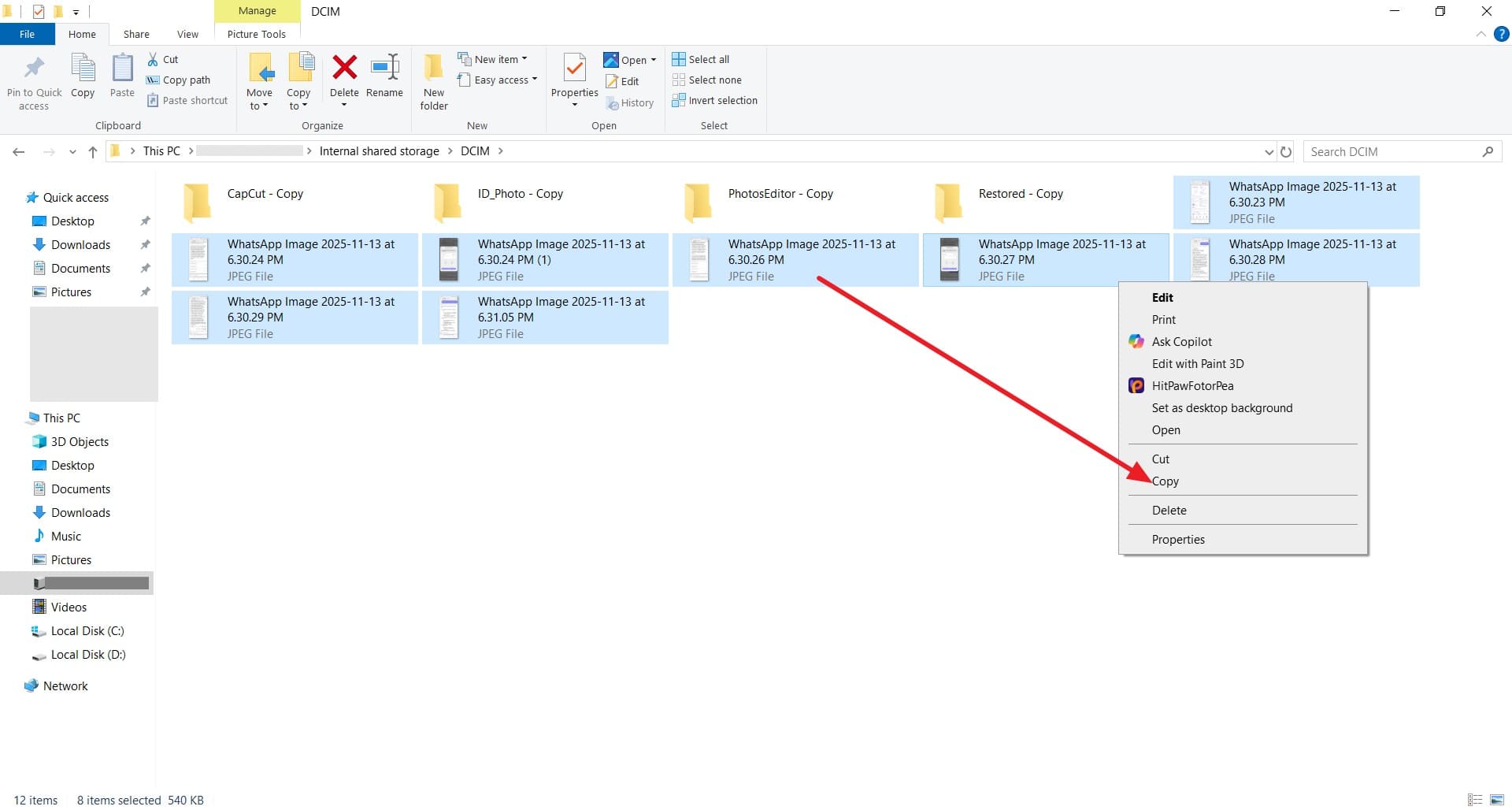
Solution 5 : Accéder aux données du téléphone avec des applis Cloud Sync
Les applications de synchronisation cloud offrent un accès simple aux données si l'écran est cassé. Tout type de données et fichiers d'applis hébergés sur Google Drive, iCloud, OneDrive ou Dropbox peuvent être consultés, quel que soit le mobile. Aucun contact physique : il suffit de vous connecter à votre compte cloud. Compatible tous Android, aucune configuration, sécurité maximale.
Astuce Pro. Comment restaurer les données d'un Android cassé
Quand vous découvrez comment accéder à un téléphone avec écran cassé, si des données critiques ont été perdues, un logiciel de récupération peut tout sauver. Dr.Fone - Récupération de Données permet de restaurer les données de tous les téléphones Android endommagés, sans Root ni débogage USB. Il prend en charge plus de 14 types de fichiers et propose la compatibilité avec plus de 6000 modèles Android pour simplifier la vie des utilisateurs.
Grâce à sa polyvalence et simplicité d'utilisation, vous pouvez aussi retrouver données WhatsApp & Business instantanément. Peu importe la gravité de la casse, l'outil est facile à manipuler et guide toute la procédure de récupération. Surtout, il vous offre un contrôle complet pour choisir et prévisualiser les données à restaurer de manière sélective.

Dr.Fone - Récupération de Données (Android)
Récupérer les messages WhatsApp, contacts, SMS, l'historique d'appels enregistrés sur Google Drive vers votre PC.
- Récupération des données Android par scan direct du téléphone ou tablette Android.
- Aperçu et récupération sélective de ce que vous voulez depuis votre téléphone ou tablette Android.
- Prise en charge de différents types de fichiers : WhatsApp, Messages, Contacts, Photos, Vidéos, Audio, Documents.
- Compatibilité avec plus de 6000 modèles Android & versions Android variées.


Comment restaurer les données d'un Android cassé avec Dr.Fone - Récupération de Données
En quête de comment utiliser un téléphone à écran cassé, si vous perdez des données, voici comment les retrouver en 3 étapes avec Dr.Fone :
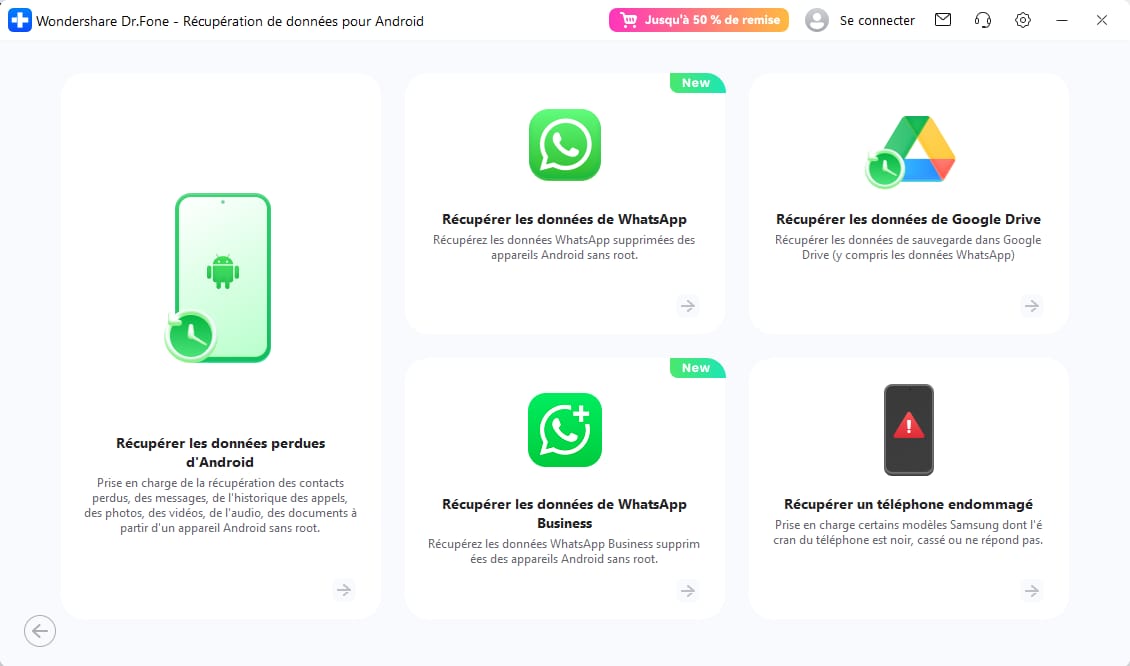
- Étape 1. Localisez et Lancez l'Outil de Récupération de Données Cassées
Ouvrez l'outil de récupération pour Android, sélectionnez l'option “Récupérer depuis le téléphone cassé”, puis connectez votre Android à écran cassé à l'ordinateur.
- Étape 2. Évaluez l'état de votre Android
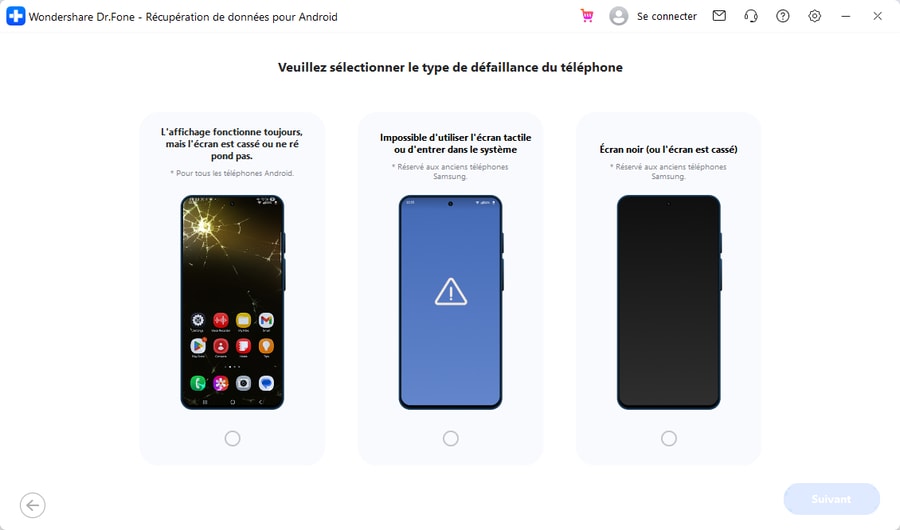
Sur l'interface “Sélectionnez les symptômes du téléphone”, choisissez “Écran allumé mais non réactif”, compatible tous Android, puis appuyez sur “Suivant”.
- Étape 3. Confirmez le mode de récupération de données
Dr.Fone détecte automatiquement votre appareil et installe les pilotes nécessaires. Une fois l'installation terminée, vous pouvez contrôler l'appareil à l'aide d'une souris. Définissez la méthode de récupération souhaitée pour restaurer vos informations confidentielles en toute sécurité.

 sécurisé & fiable
Pour iPhone
Solution 1 : Utiliser Siri et VoiceOver
Si vous êtes utilisateur iPhone et que vous cherchez comment accéder à un téléphone avec écran cassé, essayez Siri et VoiceOver. Les commandes vocales permettent d'appeler, envoyer des SMS, écouter de la musique, définir une alerte ou ouvrir des applications. En plus, Siri et VoiceOver lisent les messages à voix haute et aident à répondre, pour rester connecté. Possible aussi de naviguer dans les menus, modifier les réglages ou obtenir de l'aide en cas d'urgence.
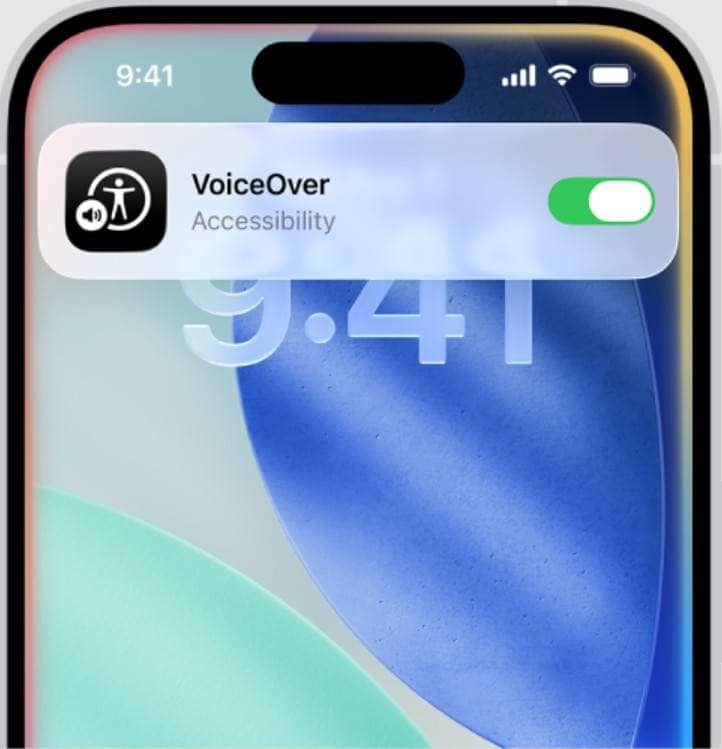
Solution 2 : Connectez-vous à iTunes/Finder
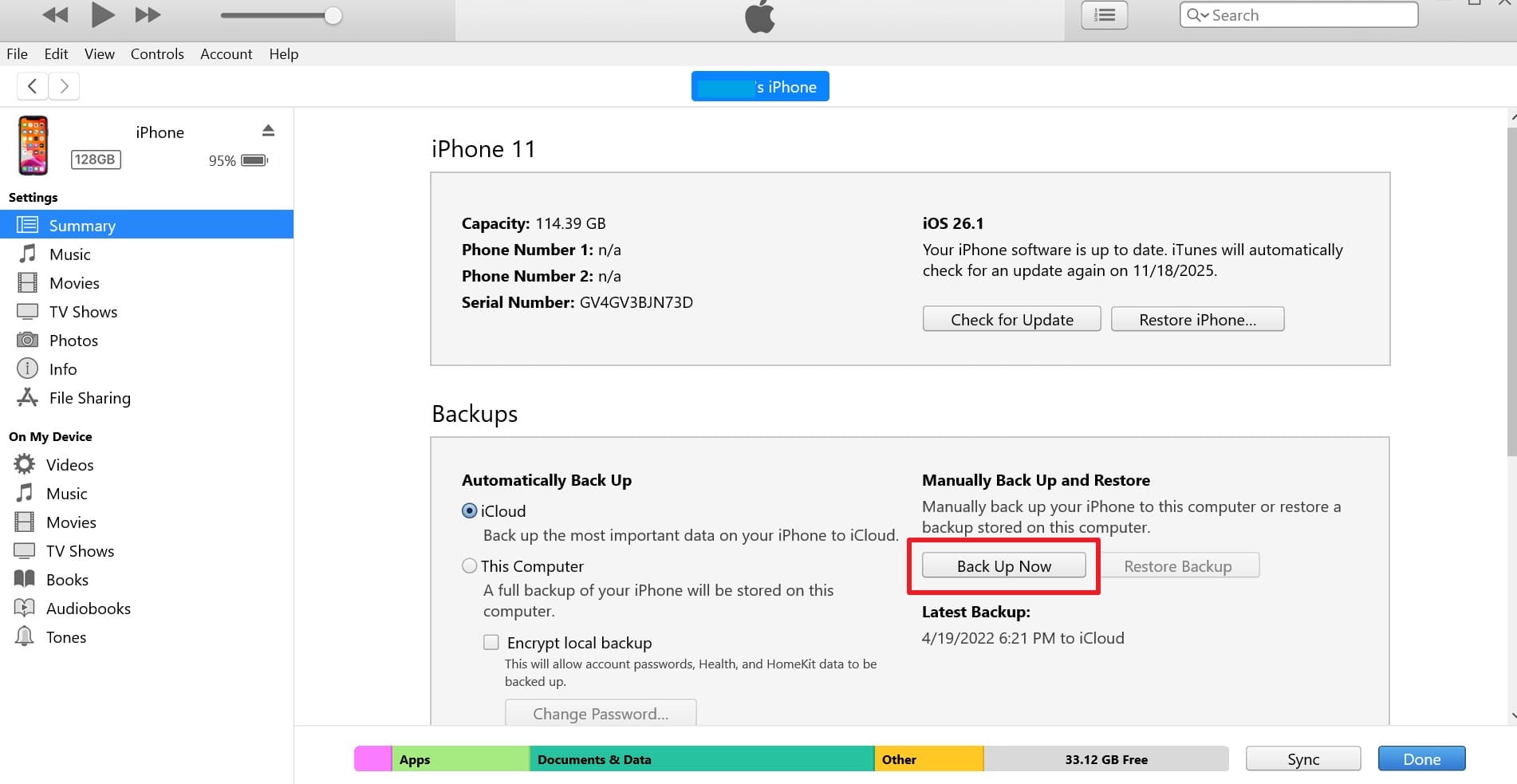
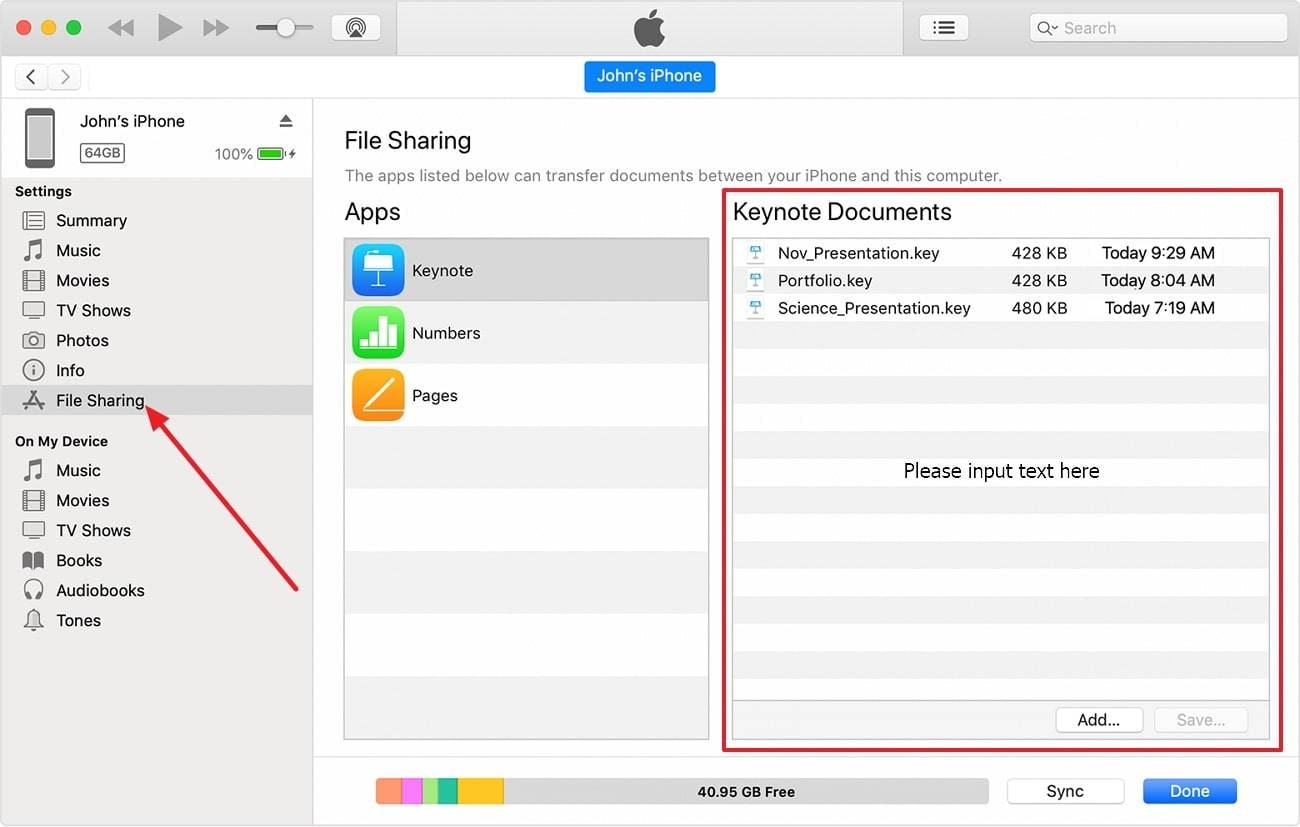
Cette méthode sauvegarde toutes vos données sur l'ordinateur, puis vous pouvez les restaurer sur un nouvel appareil sans toucher l'écran. Elle donne aussi accès à vos fichiers iPhone avec la fonction “Partage de fichiers”. Connexion sécurisée, rapide, et préservation garantie de vos informations. Consultez le guide simplifié ci-dessous pour comprendre comment procéder :
- Étape 1. Prenez un câble compatible iPhone et un ordinateur avec iTunes ou Finder. Branchez l'iPhone ; le système doit le détecter automatiquement, puis cliquez sur “Se fier”. Rendez-vous dans l'onglet “Résumé” à partir de l'icône “Téléphone”, puis choisissez “Sauvegarder maintenant” pour enregistrer les fichiers localement.
- Étape 2. Pour accéder aux fichiers, rendez-vous dans l'onglet “Partage de fichiers” sur la gauche et sélectionnez l'appli contenant vos fichiers. Sélectionnez votre fichier et cliquez sur “Enregistrer” pour choisir le dossier sur le PC.
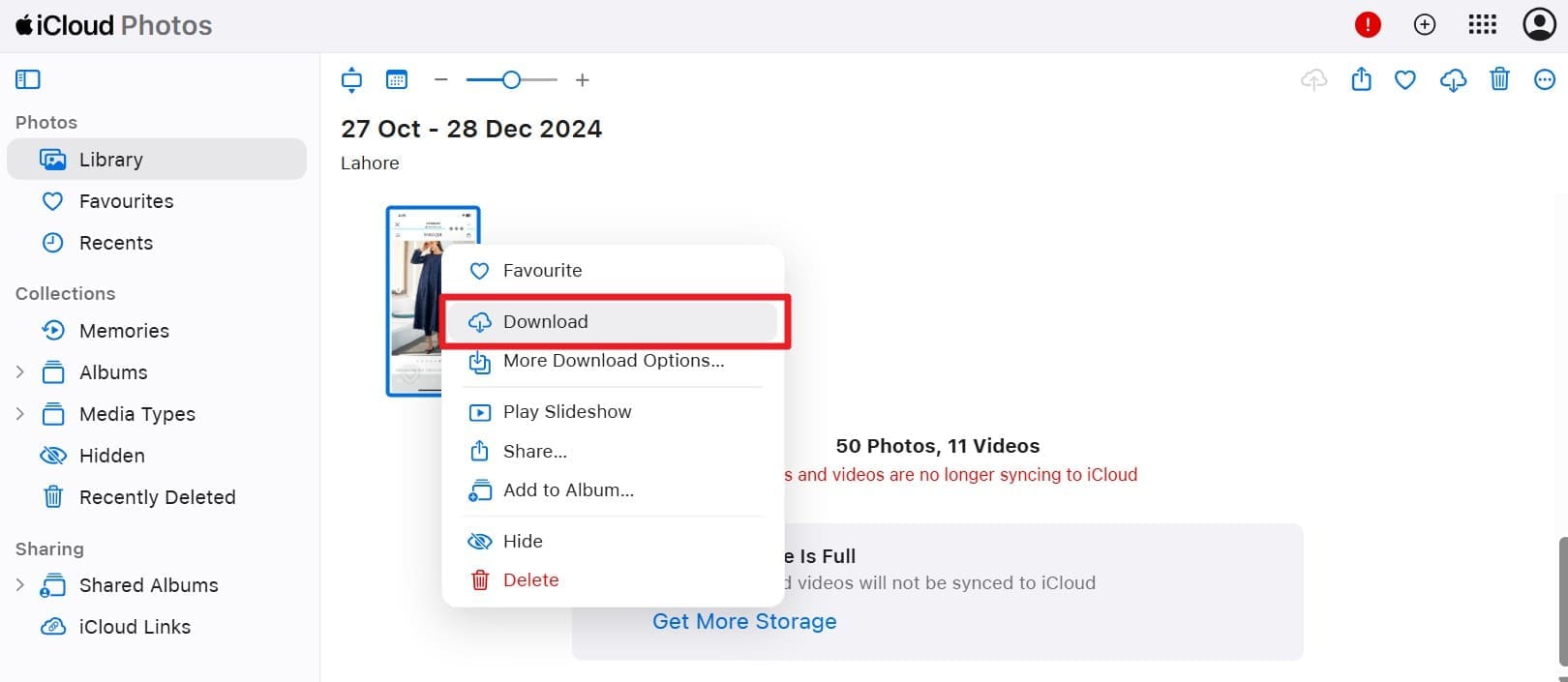
Solution 3 : Via le portail Web iCloud
Pour savoir comment utiliser un téléphone à écran cassé, vous pouvez aussi consulter vos données via le portail Web iCloud. Connectez-vous avec le même identifiant Apple utilisé sur l'iPhone cassé et accédez à toutes vos données synchronisées : photos, vidéos, contacts, notes, rappels, calendrier, mails, fichiers iCloud Drive. Cette solution fonctionne sur Windows, Mac, Linux ou même Android.
Solution 4 : Utiliser un outil de mirroring pour iPhone
Testez un outil de mirroring comme Dr.Fone - Miroir d'écran (iOS) pour contrôler l'appareil à distance. Après la connexion sécurisée en USB ou Wi-Fi, ouvrez vos applis, lisez les messages et effectuez des opérations variées. Vous pouvez également agrandir l'affichage, prendre des captures ou filmer l'écran. L'accès est rapide, sécurisé et la récupération efficace sans réparation préalable de l'écran.
Solution 5 : Clavier USB (avec adaptateur)
Pour savoir comment accéder à un iPhone à écran cassé, tentez la méthode du clavier USB. Cette astuce permet d'entrer votre code même si le tactile est inutilisable. Vous naviguez parmi les fonctions essentielles si l'iPhone accepte un clavier externe. Cependant, la compatibilité varie car iOS tolère moins d'accessoires qu'Android. Voici comment procéder pour tester cette méthode en toute sécurité :
Équipement nécessaire
- Un adaptateur Lightning vers USB Camera ou USB-C vers USB pour les derniers iPhone
- Un clavier USB filaire
- La souris USB est optionnelle : iOS ne gère pas le pointeur sur la plupart des modèles sans AssistiveTouch activé
- Étape 1. Branchez l'adaptateur dans l'iPhone, reliez le clavier USB filaire à l'adaptateur. Si AssistiveTouch est déjà actif, connectez aussi une souris pour faciliter le contrôle.
- Étape 2. Entrez le code via le clavier pour déverrouiller l'iPhone. Si la souris est compatible (via AssistiveTouch), utilisez-la pour ouvrir les applis et circuler dans les menus. Sinon, faites vos actions de base uniquement au clavier.
Conclusion
En résumé, si vous vous demandez un jour comment accéder à un téléphone avec écran cassé, consultez ce guide pour toutes les solutions. Plusieurs méthodes simples pour Android et iPhone sont détaillées pour accéder facilement à vos données . En cas de perte vitale sur Android lors des manipulations, l'outil Dr.Fone - Récupération de Données pour Android facilite la récupération de plus de 14 types de fichiers sur 6000 appareils.
sécurisé & fiableFAQ
 1. Puis-je aggraver la casse de mon téléphone en essayant d'y accéder avec écran cassé ?2. La récupération de données est-elle possible si l'écran reste totalement noir ?3. Mes données personnelles sont-elles protégées pendant la récupération ?
Vous aimerez peut-être aussi


Récupération Android
- Applications de récupération
- 1. Logiciel de récupération de données pour Android
- 2. Top 4 des outils de récupération de données Android
- 3. Restaurer les fichiers supprimés sur Android
- 4. Coolmuster Android Data Recovery
- 5. Guide de Disk Drill pour Android
- 6. Logiciel de récupération de données Android
- 8. Jihosoft Android Phone Recovery
- 9. Minitool Android Mobile Recovery
- 11. Meilleurs outils de criminalistique mobile pour récupérer des données
- Récupération des contacts
- Récupération des fichiers
- 1. Récupérer les fichiers de la mémoire interne
- 4. Récupérer les fichiers supprimés sur Android
- 4. Récupérer les fichiers supprimés sans root
- 5. Récupérer les fichiers de la carte SD
- 6. Récupérer les fichiers supprimés sur Android
- Récupération des messages
- Récupération de la musique/vidéos
- Récupération des photos
- 1. Applications de récupération de photos Android
- 2. Récupérer les photos supprimées sur Android et iPhone
- 3. Récupérer les photos de la mémoire interne
- Récupération sur Android endommagé
- 2. Récupérer les données d'un téléphone hors service
- 3. Récupérer les contacts avec un écran cassé
- 4. Récupérer les messages texte sur Android
- 5. Récupérer les données de la mémoire interne
- Récupération des applications sociales
- Conseils de récupération Android
- ● Gérer/transférer/récupérer des données
- ● Déverrouiller l'écran/activer/verrouillage FRP
- ● Résoudre la plupart des problèmes iOS et Android
- Essai Gratuit Essai Gratuit Essai Gratuit Essai Gratuit


 Accueil > Solutions > Solution de Récupération des Données > Comment accéder à un téléphone avec écran cassé : guide complet pour récupérer ses données
Blandine Moreau
staff Editor