
OPPO Clone Phone ne fonctionne pas ? Solutions pour résoudre immédiatement

Mar 16, 2026 • Déposé à: Solution de Transférer des Données •Des solutions éprouvées
Changer de téléphone peut être excitant, mais le transfert de données devient souvent stressant. De nombreux utilisateurs utilisent des applications pour déplacer leurs contacts et autres données entre appareils. Pourtant, la procédure échoue parfois, ce qui provoque une frustration. L'un des problèmes les plus courants est lorsque l'application OPPO Clone Phone ne fonctionne pas et bloque le transfert de données. Ce guide vous propose des solutions simples et rapides pour résoudre chaque obstacle sans difficulté.
Dans cet article
- Pourquoi OPPO App Cloner ou Phone Clone échoue sur votre appareil
- 4 méthodes pour résoudre le problème OPPO App Cloner sur tous les appareils
- Vérifiez la compatibilité et les autorisations
- Corrigez les problèmes de connexion et de réseau
- Redémarrer, vider le cache, réinstaller
- Batterie et gestion de l'affichage
- Mieux que OPPO Clone App : utilisez Dr.Fone - Transfert de Téléphone pour transférer vos données

- Dr.Fone - Transfert de Téléphone vs OPPO Clone App : La méthode la plus simple pour transférer vos données
- Conclusion
- FAQ
Partie 1. Pourquoi OPPO App Cloner ou Phone Clone échoue sur votre appareil
Changer d'appareil devrait être facile, mais parfois l'application s'arrête soudainement. Cette partie liste les principales raisons pour lesquelles OPPO App Cloner ne fonctionne pas sur votre appareil :

- Ancien logiciel :Un système obsolète sur le téléphone source bloque les commandes de clonage récentes. Le destinataire ne possède pas la version adaptée, donc les transferts échouent sans se charger complètement.
- Permission refusée :Votre application ne peut accéder aux contacts ou au stockage si les autorisations sont limitées. Sans autorisation, elle ne copiera pas les messages ni les données essentielles.
- Problèmes de réseau :Une connexion faible perturbe la communication entre les téléphones. Les réseaux instables provoquent ainsi des clones incomplets ou des transferts ratés.
- Bogue d'application :Des bugs temporaires peuvent geler ou arrêter le processus de clonage. Ce problème bloque aussi la migration des fichiers et génère des erreurs pendant la manipulation.
- Problème de compatibilité :Certains appareils ne peuvent pas exécuter l'application car leur version système est trop ancienne. Les appareils incompatibles échouent lors du transfert, ce qui bloque le déplacement des fichiers.
Partie 2. 4 méthodes pour résoudre OPPO App Cloner sur tous les appareils
Lorsque l'application clone ne fonctionne plus, trouver une solution devient essentiel pour un transfert fluide. Ci-dessous, vous trouverez plusieurs astuces pour résoudre les problèmes comme l'app Cloner OPPO A5s ne fonctionne pas:
Méthode 1. Vérifiez la compatibilité et les autorisations
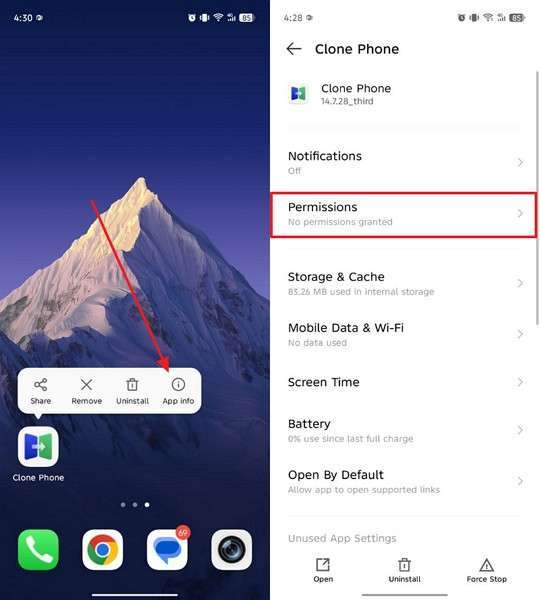
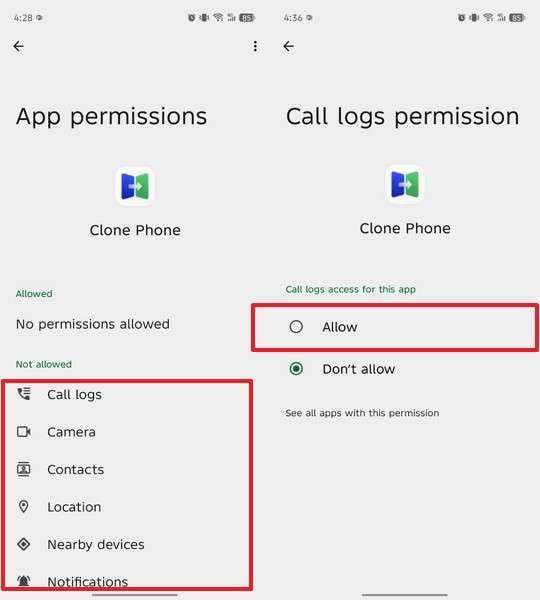
Avant d'aller plus loin, assurez-vous que les deux téléphones prennent en charge la version système requise par l'application. Le nouveau téléphone doit disposer d'OPPO avec ColorOS pour transférer sans souci. Le télépone d'origine doit fonctionner sous Android 6 ou supérieur, sans les services Google Play actifs. De plus, ColorOS 6+ sur le téléphone émetteur s'accorde parfaitement avec la version cible. Enfin, vérifiez toutes les autorisations, notamment celles du stockage et des contacts, sur les deux appareils. Suivez ces étapes pour vérifier les autorisations de l'application :
Étape 1. Appuyez sur l'icône de l'application et touchez Infos sur l'application > Autorisations.
Étape 2. Tapez sur la catégorie à activer, puis appuyez sur Autoriser.
Méthode 2. Corrigez les problèmes de connexion et de réseau
Assurez-vous également que les deux téléphones sont placés à proximité l'un de l'autre pour une connexion stable. Désactivez le VPN et les bloqueurs de publicité qui perturbent le hotspot local. En outre, désactivez l'économie de données pour libérer l'accès réseau en arrière-plan.
Il est aussi conseillé de garder les écrans actifs et l'application clone en premier plan. Ces étapes évitent les interruptions et réduisent les erreurs, surtout quand OPPO App Cloner ne fonctionne pas.
Méthode 3. Redémarrer, vider le cache, réinstaller
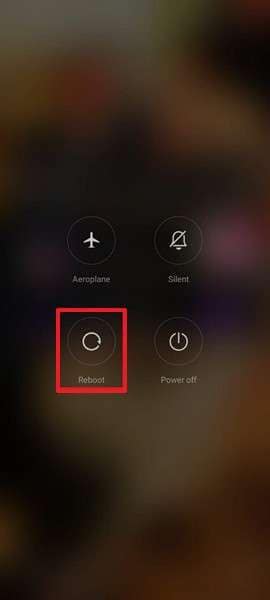
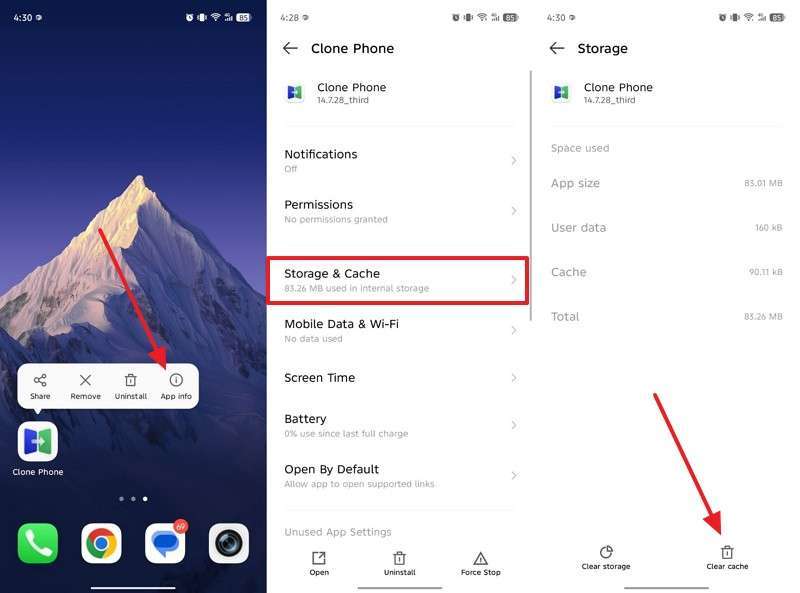
Le redémarrage élimine les bugs cachés qui empêchent OPPO phone clone de fonctionner lors de la migration des données. Cela supprime les bugs temporaires qui bloquent les données du début à la fin. De plus, vider le cache efface les anciens fichiers indésirables, donc l'application s'exécute proprement. Si le problème persiste, réinstallez l'application pour obtenir les dernières mises à jour et éviter le code corrompu. Voici comment appliquer ces solutions :
Redémarrer: Lorsque vous appuyez sur la touche Alimentation pendant 5 à 10 secondes, touchez Redémarrer.
Vider le cache: Accédez à Infos sur l'application > Stockage & Cache, puis appuyez sur Vider le cache.
Réinstaller:
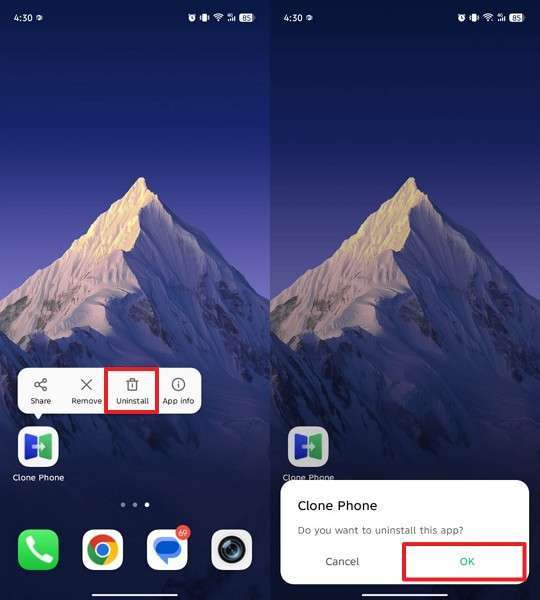
Étape 1. Quand vous appuyez sur l'icône OPPO Phone Clone, touchez Désinstaller > OK.
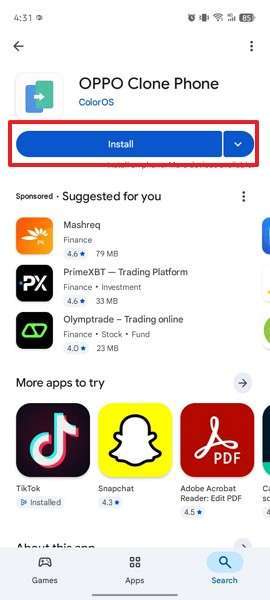
Étape 2. Recherchez l'application sur le Google Play Store > appuyez sur le bouton Installer .
Méthode 4. Batterie et gestion de l'affichage
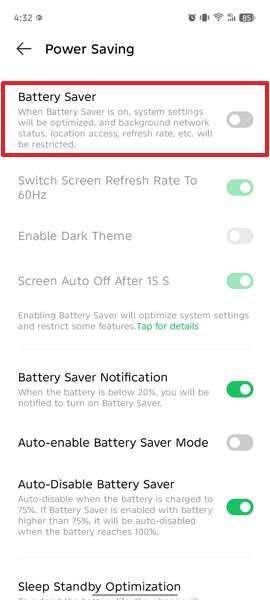
Les modes d'économie d'énergie peuvent limiter l'activité en arrière-plan et empêcher les applications de fonctionner. Ainsi, désactiver l'optimisation de la batterie permet à l'application clone de s'exécuter sans interruption. Vous devez aussi garder l'écran allumé pour éviter que l'application ne se mette en pause durant le transfert. Voici les étapes à suivre pour désactiver le mode économie d'énergie sur votre téléphone :
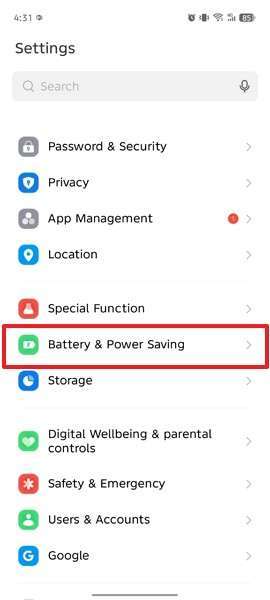
Étape 1. Accédez àParamètres > Batterie & Économie d'énergie.
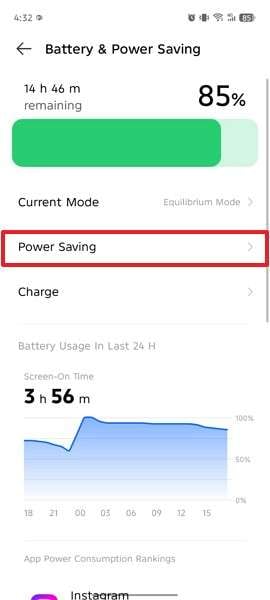
Étape 2. Entrez dans la section Économie d'énergie pour continuer.
Étape 3. Appuyez sur la bascule Économiseur de batterie pour la désactiver.
Partie 3. Mieux qu'OPPO Clone App : utilisez Dr.Fone - Transfert de Téléphone pour transférer vos données
Le transfert d'appareils échoue lorsque l'application OPPO Clone Phone ne fonctionne pas. Dr.Fone - Transfert de Téléphone constitue alors la solution idéale pour la gestion des données d'un téléphone Android. Il se distingue comme le choix n°1 en rapidité, avec des performances jusqu'à 96 % plus rapides. De plus, cet outil assure vos transferts en toute sécurité grâce à un chiffrement de niveau militaire, protégeant toutes vos données. Avant la migration, vous pouvez sélectionner précisément les données à déplacer, sans tout transférer. Dr.Fone - Transfert de Téléphone permet aussi la migration de données entre Android et iPhone sans perte de qualité.
Fonctionnalités clés
- Changer de téléphone en toute sérénité : transferts rapides et compatibles entre iOS et Android
- Transférer vos contacts, SMS, photos, vidéos, musique et bien d'autres types de fichiers.
- Migration complète en un seul clic, sans étapes complexes.
- Compatible avec Android 16 et la dernière version iOS 26, inclus Samsung 25 et iPhone 17
- Transfert des données d'un iPhone vers un autre iPhone sans réinitialiser.


 100% sécurisé | Sans Malware | Sans publicité
Partie 4. Dr.Fone - Transfert de Téléphone vs OPPO Clone App : La méthode la plus simple pour transférer vos données
Choisir la méthode de transfert adéquate est crucial lorsque des échecs répétés ralentissent l'installation de votre téléphone. Ce tableau comparatif vous aide à décider quelle solution est la plus stable et flexible pour vos données :
| Fonctionnalité | Dr.Fone - Transfert de Téléphone | OPPO Clone App |
| Vitesse de transfert | Très rapide grâce au transfert parallèle optimisé | Plus lent avec de gros volumes de données |
| Connexion internet requise | Pas besoin d'internet | Besoin d'un hotspot local |
| Compatibilité multiplateforme | Android à Android, Android à iPhone, iOS à Android, iOS à iOS | Principalement Android ou iPhone vers OPPO |
| Compatibilité d'appareils | Prise en charge de plus de 6000 appareils Android et iOS | Compatible avec d'autres marques Android limitées |
| Transfert sélectif | Permet de choisir les types de données à transférer | Permet mais options limitées |
| Types de données prises en charge | Plus de 18 types, y compris les apps et leurs données | Catégories de données limitées |
| Migration d'applications | Transfère les apps avec leurs données internes | Les apps nécessitent souvent une réinstallation |
| Sécurité | Utilise un chiffrement avancé lors du transfert | Sécurité locale de base pour le transfert |
| Stabilité | Fonctionne même si les apps clone échouent | Sujette aux interruptions et erreurs |
| Téléphone vers ordinateur | Permet les transferts entre téléphone et ordinateur | Pas de transfert vers ordinateur |
En fonction de l'ensemble des performances, Dr.Fone - Transfert de Téléphone se démarque comme la meilleure solution. Voici un guide pour utiliser Dr.Fone - Transfert de Téléphone lors du processus de migration de données :
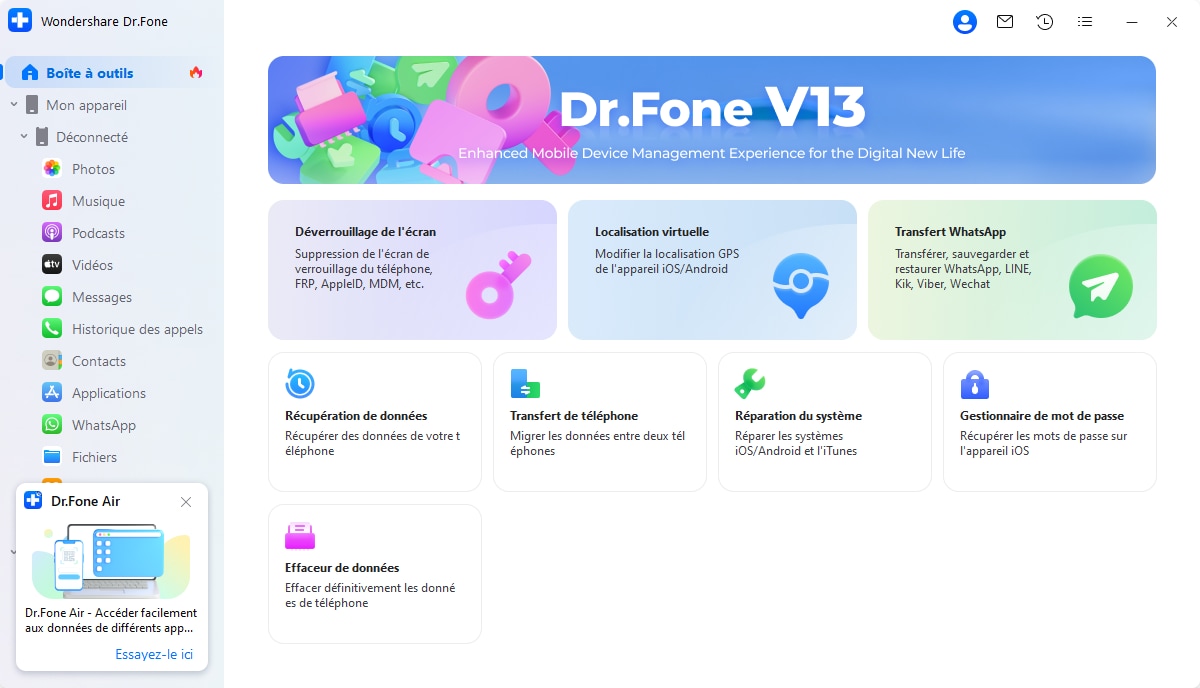
Étape 1. Ouvrez le logiciel Wondershare Dr.Fone sur votre ordinateur pour accéder au menu Boîte à Outils > Transfert de Téléphone
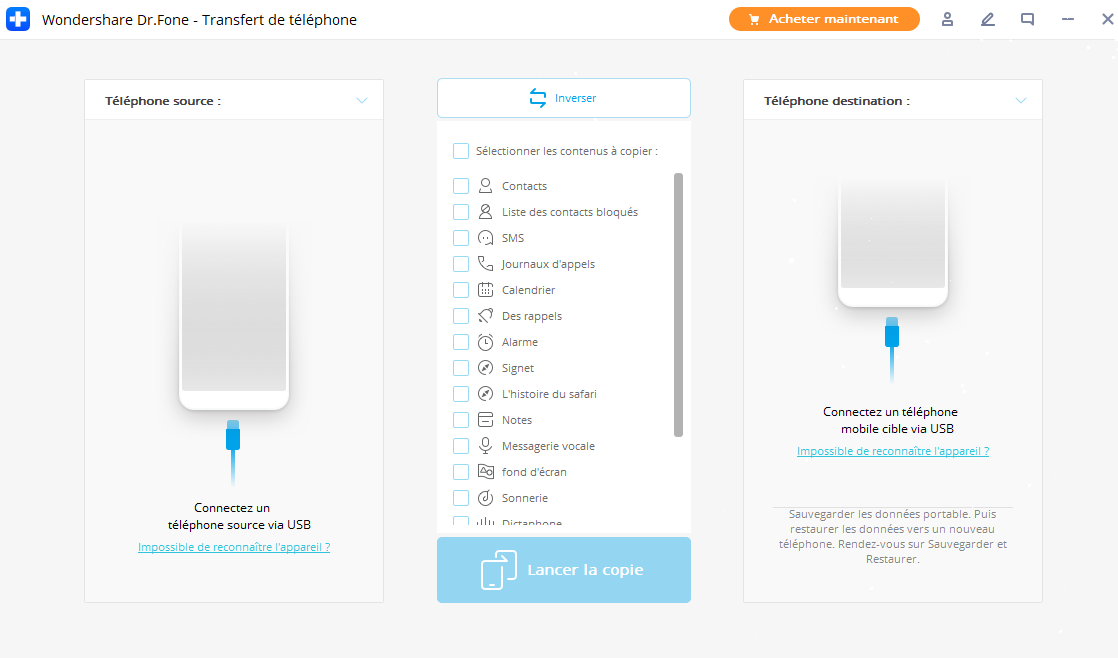
Étape 2. Quand vous avez défini Android comme source et iOS comme destination, choisissez les types de données à transférer. Cochez-les et cliquez sur Démarrer le transfert pour lancer l'opération.
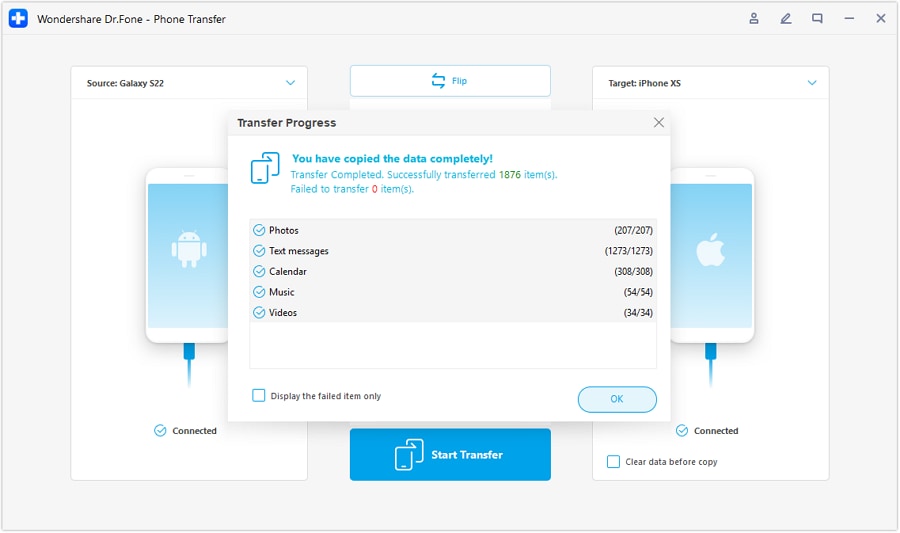
Étape 3. Après la fin du transfert, un écran vous confirme que tous les contenus sélectionnés ont bien été déplacés.
Conclusion
En conclusion, les clones échouent lorsque l'application OPPO Clone Phone ne fonctionne pas, ce qui fait perdre du temps et expose à des pertes de données. Ainsi, le changement de téléphone devient stressant quand le transfert échoue et que les fichiers restent bloqués. Ce guide détaille les causes et les vérifications pour rétablir la communication fluide entre appareils. Lorsque l'application native échoue à répétition,Dr.Fone - Transfert de Téléphone devient indispensable pour des transferts rapides et flexibles partout.
FAQ
-
Pourquoi l'application OPPO Clone Phone arrête-t-elle le transfert au milieu ?
Les transferts s'arrêtent quand les écrans se verrouillent ou que le mode économie d'énergie limite l'activité en arrière-plan. Les appels ou notifications entrants interrompent également le processus en cours. Par conséquent, garder les téléphones actifs permet d'éviter les interruptions. -
Faut-il réinitialiser complètement si OPPO Clone Phone échoue sans arrêt ?
La réinitialisation d'usine n'est généralement pas nécessaire et doit rester la dernière option de dépannage. La plupart des échecs proviennent de conflits de paramètres, pas de problèmes graves du système. Essayez donc les solutions de base en premier pour gagner du temps et protéger vos données. -
Existe-t-il une alternative si OPPO Clone Phone échoue plusieurs fois ?
Des échecs répétés révèlent des problèmes de compatibilité qui gênent la migration stable des données. Utiliser Dr.Fone - Transfert de Téléphone garantit une alternative fiable avec une prise en charge élargie des appareils et plateformes. Les transferts restent fluides même lorsque l'outil natif ne fonctionne plus.


 Accueil > Solutions > Solution de Transférer des Données > OPPO Clone Phone ne fonctionne pas ? Solutions pour résoudre immédiatement
Blandine Moreau
Éditeur
Généralement noté4.5(105participants)