

Comment retrouver les messages cachés sur iPhone (Guide complet 2026)

Jun 17, 2026 • Déposé à: Gestion des Données du Téléphone • Des solutions éprouvées
 TL;DR:
Les messages qui semblent avoir disparu sur iPhone sont généralement masqués par les filtres d'iOS, les alertes en sourdine ou des problèmes de synchronisation, et peuvent être restaurés via les réglages natifs ou exportés avec un logiciel de gestion externe.
● L'application Messages permet de réafficher les discussions masquées en désactivant l'Alerte masquée (signalée par une icône de cloche barrée sous iOS 16/17), en marquant les expéditeurs inconnus comme connus dans les filtres, ou en forçant la resynchronisation de l'option Messages sur iCloud.
● Pour contourner les restrictions d'affichage natives, le logiciel de bureau Dr.Fone – Transfert de Téléphone permet d'explorer et d'exporter l'historique complet ainsi que les pièces jointes aux formats PDF, Excel ou CSV, avec une compatibilité étendue à la série iPhone 17, iOS 26 et iPadOS 26.
Demandez à l'IA un résumé
 ChatGPT
 Perplexity
 Gemini
 Claude
 Grok
Grok
Dr.Fone Basic:
Un meilleur gestionnaire pour votre téléphone
Gérer, transférer, sauvegarder, restaurer et synchroniser votre appareil.
Réponse rapide : pour retrouver les messages cachés sur iPhone, vérifiez d’abord les messages filtrés iPhone et l’onglet Expéditeurs inconnus, utilisez la recherche de Messages pour retrouver une conversation iMessage, contrôlez les notifications masquées Messages, puis vérifiez la synchronisation iCloud Messages. Si vous voulez sauvegarder les SMS iPhone ou exporter les messages iPhone en PDF, une solution de gestion comme Dr.Fone peut vous aider à organiser les données accessibles depuis l’appareil ou une sauvegarde compatible.
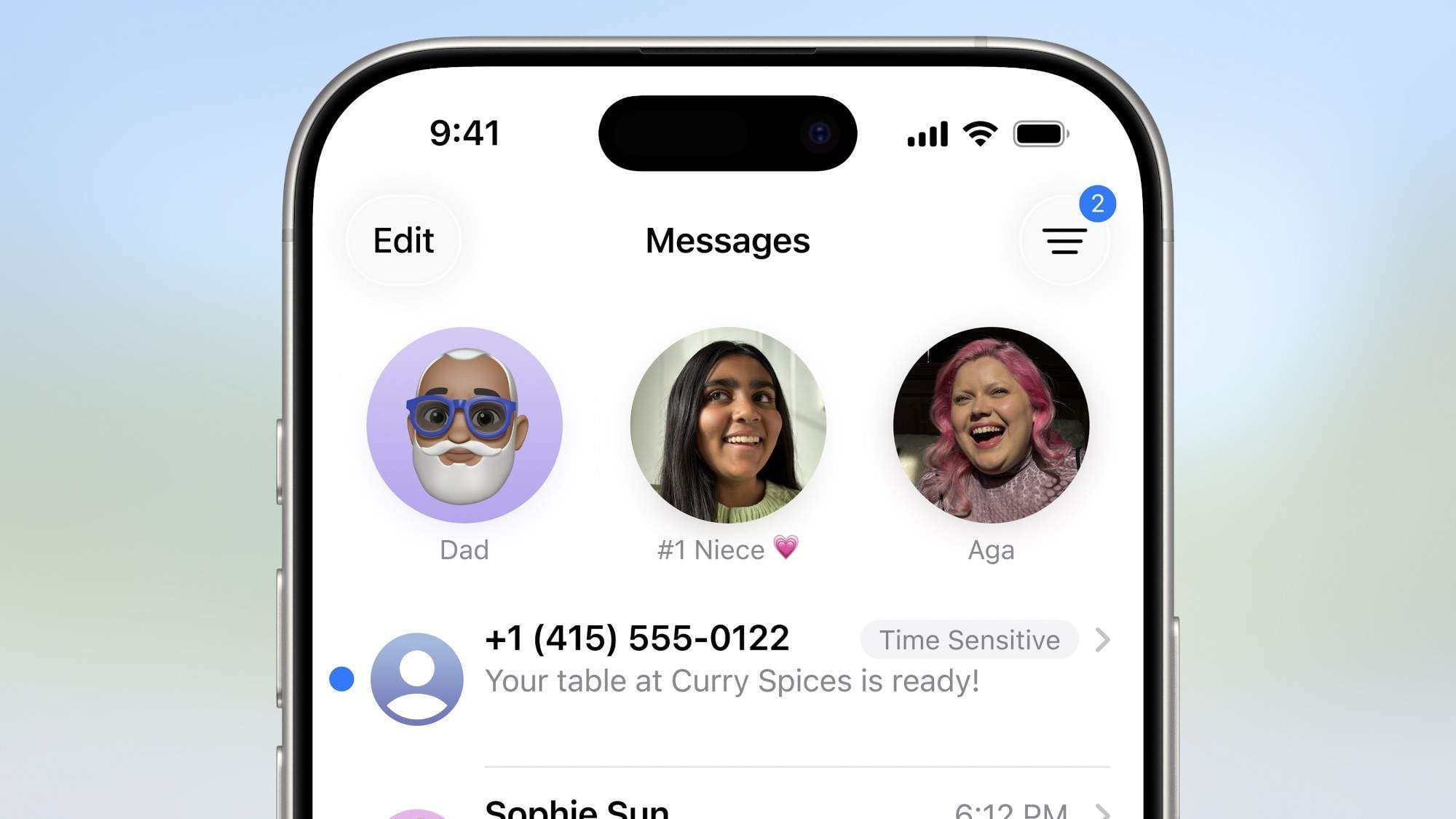
Ce guide complet 2026 vous accompagne pour trouver les messages cachés sur iPhone. Vous allez comprendre ce que signifie réellement “caché” sur iOS et comment retrouver ces discussions grâce aux filtres, à la recherche Messages, aux réglages de notifications et aux options de synchronisation. En complément, nous vous présenterons une méthode avancée avec Dr.Fone – Transfert de Téléphone pour organiser, sauvegarder et transférer vos messages de façon plus structurée.
- Partie 1. Pourquoi certains messages semblent cachés sur iPhone ?
- Partie 2. Comment retrouver les messages cachés dans l'application Messages
- Partie 3. Comment afficher à nouveau les SMS cachés ou filtrés
- Partie 4. Sauvegarder et exporter les messages iPhone avec Dr.Fone

- FAQ sur les messages cachés sur iPhone
Partie 1. Pourquoi certains messages semblent cachés sur iPhone ?
Vous avez sûrement déjà vécu cette situation : vous vous souvenez parfaitement d'un message important, mais il est introuvable dans l'application Messages. Dans la plupart des cas, il n'est pas vraiment caché au sens strict : il peut être filtré, silencieux, déplacé dans une catégorie d'expéditeurs inconnus, temporairement non indexé, ou concerné par un problème de synchronisation.
Apple privilégie une messagerie plus lisible et plus sûre. Avec iOS 26, certains réglages anti-spam et de filtrage peuvent donc éloigner des messages de la liste principale afin de limiter le spam SMS iPhone, les promotions ou les communications provenant de numéros non enregistrés.
Voici les causes les plus fréquentes :
- Messages filtrés : iOS peut classer certains SMS, MMS ou RCS dans des dossiers séparés, notamment avec Text Message Filter iOS 26 ou des extensions tierces de filtrage.
- Expéditeurs inconnus : si un message provient d'un numéro absent de vos Contacts, il peut apparaître dans Unknown Senders / Expéditeurs inconnus au lieu de la liste principale.
- Notifications masquées : une conversation avec Alerte masquée reste visible, mais vous ne recevez plus de notifications ; elle peut donc donner l'impression d'avoir disparu.
- Messages supprimés récemment : si la conversation a été supprimée, vérifiez d'abord les messages supprimés récemment iPhone ou les sauvegardes disponibles.
- Synchronisation ou indexation incomplète : un retard iCloud, une recherche pas encore indexée ou un bug d'affichage peut empêcher l'apparition immédiate d'une conversation.
En comprenant ces comportements, vous pouvez identifier comment localiser les messages cachés sur votre iPhone sans confondre message filtré, conversation silencieuse, sauvegarde manquante ou suppression réelle.
Partie 2. Comment retrouver les messages cachés dans l'application Messages
iOS intègre plusieurs outils pour organiser automatiquement vos discussions. D'après le guide d'utilisation iPhone d'Apple, iOS 26 place le bouton de filtre en haut à droite de la liste des conversations, avec des options comme Manage Filtering, Unknown Senders, Mark as Known et Text Message Filter. Sur iOS 18, iOS 17 ou iOS 16, l'entrée Filtres peut apparaître en haut à gauche selon la version et la configuration régionale.
Vérifiez le filtre Expéditeurs inconnus
L'une des causes les plus fréquentes de disparition apparente des messages est le filtre Expéditeurs inconnus. Il sépare les textos reçus de numéros non enregistrés dans vos Contacts du reste de votre boîte principale. Cette fonction aide à filtrer les expéditeurs inconnus, mais elle peut aussi masquer un message légitime.
Voici comment retrouver les SMS cachés sur iPhone sous iOS 26 :
- Étape 1. Ouvrez l'application Messages sur votre iPhone.
- Étape 2. Touchez le bouton de filtre en haut à droite de la liste des conversations.
- Étape 3. Pour activer le filtrage, touchez Manage Filtering, puis activez Screen Unknown Senders.
- Étape 4. Revenez à la liste des conversations, touchez de nouveau le bouton de filtre, puis sélectionnez Unknown Senders / Expéditeurs inconnus.
- Étape 5. Ouvrez la conversation souhaitée, puis touchez Mark as Known ou ajoutez l'expéditeur à vos Contacts afin de faire revenir ses messages dans la liste principale.
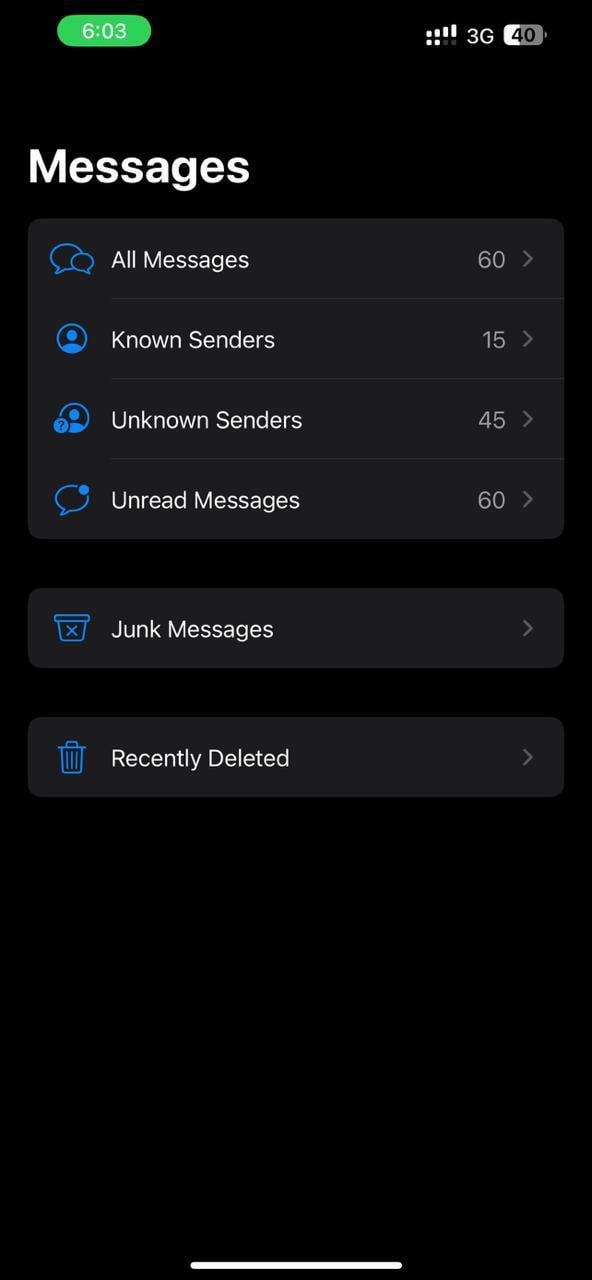
Si vous recevez beaucoup de promotions ou de transactions, vérifiez aussi Text Message Filter iOS 26 dans Manage Filtering. Les filtres peuvent ranger certains SMS, MMS ou RCS dans des catégories séparées, ce qui explique pourquoi un message ne s'affiche pas dans la boîte principale.
Retrouvez les conversations mises en sourdine avec Alerte masquée
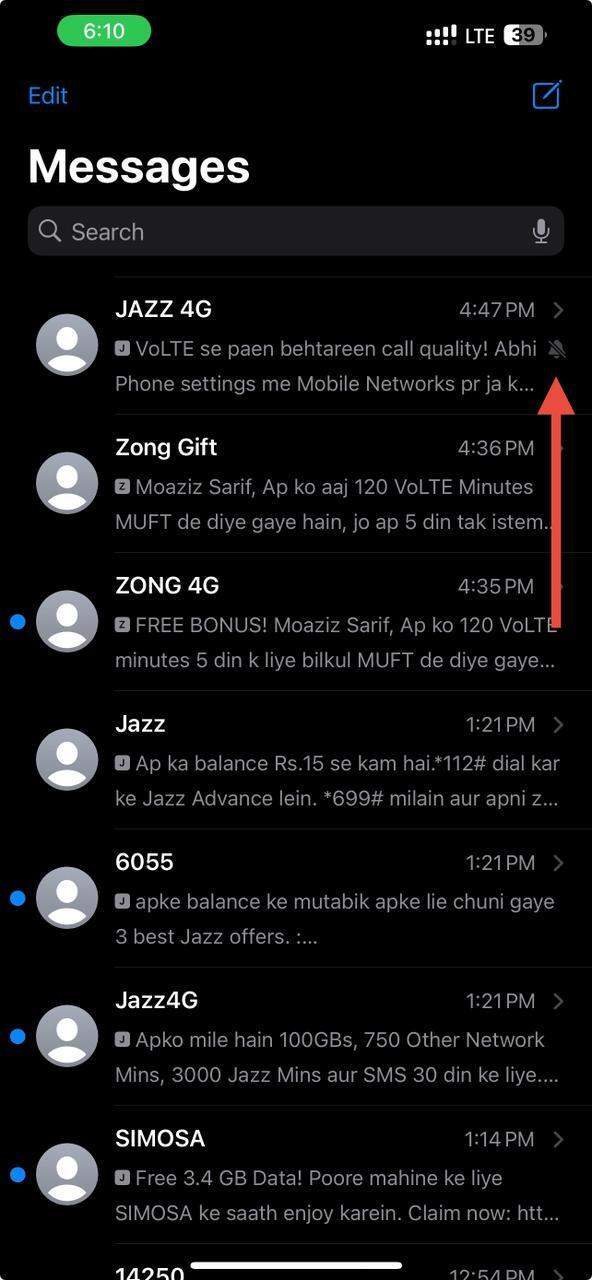
Il arrive parfois que des messages paraissent “cachés” simplement parce que vous avez coupé les notifications de la discussion via la fonction Alerte masquée. Ces conversations restent dans la liste principale, mais aucune notification ne vous avertit des nouveaux messages. Une icône de cloche barrée signale souvent les discussions mises en sourdine.
Voici comment voir les messages cachés sur iPhone lorsque les alertes sont masquées :
- Étape 1. Ouvrez l'application Messages sur votre iPhone.
- Étape 2. Repérez dans la liste principale les conversations affichant une cloche barrée.
- Étape 3. Ouvrez la discussion que vous souhaitez réactiver.
- Étape 4. Touchez le nom ou l'avatar du contact en haut de l'écran pour ouvrir les options de conversation.
- Étape 5. Désactivez l'option Alerte masquée pour réactiver les notifications de la discussion.

Utilisez la recherche de Messages pour afficher les SMS cachés
Lorsque des messages sont filtrés, mis en sourdine ou désynchronisés, vous pouvez toujours rechercher un message texte sur iPhone. La recherche Messages peut retrouver un nom, un numéro, un mot-clé, une photo, un lien ou une pièce jointe associé à une conversation.
Voici comment retrouver les messages cachés sur iPhone avec la recherche :
- Étape 1. Ouvrez l'application Messages sur votre iPhone.
- Étape 2. Sous iOS 26, touchez le champ de recherche situé sous la liste des conversations. Sur certaines versions antérieures d'iOS, faites glisser la liste vers le bas pour afficher la barre de recherche.
- Étape 3. Saisissez le nom du contact, le numéro de téléphone, un mot-clé ou un type de contenu comme photo, lien ou pièce jointe.
- Étape 4. Consultez les résultats, puis touchez la conversation appropriée pour l'ouvrir.
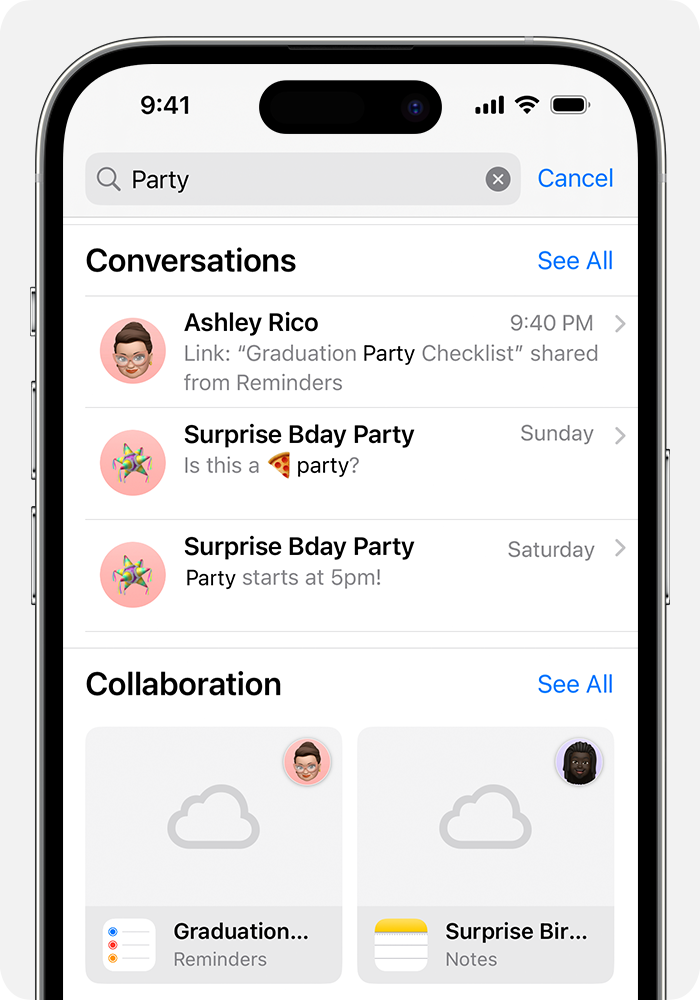
Pensez à utiliser cette méthode pour retrouver les messages d'expéditeurs inconnus, les conversations silencieuses, les fils temporairement désynchronisés ou une ancienne conversation iMessage difficile à localiser.
Corrigez les problèmes de synchronisation et d'affichage pouvant masquer vos messages
Il arrive parfois que vos messages n'apparaissent pas en raison de retards de synchronisation iCloud, d'erreurs d'indexation ou de petits bugs d'affichage. Ces incidents peuvent donner l'impression que certains échanges sont cachés alors qu'ils existent toujours sur votre appareil ou dans une sauvegarde.
Voici comment résoudre ces soucis de synchronisation et d'affichage :
- Étape 1. Assurez-vous que votre iPhone est connecté à un réseau Wi-Fi stable.
- Étape 2. Accédez à Réglages > [votre nom] > iCloud > Messages et vérifiez que l'option Messages sur iCloud est activée.
- Étape 3. Si les messages restent absents, désactivez puis réactivez l'option Messages sur iCloud afin de relancer la synchronisation.
- Étape 4. Redémarrez votre iPhone afin de rafraîchir l'application Messages et l'indexation du système.
- Étape 5. Vérifiez s'il existe une mise à jour iOS dans Réglages > Général > Mise à jour logicielle.
Si vous pensez que la conversation dépend d'une ancienne sauvegarde, consultez aussi les méthodes pour restaurer une sauvegarde iCloud ou iTunes.
Partie 3. Comment afficher à nouveau les SMS cachés ou filtrés sur iPhone
Si votre objectif est de rapidement retrouver et réafficher des messages, ce tableau synthétise les principales fonctions, leur emplacement et les actions recommandées pour restaurer vos discussions cachées ou filtrées.
| Fonction | Où la trouver | Comment réafficher ou restaurer |
|---|---|---|
| Filtre Expéditeurs inconnus | Messages > bouton de filtre > Unknown Senders | Ouvrez la conversation, puis touchez Mark as Known ou ajoutez l'expéditeur aux Contacts. |
| Screen Unknown Senders | Messages > bouton de filtre > Manage Filtering | Activez ou ajustez Screen Unknown Senders selon votre besoin de filtrage. |
| Text Message Filter iOS 26 | Messages > Manage Filtering > Text Message Filter | Vérifiez les dossiers Transactions, Promotions ou les filtres tiers si un SMS attendu n'apparaît pas. |
| Conversations silencieuses | Liste principale Messages, icône de cloche barrée | Ouvrez la conversation, touchez le nom ou l'avatar, puis désactivez Alerte masquée. |
| Messages indexés mais difficiles à retrouver | Champ de recherche Messages | Recherchez par nom, numéro, mot-clé, photo, lien ou pièce jointe. |
| Messages supprimés récemment iPhone | Messages > messages récemment supprimés, selon la version iOS | Vérifiez les suppressions récentes et les sauvegardes disponibles avant toute restauration. |
| Problèmes de synchronisation | Réglages > [votre nom] > iCloud > Messages | Vérifiez Messages sur iCloud, relancez la synchronisation, redémarrez l'iPhone et mettez iOS à jour. |
Partie 4. Sauvegarder et exporter les messages iPhone avec Dr.Fone
Les outils intégrés d'iOS suffisent souvent pour retrouver un message filtré, une conversation silencieuse ou un fil temporairement désynchronisé. Lorsque vous souhaitez aller plus loin, par exemple sauvegarder les SMS iPhone sur ordinateur, exporter des pièces jointes ou transférer des messages iPhone vers PC, Dr.Fone – Transfert de Téléphone peut servir de solution de gestion avancée.
Remarque : Dr.Fone ne “déverrouille” pas des messages volontairement supprimés sans sauvegarde disponible ; il sert surtout à gérer, sauvegarder, exporter et organiser les données accessibles depuis l'appareil ou les sauvegardes compatibles.
Vous pouvez explorer, sauvegarder, restaurer et exporter vos messages, pièces jointes comprises, sans dépendre uniquement de l'affichage de l'application Messages sur l'iPhone. L'outil est compatible avec les appareils récents et prend en charge les dernières versions d'iOS indiquées par Wondershare, sous réserve des autorisations de l'appareil, de la disponibilité des sauvegardes et des limitations imposées par iOS.

Wondershare Dr.Fone
Transférez vos photos, messages et fichiers entre iPhone, iPad, ordinateur et autres appareils compatibles.
- Transférez, gérez, exportez ou importez votre musique, vos photos, vos vidéos, vos contacts, vos SMS, vos applications, etc.
- Sauvegardez vos messages, photos, vidéos, contacts et autres données sur ordinateur, puis restaurez-les plus facilement.
- Transférez musique, photos, vidéos, contacts et messages d'un smartphone à un autre.
- Transférez vos fichiers multimédias entre vos appareils iOS et iTunes.
- Compatible avec les versions récentes d'iOS, selon les limites d'accès autorisées par Apple.


Comment Dr.Fone permet de gérer et d'exporter les messages : guide étape par étape
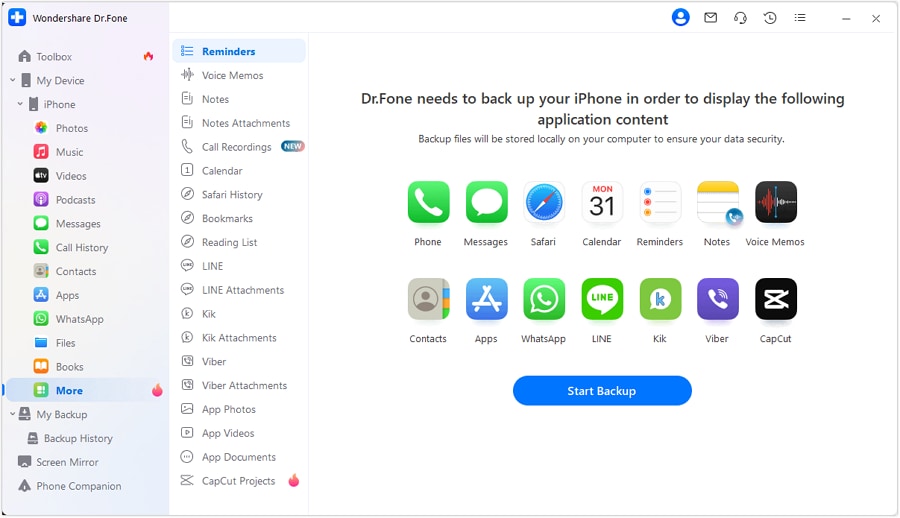
- Étape 1. Connectez et accédez à votre iPhone
Branchez votre appareil iOS à l'ordinateur à l'aide d'un câble USB ou de l'application Dr.Fone Link pour une connexion sans fil. Ouvrez Dr.Fone puis accédez à Mon Appareil > iDevice > Messages pour consulter les discussions accessibles depuis l'appareil.
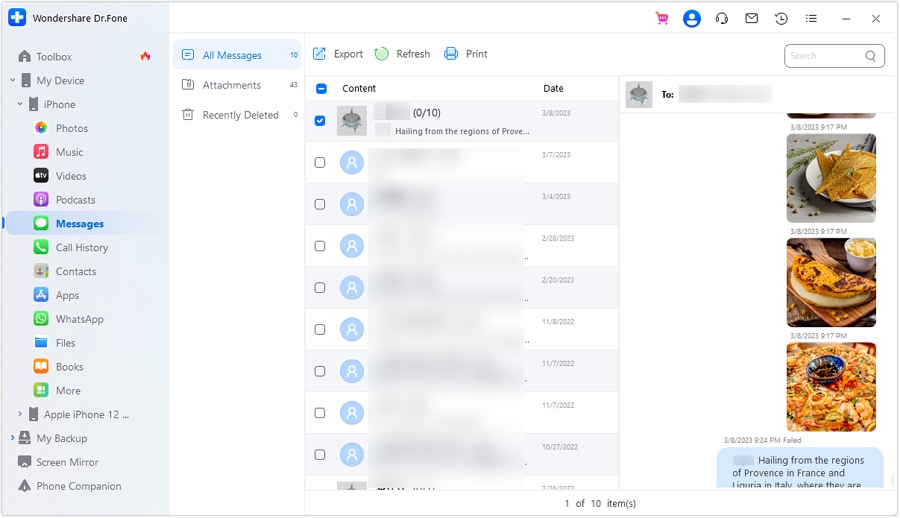
- Étape 2. Visualisez et exportez les conversations
La section Tous les messages vous donne accès aux discussions détectées. Vous pouvez enregistrer une conversation, pièces jointes comprises, au format PDF, Excel ou CSV, en cliquant sur Exporter. Cette fonction est utile pour exporter les messages iPhone en PDF ou conserver une copie organisée sur ordinateur.
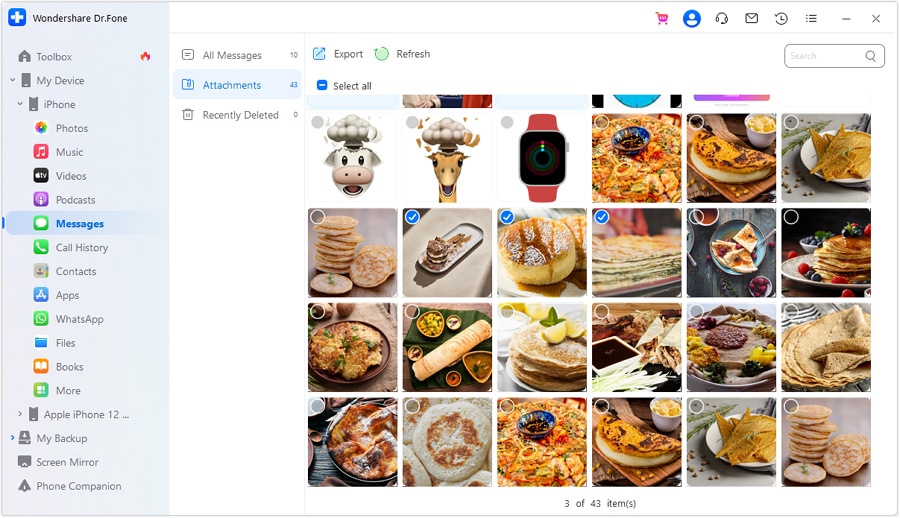
- Étape 3. Exportez des pièces jointes spécifiques
Pour consulter les images, vidéos ou autres pièces jointes de vos messages, rendez-vous dans la section Pièces jointes. Sélectionnez les fichiers souhaités ou exportez tout en un clic. Utilisez la barre de recherche pour retrouver rapidement une pièce jointe dans vos discussions.
Avant de lancer l'outil : utilisez uniquement votre propre iPhone ou un appareil que vous êtes autorisé à gérer, gardez vos sauvegardes dans un emplacement sécurisé, et vérifiez que vos messages ou sauvegardes sont accessibles. Les résultats peuvent varier selon la version d'iOS, les autorisations accordées et l'état de la sauvegarde.
 sûr & sécurisé
FAQ sur les messages cachés sur iPhone
Où trouver les messages des expéditeurs inconnus sur iPhone ?
Sous iOS 26, ouvrez Messages, touchez le bouton de filtre en haut à droite de la liste des conversations, puis sélectionnez Unknown Senders / Expéditeurs inconnus. Sur iOS 18, iOS 17 ou iOS 16, l'entrée Filtres peut apparaître en haut à gauche selon la version et la configuration.
Pourquoi une conversation iPhone semble-t-elle cachée ?
Une conversation peut sembler cachée si elle provient d'un expéditeur inconnu, si les notifications sont masquées, si la recherche Messages ne l'a pas encore indexée ou si la synchronisation iCloud Messages rencontre un retard.
Peut-on récupérer des messages supprimés récemment iPhone ?
Oui, dans certains cas. Vérifiez d'abord les messages supprimés récemment dans Messages, puis vos sauvegardes iCloud, iTunes ou Finder. Vous pouvez aussi consulter ce guide pour récupérer des messages supprimés sur iPhone. Si aucune sauvegarde n'existe, la récupération peut être limitée.
Dr.Fone peut-il afficher tous les messages cachés sur iPhone ?
Dr.Fone peut aider à consulter, organiser, sauvegarder et exporter les messages accessibles depuis l'appareil ou certaines sauvegardes compatibles. Il ne doit pas être présenté comme une garantie de récupération pour des messages définitivement supprimés sans sauvegarde disponible.
Conclusion
Découvrir comment voir les messages cachés sur iPhone devient plus simple lorsque vous distinguez les messages filtrés, les expéditeurs inconnus, les alertes masquées, la recherche Messages, les messages supprimés récemment et les problèmes de synchronisation iCloud.
Commencez toujours par les fonctions natives d'iOS : bouton de filtre, Unknown Senders, Mark as Known, recherche Messages, réglages iCloud et mises à jour iOS. Pour un besoin de gestion plus avancé, comme sauvegarder, organiser ou exporter vos messages et pièces jointes, une solution comme Dr.Fone – Transfert de Téléphone peut compléter les outils intégrés.
En 2026, que vous cherchiez à retrouver une conversation personnelle, à gérer une activité ou à sécuriser vos données, ce guide vous aide à rechercher, récupérer lorsque c'est possible, sauvegarder et organiser vos messages iPhone plus efficacement.
Note de sécurité : téléchargez Dr.Fone uniquement depuis les liens officiels Wondershare, utilisez-le sur vos propres appareils ou avec autorisation, et conservez vos exportations dans un emplacement protégé.
sûr & sécuriséDr.Fone Basic:
Un meilleur gestionnaire pour votre téléphone
Gérer, transférer, sauvegarder, restaurer et synchroniser votre appareil.


 Accueil > Solutions > Gestion des Données du Téléphone > Comment retrouver les messages cachés sur iPhone (Guide complet 2026)
Blandine Moreau
Éditeur
Généralement noté4.5(105participants)