

Comment rechercher des messages texte sur iPhone (iMessage & SMS) – guide complet

Mar 19, 2026 • Déposé à: Gestion des Données du Téléphone • Des solutions éprouvées
 TL;DR:
La recherche de messages sur iPhone s'effectue le plus rapidement via la barre de recherche masquée de l'application Messages (accessible en glissant la liste vers le bas) ou via Spotlight, deux outils qui traitent indifféremment les SMS classiques et les iMessages.
● L'outil de recherche natif nécessite des correspondances de mots exactes selon une logique « OU » ; si un message reste introuvable, vérifiez que la synchronisation iCloud est complète et que l'option « Conserver les messages » de l'appareil n'a pas déclenché une suppression automatique après 30 jours ou 1 an.
● Vous pouvez retrouver rapidement des contenus partagés en tapant simplement « http:// » pour cibler les liens, ou « photo » et « vidéo » pour isoler les pièces jointes multimédias au sein de vos conversations.
● Pour les historiques très volumineux ou pour exporter des discussions avec leurs pièces jointes aux formats PDF, Excel ou CSV, il est nécessaire d'utiliser le logiciel de bureau Dr.Fone - Transfert de Téléphone, compatible avec Windows, macOS, la série iPhone 17 et iOS 26.
Demandez à l'IA un résumé
 ChatGPT
 Perplexity
 Gemini
 Claude
 Grok
Grok
Dr.Fone Basic:
Un meilleur gestionnaire pour votre téléphone
Gérer, transférer, sauvegarder, restaurer et synchroniser votre appareil.
Nous avons tous déjà vécu cette situation où vous devez retrouver une adresse, un code de confirmation ou une conversation importante datant de quelques mois. Retrouver ce message précis peut ressembler à chercher une aiguille dans une botte de foin, surtout si vous manquez de temps.
Ce guide complet va vous montrer comment rechercher des messages texte sur iPhone comme un pro. Vous apprendrez les méthodes de recherche de base, des astuces avancées, ainsi que des moyens simples d'organiser vos messages pour des recherches plus rapides à l'avenir.
- Partie 1. Comment rechercher des messages texte sur iPhone (la manière la plus rapide et la plus simple)
- Partie 2. Comment rechercher avec plus de précision des messages texte sur iPhone
- Partie 3. Comment rechercher des iMessages sur iPhone (quelle différence ?)
- Partie 4. Lorsque la recherche de messages sur iPhone ne suffit pas : essayez Dr.Fone - Transfert de Téléphone

- Partie 5. Lorsque vous ne trouvez pas de messages sur iPhone (problèmes & conseils)
- Partie 6. Autres méthodes pour retrouver des messages sur iPhone
Partie 1. Comment rechercher des messages texte sur iPhone (la manière la plus rapide et la plus simple)
Une manière rapide de localiser les conversations iMessage ou SMS sur votre iPhone consiste à utiliser directement la fonction de recherche intégrée dans l'application Messages. Voici comment rechercher dans vos messages texte sur iPhone:
Utilisation de la barre de recherche dans l'application Messages
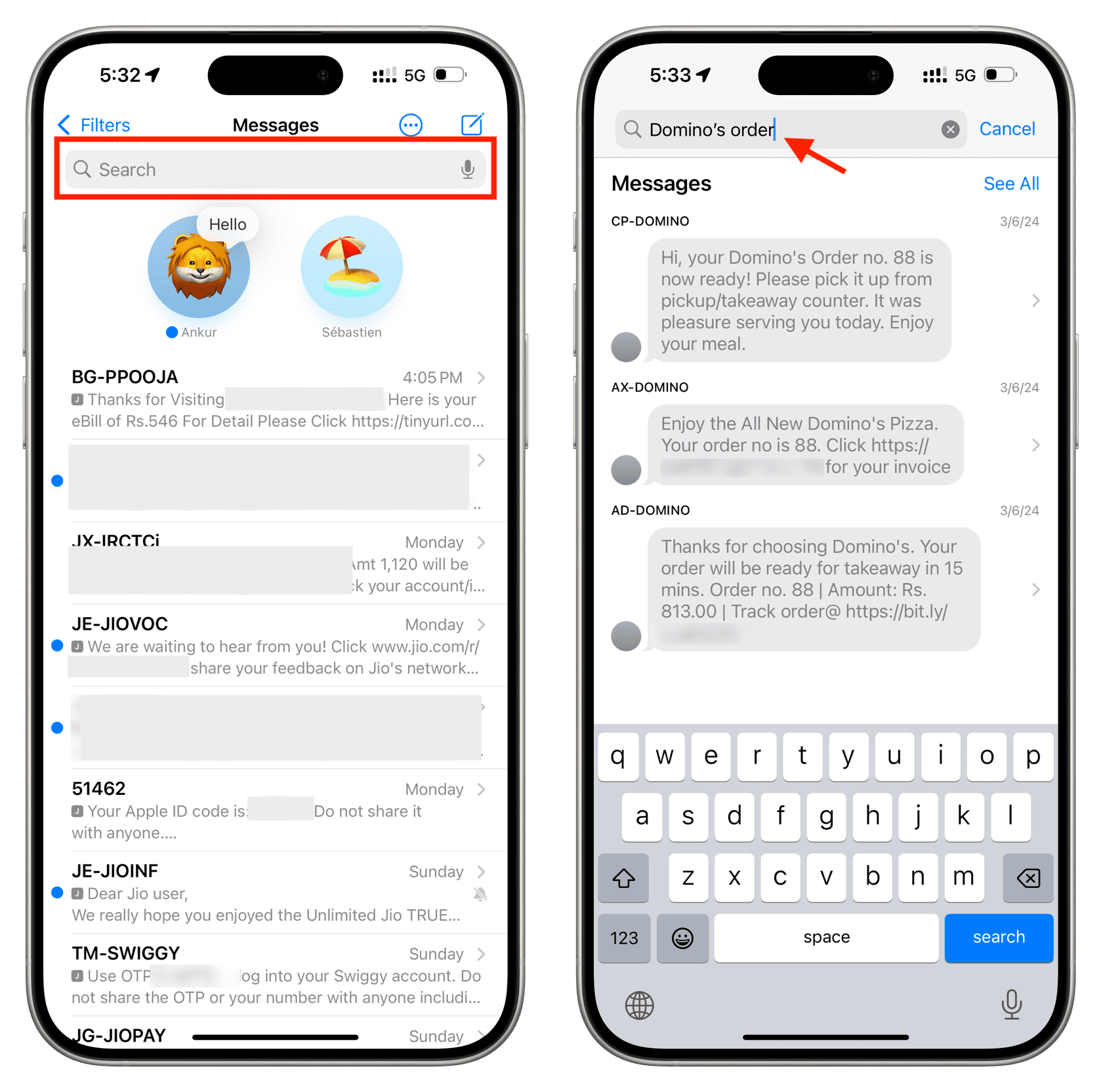
Cette méthode exploite la barre de recherche intégrée située en haut de l'application Messages pour trouver certains mots ou phrases dans tous vos échanges sans avoir à ouvrir chaque fil de discussion individuellement.
Voici comment rechercher des messages texte sur iPhone:
- Étape 1 : Lancez l'application Messages sur votre iPhone.
- Étape 2 : Depuis la liste principale de discussions, faites glisser votre doigt légèrement vers le bas pour afficher la barre de recherche en haut.
- Étape 3 : Cliquez sur la barre de recherche et saisissez le mot ou la phrase dont vous vous souvenez, comme « pizza », « samedi » ou « confirmation ».
- Étape 4 : Consultez les résultats et cliquez sur le message pour afficher toute la conversation.
Les mots correspondants seront surlignés pour vous aider à vérifier qu'il s'agit bien du message recherché.
Partie 2. Comment rechercher avec plus de précision des messages texte sur iPhone
En sachant dans quelle conversation se trouve le message, vous pouvez effectuer rapidement une recherche dans ce fil. C'est la méthode la plus précise et la plus rapide. Découvrons comment retrouver des messages sur iPhone:
Comment rechercher dans un fil de discussion spécifique
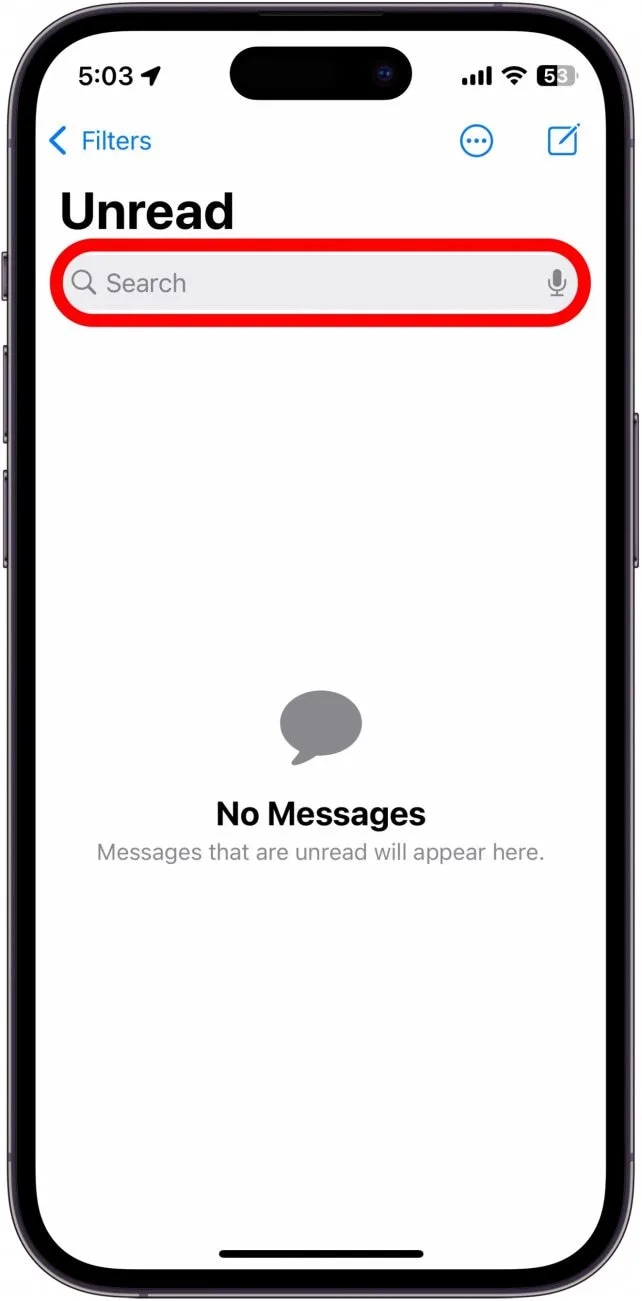
Vous vous demandez comment rechercher dans les messages texte sur iPhone? L'application Messages sur iPhone ne dispose pas d'une barre de recherche dédiée à chaque discussion. Pour localiser un message précis dans une conversation longue, vous devrez continuer d'utiliser la barre de recherche générale dans la liste des messages : tapez un mot-clé et sélectionnez la conversation dans les résultats. Cela vous conduit directement au fil où votre terme recherché s'affichera en surbrillance.
Techniques de recherche avancées et astuces pour trouver des messages plus rapidement
Avec quelques astuces simples, retrouver un message sur iPhone devient bien plus rapide et efficace que de se limiter à une recherche par mot-clé. Voici comment optimiser votre recherche :
- Soyez très précis dans vos mots-clés : Si vous utilisez des termes généraux comme « dîner » ou « réunion », vous pouvez obtenir une liste de résultats très longue. Privilégiez plutôt des expressions plus précises comme « réservation pour 20h » ou « rapport projet T1 ». Plus votre mot-clé est spécifique, plus la recherche sera rapide.
- Filtrez les messages par expéditeur : Si vous vous rappelez de l'expéditeur du message, indiquez son nom dans le champ de recherche. Cela exclut toutes les autres discussions pour ne voir que les messages de cette personne : c'est idéal pour cibler les discussions longues.
- Combinez plusieurs mots dans votre recherche : L'outil de recherche de l'iPhone fonctionne principalement comme un système « OU » et affiche donc tous les messages contenant l'un des mots saisis. Pour plus de pertinence, essayez d'entrer deux expressions différentes ou une phrase complète. Par exemple, en tapant « facture 15 mars », vous trouverez probablement la conversation qui contient bien ces deux mots ensemble, et non tous les messages intégrant séparément « facture » ou « mars ».
- Retrouvez des liens, pièces jointes et contenus médias : En recherchant certains mots comme « http:// » pour les liens, « photo » pour les images ou « vidéo » pour les vidéos, vous pouvez facilement retrouver le contenu partagé. Cette méthode est particulièrement utile si vous souhaitez revenir sur des fichiers ou médias échangés dans vos conversations.
- Utilisez des guillemets pour votre recherche (astuce) : Même si l'application Messages ne prend pas officiellement en charge la recherche d'expressions exactes, le fait de taper une phrase longue et précise fonctionne sensiblement de la même façon en écartant les résultats non pertinents.
Partie 3. Comment rechercher des iMessages sur iPhone (quelle différence ?)
Beaucoup d'utilisateurs d'iPhone se demandent si rechercher un terme dans iMessage est différent de la recherche dans un SMS classique. La bonne nouvelle, c'est qu'Apple traite à l'identique iMessage et SMS dans l'application Messages. La barre de recherche intégrée analyse toutes vos discussions, qu'elles soient bleues (iMessage) ou vertes (SMS), et surligne le ou les mots correspondants dans les deux types de messages. Il est donc très simple de retrouver n'importe quel texte rapidement.
Voici comment rechercher vos messages sur iPhone:
- Étape 1 : Ouvrez l'application Messages sur votre iPhone.
- Étape 2 : Depuis la liste principale de conversations, faites glisser légèrement vers le bas pour révéler la barre de recherche en haut.
- Étape 3 : Touchez la barre de recherche et tapez le mot-clé, l'expression ou le nom du contact que vous souhaitez retrouver.
Partie 4. Lorsque la recherche de messages sur iPhone ne suffit pas : essayez Dr.Fone - Transfert de Téléphone
Les outils intégrés peuvent ne pas suffire si votre historique est très volumineux, si vous utilisez plusieurs appareils ou si vous avez besoin d'exporter, sauvegarder ou gérer vos messages en masse. Une application de bureau plus puissante vous permet de non seulement rechercher efficacement, mais aussi d'organiser et gérer vos conversations si vous voulez garder le contrôle.
Dr.Fone - Transfert de Téléphone est une solution complète de gestion iPhone qui va beaucoup plus loin que les fonctions de recherche natives. Elle vous donne une vue globale de vos conversations iMessages et SMS, et permet de les exporter ou de les sauvegarder facilement sur votre ordinateur. C'est particulièrement pratique si vous avez un historique très riche ou si vous souhaitez gérer plusieurs types de données à la fois.

Wondershare Dr.Fone
Transférez des photos du PC vers iPod/iPhone/iPad sans iTunes
- Transférez, gérez, exportez/importez votre musique, photos, vidéos, contacts, SMS, applications, etc.
- Sauvegardez votre musique, vos photos, vidéos, contacts, SMS, applications, etc. sur l'ordinateur et restaurez-les facilement.
- Transférez musique, photos, vidéos, contacts, messages, etc. d'un smartphone à un autre.
- Transférez des fichiers multimédias entre appareils iOS et iTunes.
- Entièrement compatible avec la dernière version iOS.


Voici quelques avantages dont vous bénéficiez avec Dr.Fone pour gérer vos messages :
- Vous pouvez exporter, supprimer ou organiser vos messages et pièces jointes très rapidement.
- Vous transférez facilement en masse vos messages, contacts, photos, vidéos et autres fichiers depuis ou vers un ordinateur, sans utiliser iTunes ou iCloud.
- Vous localisez précisément les messages texte, liens, médias et pièces jointes, même s'ils sont répartis sur plusieurs appareils.
- En plus des SMS/iMessage sur iPhone, vous pouvez également consulter et exporter des discussions WhatsApp, LINE, Kik et Viber.
- Avant de lancer une exportation ou un transfert, vous pouvez vérifier l'état de santé et des données de votre iPhone.
- Le logiciel est compatible avec iOS 26, iPadOS 26, la série iPhone 17 et prend en charge les ordinateurs Windows et macOS.
Étapes pour gérer vos messages avec Dr.Fone - Transfert de Téléphone
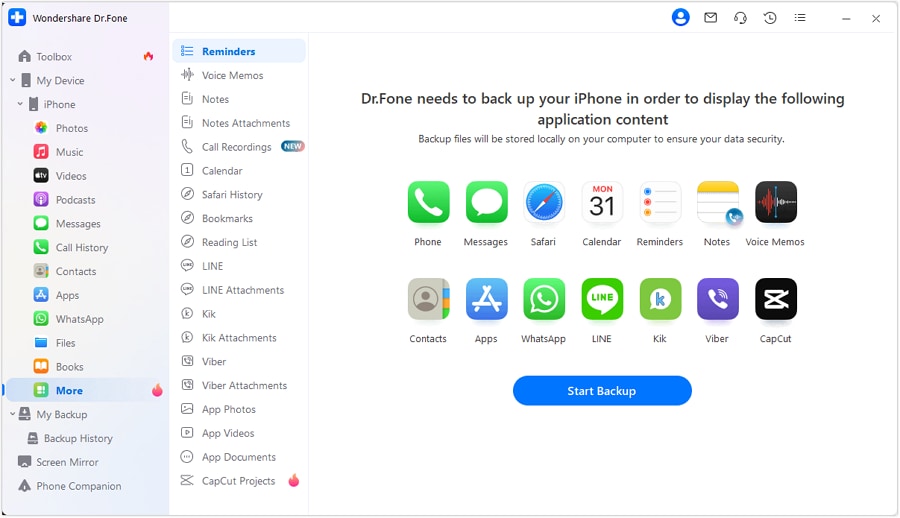
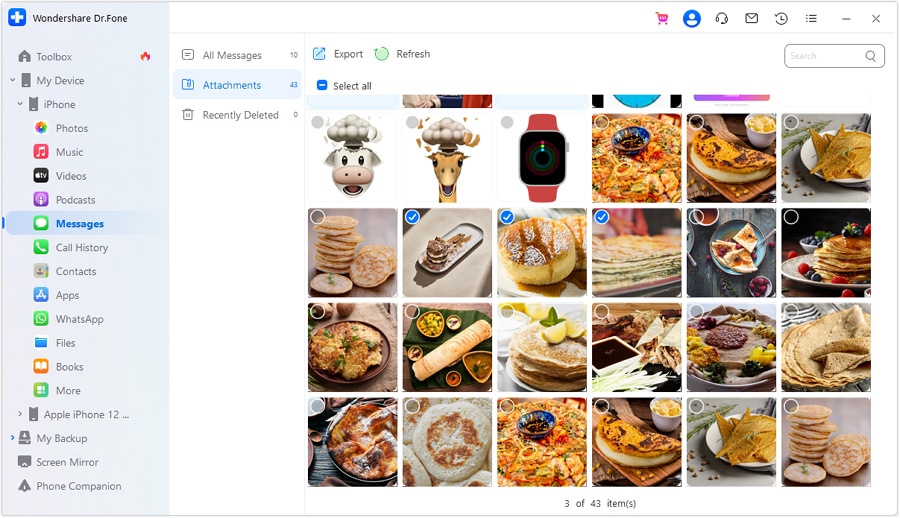
- Étape 1 : Connectez votre iPhone à votre ordinateur (USB ou sans fil) et ouvrez Dr.Fone > Mon appareil > iDevice > Messages pour accéder à toute votre boîte de réception.
- Étape 2 : Visualisez toutes les conversations dans Tous les messages et exportez les discussions entières en PDF, Excel ou CSV, pièces jointes incluses.
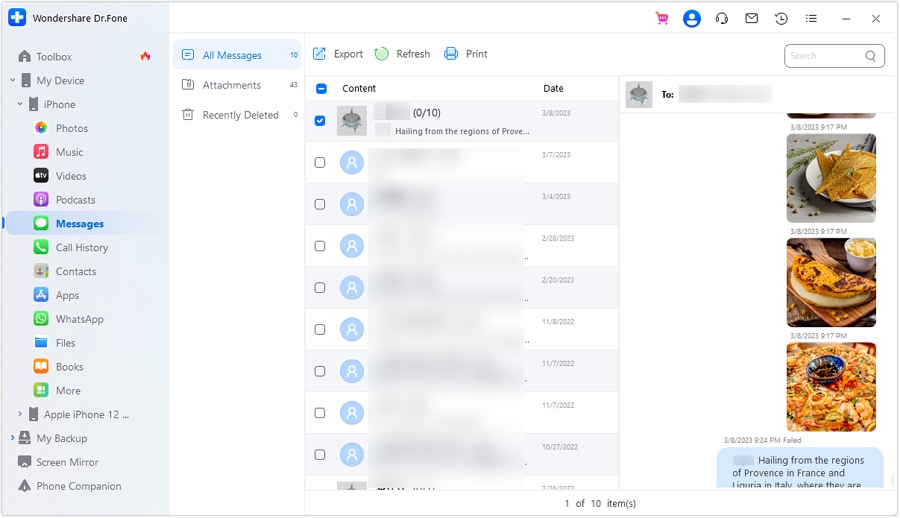
- Étape 3 : Pour retrouver une pièce jointe précise, allez dans la rubrique Pièces jointes, sélectionnez les fichiers souhaités et utilisez la barre de recherche pour les localiser et les exporter rapidement.
 sûr & sécurisé
Partie 5. Lorsque vous ne trouvez pas de messages sur iPhone (problèmes & conseils)
La recherche intégrée à l'iPhone est puissante, mais il arrive qu'elle ne retrouve pas un message dont vous êtes pourtant certain de l'existence. Problèmes de synchronisation, suppression automatique des messages ou simple erreur de mot-clé est alors en cause. Connaître les origines de ces soucis et savoir les résoudre vous fera gagner du temps et évitera bien des frustrations.
Pourquoi une recherche sur iPhone n'affiche-t-elle parfois pas les messages ?
1. Le message n'a pas été complètement synchronisé sur votre iPhone
Vous possédez peut-être plusieurs appareils Apple comme un Mac ou un iPad en plus de votre iPhone. Certains messages peuvent être stockés localement sur ces autres appareils et ne pas avoir été synchronisés avec votre iPhone. Ainsi, une recherche sur ce dernier ne permettra pas de les trouver.
Solution : Ouvrez Réglages > [Votre nom] > iCloud > Messages et activez l'option correspondante. Connectez aussi votre iPhone au Wi-Fi pour que la synchronisation iCloud se fasse correctement sur tous vos appareils.
2. Le message a été supprimé automatiquement
Vous pouvez paramétrer votre iPhone pour supprimer automatiquement les anciens messages et économiser de l'espace. Si votre message date de longtemps, il a peut-être été supprimé selon vos réglages.
Solution : Vérifiez dans Réglages > Messages > Conserver les messages. Vous pouvez garder vos messages pour toujours, pendant un an ou 30 jours. Si vos SMS étaient configurés pour être supprimés après 30 jours ou 1 an, les plus anciens ne seront plus retrouvables.
3. Le mot-clé ne correspond pas exactement
Comme la fonction de recherche sur iPhone ne tient compte que des mots exacts que vous tapez, elle ne trouvera pas le message si vous utilisez un synonyme ou une phrase incomplète.
Solution : Essayez de saisir plusieurs mots différents ou des citations précises issues de la conversation. Par exemple, si vous cherchez « dîner » mais que le message contient « souper », il n'apparaîtra pas. La précision permet un résultat plus rapide.
Si la barre de recherche est absente ou ne répond pas
- Forcer la fermeture et la réouverture de l'application Messages : Relancer l'application permet souvent de corriger les bugs mineurs et de rafraîchir l'affichage.
- Redémarrez votre iPhone : Un simple redémarrage résout souvent les problèmes anormaux liés au système temporaire.
- Mettez à jour iOS vers la dernière version : Mettre votre iPhone à jour régulièrement garantit la correction des bugs pouvant perturber la recherche.
Partie 6. Autres méthodes pour retrouver des messages sur iPhone
En plus de la recherche intégrée dans l'application Messages, votre iPhone offre d'autres moyens de retrouver rapidement un message. Il devient alors bien plus facile de retrouver le texte exact que vous recherchez sans avoir à faire défiler indéfiniment.
1. Recherchez un iMessage grâce à la recherche Spotlight
La recherche Spotlight est un outil puissant qui explore tout le contenu de votre iPhone, y compris les messages, applications et contacts. C'est sans doute la méthode la plus rapide pour revenir à une discussion.
Étape 1 : Faites glisser l'écran d'accueil vers le bas pour lancer Spotlight.
Étape 2 : Tapez-le ou les mots de la discussion ou le nom d'un contact recherché.
2. Filtrez vos messages grâce aux filtres
Voici les types de filtres que vous pouvez utiliser :
- Expéditeurs connus vs inconnus : Cette option compare les messages venant de vos contacts et ceux d'inconnus.
- Discussions avec pièces jointes : Ce filtre affiche uniquement les fils contenant des images, vidéos, documents ou liens.
Astuces pour simplifier la recherche de messages à l'avenir
- Utilisez l'option « Partager vers Notes » : Par exemple, si un message contient une info cruciale (adresse, code de confirmation…), envoyez-le vers l'application Notes.
- Épinglez les conversations importantes : Si une discussion contient des informations essentielles comme des échanges professionnels ou familiaux, épinglez-la en haut de l'application Messages. Vous la trouverez ainsi toujours plus vite.
- Revérifiez régulièrement vos réglages « Conserver les messages » : Accédez à Réglages > Messages > Conserver les messages et sélectionnez Toujours si vous souhaitez éviter la suppression automatique de vos messages.
Conclusion
Savoir comment rechercher des messages texte sur iPhone offre de nouvelles possibilités. Retrouver des messages sur iPhone devient naturel si vous exploitez à la fois la recherche intégrée, Spotlight et les filtres. Pour de larges historiques ou un besoin professionnel, Dr.Fone - Transfert de Téléphone vous permet d'organiser, d'exporter et de gérer vos messages efficacement. En utilisant des mots-clés pertinents, en épinglant les discussions essentielles et en ajustant vos paramètres, vous trouverez tout message rapidement et conserverez une boîte de réception bien rangée.
sûr & sécuriséDr.Fone Basic:
Un meilleur gestionnaire pour votre téléphone
Gérer, transférer, sauvegarder, restaurer et synchroniser votre appareil.


 Accueil > Solutions > Gestion des Données du Téléphone > Comment rechercher des messages texte sur iPhone (iMessage & SMS) – guide complet
Blandine Moreau
Éditeur
Généralement noté4.5(105participants)