

Impossible d'activer l'iPhone, mise à jour requise : 7 solutions

Sep 20, 2026 • Déposé à: Solution de Réparation de Téléphone •Des solutions éprouvées
Coincé avec "Une mise à jour est requise pour activer votre iPhone" lors de la configuration de votre nouvel appareil ? Nous comprenons à quel point cela peut être frustrant !
Vous êtes impatient d'utiliser votre nouvel iPhone, mais à la place, vous voyez "Impossible d'activer l'iPhone ; une mise à jour est requise". C'est le problème que vous n'attendiez pas. Mais ne paniquez pas ! Il existe des moyens simples pour le résoudre.
Ce guide propose sept méthodes simples et efficaces pour résoudre cette erreur ! Que vous y soyez confronté après la restauration de votre téléphone ou la réinitialisation d'usine d'un appareil utilisé, nous vous aiderons à le corriger rapidement.
Commençons.
- Partie 1. Pourquoi votre iPhone demande-t-il une mise à jour pour s'activer ?
- Partie 2. Méthodes efficaces pour corriger "Impossible d'activer l'iPhone, une mise à jour est requise"
- Correction 1. Redémarrez votre iPhone
- Correction 2. Réinsérez la carte SIM
- Correction 3. Réinitialisez les paramètres réseau
- Correction 4. Contournez le verrou d'activation

- Correction 5. Activez l'iPhone via Mac
- Correction 6. Mettez à jour/Restaurez l'iPhone via iTunes
- Partie 3. Corriger "Impossible d'activer l'iPhone : une mise à jour est requise" avec Dr.Fone – Réparation système pour iOS (Le meilleur !)
Partie 1. Pourquoi votre iPhone demande-t-il une mise à jour pour s'activer ?
Tout d'abord, quel est le coupable derrière ce problème frustrant ? Voici un aperçu des raisons courantes pour lesquelles une mise à jour est requise pour activer votre iPhone.
- Connexion réseau instable :
Votre appareil est connecté à un Wi-Fi lent ou à des données cellulaires et ne peut pas se connecter aux serveurs Apple.
- Logiciel obsolète :
Votre iPhone n'a pas installé les dernières mises à jour iOS. L'ancienne version du système peut ne pas se synchroniser correctement avec les serveurs d'activation.
- Carte SIM mal placée :
Les détails du réseau sont essentiels pour compléter le processus d'activation. Une carte SIM mal insérée rend difficile la connexion avec l'opérateur.
- Le verrou d'activation est activé :
Essayez-vous d'activer un iPhone de seconde main lié au propriétaire précédent ? Dans ce cas, le verrou d'activation peut être le coupable.
Voilà pourquoi une mise à jour est requise pour activer votre iPhone! Maintenant, voyons comment le corriger rapidement.
Partie 2. Méthodes efficaces pour corriger Impossible d'activer l'iPhone, une mise à jour est requise
Prêt à retrouver l'accès à votre iPhone ? Nous avons rassemblé les méthodes les plus efficaces, avec des instructions étape par étape, pour vous aider à résoudre ce problème sans tracas !
Explorons-les un par un.
Correction 1. Redémarrez votre iPhone
Si votre iPhone nécessite une mise à jour pour s'activer, le redémarrer est une solution simple. Cela réinitialisera votre système iOS et aidera à résoudre les petits problèmes causant le problème. Le processus de redémarrage varie selon les modèles d'iPhone.
Voici les étapes pour redémarrer votre appareil.
Pour iPhone 8, SE, X et versions ultérieures :
- Cliquez et relâchez le bouton Volume +.
- Appuyez et relâchez le bouton Volume -.
- Maintenez le bouton d'alimentation jusqu'à ce que vous voyez le logo Apple.

Pour iPhone 7 et 7 Plus :
- Maintenez enfoncés les boutons Volume - et Veille/Réveil.
- Continuez à appuyer jusqu'à ce que le logo Apple apparaisse.

Pour iPhone 6s et modèles antérieurs :
- Maintenez enfoncés simultanément le bouton supérieur/latéral et le bouton Accueil.
- Continuez à appuyer jusqu'à ce que vous voyiez le logo Apple.

Correction 2. Réinsérez la carte SIM
Parfois, une carte SIM mal placée peut être la raison pour laquelle une mise à jour est requise pour activer votre iPhone. Cela restreint la communication de votre appareil avec le réseau de l'opérateur, causant des problèmes d'activation.
Voici ce qu'il faut faire pour y remédier.
Étape 1. Éteignez votre appareil. Ensuite, cherchez un petit trou sur le côté droit ou le dessus de l'iPhone.
Étape 2. Insérez l'outil d'éjection ou un trombone dans le trou. Appuyez doucement jusqu'à ce que le plateau coulisse.
Étape 3. Retirez la carte SIM et inspectez-la pour détecter tout dommage. Ensuite, nettoyez les particules de poussière du plateau et de la SIM.
Étape 4. Placez la carte sur le plateau et réinsérez-la dans son emplacement. Une fois qu'elle s'enclenche, allumez votre appareil.

Correction 3. Réinitialisez les paramètres réseau
Un problème réseau persistant peut empêcher votre iPhone de se connecter au Wi-Fi. Si votre iPhone nécessite une mise à jour pour s'activer, la réinitialisation des paramètres réseau peut aider à éliminer les problèmes.
Voici comment cela fonctionne.
Étape 1. Ouvrez les "Réglages" de votre iPhone. Ensuite, appuyez sur l'option "Général".
Étape 2. Faites défiler vers le bas et appuyez sur "Transférer ou réinitialiser l'iPhone". Un nouvel écran s'ouvrira.
Étape 3. Sur le nouvel écran, appuyez sur le bouton "Réinitialiser". Ensuite, appuyez sur "Réinitialiser les réglages réseau."

Correction 4. Contournez le verrou d'activation
Face à l'erreur Impossible d'activer : une mise à jour est requise lors de la configuration d'un iPhone de seconde main ? La raison peut être le verrou d'activation liant l'appareil à l'identifiant du propriétaire d'origine.
Mais ne vous inquiétez pas ! Vous n'avez pas à contacter le propriétaire précédent pour le déverrouiller. Dr.Fone - Déverrouillage d'écran (iOS) offre une solution plus simple et plus rapide.
Il vous permet de contourner le verrou d'activation d'iCloud avec et sans jailbreak en quelques étapes simples. De plus, vous n'avez pas besoin d'un mot de passe pour le faire. En plus du verrou d'activation, vous pouvez également déverrouiller l'identifiant Apple et tous les types de verrous d'écran !
Voici comment résoudre le problème 'impossible d'activer, une mise à jour est requise' en l'utilisant.
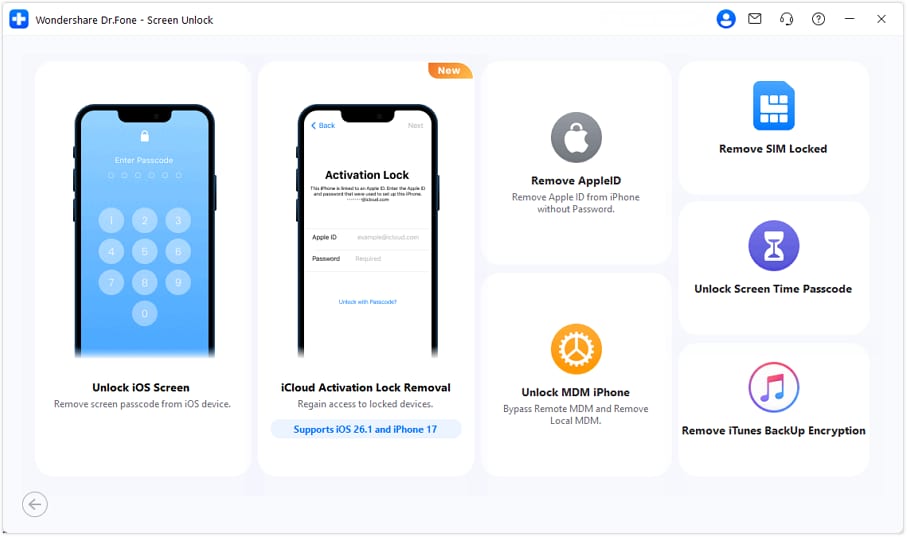
Étape 1. Téléchargez et installez Wondershare Dr.Fone. Lancez-le et sélectionnez "Boîte à outils > Déverrouillage d'écran > iOS."

Étape 2. Sélectionnez "Suppression du verrou d'activation iCloud" sur le nouvel écran pour déverrouiller votre téléphone.
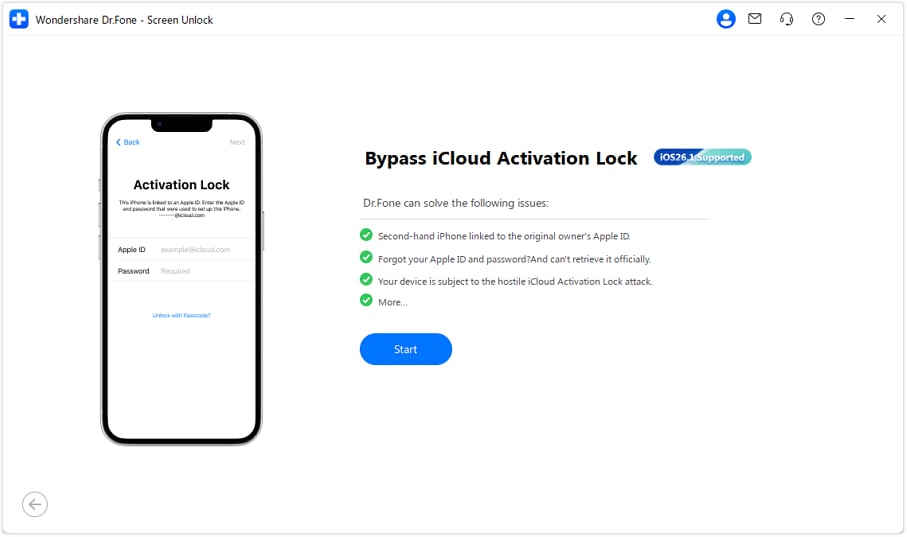
Étape 3. Une nouvelle fenêtre apparaîtra. Cliquez sur "Démarrer" d'ici pour lancer le processus.
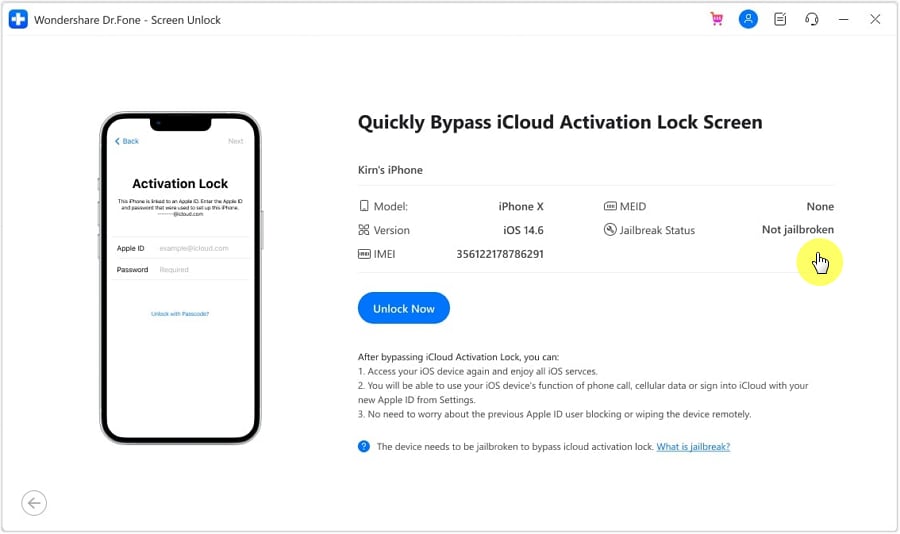
Étape 4. Connectez votre iPhone à votre ordinateur avec un câble USB. Vérifiez ses détails une fois que votre téléphone est reconnu et cliquez sur "Déverrouiller maintenant." Ensuite, appuyez sur "Compris" dans la fenêtre contextuelle.
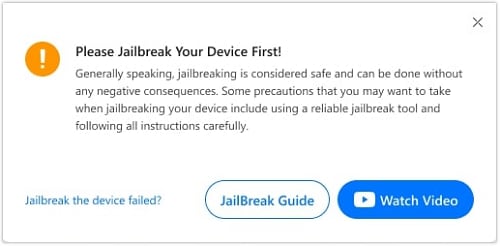
Étape 5. Une fenêtre contextuelle apparaîtra. De là, cliquez sur "Guide de jailbreak" ou "Regarder la vidéo." Ensuite, suivez les instructions décrites pour jailbreaker votre appareil.
Étape 6. Dr.Fone commencera à déverrouiller votre appareil. Vous pouvez voir le message de fin sur votre écran une fois le processus terminé.
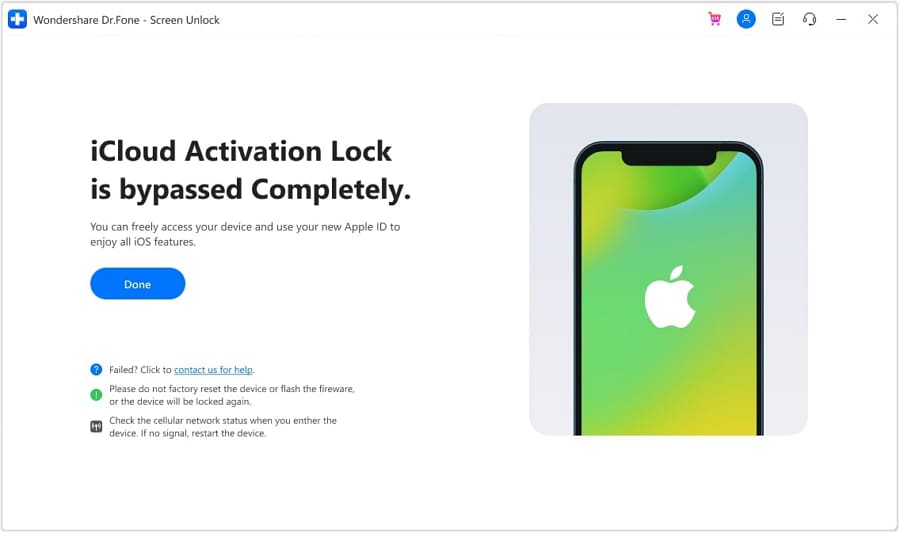
C'est tout ! Votre iPhone a contourné le verrou d'activation en quelques étapes seulement ! Allumez-le, et il n'y aura plus aucun problème d'activation cette fois-ci !
 sûr et sécurisé
Correction 5. Activez l'iPhone via Mac
Il est possible que le verrou d'activation ne soit pas la cause, et que le message 'impossible d' activer l'iPhone ; une mise à jour est requise.' soit toujours présent. Dans ce cas, vous pouvez utiliser un Mac pour activer votre iPhone.
Voici comment procéder.
Étape 1. Appuyez sur le bouton d'alimentation et le bouton Home pour éteindre votre appareil. Continuez à maintenir jusqu'à ce que vous entriez en mode de restauration et que le logo iTunes soit visible.

Étape 2. Connectez votre appareil à un Mac avec un câble USB. Ensuite, lancez iTunes.
Étape 3. Une fois qu'iTunes reconnaît votre iPhone, il démarrera automatiquement le processus d'activation.
Étape 4. Attendez que le processus se termine. Ensuite, cliquez sur "Continuer." Sélectionnez "Configurer comme un nouvel iPhone" ou "Restaurer à partir d'une sauvegarde" selon vos besoins. Suivez les étapes décrites pour finaliser.

Correction 6. Mettez à jour/Restaurez l'iPhone via iTunes
Une autre raison pour laquelle une mise à jour est requise pour activer l'iPhone est un logiciel obsolète. Si vous êtes bloqué sur l'écran d'activation, vous pouvez mettre à jour votre appareil en utilisant iTunes.
Voici comment !
Étape 1. Mettez votre iPhone en mode de récupération. Pour ce faire,
- iPhone 8 ou ultérieur : Appuyez et relâchez le bouton Volume +. Appuyez et relâchez le bouton Volume -. Maintenez le bouton latéral jusqu'à ce qu'un message apparaisse sur votre écran.
- iPhone 7/7 Plus : Maintenez les boutons Volume - et latéral jusqu'à ce que le mode de récupération apparaisse.
- iPhone 6s ou antérieur : Maintenez simultanément les boutons Home et latéral/supérieur jusqu'à ce que vous entriez en mode de récupération.
Étape 2. Connectez votre iPhone à un PC et lancez iTunes. Un message contextuel apparaîtra indiquant un problème avec l'iPhone.
Étape 3. Cliquez sur "Mettre à jour" pour mettre à jour votre appareil sans perdre de données. Alternativement, cliquez sur "Restaurer" pour réinitialiser aux paramètres d'usine et le mettre à jour.

Étape 4. Suivez les instructions à l'écran pour terminer le processus de restauration ou de mise à jour.
Partie 3. Corriger "Impossible d'activer l'iPhone : une mise à jour est requise" avec Dr.Fone – Réparation système pour iOS (Le meilleur !)
Si vous souhaitez une solution unique pour résoudre tous les problèmes restreignant l'activation de votre iPhone, Dr.Fone - Réparation système (iOS) est l'option parfaite !
C'est la solution tout-en-un pour résoudre tous les problèmes iOS avec et sans perte de données. Donc, si des dysfonctionnements logiciels sont la raison pour laquelle une mise à jour est requise pour activer votre iPhone, Dr.Fone le remettra en marche en un rien de temps.
De plus, il vous permet de mettre à jour votre appareil en toute sécurité sans jailbreak ni iTunes. Vous avez du mal à entrer en mode DFU ou en mode de récupération ? Dr.Fone peut également vous aider avec ça.
Le meilleur ? Il prend en charge toutes les versions iOS, y compris la dernière iOS 18. Cela garantit que vous ne rencontrerez pas d'erreurs de compatibilité lors de la réparation de votre appareil.

Dr.Fone - Réparation système (iOS)
Corriger "Impossible d'activer l'iPhone : une mise à jour est requise"
- Réparez uniquement votre iOS à la normale, sans aucune perte de données.
- Résolvez divers problèmes système iOS bloqué en mode de récupération, logo Apple blanc, écran noir, boucle au démarrage, etc.
- Mettez à niveau et rétrogradez iOS sans iTunes.
- Fonctionne pour tous les iPhone/iPad/iPod Touch, fonctionnant sur toutes les versions iOS


Voici comment l'utiliser pour résoudre le problème 'Impossible d'activer'.
Étape 1. Téléchargez et installez Dr.Fone. Lancez-le et cliquez sur Boîte à outils en haut à gauche. Ensuite, sélectionnez l'outil Réparation système depuis l'écran principal.
Étape 2. Sélectionnez "iOS" comme type d'appareil depuis l'écran suivant. Ensuite, cliquez sur "Réparation iOS" parmi les nombreuses options.

Étape 3. Choisissez le mode de réparation dans la nouvelle fenêtre. Sélectionnez "Réparation standard" pour préserver les données de votre téléphone.

Étape 4. Suivez les instructions décrites pour mettre votre appareil en mode de récupération. Ensuite, cliquez sur "Entrer en mode de récupération." Alternativement, cliquez sur le bouton "Guide" pour obtenir des instructions pour un appareil non réactif ou anormal.
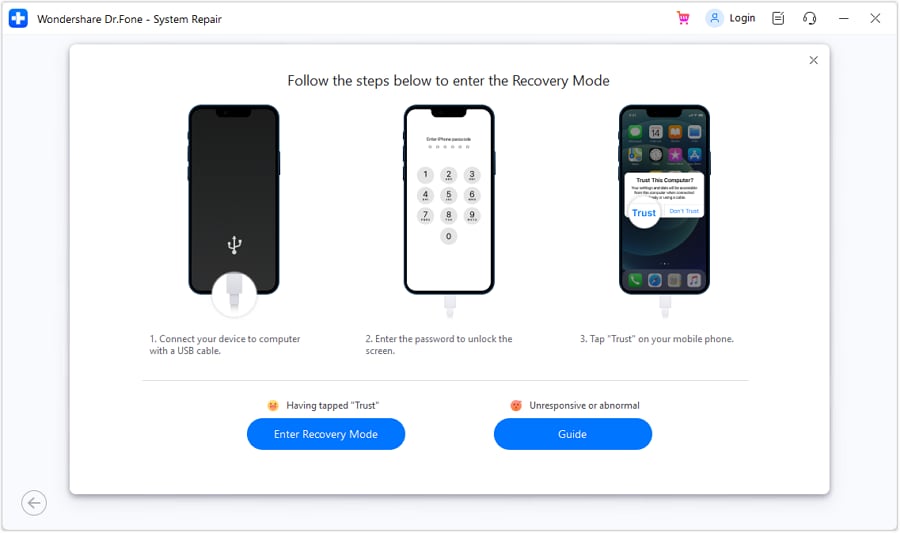
Étape 5. Dr.Fone reconnaîtra automatiquement votre firmware iOS après être entré en mode de récupération. Cliquez sur "Télécharger" pour installer la version du firmware pour votre appareil.

Étape 6. Attendez que le téléchargement soit terminé. Ensuite, cliquez sur "Réparer maintenant" pour démarrer le processus.

Étape 7. Une fois l'installation terminée, vous verrez le message "Réparation terminée" indiquant un processus réussi.

C'était rapide, non ? Dr.Fone offre un moyen facile de résoudre les dysfonctionnements système et de résoudre le problème 'une mise à jour est requise pour activer votre iPhone.’
Conclusion
Voilà tout sur la façon de corriger "impossible d'activer l'iPhone ; une mise à jour est requise". Bien que le problème puisse résulter de plusieurs facteurs, il existe des moyens faciles de le résoudre. Toutes les solutions sont efficaces. Cependant, si vous souhaitez une solution sûre et fiable, essayez Dr.Fone—Réparation système (iOS)! Il peut résoudre tous les problèmes logiciels en quelques clics. De plus, si le verrou d'activation est la cause de l'erreur, Dr.Fone—Screen Unlock (iOS) peut vous aider à le contourner facilement.
sûr et sécurisé4,624,541 personnes l'ont téléchargé
FAQ
 Q1. De quoi mon iPhone a-t-il besoin pour être mis à jour afin de s'activer ?Q2. Comment puis-je forcer mon iPhone à s'activer ?Q3. Comment puis-je résoudre le problème de mise à jour requise pour utiliser les données cellulaires sur cet iPhone ?


 Accueil > Solutions > Solution de Réparation de Téléphone > Impossible d'activer l'iPhone, mise à jour requise : 7 solutions
James Davis
Éditeur
Généralement noté4.5(105participants)