

Cet accessoire consomme trop d'énergie : causes et 9 solutions

Oct 25, 2026 • Déposé à: Solution de Réparation de Téléphone •Des solutions éprouvées
Avez-vous déjà vu l'alerte « Cet accessoire consomme trop d'énergie » sur votre iPhone, iPad ou Mac ? C'est un petit message, mais il implique quelque chose d'important. Cet avertissement signale un problème d'alimentation plus profond entre votre accessoire et votre appareil. Cependant, cela ne signifie pas toujours que votre accessoire est cassé ou défectueux.
Vous pouvez facilement résoudre cette alerte si vous connaissez les bonnes solutions que vous découvrirez dans ce guide. Par conséquent, cet article vous expliquera ce que ce message signifie et comment vous pouvez l'éviter.
- Partie 1. Que signifie « Cet accessoire consomme trop d'énergie » sur iPhone ?
- Partie 2. Situations courantes où vous voyez « Cet accessoire consomme trop d'énergie »
- Partie 3. Principales causes de « Cet accessoire consomme trop d'énergie » sur iPhone
- Partie 4. Comment corriger l'erreur « Cet accessoire consomme trop d'énergie » : 8 solutions

- Partie 5. Empêcher « Cet accessoire consomme trop d'énergie » de se reproduire
Partie 1. Que signifie « Cet accessoire consomme trop d'énergie » sur iPhone ?
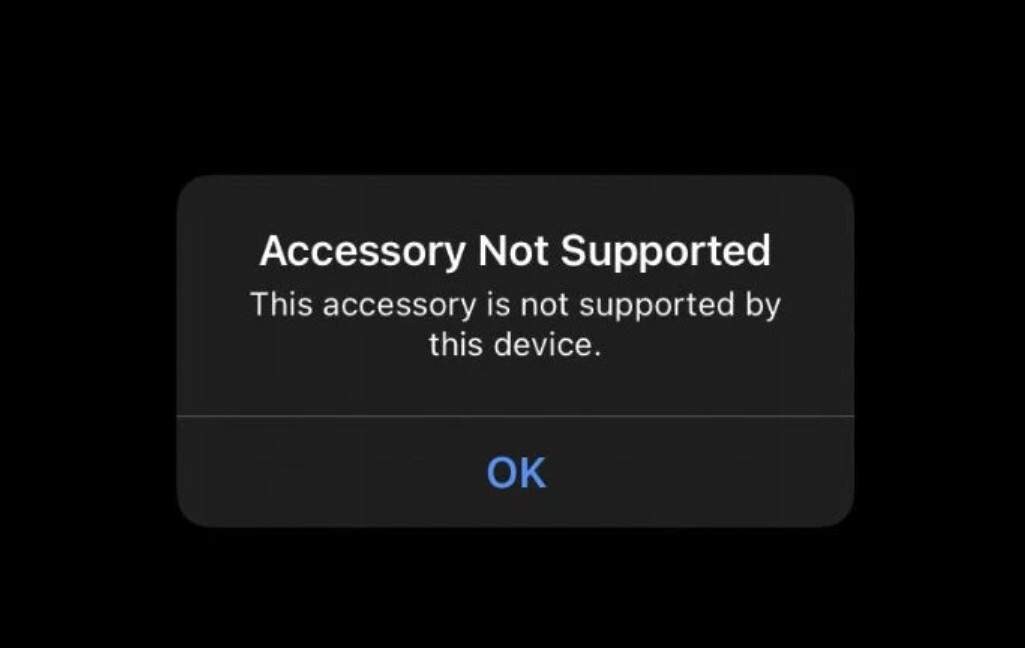
Lorsque votre accessoire consomme trop d'énergie, vous voyez probablement l'alerte. Cela signifie généralement que l'appareil connecté (USB ou SSD externe) tente de tirer plus d'énergie que l'iPhone ne peut en fournir en toute sécurité.
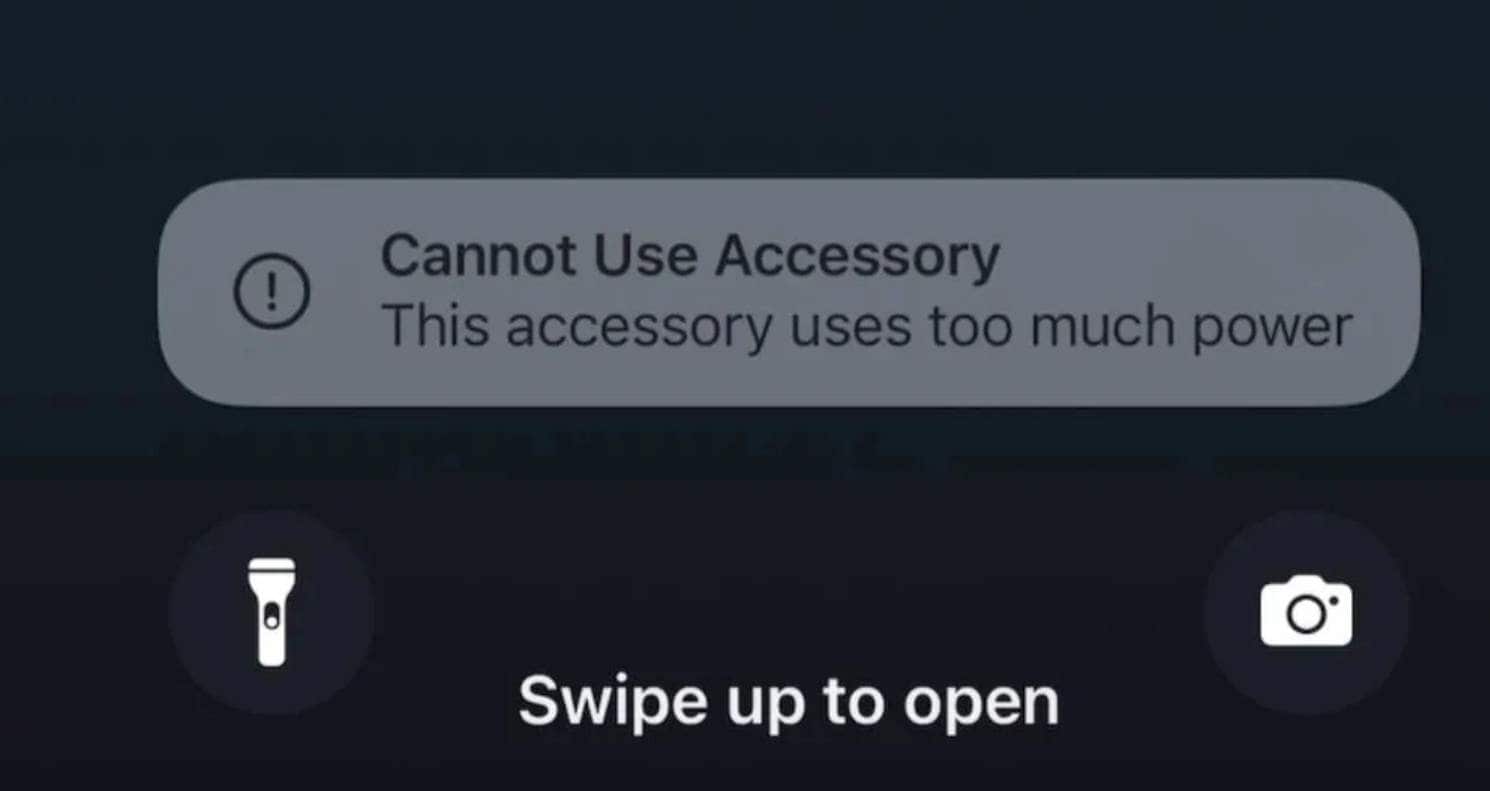
Chaque iPhone possède une limite de puissance inhérente qui, si elle est dépassée par un accessoire, déclenche immédiatement un avertissement du système pour protéger l'appareil. Ainsi, cette limite automatique est utilisée pour protéger contre la décharge de la batterie, la surchauffe ou les dommages au matériel sous-jacent.
Partie 2. Situations courantes où vous voyez « Cet accessoire consomme trop d'énergie »
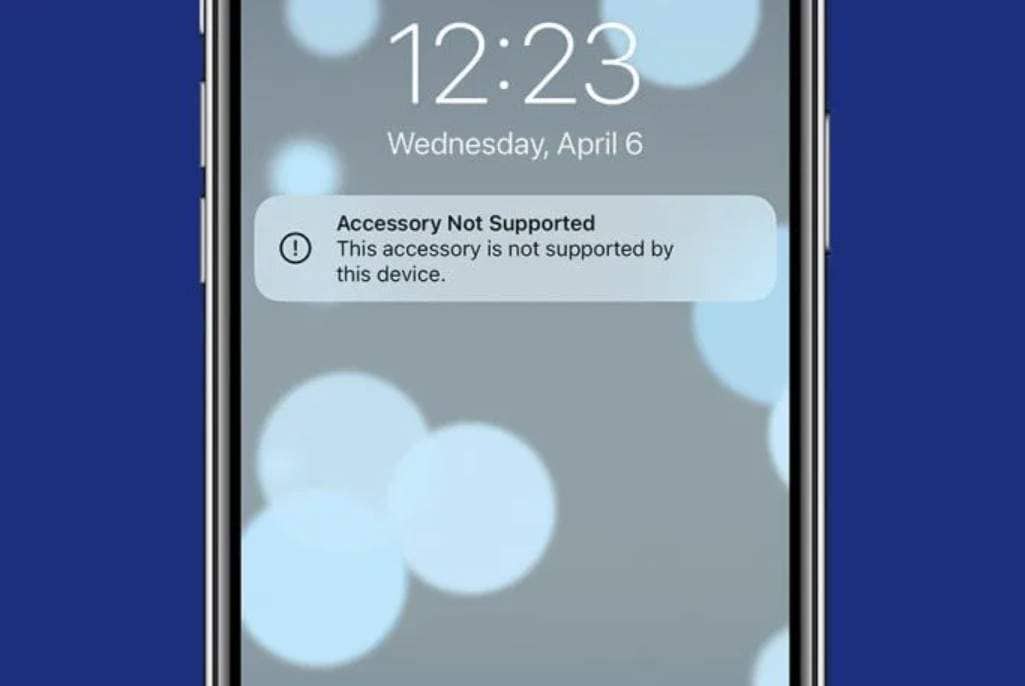
Si vous souhaitez savoir quand vous rencontrez le plus souvent l'alerte « Cet accessoire consomme trop d'énergie », consultez les situations suivantes :
- Connexion d'appareils énergivores
- Utilisation d'accessoires non certifiés ou défectueux
- Connecteurs sales ou endommagés
- Situation de batterie faible
- Chargement avec un équipement incompatible
- Bugs logiciels après les mises à jour
Partie 3. Principales causes de « Cet accessoire consomme trop d'énergie » sur iPhone
Lorsque vous ne pouvez pas utiliser un accessoire à cause de l'alerte « Cet accessoire consomme trop d'énergie », les raisons possibles de ce problème sont indiquées ci-dessous :
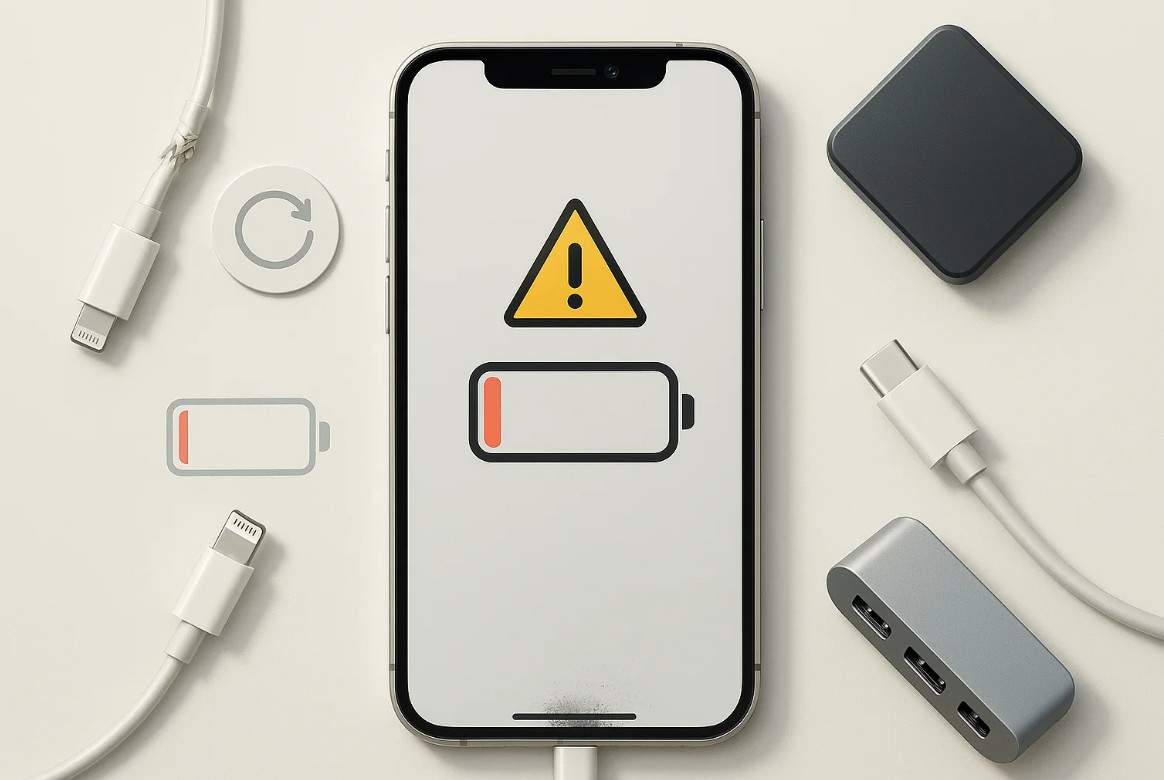
- Accessoires incompatibles ou défectueux : Les appareils bon marché et non certifiés ignorent généralement la limite de puissance d'Apple. Par conséquent, ils ont tendance à tirer plus d'énergie que votre iPhone ne peut en fournir en toute sécurité.
- Périphériques énergivores : Certains appareils, tels que les SSD, nécessitent plus d'énergie que le port de charge d'un iPhone ne peut en fournir. Comme les iPhones disposent de limitations de courant intégrées pour des raisons de sécurité, ces accessoires gourmands en énergie peuvent déclencher l'avertissement :
- Connecteurs sales ou endommagés : Si des peluches ou de la poussière se trouvent à l'intérieur du port de charge, cela peut affecter la distribution d'énergie. De plus, l'utilisation de câbles endommagés ou effilochés peut également provoquer de mauvaises connexions.
- Problèmes de firmware iOS : La gestion de l'alimentation de l'iPhone peut être perturbée par des bugs système ou des mises à jour logicielles récentes. Lorsque cela se produit, l'appareil peut conclure à tort que l'accessoire nécessite une quantité excessive d'énergie.
- Batterie faible sur l'iPhone : Si la batterie de l'iPhone est fortement déchargée, elle limite l'alimentation en énergie des appareils externes pour économiser de l'énergie. Ainsi, l'utilisation d'accessoires à forte consommation dans ces conditions peut être une cause de l'alerte.
Partie 4. Comment corriger l'erreur « Cet accessoire consomme trop d'énergie » : 8 solutions
Si votre iPhone ne peut pas utiliser l'accessoire à cause de cette alerte, consultez les techniques listées pour résoudre le problème en un rien de temps.
Solution 1. Déconnecter et reconnecter l'accessoire
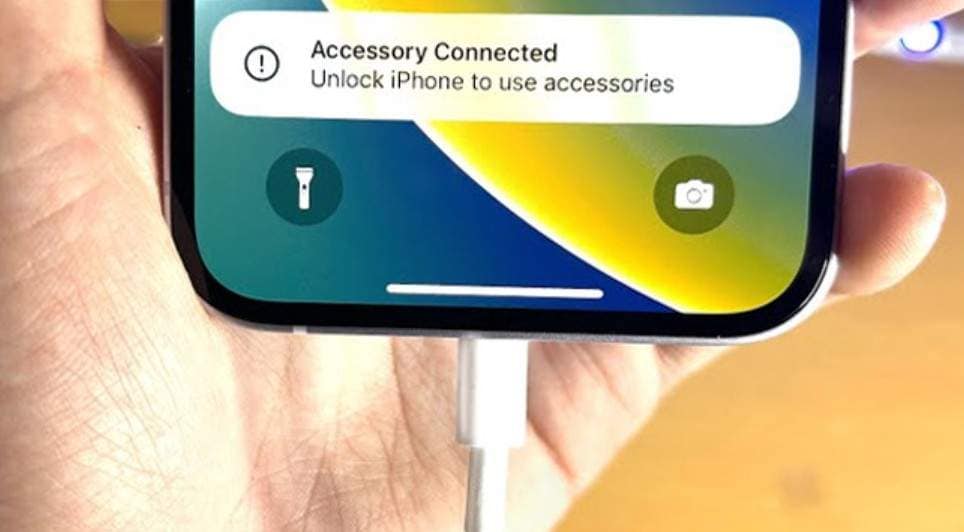
Déconnectez et reconnectez l'accessoire, car c'est une étape rapide pour rétablir la connexion d'alimentation entre l'appareil et l'accessoire. De plus, cela corrige les petits bugs ou erreurs de communication qui ont pu provoquer l'avertissement. Cette méthode vous permet également de vérifier le câble et le port pour détecter la poussière ou les dommages afin d'assurer une connexion correcte.
Solution 2. Nettoyer le port de charge/données
Il est également conseillé de nettoyer le port de charge, car les ports sales peuvent être à l'origine de cette alerte. Par conséquent, si le port est nettoyé avec de l'air comprimé ou une brosse douce, une connexion propre sera rétablie. De plus, cela évitera la surchauffe ou la corrosion et supprimera la fausse erreur d'alimentation, garantissant ainsi que les fonctions de l'accessoire fonctionnent normalement.
Solution 3. Inspecter et remplacer les câbles/adaptateurs
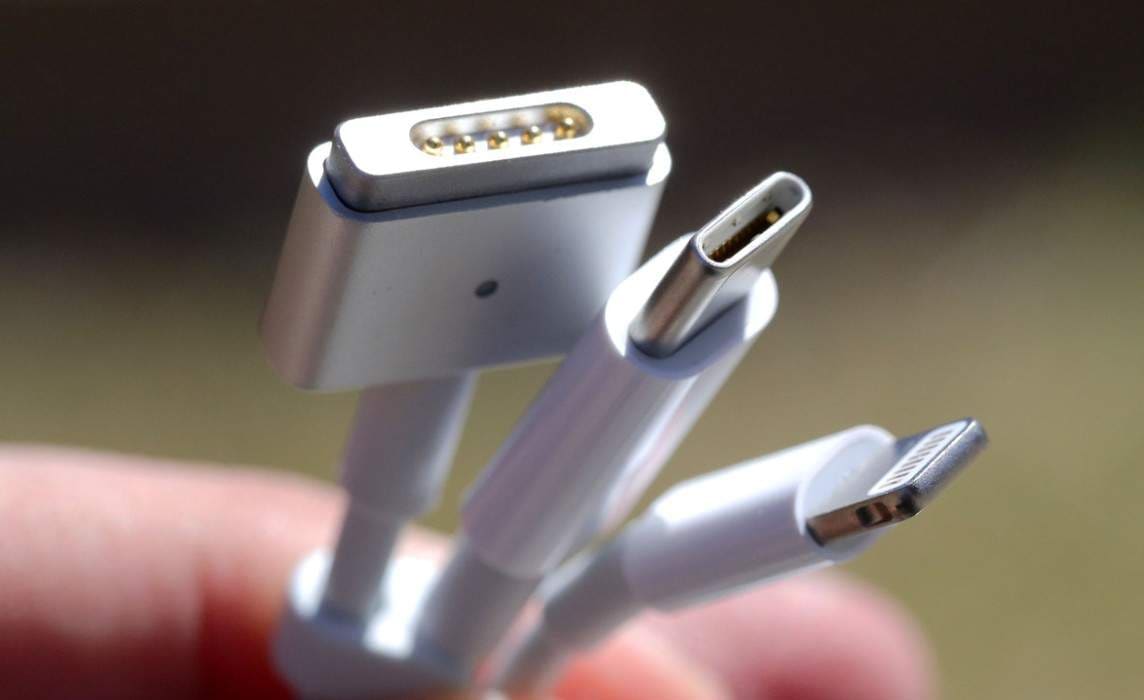
Si vous recevez toujours l'alerte cet accessoire n'est peut-être pas pris en charge en raison de l'avertissement de consommation d'énergie, vérifiez les câbles ou les adaptateurs. Il est préférable de passer aux câbles certifiés Apple, car ils garantissent une distribution de courant stable et sûre et préviennent la surchauffe. Cette solution résoudra également les coupures de connexion intermittentes et améliorera la compatibilité entre votre iPhone et les appareils connectés.
Solution 4. Utiliser des accessoires officiels ou certifiés
Lorsque vous utilisez des accessoires certifiés, vous pouvez vous épargner cette alerte. En effet, les accessoires MFi sont conçus pour répondre aux normes électriques et de sécurité strictes d'Apple. Ils fournissent la tension correcte pour un chargement rapide et efficace et un transfert de données fluide sans déclencher de fausses erreurs. De plus, ils contribuent à préserver la garantie de votre appareil et durent plus longtemps que les alternatives bon marché.
Solution 5. Charger l'iPhone d'abord
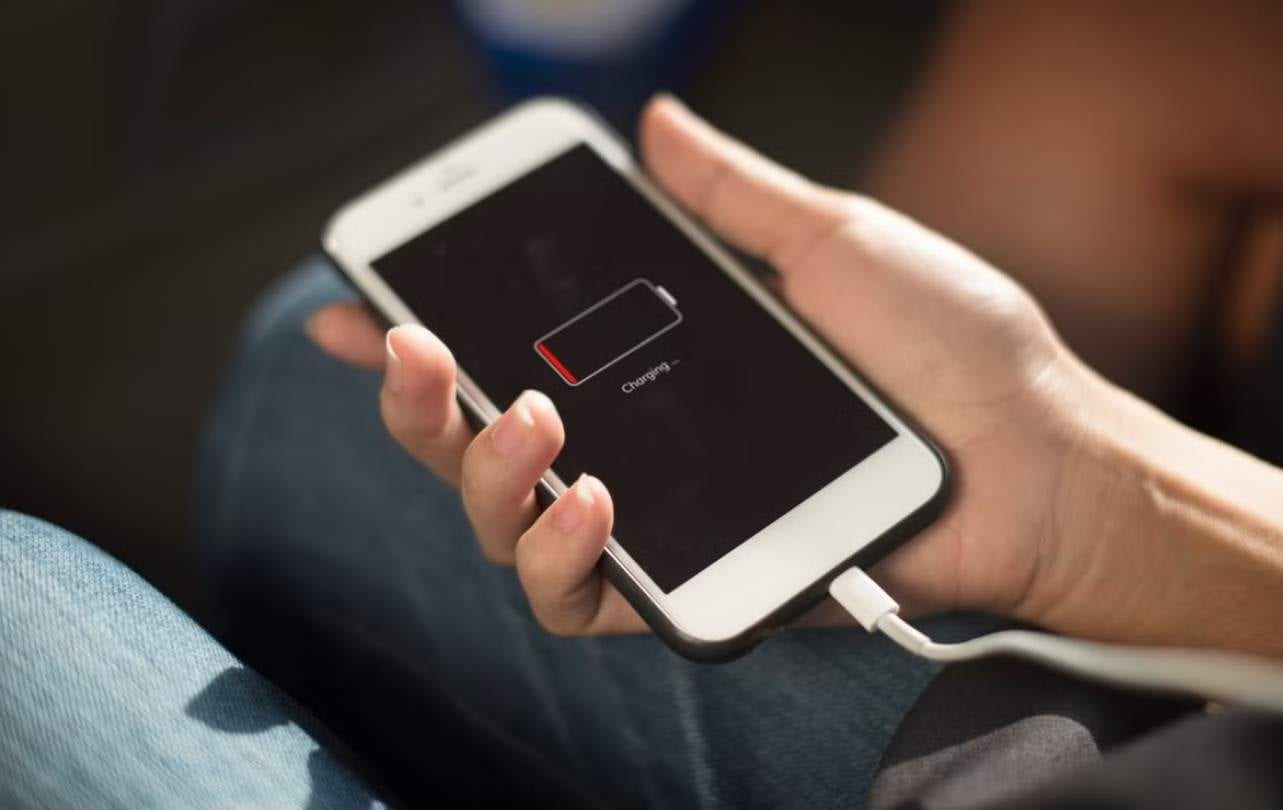
Il est également conseillé de charger l'appareil d'abord avant de connecter les appareils, sinon vous recevrez l'alerte débranchez l'accessoire qui consomme trop d'énergie. Lorsque votre batterie est faible, iOS limite le courant que le téléphone peut fournir, ce qui provoque souvent des erreurs avec les accessoires. Ainsi, si votre téléphone est suffisamment chargé, cela évitera la surchauffe, les faux messages d'erreur et la sollicitation inutile de la batterie.
Solution 6. Redémarrer l'iPhone
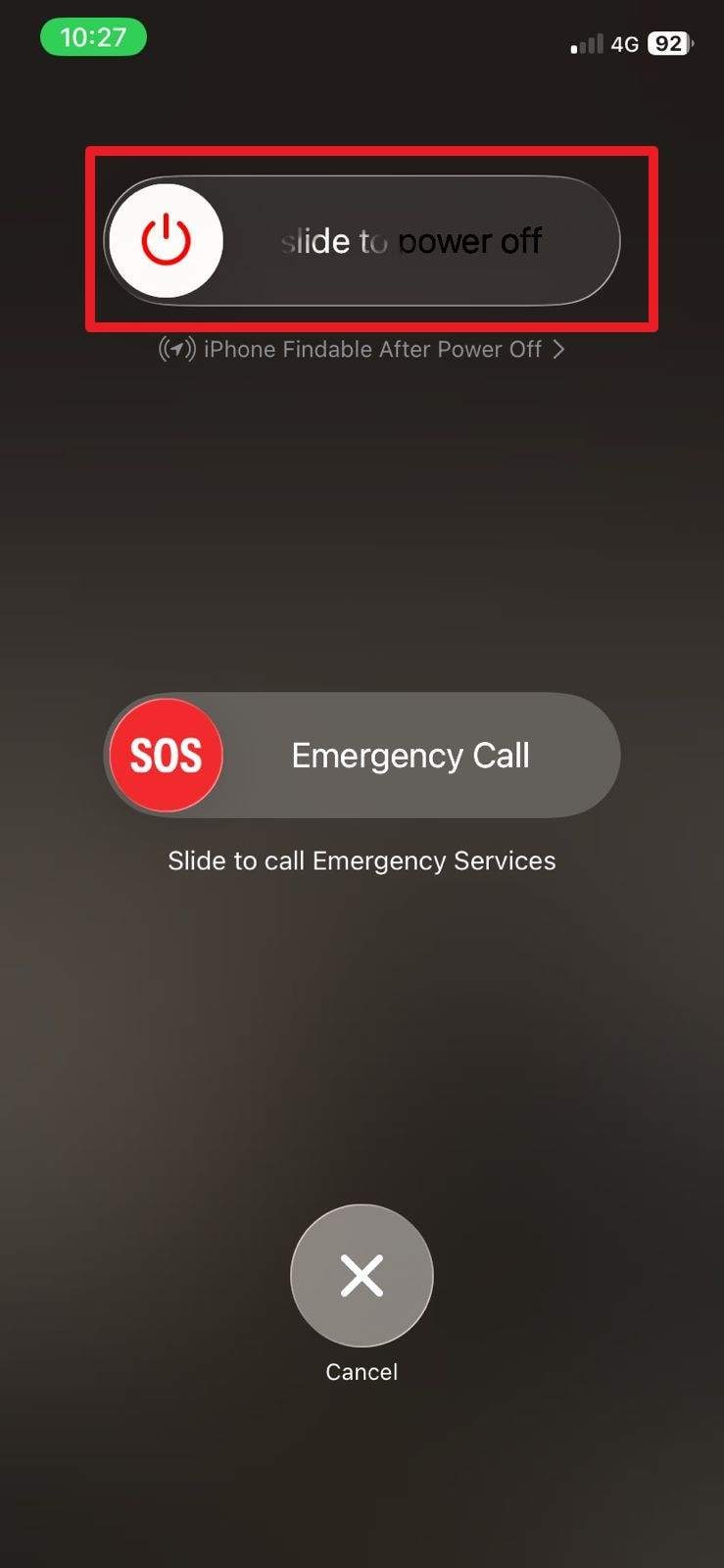
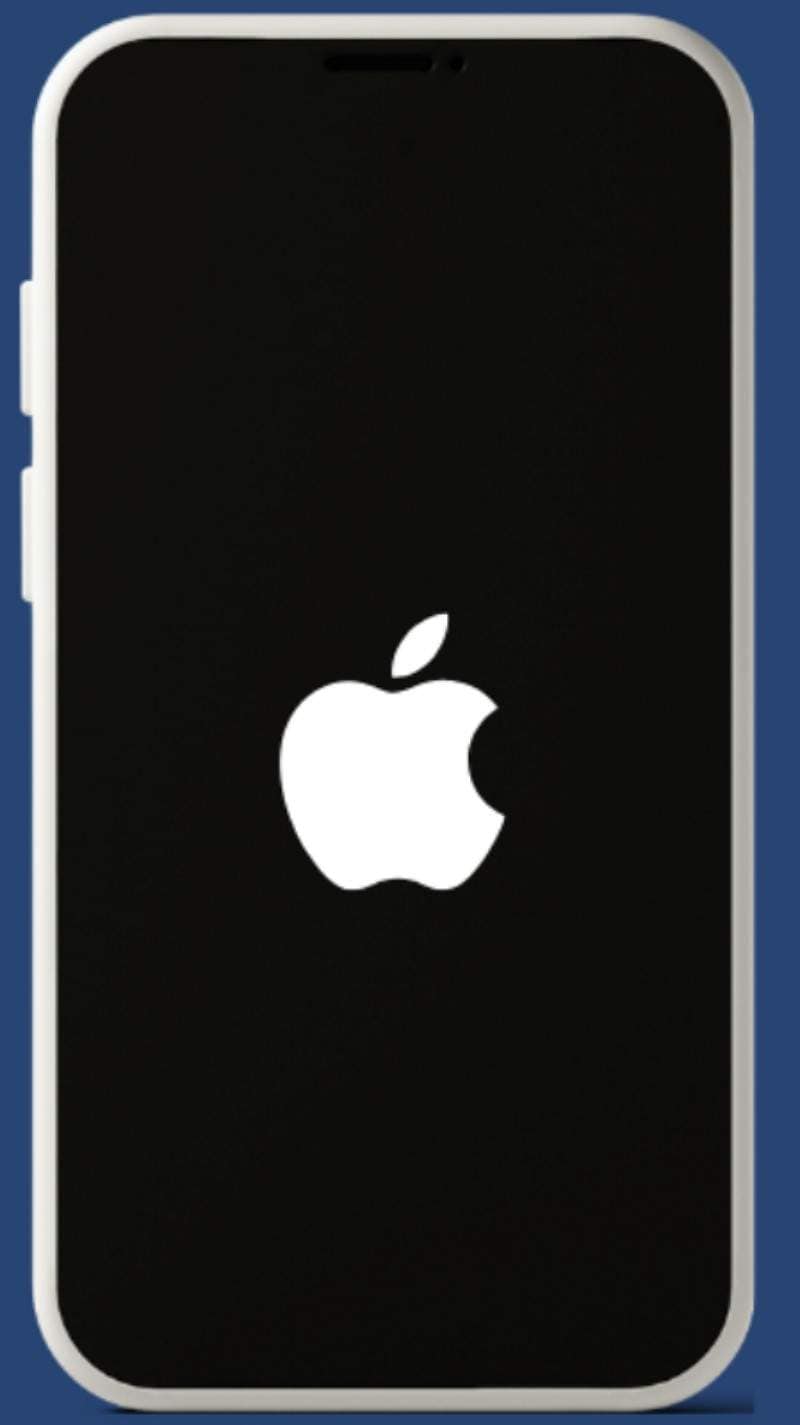
Un redémarrage rapide peut corriger les bugs temporaires d'iOS, réinitialiser la communication entre le matériel et libérer les ressources système. Il aide également votre iPhone à se reconnecter à l'accessoire. Comme c'est rapide, sûr et ne nécessite aucun outil supplémentaire, vous pouvez facilement le faire via les instructions simples ci-dessous :
- Étape 1. Appuyez simultanément sur les boutons « Power » et « Volume Haut » pour obtenir le curseur. Faites glisser le curseur « Glisser pour éteindre » et attendez que l'écran devienne noir.
- Étape 2. Attendez quelques secondes et appuyez à nouveau sur le bouton « Power » pour redémarrer l'appareil.
Solution 7. Mettre à jour le firmware iOS
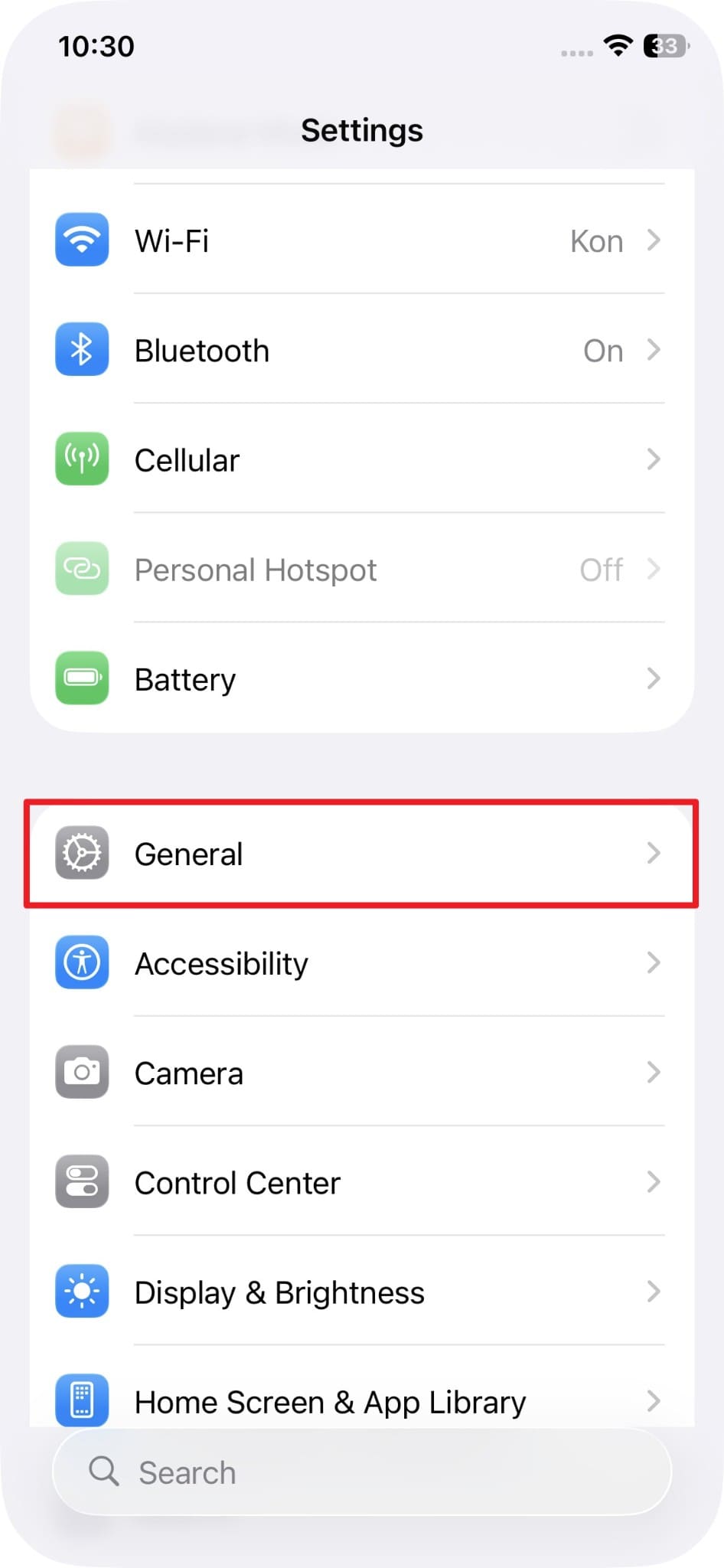
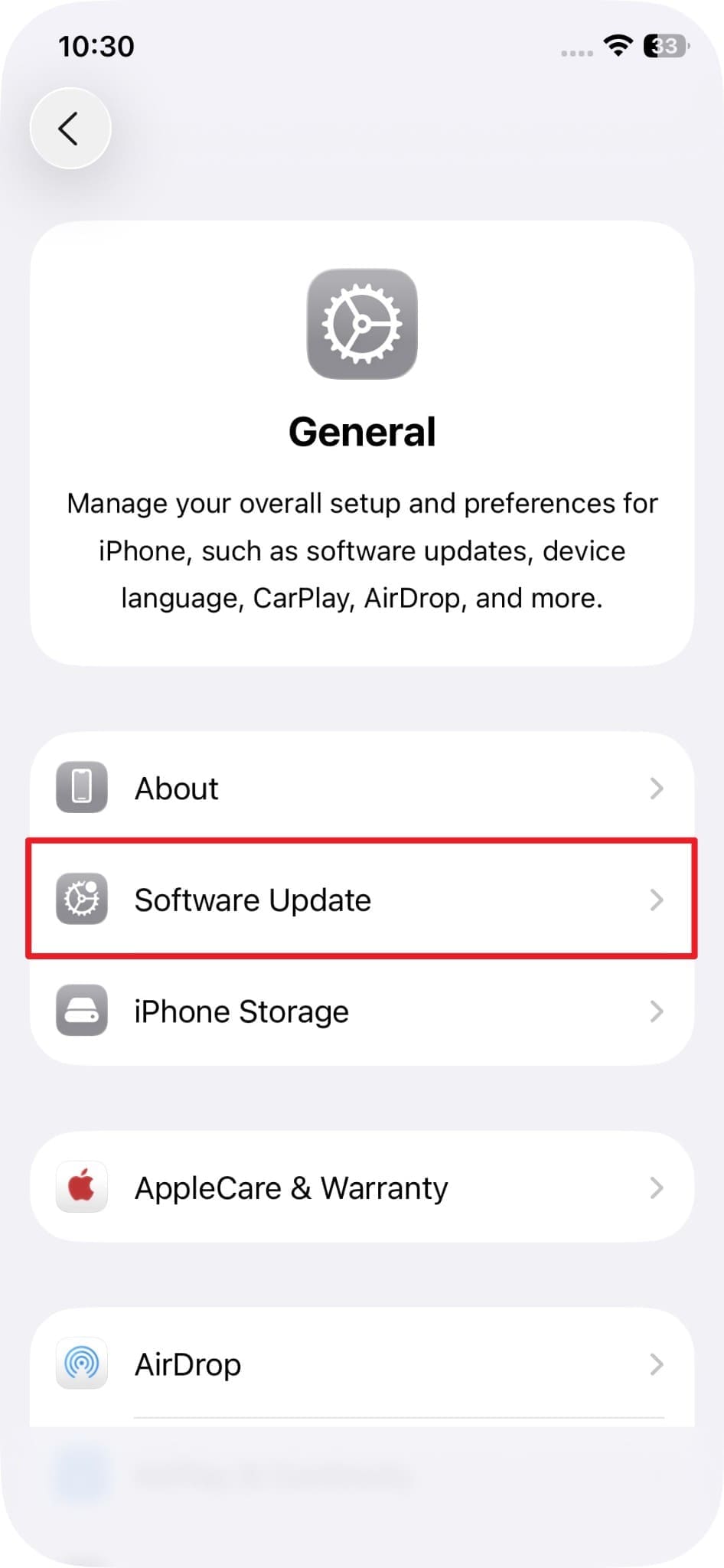
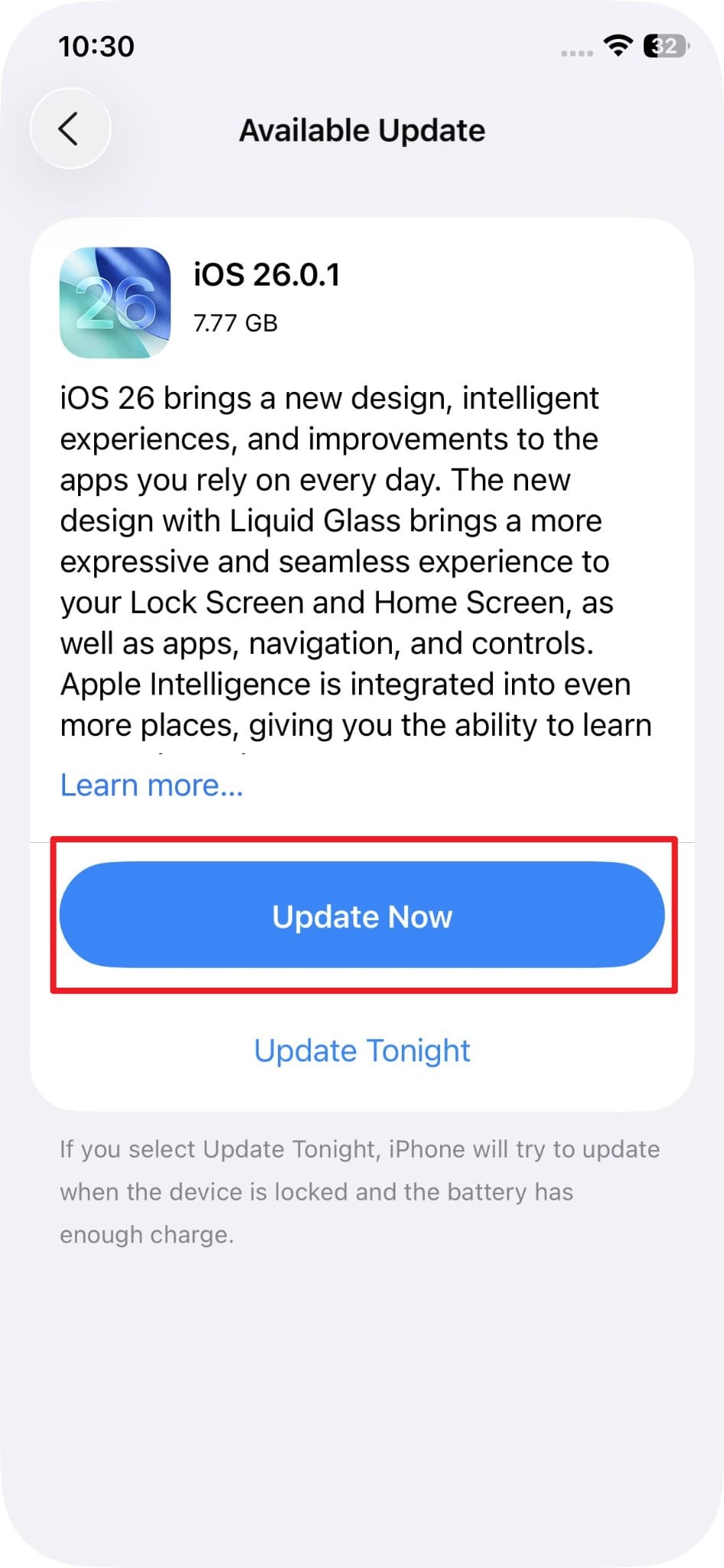
Les utilisateurs iOS peuvent également essayer de mettre à jour le firmware iOS, car les mises à jour améliorent la façon dont les iPhones gèrent les connexions d'accessoires. Si vous utilisez la dernière version, cela corrigera les bugs, stabilisera les performances du système et empêchera les faux messages d'erreur. Une version mise à jour garantira également une communication plus fluide avec les accessoires et une meilleure distribution de l'énergie une fois effectuée via les étapes suivantes :
- Étape 1. Accédez aux Réglages de votre appareil iOS pour choisir l'option « Général ».
- Étape 2. Sélectionnez l'option « Mise à jour logicielle » parmi les options listées.
- Étape 3. Si de nouvelles mises à jour sont disponibles, appuyez sur le bouton « Mettre à jour maintenant » pour installer le dernier firmware iOS.
Solution 8. Rétrograder/Réparer les bugs de votre système iOS avec Dr.Fone – Réparation du système (iOS)
Si vous recevez toujours l'alerte « Cet accessoire consomme trop d'énergie », essayez une boîte à outils de réparation du système, Dr.Fone - Réparation du système. Cet outil innovant est compatible avec les derniers iOS 26/iPadOS 26 et la série iPhone 17 et peut réparer plus de 150 problèmes du système iOS. Cela inclut le logo Apple, le Démarrage en boucle, l'erreur 1110, etc., et l'utilisation de cet outil est simple grâce à son interface intuitive.
De plus, ce logiciel de réparation du système iPhone vous permet de mettre à niveau ou de rétrograder iOS/iPadOS 26 sans jailbreak ni iTunes. Les utilisateurs peuvent également l'utiliser pour réinitialiser l'iPhone aux paramètres d'usine sans avoir besoin d'un code d'accès ou d'iTunes. Surtout, vous pouvez entrer en mode de récupération et quitter le mode DFU sans frais supplémentaires.

Dr.Fone - Réparation du système (iOS)
Répare les erreurs du système iOS sans perte de données.
- Réparez uniquement votre iOS à la normale, sans aucune perte de données.
- Corrige divers problèmes du système iOS bloqué en mode récupération, logo Apple blanc, Écran noir, boucle au démarrage, etc.
- Mettre à niveau et rétrograder iOS sans iTunes du tout.
- Fonctionne pour tous les iPhone/iPad/iPod Touch, sous toutes les versions iOS.


Guide pour résoudre l'alerte « Cet accessoire consomme trop d'énergie » avec Dr.Fone
Lorsque vous ne pouvez pas utiliser un accessoire qui consomme trop d'énergie, consultez le guide suivant et effectuez la Réparation du système pour iOS :
- Étape 1. Accéder à l'outil de Réparation du système iOS
- Étape 2. Choisir le mode de réparation et entrer en mode de récupération
- Étape 3. Poursuivre le processus de réparation iOS
Sélectionnez l'outil « Réparation du système » dans l'onglet Boîte à outils, choisissez l'iPhone comme type d'appareil, puis cliquez sur le bouton « Réparer maintenant » dans l'outil de réparation iOS.

Choisissez le mode « Réparation standard » pour éviter la perte de données et entrez en mode de récupération en suivant le guide fourni. Une fois en mode de récupération, le système affichera le firmware iOS correspondant. Appuyez sur le bouton « Télécharger » pour lancer l'installation et le processus de réparation du système.

Lorsque l'installation et la vérification du firmware sont terminées, appuyez sur le bouton « Réparer maintenant » et attendez la fin du processus.

 sûr et sécurisé
4 624 541 personnes l'ont téléchargé
Solution 9. Réinitialiser votre iPhone aux paramètres d'usine
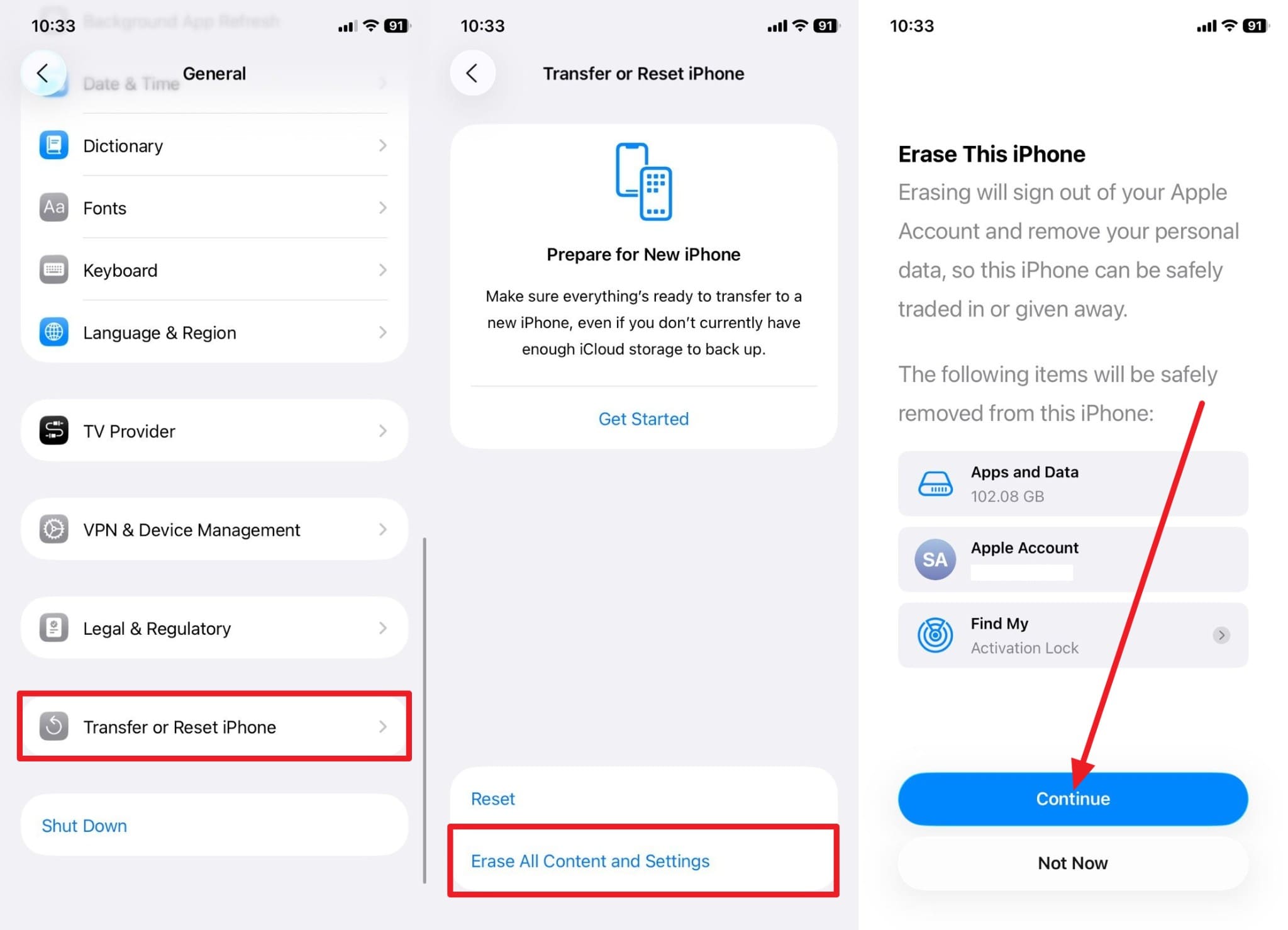
En dernier recours, essayez de réinitialiser l'iPhone aux paramètres d'usine si cette alerte persiste. Ce processus restaure votre téléphone à son état logiciel d'origine et élimine les bugs cachés ou les paramètres défectueux. Il reconstruit iOS à partir de zéro et garantit un contrôle de l'alimentation propre ainsi qu'une compatibilité totale avec les accessoires certifiés. Bien que ce soit une solution efficace, elle efface également toutes les données personnelles, alors sauvegardez vos données et suivez les étapes ci-dessous :
Instructions : Choisissez l'option « Transférer ou réinitialiser l'iPhone » dans les paramètres « Général ». Sélectionnez l'option « Effacer contenu et réglages », puis appuyez sur le bouton « Continuer » et entrez le code d'accès lorsque demandé. Confirmez, puis attendez que le téléphone redémarre et efface toutes les données.
Partie 5. Empêcher l'alerte « Cet accessoire consomme trop d'énergie » de réapparaître
Pour savoir comment éviter l'alerte cet accessoire consomme trop d'énergie à l'avenir, suivez ces conseils :
- Utilisez toujours des accessoires officiels ou certifiés : Choisissez des câbles, chargeurs et adaptateurs certifiés MFi pour vous assurer qu'ils respectent les normes électriques et de sécurité exactes d'Apple. Les produits certifiés gèrent correctement l'alimentation et empêchent une consommation excessive de courant.
- Nettoyez régulièrement votre port de charge ou de données : Nettoyez délicatement le port à l'aide d'une brosse douce ou d'air comprimé, car les débris à l'intérieur du port Lightning ou USB-C peuvent bloquer le contact électrique correct. Un port propre garantit une connexion sécurisée et un flux d'alimentation fluide vers les accessoires connectés.
- Vérifiez les câbles et les adaptateurs : Il est préférable de vérifier s'il y a des fils effilochés, des broches tordues ou du métal exposé. Les accessoires défectueux ou usés provoquent souvent une connexion faible, un mauvais contrôle de l'alimentation ou une surchauffe.
- Chargez l'iPhone avant de connecter des accessoires : Lorsque la batterie de l'iPhone est faible, il réduit la puissance de sortie pour économiser de l'énergie. Avant d'utiliser des appareils gourmands en énergie comme les SSD, assurez-vous que le niveau de batterie est supérieur à 20 %.
- Maintenez iOS à jour et redémarrez régulièrement : Mettez à jour le logiciel de votre iPhone pour optimiser le contrôle de l'alimentation et améliorer la compatibilité des accessoires. De plus, redémarrez l'appareil régulièrement pour éliminer les bugs et prévenir les erreurs liées à l'alimentation.
Conclusion
En résumé, pour les utilisateurs qui souhaitent résoudre l'alerte « Cet accessoire consomme trop d'énergie », ce guide a fourni toutes les réponses. Découvrez ce que signifie ce problème et comment le résoudre avec 9 solutions simples. Parmi toutes les solutions, Dr.Fone - Réparation du système est la solution recommandée car elle vous permet de réparer plus de 150 problèmes du système iOS en un seul clic.
sûr et sécurisé4 624 541 personnes l'ont téléchargé
FAQ
 1. Ce message signifie-t-il que mon accessoire est endommagé ?2. Cette erreur peut-elle endommager mon iPhone ou mon accessoire ?3. Pourquoi cette alerte apparaît-elle plus souvent avec les accessoires USB-C ?
404 - PAGE non trouvée

Tutoriels Populaires


 Accueil > Solutions > Solution de Réparation de Téléphone > Cet accessoire consomme trop d'énergie : causes et 9 solutions
James Davis
Éditeur
Généralement noté4.5(105participants)