

Comment résoudre le mode développeur iOS 26 bêta absent sur iPhone/iPad

Oct 25, 2026 • Déposé à: Solution de Réparation de Téléphone •Des solutions éprouvées
Si le mode développeur iOS 26 ne s'affiche pas sur votre iPhone ou iPad, cela signifie généralement que votre appareil n'a pas entièrement déclenché l'environnement de développement d'Apple, que votre identifiant Apple n'est pas prêt pour les flux de travail liés au développement, ou que le système bêta est affecté par des bugs temporaires. La bonne nouvelle est que ce problème peut souvent être résolu en quelques étapes claires, notamment en vérifiant l'état du compte, en redémarrant l'appareil, en mettant à jour iOS ou en utilisant Xcode pour forcer l'apparition de l'invite.
Ce problème est important car le mode développeur est requis pour des tâches de développement essentielles telles que l'exécution de builds de test, l'installation d'applications en dehors de l'App Store dans les flux de travail pris en charge et l'accès aux fonctionnalités de débogage. Lorsque l'option est absente, de nombreux utilisateurs pensent que la mise à jour bêta a échoué, mais dans la plupart des cas, la cause est liée à la configuration, à la compatibilité de l'appareil ou à un bug temporaire de la version bêta d'iOS. Dans ce guide, vous apprendrez ce qu'est le mode développeur iOS 26, pourquoi il peut ne pas apparaître, comment l'activer et que faire lorsque le paramètre ne s'affiche toujours pas.

Partie 1. Qu'est-ce que le mode développeur iOS 26 bêta ?
Le mode développeur iOS 26 bêta est un paramètre contrôlé par la sécurité qui permet à un iPhone ou iPad de prendre en charge les actions liées au développement sur l'appareil. En termes simples, il donne aux développeurs et aux testeurs la permission d'exécuter, de vérifier et de dépanner les applications de manière plus approfondie que ce dont les utilisateurs normaux ont besoin.
Une fois activé, ce mode peut prendre en charge des flux de travail tels que le test d'applications, le débogage, la consultation des journaux et l'utilisation d'outils de développement qui sont restreints par défaut. Il est particulièrement utile pour les développeurs, les testeurs QA et les utilisateurs avancés qui ont besoin de valider le comportement des applications avant leur publication.
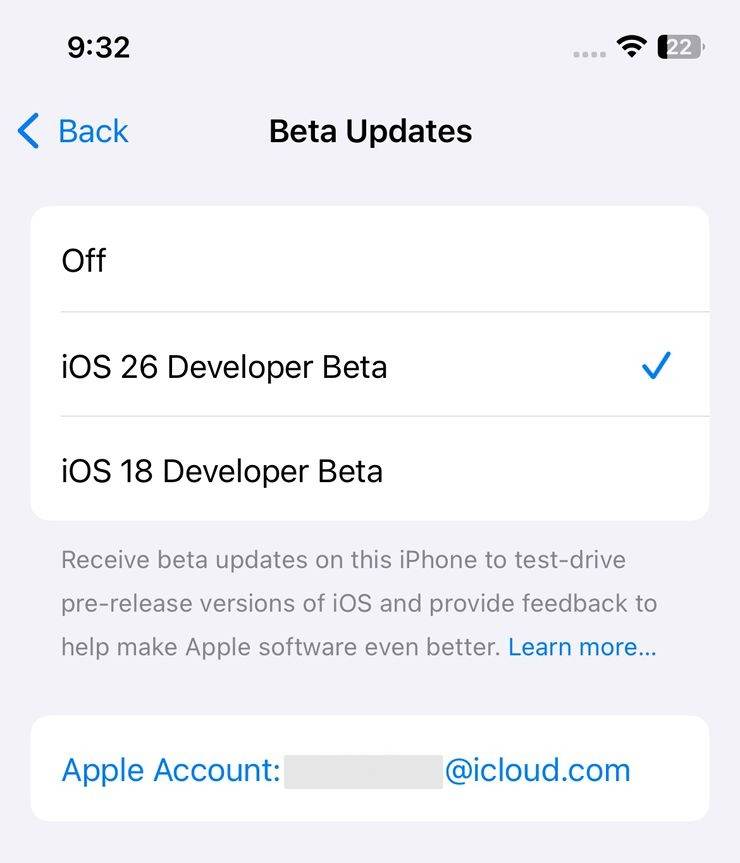
Pour de nombreux utilisateurs, le mode développeur apparaît après que l'appareil a été soumis à une configuration de développement prise en charge, comme être reconnu dans Xcode ou être préparé pour des flux de travail de test. Cependant, certaines personnes installent la version bêta et constatent que le paramètre est toujours absent. Lorsque cela se produit, le problème ne vient généralement pas de la fonctionnalité elle-même, mais d'un déclencheur manquant, d'une étape de configuration incomplète ou d'un problème système temporaire.
- Ce qu'il fait : déverrouille les autorisations liées au développement sur l'appareil.
- Qui en a besoin : les développeurs d'applications, les bêta-testeurs et les utilisateurs testant des builds directement sur iPhone ou iPad.
- Pourquoi c'est important : sans ce mode, certaines actions de test, d'installation et de débogage ne peuvent pas se dérouler normalement.
Partie 2. Pourquoi le mode développeur iOS 26 bêta ne s'affiche pas sur mon iPhone/iPad ?
Si le mode développeur iPhone ne s'affiche pas, la cause est généralement liée à l'état du compte, à la prise en charge de l'appareil, à l'instabilité de la version bêta ou au fait qu'iOS n'a pas encore déclenché l'invite du mode développeur. Voici les raisons les plus courantes pour lesquelles les utilisateurs rencontrent ce problème sur iPhone et iPad.
1. Identifiant Apple non associé
Votre identifiant Apple doit être prêt pour le flux de travail lié au développement d'Apple, sinon l'option du mode développeur peut rester masquée. Si l'appareil n'a pas été associé à un environnement de développement ou à une configuration de test, iOS peut ne pas encore exposer le paramètre. C'est l'une des raisons les plus courantes pour lesquelles les utilisateurs recherchent mode développeur iOS 26 mais ne trouvent pas l'option dans les Réglages.
2. Bugs de la version bêta
Les systèmes bêta ne sont pas toujours stables. Des bugs mineurs, une activation en arrière-plan retardée ou une indexation système incomplète peuvent empêcher certaines fonctionnalités d'apparaître comme prévu. Dans de nombreux cas, les utilisateurs effectuent la mise à jour avec succès mais rencontrent toujours le problème du mode développeur iOS 26 qui ne s'affiche pas car le firmware bêta n'a pas entièrement appliqué l'invite système requise.
3. Appareils non pris en charge
Tous les appareils Apple ne peuvent pas exécuter le build bêta requis ni prendre en charge le flux de travail de développement complet de manière égale. Les anciens modèles d'iPhone et d'iPad peuvent ne pas être éligibles aux versions bêta plus récentes ou rencontrer des limites de compatibilité. Si votre appareil est obsolète, l'absence de l'option du mode développeur peut être le symptôme de problèmes de compatibilité plus larges plutôt qu'un simple problème de réglages.
4. L'invite système n'a pas encore été déclenchée
Dans certaines situations, la fonctionnalité est disponible en interne mais n'apparaît pas dans les Réglages tant que votre appareil n'a pas effectué une action prise en charge, comme un redémarrage après la configuration ou une détection dans Xcode. Cela signifie que le problème n'est pas toujours que le mode développeur est indisponible ; parfois, le système n'a tout simplement pas encore fait apparaître l'option.
- Cause liée au compte : votre identifiant Apple n'est pas entièrement préparé pour les flux de travail de développement.
- Cause liée au système : des bugs de la version bêta ou une activation post-mise à jour incomplète bloquent le paramètre.
- Cause liée à la compatibilité : l'appareil ou la version installée n'est pas entièrement pris en charge.
- Cause liée au déclencheur : l'invite n'est pas apparue car l'appareil n'a pas terminé le chemin de configuration requis.
Partie 3. Comment activer le mode développeur iOS 26
Si l'option est déjà visible, l'activation est simple. Dans la plupart des cas, il vous suffit d'activer le paramètre, de redémarrer l'appareil et de confirmer l'invite après le redémarrage. C'est la réponse standard pour les utilisateurs qui recherchent comment activer le mode développeur sur iOS 26 ou comment activer le mode développeur iOS 26.
Avant de commencer, assurez-vous que votre iPhone ou iPad exécute une version prise en charge et que l'option du mode développeur est visible dans les paramètres de sécurité. Si elle est absente, passez d'abord aux méthodes de résolution de la Partie 4.
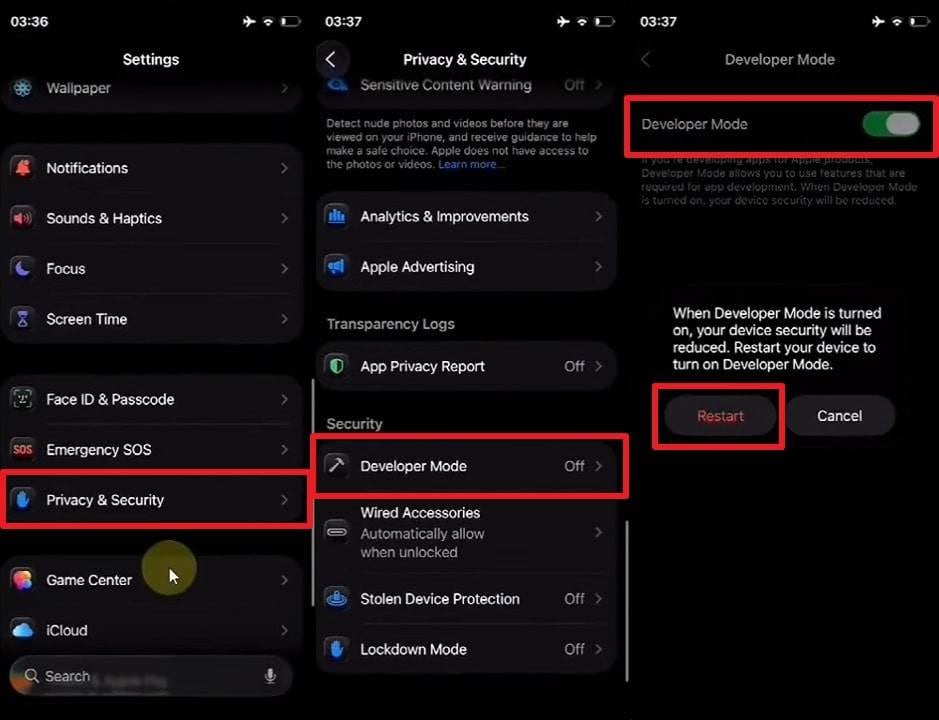
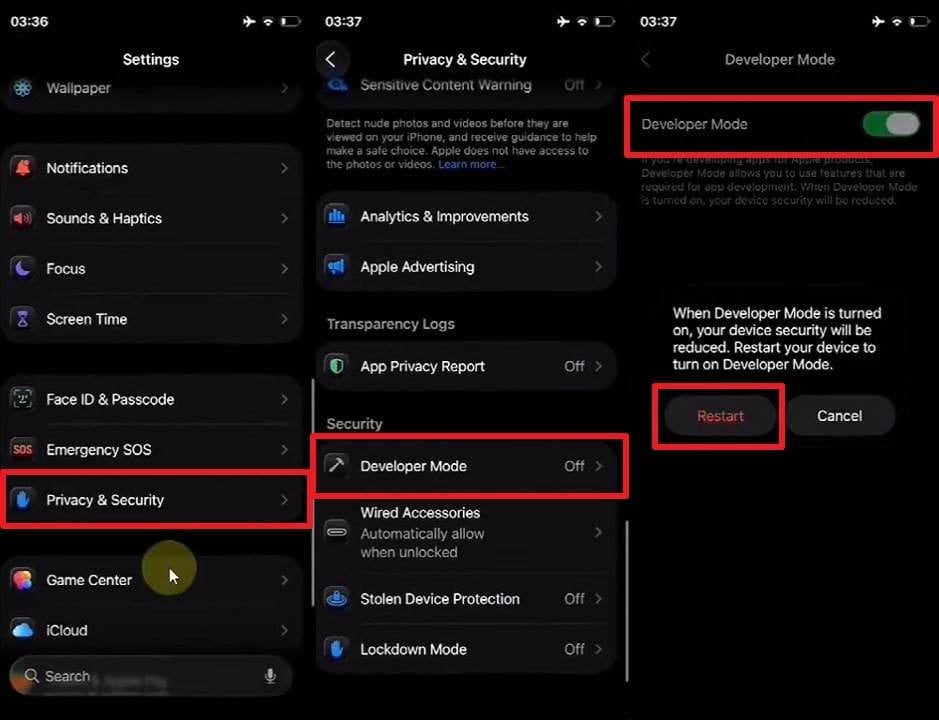
Étape 1. Une fois dans les réglages de votre appareil, rendez-vous dans la section « Confidentialité et sécurité » et sélectionnez l'option « Mode développeur ». Ensuite, activez le bouton « Mode développeur » et appuyez sur l'option « Redémarrer » pour redémarrer votre téléphone.
Étape 2. Lors du redémarrage, appuyez sur « Balayer vers le haut pour continuer » sur l'écran « Prêt à activer le mode développeur » et sélectionnez l'option « Activer ».
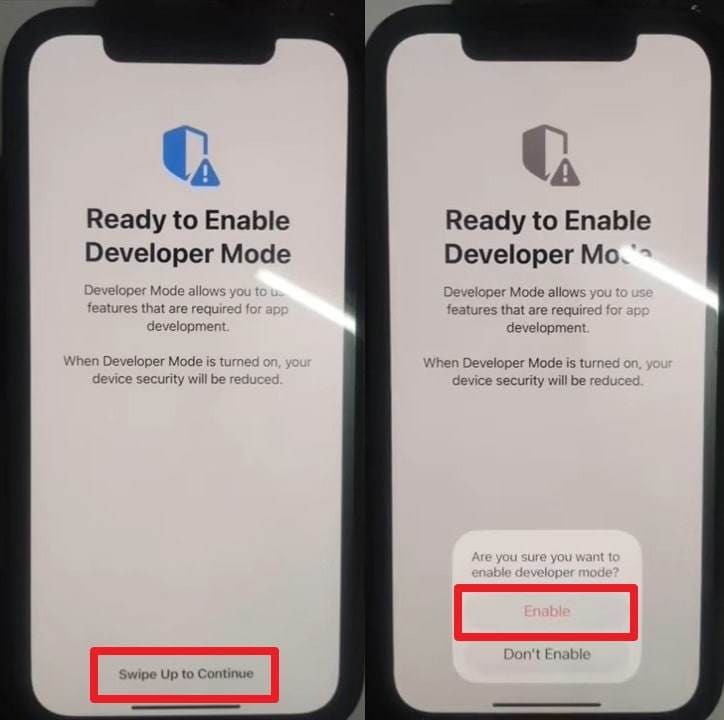
Après la confirmation du redémarrage, le mode développeur devrait rester actif à moins que le système ne réinitialise l'état de sécurité. Si le paramètre ne s'affiche toujours pas du tout, le problème est probablement lié à la configuration du compte, à des dysfonctionnements du système ou à la reconnaissance de l'appareil, ce que la section suivante couvre en détail.
- Ouvrez Réglages.
- Accédez à Confidentialité et sécurité.
- Appuyez sur Mode développeur si disponible.
- Activez-le et laissez l'appareil redémarrer.
- Confirmez l'invite finale après le redémarrage.
Partie 4. 5 façons de résoudre le mode développeur iOS 26 bêta absent sur iPhone/iPad
Si vous ne trouvez toujours pas le paramètre, l'approche la plus efficace consiste à corriger la cause probable une par une. Les méthodes ci-dessous sont classées des vérifications les plus simples aux solutions les plus avancées, afin que vous puissiez résoudre le problème du mode développeur iOS 26 qui ne s'affiche pas avec moins de tâtonnements.
Méthode 1. Enregistrer votre compte développeur Apple [Gratuit]
La première chose à vérifier est si votre identifiant Apple a été utilisé dans l'écosystème développeur d'Apple. Si ce n'est pas le cas, votre iPhone ou iPad peut ne pas exposer les contrôles de développement nécessaires. C'est pourquoi de nombreux utilisateurs confrontés au problème du mode développeur qui ne s'affiche pas sur iPhone résolvent le problème en préparant correctement leur compte.
Apple permet aux utilisateurs de créer un compte développeur Apple gratuitement, ce qui est souvent suffisant pour la reconnaissance au niveau du compte et l'accès aux outils et ressources liés au développement. Cela ne signifie pas toujours que vous avez besoin d'un abonnement payant, mais votre compte doit tout de même être connecté et correctement inscrit là où c'est nécessaire.
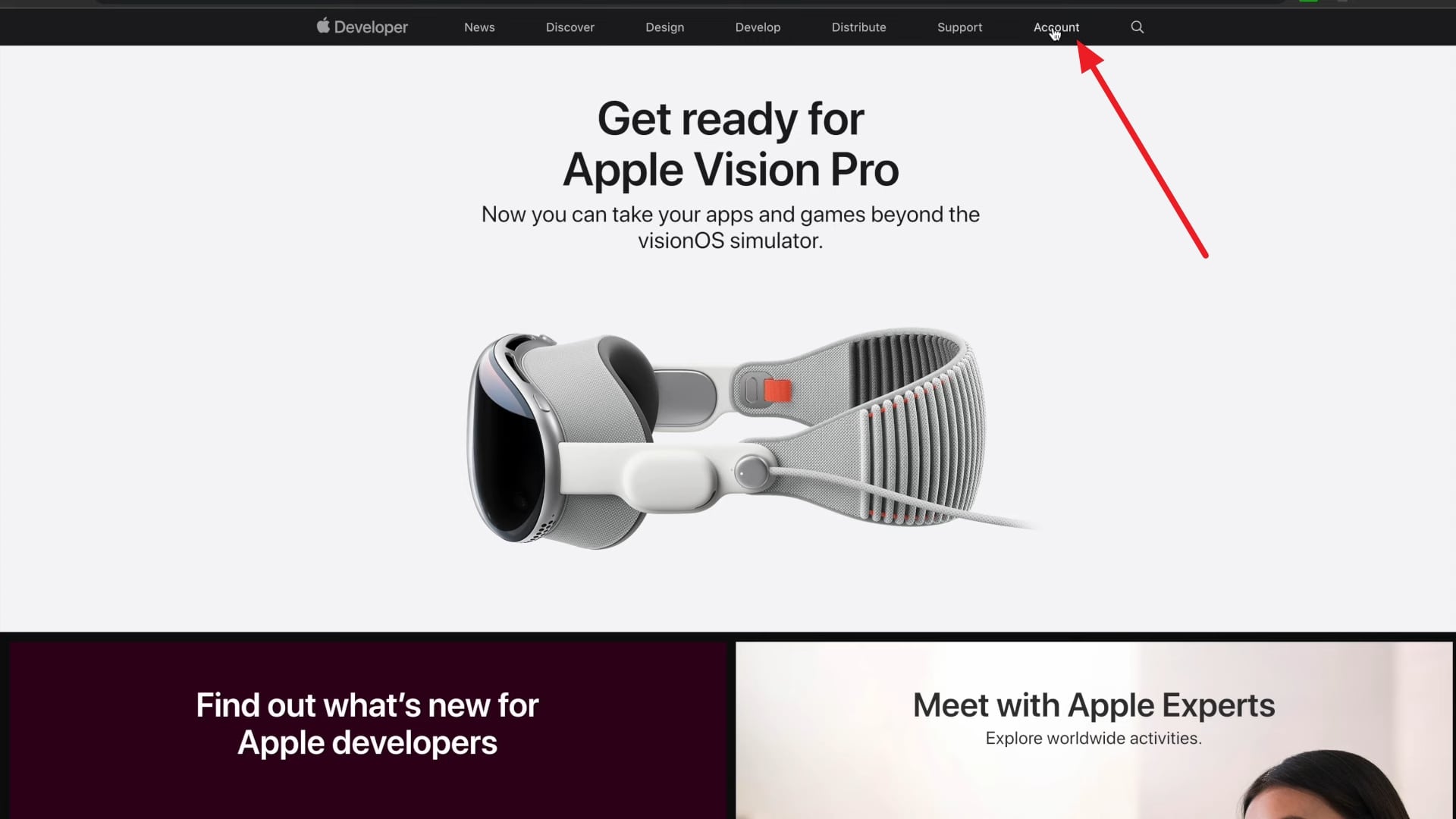
Étape 1. Tout d'abord, accédez au site officiel « Apple Developer » et naviguez vers l'onglet « Account ». Ensuite, connectez-vous avec votre identifiant Apple pour continuer.
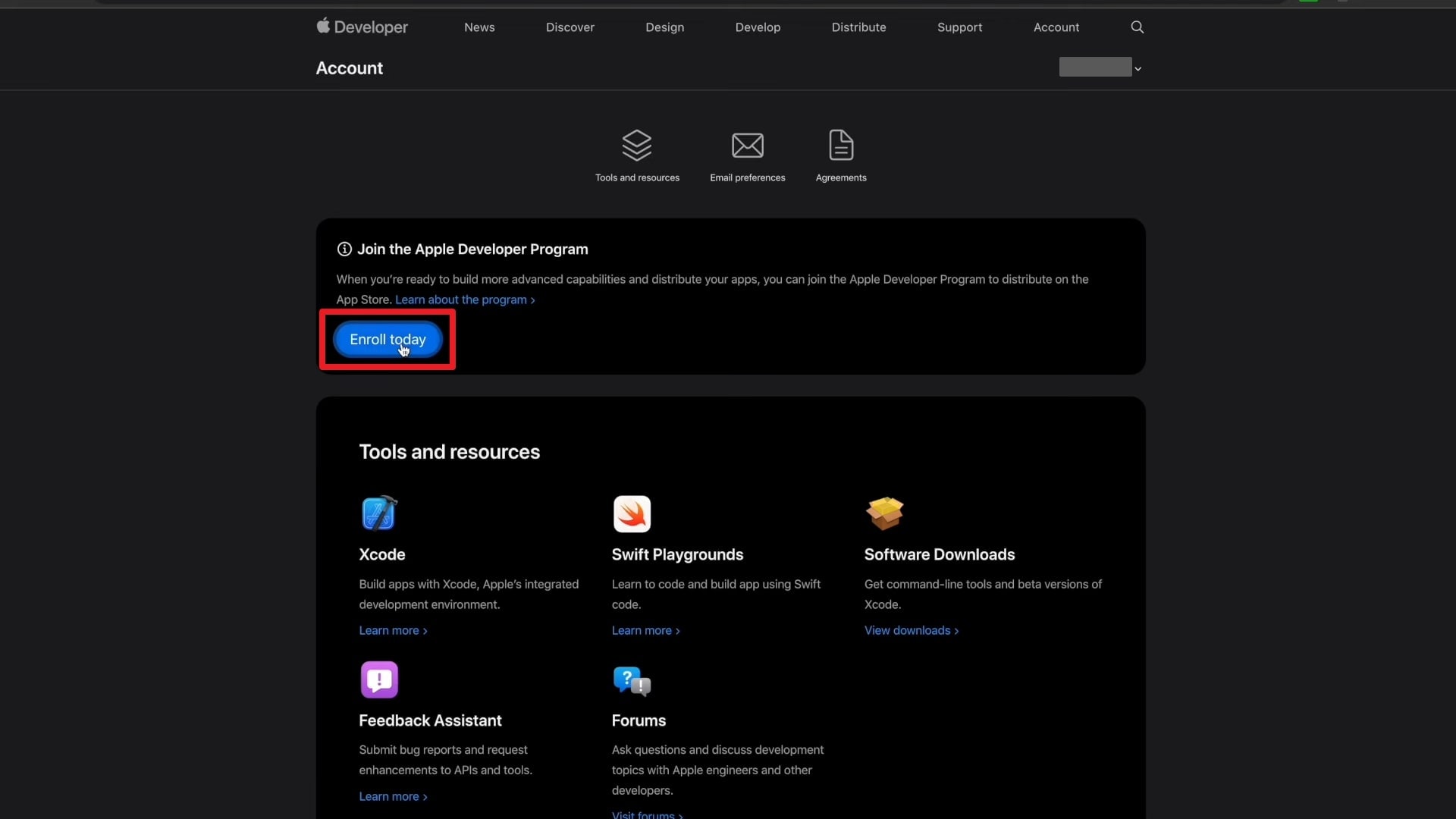
Étape 2. Ensuite, appuyez sur le bouton « Enroll Today » sur le nouvel écran et cliquez sur l'option « Download on the App Store ».
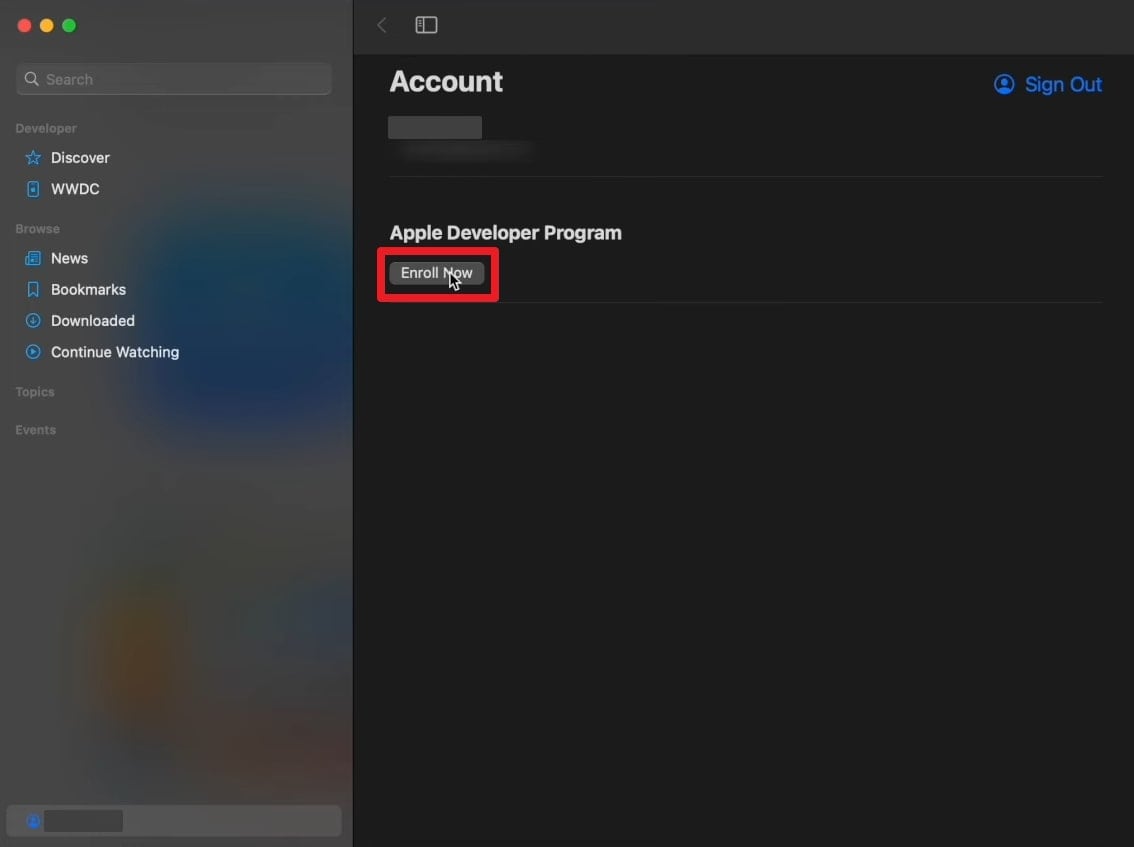
Étape 3. Une fois l'application Apple Developer installée, appuyez sur les boutons « Enroll Now » et « Continue », puis ajoutez vos informations personnelles.
Pourquoi cela fonctionne : cela permet de s'assurer que votre identifiant Apple est reconnu dans un environnement lié au développement, ce qui peut faire apparaître le paramètre masqué du mode développeur après le prochain déclencheur ou redémarrage.
Méthode 2. Forcer le redémarrage de votre iPhone/iPad
Un redémarrage forcé est l'un des moyens les plus simples de corriger les dysfonctionnements temporaires de la version bêta. Il rafraîchit l'état du système, recharge les processus en arrière-plan et peut aider le panneau de réglages manquant à apparaître si le problème est causé par un retard logiciel à court terme. Cette méthode est sûre et n'efface pas vos données personnelles.
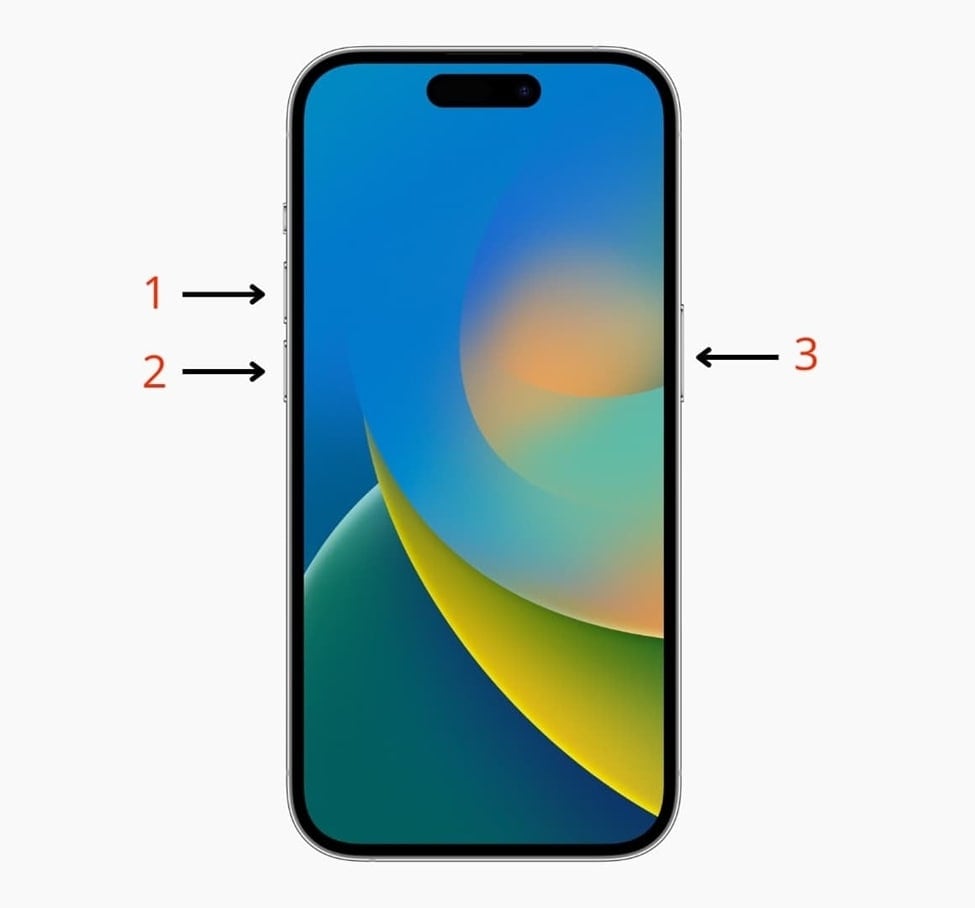
Instructions : Dans un premier temps, appuyez sur le bouton « Volume haut » et relâchez-le, puis effectuez la même action avec le bouton « Volume bas ». Ensuite, maintenez le bouton « Power » enfoncé jusqu'à ce que le logo Apple apparaisse sur votre écran.
Idéal pour : les utilisateurs qui ont récemment installé la version bêta et soupçonnent que l'appareil ne s'est pas correctement rafraîchi depuis la mise à jour.
Méthode 3. Mettre à jour la version iOS de votre iPhone/iPad
Si votre appareil utilise un build obsolète, incomplet ou instable, le menu du mode développeur peut ne pas appar
Dans ce cas, vous pouvez mettre à jour votre appareil iOS vers une version plus adaptée en utilisant un outil connu sous le nom de Dr.Fone - Réparation du système (iOS). Cela est particulièrement utile lorsque le problème est causé par des irrégularités du système, un comportement bêta défaillant ou une instabilité du firmware plutôt que par une simple erreur de paramétrage.
Ce logiciel haut de gamme vous permettra de mettre à jour votre version préférée d'iOS sans perdre de données. De plus, l'outil est entièrement compatible avec tous les iPhone ou iPad, y compris la dernière version. Dr.Fone - Réparation du système (iOS) peut également réparer plus de 150 problèmes iOS courants, tels que le Démarrage en boucle et l'Écran noir. Son mode Standard répare les problèmes courants sans supprimer vos fichiers, tandis que le mode Avancé traite les problèmes plus profonds si nécessaire.

Dr.Fone - Réparation du système (iOS)
Réparer les erreurs du système iOS sans perte de données.
- Corrige uniquement votre iOS pour un fonctionnement normal, aucune perte de données.
- Correction de divers problèmes du système iOS bloqué en mode de récupération, logo blanc d'Apple, Écran noir, Démarrage en boucle, etc.
- Mettre à jour et rétrograder iOS sans iTunes.
- Fonctionne pour tous les iPhone/iPad/iPod Touch, sous toutes les versions d'iOS.


Guide pour mettre à jour votre iPhone/iPad vers iOS 26 Bêta avec Dr.Fone
Après avoir trouvé le meilleur outil pour accéder au mode développeur, suivez les étapes ci-dessous pour mettre à jour votre version iOS en toute simplicité :
Étape 1. Lancez le programme pour mettre à jour la version iOS de votre iPhone/iPad
Une fois que vous accédez à la section « Boîte à outils » de cet outil, choisissez la fonctionnalité « Réparation du système » et cliquez sur l'appareil « iPhone ».

Étape 2. Accédez à la fonctionnalité de mise à jour iOS
Ensuite, choisissez la fonctionnalité « Mise à jour/Rétrogradation iOS » et appuyez sur l'option « Mettre à jour iOS » sur l'écran suivant. Après cela, connectez votre iPhone au PC via un câble USB pour continuer.
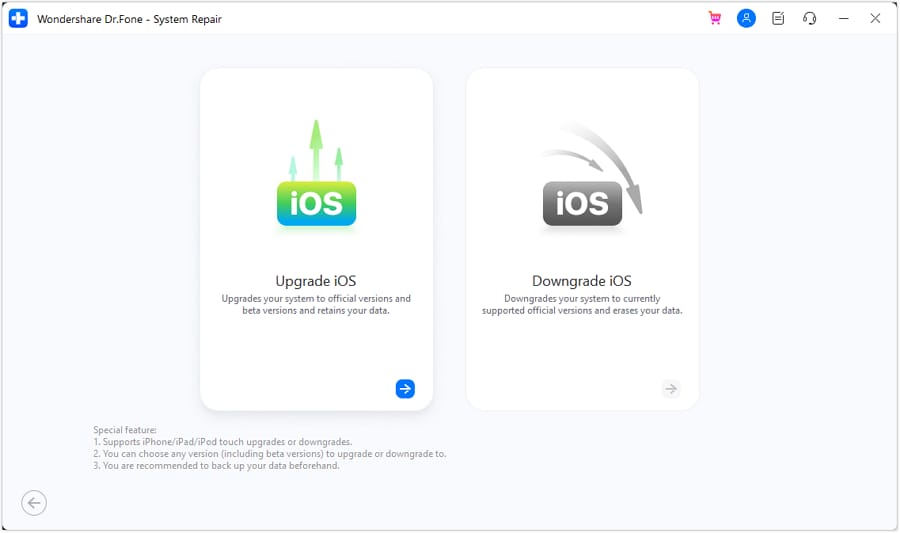
Étape 3. Téléchargez le firmware iOS 26 de votre choix
Lorsque la plateforme affiche tous les firmwares iOS 26 mis à jour, choisissez celui que vous souhaitez en appuyant sur le bouton « Télécharger ».
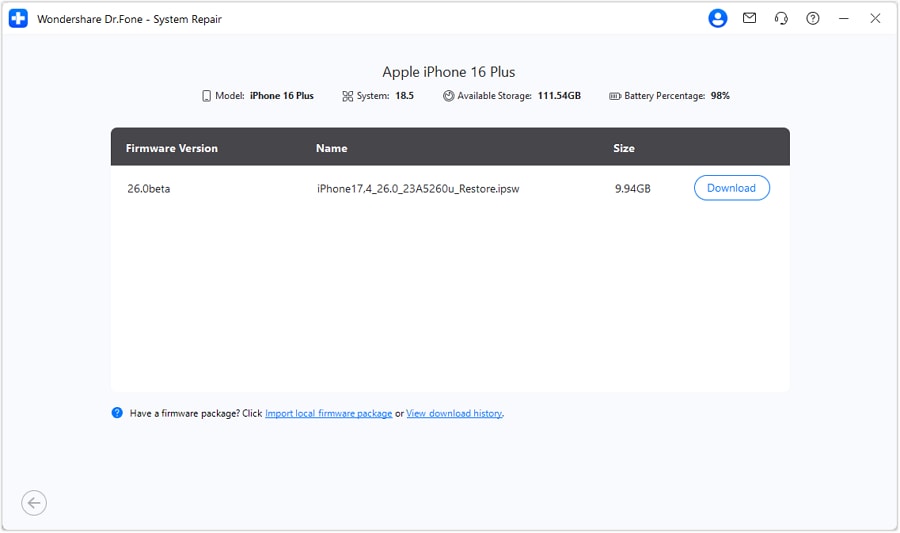
Étape 4. Mettez à jour votre iPhone/iPad vers la dernière version iOS
Ensuite, appuyez sur le bouton « Réparer maintenant » lorsque le firmware est téléchargé pour commencer la mise à jour de votre appareil.

 sûr et sécurisé
4 624 541 personnes l'ont téléchargé
Pourquoi cela fonctionne : si l'absence de l'option Mode développeur est liée à une instabilité du firmware, une installation bêta incomplète ou des problèmes système cachés, la réparation ou la mise à jour d'iOS peut restaurer l'environnement nécessaire pour que le paramètre apparaisse.
Méthode 4. Activer le mode développeur iOS avec Xcode
Si le paramètre n'apparaît pas directement sur votre iPhone ou iPad, Xcode est l'un des moyens les plus fiables pour le déclencher. Puisque Xcode est la plateforme de développement officielle d'Apple pour macOS, connecter votre appareil à celui-ci peut permettre à iOS de reconnaître que l'appareil entre dans un véritable flux de travail de développement.
C'est l'une des solutions les plus pratiques pour les utilisateurs recherchant activer le mode développeur iOS 26 ou comment activer le mode développeur sur iPhone iOS 26 lorsque le chemin standard dans les paramètres échoue.
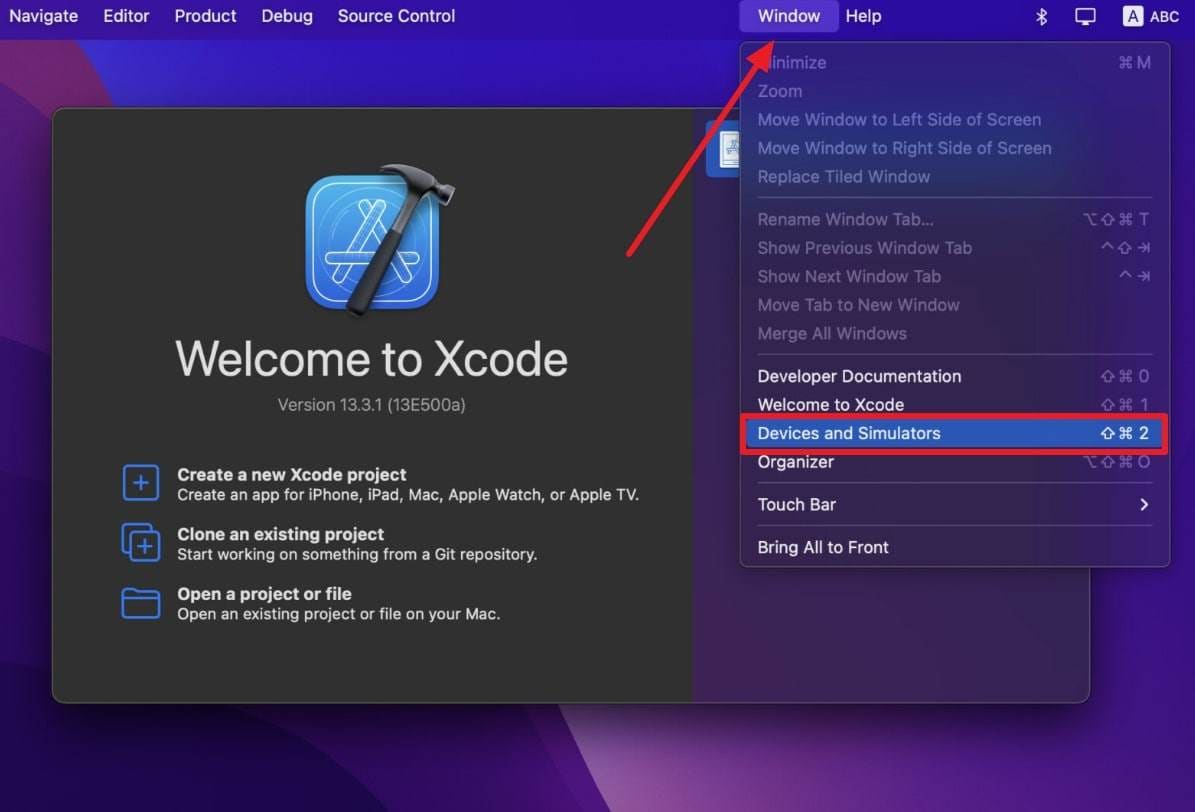
Étape 1. Après avoir installé et lancé l'application Xcode, connectez votre iPhone au Mac et cliquez sur l'onglet « Windows » pour sélectionner l'option « Devices and Simulators ».
Étape 2. Lorsqu'une invite apparaît, redémarrez votre iPhone/iPad et accédez à « Réglages > Confidentialité & Sécurité > Mode développeur » et activez le bouton. Ensuite, vous devez suivre les mêmes instructions de la Partie 3 pour l'activer correctement.
Idéal pour : les utilisateurs dont l'appareil est éligible, mais dont l'invite du mode développeur n'est jamais apparue automatiquement.
Méthode 5. Contacter l'équipe d'assistance Apple
Si aucune des solutions ci-dessus ne fonctionne, la cause restante peut impliquer des problèmes de vérification de compte plus profonds, des bugs spécifiques à la version bêta ou des restrictions au niveau de l'appareil nécessitant un examen officiel. Dans ce cas, contacter l'assistance Apple est l'étape suivante la plus sûre.
L'équipe d'assistance peut inspecter l'état de votre appareil, confirmer si votre compte est correctement reconnu et identifier si un problème de version bêta ou une limitation de compatibilité bloque le paramètre. C'est la meilleure option lorsque le problème persiste même après des redémarrages, des mises à jour et des tentatives d'activation via Xcode.
- Utilisez cette option si le paramètre n'apparaît jamais après toutes les corrections.
- Elle est également recommandée lorsque vous suspectez des problèmes d'éligibilité du compte ou de l'appareil.
- L'assistance officielle permet d'éviter des solutions de contournement risquées qui pourraient créer de nouveaux problèmes système.
Conclusion
En résumé, le problème Mode développeur iOS 26 qui ne s'affiche pas est généralement causé par l'un des quatre facteurs suivants : la configuration du compte, les bugs de la version bêta, les appareils non pris en charge ou le fait que l'invite du mode développeur n'a pas encore été déclenchée. Une fois que vous identifiez quelle situation s'applique à votre iPhone ou iPad, la correction devient beaucoup plus facile.
Si le paramètre est déjà visible, vous pouvez l'activer directement depuis Réglages > Confidentialité & Sécurité. S'il est absent, commencez par l'enregistrement du compte, le redémarrage forcé de l'appareil et la détection via Xcode. Lorsque le problème est lié à une instabilité du firmware ou à un environnement système obsolète, Dr.Fone - Réparation du système offre un moyen pratique de mettre à jour votre version iOS et de réparer les problèmes iOS plus profonds sans mettre vos données inutilement en danger.
sûr et sécurisé4 624 541 personnes l'ont téléchargé
FAQ
 Q1. Comment activer le mode développeur sur iOS 26 ?Q2. Pourquoi le mode développeur ne s'affiche-t-il pas sur mon iPhone ?Q3. Comment activer le mode développeur sur iPadOS 26 s'il est absent ?Q4. Puis-je résoudre le problème du mode développeur iOS 26 qui ne s'affiche pas sans perdre de données ?
Sujet iOS 26
- Rétrograder/MàJ vers iOS 26
- 1. Rétrograder depuis iOS 26
- 2. iOS 19 vs. iOS 26
- 3. Mise à jour vers iOS 26
- 4. Désinstaller iOS 26
- 5. Libérez de l'espace de stockage pour Maj iOS 26
- Bugs/Problèmes iOS 26
- 1. Liste des bugs de la version bêta d'iOS 26
- 2. Résoudre les problèmes lies à Màj iOS 26
- 3. Résoudre les problèmes bugs/glith/bogues d'iOS 26
- 4. RCS messagerie ne fonctionne pas sous iOS 26
- 5. Impossible de vérifier la mise à jour iOS 26
- 6. Compatibilité iOS 26
- 7. Dis Siri ne répond pas
- 8. iOS 26 bêta bloqué
- 9. Appareil photo iOS 26 ne fonctionne pas
- 10. Bugs du centre de contrôle iOS 26 Beta
- 11. iOS 26 bêta lent
- Fonctionnalités iOS 26
- ● Gérer/transférer/récupérer des données
- ● Déverrouiller écran/activer/verrou FRP
- ● Résoudre la plupart des problèmes iOS/Android
- Essai Gratuit Essai Gratuit Essai Gratuit Essai Gratuit




 Accueil > Solutions > Solution de Réparation de Téléphone > Comment résoudre le mode développeur iOS 26 bêta absent sur iPhone/iPad
Selena Lee
Éditeur
Généralement noté4.5(105participants)