

Pourquoi mon téléphone Samsung n'affiche-t-il pas les appels entrants, et comment résoudre ce problème ?

Jan 12, 2026 • Déposé à: Solution de Réparation de Téléphone •Des solutions éprouvées
De nombreux utilisateurs Samsung ont signalé que leur téléphone n'affiche plus l'écran d'appel entrant soudainement. Par exemple, un utilisateur Reddit a entendu la sonnerie mais n'a pas vu l'écran d'appel sur son Samsung Galaxy S24 Ultra. Il se peut que vous rencontriez aussi ce souci après une mise à jour ou à cause de paramètres mal réglés.
D'autres causes possibles incluent le mode Ne pas déranger ou une corruption des fichiers système. Dans ce guide, nous expliquons pourquoi vous avez le problème d'appel entrant ne s'affiche pas sur écran Samsung sur smartphone Samsung. Nous partageons aussi toutes les solutions détaillées pour corriger ce bug.
- Partie 1. Pourquoi mon Samsung n'affiche plus les appels entrants ?
- Partie 2. Comment réparer un Samsung qui n'affiche plus les appels entrants ?
- Méthode 1. Redémarrer le téléphone Samsung
- Méthode 2. Vérifier les paramètres d'affichage des appels
- Méthode 3. Désactiver le mode Ne pas déranger
- Méthode 4. Vider le cache et les données de l'application Téléphone
- Méthode 5. Mettre à jour le logiciel Samsung
- Méthode 6. Démarrer en Mode sans échec pour repérer un conflit d'appli
- Méthode 7. Contrôler les applications bloqueurs d'appels tierces
- Méthode 8. Réinitialiser les paramètres réseau
- Méthode 9. Restaurer votre mobile aux paramètres d'usine
- Partie 3. Comment afficher les appels entrants sur l'écran verrouillé Samsung ?

- Partie 4. Réparer Samsung avec Dr.Fone Réparation du Système Android ?
Partie 1. Pourquoi mon Samsung n'affiche plus les appels entrants ?
Avant d'essayer les solutions, consultez ces causes fréquentes d'un écran d'appel invisible :
- Bugs logiciels : De petits dysfonctionnements du système peuvent bloquer l'écran d'appel. Un simple redémarrage recharge l'appli Téléphone et ses processus, et rétablit souvent l'affichage. Beaucoup d'utilisateurs trouvent qu'un redémarrage suffit à corriger le souci de notification d'appel.
- Paramètres d'affichage d'appel incorrects : L'appli Téléphone Samsung permet d'afficher les appels en plein écran ou en fenêtre pop-up. Si le mode pop-up/minimisé est choisi, l'appel n'occupe pas tout l'écran. Vous entendez la sonnerie, mais l'afficheur ne s'active pas totalement.
- Mode Ne pas déranger ou Focus activé : Le mode Ne pas déranger Samsung masque ou étouffe les appels entrants. Par exemple, l'option “Masquer les notifications plein écran” fait disparaître l'affichage principal de l'appel.
- Conflits d'apps tierces : Certaines applis comme l'anti-spam ou Truecaller remplacent l'appli Téléphone native Samsung. Ainsi, Truecaller ou Hiya cachent parfois votre écran d'appel entrant. Elles interceptent l'appel et créent donc ce dysfonctionnement “appel non affiché sur écran Samsung”.
- Logiciel obsolète : Une ancienne version de One UI ou de l'appli Téléphone peut générer des bugs d'appel. Installer les dernières mises à jour corrige ces erreurs. Si votre système n'est pas à jour, vous risquez de ne plus voir les appels entrants correctement.
- Fichiers système corrompus : Des fichiers endommagés ou manquants (suite à une mise à jour ratée) abîment l'interface téléphone. Si les fichiers critiques sont corrompus, l'appel peut ne pas s'afficher. Faire une réinitialisation d'usine ou une réparation système restaure le fonctionnement normal.
Partie 2. Comment réparer un Samsung qui n'affiche plus les appels entrants ?
Si les appels entrants n'apparaissent pas, essayez ces solutions dans l'ordre : commencez par le plus simple :
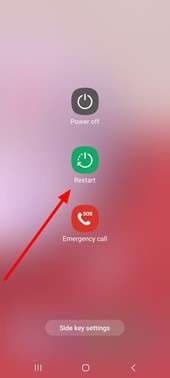
Méthode 1. Redémarrer le téléphone Samsung
En redémarrant l'appareil, vous éliminez les petits bugs et rechargez toutes les applications. Après le redémarrage, vérifiez si les appels s'affichent à nouveau correctement. Pour redémarrer :
Étape 1. Appuyez longuement sur le bouton latéral/Mise sous tension jusqu'à voir le menu d'alimentation.
Étape 2. Appuyez sur Redémarrer et validez si besoin, puis attendez que le téléphone se relance.
Méthode 2. Vérifier les paramètres d'affichage des appels
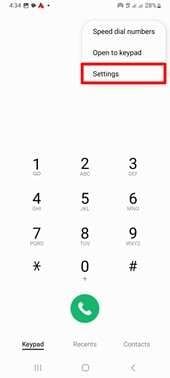
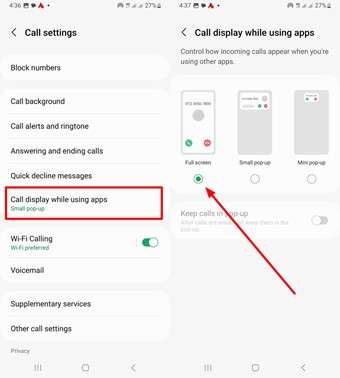
L'appli Téléphone Samsung autorise les appels en pop-up, mini pop-up ou plein écran. Si le mode pop-up est actif, l'appel entrant n'est pas affiché en grand. Dès que vous choisissez “Plein écran”, la notification s'affiche correctement. Pour corriger ce bug d'appel invisible sur Samsung, faites ceci :
Étape 1. Ouvrez l'application Téléphone puis appuyez sur le menu (⋮) pour dérouler les options. Appuyez ensuite sur Paramètres.
Étape 2. Continuez en sélectionnant “Affichage des appels lors de l'utilisation des applications”, puis optez pour le mode Plein écran.
Méthode 3. Désactiver le mode Ne pas déranger
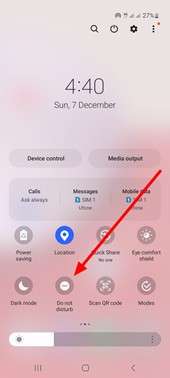
Les modes Ne pas déranger ou Focus peuvent masquer les appels. Si l'un de ces modes est actif, l'appel ne fait vibrer ou clignoter la barre d'état. Par exemple, l'option “Masquer les notifications plein écran” coupe aussi l'alerte d'appel. Pour réactiver la sonnerie et l'affichage, suivez ce processus :
Instruction : Faites glisser vers le bas pour ouvrir les Raccourcis. Appuyez ensuite sur l'icône Ne pas déranger pour la désactiver. L'icône ne doit plus être colorée.
Méthode 4. Vider le cache et les données de l'application Téléphone
Parfois, un cache corrompu bloque l'interface Téléphone. Il est conseillé ici d'effacer le cache (voire les données) de l'appli. Cela supprime les fichiers temporaires sans toucher à l'historique des appels, et résout la plupart des bugs d'affichage invisible. Procédez ainsi pour régler le problème d'appel non affiché sur écran Samsung”.
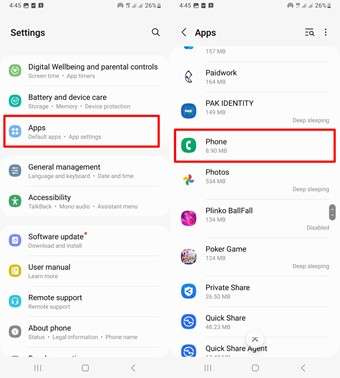
Étape 1. Dans les Paramètres, ouvrez le menu Applications. Ensuite, trouvez et sélectionnez Téléphone dans la liste proposée.
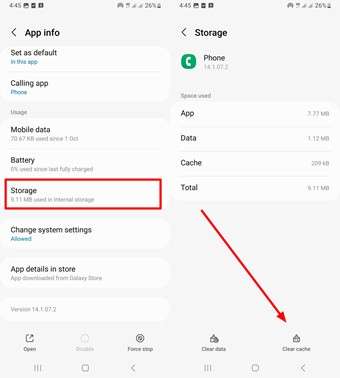
Étape 2. Puis, entrez dans Stockage et appuyez sur Vider le cache pour corriger le bug. Si besoin, cliquez sur Effacer données pour réinitialiser les paramètres.
Méthode 5. Mettre à jour le logiciel Samsung
Des problèmes de compatibilité liés à une version obsolète peuvent empêcher l'affichage des appels. Pour corriger ce bug, recherchez et installez les mises à jour :
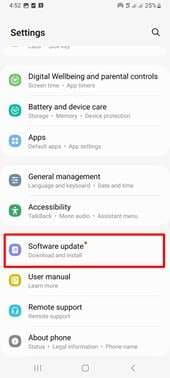
- Dans les Paramètres, faites défiler et touchez Mise à jour logicielle.
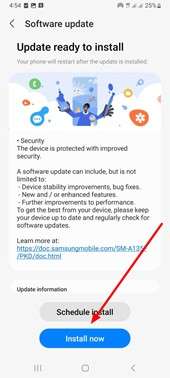
- Appuyez sur Télécharger et installer. S'il y a une mise à jour, cliquez sur Installer maintenant et laissez-vous guider.
Méthode 6. Démarrer en Mode sans échec pour repérer un conflit d'appli
Le Mode sans échec permet de savoir si une application cause le blocage. Si l'affichage de l'appel fonctionne, un logiciel installé pose problème. Pour démarrer en Mode sans échec :
Étape 1. Maintenez le bouton Marche/Arrêt pour afficher le menu d'alimentation. Ensuite, appuyez longtemps sur Éteindre jusqu'à voir Mode sans échec.
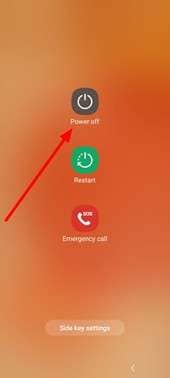
Étape 2. Sur l'écran suivant, sélectionnez Mode sans échec pour redémarrer votre appareil.
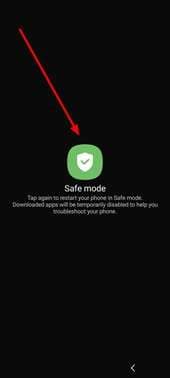
Si l'appel s'affiche ainsi, désinstallez les applis suspectes (anti-spam, bloqueur d'appel), puis redémarrez normalement.
Méthode 7. Contrôler les applis bloqueurs d'appels tierces
Certaines applis bloquent ou remplacent l'interface des appels entrants. Truecaller, Mr.Number et similaires peuvent désactiver l'appli d'origine. Par exemple, Truecaller peut masquer les numéros et ne pas afficher l'écran d'appel.
Si vous avez des applis d'identification ou assistant d'appels, supprimez-les temporairement. Cela restaure généralement l'affichage natif des appels entrants.
Méthode 8. Réinitialiser les paramètres réseau
Pour corriger le bug “appel entrant non affiché sur Samsung”, réinitialisez vos paramètres réseau Wi-Fi et Bluetooth. Cela résout aussi divers problèmes de routage d'appel. Sur Samsung :
Étape 1. Dans l'application Paramètres, ouvrez Gestion globale puis touchez Réinitialiser.
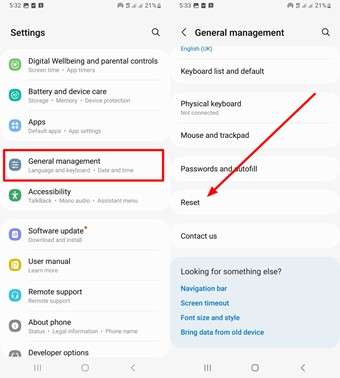
Étape 2. Ensuite, cliquez sur Réinitialiser les paramètres réseau et validez votre sélection.
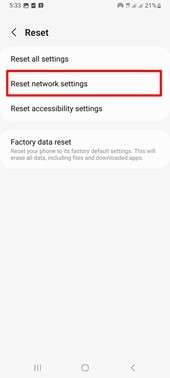
Après, redémarrez le téléphone pour tester l'affichage des appels entrants.
Méthode 9. Restaurer votre mobile aux paramètres d'usine
Si rien ne fonctionne, une restauration d'usine efface vos données et réinstalle le système d'origine. Cette technique corrige tout bug profond. Pensez à sauvegarder vos infos, puis suivez les étapes :
Étape 1. Dans les Paramètres de gestion globale, cliquez sur Réinitialiser puis choisissez Réinitialisation des données d'usine.
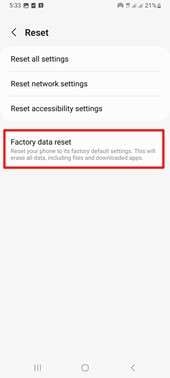
Étape 2. Suivez les instructions pour tout effacer puis relancez le téléphone. Reconfigurez-le et les appels devraient s'afficher normalement.
Partie 3. Comment afficher les appels entrants sur l'écran verrouillé Samsung ?
Une fois ce souci d'appel non affiché sur écran Samsung réglé, pensez à modifier les notifications de l'écran de verrouillage :
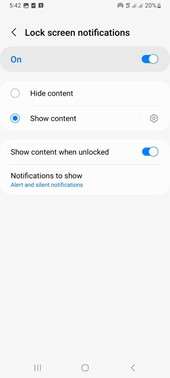
- Activez l'affichage des notifications sur l'écran verrouillé : dans les paramètres d'écran de verrouillage, ouvrez Notifications et vérifiez qu'elles sont activées. Ensuite, choisissez Afficher le contenu pour les notifications d'appels.
- Ajustez la priorité des notifications : vérifiez que l'appli Téléphone est autorisée en priorité. Pour cela, ouvrez Paramètres puis Applications, et sélectionnez Téléphone. Configurez toutes les autorisations de notification dans la section Notifications des applications.
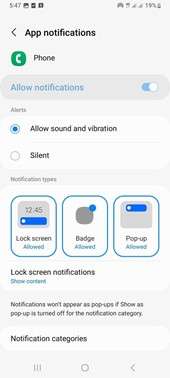
Avec ces réglages, votre Samsung sonnera et affichera tous les appels entrants, même si l'écran est verrouillé.
Partie 4. Réparer Samsung avec Dr.Fone Réparation du Système Android ?
Si aucune des solutions classiques ne fonctionne, un outil dédié peut résoudre ce problème d'appel entrant non affiché sur Samsung”. Dr.Fone - Réparation du Système (Android) de Wondershare est conçu pour corriger les bugs système profonds sur Samsung et autres Android. Il télécharge et installe le firmware officiel pour remettre le système en état.
En pratique, Dr.Fone – Réparation Android corrige les problèmes d'affichage d'appel liés à des bugs système ou des fichiers corrompus. Il est compatible avec tous les modèles Samsung et de nombreuses autres marques. En plus, il garantit la sécurité de vos données lors de la réparation (pas de perte sur les appareils compatibles).

Dr.Fone - Réparation du Système (Android)
Réparez les erreurs système Android sans tracas.
- Restaurez votre Android à la normale, aucune compétence requise.
- Résolvez divers problèmes Android, tel que boucle de démarrage, écran noir, ou appareil qui ne démarre pas, reboot infini, etc.
- Taux de succès très élevé dans la réparation Android.
- Compatible avec un large éventail d'appareils Android et versions OS
- Interface simple avec étapes guidées faciles à comprendre.


Étapes pour réparer Samsung si écran d'appel n'apparaît pas
Si vous choisissez cet outil pour corriger le bug “appel non affiché sur Samsung”, suivez ces étapes :
Étape 1. Lancez l'outil de Réparation Android
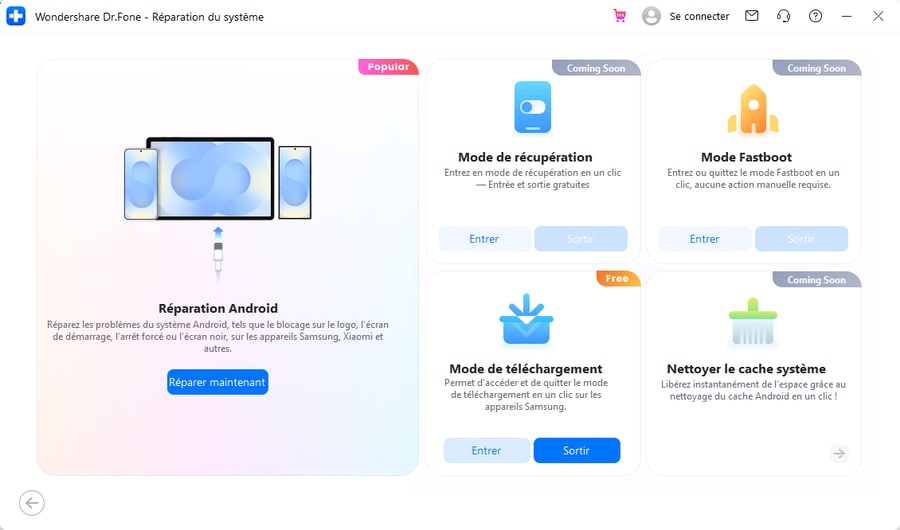
Pour démarrer, téléchargez et installez Dr.Fone sur votre ordinateur. Après lancement, connectez votre Samsung, puis cliquez sur Réparation du Système sur l'interface principale. Sélectionnez ensuite l'option Android.
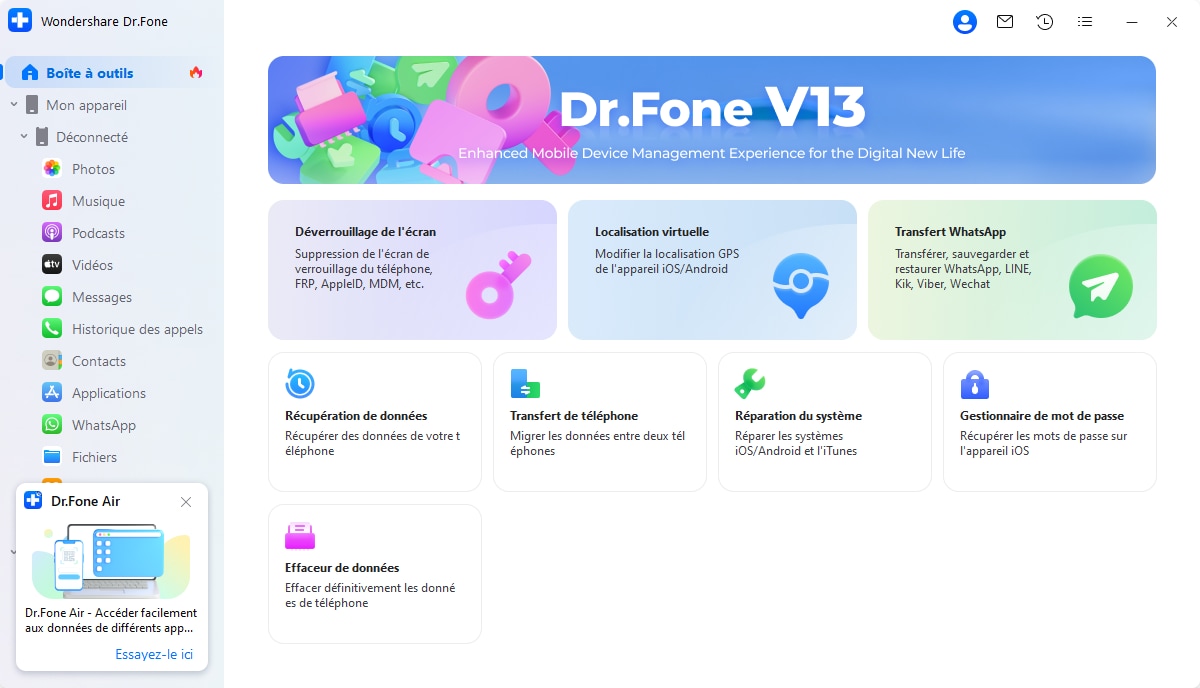
Étape 2. Démarrez la réparation Android
Sur l'écran suivant, allez dans la rubrique Réparation Android et appuyez sur Réparer maintenant. Sélectionnez Samsung comme marque de votre mobile.
Étape 3. Confirmez les infos de votre appareil
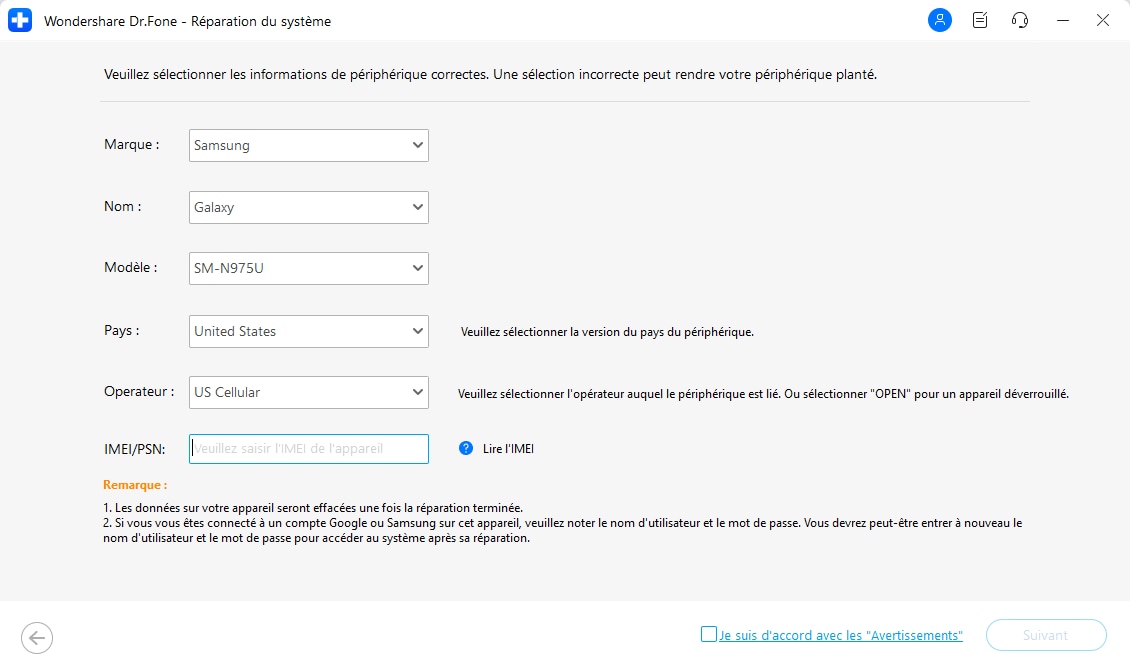
L'outil détecte automatiquement le modèle de votre Samsung. Vérifiez que la marque, le modèle et les infos affichées sont justes. Acceptez l'avertissement puis cliquez sur Suivant.
Étape 4. Passez le smartphone en Mode Download et téléchargez le firmware
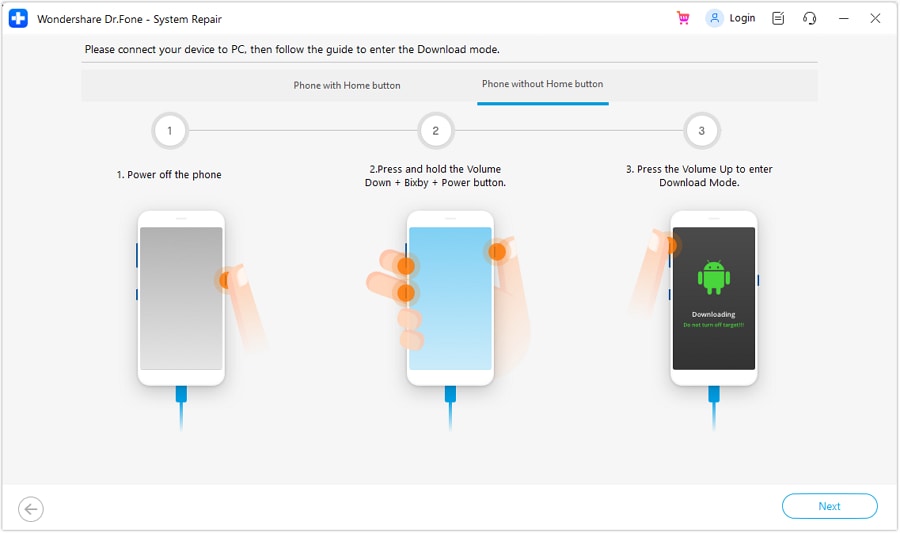
Suivez les instructions jusqu'à voir l'écran Mode Download, puis appuyez sur Volume + pour valider. Dr.Fone téléchargera ensuite le firmware adapté à votre modèle. Attendez la fin du téléchargement.
Étape 5. Réparez votre Samsung Android
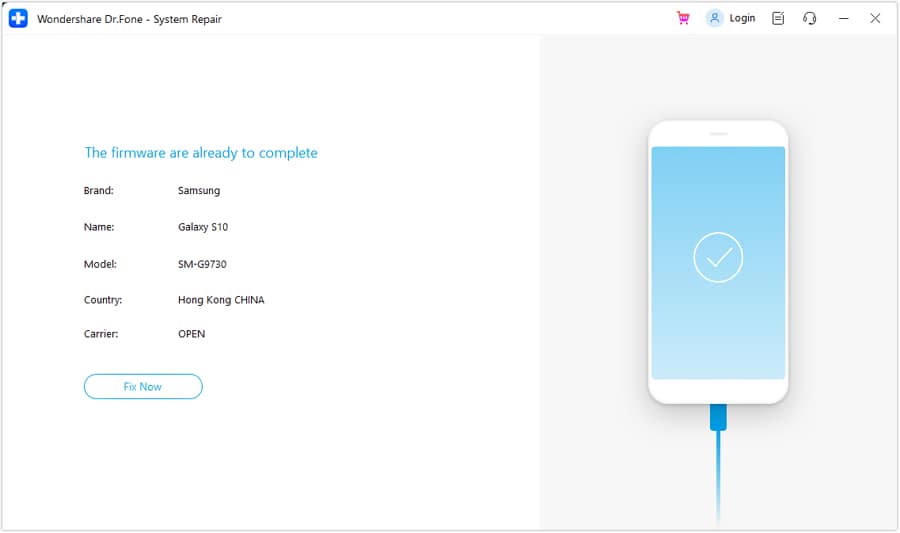
Une fois le firmware prêt, cliquez sur Corriger Maintenant. Saisissez “000000” si demandé pour valider la suppression des données. À la fin de la réparation, le téléphone redémarre ; vérifiez si les appels sont désormais bien affichés.
Pourquoi Dr.Fone est la meilleure solution pour Samsung ?
Cet outil avancé offre les fonctionnalités puissantes suivantes :
- Résout tous les bugs Android : boucle, écran noir, brick, firmware corrompu et bien plus.
- Passe automatiquement votre Samsung en mode Download/Odin et installe le bon firmware.
- Fonctionne sur Galaxy (S, Note, A) ainsi que Xiaomi, Google, etc. pour corriger tout problème système.
- Aucun root ou compétence technique n'est nécessaire, tout le monde peut l'utiliser.
Conclusion
Vous pouvez être frustré par le bug “appel entrant non affiché sur écran Samsung”, mais il existe toujours une solution. On a couvert les raisons courantes, du simple problème de réglage au bug système. La majorité des cas se résout avec des solutions faciles : réglages d'applications ou reset complet.
Pour ceux qui recherchent une solution rapide et efficace, Dr.Fone Réparation du Système Android est fortement recommandé. Il corrige la cause sans perte de données, pour que votre Samsung réaffiche immédiatement tous les appels entrants.
 fiable & sécurisé
4,624,541 personnes l'ont téléchargé
FAQ
 Q1. Pourquoi les appels entrants vibrent-ils sans afficher l'écran ?Q2. Un protège-écran peut-il gêner l'affichage des appels sur Samsung ?Q3. Comment activer la pop-up d'appel sur Samsung One UI ?Q4. Effacer le cache supprime-t-il mes contacts ?
404 - PAGE non trouvée

Tutoriels Populaires


 Accueil > Solutions > Solution de Réparation de Téléphone > Pourquoi mon téléphone Samsung n'affiche-t-il pas les appels entrants, et comment résoudre ce problème ?
Blandine Moreau
Éditeur
Généralement noté4.5(105participants)