

Réparation écran cassé POCO F1 & POCO X2 : Guide complet solutions maison et professionnelles

Dec 26, 2025 • Déposé à: Solution de Récupération des Données •Des solutions éprouvées
Des accidents arrivent. Un écran fissuré sur un POCO F1 ou un POCO X2 peut vite devenir frustrant. Les fissures gênent l'utilisation au quotidien. Les rayures réduisent le confort visuel. Un écran cassé donne aussi une mauvaise impression générale.
Heureusement, des solutions existent. Certaines réparations simples peuvent se faire à la maison. Il suffit parfois de quelques outils de base. Ces méthodes conviennent surtout aux dommages légers. Lorsque l'écran est très abîmé, l'aide d'un technicien devient nécessaire. Il est donc important de bien évaluer la situation. Le niveau des dégâts compte beaucoup. Votre aisance avec le bricolage compte aussi. Une mauvaise méthode peut aggraver le problème.
Ce guide présente les différentes options possibles. Il explique les réparations à faire soi-même. Il décrit aussi les solutions professionnelles. L'objectif est de vous aider à réparer un écran cassé sur un POCO F1 de manière adaptée et sans risque inutile.

Partie 1 : Causes et problèmes courants liés à l'écran cassé des POCO F1/POCO X2
Quand l'écran de votre POCO F1 ou POCO X2 est cassé, vous pouvez voir des fissures, des traits ou des taches noires. La réactivité tactile est mauvaise et certaines zones ne s'affichent plus. Les couleurs changent, l'écran peut clignoter ou rester noir.
Dans de rares cas, le téléphone ne réagit plus aux touchers ou gestes, c'est un signe que l'écran du POCO F1 est très abîmé.. Voici les causes principales de ce problème frustrant :
| Cause | Conséquence | Détails / Informations |
|---|---|---|
| Chute du téléphone | Fissures, éclats ou écran cassé | Même une petite chute sur une surface dure peut abîmer la vitre ou l'écran LCD. |
| Pression / Choc | Traits, points noirs ou zones non réactives | S'asseoir sur le téléphone ou appuyer contre un objet dur endommage l'affichage. |
| Objets pointus | Rayures ou microfissures | Les clés, pièces ou outils pointus dans vos poches ou sac peuvent rayer l'écran. |
| Eau ou humidité | Clignotement, écran noir ou problème tactile | L'eau peut pénétrer dans les couches de l'écran et causer des dégâts irréversibles. |
| Défauts de fabrication | Pixels morts, soucis tactiles ou affichage irrégulier | C'est rare mais possible ; si cela survient sans choc externe, vérifiez la garantie. |
Astuce Pro. Récupérer les données depuis un écran POCO F1/X2 cassé avec Dr.Fone – Récupération de Données
Si vous optez pour un changement total de l'écran et craignez pour la sécurité de vos données, c'est souvent une vraie question. Pensez alors à des solutions de récupération comme Dr.Fone - Récupération de Données, qui permet de restaurer plus de 14 types de fichiers. Cet outil prend en charge plus de 6000 modèles Android, une rareté sur le marché. Vous pouvez récupérer vos discussions WhatsApp & Business ainsi que les médias éphémères grâce à Dr.Fone. Il offre un excellent taux de réussite et vous permet de prévisualiser les données restaurées. De plus, Dr.Fone vous laisse le choix des fichiers à récupérer pour une restauration entièrement contrôlée. Ainsi, pour retrouver des données sur Samsung, Xiaomi, Huawei, OPPO ou POCO, le parcours est guidé de A à Z.

Dr.Fone - Récupération de Données (Android)
Récupérer vos messages, contacts, appels et WhatsApp sauvegardés sur Google Drive directement sur PC.
- Restaurez vos données Android en scannant directement votre smartphone ou tablette Android.
- Prévisualisez et récupérez sélectivement ce que vous voulez sur votre téléphone Android.
- Prend en charge de nombreux fichiers type : WhatsApp, messages, contacts, photos, vidéos, audio et documents.
- Compatible avec plus de 6000 modèles Android et toutes les versions Android.


Tutoriel : Récupérer des données depuis un téléphone POCO F1/X2 cassé via Dr.Fone
Pour restaurer les données depuis l'écran POCO F1 cassé sur votre téléphone, suivez ce guide :
- Étape 1. Accédez à Dr.Fone Récupération de Données & sélectionnez l'état du téléphone
Choisissez l'option « Récupérer depuis téléphone cassé » dans Dr.Fone pour Android, puis l'un des 3 cas proposés, comme « Écran allumé mais non réactif », puis cliquez sur « Suivant ». Cette option fonctionne sur tous les modèles POCO pour récupérer vos fichiers.
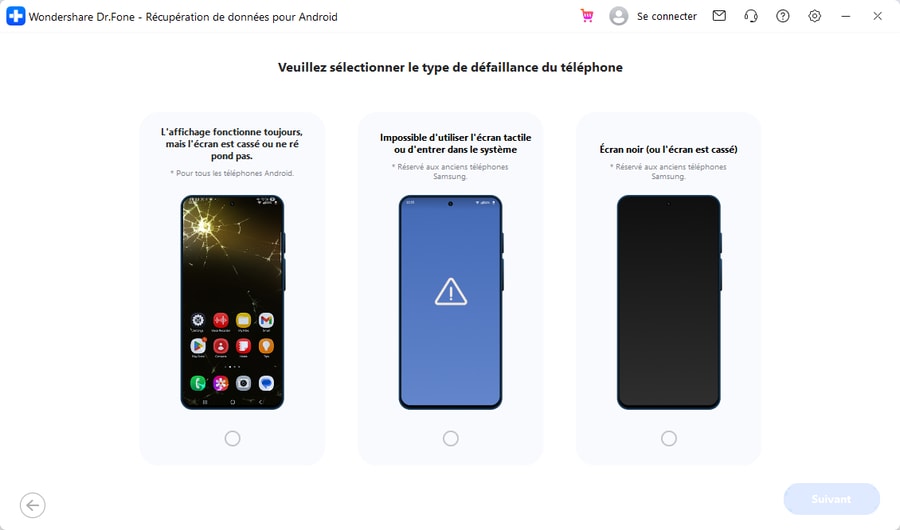
- Étape 2. Connectez le téléphone pour récupérer vos données cassées
Quand demandé, branchez votre POCO cassé à l'ordinateur, Dr.Fone téléchargera ensuite les pilotes nécessaires.
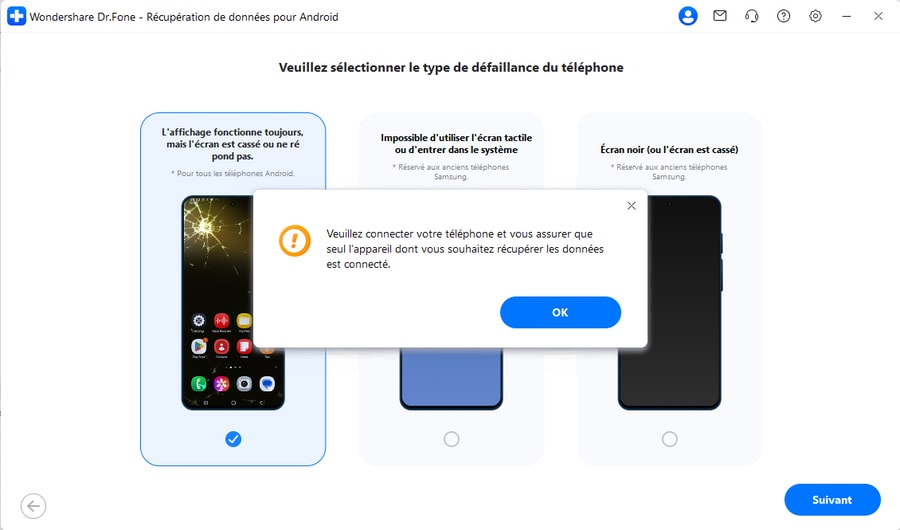
- Étape 3. Choisissez l'option de restauration adaptée pour extraire vos données
Une fois terminé, cliquez sur « Ça fonctionne », puis choisissez la méthode qui vous convient pour récupérer vos données. Pour « Service Cloud », envoyez vos données sur le cloud, puis téléchargez-les sur votre PC. Vous pouvez aussi transférer vos données vers un autre appareil ou PC via vos applis sociales supportées.

 sûr & sécurisé
Partie 2. Que faire si l'écran POCO F1/X2 est cassé ?
Pour savoir comment gérer un écran POCO F1 endommagé, découvrez ces 5 solutions simples :
Astuce 1 : Protégez les petites fissures avec un film écran
Collez une protection sur l'écran POCO F1 ou POCO X2 cassé le temps de la réparation. Cela maintient le verre, protège vos doigts des éclats et adoucit les arêtes. Le film bloque aussi la poussière, l'eau et les nouvelles rayures.
Astuce 2 : Faites un redémarrage ou relancez l'appareil
Cette solution aide à diagnostiquer un bug système, stabilise le téléphone et facilite une sauvegarde avant la réparation. Un redémarrage vide la mémoire, stoppe les applis qui plantent et améliore la réponse tactile. Il réduit aussi les crashs, écrans noirs ou blancs et les lenteurs. Votre téléphone chauffe moins et tient plus longtemps, alors suivez les étapes ci-dessous pour régler le souci d'écran en verre POCO F1 cassé :
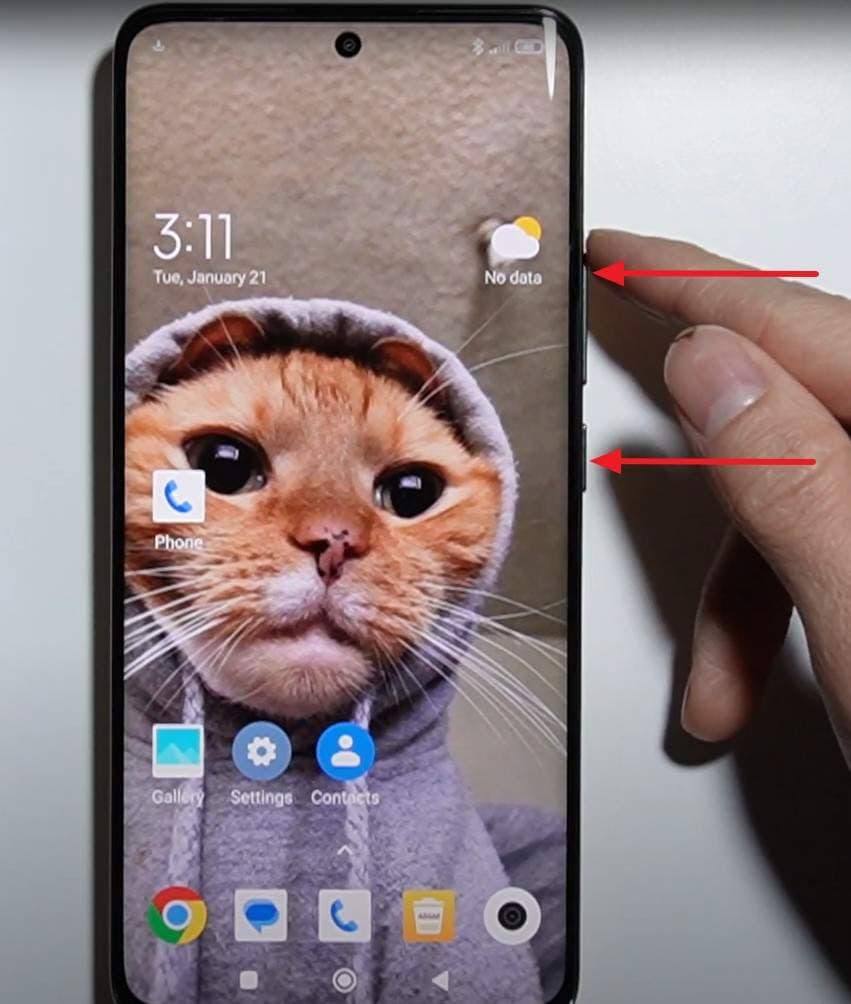
Pour redémarrer
Instructions : Maintenez les boutons « Power » et « Volume + » enfoncés environ 10 secondes jusqu'au redémarrage du téléphone.
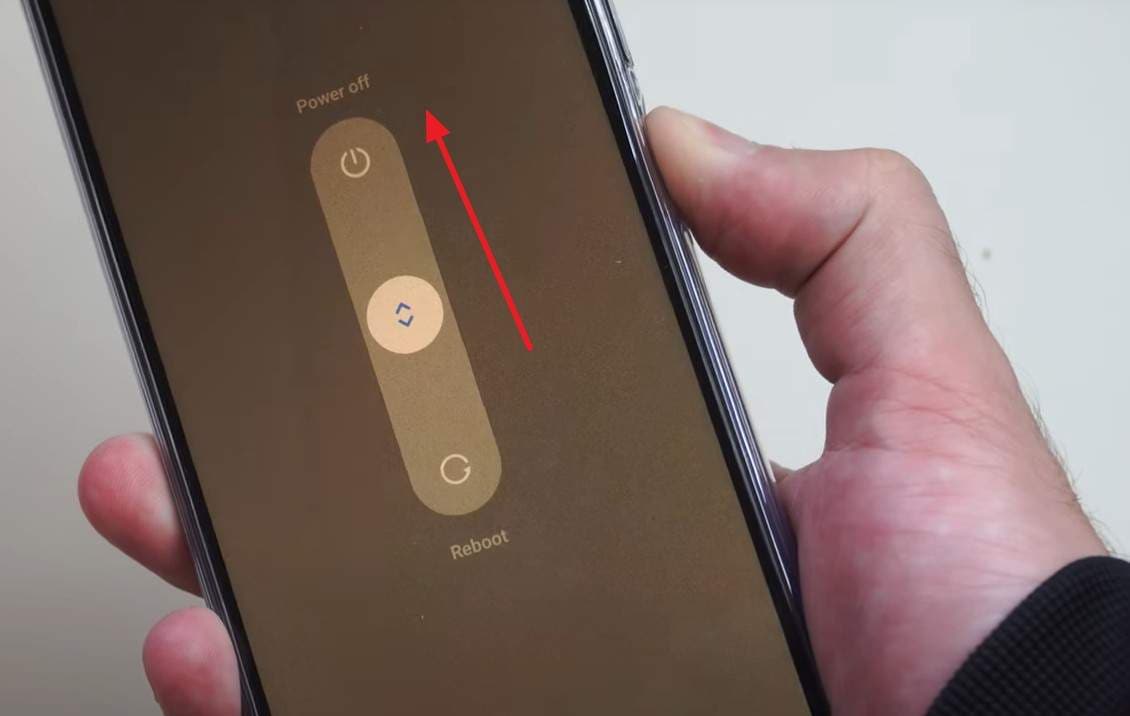
Pour relancer
Instructions : Appuyez longuement sur le bouton « Power », puis faites glisser « Éteindre » dans le menu à l'écran. Attendez que l'écran soit noir, puis rallumez avec « Power ».
Astuce 3 : Testez le tactile ou l'affichage
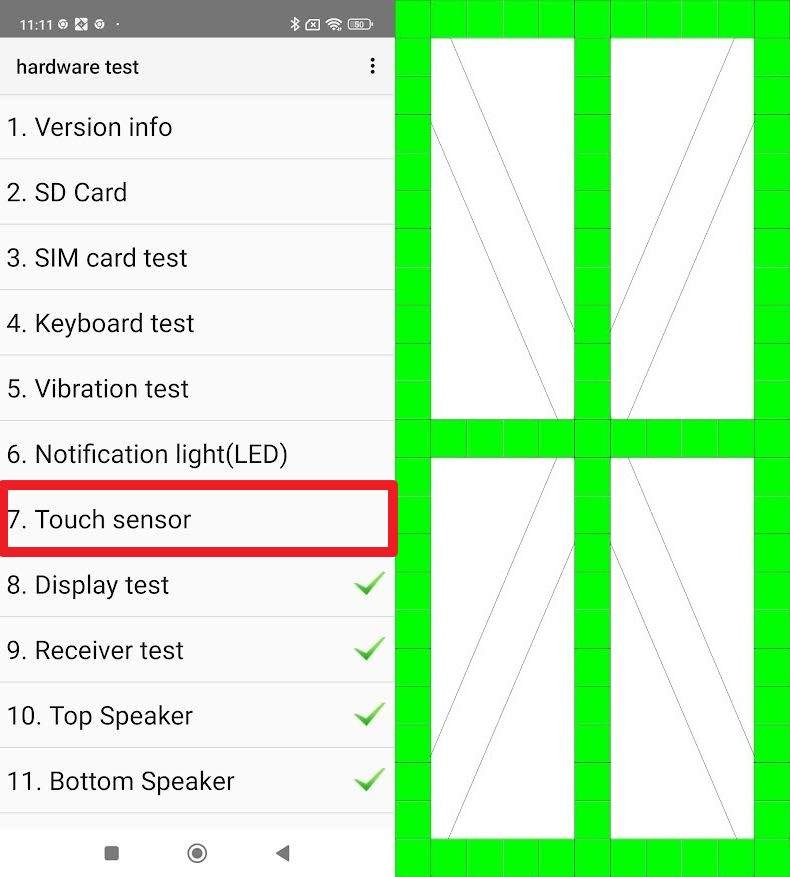
Vérifiez l'affichage et la réponse tactile d'un POCO F1 cassé ou POCO X2 pour mesurer la gravité des dégâts et préparer la réparation. Cela indique si seule la vitre est touchée ou si la dalle LCD et le tactile sont HS. Les téléphones POCO incluent des tests internes pour localiser la panne et faciliter la prise en charge ou la garantie, comme ceci :
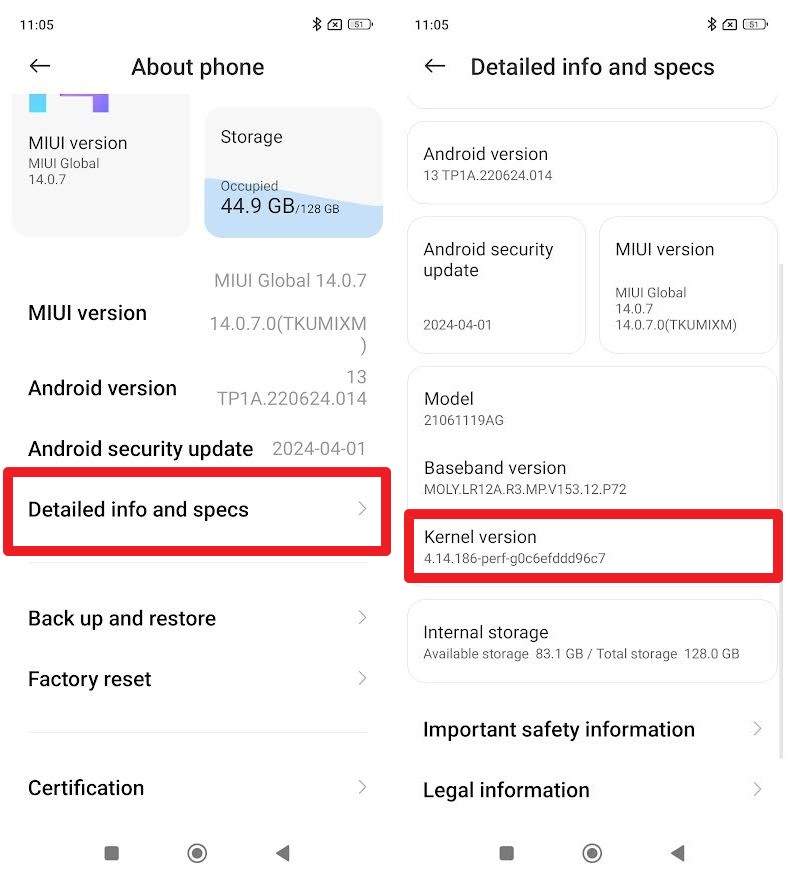
- Étape 1. Sur les paramètres, rendez-vous dans « À propos du téléphone », puis « Infos détaillées ». Appuyez sur la « Version kernel » 7 ou 8 fois jusqu'à entrer dans l'interface de test matériel.
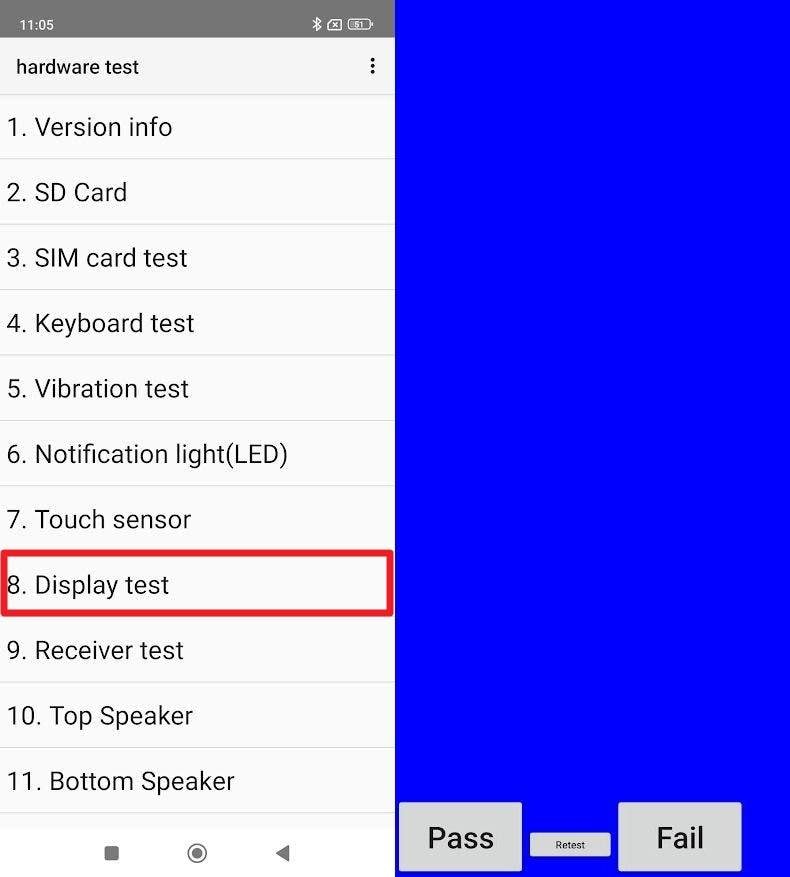
- Étape 2. Sélectionnez « Test de l'affichage » et cliquez sur « Suivant » pour voir si le test est « Réussi » ou « Échoué ».
- Étape 3. Choisissez « Test du capteur tactile » et tracez votre doigt sur tous les carrés. Chaque carré touché devrait s'allumer. Si une zone ne répond pas ou qu'une ligne ne se fait pas, c'est une « zone morte » ou un souci de digitizer.
Astuce 4 : Remplacer uniquement le verre
Sur un POCO X2 à écran cassé, il suffit souvent de changer la vitre quand l'affichage et le tactile fonctionnent encore. Cette solution permet de réparer les fissures, de restaurer l’apparence de l’écran et coûte nettement moins cher qu’un remplacement complet de l’écran. De plus, l’écran LCD d’origine conserve sa luminosité et la fidélité de ses couleurs, tandis que le nouveau verre rend la surface plus claire, plus lisse et plus facile à nettoyer.
Astuce 5 : Opter pour un remplacement complet de l’écran
Lorsque le POCO X2 endommagé présente des lignes, des taches noires, un scintillement, une luminosité faible ou des problèmes tactiles, il est préférable d’opter pour un remplacement complet de l’écran. Cette opération consiste à remplacer l’ensemble des couches — le verre, la partie tactile et la dalle LCD — généralement avec le châssis, afin de remettre le téléphone dans un état proche du neuf. Elle corrige ainsi les défauts visuels, les pixels morts et les défaillances tactiles. En outre, un nouvel écran offre une meilleure longévité, maintient une luminosité et des couleurs correctes, et garantit une expérience tactile fluide et réactive.
Partie 3. Solutions de réparation d'écran cassé POCO X2
Après avoir examiné les solutions proposées pour l'écran cassé du POCO F1, voyons les différences entre le remplacement de la vitre seule et le remplacement complet de l'écran. Découvrez également quand chaque option est nécessaire et laquelle choisir en fonction de l'état de votre écran :
| Critère | Changement de vitre seul | Remplacement complet de l'écran |
|---|---|---|
| Élément remplacé | Vitre externe uniquement | Vitre, tactile et module LCD |
| Quand y recourir ? | Juste fissures, affichage et tactile fonctionnent | Traits, taches, clignotement ou problème tactile |
| Prix des pièces | Entre 15 et 25 dollars en centre spécialisé | Entre 30 et 50 dollars pour un écran OEM ou compatible |
| Coût total comparé à un écran neuf | Moins cher au départ, mais risque de coût si la réparation échoue | Plus coûteux mais souvent définitif |
| Qualité de l'écran après réparation | Qualité LCD d'origine si la réparation réussit | Nouvelle dalle = couleurs, lumière, tactile parfaits |
| Risque | Très élevé, équipement pro indispensable | Procédure plus sûre et maîtrisée |
| Durabilité | Incertaine, dépend du soin apporté | Meilleure durée dans le temps avec de nouvelles couches |
Bien choisir : Pièces d'origine ou compatibles pour son POCO
Lorsque vous choisissez la méthode de remplacement pour votre POCO X2 défectueux, il est essentiel d'opter pour les bons composants. C'est pourquoi la section suivante compare les pièces de rechange d'origine et celles de fabricants tiers afin de déterminer la meilleure option et d'en expliquer les raisons :
| Critère | Écran ou pièces d'origine (OEM) | Écran ou pièces compatibles |
|---|---|---|
| Compatibilité | Ajustement parfait, toutes fonctions (luminosité, tactile, capteurs) sont garanties | Généralement compatible, mais parfois soucis de capteur ou d'ajustement |
| Qualité d'affichage | Couleurs, lumière, angles proches de l'usine | La qualité dépend du vendeur, image souvent moins vive ou moins fidèle |
| Fiabilité & Durée de vie | Performances stables et moins de défauts sur la durée | Durée de vie plus courte et risques de bug tactile/couleur |
| Garantie & SAV | Meilleur SAV chez réparateurs agréés ou fiables | Garantie dépend du vendeur, souvent limitée ou absente |
| Tarif | Prix plus élevé à l'achat | Prix plus bas, jusqu'à 30–50 % d'économie |
Conclusion
En résumé, cet article a abordé le problème d'écran cassé du POCO F1 et propose cinq solutions simples et efficaces à essayer. Consultez-les pour savoir quand et pourquoi un remplacement de la vitre seule ou de l'écran complet est nécessaire, et quelles pièces sont les plus adaptées. Si vous craignez une perte de données, l'outil Dr.Fone - Récupération de Données est recommandé pour la restauration sélective des données, même sur un appareil endommagé, et prend en charge plus de 14 types de fichiers.
sûr & sécuriséFAQ
 Q1. Un écran fissuré réduit-il l'autonomie de la batterie sur POCO F1/X2 ?Q2. Un écran cassé peut-il causer une surchauffe ou des pannes matérielles ?Q3. Une fissure a-t-elle un impact sur les capteurs ou appareils photo ?Q4. Est-il dangereux d'utiliser un POCO avec un écran explosé ?
Thématiques de Série Xiaomi
- Déverrouillage d'Écran & FRP Xiaomi
- 1. Débloquer le Bootloader Xiaomi
- 2. Mi Account Unlock Tools
- 3. Outil FRP Redmi Note 8
- 4. Outil FRP Redmi Note 9
- 5. Contourner FRP Redmi 9A
- 6. Comment supprimer FRP sur Xiaomi/Redmi
- 7. Déverrouiller le schéma Mi
- 8. Contourner la vérification du compte Google sur Xiaomi
- 9. Contourner l’attente de 168 heures
- Réparation Xiaomi
- 1. Redmi Note : écran tactile ne répond pas
- 2. Écran Xiaomi non réactif
- 3. Problème tactile sur Redmi Note 8
- 4. Bloqué sur le mode Recovery Android
- 5. Débloquer un Xiaomi Briqué
- Récupération Xiaomi
- Réinitialisation Xiaomi
- Astuces & Actualités Xiaomi
- 2. Diffuser l'Écran Xiaomi sur PC
- 3. Lancer un Test Matériel sur Xiaomi
- 4. Effectuer un Test de Batterie sur Xiaomi
- 5. Diffuser l'Écran Xiaomi sur PC
- 6. Activer le débogage USB sur Redmi
- Transfert & Sauvegarde Xiaomi
- ● Gérer/transférer/récupérer des données
- ● Déverrouiller écran/activation/verrouillage FRP
- ● Corriger la plupart des problèmes iOS et Android
- Essai Gratuit Essai Gratuit Essai Gratuit


Vous aimeriez aussi


 Accueil > Solutions > Solution de Récupération des Données > Réparation écran cassé POCO F1 & POCO X2 : Guide complet solutions maison et professionnelles
Blandine Moreau
Éditeur
Généralement noté4.5(105participants)