
Télécharger la dernière version | Sécurisée & vérifiée

Comment récupérer des données d'un téléphone cassé : Guide ultime pour une restauration sécurisée

Jun 22, 2026 • Déposé à: Solution de Récupération des Données • Des solutions éprouvées
 TL;DR:
La récupération des données d'un smartphone cassé repose avant tout sur son état d'alimentation : un appareil qui s'allume permet une extraction locale via USB ou un écran externe, tandis qu'un téléphone inerte limite les options à l'extraction physique de la carte SD, aux sauvegardes cloud synchronisées avant la panne, ou à l'utilisation de logiciels spécialisés.
● Pour les terminaux Android dont l'écran tactile est inactif, l'utilisation d'un dongle USB-C vers HDMI couplé à une souris permet le déverrouillage et le transfert de fichiers, à la condition stricte que le smartphone s'allume et prenne en charge la sortie vidéo.
● La récupération via les services iCloud ou Google Backup exige que la sauvegarde automatique ait été activée avant le sinistre ; de plus, la restauration d'une sauvegarde iCloud efface le contenu de l'appareil cible, imposant l'usage d'un iPhone neuf ou préalablement réinitialisé.
● L'outil Dr.Fone contourne le besoin d'activer le débogage USB pour extraire sélectivement les fichiers (compatible avec plus de 6000 modèles Android et plus de 35 types de données iOS), mais la probabilité de récupération reste faible si l'eau a endommagé la puce mémoire interne.
Demander un résumé à l'IA
 ChatGPT
 Perplexity
 Gemini
 Claude
 Grok
Grok
Quand votre smartphone est hors d'usage, c'est normal de se sentir inquiet ou stressé. Pourtant, vos données ne sont pas condamnées à disparaître. Ce guide vous présente les solutions les plus simples pour récupérer vos photos, fichiers et souvenirs perdus sans risque. Chaque partie dévoile des méthodes adaptées selon le niveau de dommage, pour vous permettre, avec calme et méthode, de retrouver vos informations. Consultez dès maintenant ce guide pour connaître comment récupérer des données depuis un téléphone cassé.
- Partie 1. Comment le type de dommage du téléphone impacte les chances de récupération des données
- Partie 2. Vérifications à effectuer avant la récupération des données d'un téléphone hors service
- Partie 3. Comment récupérer des données d'un téléphone Android cassé [Top 6 méthodes]
- Solution 1 : Accès direct via USB
- Solution 2 : Restaurer la sauvegarde Google
- Solution 3 : Synchronisation cloud avec applications tierces
- Solution 4 : Récupération en un clic avec Dr.Fone

- Solution 5 : Restaurer les données depuis la carte SD
- Solution 6 : Utiliser un dongle USB-C & un écran externe
- Partie 4. Comment extraire les données d'un iPhone cassé [Top 6 solutions]
Partie 1. Comment le type de dommage du téléphone impacte les chances de récupération des données
Quand vous apprenez comment récupérer les données d'un téléphone cassé, identifiez d'abord comment le type de dommage influence le processus :
| Type de dommage | Probabilité de récupération | Détails de la récupération |
|---|---|---|
| Écran fissuré | Très élevée | Les données restent protégées : seul l'affichage est endommagé. Le téléphone fonctionne encore, vous pouvez transférer les fichiers via USB, carte SD ou le cloud. |
| Dommage par liquide | Faible à modérée | L'eau endommage les composants internes et peut détruire la puce mémoire. Éteignez l'appareil immédiatement. La récupération exige souvent des outils professionnels sauf si une sauvegarde cloud existe. |
| Écran tactile inactif | Modérée | Si le téléphone s'allume, il reste possible d'extraire les données via USB, une souris OTG ou un écran externe. Toutefois, l'accès se complique si vous ne pouvez pas le déverrouiller. |
Partie 2. Vérifications à effectuer avant la récupération des données d'un téléphone hors service
Pour savoir comment extraire des données d'un téléphone cassé, effectuez ces vérifications et évaluez l'état de l'appareil :
Vérification 1 : Vérifiez si l'appareil s'allume
Si l'appareil s'allume, vos options dépendent de l'aide d'un expert ou de méthodes avancées. Si l'appareil vibre ou affiche une lumière, vous pouvez récupérer vos données via USB, cloud ou logiciels spécialisés.
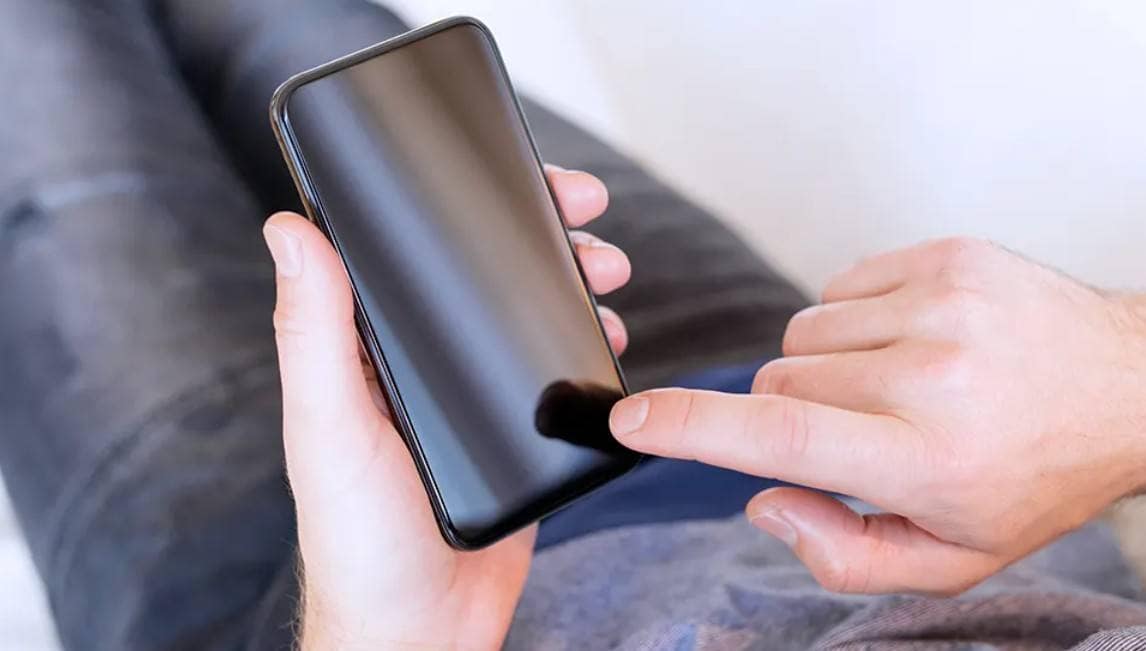
Vérification 2 : Confirmez l'état de l'écran et du tactile
Voir si l'écran affiche ou si le tactile fonctionne est utile pour savoir si des outils simples ou périphériques externes permettent d'utiliser le smartphone.
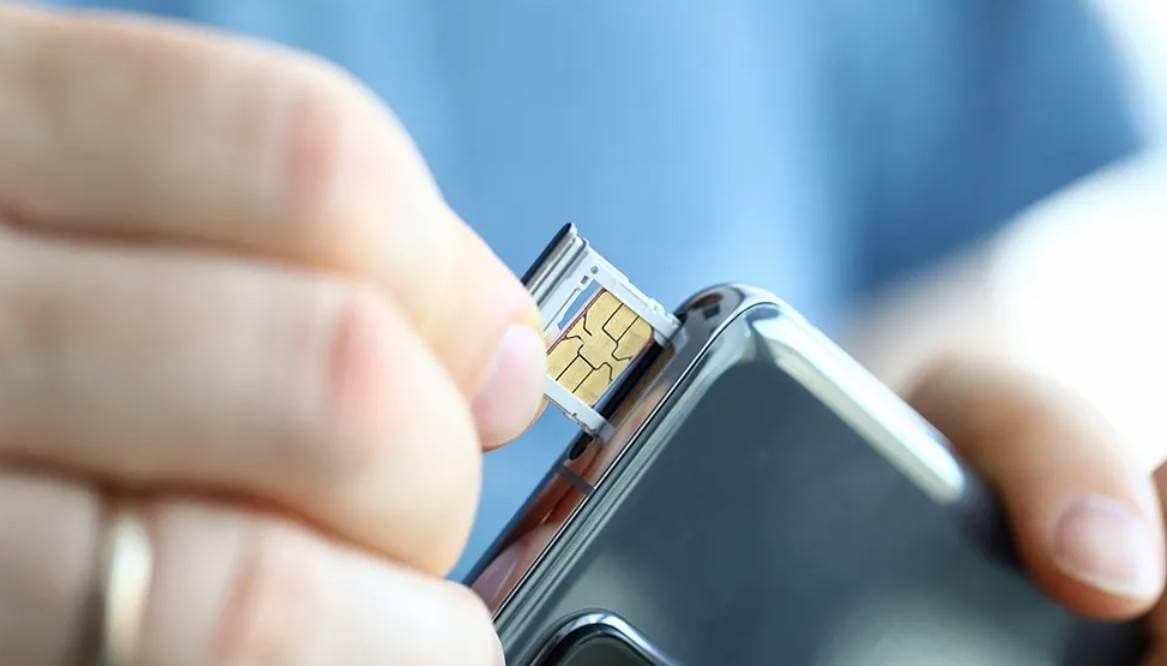
Vérification 3 : Retirez la carte SIM et la carte SD
Retirez en priorité la SIM et la carte SD. La carte SD contient vos médias et peut être lue sur un PC ou un autre smartphone avec lecteur de carte.
Vérification 4 : Testez la connexion USB à l'ordinateur
Branchez le téléphone à l'ordinateur via USB ; s'il apparaît comme périphérique de stockage, naviguez dans les dossiers et copiez vos infos. Si l'ordinateur ne détecte rien, il faudra utiliser un logiciel adapté ou un professionnel.
Partie 3. Comment récupérer des données d'un téléphone Android cassé [Top 6 méthodes]
Pour savoir comment extraire les données d'un téléphone cassé, utilisateurs Android, suivez ces 6 solutions pas à pas :
Solution 1 : Accès direct via USB
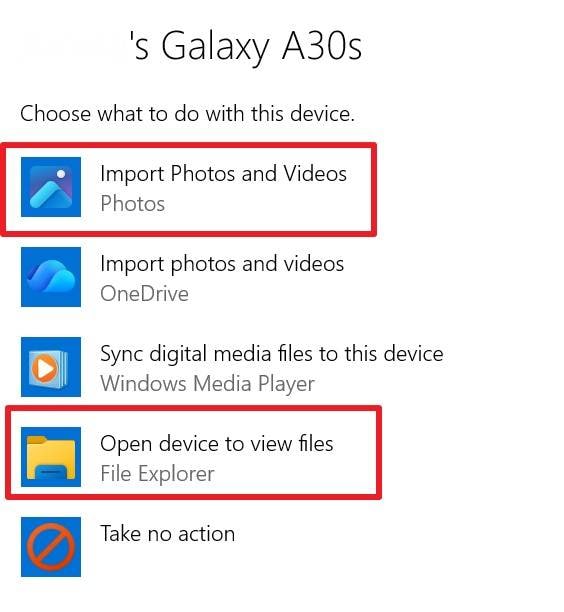
L'accès direct en USB est une méthode rapide et simple pour extraire les données d'un téléphone Android cassé, à condition qu'il s'allume et soit reconnu par un ordinateur. Pas besoin d'internet ni de logiciel, un câble USB suffit, comme l'indiquent ces étapes.
Mode d'emploi : Sur votre PC Windows, allez dans Paramètres > Bluetooth et périphériques > AutoPlay, puis activez la fonction. Branchez le téléphone cassé à l'ordinateur et sélectionnez « Importer photos et vidéos » ou « Ouvrir l'appareil pour voir les fichiers ».
Solution 2 : Restaurer la sauvegarde Google
Pour la récupération des données d'un téléphone cassé, il est aussi possible de restaurer la sauvegarde Google sur un autre appareil si la sauvegarde automatique était activée. Google Backup sauvegarde et sécurise vos données dans le cloud, compatible avec tous les modèles Android. Même si le téléphone est inutilisable, vous pouvez récupérer vos fichiers essentiels rapidement et en toute sécurité :
Mode d'emploi : Allumez un appareil Android neuf ou réinitialisé pour lancer la configuration. Connectez-vous au Wi-Fi et choisissez la sauvegarde récente à l'écran « Copier applications & données » ; connectez-vous avec le compte Google du téléphone cassé. Sélectionnez les types de données puis cliquez sur « Restaurer » pour accéder à vos fichiers.
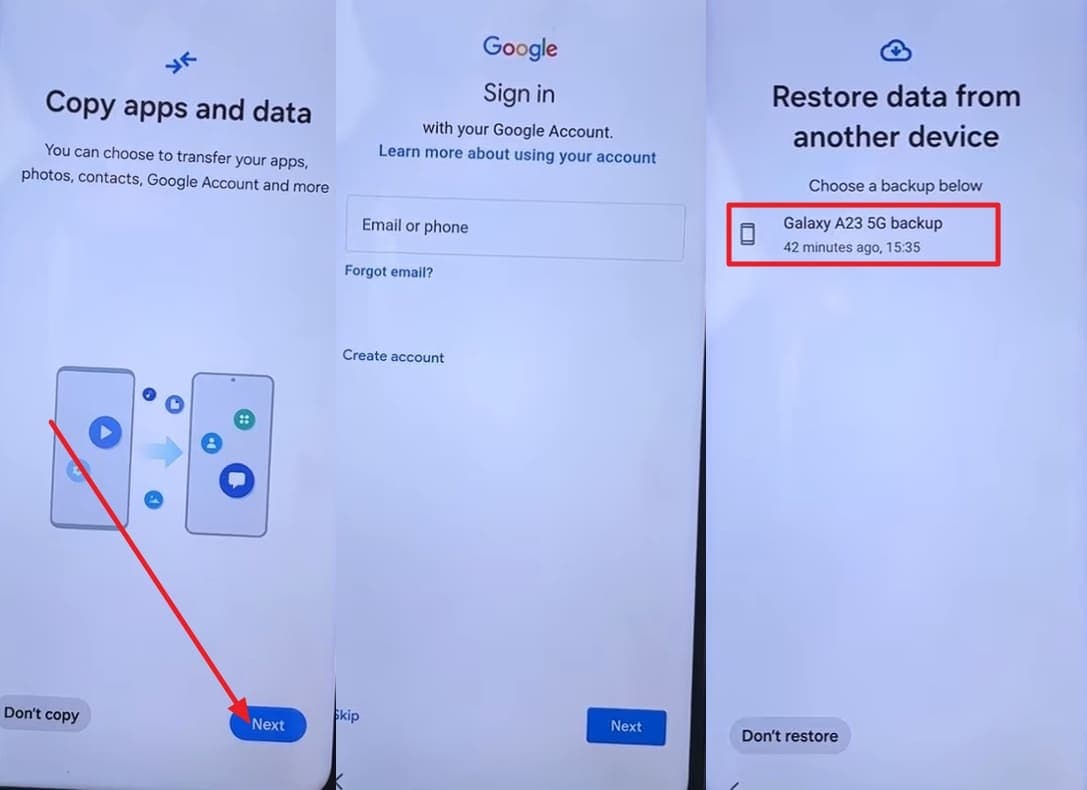
Remarque : Seules les données sauvegardées avant la panne seront récupérées, vérifiez dans les paramètres Google ce qui est inclus. Pour les photos et vidéos, assurez-vous que la sauvegarde Google Photos était activée sur l'ancien appareil.
Solution 3 : Synchronisation cloud avec applications tierces
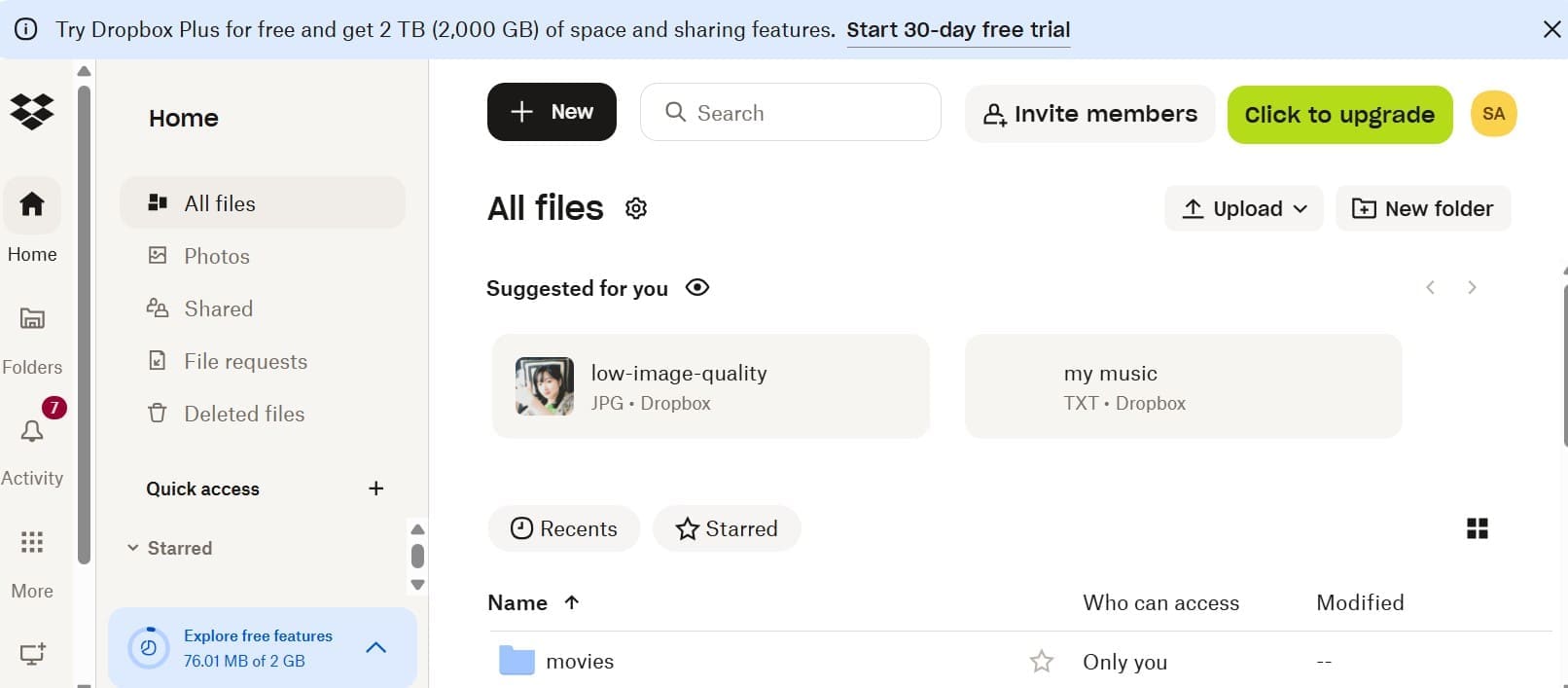
Si vous aviez l'habitude de sauvegarder sur Dropbox, OneDrive ou Box, essayez cette solution. Connectez-vous à la version web de votre application cloud pour accéder à vos documents, contacts et autes données importantes sur n'importe quel appareil.
Solution 4 : Récupération en un clic avec Dr.Fone
Grâce à sa capacité à restaurer plus de 14 types de fichiers, Dr.Fone - Récupération de données (Android) est une autre solution efficace. Ce logiciel permet de restaurer facilement toutes les données, compatible avec plus de 6000 modèles Android. Pas besoin de compétences, le taux de réussite est maximal, idéal pour débutants. De plus, choisissez les types de données à récupérer depuis un téléphone cassé.
Vous pouvez aussi prévisualiser la catégorie de données avant de la sauvegarder sur un autre appareil, pour vérifier la précision. Contrairement aux autres méthodes, il suffit de passer en mode téléchargement et Dr.Fone s'occupe du reste. Pas besoin de root ni d'activer le débogage USB pour restaurer les données.

Dr.Fone - Récupération de données (Android)
Récupérer WhatsApp, contacts, messages, historiques d'appels sauvegardés sur Google Drive vers votre ordinateur.
- Récupérer les données Android en scannant votre smartphone ou tablette directement.
- Prévisualiser et récupérez sélectivement ce que vous souhaitez depuis votre appareil Android.
- Compatible avec divers formats : WhatsApp, messages, contacts, photos, vidéos, audio, documents.
- Compatible avec plus de 6000 modèles Android et différentes versions d'Android.


Tutoriel pour restaurer facilement les données d'un Android cassé via Dr.Fone
Pour comprendre comment utiliser ce logiciel innovant pour la récupération de données d'un appareil cassé récupérer depuis un téléphone cassé, suivez ces étapes :
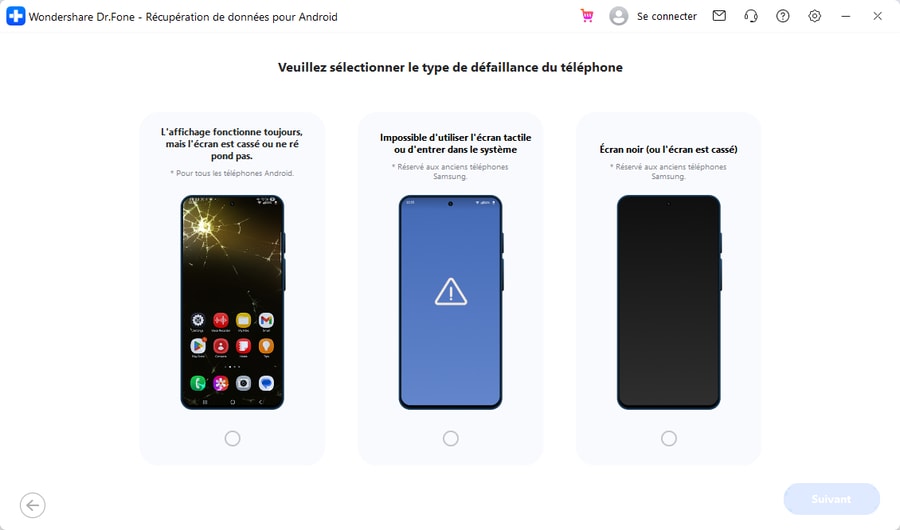
- Étape 1. Validez l'état de votre appareil pour la récupération
Après avoir cliqué sur « Récupérer depuis téléphone cassé » dans l'outil Android, confirmez l'état de l'appareil. Choisissez « Écran allumé mais non réactif » si l'affichage fonctionne. Cette situation convient à toutes les marques et versions Android.fonctionne avec toutes les marques et versions Android.
- Étape 2. Branchez le smartphone Android endommagé
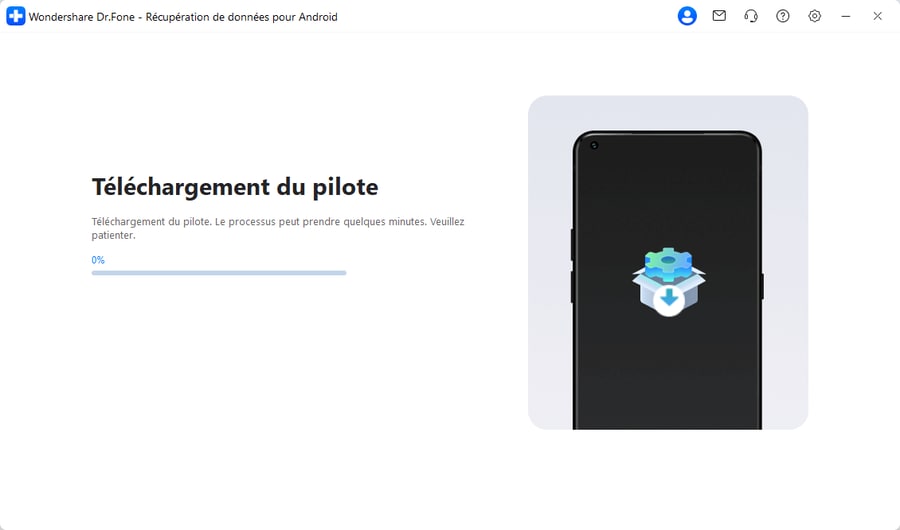
Dr.Fone vous demandera de connecter le téléphone afin de détecter son modèle et la version Android. Les pilotes requis seront installés pour permettre le contrôle de l'appareil via la souris. Si cela fonctionne, cliquez sur « Oui, ça fonctionne ».
- Étape 3. Sélectionnez le mode de récupération souhaité
Dr.Fone propose 2 techniques : service cloud ou application sociale. Poursuivez selon le type de données à extraire de votre Android cassé .

 sûr & sécurisé
Solution 5 : Restaurer les données depuis la carte SD
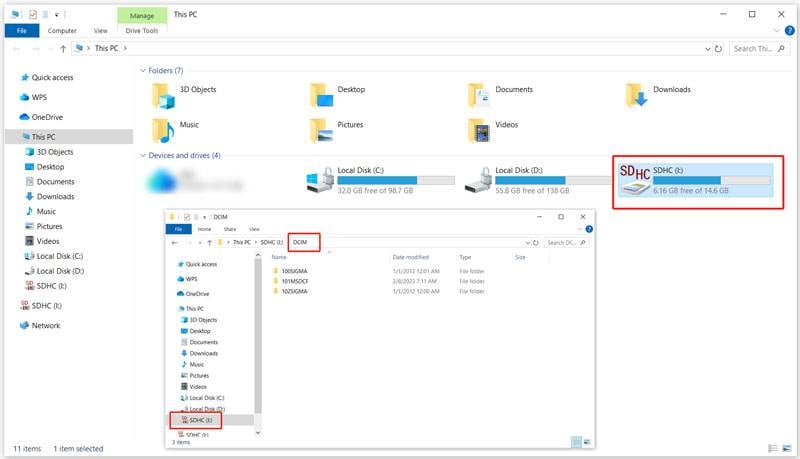
C'est une méthode fiable pour retrouver des fichiers si la carte est intacte. Vous pouvez retirer la carte SD et l'insérer sur un ordinateur ou un autre smartphone sans utiliser le téléphone cassé. Les fichiers sont copiés sans logiciel et cela évite d'utiliser un appareil défectueux.
Solution 6 : Utiliser un dongle USB-C & un écran externe
Si le téléphone est allumé mais que l'écran ou le tactile ne répond plus, essayez cette solution pour récupérer depuis un téléphone cassé. Il est possible de relier le téléphone à un écran externe ou une TV, puis de le contrôler avec une souris ou un clavier. Ensuite, copiez les fichiers vers un ordinateur ou une clé USB grâce à ces étapes :
Mode d'emploi : Munissez-vous d'un dongle USB-C vers HDMI, d'un câble HDMI, d'un écran externe ou TV et d'une souris/clavier si le tactile est défectueux. Reliez l'ensemble, basculez l'écran sur la bonne entrée HDMI, et le téléphone se lance en mode miroir. Déverrouillez-le via la souris, sélectionnez « Transfert de fichiers » ou « MTP ». Récupérez alors vos données sans risque depuis votre appareil cassé.
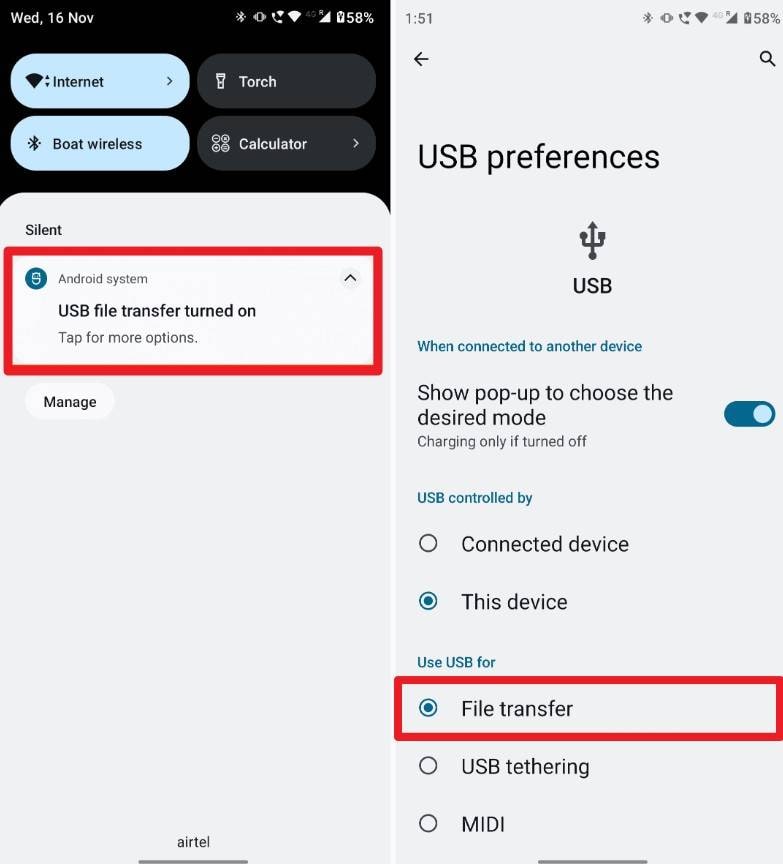
Remarque : Cette solution fonctionne uniquement si le téléphone prend en charge la sortie vidéo USB-C et s'allume. Si l'écran/tactile restent inactifs, privilégiez les sauvegardes cloud ou le recours à un service professionnel.
Partie 4. Comment extraire les données d'un iPhone cassé [Top 6 solutions]
Utilisateur iPhone, pour récupérer des données d'un téléphone cassé, essayez les solutions suivantes :
Solution 1 : Par USB
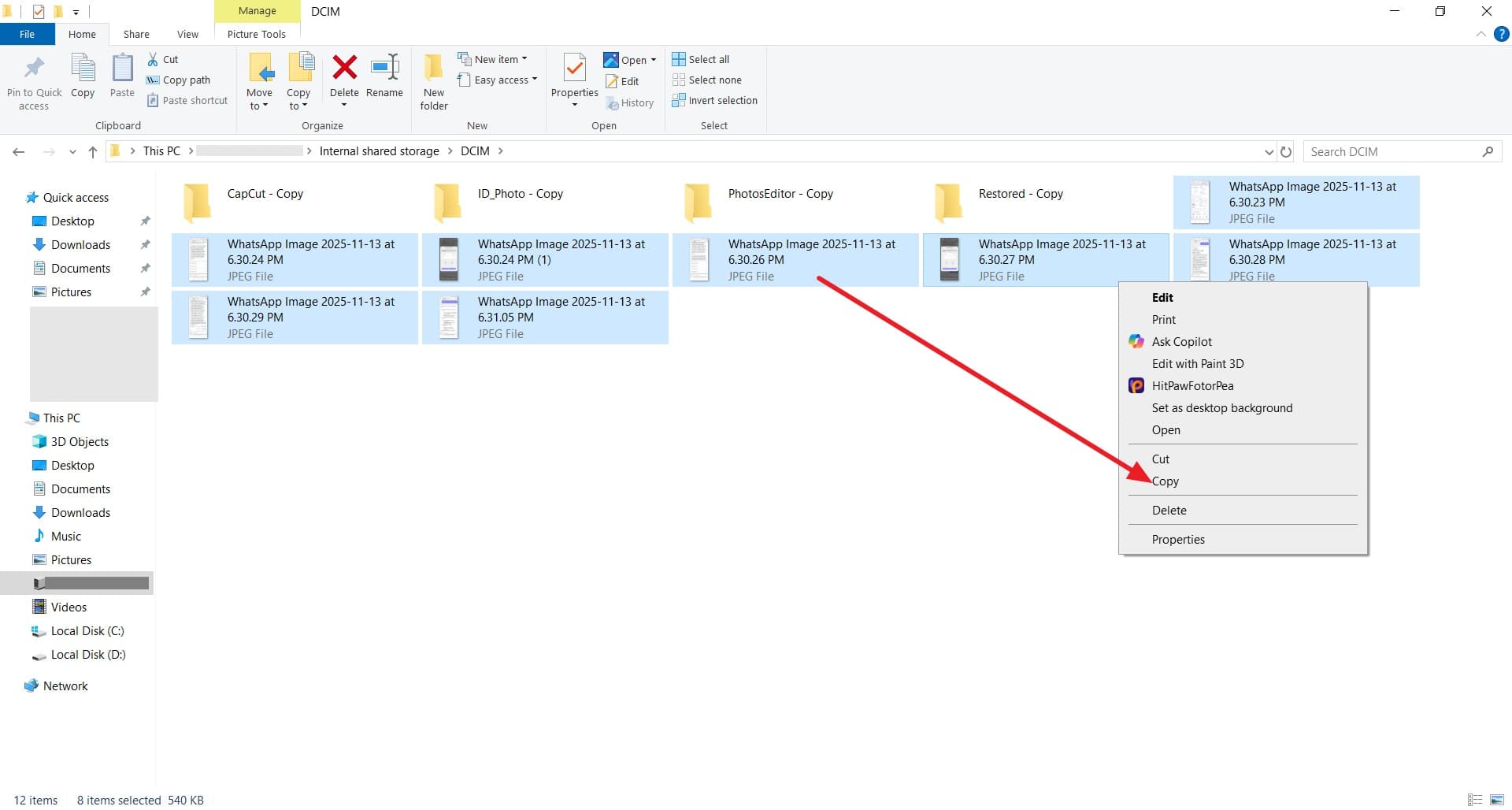
Cette méthode fonctionne si l'iPhone s'allume et que l'ordinateur le détecte. Connectez l'iPhone à un ordinateur avec un câble Apple certifié ; sur Windows, ouvrez Ce PC > Stockage interne > DCIM pour copier photos/vidéos. Sur Mac, utilisez Photos, Transfert d'images ou Finder pour importer les images.
Solution 2 : Restaurer une sauvegarde iCloud
To récupérer les données d'un téléphone avec écran cassé, restaurez votre sauvegarde iCloud grâce à cette méthode simplifiée. Même sans l'appareil, configurez un nouveau et récupérez informations et réglages. iCloud fonctionne automatiquement via Wi-Fi et chiffre vos données pour plus de sécurité.
Mode d'emploi : Prenez un iPhone neuf, réparé ou réinitialisé et suivez la configuration jusqu'à « Transfert apps & données ». Sélectionnez « Depuis sauvegarde iCloud », connectez-vous avec votre identifiant Apple, choisissez la sauvegarde exacte, restez connecté au Wi-Fi et terminez la configuration pour restaurer vos données.
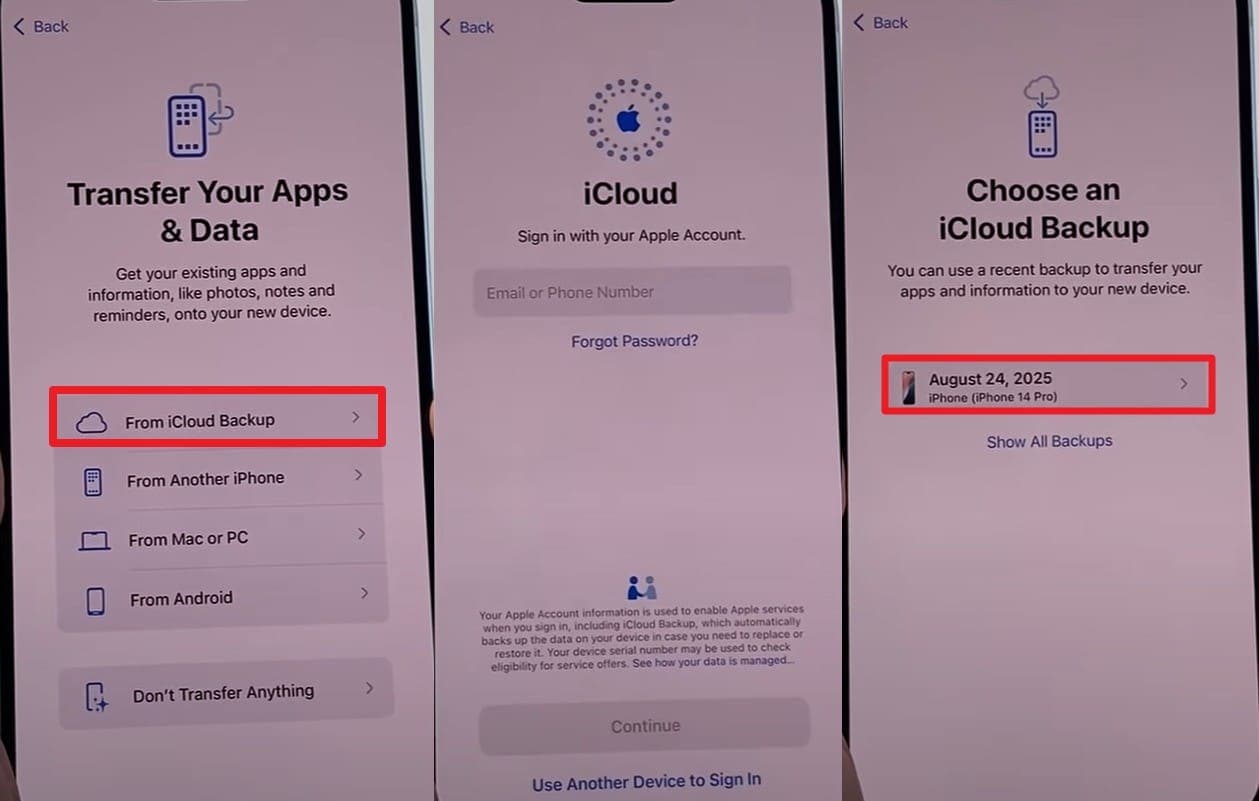
Remarque : Vérifiez que la sauvegarde iCloud existe sur l'iPhone cassé. Attention : la restauration efface les données stockées, donc à ne réaliser que sur un nouvel appareil ou un iPhone réinitialisé.
Solution 3 : Créer & restaurer une sauvegarde iTunes/Finder
Créez et restaurez la sauvegarde iTunes ou Finder pour récupérer les données d'un téléphone avec écran cassé. Ces sauvegardes englobent tous les types de données et assurent une récupération intégrale sur un iPhone neuf ou ancien, en suivant ces étapes :
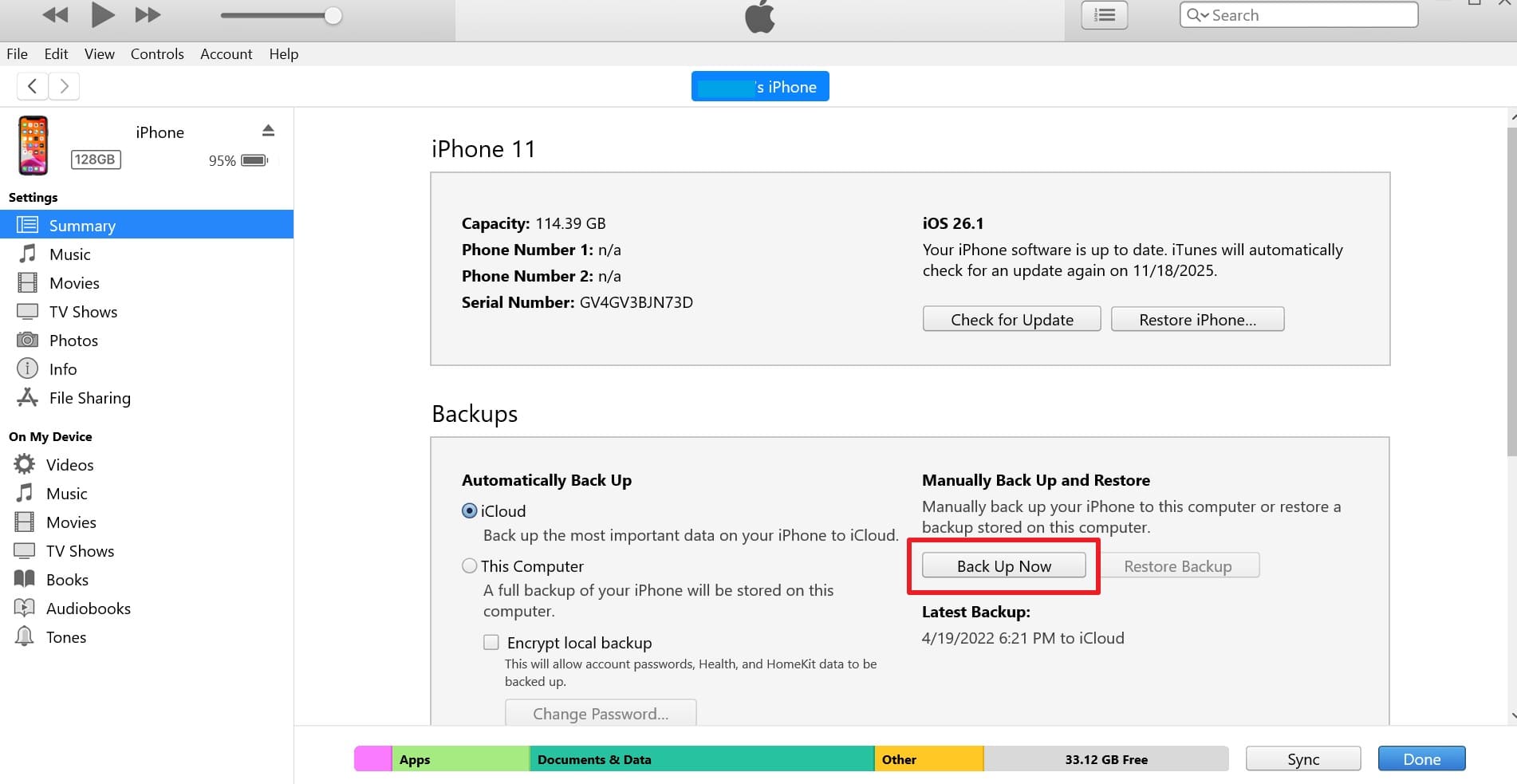
Étape 1. Connectez l'iPhone avec un câble Apple original à l'ordinateur. Ouvrez iTunes ou Finder, cliquez sur « Sauvegarder maintenant » dans Résumé (iTunes) ou Général (Finder) pour lancer la sauvegarde.
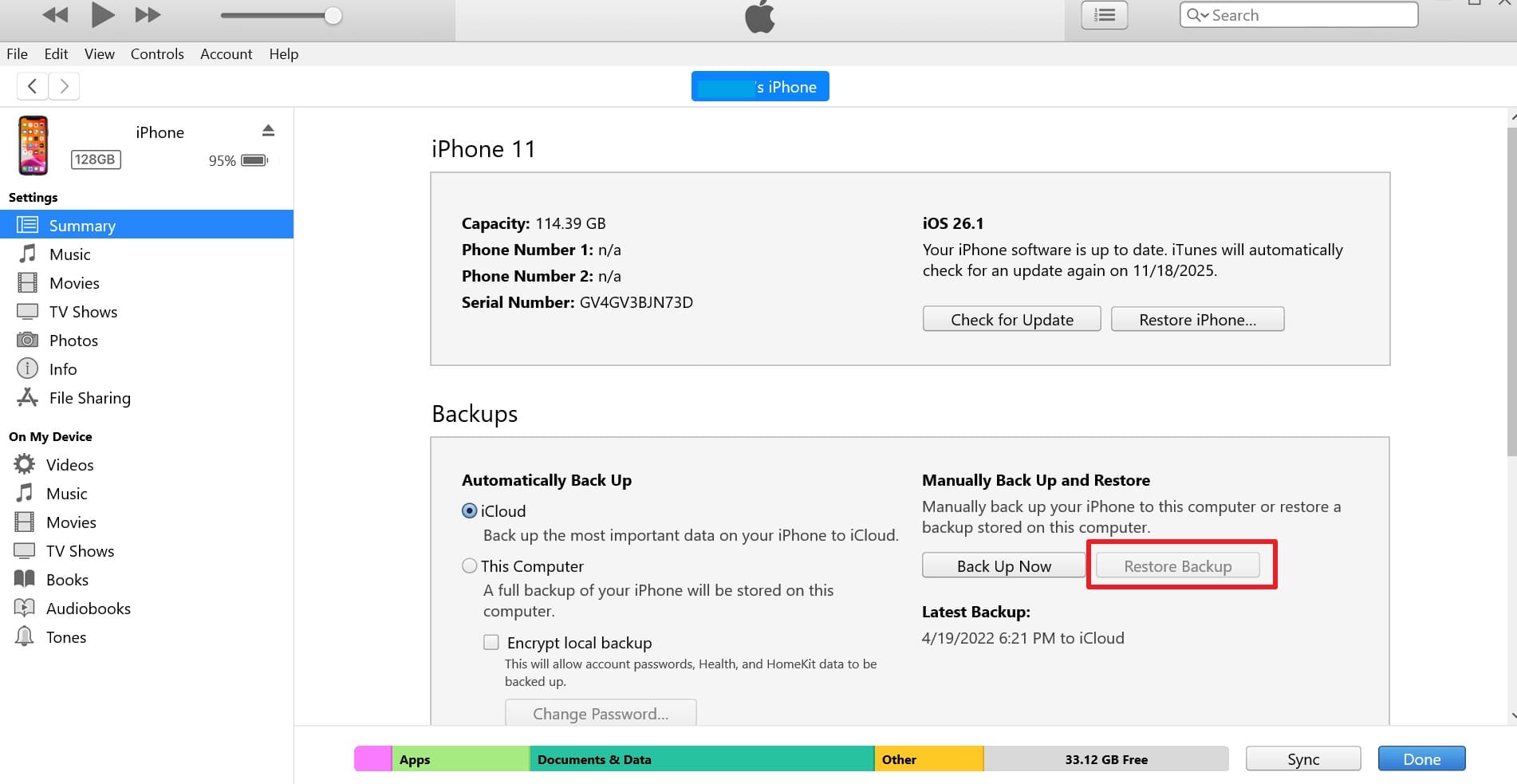
Étape 2. Allumez votre nouvel iPhone, suivez les instructions jusqu'à « Apps & données » ou si l'iPhone reste déjà configuré. Connectez-le à l'ordinateur, ouvrez iTunes ou Finder, cliquez sur « Restaurer sauvegarde », choisissez celle désirée et attendez la fin de la restauration.
Solution 4 : Accéder au portail web iCloud
Cette option permet d'afficher et de récupérer différents types de données iCloud si l'iPhone est inutilisable. Connectez-vous à iCloud.com avec votre identifiant Apple pour accéder aux images, contacts, notes, calendriers, fichiers. Par exemple, via « Photos », consultez et téléchargez vos images sauvegardées.
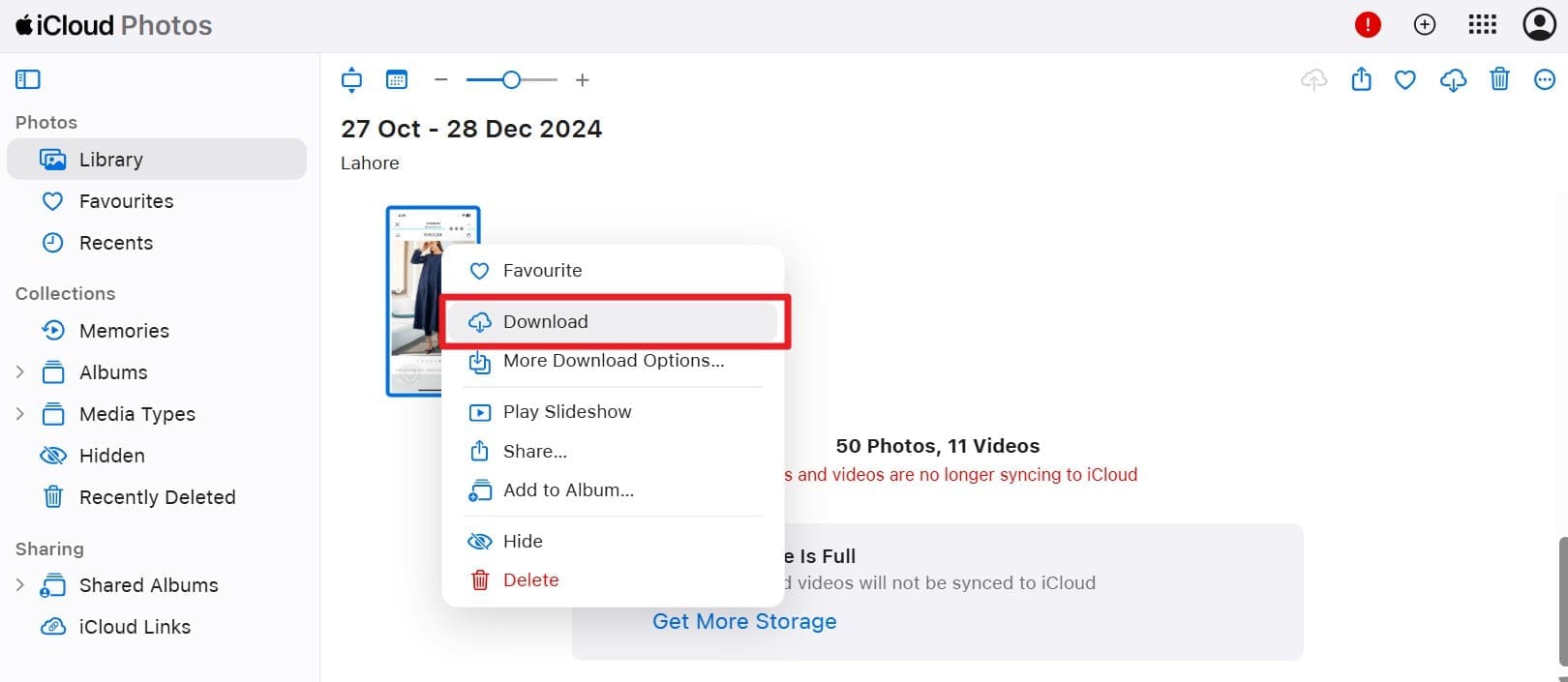
Remarque : Méthode valable uniquement si la synchronisation ou sauvegarde iCloud était activée avant la panne.
Solution 5 : Dr.Fone - Récupération de données
Pour savoir comment extraire des données d'un téléphone cassé, Dr.Fone - Récupération de données (iOS) est également une solution performante. Ce logiciel permet de récupérer vos données directement du terminal iOS, même sans sauvegarde préalable. Il gère aussi bien les récupérations depuis iTunes et iCloud, rapidement et sans compromis sur la sécurité.
Des photos, messages, WhatsApp, fichiers iWork & plus : choisissez parmi 35+ types de données pour garder la main sur votre processus. Utilisez-le également pour récupérer les messages WhatsApp View Once & restaurer les données d'apps sociales en 3 étapes simples.
Dr.Fone - Récupération de données (iOS)
Le meilleur outil pour récupérer sur tous les appareils iOS !
- Conçu pour restaurer les fichiers depuis iTunes, iCloud ou l'appareil directement.
- Capable de récupérer en cas de panne, crash système ou suppression accidentelle de fichiers.
- Prise en charge complète des appareils Apple populaires.
- Export des fichiers récupérés par Dr.Fone - Récupération de données (iOS) vers votre ordinateur, en toute simplicité.
- Restaurez vite et de façon sélective les types de données sans recharger l'ensemble du stockage.


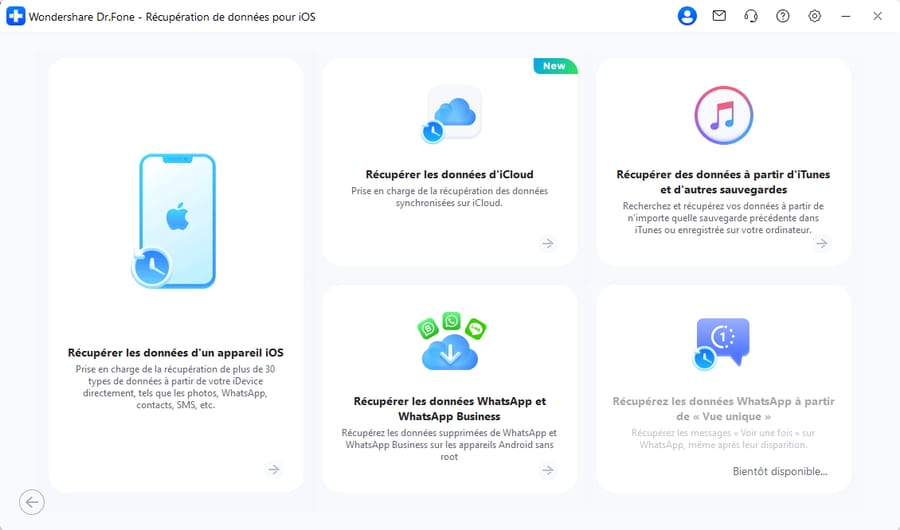
Remarque : Suivez ces tutoriels directs pour récupérer des données depuis iTunes & récupérer des données de sauvegardes iCloud avec Dr.Fone.
sûr & sécuriséSolution 6 : Contacter le service client
En dernier recours, contactez l'assistance Apple ou un service pro pour récupérer des données d'un téléphone cassé. Les experts diagnostiquent le problème, utilisent des outils spécialisés et maximisent les chances de récupération même en cas de dommages matériels lourds. Les données sont traitées en toute sécurité et des conseils sur les sauvegardes, la réparation ou le remplacement vous sont fournis.
Conclusion
En résumé, si vous souhaitez savoir comment récupérer des données depuis un téléphone cassé, ce guide vous a détaillé des solutions simples pour Android et iOS. Comparez ces méthodes pour repérer celle qui fonctionne le mieux pour votre cas. Pour une procédure sans prise de tête et sans connaissances techniques, adoptez l'outil Dr.Fone - Récupération de données pour Android et iOS.
sûr & sécuriséFAQ
 1. La récupération professionnelle est-elle garantie pour les téléphones gravement endommagés ?2. Puis-je récupérer seulement certains fichiers et non toutes les données ?3. La récupération de carte SD fonctionne-t-elle si le téléphone ne s'allume pas ?


Récupération Android
- Applications de récupération
- 1. Logiciel de récupération de données pour Android
- 2. Top 4 des outils de récupération de données Android
- 3. Restaurer les fichiers supprimés sur Android
- 4. Coolmuster Android Data Recovery
- 5. Guide de Disk Drill pour Android
- 6. Logiciel de récupération de données Android
- 8. Jihosoft Android Phone Recovery
- 9. Minitool Android Mobile Recovery
- 11. Meilleurs outils de criminalistique mobile pour récupérer des données
- Récupération des contacts
- Récupération des fichiers
- 1. Récupérer les fichiers de la mémoire interne
- 4. Récupérer les fichiers supprimés sur Android
- 4. Récupérer les fichiers supprimés sans root
- 5. Récupérer les fichiers de la carte SD
- 6. Récupérer les fichiers supprimés sur Android
- Récupération des messages
- Récupération de la musique/vidéos
- Récupération des photos
- 1. Applications de récupération de photos Android
- 2. Récupérer les photos supprimées sur Android et iPhone
- 3. Récupérer les photos de la mémoire interne
- Récupération sur Android endommagé
- 2. Récupérer les données d'un téléphone hors service
- 3. Récupérer les contacts avec un écran cassé
- 4. Récupérer les messages texte sur Android
- 5. Récupérer les données de la mémoire interne
- Récupération des applications sociales
- Conseils de récupération Android
- ● Gérer/transférer/récupérer des données
- ● Déverrouiller l'écran/activer/verrouillage FRP
- ● Résoudre la plupart des problèmes iOS et Android
- Essai Gratuit Essai Gratuit Essai Gratuit Essai Gratuit



 Accueil > Solutions > Solution de Récupération des Données > Comment récupérer des données d'un téléphone cassé : Guide ultime pour une restauration sécurisée
Blandine Moreau
staff Editor