

Comment récupérer les données d'un Samsung à écran cassé : méthodes rapides et avancées

Jun 22, 2026 • Déposé à: Solution de Récupération des Données • Des solutions éprouvées
 TL;DR:
Récupérer les données d'un smartphone Samsung à l'écran endommagé nécessite que l'appareil soit allumé et chargé, après quoi vous pouvez contourner la panne en utilisant un adaptateur OTG, le déverrouillage à distance SmartThings Find ou des outils d'extraction selon l'état du tactile et de l'affichage.
● Si l'affichage fonctionne mais que l'écran tactile ne répond plus, branchez une souris USB au téléphone via un adaptateur OTG pour saisir votre mot de passe, ou utilisez Samsung DeX pour glisser-déposer vos fichiers directement sur un ordinateur.
● La récupération sur un écran totalement noir via une simple connexion USB sur PC exige que le mode transfert de fichiers ait été activé avant la panne ; dans le cas contraire, vous devrez utiliser SmartThings Find pour déverrouiller l'appareil à distance, à condition que le service ait été préconfiguré.
● Sur les modèles pliants (Z Fold, Z Flip), utilisez l'écran externe ou interne encore intact pour lancer Smart Switch ou la sauvegarde Cloud ; si les deux écrans sont inactifs, le logiciel Dr.Fone peut extraire les données sans débogage USB, bien que son efficacité sur écran noir soit limitée aux anciens modèles Samsung.
Demander un résumé à l'IA
 ChatGPT
 Perplexity
 Gemini
 Claude
 Grok
Grok
Beaucoup d'utilisateurs Samsung pensent que leurs photos, contacts et fichiers sont définitivement perdus quand leur écran est cassé, alors qu'il existe des moyens sûrs pour les récupérer. Il est tout à fait possible de restaurer l'écran d'un Samsung Fold ou Z Flip endommagé, noir ou non réactif. Les smartphones Samsung sont plus simples à dépanner que la plupart des autres mobiles Android grâce à la compatibilité avec Smart Switch, Samsung Cloud, la sauvegarde Google, les adaptateurs OTG et des solutions sans tactile. En bref, même avec un écran hors service, vous avez des alternatives fiables.
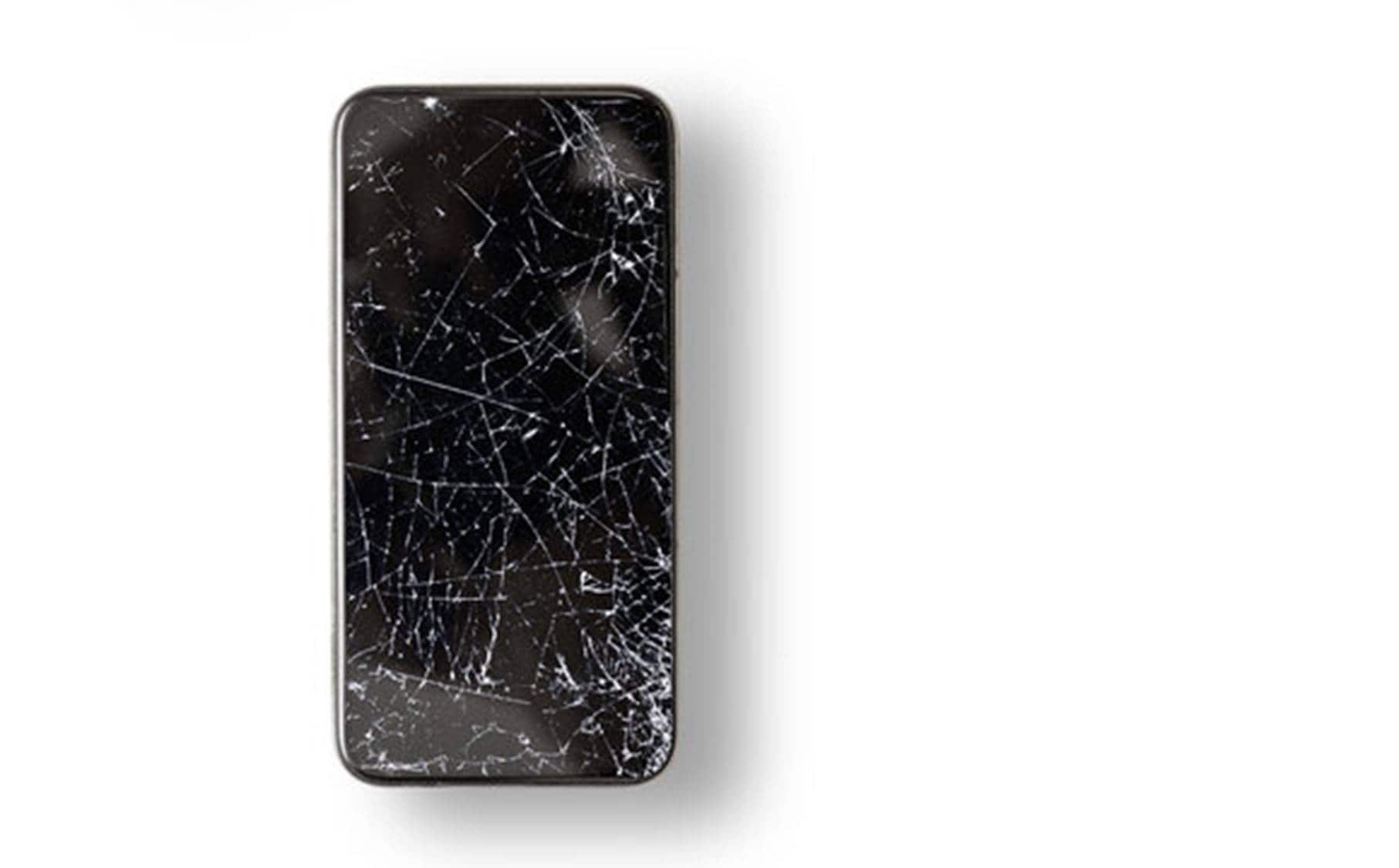
Gardez en tête que la récupération de données nécessite une batterie complètement chargée, un téléphone allumé, le débogage USB activé et un écran visible avant de commencer. Même sans tactile ou sans affichage, vous pouvez appliquer cette méthode pour transférer vos données depuis un téléphone endommagé, à écran cassé ou inutilisable. Cet article vous explique comment récupérer des données d'un écran Samsung cassé en quelques étapes accessibles à tous.
- Partie 1 : Premiers réflexes universels pour tout utilisateur Samsung
- Partie 2 : Comment récupérer des données écran cassé Samsung (Méthodes de base)
- Partie 3 : Méthodes de récupération avancées Samsung écran cassé

- Partie 4 : Points clés pour les smartphones pliants Samsung (Z Fold, Z Flip)
- Partie 5 : Si votre Samsung a un écran totalement noir ou hors d'usage
Partie 1 : Premiers réflexes universels pour tout utilisateur Samsung
Analysez le type d'endommagement de l'écran de votre Samsung avant d'apprendre à transférer vos données. Les différentes pannes impliquent des solutions distinctes. Comprendre la cause facilite le choix d'une méthode sûre pour transférer des fichiers depuis un smartphone cassé.
Tableau récapitulatif des principales catégories de dommages d'écran sur Samsung et des procédés de récupération associés.
Types de dommages d'écran Samsung — Guide rapide
| Type de dommage | Définition | Solution de récupération |
|---|---|---|
| Écran fissuré ou partiellement visible | L'affichage fonctionne partiellement, le tactile peut parfois réagir. | Solution la plus simple : déverrouillez et utilisez Smart Switch, le Cloud ou le PC. |
| Écran noir, mais téléphone allumé | Aucun affichage, mais le mobile vibre ou s'allume. | En cas de transfert USB déjà activé, essayez une souris OTG, Smart Switch ou PC. |
| Affichage visible, mais écran tactile hors service | L'écran affiche, mais vous ne pouvez plus toucher. | Utilisez un adaptateur OTG avec souris USB ou clavier externe. |
| Écran interne Samsung Fold / Z Flip cassé | L'affichage interne est endommagé mais l'extérieur fonctionne. | Servez-vous du petit écran externe pour déverrouiller et lancer la récupération. |
Partie 2 : Comment récupérer des données écran cassé Samsung (Méthodes de base)
Tous les utilisateurs Samsung peuvent récupérer facilement et rapidement grâce aux méthodes suivantes.
Méthode 1 : Samsung Smart Switch (Idéal pour tout récupérer)
Samsung Smart Switch reste la solution la plus rapide et sécurisée pour transférer les données d'un Samsung cassé vers un autre appareil Samsung.
Étapes pour utiliser Smart Switch sur écran cassé
- Étape 1. Installez Samsung Smart Switch sur votre PC.
- Étape 2. Branchez votre Samsung endommagé au PC avec un câble compatible transfert de données.
- Étape 3. Cliquez sur « Autoriser » dans la fenêtre pop-up du téléphone.
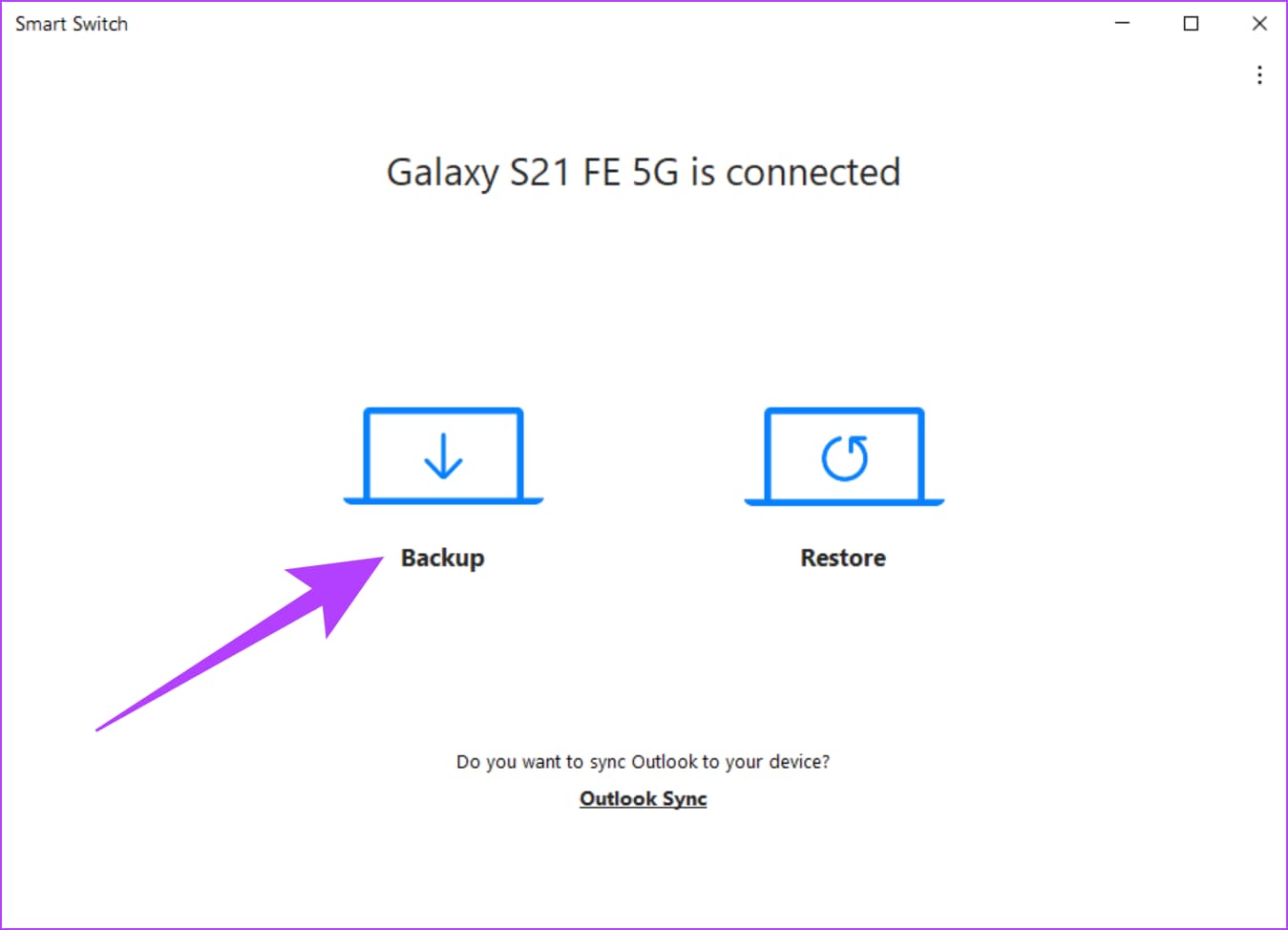
- Étape 4. Dès que Smart Switch détecte le mobile, cliquez sur « Sauvegarder ».
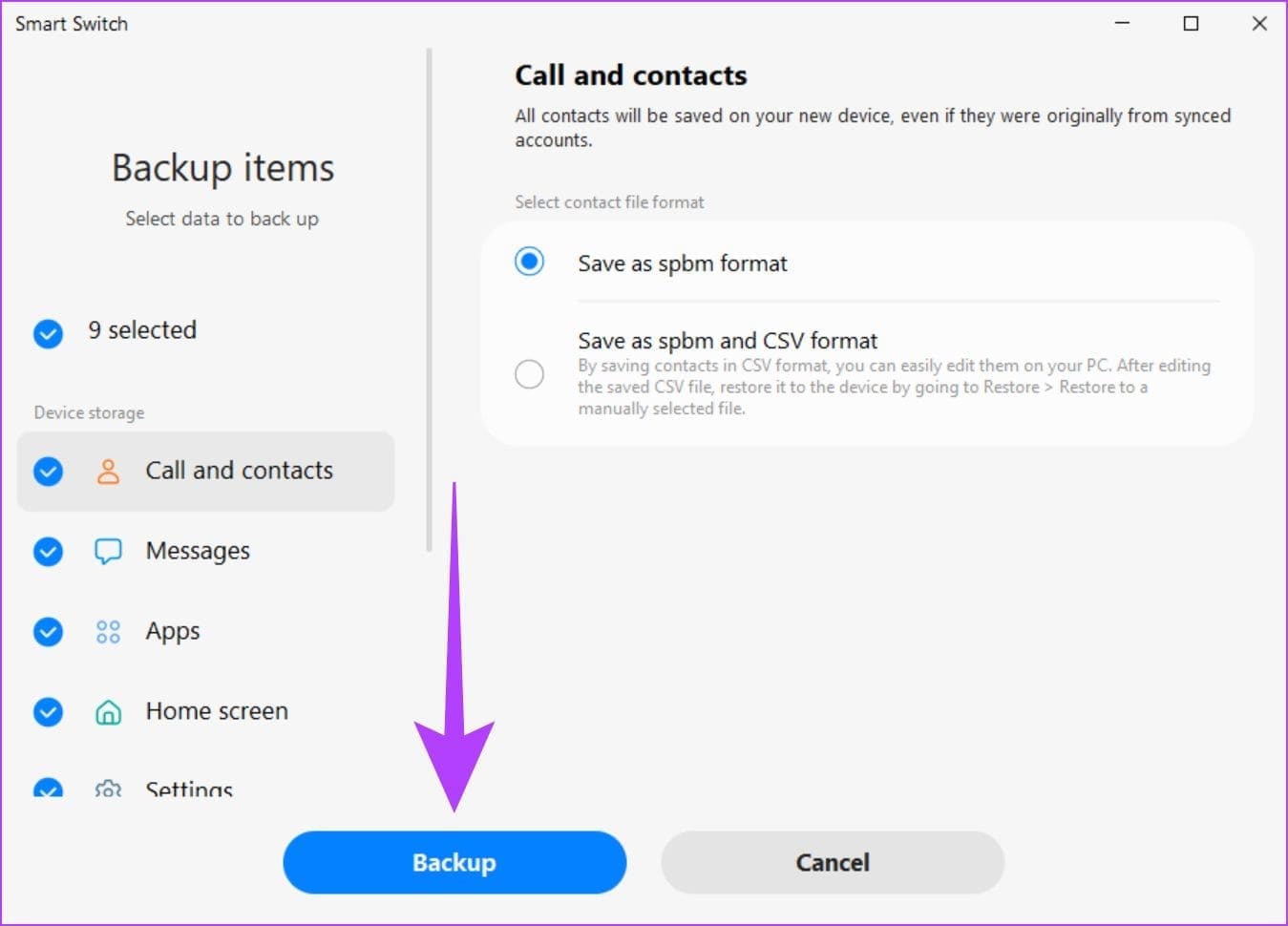
- Étape 5. Sélectionnez les types de données. Tout sélectionner est activé par défaut. Cliquez sur « Sauvegarder ».
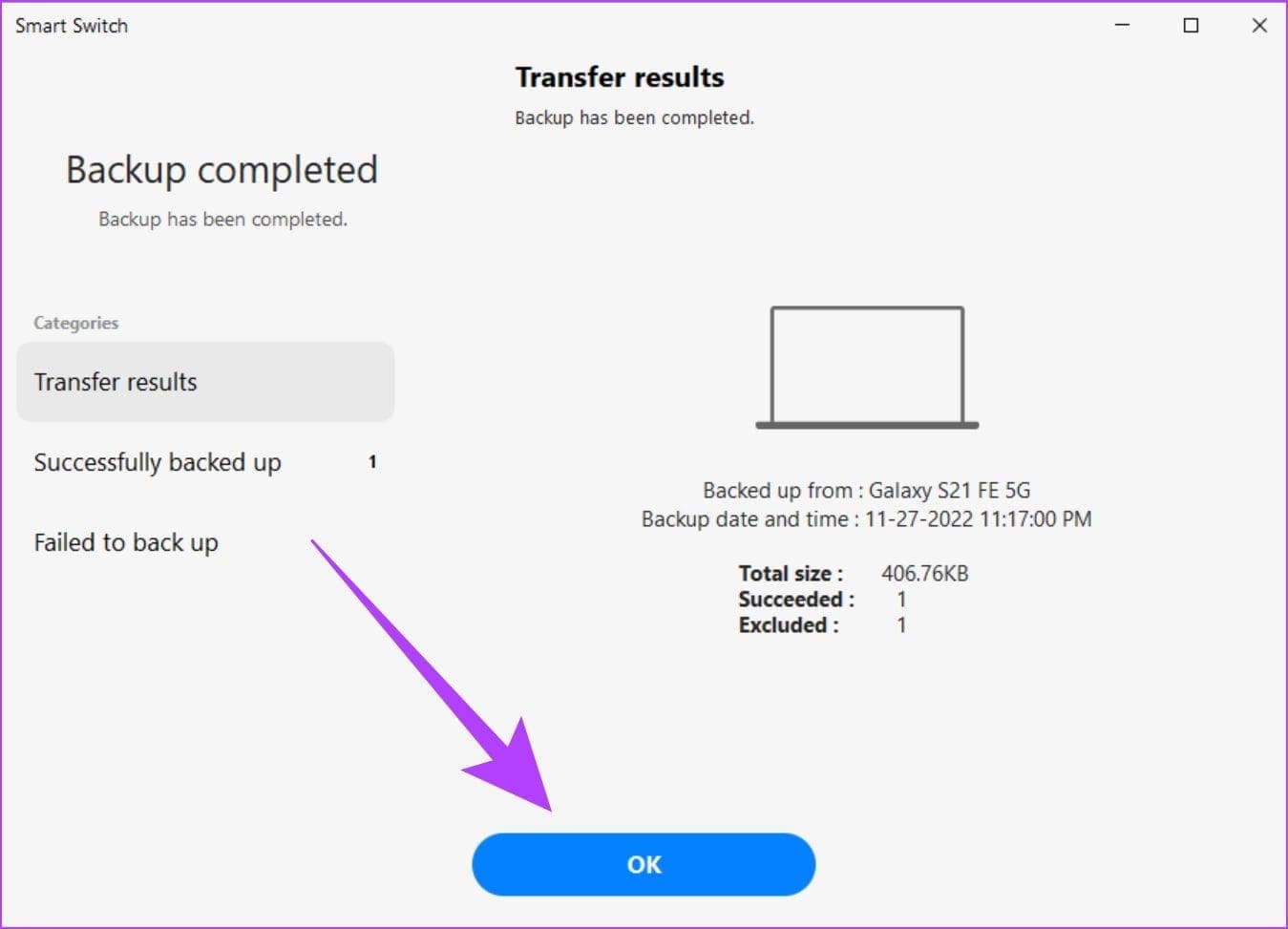
- Étape 6. Patientez pendant la sauvegarde. Selon la taille, cela prend quelques minutes. Cliquez sur « OK » une fois terminé.
Restaurer une sauvegarde sur un nouveau Samsung
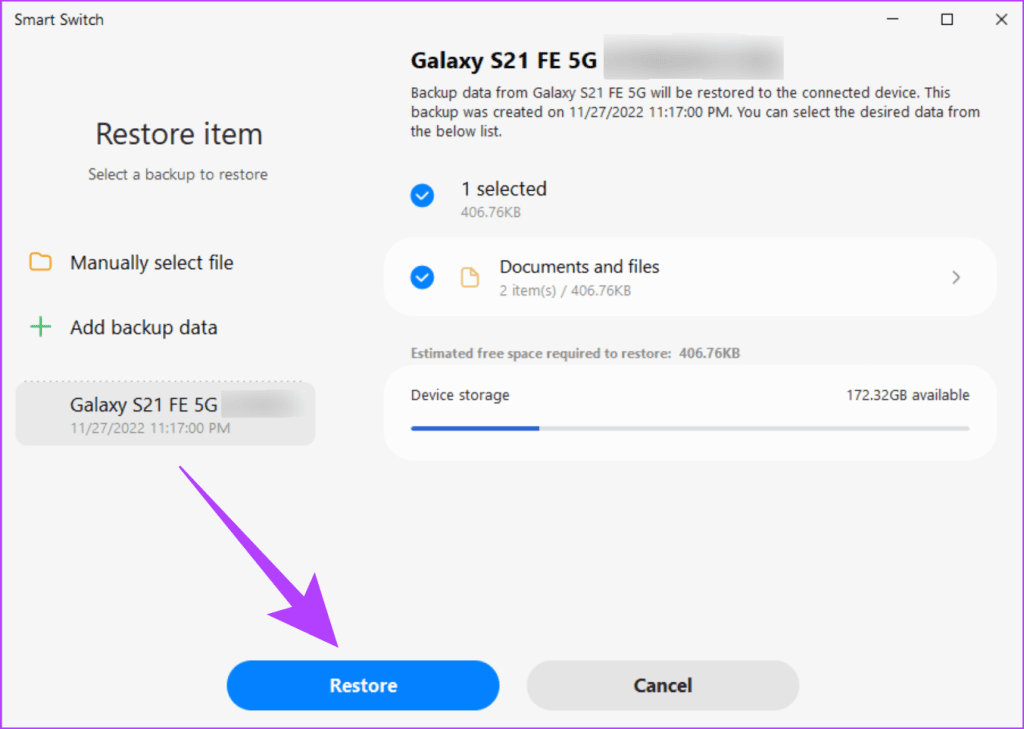
- Étape 1. Installez Smart Switch sur votre nouvel appareil.
- Étape 2. Connectez-le au PC pour restaurer la sauvegarde.
- Étape 3. Cliquez sur « Restaurer » dans Smart Switch sur le PC.
- Étape 4. Choisissez les catégories de données.
- Étape 5. Cliquez sur « Restaurer » et patientez.
- Étape 6. Débranchez l'appareil à la fin.
Méthode 2 : Sauvegarde Samsung Cloud & Compte Google (Rapide et automatique)
Restaurer une sauvegarde vers un nouveau téléphone si l'écran est fissuré mais que le tactile fonctionne. Samsung Cloud et la sauvegarde Google constituent la solution la plus rapide pour transférer vos données.
1. Sauvegarde avec Samsung Cloud
- Étape 1. Rendez-vous sur « Paramètres > Compte Samsung > Samsung Cloud ».
- Étape 2. Choisissez les éléments à stocker et appuyez sur « Sauvegarder les données ».
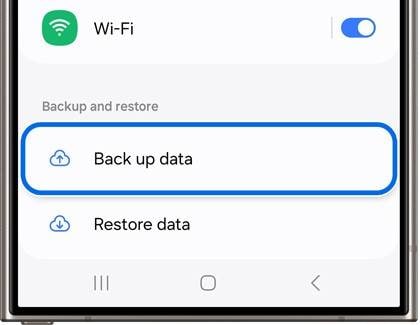
Ou activez la sauvegarde automatique pour enregistrer vos données chaque jour sur secteur et Wi-Fi.
2. Sauvegarde avec compte Google
- Étape 1. Allez dans « Paramètres > Comptes et sauvegarde > Sauvegarde Google Drive ».
- Étape 2. Appuyez sur « Sauvegarder maintenant ».
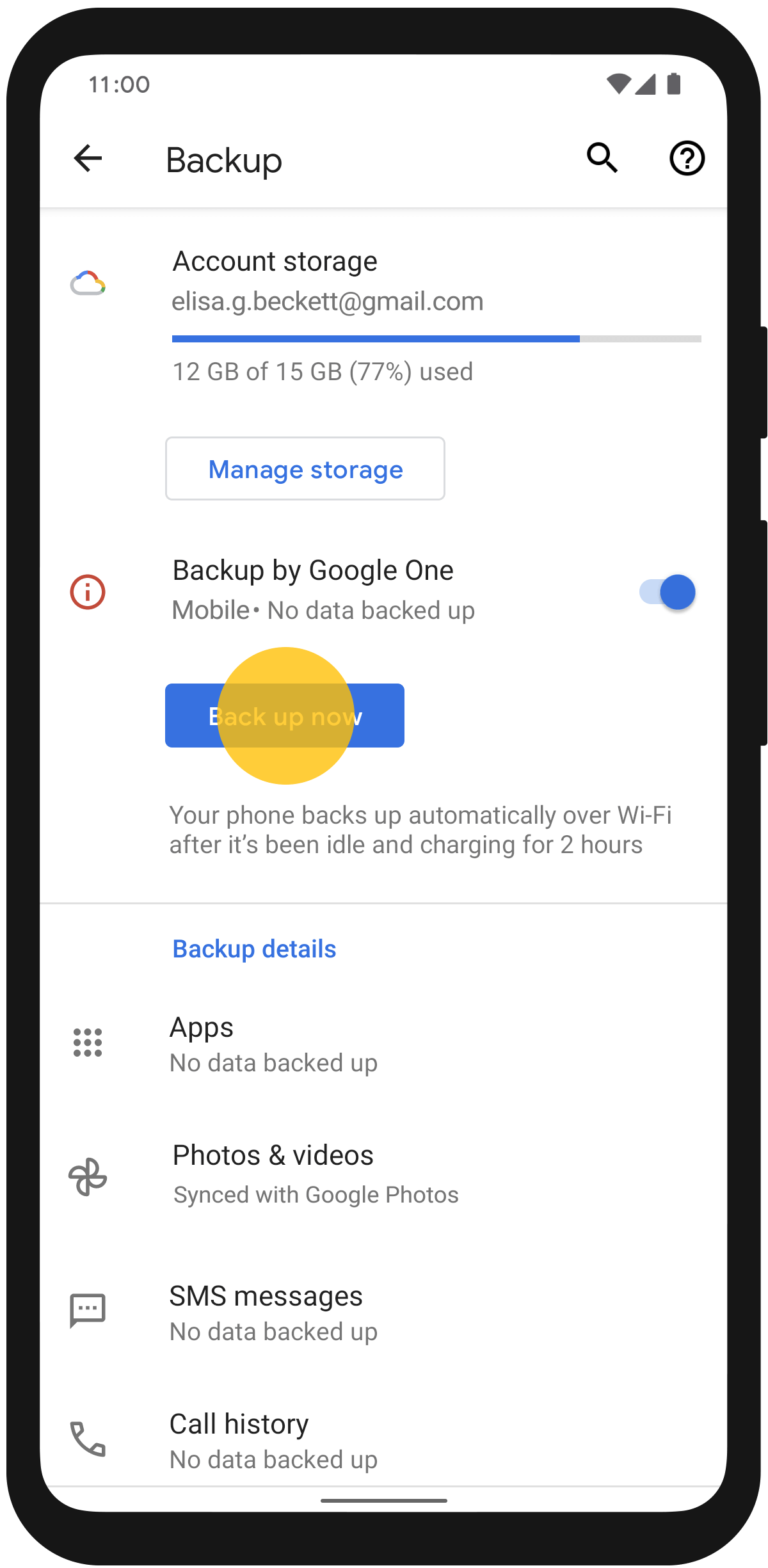
Paramétrez la sauvegarde Google pour s'effectuer quand le téléphone est en charge et inactif.
Restaurer sur le nouvel appareil
Samsung Cloud : Accédez à « Paramètres > Samsung Cloud > Restaurer données ». Sélectionnez votre sauvegarde et restaurez les données.
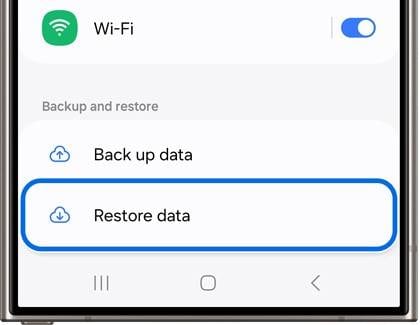
Compte Google : Connectez-vous et choisissez la restauration de la sauvegarde lors de la configuration de l'appareil.
Méthode 3 : Transfert de fichiers vers PC par USB (si le mode était actif)
Si votre mobile utilisait le mode Transfert de fichiers avant le problème d'affichage, sauvegardez vos données sur le PC via câble USB. C'est la méthode la plus directe pour extraire vos fichiers d'un Samsung cassé. Suivez les étapes :
- Étape 1. Connectez le Samsung au PC via USB.
- Étape 2. Dans AutoPlay, sélectionnez « Ouvrir le périphérique pour afficher les fichiers ».
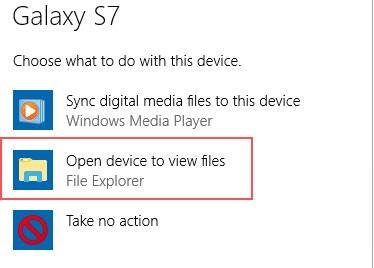
- Étape 3. Accédez au stockage interne.
- Étape 4. Copiez et collez les fichiers souhaités sur l'ordinateur.
Le transfert USB doit avoir été activé avant l'incident pour ce procédé ultra-rapide.
Méthode 4 : Adaptateur OTG + souris USB (si le tactile ne répond plus)
Déverrouillez et sauvegardez votre mobile avec un câble OTG et une souris USB si l'écran s'affiche mais le tactile est hors service. Voici comment transférer les infos sans toucher l'écran :
- Étape 1. Branchez l'adaptateur OTG sur votre Samsung.
- Étape 2. Connectez un clavier à l'OTG puis redémarrez le mobile.
- Étape 3. Saisissez le mot de passe du verrouillage sur le clavier.
- Étape 4. Débranchez le clavier et branchez la souris USB.
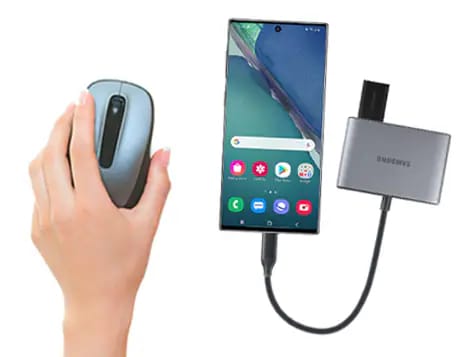
- Étape 5. Utilisez la souris pour déverrouiller et ouvrir les paramètres.
- Étape 6. Reliez alors le téléphone au PC.
- Étape 7. Dans « Ce PC », choisissez l'appareil puis « Stockage interne ».
- Étape 8. Collez ou transférez les fichiers sur le PC ou dans le Cloud.
Partie 3 : Méthodes de récupération avancées Samsung écran cassé
Si les solutions de base restent sans effet, pas d'inquiétude. Des outils puissants permettent la récupération même en cas d'écran noir, figé ou sans tactile. Elles offrent davantage de contrôle pour un transfert de données complet depuis un écran cassé.
Voici la sélection des meilleures options de récupération Samsung.
Méthode 5 : Extraction Android cassé en un clic (Dr.Fone - Récupération de Données)
Dr.Fone - Récupération de Données est une solution phare pour récupérer données écran cassé Samsung . Même avec un écran noir, un système non réactif ou un crash, elle fonctionne. Le programme permet aussi le transfert des données de mobiles à écran brisé sans root ni débogage USB.
Dr.Fone - Récupération de Données est l'un des premiers logiciels Android reconnus qui travaille sans root ni débogage. Vous pouvez prévisualiser les fichiers supprimés avant de les restaurer et ne récupérer que ce qui vous intéresse. Dr.Fone restaure les fichiers perdus par erreur, crash, mot de passe oublié, dégâts d'eau, tactile HS ou écran noir. Le module Extraction Android cassé permet d'utiliser le mobile sur PC même en cas d'écran hors service.
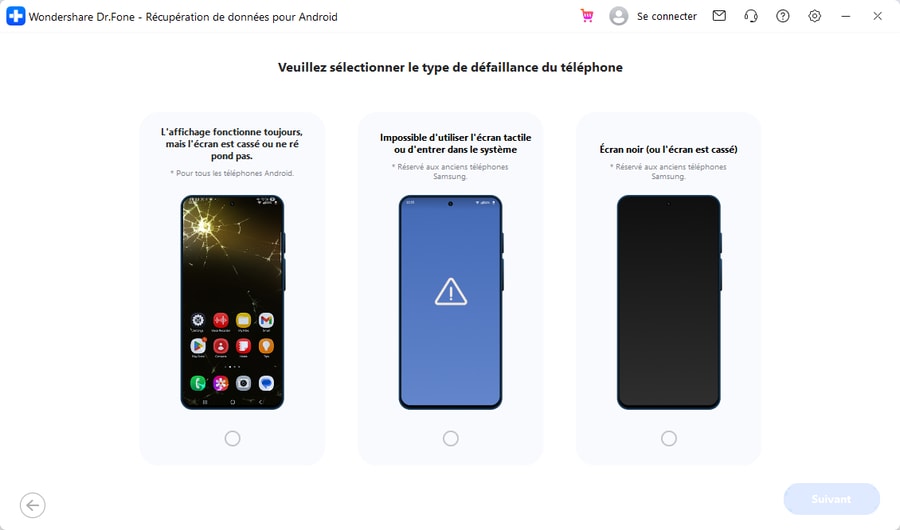
Dr.Fone propose trois scénarios de récupération Android. Le premier concerne un écran cassé ou non réactif mais toujours fonctionnel, compatible avec tout Android . Les deux autres (tactile mort, écran noir/cassé) se limitent aux anciens modèles Samsung.

Dr.Fone - Récupération de Données (Android)
Récupérer WhatsApp, contacts, SMS, appels, sauvegardés sur Google Drive vers votre PC.
- Récupérer les données Android en scannant directement votre mobile ou tablette.
- Visualiser et récupérez sélectivement les infos sur Android mobile ou tablette.
- Compatibilité avec de nombreux formats : WhatsApp, SMS, contacts, photos, vidéos, audio, document.
- Compatible plus de 6000 modèles Android & multiples OS Android.


Récupération avec Dr.Fone : 4 étapes simples
- Étape 1. Lancez Wondershare Dr.Fone sur votre PC. Sélectionnez Android dans « Toolbox > Récupération de données » sur l'écran d'accueil.
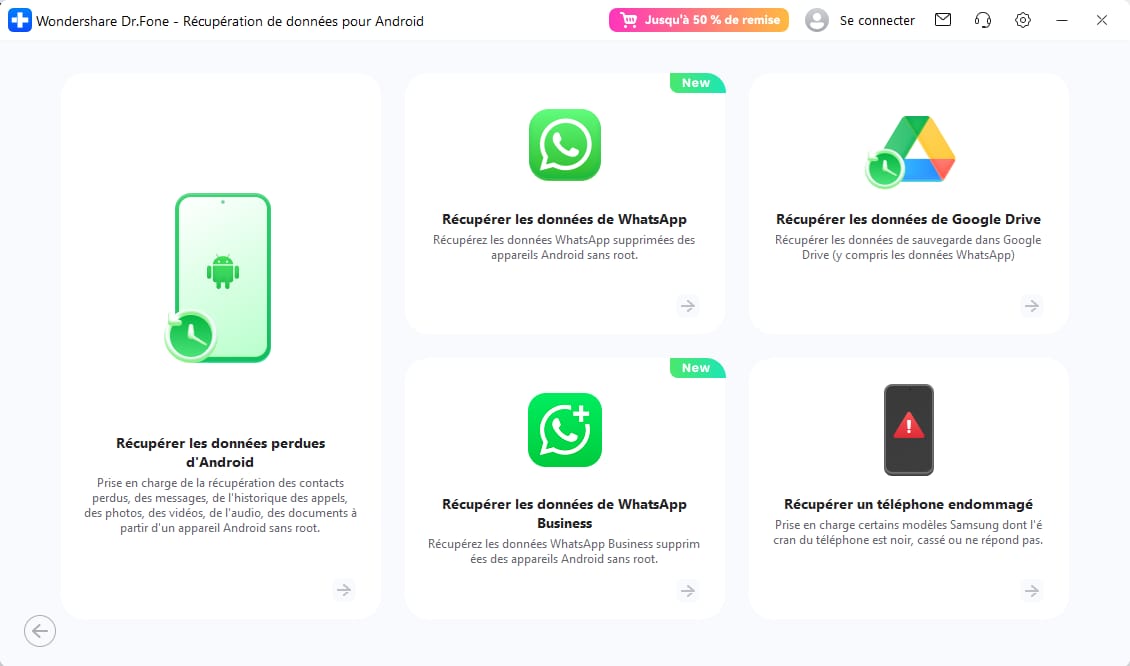
- Étape 2. Choisissez le problème du mobile — « l'affichage fonctionne mais l'écran est cassé ou non réactif ». Ce scénario concerne ceux dont l'affichage reste allumé mais le tactile est HS. Compatible avec tous les téléphones Android.
Note : La récupération « écran allumé mais non réactif » est compatible tous modèles Android.
- Étape 3. Les pilotes nécessaires sont téléchargés automatiquement par le logiciel.
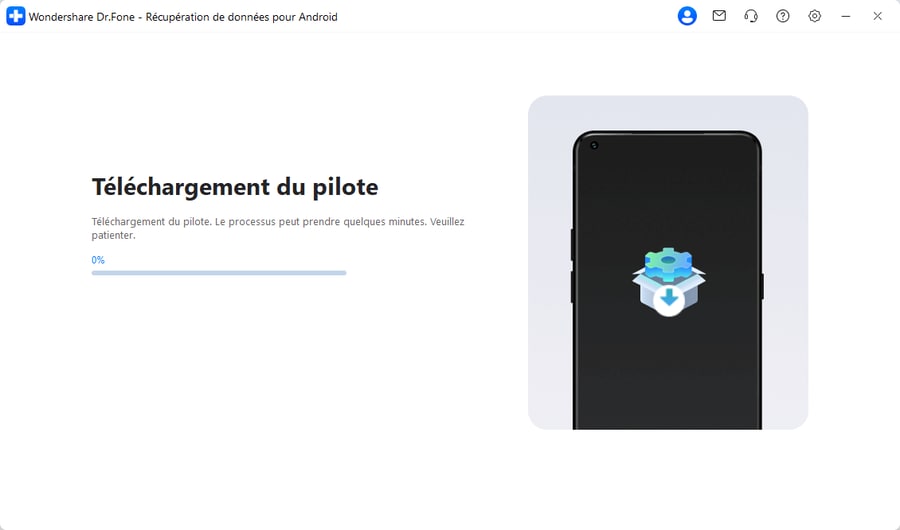
- Étape 4. Vous pouvez enregistrer les données sur le Cloud ou utiliser une application sociale compatible sur les deux appareils pour les transférer vers un autre mobile ou PC.

Cette méthode rapide et sûre est idéale pour savoir comment récupérer des données écran cassé Samsung.
 sécurisé & fiabilité
Méthode 6 : Déverrouillage Find My Mobile (SmartThings Find)
SmartThings Find (anciennement Find My Mobile) permet de déverrouiller votre Samsung si le tactile est HS. Déverrouillez à distance, sauvegardez vos fichiers sur Samsung Cloud et transférez facilement depuis un mobile cassé. Voici comment :
- Étape 1. Connectez-vous à SmartThings Find sur votre PC.
- Étape 2. Utilisez le compte Samsung de votre appareil endommagé pour vous connecter.
- Étape 3. Cliquez sur « Déverrouiller » pour ouvrir à distance le mobile Samsung si l'écran est cassé.
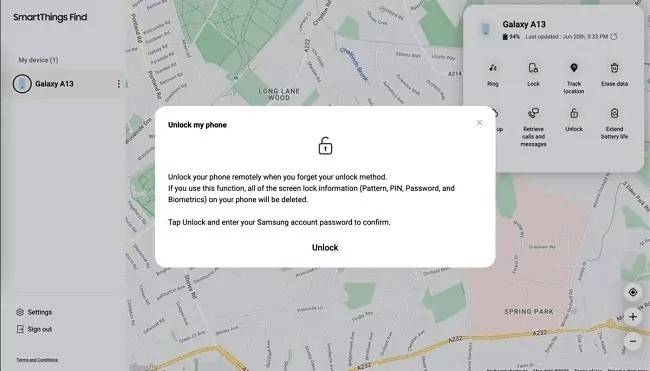
Une fois déverrouillé, sauvegardez les données via les méthodes ci-dessus puis réimportez-les sur tout appareil Samsung neuf.
Méthode 7 : Samsung DeX (si l'écran affiche encore du contenu)
Utilisez votre téléphone comme un PC avec Samsung DeX. Cette solution est idéale si l'écran s'allume mais que le tactile ne répond plus. DeX permet de glisser-déposer vos fichiers sur l'ordinateur. Voici les étapes :
- Étape 1. Branchez votre Samsung cassé au PC via USB.
- Étape 2. Lancez Samsung DeX sur l'ordinateur.
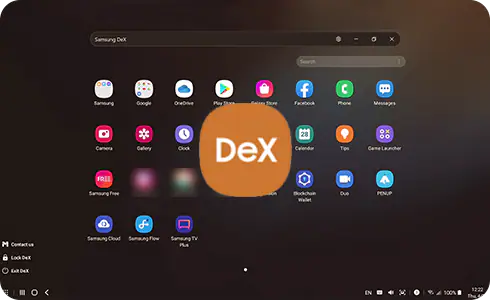
- Étape 3. L'écran du mobile s'affiche sur le PC.
- Étape 4. Ouvrez les applications, consultez les fichiers et copiez-les avec la souris sur votre PC.
Si l'écran est fissuré et difficile d'utilisation, cette méthode facilite le transfert des données depuis le mobile abîmé.
Partie 4 : Points clés pour les smartphones pliants Samsung (Z Fold, Z Flip)
Les deux écrans des modèles pliants Samsung, comme Z Fold et Z Flip, rendent les pannes plus complexes. Identifier le panneau qui fonctionne simplifie le transfert de données sur certains modèles cassés.
1. Écran externe cassé, écran interne intact
Dépliez le mobile si le petit écran externe est fissuré mais que l'écran interne fonctionne. L'affichage principal permet de sauvegarder via Smart Switch, Samsung Cloud, Google, ou USB. Le transfert depuis un mobile cassé vers un pliant est facilité par cette option.
2. Écran interne cassé, externe intact
Restez sur l'affichage externe si l'intérieur est inutilisable. Accédez au déverrouillage, activez la sauvegarde et lancez Smart Switch sur le PC depuis la face externe. Stockez les fichiers dans le Cloud. Pratique pour transférer les données sans ouvrir l'écran principal.
3. Deux écrans cassés ou non réactifs
Testez les outils avancés si les deux affichages sont morts.
- Extraction Android cassé en un clic (Dr.Fone - Récupération de Données)
- Déverrouillage ou sauvegarde via Find My Mobile (SmartThings Find)
- Contrôle du mobile avec OTG et souris USB
Toutes ces solutions vous permettent de transférer vos sécuriser vos données même sans affichage.
Partie 5 : Si votre Samsung a un écran totalement noir ou hors d'usage
Un écran noir ou éteint sur Samsung n'est jamais une fatalité. Voici les incontournables avant d'abandonner :
Étape 1 : Rechargez le téléphone
Un écran noir est souvent lié à une batterie vide. Laissez charger trente minutes. S'il reste éteint, essayez un autre câble ou chargeur.
Étape 2 : Testez sur un ordinateur
Connectez le mobile au PC. S'il vibre, joue un son ou apparaît dans le gestionnaire de périphériques, vous pourrez tout récupérer. Apprendre à transférer les fichiers sans affichage devient alors plus simple.
Étape 3 : Essayez les pistes de récupération
- Smart Switch (téléphone déverrouillé requis)
- Pour extraire les données quand l'écran est hors service, Dr.Fone - Récupération de Données est la solution idéale.
- Find My Mobile (préconfiguration nécessaire)
Ces outils permettent un transfert rapide et la récupération de photos, vidéos, messages et contenus, même si le mobile est en écran noir.
Étape 4 : L'intervention en laboratoire
Si la récupération logicielle échoue à cause d'une carte mère ou puce NAND endommagée, seul un laboratoire spécialisé peut intervenir. Solution ultime pour transférer des données en toute sécurité depuis un téléphone cassé et sauver les fichiers critiques.
Conclusion
A écran cassé Samsung ne signifie pas perdre vos données. Smart Switch, sauvegarde cloud, souris OTG, DeX, Find My Mobile et Dr.Fone sont des méthodes de transfert simples et avancées pour extraire les fichiers d'un mobile à écran cassé. Ces outils facilitent la sauvegarde, même avec tactile HS ou écran noir. Il existe toujours une façon sûre de transférer vos données depuis un téléphone abîmé sans rien perdre. Ce guide vous permet de retrouver photos, vidéos, contacts et bien plus dans les pires situations.
sécurisé & fiabilitéVous aimerez peut-être aussi


Récupération Android
- Applications de récupération
- 1. Logiciel de récupération de données pour Android
- 2. Top 4 des outils de récupération de données Android
- 3. Restaurer les fichiers supprimés sur Android
- 4. Coolmuster Android Data Recovery
- 5. Guide de Disk Drill pour Android
- 6. Logiciel de récupération de données Android
- 8. Jihosoft Android Phone Recovery
- 9. Minitool Android Mobile Recovery
- 11. Meilleurs outils de criminalistique mobile pour récupérer des données
- Récupération des contacts
- Récupération des fichiers
- 1. Récupérer les fichiers de la mémoire interne
- 4. Récupérer les fichiers supprimés sur Android
- 4. Récupérer les fichiers supprimés sans root
- 5. Récupérer les fichiers de la carte SD
- 6. Récupérer les fichiers supprimés sur Android
- Récupération des messages
- Récupération de la musique/vidéos
- Récupération des photos
- 1. Applications de récupération de photos Android
- 2. Récupérer les photos supprimées sur Android et iPhone
- 3. Récupérer les photos de la mémoire interne
- Récupération sur Android endommagé
- 2. Récupérer les données d'un téléphone hors service
- 3. Récupérer les contacts avec un écran cassé
- 4. Récupérer les messages texte sur Android
- 5. Récupérer les données de la mémoire interne
- Récupération des applications sociales
- Conseils de récupération Android
- ● Gérer/transférer/récupérer des données
- ● Déverrouiller l'écran/activer/verrouillage FRP
- ● Résoudre la plupart des problèmes iOS et Android
- Essai Gratuit Essai Gratuit Essai Gratuit Essai Gratuit


 Accueil > Solutions > Solution de Récupération des Données > Comment récupérer les données d'un Samsung à écran cassé : méthodes rapides et avancées
Blandine Moreau
staff Editor