

Comment localiser un numéro de téléphone sur Google Maps : ce qui est réellement possible en 2026

Jun 02, 2026 • Déposé à: Solution de Localisation Virtuelle • Des solutions éprouvées
 TL;DR:
Il est techniquement impossible de localiser un appareil sur Google Maps en saisissant uniquement son numéro de téléphone, car le système de suivi de Google exige obligatoirement l'utilisation d'un compte connecté et le consentement explicite de l'utilisateur.
● Les fonctions de suivi intégrées telles que le partage de position ou « Localiser mon appareil » nécessitent impérativement que le téléphone cible soit connecté à Internet, que son capteur GPS soit actif, et que le propriétaire ait préalablement autorisé l'accès via son propre compte Google.
● La saisie directe d'un numéro dans la barre de recherche de l'application n'affichera que des fiches d'entreprises publiques, Google n'ayant aucun accès aux données de localisation en temps réel gérées par les opérateurs mobiles.
● Si le besoin est de modifier ou de simuler la position GPS de votre propre appareil pour tromper les applications basées sur la géolocalisation, le logiciel de bureau Dr.Fone - Localisation Virtuelle permet de définir de fausses coordonnées temporaires sur iOS et Android.
Demander un résumé à l'IA
 ChatGPT
 Perplexity
 Gemini
 Claude
 Grok
Grok
Google Maps ne cache rien lorsqu'il s'agit d'afficher des lieux : restaurants, cliniques, taxis, ou même la petite boulangerie visitée une seule fois. Mais lorsque vous collez un numéro de téléphone et qu'aucun résultat ne s'affiche, cela semble étrange.
Ce « résultat vide » pousse souvent les utilisateurs vers des sites de recherche douteux, des extensions ou des applications de « traçage » promettant une localisation instantanée. La plupart ne fonctionnent pas. Certaines sont même pires qu'inutiles.
Dans ce guide, découvrez ce que Google Maps peut réellement faire, ce qu'il ne fera jamais, et surtout les méthodes sûres pour localiser un numéro de téléphone sur Google Maps lorsqu'un appareil disparaît. Vous comprendrez aussi pourquoi les recherches telles que localiser un numéro de téléphone sur Google Maps sont souvent vouées à l'échec, et quelles alternatives adopter.
- Partie 1. Ce que Google Maps peut (et ne peut pas) faire avec un numéro de téléphone
- 1.1 Pourquoi les numéros de téléphone ne s'affichent pas automatiquement sur Maps
- 1.2 Est-il possible de localiser une personne grâce à son numéro de téléphone ?
- 1.3 À quoi sert réellement Google Maps ?
- Partie 2. Pourquoi Google privilégie le compte plutôt que le numéro de téléphone

- Partie 3. Quand vous souhaitez changer votre propre position sur Google Maps
Partie 1. Ce que Google Maps peut (et ne peut pas) faire avec un numéro de téléphone
Google Maps paraît puissant, mais ses limites sont claires. L'une d'elles concerne les numéros de téléphone.
Vous ne pouvez pas coller un numéro personnel dans Maps en espérant faire apparaître sa localisation : ce n'est tout simplement pas ainsi que l'application fonctionne. D'où les recherches comme « trouver la localisation d'un numéro sur Google Maps » qui aboutissent le plus souvent à des services aléatoires que Google lui-même évite.
1.1 Pourquoi les numéros de téléphone ne s'affichent pas automatiquement sur Maps
Les numéros de téléphone ne sont associés à aucune coordonnée GPS dans une base de données publique. Les opérateurs ne partagent pas la position en temps réel avec Google, et Google n'analyse pas les signaux des réseaux mobiles. Donc, même si vous cherchez « localiser un téléphone avec Google Maps », le système n'a aucun point de comparaison – sauf si le téléphone est connecté à un compte Google partageant volontairement sa position.
Voilà pourquoi, lors d'une recherche par numéro sur Google, vous tombez généralement sur un commerce ou un restaurant. Ils ont renseigné publiquement leurs coordonnées. Un numéro personnel n'est lié à aucune fiche, donc aucun résultat n'apparaît.
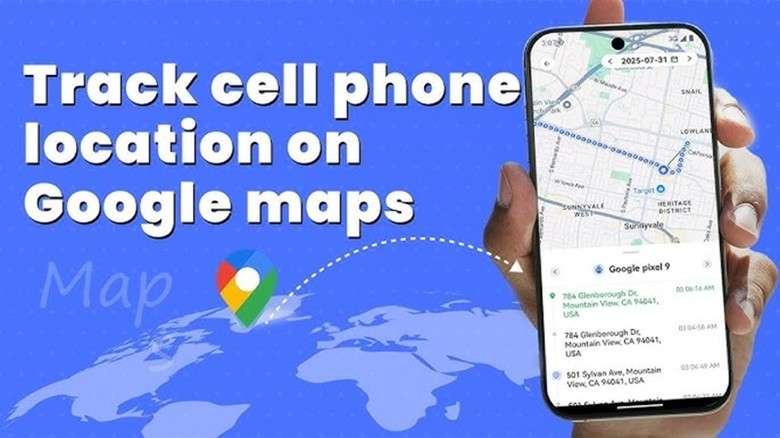
1.2 Est-il possible de localiser une personne grâce à son numéro de téléphone ?
C'est LA vraie question que la plupart des utilisateurs se posent, même si Google ne peut pas y répondre directement.
Il n'existe aucun moyen intégré permettant de localiser la position en direct d'une personne avec uniquement son numéro de téléphone sur Google Maps. Un numéro, seul, ne transmet aucune donnée GPS, et Google n'a pas accès au suivi opéré par les opérateurs mobiles.
Voici les seuls cas où un numéro aide, indirectement :
- La personne clique sur un lien de partage de position reçu sur son mobile
- Le numéro est utilisé pour inviter quelqu'un au Partage de Position Google Maps
- Le téléphone est lié à un compte auquel vous avez déjà accès
- La personne accepte une demande de localisation et autorise l'accès dans son navigateur
Dans tous les cas, la localisation provient de l'appareil, jamais du numéro.
C'est pourquoi les outils prétendant « localiser quelqu'un par numéro de téléphone instantanément » n'agissent qu'avec la coopération de la personne en question. Sans cet accord, le numéro seul ne mène nulle part.
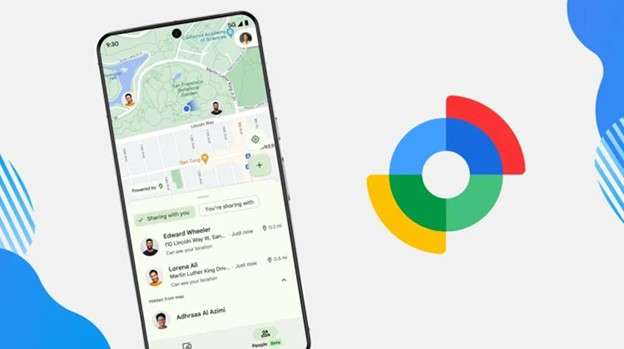
1.3 À quoi sert réellement Google Maps ?
Même si vous ne pouvez pas rechercher la localisation d'un portable sur Google Maps directement, il est possible de retrouver :
- La dernière position connue de votre téléphone
- La localisation en temps réel d'un proche ayant partagé sa position
- L'historique des déplacements via Google Timeline
- Les appareils connectés grâce à « Localiser mon appareil »
Ces fonctionnalités nourrissent l'idée que « Google peut suivre les téléphones », mais aucune ne repose sur la saisie d'un numéro.
Partie 2. Pourquoi Google privilégie le compte plutôt que le numéro de téléphone
Google localise les téléphones via le compte connecté, non via le numéro. C'est ici que naît la confusion. Lors d'une recherche comme « Google Maps localisation portable », l'utilisateur atterrit généralement sur les outils Google, qui exigent toujours une autorisation préalable.
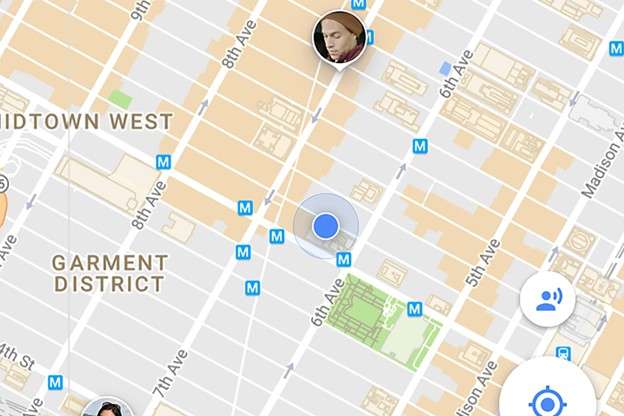
2.1 Partage de position sur Google Maps
Le Partage de Position est ce qui s'approche le plus du suivi en direct chez Google. Lorsqu'un proche partage sa position, son téléphone s'affiche sur la carte avec mise à jour en temps réel. C'est simple, car il n'y a ni recherche ni entrée de numéro.
Ce service fonctionne uniquement si :
- Le téléphone a accès à Internet
- La localisation est activée
- Le partage n'a pas expiré
Il s'agit d'un partage consenti, pas d'un suivi basé sur le numéro.
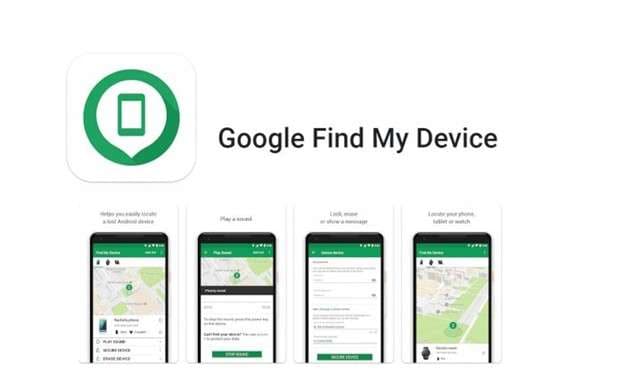
2.2 Localiser mon appareil en cas de perte
Lorsque l'on recherche « mon téléphone sur Google Maps », Google redirige souvent ici. Après connexion au bon compte Google, vous pouvez alors :
- Afficher le téléphone sur la carte
- Le faire sonner
- Le verrouiller à distance
Ce que vous ne pouvez pas faire, c'est saisir le numéro d'un tiers et obtenir le même résultat. Google ne « remonte » pas d'informations à partir des chiffres.
Partie 3. Quand vous souhaitez changer votre propre position sur Google Maps
Si un numéro n'est pas rattaché à votre compte et que l'accès au partage de position n'est pas accordé, la localisation s'arrête là. Google Maps ne contourne pas cette règle.
Ce que vous contrôlez en revanche, c'est la position de VOTRE appareil. Google Maps et de nombreuses applications utilisent le signal GPS envoyé par votre téléphone. Pour tester un itinéraire, obtenir un aperçu de la carte, ou simuler le comportement d'apps à base de localisation, certains utilisateurs choisissent de modifier l'emplacement de leur appareil plutôt que de tenter de suivre celui d'un autre.
Dr.Fone - Localisation Virtuelle(iOS/Android) satisfait ce besoin. Ce n'est pas un traqueur de numéros pour Google Maps, ni un outil pour localiser d'autres appareils. Il définit temporairement une position GPS virtuelle sur votre téléphone, que Google Maps considère comme réelle jusqu'à ce que vous la réinitialisiez.
Cette méthode est largement utilisée pour tester la localisation de portable avec Google Maps sans modifier les réglages système.

Dr.Fone - Localisation Virtuelle
Changeur de position en 1 clic sur iOS et Android
- Téléportez-vous instantanément n'importe où dans le monde, depuis chez vous.
- En quelques clics sur votre ordinateur, faites croire à vos amis ou proches que vous vous trouvez où vous le souhaitez.
- Simulez et « imitez » un déplacement, avec gestion de la vitesse et des arrêts.
- Entièrement compatible avec iOS et Android.
- Fonctionne avec les applications basées sur la géolocalisation, notamment Pokemon Go, Snapchat, Instagram, Facebook, etc.


Étape 1. Installez et lancez Localisation Virtuelle
Téléchargez Dr.Fone depuis le site officiel Wondershare, puis ouvrez l'outil « Localisation Virtuelle » sur l'écran d'accueil.
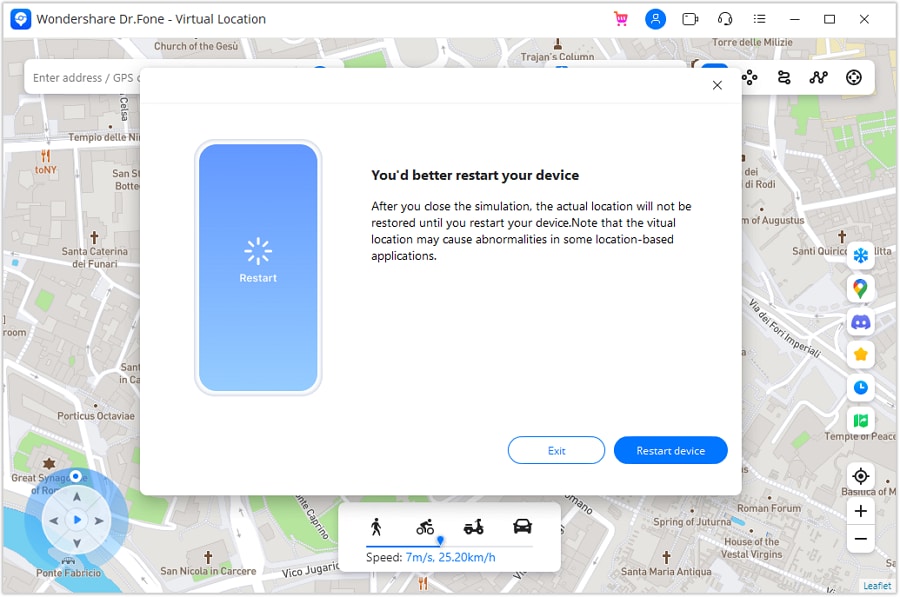
Étape 2. Activez le mode Téléportation
Connectez votre téléphone à l'ordinateur. Lorsque la carte s'affiche, sélectionnez le mode Téléportation en haut à droite pour choisir une nouvelle localisation.
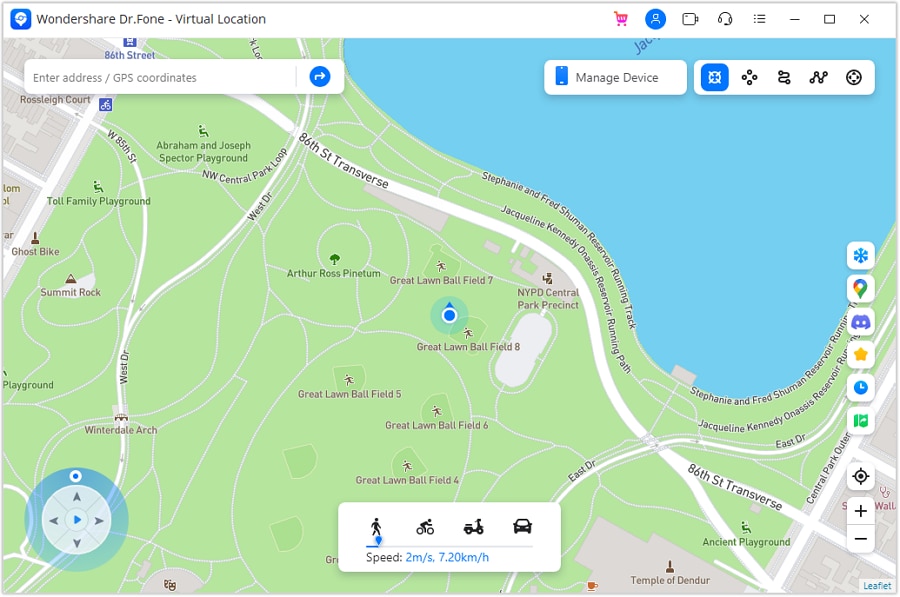
Étape 3. Choisissez une position
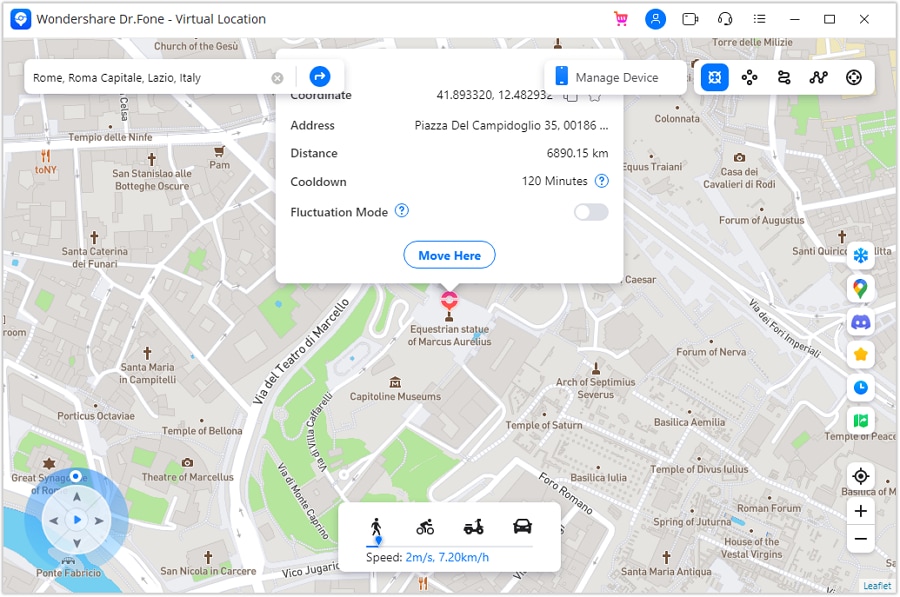
Utilisez la barre de recherche pour entrer la ville ou la région de votre choix. La carte affichera la zone sélectionnée. Si nécessaire, réinitialisez le point actuel avec l'icône de localisation à droite.
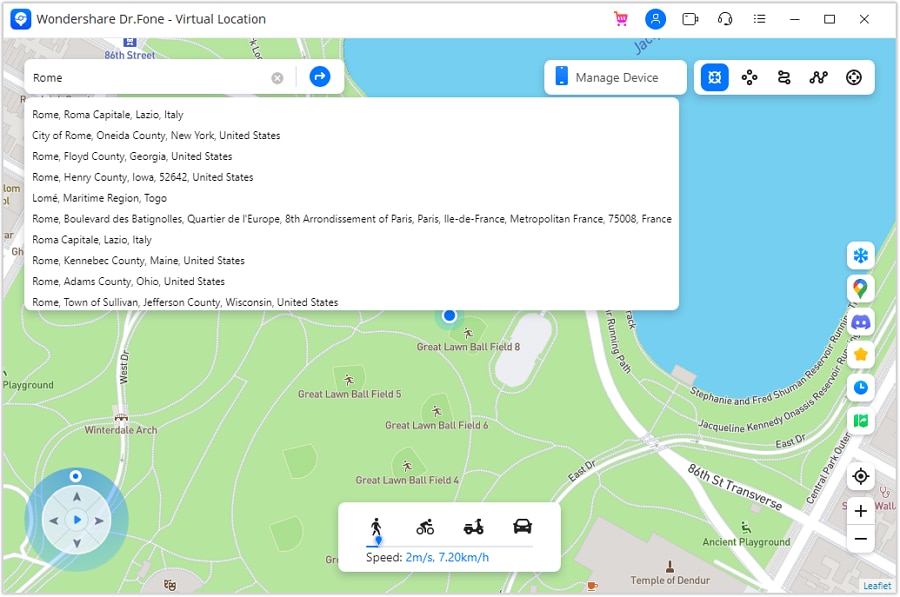
Étape 4. Confirmez le déplacement
Cliquez sur « Déplacer ici » pour valider la modification. La localisation du téléphone sera actualisée immédiatement.
Étape 5. Vérifiez sur votre appareil
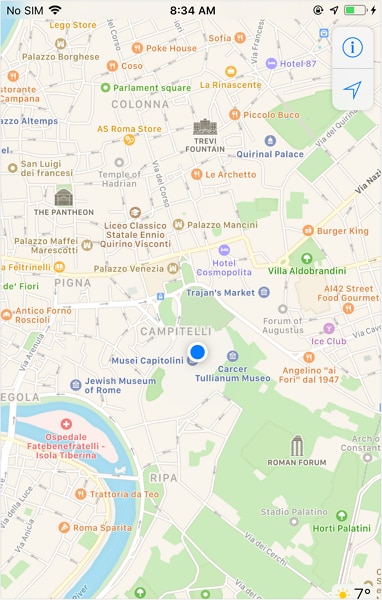
Ouvrez une carte ou Instagram sur le téléphone et confirmez que la position a bien changé.
Mode Téléportation par sauts pour simuler un déplacement
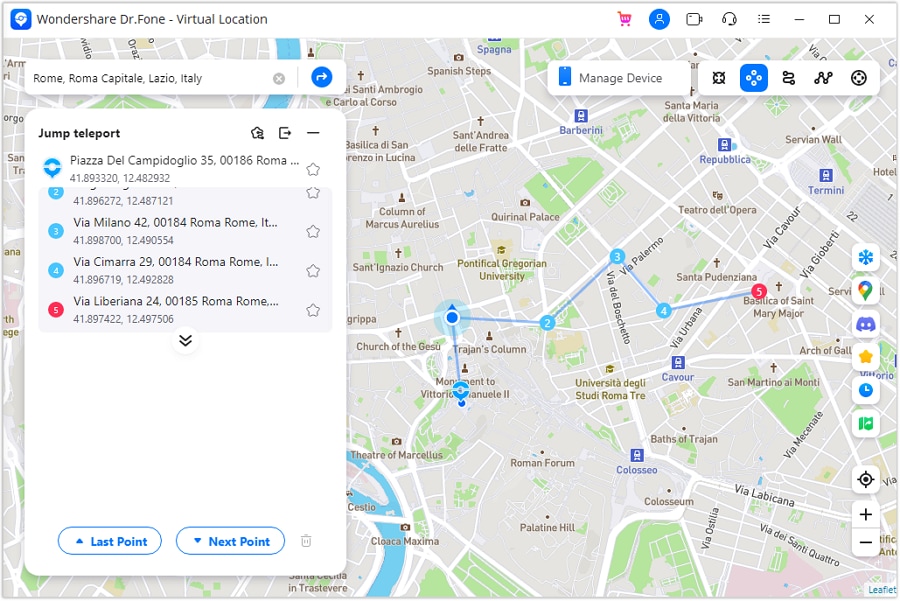
Si vous souhaitez tester un déplacement progressif plutôt qu'un point fixe, Dr.Fone propose également un mode « Itinéraire ». Votre GPS bascule alors d'un point à un autre, imitant un réel parcours. Utile pour voir comment Instagram réagit à un signal de localisation qui varie dans le temps.
C'est idéal pour vérifier si la visibilité dépend davantage de la géographie que de la confidentialité.
Conclusion
Google Maps n'a jamais été conçu pour localiser un numéro de téléphone sur Google Maps, et cela ne changera pas en 2025. Il fonctionne grâce aux comptes, aux autorisations et au partage, mais pas en transformant des numéros en position.
Avec les bons outils, vous gérez plus simplement les situations. Google assure la localisation si l'accès est autorisé, et lorsque la sécurité compte davantage que la carte, la sauvegarde via Dr.Fone est votre allié. L'objectif n'est pas de suivre chaque numéro, mais de connaître ce qui fonctionne vraiment – et de l'utiliser avant que les problèmes ne s'accumulent.
 sécurisé & fiable
4,624,541 personnes l'ont déjà téléchargé
FAQ
 Q1. Existe-t-il une méthode rapide pour retrouver mon téléphone avec Google Maps ?Q2. Puis-je voir la position exacte d'un correspondant en cherchant son numéro sur Google Maps ?Q3. Google Earth est-il plus efficace que Maps pour retrouver un téléphone ?Q4. Quelle précision offre l'Historique de localisation Google pour mon téléphone ?
Vous aimeriez aussi
Localisation Virtuelle
- Changer la localisation de l'appareil
- 1. Falsifier GPS sur iPhone
- 3. Falsifier GPS sur Tinder
- 4. Falsifier GPS sur WhatsApp
- 5. Falsifier GPS sur Snapchat
- 6. 10 meilleures applications de localisation virtuelle
- Changer la localisation Pokémon Go
- 1. Télécharger le piratage Pokémon Go sur iOS
- 3. Jouer à Pokémon Go sur PC
- 4. Solutions pour changer de GPS de Pokémon Go sur iPhone


 Accueil > Solutions > Solution de Localisation Virtuelle > Comment localiser un numéro de téléphone sur Google Maps : ce qui est réellement possible en 2026
Blandine Moreau
staff Éditeur