

9 solutions pour résoudre le widget iOS 27 qui ne fonctionne pas

Sep 20, 2026 • Déposé à: Solution de Réparation de Téléphone •Des solutions éprouvées
Les widgets qui ne s'affichent pas ou ne se mettent pas à jour après l'installation d'iOS 27 sont un problème courant auquel de nombreux utilisateurs sont désormais confrontés. Dans une publication Reddit, un utilisateur a signalé qu'après la mise à niveau vers l'iPhone 16, ses widgets avaient complètement cessé de fonctionner. Et ce, après avoir essayé les astuces habituelles comme le redémarrage ou la modification des paramètres des widgets. Ce n'est pas un cas isolé.
Des widgets météo et calendrier aux applications externes, plusieurs ne parviennent pas à se rafraîchir. La question est donc : pourquoi le widget iOS 27 ne fonctionne-t-il pas correctement ?
Le problème peut provenir de bugs logiciels ou de conflits de permissions après la mise à jour iOS 27. Quelle que soit la cause, cette situation peut être frustrante. Ce guide présente sept méthodes éprouvées pour résoudre le problème du widget iOS 27 qui ne fonctionne pas.
- Partie 1. Pourquoi mon widget iOS 27 ne fonctionne-t-il pas ? 5 raisons courantes
- Partie 2. Huit solutions éprouvées pour résoudre le problème de widget iPhone iOS 27 sans perte de données
- Solution 1. Redémarrer l'iPhone
- Solution 2. Activer l'actualisation en arrière-plan
- Solution 3. Désactiver le mode faible consommation
- Solution 4. Désactiver le mode données limitées
- Solution 5. Supprimer le widget et le rajouter
- Solution 6. Mettre à jour l'application concernée
- Solution 7. Mettre à jour l'iPhone vers la dernière version d'iOS 27
- Solution 8. Réinitialiser tous les réglages de votre iDevice

- Partie 3. Le widget iOS 27 ne fonctionne toujours pas ? Utilisez Dr.Fone - Réparation du système (iOS) pour le réparer
Partie 1. Pourquoi mon widget iOS 27 ne fonctionne-t-il pas ? 5 raisons courantes
Plusieurs facteurs peuvent être responsables du dysfonctionnement des widgets, principalement des bugs système ou des conflits internes. Voici les cinq principales raisons pour lesquelles vous êtes confronté au problème de widget iPhone iOS 27 :
- Installation incomplète d'iOS 27 : Si la mise à jour ne s'installe pas correctement en raison d'une connexion Internet instable ou d'interruptions, les fichiers système gérant les widgets peuvent ne pas fonctionner comme prévu.
- Actualisation en arrière-plan désactivée : Les widgets dépendent des processus en arrière-plan pour récupérer des données en temps réel. Si cette fonctionnalité est désactivée, ils peuvent ne pas se mettre à jour ou afficher les informations actuelles.
- Conflits de permissions des applications : Une application qui ne dispose pas des autorisations nécessaires, comme l'accès à la localisation, peut avoir un widget qui reste vide ou non fonctionnel.
- Cache de données de widget corrompu : Après la mise à jour, le système peut avoir des difficultés avec des configurations de widgets obsolètes ou endommagées provenant de versions iOS antérieures.
- Incompatibilité des applications : Certains widgets d'applications externes peuvent ne pas encore être optimisés pour iOS 27, ce qui peut les faire dysfonctionner ou disparaître complètement.
Partie 2. Huit solutions éprouvées pour résoudre le problème de widget iPhone iOS 27 sans perte de données
Vos widgets ont soudainement cessé de fonctionner après la mise à jour vers iOS 27, mais ne paniquez pas. Plusieurs solutions fiables peuvent vous aider à les rétablir sans risquer vos données. Voici neuf solutions éprouvées pour résoudre le dilemme du widget iOS 27 qui ne fonctionne pas :
Solution 1. Redémarrer l'iPhone
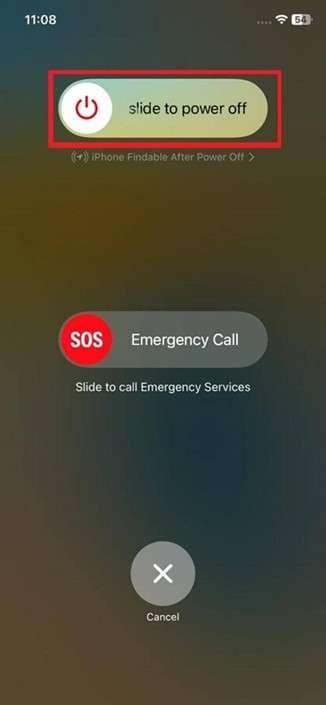
Un simple redémarrage permet souvent d'éliminer les bugs système mineurs et de forcer l'actualisation des processus en arrière-plan pour résoudre les problèmes soudains. Ce faisant, il peut aider à résoudre les problèmes temporaires d'affichage ou de synchronisation liés aux widgets. C'est généralement la première solution pour résoudre le problème du widget iOS 27 qui ne fonctionne pas, car elle est rapide et n'interfère pas avec vos fichiers ou paramètres.
Voici comment procéder :
Instructions. Appuyez simultanément sur le bouton « Latéral » et le bouton « Volume » jusqu'à ce que l'écran avec le curseur d'alimentation apparaisse. Faites glisser le curseur « Glisser pour éteindre » complètement vers la droite pour éteindre le téléphone, puis utilisez le bouton « Latéral » pour le rallumer.
Solution 2. Activer l'actualisation en arrière-plan
Les widgets dépendent des données en temps réel de leurs applications respectives et ne fonctionneront pas sans cela. Ainsi, le problème du widget iOS 27 qui ne fonctionne pas peut survenir si la fonction d'actualisation en arrière-plan est désactivée. L'activer garantit que les applications peuvent actualiser leur contenu même lorsqu'elles ne sont pas activement utilisées, ce qui est essentiel pour maintenir les widgets fonctionnels et à jour.
Suivez ces étapes :
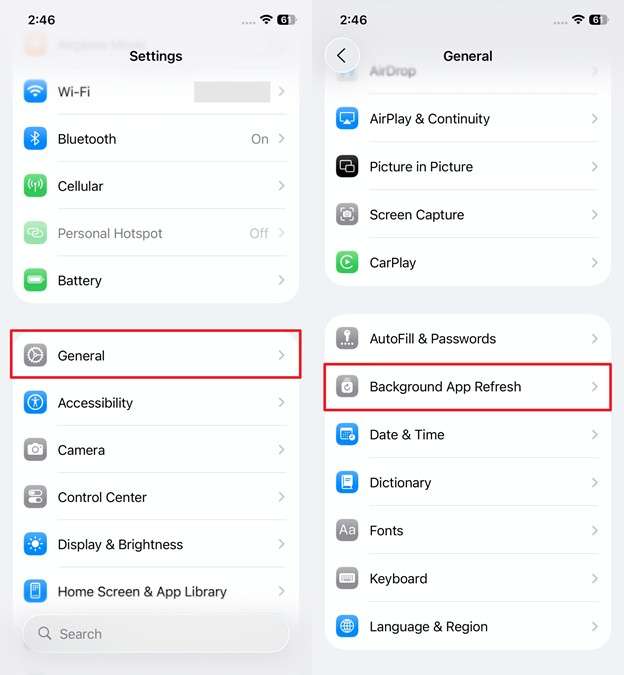
Étape 1. Accédez aux Réglages du téléphone et appuyez sur l'option « Général » pour accéder à cet onglet. Ici, sélectionnez le bouton « Actualisation en arrière-plan » et vérifiez s'il est désactivé sur l'écran suivant.
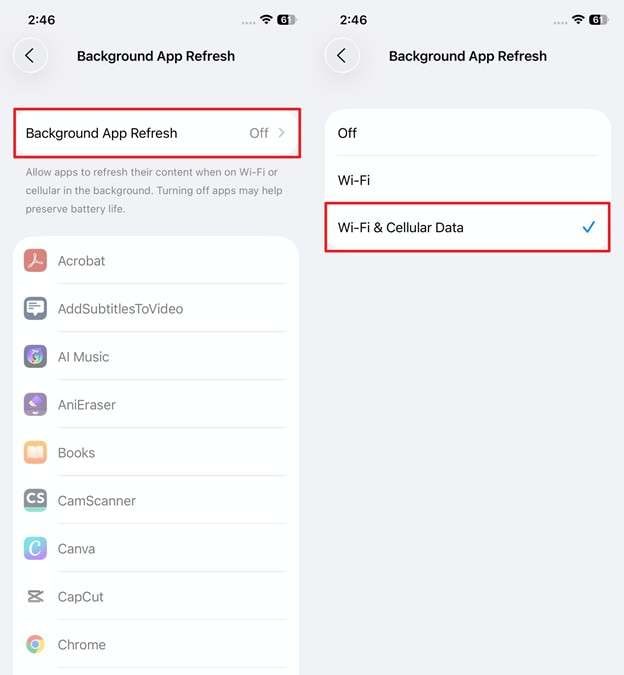
Étape 2. Lorsqu'il affiche « Désactivé », appuyez à nouveau sur « Actualisation en arrière-plan » pour continuer. Sur l'écran suivant, optez pour « Wi-Fi et données cellulaires » pour activer cette fonction.
Solution 3. Désactiver le mode faible consommation
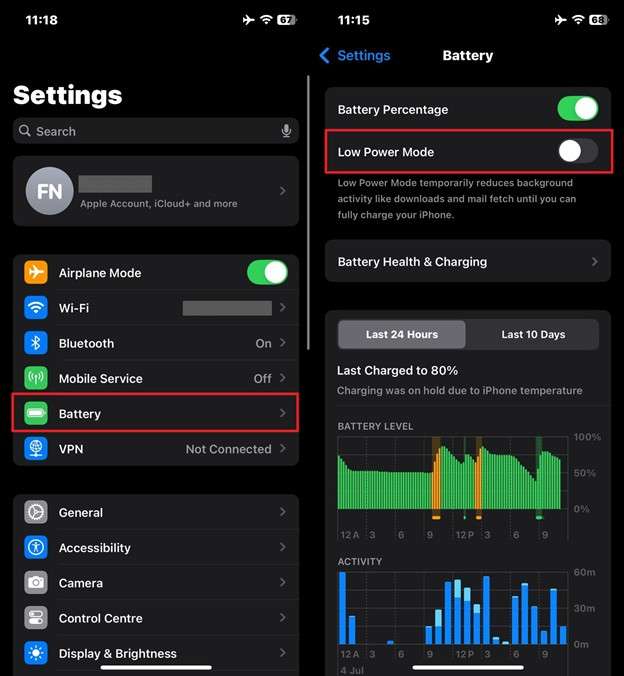
Lorsque le mode faible consommation est activé, votre téléphone limite certaines fonctions en arrière-plan pour économiser la batterie. Habituellement, la première victime est souvent l'actualisation des widgets. Si vos widgets ne se mettent pas à jour ou semblent bloqués, la désactivation de ce mode peut aider. Cela restaurera immédiatement la fonctionnalité en temps réel pour résoudre le problème de widget iPhone iOS 27.
Suivez les instructions suivantes :
Instructions. Accédez à l'application Réglages et lancez-la pour choisir l'option « Batterie ». Ensuite, assurez-vous que le bouton « Mode faible consommation » est désactivé.
Solution 4. Désactiver le mode données limitées
Le mode données limitées restreint l'utilisation du réseau en arrière-plan pour économiser les données, mais il peut involontairement empêcher les widgets de se mettre à jour. C'est principalement le cas pour ceux qui dépendent de la connectivité Internet. La désactivation de ce paramètre permet aux applications d'utiliser librement les ressources réseau, ce qui peut instantanément résoudre le problème du widget iOS 27 qui ne fonctionne pas.
Pour ce faire :
Étape 1. Accédez à l'onglet « Cellulaire » dans les réglages du téléphone et optez pour « Option de données cellulaires » pour continuer.
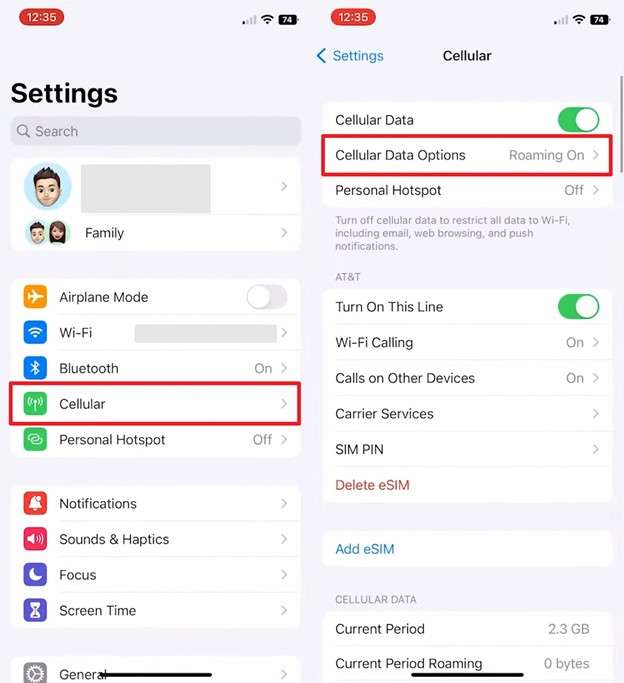
Étape 2. Dans « Options de données cellulaires », appuyez sur le bouton « Mode de données ». Ensuite, choisissez « Standard » ou « Autoriser plus de données en 5G » au lieu de « Mode données limitées ».
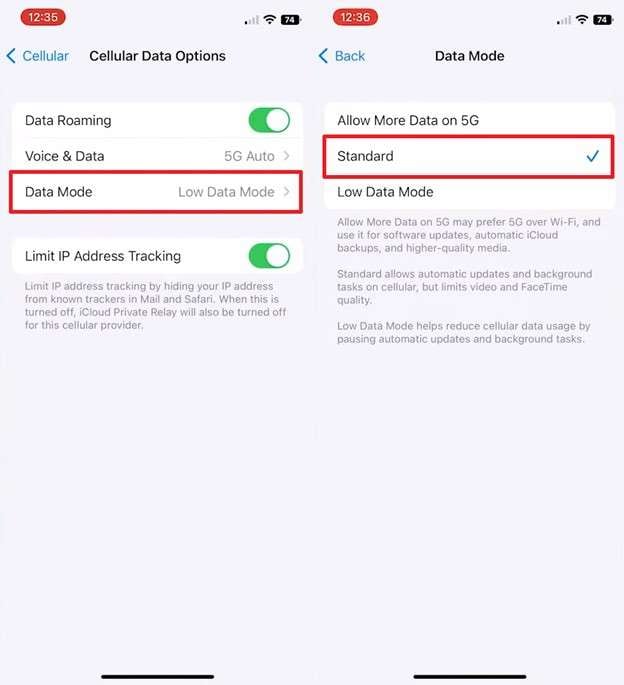
Choisissez l'option standard dans le mode de données
Solution 5. Supprimer le widget et le rajouter
Parfois, un widget peut dysfonctionner après une mise à jour majeure du firmware et cesser complètement de répondre. Le supprimer de l'écran d'accueil et le rajouter réinitialise sa connexion avec l'application, résolvant ainsi le problème de widget iPhone iOS 27. Cette méthode fonctionne bien pour les widgets qui apparaissent vides ou ne répondent pas aux appuis.
Utilisez le guide suivant :
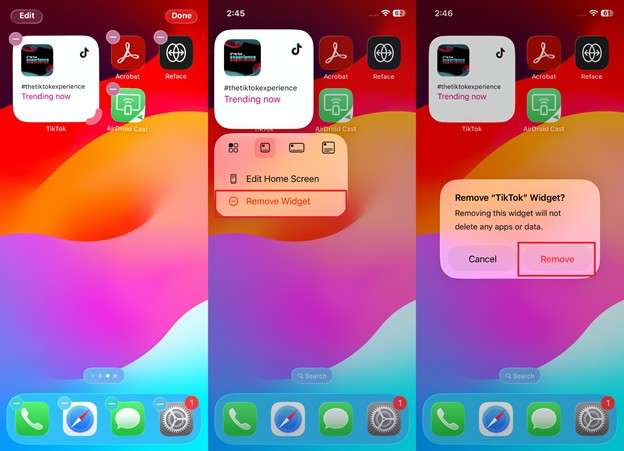
Étape 1. Accédez au widget problématique et maintenez-le appuyé un moment pour faire apparaître les options de modification de la disposition. Ici, appuyez sur le signe « - » et choisissez « Supprimer le widget » pour le supprimer via le bouton « Supprimer ».
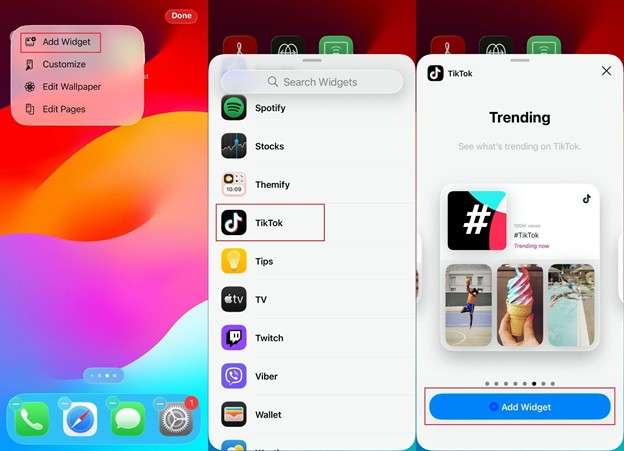
Étape 2. Une fois le widget supprimé, appuyez longuement sur l'écran à nouveau pour toucher « Modifier » dans le coin supérieur gauche. Parmi les choix disponibles, optez pour « Ajouter un widget » et sélectionnez l'application concernée. Enfin, appuyez à nouveau sur le bouton « Ajouter un widget » pour conclure l'opération.
Solution 6. Mettre à jour l'application concernée
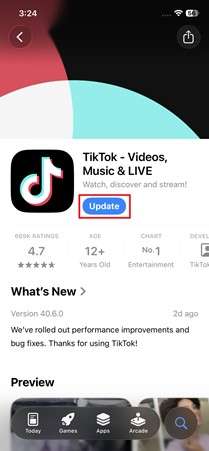
Un widget iOS 27 qui ne fonctionne pas spécifique peut être dû à un problème avec l'application elle-même. Certaines applications nécessitent des mises à jour pour rester compatibles avec iOS 27, surtout après des changements système majeurs. Obtenir la dernière version garantit que les corrections de bugs et la prise en charge des widgets sont correctement appliquées. Par conséquent, cela peut rapidement résoudre les problèmes d'affichage ou de chargement.
Suivez ces étapes :
Instructions. Lancez l'App Store sur votre iPhone et utilisez la barre de recherche en haut pour rechercher l'application concernée. Lorsque vous voyez l'option « Mettre à jour », appuyez dessus pour lancer le processus de mise à jour de l'application.
Solution 7. Mettre à jour l'iPhone vers la dernière version d'iOS 27
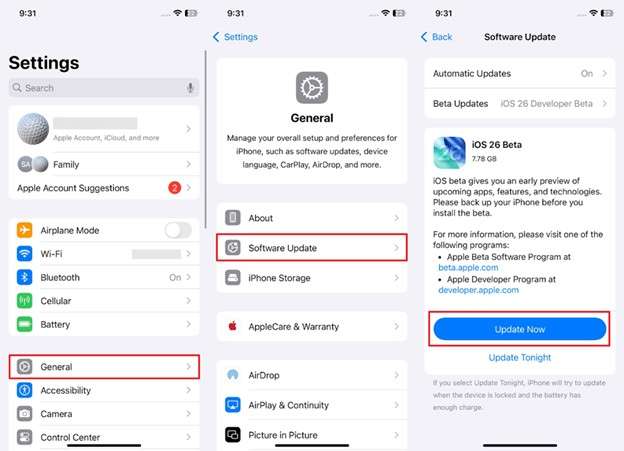
Comme la version bêta d'iOS 27 est actuellement en cours d'exécution, il est possible que le problème provienne du firmware lui-même. Apple continue de publier des mises à jour mineures pour corriger tous les problèmes détectés. Ainsi, la mise à jour vers la dernière version bêta peut résoudre tout problème de widget iPhone iOS 27 persistant. Ce faisant, cela garantit une meilleure compatibilité, des performances améliorées et un fonctionnement plus fluide des widgets.
Les étapes pour mettre à jour iOS incluent :
Instructions. Ouvrez l'application Réglages sur le mobile et accédez à l'onglet « Général » pour choisir l'option « Mise à jour logicielle ». Lorsque vous voyez la nouvelle mise à jour du firmware disponible, appuyez sur le bouton « Mettre à jour maintenant » pour lancer le processus.
Solution 8. Réinitialiser tous les réglages de votre iDevice
Aucune des solutions précédentes n'a fonctionné pour le problème de widget iPhone iOS 27 ? Alors, la réinitialisation de tous les réglages peut aider à résoudre des conflits logiciels plus profonds affectant les widgets. Ce processus ne supprimera pas vos applications ni aucune autre donnée, mais il restaurera les paramètres système à leurs valeurs par défaut. Par conséquent, cela devrait éliminer ce qui bloquait le fonctionnement des widgets.
Pour réinitialiser tous les réglages du téléphone :
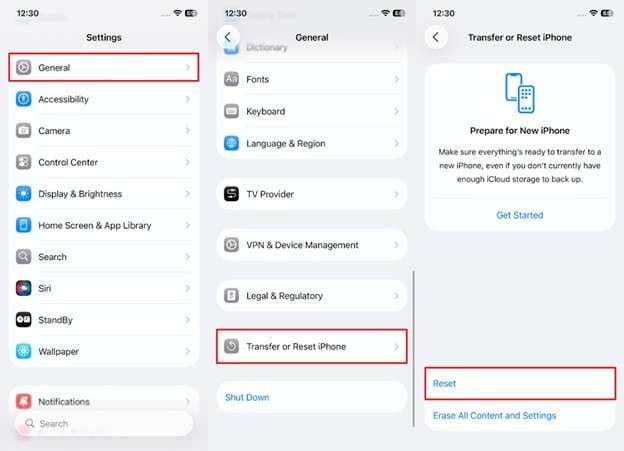
Étape 1. Accédez à l'application Réglages pour la lancer et rendez-vous dans l'onglet « Général » pour choisir « Transférer ou réinitialiser l'iPhone » parmi les choix disponibles. Ensuite, appuyez sur le bouton « Réinitialiser » sur l'écran suivant pour afficher les options associées.
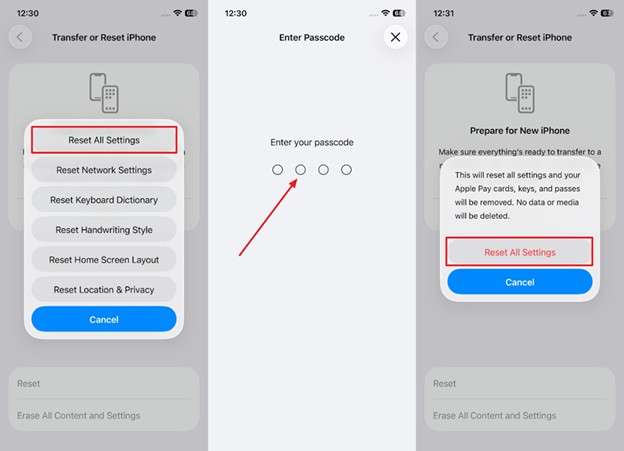
Étape 2. Ici, optez pour le choix « Réinitialiser tous les réglages » et entrez le code d'accès du téléphone pour confirmation. Une fois terminé, appuyez à nouveau sur le bouton « Réinitialiser tous les réglages » pour restaurer la configuration du mobile à l'état d'usine.
Partie 3. Le widget iOS 27 ne fonctionne toujours pas ? Utilisez Dr.Fone – Réparation du système (iOS) pour le corriger
Lorsque les corrections manuelles n'ont pas permis de restaurer les widgets, Dr.Fone – Réparation du système (iOS) peut résoudre le problème en un rien de temps. Comme vous êtes probablement confronté à des problèmes de firmware plus profonds cachés dans iOS 27, il peut les corriger en une seule fois sans perte de données. Parmi les problèmes qu'il corrige, on trouve le blocage sur le logo Apple, un Écran noir, un Démarrage en boucle, un téléphone qui rame, et bien d'autres encore.
Plutôt que d'effectuer un effacement complet ou une restauration risquée via iTunes, cet outil applique le firmware officiel et une logique de réparation intelligente. Il peut identifier et résoudre les erreurs liées au problème de widget iPhone iOS 27. Offrant à la fois des modes standard et avancé, Dr.Fone peut corriger plus de 150 problèmes du système iOS. Si vous préférez éviter les obstacles techniques et restaurer rapidement la santé du système, cet outil mérite d'être envisagé.

Dr.Fone - Réparation du système (iOS)
Réparez les erreurs du système iOS sans perte de données.
- Corrigez uniquement votre iOS pour un fonctionnement normal, sans aucune perte de données.
- Correction de divers problèmes du système iOS bloqué en mode de récupération, logo blanc d'Apple, Écran noir, Démarrage en boucle, etc.
- Mettez à jour et rétrogradez iOS sans iTunes.
- Fonctionne pour tous les iPhone/iPad/iPod Touch, sous toutes les versions d'iOS.


Fonctionnalités clés
- Erreurs de firmware complexes : Il peut résoudre facilement même les dysfonctionnements système les plus graves, tels que les Écran noir, les Démarrage en boucle, les écrans bloqués sur le logo Apple, les mises à jour bloquées, etc.
- Mettez à jour ou rétrogradez iOS 27 facilement : Utilisez-le pour mettre à jour votre téléphone ou revenir à une version antérieure du firmware sans avoir besoin de jailbreak ou d'iTunes.
- Entrer/Sortir du mode de récupération ou DFU : Lorsque vous êtes bloqué en mode de récupération ou DFU pendant une opération, sortez-en en un clic gratuitement avec Dr.Fone.
Comment corriger le widget iOS 27 qui ne fonctionne pas avec Dr.Fone - Réparation du système (iOS)
Étape 1. Lancez Dr.Fone une fois l'installation sur votre ordinateur terminée, et accédez à l'onglet « Boîte à outils ». Ici, choisissez l'option « Réparation du système » dans la liste affichée pour continuer.

Étape 2. Dès que votre iDevice est connecté à l'aide d'un câble, sélectionnez « iPhone » pour déclarer le type de plateforme.

Étape 3. Ensuite, poursuivez en cliquant sur « Réparation iOS » pour lancer le processus.

Étape 4. Lorsqu'il vous est demandé de sélectionner une méthode de réparation, optez pour « Réparation standard » afin de vous assurer que vos données restent en sécurité.

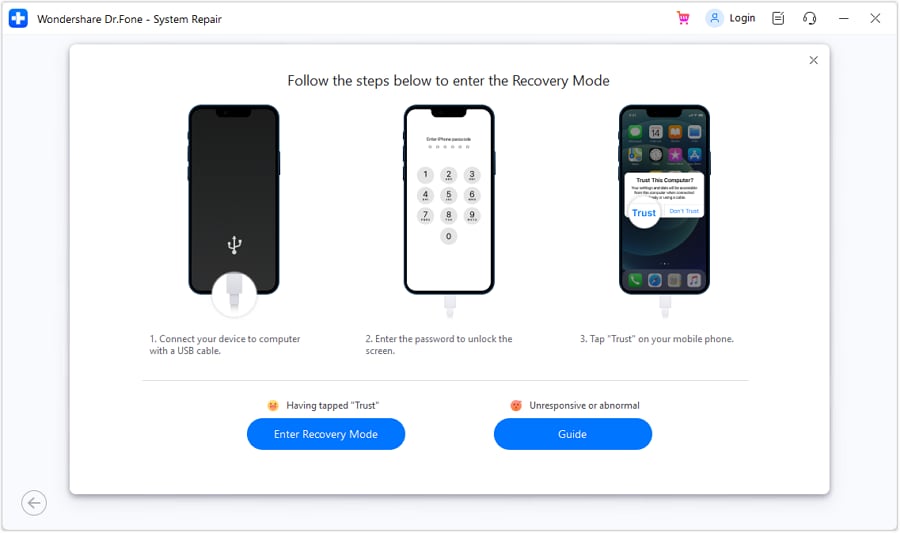
Étape 5. À cette étape, suivez attentivement les instructions et appuyez sur « Entrer en mode de récupération » pour activer ce mode.
Étape 6. Ensuite, Dr.Fone affiche la liste des firmwares compatibles parmi lesquels vous pouvez choisir. Ici, cliquez sur le bouton « Télécharger » à côté de celui souhaité pour continuer.

Étape 7. Une fois le téléchargement terminé et le fichier vérifié, sélectionnez « Réparer maintenant » pour que le logiciel puisse commencer à réparer votre appareil.

Étape 8. Enfin, finalisez le tout en cliquant sur « Terminé » une fois le processus de réparation achevé.

Conclusion
iOS 27 a apporté de nouvelles fonctionnalités passionnantes, mais a également introduit des problèmes de widgets frustrants qui ont perturbé l'utilisation quotidienne de nombreux utilisateurs. Lorsque vos widgets cessent de se mettre à jour, disparaissent ou refusent de se charger, les raisons vont des dysfonctionnements système et de l'actualisation en arrière-plan désactivée au mode économie d'énergie ou aux modes de données.
Des ajustements simples, comme la désactivation du mode économie d'énergie, à la réinitialisation des réglages du téléphone, il existe plusieurs solutions éprouvées. Essayez les solutions une par une, et si rien ne fonctionne, l'utilisation de Dr.Fone – Réparation du système (iOS) sera la solution dont vous avez besoin pour résoudre le dilemme du widget iOS 27 qui ne fonctionne pas.
 sûr et sécurisé
4 624 541 personnes l'ont téléchargé
FAQ
 Q1. Les modes de concentration peuvent-ils affecter le comportement des widgets sous iOS 27 ?Q2. Pourquoi seuls certains widgets iOS 27 ne fonctionnent-ils pas alors que d'autres fonctionnent normalement ?Q3. Comment corriger les widgets qui n'apparaissent pas dans la pile intelligente sous iOS 27 ?
Sujet iOS 26
- Rétrograder/MàJ vers iOS 26
- 1. Rétrograder depuis iOS 26
- 2. iOS 19 vs. iOS 26
- 3. Mise à jour vers iOS 26
- 4. Désinstaller iOS 26
- 5. Libérez de l'espace de stockage pour Maj iOS 26
- Bugs/Problèmes iOS 26
- 1. Liste des bugs de la version bêta d'iOS 26
- 2. Résoudre les problèmes lies à Màj iOS 26
- 3. Résoudre les problèmes bugs/glith/bogues d'iOS 26
- 4. RCS messagerie ne fonctionne pas sous iOS 26
- 5. Impossible de vérifier la mise à jour iOS 26
- 6. Compatibilité iOS 26
- 7. Dis Siri ne répond pas
- 8. iOS 26 bêta bloqué
- 9. Appareil photo iOS 26 ne fonctionne pas
- 10. Bugs du centre de contrôle iOS 26 Beta
- 11. iOS 26 bêta lent
- Fonctionnalités iOS 26
- ● Gérer/transférer/récupérer des données
- ● Déverrouiller écran/activer/verrou FRP
- ● Résoudre la plupart des problèmes iOS/Android
- Essai Gratuit Essai Gratuit Essai Gratuit Essai Gratuit



 Accueil > Solutions > Solution de Réparation de Téléphone > 9 solutions pour résoudre le widget iOS 27 qui ne fonctionne pas
Daisy Raines
Éditeur
Généralement noté4.5(105participants)