

Comment réparer un iPhone qui ne sauvegarde pas les photos

Sep 20, 2026 • Déposé à: Solution de Réparation de Téléphone •Des solutions éprouvées
« Mon tout nouvel iPhone 15 Pro Max ne sauvegarde pas les photos de manière régulière. Quelqu'un d'autre a ce problème ? Il y a largement assez d'espace sur le téléphone. Je prends des photos et j'entends le clic, mais elles ne sont pas enregistrées dans la pellicule. Je dois redémarrer le téléphone pour qu'il sauvegarde correctement. Le même problème réapparaît après quelques jours. Ce n'est pas normal. »
L'iPhone est reconnu pour la qualité de ses photos. C'est pourquoi vous disposez d'un espace de stockage suffisant pour stocker des images et d'autres médias. Mais que se passe-t-il lorsque vous ne pouvez pas enregistrer une image sur l'iPhone ou qu'il n'y a pas d'option pour enregistrer l'image sur l'iPhone ?
Ce sera frustrant. N'est-ce pas ? Surtout lorsque vous aimez capturer divers moments. Ici, vous devez savoir que le problème des photos qui ne s'enregistrent pas sur l'iPhone est un problème simple qui survient souvent pour diverses raisons. Vous devez également comprendre que vous pouvez facilement résoudre le problème de l'iPhone qui ne sauvegarde pas les photos en utilisant des techniques simples qui vous sont présentées ici dans ce guide.
Les utilisateurs signalent continuellement des problèmes tels que les photos ne s'enregistrent pas dans la pellicule, pas d'option pour enregistrer l'image sur l'iPhone, etc. Si vous êtes l'un d'entre eux et que vous rencontrez le même problème ou un problème similaire, vous devez cesser de vous inquiéter. Il y a de fortes chances que ce soit un problème simple et vous pouvez facilement résoudre le problème des photos qui ne s'enregistrent pas sur l'iPhone en appliquant des solutions testées et éprouvées. De plus, vous pouvez le faire vous-même sans aucune aide extérieure.
Partie 1 : Pourquoi mon iPhone ne sauvegarde-t-il pas les photos ?
Espace de stockage insuffisant
En ce qui concerne la qualité des photos prises par l'iPhone, elle est assez élevée. Cela signifie que même 64 Go, 128 Go, 256 Go ou 512 Go seront insuffisants lorsque vous capturez et stockez à la fois des images et des vidéos. Dans ce cas, si vous manquez d'espace de stockage, vous ne pourrez pas enregistrer de médias.
Application bloquée ou plantage du logiciel
Parfois, un problème survient avec l'application en raison d'un bug. Dans d'autres cas, le logiciel plante. Cela empêche les photos d'être enregistrées normalement.
Problème de réseau
Parfois, vous essayez de télécharger une image mais ne parvenez pas à l'enregistrer. Cela peut se produire en raison d'une connexion Internet lente.
Paramètres de confidentialité
Il est possible que vous n'ayez pas accordé les autorisations aux applications pour la Localisation, les Photos, l'Appareil photo, etc. Cela peut empêcher les photos de s'enregistrer normalement.
Solution 1 : Vérifiez le stockage de votre iPhone
Un stockage iPhone insuffisant pourrait être en cause. Vous pouvez facilement résoudre le problème en supprimant certaines données dont vous n'avez plus besoin, des applications, ou en téléchargeant des données sur iCloud, en effectuant une sauvegarde puis en supprimant les données, etc.
Pour vérifier le stockage, allez dans « Réglages », puis « Général », puis « Stockage iPhone ».

Solution 2 : Redémarrez votre iPhone
Parfois, un éventuel bug ou un problème logiciel peut empêcher les photos de s'enregistrer sur l'iPhone. Dans ce cas, redémarrer l'iPhone est une solution. Cela résoudra plusieurs problèmes et votre iPhone recommencera à fonctionner normalement.
iPhone X, 11 ou 12
Appuyez simultanément sur l'un des boutons de volume et le bouton latéral jusqu'à ce que le curseur de mise hors tension apparaisse. Faites ensuite glisser le curseur et attendez que l'iPhone s'éteigne. Pour le rallumer, maintenez le bouton latéral enfoncé jusqu'à ce que le logo Apple apparaisse.

iPhone SE (2e génération), 8, 7 ou 6
Maintenez le bouton latéral enfoncé jusqu'à ce que le curseur apparaisse. Une fois qu'il apparaît, faites-le glisser et attendez que l'iPhone s'éteigne. Maintenez ensuite le bouton latéral enfoncé jusqu'à ce que le logo Apple apparaisse pour rallumer l'iPhone.

iPhone SE (1re génération), 5 ou antérieur
Maintenez le bouton du haut enfoncé jusqu'à ce que le curseur de mise hors tension apparaisse. Faites ensuite glisser le curseur et attendez que l'iPhone s'éteigne. Maintenez à nouveau le bouton du haut enfoncé jusqu'à ce que le logo Apple apparaisse pour rallumer l'appareil.

Solution 3 : Vérifiez votre système iOS
Si les solutions précédentes ne semblent pas fonctionner pour vous, vous pouvez opter pour Dr.Fone - Réparation du système (iOS) (Récupération du système iOS). Il est suffisamment performant pour résoudre divers problèmes tels que le logo Apple blanc, le Démarrage en boucle, l'image qui ne s'enregistre pas, l'Écran noir, le blocage en mode DFU, le mode récupération, le gel, et bien plus encore en quelques clics.
Vous pouvez faire tout cela sans perdre vos données et ce, depuis chez vous, sans compétences particulières. De plus, vous pouvez effectuer cette opération en moins de 10 minutes.

Dr.Fone - Réparation du système (iOS)
Résolvez les problèmes d'iPhone sans perte de données.
- Réparez uniquement votre iOS à la normale, sans aucune perte de données.
- Corrige divers problèmes du système iOS bloqué en mode récupération, logo Apple blanc, Écran noir, Démarrage en boucle, etc.
- Corrige d'autres erreurs iPhone et erreurs iTunes, telles que l'erreur iTunes 4013, l'erreur 14, l'erreur iTunes 27,l'erreur iTunes 9, et plus encore.
- Fonctionne pour tous les modèles d'iPhone, iPad et iPod touch.
- Entièrement compatible avec la dernière version d'iOS.

Étape 1 : Lancez Dr.Fone
Installez et lancez Dr.Fone - Réparation du système (Récupération du système iOS) sur votre PC et sélectionnez « Réparation du système » dans le menu.

Étape 2 : Sélectionnez le mode
Connectez maintenant votre iPhone à votre PC à l'aide d'un câble Lightning. L'outil détectera le modèle de votre appareil et vous proposera deux options :
- Mode Standard
- Mode Avancé
Sélectionnez « Mode Standard » parmi les options proposées.
Le Mode Standard peut facilement résoudre divers problèmes du système iOS sans supprimer les données de l'appareil.

Une fois votre iPhone détecté par l'outil, toutes les versions disponibles du système iOS vous seront affichées. Sélectionnez-en une et cliquez sur « Démarrer » pour continuer.

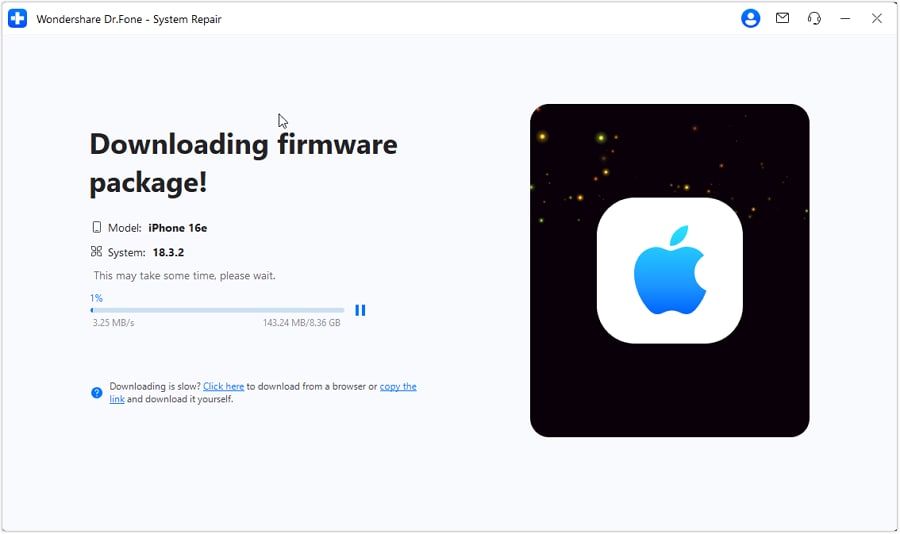
Le firmware commencera à se télécharger. Ce processus prendra un certain temps car le fichier est volumineux (en Go).
Remarque : Si le téléchargement automatique ne démarre pas, vous devez cliquer sur « Télécharger ». Cela téléchargera le firmware via le navigateur. Le téléchargement prendra un certain temps. Une fois le téléchargement terminé avec succès, cliquez sur « Sélectionner » pour restaurer le firmware téléchargé. Une fois le firmware téléchargé, la vérification commencera. La vérification du firmware prendra un certain temps.
Étape 3 : Résolvez le problème
Une fois la vérification terminée, une nouvelle fenêtre apparaîtra devant vous. Sélectionnez « Réparer maintenant » pour lancer le processus de réparation. Le processus de réparation prendra un certain temps pour résoudre le problème. Une fois votre appareil réparé avec succès, le problème des photos qui ne s'enregistrent pas sur l'iPhone sera résolu. Votre appareil fonctionnera désormais normalement. Vous pourrez à nouveau enregistrer les images comme vous le faisiez auparavant.

Remarque : Vous pouvez également opter pour le « Mode Avancé » si vous n'êtes pas satisfait du « Mode Standard » ou si vous ne parvenez pas à localiser votre appareil dans la liste. Cependant, le Mode Avancé supprimera toutes les données. Il vous est donc conseillé de n'utiliser ce mode qu'après avoir sauvegardé vos données. Vous pouvez créer une sauvegarde de vos données en utilisant le stockage cloud ou en vous aidant d'un support de stockage.
Une fois le processus de réparation terminé, votre iPhone sera mis à jour vers la dernière version disponible d'iOS. De plus, si votre iPhone a été jailbreaké précédemment, il sera mis à jour vers la version non jailbreakée, et si vous l'avez déverrouillé précédemment, il sera à nouveau verrouillé.
4 624 541 personnes l'ont téléchargé
 sûr et sécurisé
Solution 4 : Réinitialisez votre iPhone
La réinitialisation de votre iPhone peut résoudre divers problèmes qui apparaissent après une utilisation prolongée. Cela inclut également le problème des photos qui ne s'enregistrent pas sur l'iPhone.
Remarque : Créez une sauvegarde de vos données car ce processus va effacer toutes les données de votre iPhone.
Étape 1 : Accédez à l'application « Réglages » sur votre iPhone et naviguez vers « Général ». Allez ensuite dans « Réinitialiser ».
Étape 2 : Sélectionnez « Effacer contenu et réglages » parmi les options proposées et confirmez votre action. Cela lancera le processus de réinitialisation. Votre iPhone recommencera à fonctionner normalement s'il n'y a pas de problème matériel. Mais si le problème n'est pas résolu, il est possible qu'il s'agisse d'une défaillance matérielle. Dans ce cas, il est préférable de se rendre dans un centre de service.

Conclusion :
Les photos qui ne s'enregistrent pas sur iPhone sont un problème courant qui arrive souvent à de nombreuses personnes. Mais ce que vous devez savoir, c'est que vous pouvez résoudre ce problème chez vous et ce, sans aucune aide extérieure. Vous n'avez besoin d'aucune compétence technique pour cette tâche. Tout ce dont vous avez besoin, ce sont des solutions efficaces qui vous sont présentées ici dans ce guide. Alors appliquez simplement ces solutions et enregistrez vos téléchargements et vos moments capturés à tout moment, n'importe où, comme vous le faisiez auparavant.
4 624 541 personnes l'ont téléchargé
sûr et sécurisé


 Accueil > Solutions > Solution de Réparation de Téléphone > Comment réparer un iPhone qui ne sauvegarde pas les photos
Alice MJ
Éditeur
Généralement noté4.5(105participants)