

Notes iPhone disparues ? Comment retrouver des notes perdues sur iPhone [Guide 2026]

Apr 02, 2026 • Déposé à: Solution de Récupération des Données • Des solutions éprouvées
 TL;DR:
La majorité des notes iPhone disparues ne sont pas définitivement perdues, mais temporairement invisibles en raison d'un mauvais paramétrage de dossier ou d'une désynchronisation iCloud.
● Les notes supprimées par erreur demeurent récupérables pendant un délai de 30 jours dans le dossier « Supprimés récemment » de l'application ou sur iCloud.com avant leur effacement définitif.
● La restauration classique à partir d'une sauvegarde iCloud ou iTunes/Finder remplacera l'intégralité des données actuelles de votre iPhone par le contenu exact de la sauvegarde.
● Le logiciel Dr.Fone - Récupération de Données (iOS) permet d'extraire sélectivement les fichiers perdus suite à un crash système ou un dommage matériel, sans avoir à écraser les données existantes de l'appareil.
Demander un résumé à l'IA
 ChatGPT
 Perplexity
 Gemini
 Claude
 Grok
Grok
Lorsque vous déverrouillez votre iPhone et ouvrez l'application Notes, vous tombez sur un écran vide — et la panique s'installe. Votre liste de tâches, la recette ou l'idée de travail dont vous avez absolument besoin semblent avoir disparu sans laisser de trace. Vous ressentez une vague de stress : Toutes mes notes iPhone ont disparu !
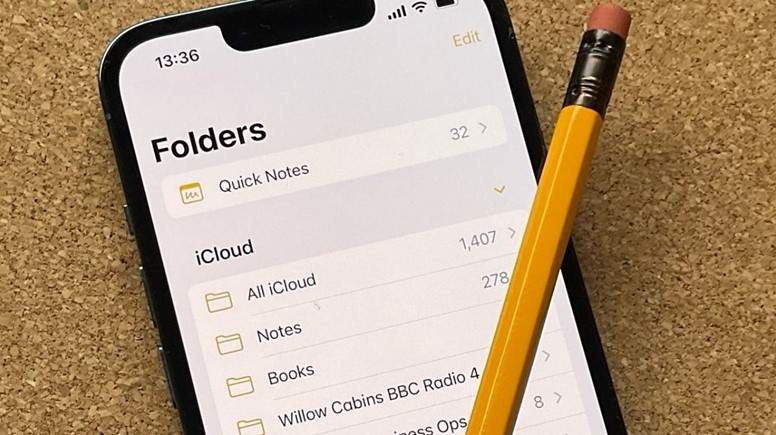
Rassurez-vous ! Cette situation arrive plus souvent qu'on ne le pense. Bien souvent, vos notes ne sont pas définitivement perdues ; elles sont simplement cachées, non synchronisées ou temporairement inaccessibles. Ici, vous allez d'abord découvrir les raisons les plus courantes pour lesquelles les notes iPhone disparaissent. Ensuite, cet article vous indiquera précisément les étapes à suivre pour récupérer vos notes iPhone et faire en sorte qu'elles ne soient plus jamais perdues.
- Partie 1. Notes iPhone disparues ? Commencez par vérifier si elles sont simplement cachées ou vraiment perdues
- Partie 2. Résoudre les problèmes de disparition des notes iPhone (solutions sans perte de données)
- Partie 3. Récupérer les notes iPhone perdues ou supprimées lorsque les méthodes classiques échouent

- Partie 4. Comment éviter que les notes iPhone disparaissent à l'avenir
Partie 1. Notes iPhone disparues ? Commencez par vérifier si elles sont simplement cachées ou vraiment perdues
Avant de paniquer, vérifiez si vos notes ont réellement disparu ou si elles sont juste égarées momentanément. Comprendre la situation vous aidera à adopter la bonne stratégie.
Scénario A : Notes cachées ou non synchronisées (le plus fréquent)
La plupart du temps, les notes semblent perdues alors qu'elles sont simplement cachées ou non synchronisées. Voici les raisons typiques rencontrées :
- Mauvais dossier ou mauvais compte sélectionné : Peut-être que vous consultez le mauvais dossier (par exemple « Sur mon iPhone » au lieu d'iCloud) ou un mauvais compte dans l'application Notes.
- Stockage saturé : Si le stockage iCloud ou celui de l'iPhone est saturé, la synchronisation peut échouer et vos notes ne s'afficheront pas.
- Problèmes de synchronisation de compte : Si vos notes sont liées à iCloud ou à un autre compte, elles ne s'afficheront pas si vous êtes déconnecté du compte ou si la synchronisation est suspendue.
- Le cas de « l'app Notes disparue » : Il est fréquent que l'application Notes disparaisse de l'écran d'accueil, mais reste présente dans la bibliothèque d'apps. Cette situation peut facilement donner l'impression que toutes les notes iPhone ont disparu, alors qu'en réalité l'app et les données sont encore là, intactes.
En général, ces soucis rendent les notes invisibles seulement temporairement. Si vous avez de la chance, il vous suffit de naviguer dans les bons dossiers, réactiver la synchronisation ou libérer de l'espace pour résoudre le problème.
Scénario B : Notes réellement perdues ou supprimées
Parfois, la disparition des notes vient d'une suppression accidentelle, d'un masque involontaire ou d'une corruption liée à un bug logiciel. Voici les causes principales :
- Suppression ou archivage non intentionnel : Un simple balayage ou un mauvais appui peut supprimer une note ou la déplacer hors de la zone visible.
- Dysfonctionnement logiciel ou bug lors d'une mise à jour iOS : L'application Notes peut être affectée par des problèmes temporaires, ou suite à une récente mise à jour iOS.
Même si tout laisse penser que les notes sont définitivement perdues, elles restent généralement récupérables via des sauvegardes, la récupération iCloud ou un logiciel spécifique.
Partie 2. Résoudre les problèmes de disparition des notes iPhone (solutions sans perte de données)
Face à ce type de problème :toutes les notes iPhone ont disparu Avant toute action radicale, essayez d'abord une manipulation simple : fermez de force l'app Notes puis redémarrez votre iPhone. Un redémarrage suffit souvent pour corriger les bugs mineurs qui peuvent rendre vos notes invisibles temporairement.
Méthode 1 : Vérifiez toutes les localisations possibles dans l'app Notes
Parfois, vos notes ne sont pas perdues, mais simplement déplacées dans un autre dossier, dans un autre compte ou dans la section « Supprimés récemment ». Explorer l'ensemble des emplacements potentiels dans Notes est la méthode la plus sûre et la première à suivre pour retrouver la plupart des notes « perdues » sans aucune perte de donnée, avant d'essayer des solutions plus complexes.
Pour les retrouver :
- Ouvrez l'application Notes et appuyez sur la flèche retour (<) ou "Dossiers" dans le coin supérieur gauche jusqu'à atteindre la liste principale des comptes.

- Regardez dans le dossier « Supprimés récemment » (accessible depuis la vue principale des dossiers). Les notes supprimées restent ici 30 jours avant suppression définitive.

En contrôlant attentivement tous les emplacements possibles, vous pouvez souvent retrouver les notes « disparues » sans rien perdre.
Méthode 2 : Vérifiez les réglages de synchronisation iCloud des Notes
Parfois, les notes disparaissent tout simplement parce que la synchronisation iCloud est désactivée ou mal paramétrée sur votre appareil. Vérifiez la configuration de la synchronisation et du compte par défaut, cela suffit souvent à récupérer vos notes perdues sans perte de données.
- Étape 1. Accéder aux paramètres iCloud
Allez dans Réglages > [Votre nom] > iCloud et vérifiez que l'option Notes est bien activée.
- Étape 2. Activez Notes si c'était désactivé
Si Notes était inactif, activez-le et patientez quelques minutes. Vos notes perdues devraient alors réapparaître au fil de la synchronisation iCloud.

- Étape 3. Vérifiez le compte par défaut pour les nouvelles notes
Allez dans Réglages > Notes > Compte par défaut pour vérifier où les nouvelles notes sont stockées. Vous saurez ainsi sur quel compte vos notes sont sauvegardées et vous anticipez tout problème futur.
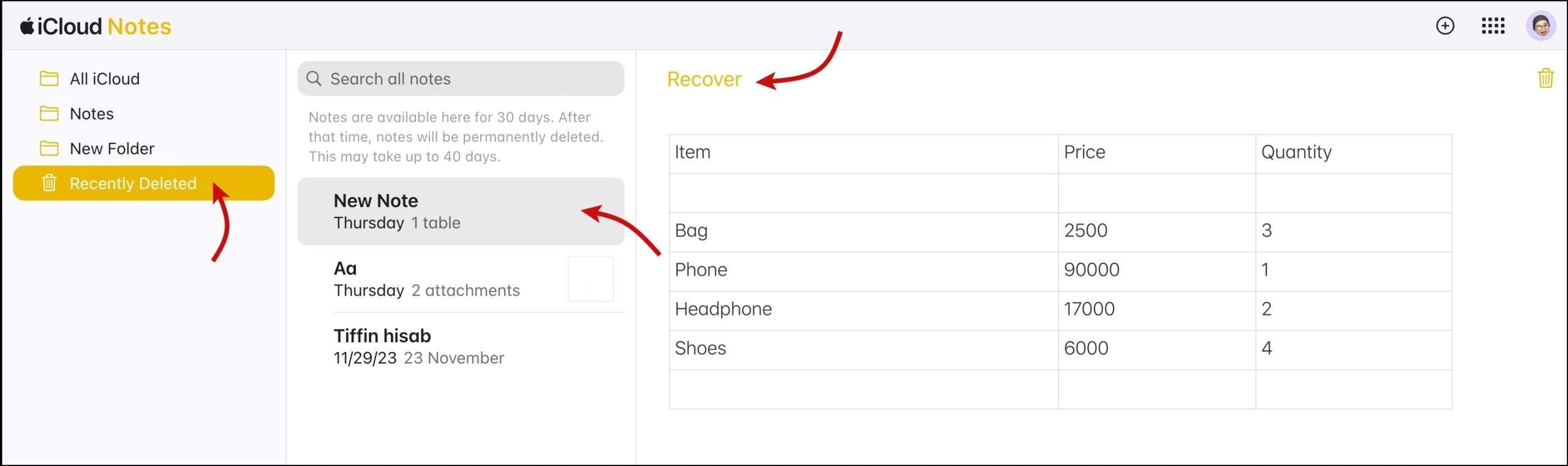
Méthode 3 : Récupérer sur iCloud.com
iCloud.com est une excellente solution de secours si vos notes ont disparu ou ont été supprimées par erreur. Ces outils logiciels peuvent restaurer vos notes même lorsqu'elles n'apparaissent plus sur l'iPhone, faisant de cette méthode l'une des plus puissantes pour récupérer vos données perdues.
- Étape 1. Connectez-vous à iCloud.com
Ouvrez un navigateur web sur un ordinateur et allez sur iCloud.com. Identifiez-vous avec votre identifiant Apple.
- Étape 2. Ouvrez l'application Notes depuis le web
Cliquez sur l'icône Notes pour accéder à toutes vos notes stockées sur iCloud.
- Étape 3. Accédez à Supprimés récemment
En bas à gauche, allez dans le dossier Supprimés récemment. Sélectionnez les notes à récupérer puis cliquez sur Restaurer. Les notes restaurées réapparaîtront dans Notes sur tous vos appareils synchronisés via iCloud.
Méthode 4 : Vérifiez les autres appareils connectés
Il arrive que les notes qui semblent perdues ne s'affichent que sur l'iPhone. Il peut donc être utile de vérifier sur d'autres appareils connectés au même compte iCloud pour voir si le souci vient de l'appareil principal.
- Étape 1. Identifiez les appareils liés
Utilisez un iPad, un Mac ou un autre iPhone relié au même compte iCloud.
- Étape 2. Ouvrez l'application Notes
Vous pourrez découvrir si les notes manquantes figurent sur un autre appareil.
- Étape 3. Problème confirmé sur un appareil précis
Si vous voyez les notes ailleurs, le problème vient uniquement de votre iPhone principal. Dans ce cas, il suffit de relancer la synchronisation ou de se déconnecter/reconnecter à iCloud.
Méthode 5 : Déconnectez-vous puis reconnectez-vous à votre compte iCloud
Si après toutes ces tentatives vos notes ne s'affichent toujours pas, essayez de vous déconnecter d'iCloud puis de vous reconnecter. Cette astuce classique permet de relancer la synchronisation et de retrouver vos notes. Évidemment, pensez à noter votre mot de passe Apple ID et à faire une sauvegarde avant cette manipulation.
Partie 3. Récupérer les notes iPhone perdues ou supprimées lorsque les méthodes classiques échouent
Si après avoir testé toutes les méthodes vos notes restent inaccessibles, il reste la solution de récupération via sauvegarde. Cette technique fonctionne si vos notes figuraient dans une sauvegarde iTunes/Finder ou iCloud réalisée avant leur disparition. Attention : restaurer une sauvegarde remplace toutes les données ajoutées ou modifiées après cette date sur votre iPhone.
Méthode 1 : Restaurer à partir d'une sauvegarde iTunes/Finder ou iCloud
Dans la majorité des cas, si vos notes iPhone ont disparu, la façon la plus fiable de les retrouver est de restaurer l'appareil depuis une sauvegarde qui contenait ces notes. Cela n'est possible que si une sauvegarde a été réalisée avant la disparition. Sachez également que restaurer une sauvegarde va remplacer toutes les données actuellement sur votre iPhone par celles de la sauvegarde.
- Étape 1. Choisissez votre méthode de restauration
Vous pouvez procéder de deux façons : utiliser iTunes/Finder sur ordinateur, ou directement iCloud dans les réglages de l'appareil.
- Étape 2. Accédez ou connectez-vous à votre sauvegarde
- iTunes/Finder : Connectez votre iPhone à l'ordinateur qui détient la sauvegarde. Ouvrez iTunes (ou Finder à partir de macOS Catalina) et sélectionnez votre appareil.
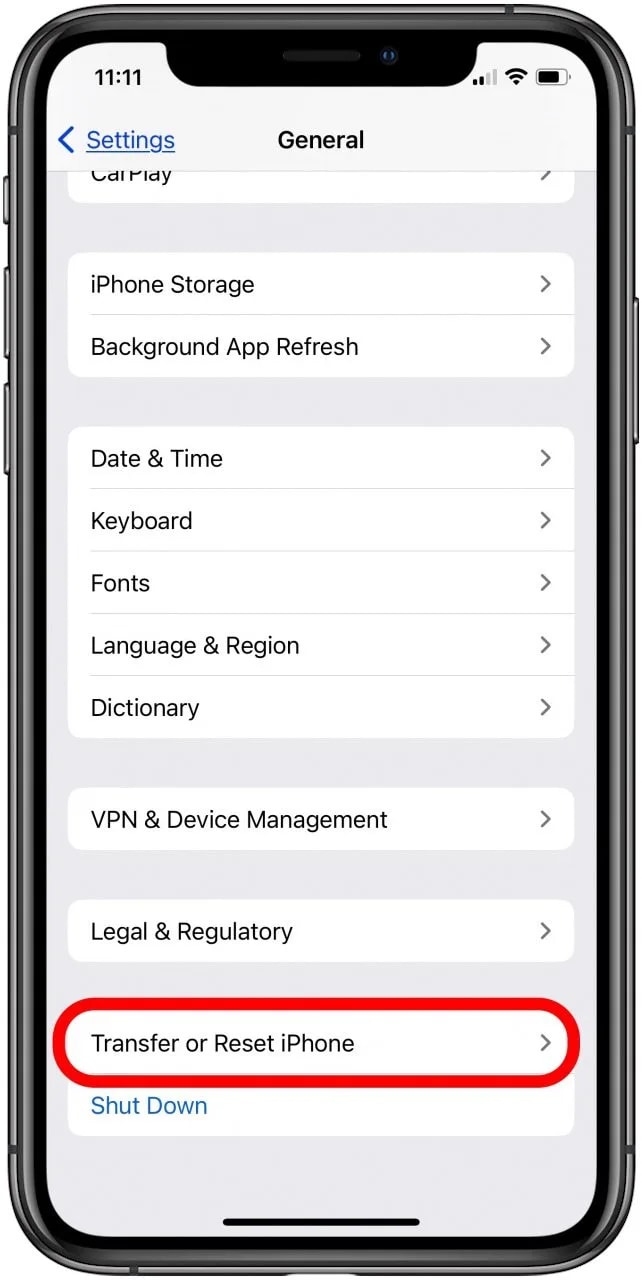
- iCloud : Allez dans Réglages > Général > Transférer ou réinitialiser l'iPhone > Effacer contenu et réglages, puis lors de la configuration, choisissez Restaurer depuis sauvegarde iCloud.
- Étape 3. Sélectionnez la bonne sauvegarde
Choisissez une sauvegarde réalisée avant la disparition de vos notes puis suivez les instructions pour poursuivre la restauration.
- Étape 4. Attendez la fin de la restauration
Une fois le processus terminé, ouvrez l'app Notes et vérifiez si vous avez bien retrouvé vos notes perdues.
Méthode 2 : Récupérez vos notes iPhone avec Dr.Fone – Récupération de Données
Quand les solutions classiques ne suffisent plus, un logiciel tiers de récupération iPhone comme Dr.Fone – Récupération de Données (iOS) peut être une solution fiable pour restaurer vos notes perdues ou supprimées. Ce programme vous sera utile même si, par exemple, les notes ont disparu à cause d'une suppression accidentelle, d'une mise à jour iOS ratée, d'un crash d'application ou d'un appareil endommagé.

Dr.Fone - Récupération de Données (iOS)
Le meilleur outil pour récupérer depuis tout appareil iOS !
- Conçu pour restaurer vos données depuis iTunes, iCloud ou directement depuis le téléphone.
- Capable de récupérer des données dans des cas critiques comme les appareils endommagés, plantages système ou suppression accidentelle de fichiers.
- Compatible avec tous les modèles iOS du marché.
- Vous pouvez facilement exporter les fichiers récupérés avec Dr.Fone - Récupération de Données (iOS) vers votre ordinateur.
- Vous pouvez sélectionner le type de données à restaurer, sans devoir tout récupérer en bloc.


Étapes pour retrouver vos notes iPhone avec Dr.Fone – récupération de données
- Étape 1. Lancez Dr.Fone et connectez votre iPhone
Installez puis ouvrez Dr.Fone sur votre ordinateur, allez dans Boîte à outils > Récupération de Données, puis reliez l'iPhone via USB. Le logiciel va détecter l'appareil.

- Étape 2. Choisissez les types de fichiers puis lancez l'analyse
Sélectionnez Notes (ou d'autres types de données à restaurer), puis cliquez sur Démarrer l'analyse. Dr.Fone va alors scanner votre iPhone à la recherche de fichiers supprimés ou manquants.

- Étape 3. Prévisualisez les notes récupérées
Après analyse, prévisualisez toutes les notes retrouvées. Utilisez les filtres pour voir les données existantes ou supprimées, puis cochez les notes à restaurer.
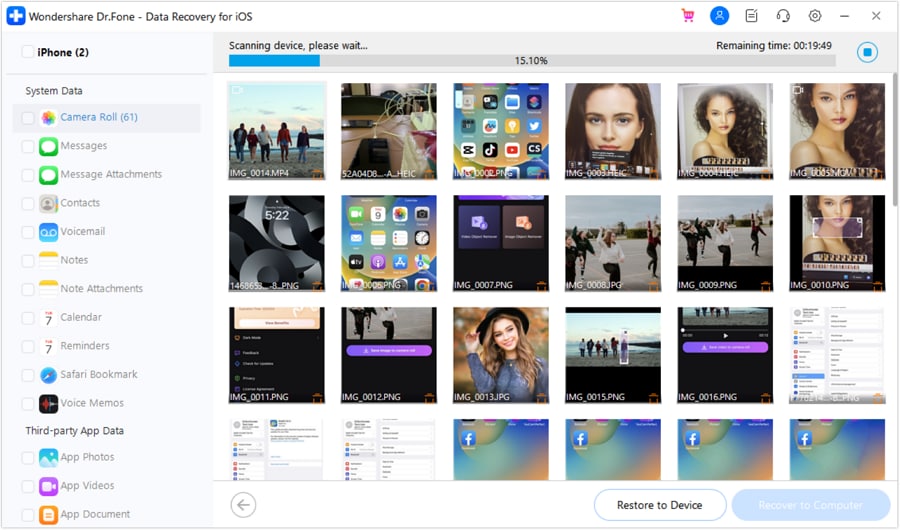
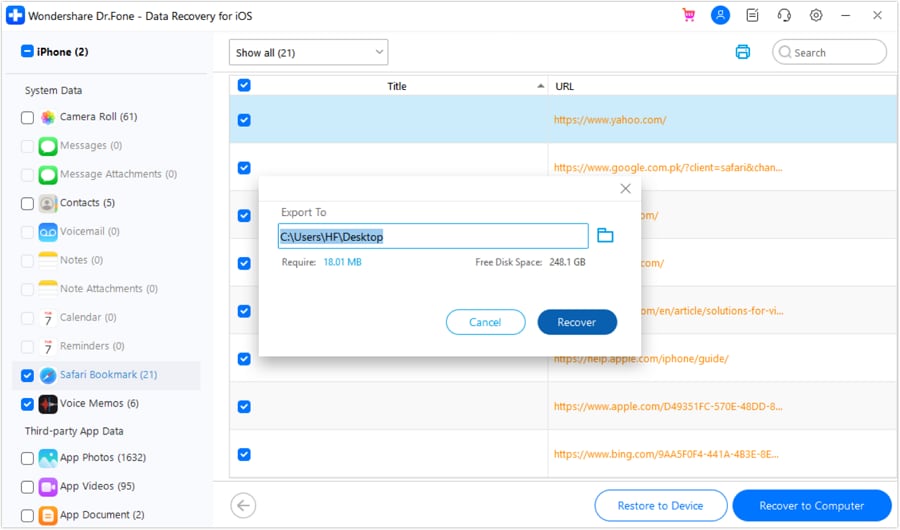
- Étape 4. Restaurez sur l'appareil ou sur ordinateur
Cliquez sur Restaurer sur l'appareil pour renvoyer les notes vers votre iPhone ou sur Récupérer vers ordinateur pour les enregistrer en externe.
 sûr & sécurisé
Partie 4. Comment éviter que les notes iPhone disparaissent à l'avenir
Après avoir récupéré vos notes, suivez ces conseils pour éviter de les perdre à nouveau :
- Activez la synchronisation iCloud pour Notes : Cette méthode simple vous permet de sauvegarder automatiquement toutes vos notes et d'y accéder sur tous vos appareils.
- Sauvegardez manuellement et régulièrement votre appareil : Utilisez iTunes ou Finder sur ordinateur pour créer des sauvegardes locales complètes de votre iPhone.
- Classez vos notes dans des dossiers organisés : Rangez vos notes importantes dans des dossiers aux noms clairs, idéalement synchronisés iCloud, pour les retrouver plus facilement.
- Gardez une copie séparée des notes cruciales : Si certaines informations sont importantes, sauvegardez-les en PDF ou envoyez-les-vous par e-mail pour ne jamais les perdre.
Conclusion
C'est vraiment frustrant lorsque les notes iPhone disparaissent, mais vos notes ne sont généralement pas perdues pour toujours. Une fois que vous avez compris les causes possibles et appliqué les solutions : vérification des dossiers cachés, correction de la synchronisation, restauration via sauvegardes ou utilisation d'un logiciel comme Dr.Fone, vous pourrez récupérer vos fichiers importants rapidement. De plus, en activant la synchronisation iCloud, en organisant vos notes et en effectuant des sauvegardes régulières, vous aurez toujours vos notes sous la main et en sécurité.
sûr & sécuriséVous aimerez peut-être aussi


Récupération iPhone
- Récupération de données supprimées
- 3. Récupérer les rappels supprimés sur iPhone
- 4. Récupérer les messages vocaux supprimés sur iPhone
- 5. Récupérer les photos supprimées sur iPhone
- 6. Récupérer les notes supprimées sur iPhone
- 8. Récupérer les contacts supprimés sur iPhone
- 10. Récupérer les fichiers supprimés sur iOS
- Récupération de mots de passe iPhone
- 1. Récupérer le mot de passe e-mail sur iPhone
- 2. Afficher les mots de passe enregistrés sur iPhone
- 3. Accéder aux mots de passe sur iPhone
- 6. Trouver le mot de passe Wi-Fi sur iPhone
- Récupération WhatsApp iPhone
- Récupération à partir d'un iPhone volé
- Récupération à partir d'un iPhone endommagé
- 1. Récupérer les données d'un iPhone endommagé
- 2. Récupérer les données d'un iPhone endommagé par l'eau
- 3. Récupérer les données d'un iPhone mort
- Conseils de récupération iPhone
- 2. Récupérer les données d'une carte mémoire
- 3. Récupérer les données perdues sur iPhone
- 4. Corbeille sur iPhone
- 5. Récupérer les données sur iPhone en mode récupération
- 6. Récupérer les données sur iPhone en mode DFU
- 8. Récupérer les données iPhone sans sauvegarde iTunes
- Outils de récupération iPhone


 Accueil > Solutions > Solution de Récupération des Données > Notes iPhone disparues ? Comment retrouver des notes perdues sur iPhone [Guide 2026]
Blandine Moreau
staff Editor