 Récupérer photos, messages, WhatsApp et bien plus encore, sans sauvegarde.

 100 % Sécurité vérifiée | Aucun abonnement requis | Sans malveillant

 :
: 
 ChatGPT
 Perplexity
 Gemini
 Claude
 Grok
Grok
Imaginez que vous ayez accidentellement supprimé un fil de messages crucial ou perdu quelques photos précieuses, mais votre dernière sauvegarde remonte à plusieurs semaines. Maintenant, vous voulez récupérer ces fichiers, mais l'idée d'effacer entièrement votre iPhone et d'attendre des heures pour une restauration complète iTunes semble interminable. C'est un choix difficile entre effacer entièrement votre disque pour récupérer quelques fichiers ou simplement abandonner.
Pour simplifier ce choix, ce guide détaillé explique la méthode iTunes tout ou rien ou les solutions de récupération sélective et rapide. Que vous configuriez un tout nouvel appareil ou que vous recherchiez simplement quelques images, apprenez comment restaurer l'iPhone à partir d'une sauvegarde iTunes. De plus, comprenez comment des outils comme Dr.Fone - Récupération de Données (iOS) jouent un rôle dans cette situation.
Dans cet article
- Restaurer l'iPhone à partir d'une sauvegarde iTunes – Comment ça fonctionne
- Pouvez-vous restaurer uniquement des données de sauvegarde iTunes complètes ?
- Comment récupérer des données spécifiques d'une sauvegarde iTunes en utilisant Dr.Fone - Récupération de Données

- Quand utiliser la restauration iTunes complète ou sélective
Partie 1. Restaurer l'iPhone à partir d'une sauvegarde iTunes – Comment ça fonctionne
Ceux qui veulent restaurer sélectivement la sauvegarde iPhone pourraient penser qu'iTunes prend cela en charge. En fait, de nombreux utilisateurs ont partagé leurs préoccupations sur la plateforme Reddit, en disant que :
Je prévois de réinitialiser mon iPhone aux paramètres d'usine et je veux savoir si je peux restaurer uniquement des données sélectionnées depuis iTunes au lieu de tout. Je veux principalement récupérer mes plus de 4 000 chansons sans avoir à les rechercher et les ajouter manuellement à nouveau. - r/iphone
Pour savoir si c'est possible ou quelles sont les exigences clés pour restaurer la sauvegarde iTunes, cette section vous couvre.
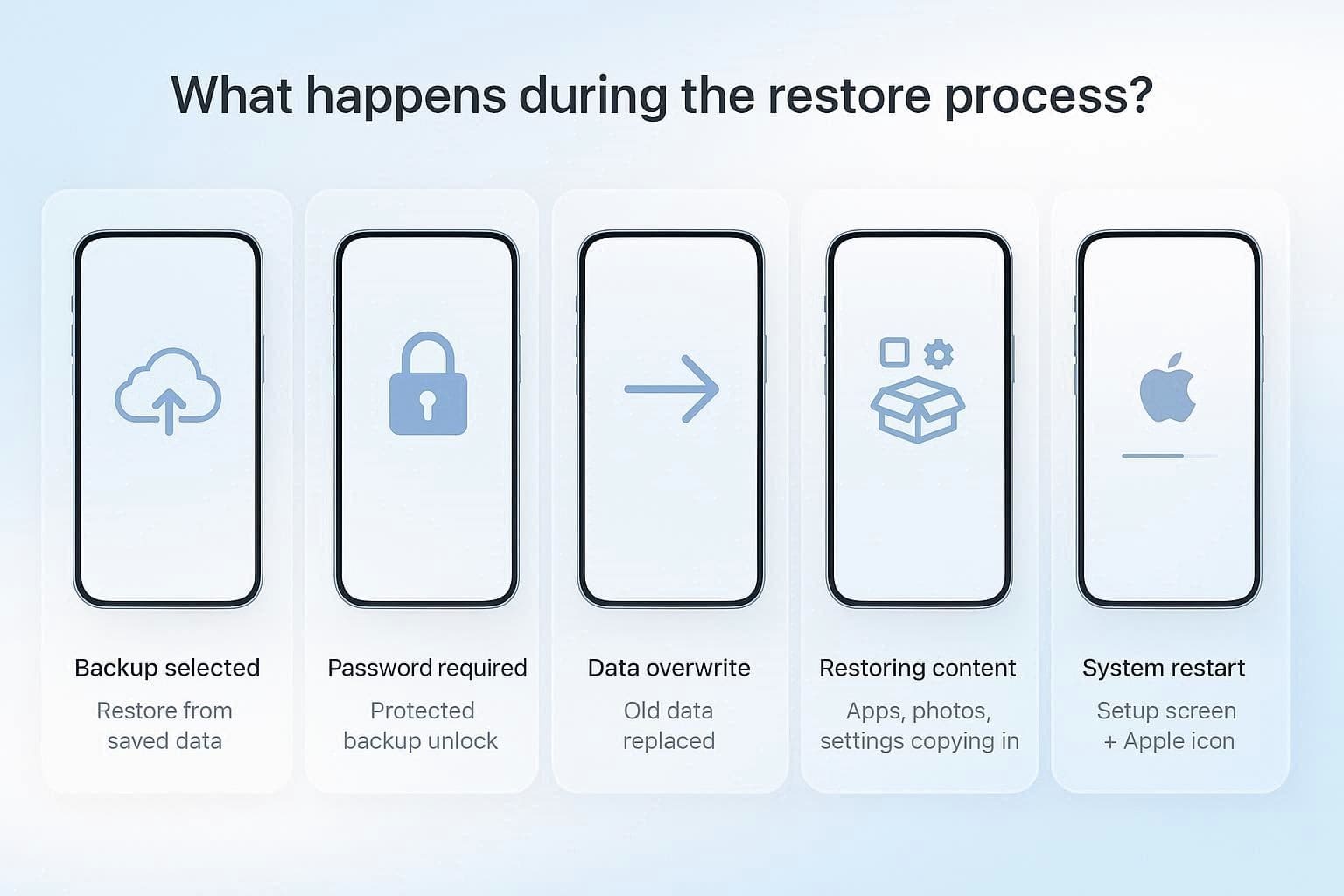
Que se passe-t-il pendant le processus de restauration ?
Lorsque vous connectez l'iPhone et choisissez l'option « Restaurer la sauvegarde », l'iPhone commence à extraire les données des fichiers de sauvegarde stockés. Sans effacer d'abord l'appareil, il écrase simplement les données existantes. Si la sauvegarde est protégée, un mot de passe est requis avant que le processus ne continue. Ensuite, l'iPhone copie les données, telles que les paramètres, les photos et le contenu acheté, puis redémarre et affiche l'écran de configuration pour se connecter avec un identifiant Apple.
Certaines données, telles que les applications et les médias, peuvent encore apparaître plus tard car le système termine la restauration en arrière-plan. En bref, le processus de restauration iTunes efface les données existantes sur votre iPhone et les remplace par une sauvegarde précédente, rechargeant les paramètres, les applications et les médias.
Exigences avant de commencer
Pour savoir davantage si la restauration sélective de sauvegarde iTunes est possible, assurez-vous de remplir les exigences données pour restaurer la sauvegarde :
- Assurez-vous d'exécuter la dernière version d'iTunes sur votre PC ou macOS Mojave/antérieur.
- Pour macOS Catalina ou ultérieur, utilisez le Finder au lieu d'iTunes.
- Vous devez désactiver « Localiser mon iPhone » dans Réglages > [Votre nom] > Localiser avant de restaurer.
- Utilisez un câble Lightning ou USB-C fiable pour connecter votre appareil.
- Si vous avez chiffré votre sauvegarde, vous devez avoir ce mot de passe disponible.
- L'ordinateur doit avoir suffisamment d'espace pour contenir les fichiers temporaires pendant le transfert.
- L'appareil cible doit avoir une version iOS égale ou plus récente que la sauvegarde.
Comment restaurer l'iPhone à partir d'une sauvegarde iTunes étape par étape ?
On dit que les restaurations de sauvegarde iTunes ramènent tout en une fois, mais le besoin de restauration sélective reste flou. Néanmoins, ce processus fonctionne sans Internet, et puisque la sauvegarde reste sur l'ordinateur, il devient plus rapide que la restauration cloud. Pour savoir comment restaurer l'iPhone à partir d'une sauvegarde iTunes, suivez le guide simple mentionné ci-dessous :
-
Étape 1
Lancez iTunes sur Windows ou le Finder sur Mac (macOS Catalina ou ultérieur) et connectez l'iPhone à l'ordinateur avec un câble USB. Après cela, appuyez sur le bouton « Se fier » sur l'iPhone lorsque vous y êtes invité. Ensuite, appuyez sur la petite icône de téléphone pour ouvrir l'onglet « Résumé » dans iTunes ou sélectionnez-le dans la section « Emplacement » dans le Finder.
-
Étape 2
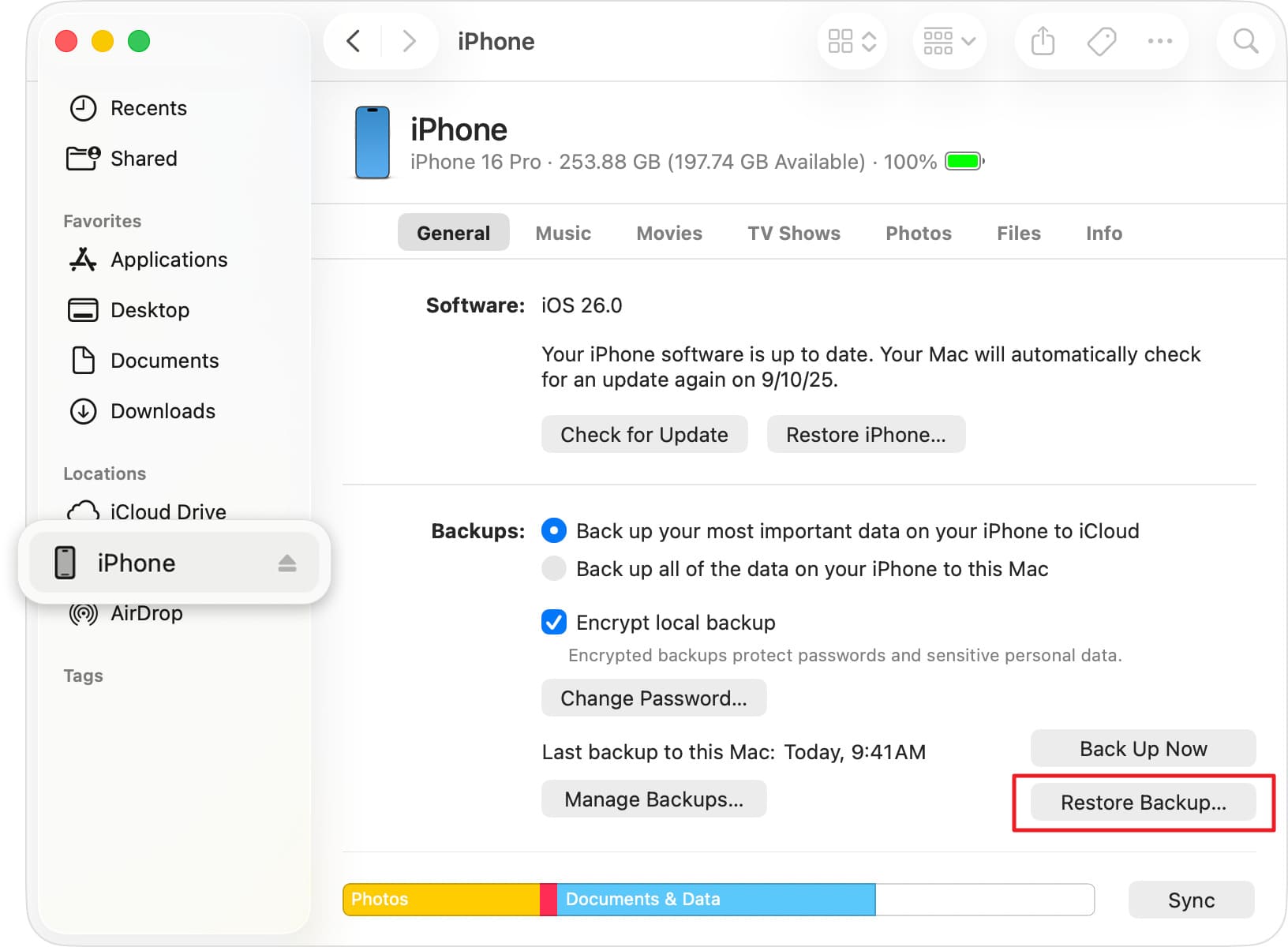
Là, localisez la section « Sauvegardes » et sélectionnez l'option « Restaurer la sauvegarde ».
-
Étape 3
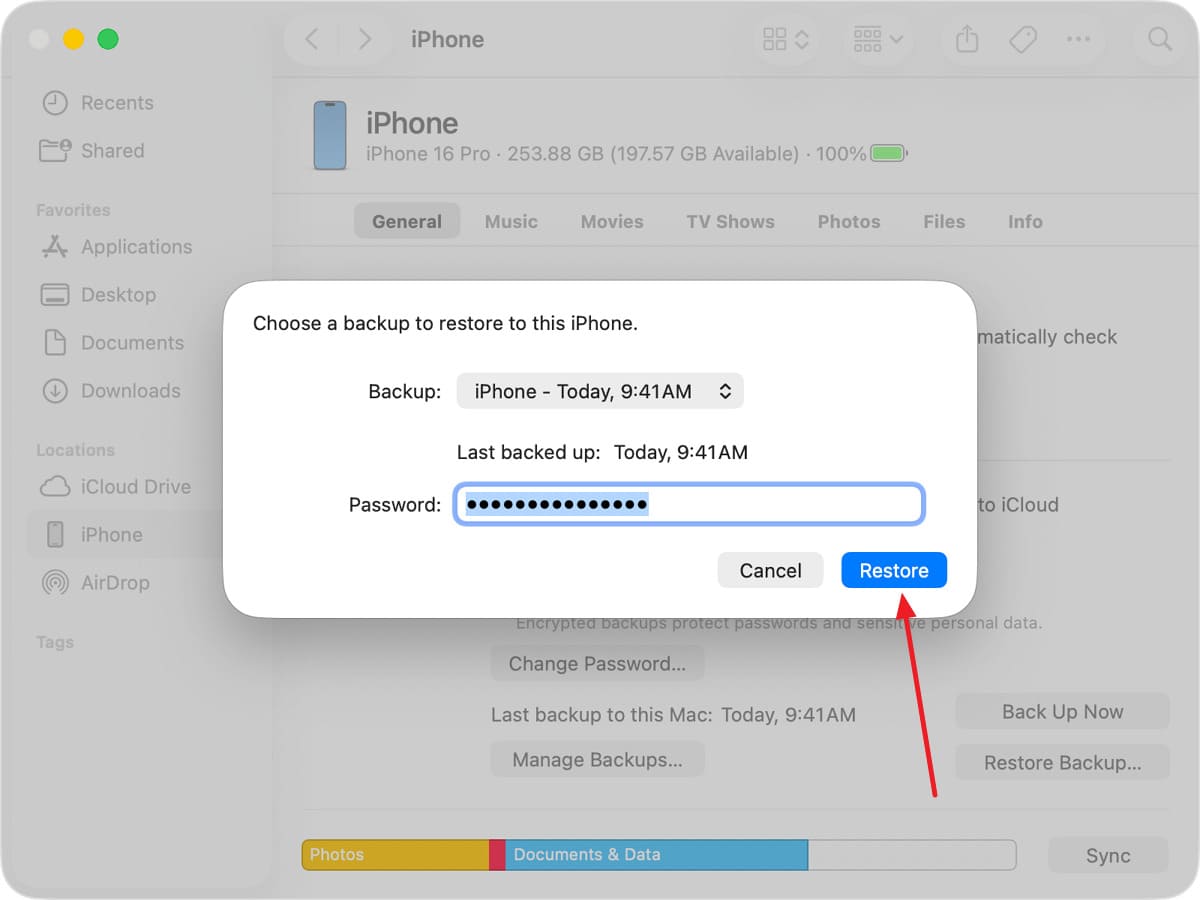
Ajoutez le code si la sauvegarde est chiffrée, et déroulez le menu « Nom de l'iPhone » pour choisir la sauvegarde que vous souhaitez restaurer. Ensuite, appuyez sur le bouton « Restaurer » et gardez votre iPhone connecté même après son redémarrage. Maintenant, attendez qu'il se synchronise avec votre ordinateur avant de le déconnecter.
Partie 2. Pouvez-vous restaurer uniquement des données de sauvegarde iTunes complètes ?
Ceux qui recherchent une récupération sélective depuis une sauvegarde iTunes savent que ce n'est pas possible. Même d'après les étapes, il est évident qu'avec la restauration iTunes ou Finder d'Apple, vous ne pouvez pas sélectionner des éléments individuels comme les photos ou les contacts. En fait, la sauvegarde se restaure comme un ensemble complet unique, donc tout ce qui est enregistré dans cette sauvegarde revient ensemble.
Avant la restauration, le téléphone est effacé, puis la sauvegarde remplace toutes les données sur l'appareil. De plus, vous ne pouvez pas non plus mélanger les anciennes sauvegardes avec les nouvelles données ou restaurer uniquement des parties sélectionnées en utilisant la méthode intégrée d'Apple.
Partie 3. Récupérer des données spécifiques d'une sauvegarde iTunes en utilisant Dr.Fone - Récupération de Données (iOS)
Puisque vous ne pouvez pas récupérer des données spécifiques d'une sauvegarde iTunes, la seule option restante est d'utiliser un outil de récupération qui vous permet de restaurer sélectivement les données. Dans ce cas, vous pouvez utiliser des outils comme Dr.Fone - Récupération de Données, qui est compatible avec iOS 26 et la série iPhone 17 et prétend offrir une récupération locale à 100 %. Tout en gardant les données en sécurité, les utilisateurs peuvent récupérer des photos, des vidéos et des données WhatsApp en 2-3 étapes simples.
En plus des sauvegardes iTunes, vous pouvez également utiliser cet outil pour récupérer les données synchronisées iCloud et les fichiers iCloud Drive, ce qui en fait une option polyvalente. Les outils de récupération comme celui-ci incluent également une option d'aperçu qui permet aux utilisateurs de décider quoi garder ou supprimer pendant la restauration. Contrairement à la méthode officielle non sélective, les utilisateurs doivent simplement appuyer sur l'option « Se fier » et peuvent choisir parmi 2 options d'exportation pour enregistrer leurs données restaurées sélectivement.

C'est simple et facile à utiliser, et cela me donne la tranquillité d'esprit même si j'étais un peu incertain de donner l'accès via Malwarebytes
Shap
 Récupère les données après suppression, plantage ou dommage de l'appareil.
- Prend en charge les photos, messages, contacts, WhatsApp, et plus encore.
- Prend en charge tous les principaux modèles iPhone, iPad et iPod.
- Prévisualisez et récupérez uniquement ce dont vous avez besoin.

Guide pour récupérer des données sélectionnées d'iTunes via Dr.Fone
To restaurer sélectivement la sauvegarde iPhone depuis iTunes, cet outil de récupération est testé en détail dans cette section. Pour déterminer son taux de réussite et sa facilité d'utilisation, consultez le guide mentionné :
-
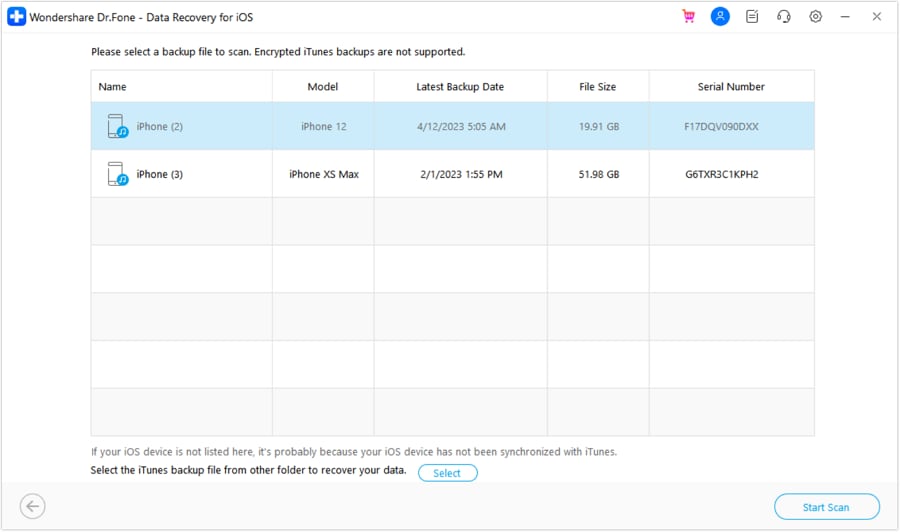
Étape 1Localisez l'outil de récupération et démarrez l'analyse
Accédez à l'outil de récupération de données pour iOS sur Dr.Fone et choisissez l'option « Récupérer les données depuis iTunes ». Avec l'appareil connecté, l'outil affichera la sauvegarde iTunes, choisissez celle souhaitée et appuyez sur le bouton « Démarrer l'analyse ».
-
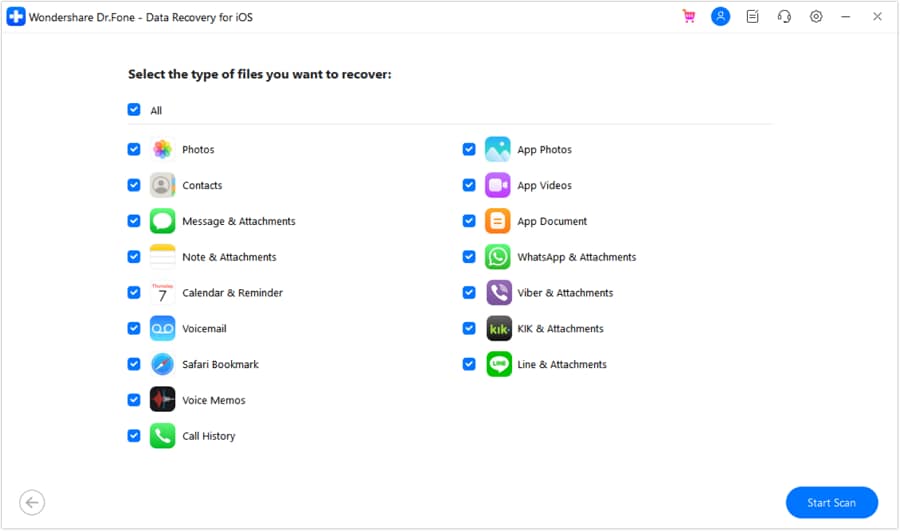
Étape 2Choisissez le type de données et démarrez à nouveau l'analyse
Ici, sélectionnez les types de données que vous souhaitez récupérer, puis cliquez à nouveau sur le bouton « Démarrer l'analyse ».
-
Étape 3Appuyez sur le bouton Récupérer pour enregistrer les données restaurées
Lorsque la barre de progression de l'analyse des fichiers se termine, choisissez entre les options « Restaurer vers l'appareil » ou « Restaurer vers l'ordinateur ». Choisissez l'emplacement « Restaurer vers » et appuyez sur le bouton « Continuer » pour sélectionner l'option « Se fier » sur l'iPhone si vous enregistrez sur l'appareil. L'outil restaurera les données sélectionnées dans le dossier choisi ; appuyez sur « Récupérer » pour terminer le processus.




Partie 4. Quand utiliser la restauration iTunes complète ou sélective
Pour savoir quand utiliser la restauration complète ou quand récupérer des données spécifiques d'une sauvegarde iTunes, consultez le tableau de comparaison donné pour la prise de décision :
| Critères | Restauration iTunes complète (Officielle) | Restauration sélective avec Dr.Fone - Récupération de Données (iOS) |
|---|---|---|
| Sélection de données | Tout ou rien (sauvegarde complète) | Choisissez des photos, messages, contacts, vidéos spécifiques, etc. |
| Aperçu avant restauration | Aucun aperçu disponible | Voir tout le contenu de la sauvegarde avant de restaurer |
| Données actuelles | Complètement effacées avant la restauration | Préservées - Pas d'écrasement de données |
| Réinitialisation de l'appareil requise | Oui - Doit réinitialiser aux paramètres d'usine d'abord | Non - Restaurer sans réinitialiser l'appareil |
| Vitesse de restauration | Lente (sauvegarde complète, 30-90 min+) | Rapide (uniquement les éléments sélectionnés, 2-10 min) |
| Types de données pris en charge | Toutes les données iOS standard | Plus de 26 types de données iOS, y compris les applications tierces |
| Fusionner avec les données existantes | Ne peut pas fusionner (écrase tout) | Fusionne les éléments sélectionnés avec les données actuelles |
| Source de sauvegarde iTunes/iCloud | Sauvegardes iTunes uniquement | Sauvegardes iTunes et iCloud |
| Restauration incrémentale | Non pris en charge | Ajouter uniquement les éléments nouveaux/modifiés |
| Rechercher dans le contenu de sauvegarde | Recherche impossible | Rechercher et filtrer les fichiers de sauvegarde |
| Idéal pour | Passer à un nouvel iPhone, actualiser complètement l'appareil, résoudre des problèmes logiciels majeurs | Récupérer des fichiers supprimés spécifiques ; Accéder uniquement à certains types de données ; Conserver les données actuelles intactes |
Conclusion
Pour la plupart des utilisateurs iOS, le restaurer l'iPhone à partir d'une sauvegarde iTunes processus n'a pas à être une contrainte tout ou rien. Alors que la méthode traditionnelle non sélective impose un remplacement complet, ce guide a expliqué comment cela fonctionne et pourquoi les options de restauration sélective sont meilleures. Dans ces cas, des outils comme Dr.Fone - Récupération de Données aident à restaurer les données nécessaires à partir de la sauvegarde iTunes, avec la possibilité de les prévisualiser.
FAQ
-
Que dois-je faire si iTunes demande un mot de passe que je n'ai jamais défini ?
Si iTunes demande un mot de passe pour déverrouiller une sauvegarde, cela signifie que l'option "Chiffrer la sauvegarde locale" a été activée. Si vous ne connaissez pas le code d'accès, vous ne pouvez pas restaurer cette sauvegarde chiffrée avec iTunes. Dans ce cas, des outils comme Dr.Fone - Screen Unlock peuvent aider à supprimer le mot de passe de sauvegarde iTunes, afin que vous puissiez procéder à la restauration de votre iPhone. -
La restauration à partir d'une sauvegarde iTunes me déconnectera-t-elle de toutes mes applications ?
Oui, pour des raisons de sécurité, la plupart des applications comme Facebook ou Gmail vous demanderont de vous reconnecter après une restauration complète. C'est parce que les jetons de connexion sont stockés dans la sauvegarde pour protéger la sécurité de votre compte. -
De combien d'espace libre sur l'ordinateur ai-je besoin pour restaurer un iPhone à partir d'une sauvegarde iTunes ?
Vous avez besoin de suffisamment d'espace disque libre pour décompresser les fichiers de sauvegarde avant de les envoyer vers votre téléphone. En général, vous devez disposer d'au moins 5 à 10 Go d'espace libre sur votre PC ou Mac en plus de la taille réelle du fichier de sauvegarde.
 Ajoutez Wondershare Dr.Fone comme source préférée sur Google.



