Comment Activer Le Débogage USB
Sur Android Selon La Marque
Le débogage USB permet à votre téléphone Android de communiquer directement avec un ordinateur via la passerelle ADB (Android Debug Bridge). Suivez ce guide complet pour activer facilement cette option, indispensable pour récupérer vos données (Android ou WhatsApp), gérer vos fichiers, tester des applications ou simplement résoudre un problème de connexion.


Qu'est-ce Que Le Débogage USB ?
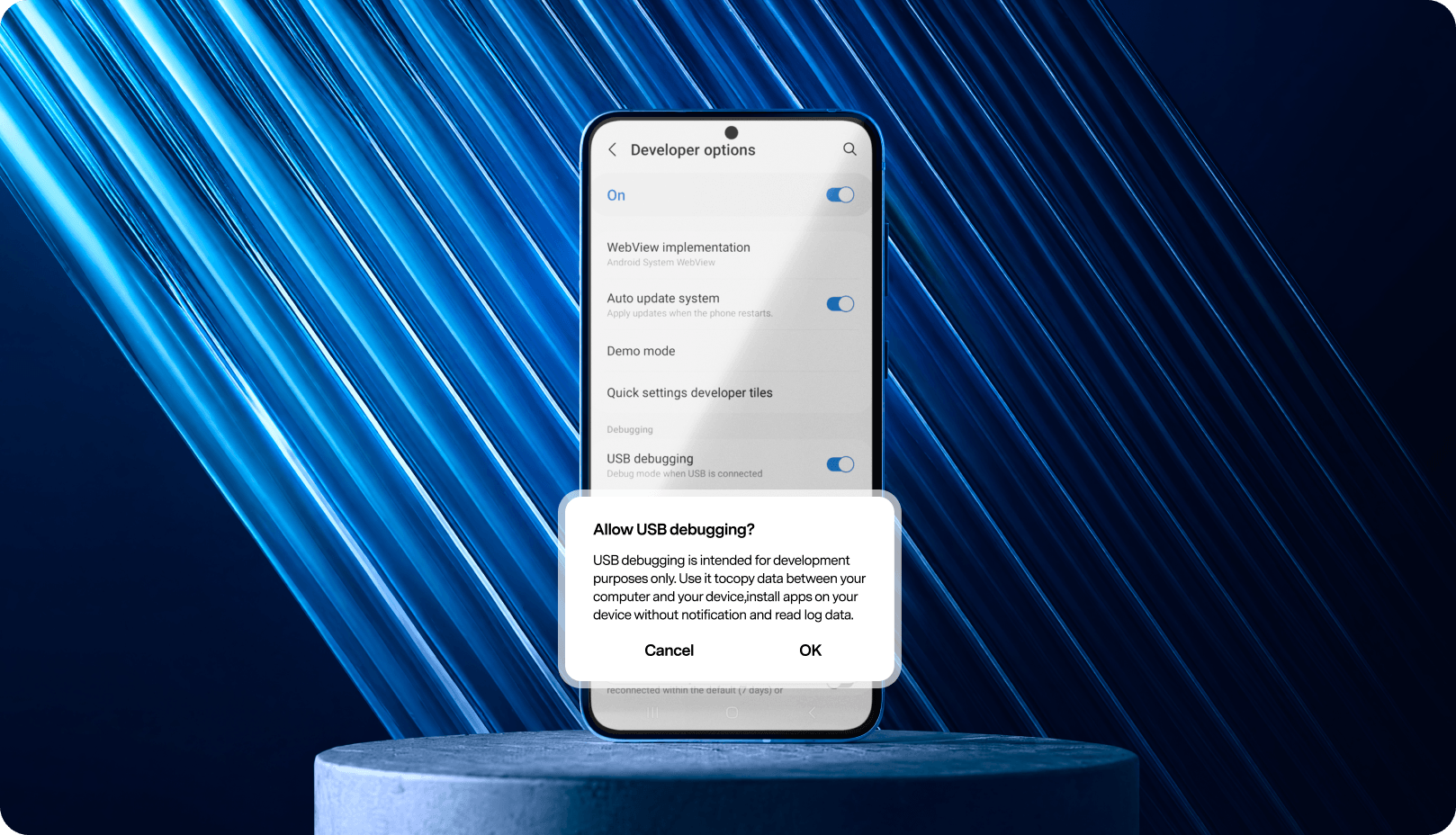
Le débogage USB est une option logicielle cachée, initialement dédiée aux développeurs Android, qui permet à votre smartphone de communiquer en profondeur avec un ordinateur via la passerelle ADB. Aujourd'hui, cette fonction est incontournable pour faire fonctionner les utilitaires de réparation système, les logiciels de récupération de données, ainsi que les outils de gestion et de transfert de fichiers.
À quoi sert le débogage USB sur Android ?
Une fois cette option activée, les logiciels PC/Mac autorisés peuvent interagir avec le système de votre appareil de manière bien plus poussée qu'avec une simple connexion USB standard. Selon le programme utilisé, cela permet de lire les informations système de base, d'exécuter des diagnostics avancés, de tester des applications en cours de développement, d'accéder à des fichiers système sécurisés ou de forcer la connexion lorsque le téléphone n'est plus du tout détecté par l'ordinateur.
Remarque :
Le débogage USB ne récupère pas lui-même les fichiers supprimés. Il accorde uniquement aux logiciels de confiance l'autorisation nécessaire pour communiquer avec votre appareil Android.
Quand devez-vous activer le débogage USB ?
L'activation est requise dès qu'un logiciel installé sur votre ordinateur a besoin d'une autorisation d'accès administrateur pour détecter votre appareil Android et interagir avec lui.
- Récupérer des données Android ou restaurer des fichiers supprimés par erreur.
- Sauvegarder ou récupérer l'historique et les conversations WhatsApp.
- Utiliser un gestionnaire de fichiers PC/Mac pour organiser son smartphone.
- Transférer ou migrer l'intégralité de vos données vers un nouveau téléphone.
- Extraire les fichiers importants d'un appareil Android cassé ou endommagé.
- Tester et déboguer une application mobile via Android Studio.
- Exécuter des lignes de commande manuelles via le protocole ADB.
- Forcer la détection d'un smartphone non reconnu par le système d'exploitation de l'ordinateur.
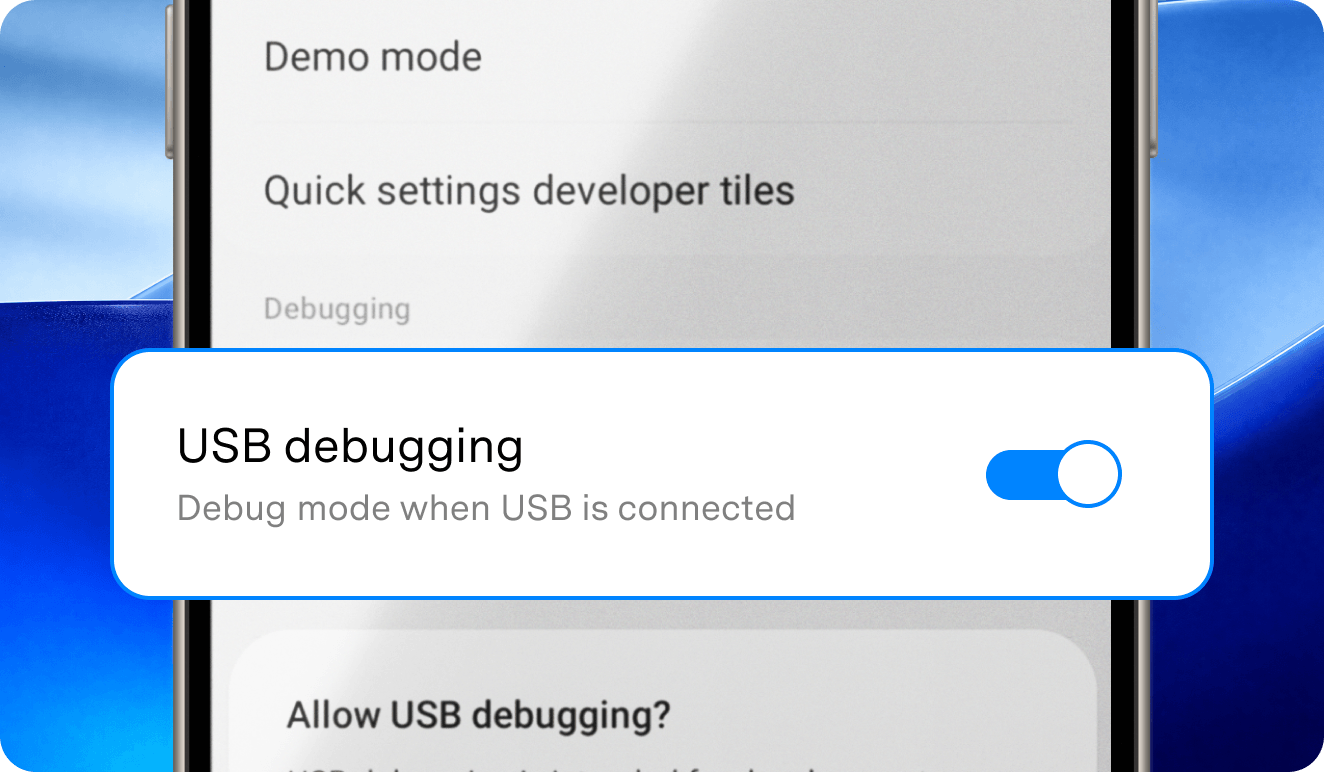
Le débogage USB présente-t-il des risques ?
Oui, cette option est totalement sûre à condition de n'accorder l'autorisation qu'aux ordinateurs de confiance. Bien qu'elle permette à des logiciels tiers certifiés de communiquer avec l'appareil, elle n'entraîne par elle-même aucune perte de données ni aucune manipulation système irréversible.
Conseil de sécurité : Ne cochez jamais l'option « Toujours autoriser depuis cet ordinateur » si vous êtes connecté à un ordinateur public, partagé ou inconnu. Une fois votre session de récupération, de transfert ou de réparation terminée, pensez à désactiver le débogage USB ou à révoquer les accès directement dans les Options pour les développeurs.
Que faut-il vérifier avant d'activer le débogage USB ?
Pour garantir une connexion stable et sans accroc entre votre smartphone Android et l'ordinateur, veillez à respecter ces quelques prérequis :
- Déverrouiller complètement l'écran de votre téléphone ou tablette.
- Utiliser un câble USB de qualité (d'origine si possible) prenant en charge le transfert de données, et non un simple câble d'alimentation dédié à la charge.
- Sélectionner le mode « Transfert de fichiers », « MTP » ou « Android Auto » dans le menu de notification USB juste après le branchement.
- Garder en mémoire votre mot de passe, code PIN ou schéma de verrouillage.
- Maintenir l'écran du téléphone allumé tout au long de la procédure.
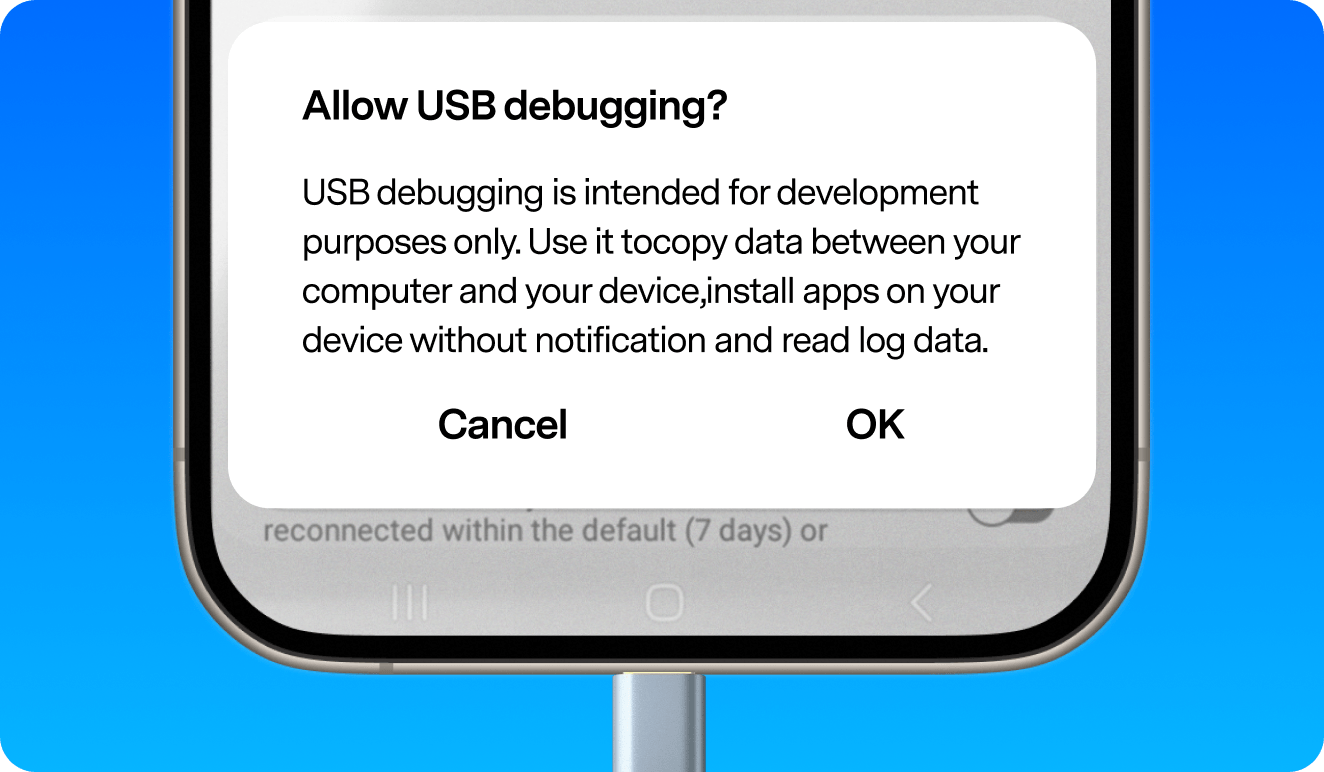
- Rester attentif à l'écran de votre smartphone : une boîte de dialogue intitulée « Autoriser le débogage USB ? » va apparaître après l'activation, et il faudra impérativement la valider.
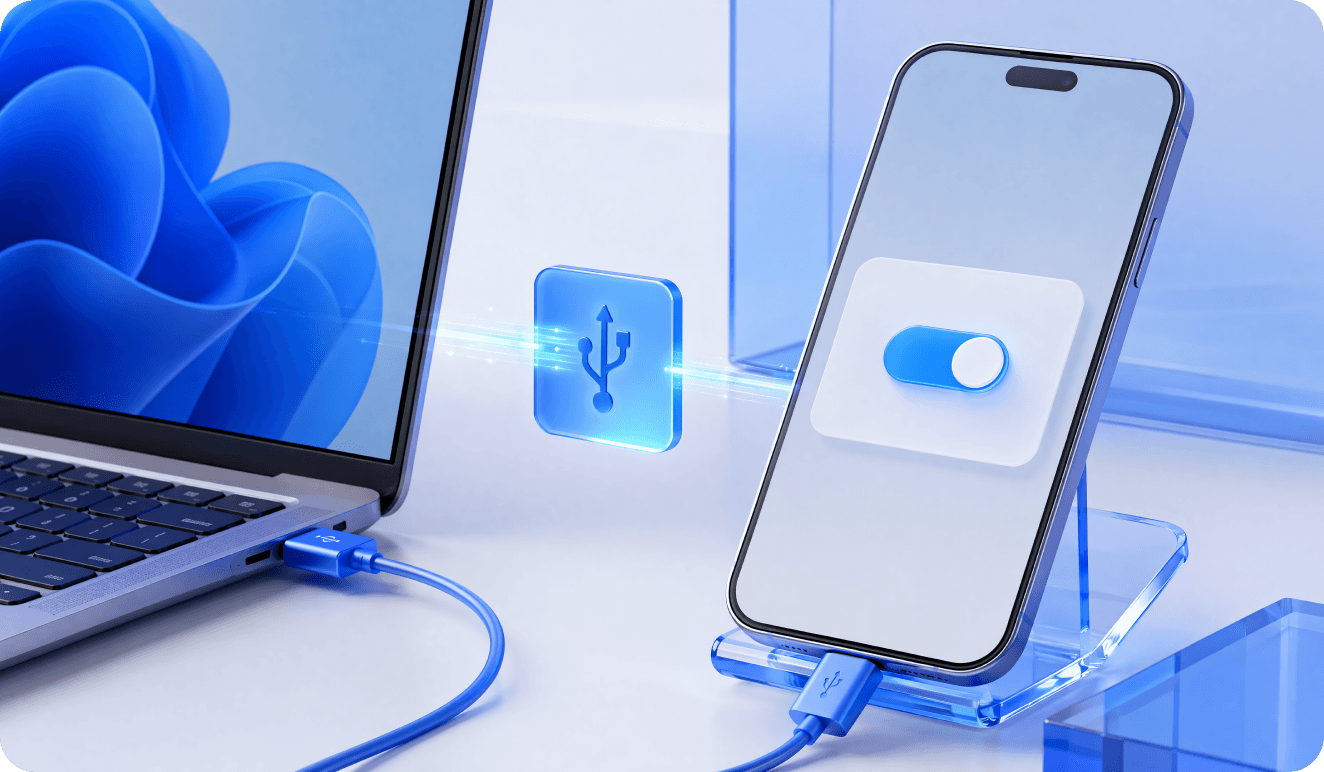
Comment Activer Le Débogage USB sur N'importe Quel Android
Téléphone ou Tablette : Méthode Générale
Suivez cette méthode universelle si vous ne savez pas par où commencer, ou si la marque de votre smartphone ou de votre tablette Android ne figure pas dans la liste ci-dessous. Bien que l'intitulé des menus puisse légèrement varier d'un fabricant à l'autre ou selon la version d'Android installée, la logique de base reste strictement la même : activer les options développeurs, activer le débogage USB, puis autoriser la connexion sur l'ordinateur.
Étape 1. Connectez votre appareil Android à l'ordinateur
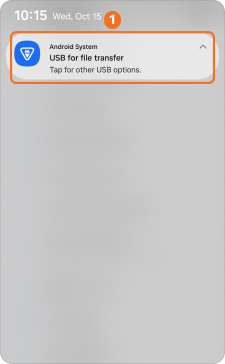
Utilisez un câble USB d'origine ou de haute qualité prenant en charge le transfert de données. Une fois le branchement effectué, déverrouillez l'écran de votre appareil et faites glisser le panneau de notifications vers le bas.
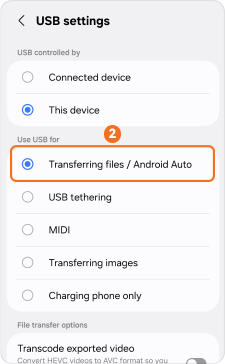
Étape 2. Sélectionnez le mode « Transfert de fichiers » ou « MTP »
Appuyez sur la notification système liée au mode USB et cochez « Transfert de fichiers », « MTP » ou « Android Auto ». Attention : Si votre téléphone reste configuré sur « Charge uniquement », il ne pourra pas être détecté correctement par votre ordinateur.
Étape 3. Accédez au menu « À propos du téléphone »
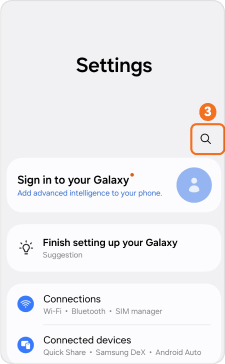
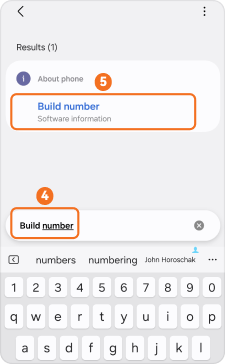
Ouvrez les Paramètres de votre appareil, puis faites défiler jusqu'à À propos du téléphone (ou À propos de l'appareil). Sur certaines surcouches Android, ce menu peut se cacher dans la section Système.
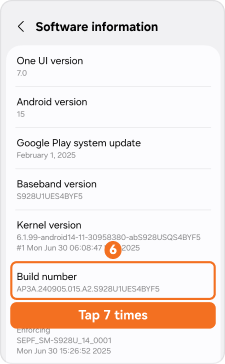
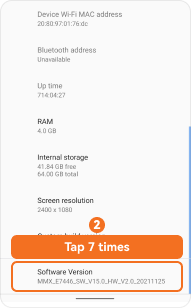
Étape 4. Tapotez 7 fois sur le « Numéro de build »
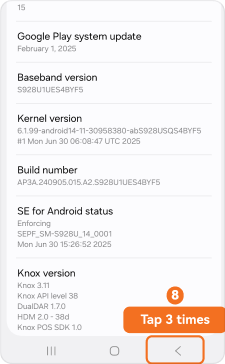
Repérez la ligne intitulée « Numéro de build » (ou Version du logiciel, Version de l'OS, Version MIUI selon votre marque). Tapotez rapidement 7 fois de suite sur cette ligne. Un message s'affichera à l'écran pour vous confirmer que « Vous êtes désormais un développeur ».
Étape 5. Ouvrez les « Options pour les développeurs »
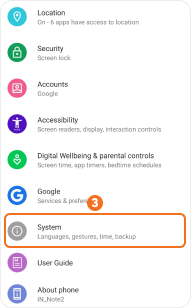
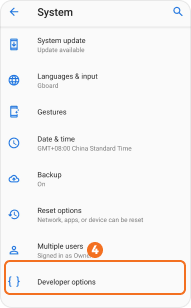
Revenez à la page principale des Paramètres. Allez dans Système (ou Paramètres supplémentaires, Paramètres système), puis cliquez sur le tout nouveau menu qui vient d'apparaître : Options pour les développeurs.
Étape 6. Activez définitivement le débogage USB
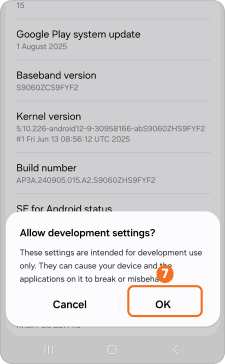
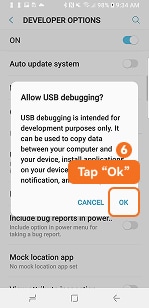
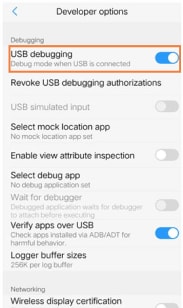
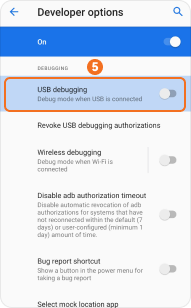
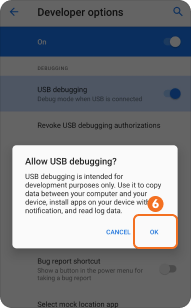
Faites défiler le menu, localisez l'option Débogage USB et basculez l'interrupteur pour l'activer, puis validez en appuyant sur OK. Dès qu'une invite de sécurité intitulée « Autoriser le débogage USB ? » surgit sur l'écran de votre téléphone, appuyez sur Autoriser. Conseil : Ne cochez la case « Toujours autoriser depuis cet ordinateur » que s'il s'agit de votre ordinateur personnel et de confiance.

Conseils de Sécurité Essentiels Concernant Le Débogage USB
Le débogage USB ouvre un accès étendu au système de votre appareil. Pour protéger vos données personnelles contre toute intrusion, appliquez ces quelques réflexes simples :
- Une fois votre session de récupération de données, de transfert de fichiers ou de réparation système terminée, repassez dans les paramètres et désactivez immédiatement le débogage USB.
- Ne cochez jamais l'option « Toujours autoriser depuis cet ordinateur » lorsque vous utilisez un PC public, partagé (cybercafé, hôtel) ou qui ne vous appartient pas.
- Si vous avez un jour connecté votre smartphone à un ordinateur suspect ou non fiable, appuyez sur l'option « Révoquer les autorisations de débogage USB » dans le menu développeur pour réinitialiser instantanément tous les accès.
- Gardez toujours l'écran de votre appareil verrouillé par un code PIN, un mot de passe ou un schéma robuste lorsque le débogage USB est actif, afin que personne ne puisse manipuler vos données à votre insu.
Activer le débogage USB sur Android : les guides par marque
Vous devez activer le débogage USB sur votre appareil ? De manière générale, la procédure commence toujours par l'activation des Options pour les développeurs (en tapotant 7 fois de suite sur le Numéro de build, la Version de l'OS ou la Version du logiciel), avant de pouvoir basculer l'interrupteur du débogage. Cependant, l'intitulé et l'emplacement exact des menus varient grandement d'un constructeur à l'autre. Pour vous faciliter la tâche, sélectionnez ci-dessous la marque de votre smartphone ou
tablette (Samsung, Xiaomi, OPPO, Vivo, Huawei, Google Pixel, etc.) et laissez-vous guider par nos captures d'écran pas à pas.
Comment activer le débogage USB sur Samsung Galaxy
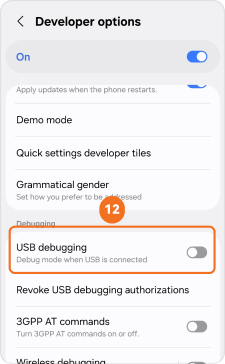
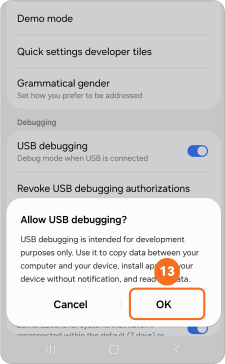
Utilisez ce guide de débogage USB Samsung Galaxy pour activer les Options pour les développeurs, activer le débogage USB et autoriser le débogage Android pour ADB, le transfert de fichiers ou la connexion de l'appareil.
Chemin :
Paramètres > À propos du téléphone > Informations sur le logiciel > Numéro de build > Options pour les développeurs > Débogage USB
Note de variation :
* Sur les anciens modèles Galaxy, À propos du téléphone peut apparaître comme À propos de l'appareil.
* Sur les tablettes Galaxy, utilisez À propos de la tablette à la place.
* Pour plus de détails spécifiques à Samsung, vous pouvez également lire ce guide sur comment activer les Options pour les développeurs et le débogage USB sur Samsung Galaxy.
Étapes :
- Ouvrez Paramètres sur votre appareil Samsung Galaxy.
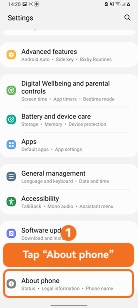
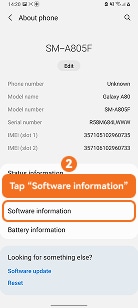
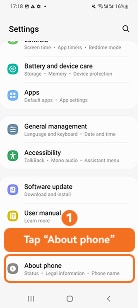
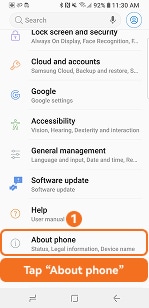
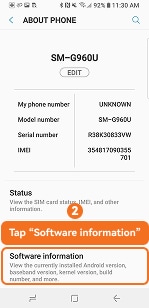
- Appuyez sur À propos du téléphone.
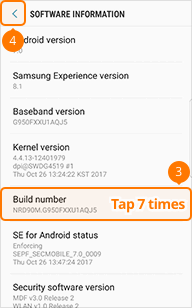
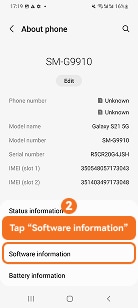
- Appuyez sur Informations sur le logiciel.
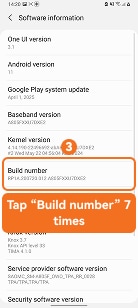
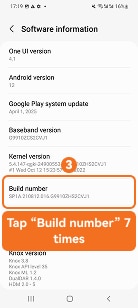
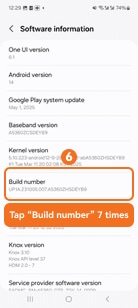
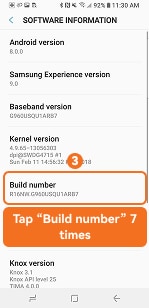
- Appuyez sur Numéro de build 7 fois pour activer les options pour les développeurs.
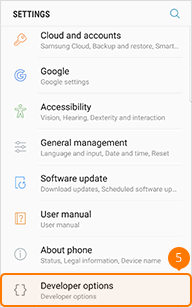
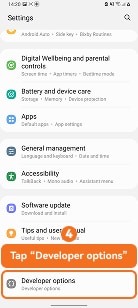
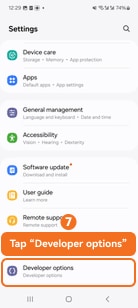
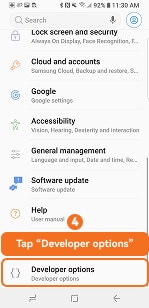
- Retournez à Paramètres et appuyez sur Options pour les développeurs.
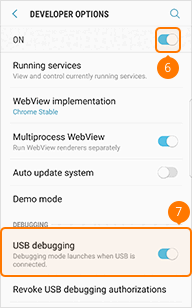
- Activez Options pour les développeurs si nécessaire.
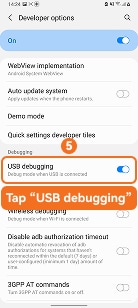
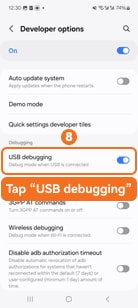
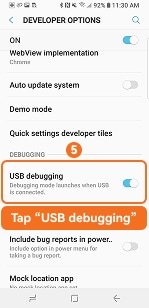
- Activez Débogage USB et appuyez sur OK.
Comment activer le débogage USB sur Samsung One UI 3 ou antérieur
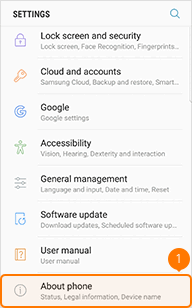
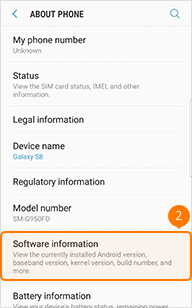
Utilisez ce guide de débogage USB Samsung One UI 3 pour les anciens téléphones Galaxy, y compris les menus de style Galaxy S9/S10, pour activer les options pour les développeurs et activer le débogage USB.
Chemin :
Paramètres > À propos du téléphone > Informations sur le logiciel > Numéro de build > Options pour les développeurs > Débogage USB
Note de variation :
* Sur certains anciens téléphones Samsung, À propos du téléphone peut s'afficher comme À propos de l'appareil.
* Si les options pour les développeurs ne sont pas répertoriées, vérifiez Paramètres > Général > Options pour les développeurs.
Étapes :
- Ouvrez Paramètres sur votre téléphone Samsung Galaxy.
- Appuyez sur À propos du téléphone.
- Appuyez sur Informations sur le logiciel.
- Appuyez sur Numéro de build 7 fois pour activer les options pour les développeurs.
- Retournez à Paramètres et appuyez sur Options pour les développeurs.
- Activez Débogage USB.
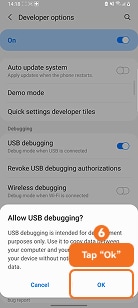
- Appuyez sur OK lorsque le Autoriser le débogage USB ? message apparaît.
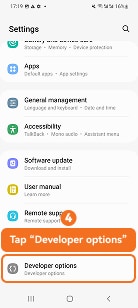
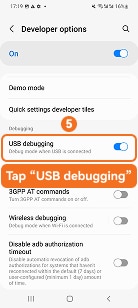
Comment activer le débogage USB sur Samsung One UI 4 ou 5
Utilisez ce guide de débogage USB Samsung One UI 4 ou 5 pour activer les options pour les développeurs, activer le débogage USB et autoriser le débogage USB sur les appareils Galaxy.
Chemin :
Paramètres > À propos du téléphone > Informations sur le logiciel > Numéro de build > Options pour les développeurs > Débogage USB
Note de variation :
* Sur One UI 4 et One UI 5, les options pour les développeurs apparaissent généralement en bas des Paramètres.
* Si l'ordinateur ne détecte pas le téléphone, déverrouillez-le et sélectionnez Transfert de fichiers / Android Auto.
Étapes :
- Ouvrez Paramètres sur votre appareil Samsung Galaxy.
- Appuyez sur À propos du téléphone.
- Appuyez sur Informations sur le logiciel.
- Appuyez sur Numéro de build 7 fois pour activer les options pour les développeurs.
- Retournez à Paramètres et appuyez sur Options pour les développeurs.
- Activez Débogage USB.
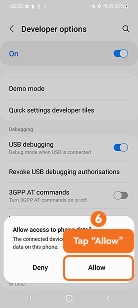
- Appuyez sur Autoriser lorsque l'invite de débogage USB apparaît.
Comment activer le débogage USB sur Samsung One UI 6 ou ultérieur
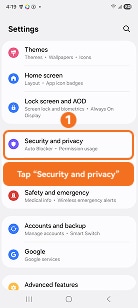
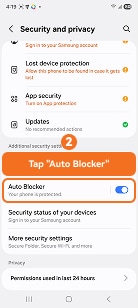
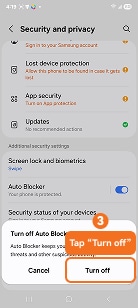
Suivez ce guide de débogage USB Samsung One UI 6 pour activer le débogage USB Android sur les nouveaux appareils Galaxy et éviter les blocages de connexion tels que le Bloqueur automatique.
Chemin :
Paramètres > À propos du téléphone > Informations sur le logiciel > Numéro de build > Options pour les développeurs > Débogage USB
Note de variation :
* Sur One UI 6 ou ultérieur, désactivez le Bloqueur automatique si le débogage USB ou la connexion ADB est bloqué.
* Si le téléphone n'est pas détecté, déverrouillez-le et sélectionnez Transfert de fichiers / Android Auto.
Étapes :
- Ouvrez Paramètres sur votre appareil Samsung Galaxy.
- If Bloqueur automatique est activé, allez à Sécurité et confidentialité et désactivez-le.
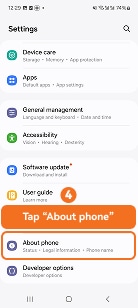
- Retournez à Paramètres et appuyez sur À propos du téléphone.
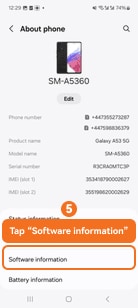
- Appuyez sur Informations sur le logiciel.
- Appuyez sur Numéro de build 7 fois pour activer les options pour les développeurs.
- Retournez à Paramètres et appuyez sur Options pour les développeurs.
- Activez Débogage USB.
- Appuyez sur Autoriser lorsque l'invite d'accès USB apparaît.
Comment activer le débogage USB sur d'autres modèles Samsung Galaxy
Utilisez ce guide de débogage USB pour les anciens Samsung Galaxy pour Samsung Experience ou les premières versions Android qui utilisent encore la mise en page classique des options pour les développeurs.
Chemin :
Paramètres > À propos du téléphone > Informations sur le logiciel > Numéro de build > Options pour les développeurs > Débogage USB
Note de variation :
* Sur les anciens appareils Samsung Experience, À propos du téléphone peut apparaître comme À propos de l'appareil.
* Si les options pour les développeurs sont masquées, vérifiez Paramètres > Général > Options pour les développeurs.
Si vous utilisez un ancien modèle Galaxy, consultez le guide dédié pour activer le débogage USB sur Galaxy S7/S8.
Étapes :
- Ouvrez Paramètres sur votre appareil Samsung Galaxy.
- Appuyez sur À propos du téléphone.
- Appuyez sur Informations sur le logiciel.
- Appuyez sur Numéro de build 7 fois pour activer les options pour les développeurs.
- Retournez à Paramètres et appuyez sur Options pour les développeurs.
- Activez Débogage USB.
- Appuyez sur OK lorsque le Autoriser le débogage USB ? message apparaît.
Comment activer le débogage USB sur Xiaomi HyperOS
Utilisez ce guide de débogage USB Xiaomi HyperOS pour activer les options pour les développeurs, activer le débogage USB et autoriser le débogage USB sur les appareils Xiaomi, Redmi ou POCO.
Chemin :
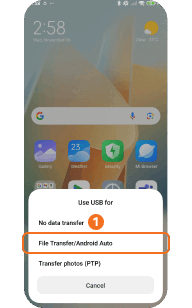
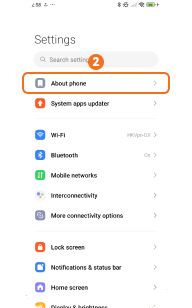
Utiliser USB pour > Transfert de fichiers / Android Auto > Paramètres > À propos du téléphone > Version du système d'exploitation > Paramètres supplémentaires > Options pour les développeurs > Débogage USB
Note de variation :
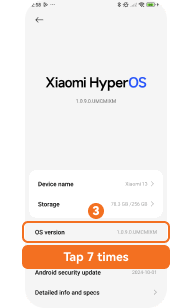
* Sur HyperOS, appuyez 7 fois sur Version du système d'exploitation. Sur MIUI, appuyez plutôt sur Version MIUI.
* Pour le débogage USB (Paramètres de sécurité) ou Installer via USB, connectez-vous d'abord à votre compte Xiaomi.
* Pour les chemins de menu spécifiques à Xiaomi, consultez ce guide sur comment activer le mode développeur et le débogage USB sur Xiaomi.
Étapes :
- Connectez votre téléphone Xiaomi à l'ordinateur.
- Sélectionnez Transfert de fichiers / Android Auto lorsque le menu USB apparaît.
- Ouvrez Paramètres et appuyez sur À propos du téléphone.
- Appuyez sur Version du système d'exploitation 7 fois pour activer les options pour les développeurs.
- Retournez à Paramètres et appuyez sur Paramètres supplémentaires.
- Appuyez sur Options pour les développeurs.
- Activez Options pour les développeurs si nécessaire.
- Activez Débogage USB.
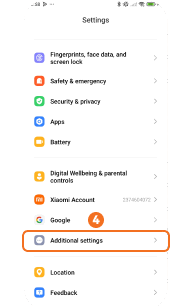
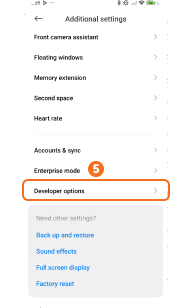
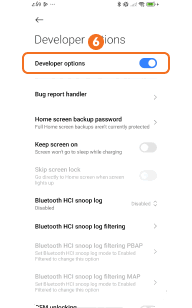
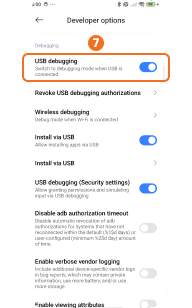
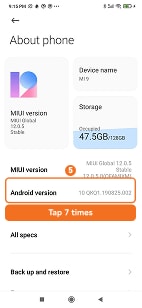
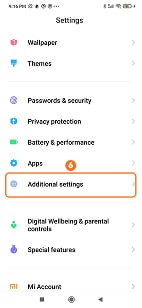
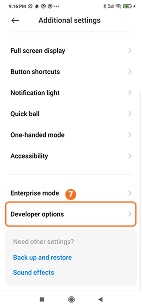
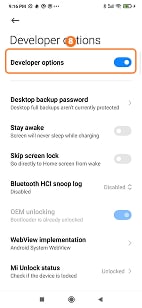
Comment activer le débogage USB sur Xiaomi MIUI
Utilisez ce guide de débogage USB MIUI pour activer le débogage USB sur les téléphones Xiaomi, Redmi ou POCO via les options pour les développeurs et les paramètres de version MIUI.
Chemin :
Paramètres > À propos du téléphone > Version MIUI > Paramètres supplémentaires > Options pour les développeurs > Débogage USB
Note de variation :
* Sur certaines versions MIUI, ouvrez À propos du téléphone > Toutes les spécifications, puis appuyez 7 fois sur Version MIUI.
* Pour le débogage USB (Paramètres de sécurité) ou Installer via USB, connectez-vous d'abord à votre compte Xiaomi.
Étapes :
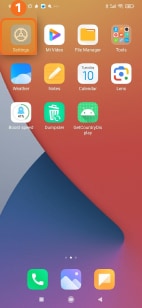
- Appuyez sur Paramètres sur votre téléphone Xiaomi.
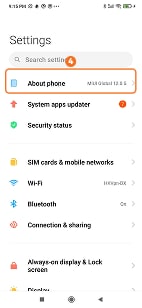
- Appuyez sur À propos du téléphone.
- Appuyez sur Version MIUI 7 fois pour activer les options pour les développeurs.
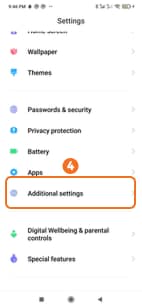
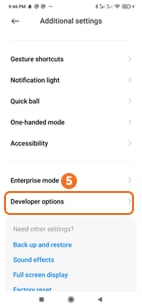
- Retournez à Paramètres et appuyez sur Paramètres supplémentaires.
- Appuyez sur Options pour les développeurs.
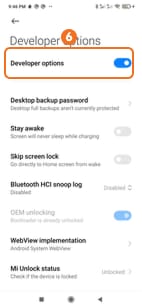
- Activez le Options pour les développeurs commutateur.
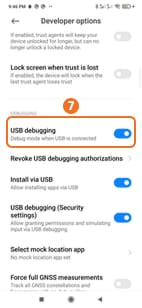
- Activez Débogage USB.
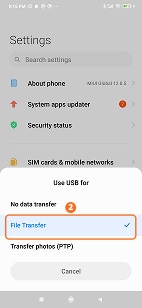
- Connectez le téléphone à votre ordinateur et sélectionnez Transfert de fichiers.
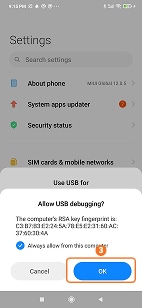
- Appuyez sur OK si l'invite Autoriser le débogage USB ? apparaît.
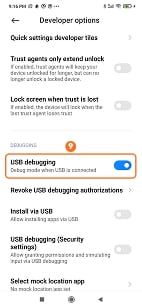
Comment activer le débogage USB sur les téléphones Redmi
Suivez ce guide de débogage USB Redmi pour activer les options pour les développeurs, activer le débogage USB et connecter votre téléphone Redmi à un ordinateur via USB.
Chemin :
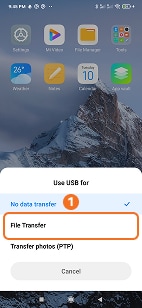
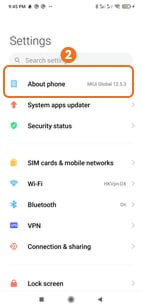
Utiliser USB pour > Transfert de fichiers > Paramètres > À propos du téléphone > Version MIUI > Paramètres supplémentaires > Options pour les développeurs > Débogage USB
Note de variation :
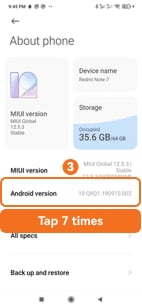
* Sur certains modèles Redmi, ouvrez À propos du téléphone > Toutes les spécifications, puis appuyez 7 fois sur Version MIUI.
* Pour Installer via USB ou Débogage USB (Paramètres de sécurité), connectez-vous d'abord à votre compte Xiaomi.
Étapes :
- Connectez votre téléphone Redmi à l'ordinateur.
- Sélectionnez Transfert de fichiers lorsque le Utiliser USB pour le menu apparaît.
- Ouvrez Paramètres sur votre téléphone Redmi.
- Appuyez sur À propos du téléphone.
- Appuyez sur Version MIUI 7 fois pour activer les options pour les développeurs.
- Retournez à Paramètres et appuyez sur Paramètres supplémentaires.
- Appuyez sur Options pour les développeurs.
- Activez Options pour les développeurs.
- Activez Débogage USB.
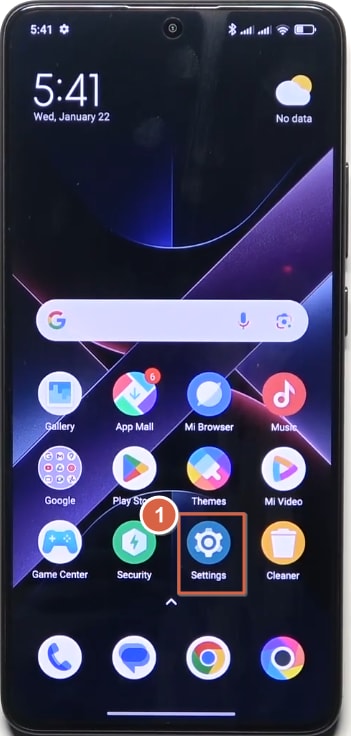
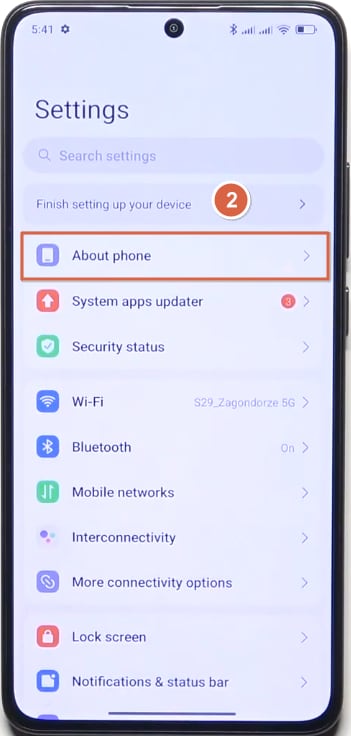
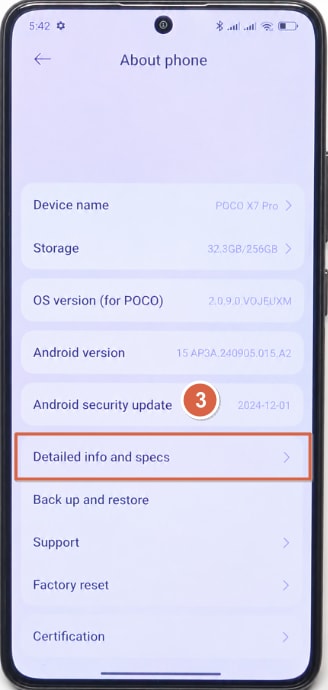
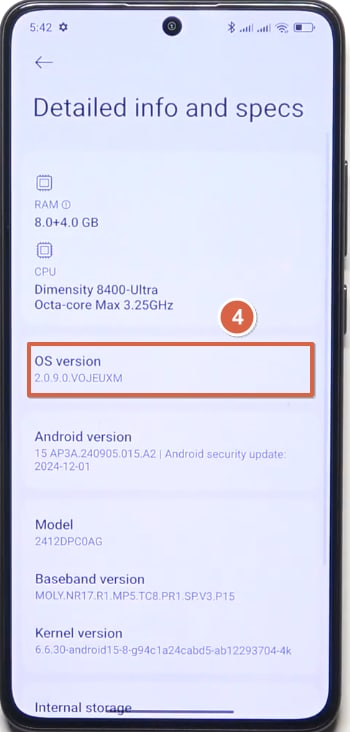
Comment activer le débogage USB sur les téléphones POCO
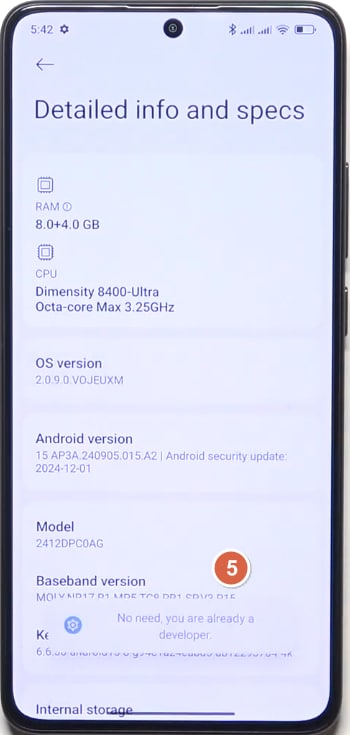
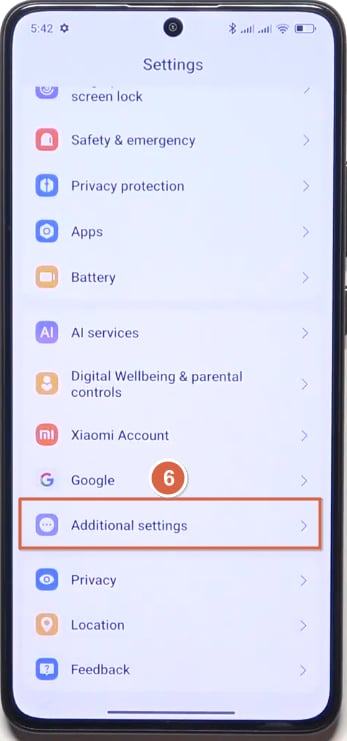
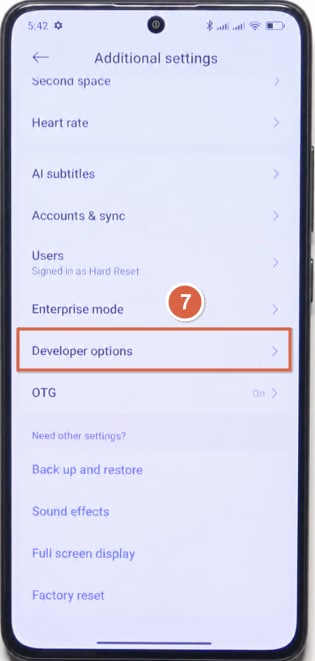
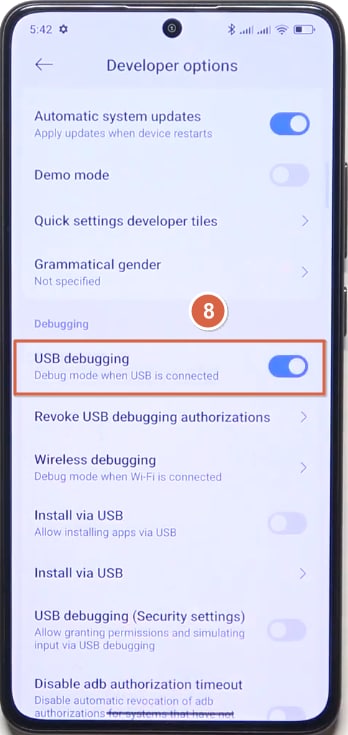
Suivez ce guide de débogage USB POCO pour activer les options pour les développeurs et le débogage USB sur les téléphones POCO basés sur HyperOS ou MIUI.
Chemin :
Paramètres > À propos du téléphone > Informations détaillées et spécifications > Version du système d'exploitation > Paramètres supplémentaires > Options pour les développeurs > Débogage USB
Note de variation :
* Sur les anciens modèles POCO fonctionnant sous MIUI, appuyez 7 fois sur Version MIUI au lieu de Version du système d'exploitation.
* Si le débogage USB ne fonctionne pas après la connexion, sélectionnez Transfert de fichiers dans le menu USB.
Étapes :
- Ouvrez Paramètres sur votre téléphone POCO.
- Appuyez sur À propos du téléphone.
- Appuyez sur Informations détaillées et spécifications.
- Appuyez sur Version du système d'exploitation 7 fois pour activer les options pour les développeurs.
- Retournez à Paramètres et appuyez sur Paramètres supplémentaires.
- Appuyez sur Options pour les développeurs.
- Activez Débogage USB.
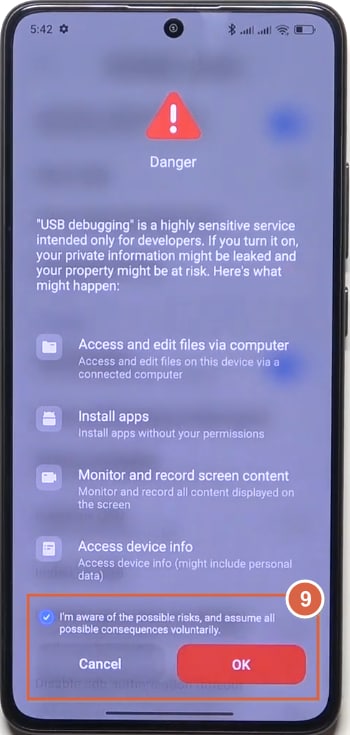
- Sur l'invite Danger , cochez la case de confirmation du risque et appuyez sur OK.
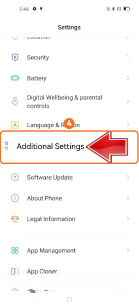
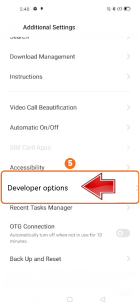
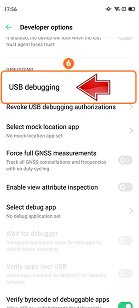
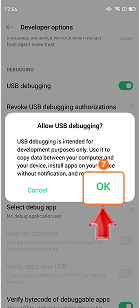
Comment activer le débogage USB sur OPPO ColorOS
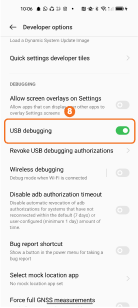
Utilisez ce guide de débogage USB OPPO ColorOS pour activer les options pour les développeurs, activer le débogage USB et autoriser le débogage Android via un câble USB.
Chemin :
Utiliser USB pour > Transférer des fichiers / Android Auto > Paramètres > À propos de l'appareil > Version > Numéro de build > Paramètres système > Options pour les développeurs > Débogage USB
Note de variation :
* Sur certaines versions de ColorOS, À propos de l'appareil peut apparaître comme À propos du téléphone.
* Sur ColorOS 13 ou ultérieur, les options pour les développeurs peuvent se trouver sous Paramètres supplémentaires ou Système et mise à jour au lieu de Paramètres système.
Étapes :
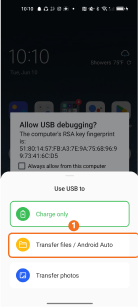
- Connectez votre téléphone OPPO à l'ordinateur.
- Sélectionnez Transférer des fichiers / Android Auto lorsque le menu USB apparaît.
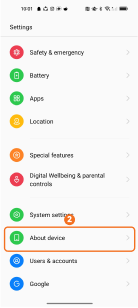
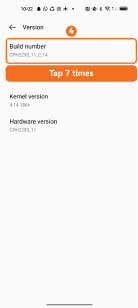
- Ouvrez Paramètres et appuyez sur À propos de l'appareil.
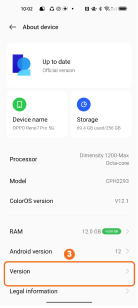
- Appuyez sur Version.
- Appuyez sur Numéro de build 7 fois pour activer les options pour les développeurs.
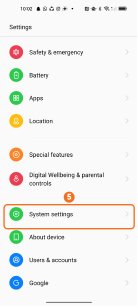
- Retournez à Paramètres et appuyez sur Paramètres système.
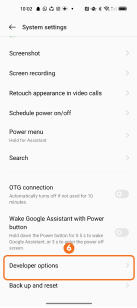
- Appuyez sur Options pour les développeurs.
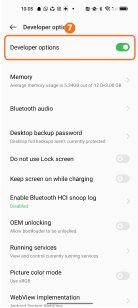
- Activez Options pour les développeurs.
- Activez Débogage USB.
Comment activer le débogage USB sur les téléphones Realme
Utilisez ce guide de débogage USB Realme pour activer les options développeur, activer le débogage USB et autoriser le débogage USB pour la connexion à un ordinateur ou le débogage Android.
Chemin :
Paramètres > À propos du téléphone > Version > Numéro de build > Paramètres supplémentaires > Options développeur > Débogage USB
Note de variation :
* Sur certaines versions de Realme UI ou ColorOS, Paramètres supplémentaires peut apparaître comme Paramètres système.
* Si le téléphone n'est pas détecté après la connexion, sélectionnez Transfert de fichiers / Android Auto dans le menu USB.
Étapes :
- Ouvrez Paramètres sur votre téléphone Realme.
- Appuyez sur À propos du téléphone.
- Appuyez sur Version.
- Appuyez sur Numéro de build 7 fois pour activer les options pour les développeurs.
- Retournez à Paramètres et appuyez sur Paramètres supplémentaires.
- Appuyez sur Options pour les développeurs.
- Activez Débogage USB.
- Appuyez sur OK lorsque le Autoriser le débogage USB ? apparaît.
Comment activer le débogage USB sur OnePlus OxygenOS
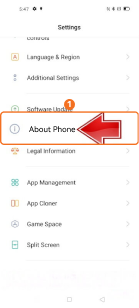
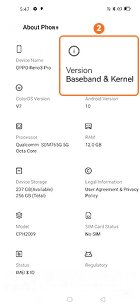
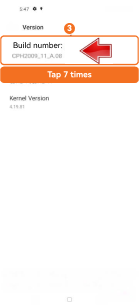
Utilisez ce guide de débogage USB OnePlus OxygenOS pour activer les options développeur et activer le débogage USB pour ADB, le débogage Android ou la connexion par câble USB.
Chemin :
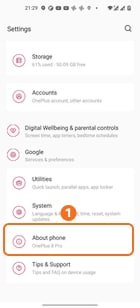
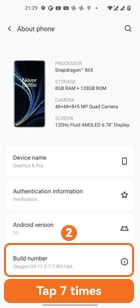
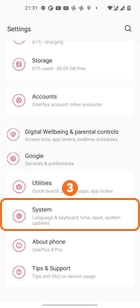
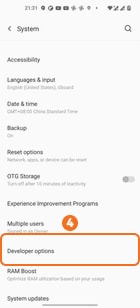
Paramètres > À propos du téléphone > Numéro de build > Système > Options développeur > Débogage USB
Note de variation :
* Sur les versions plus récentes d'OxygenOS, le Numéro de build peut se trouver sous À propos de l'appareil > Version.
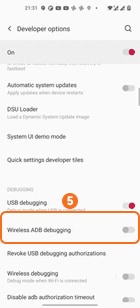
* Ne pas activer le débogage ADB sans fil par erreur ; utilisez le débogage USB pour la connexion par câble.
Étapes :
- Ouvrez Paramètres sur votre téléphone OnePlus.
- Appuyez sur À propos du téléphone.
- Appuyez sur Numéro de build 7 fois pour activer les options pour les développeurs.
- Retournez à Paramètres et appuyez sur Système.
- Appuyez sur Options pour les développeurs.
- Activez Options pour les développeurs si nécessaire.
- Activez Débogage USB.
- Appuyez sur Autoriser si l'invite d'empreinte RSA apparaît après la connexion à un ordinateur.
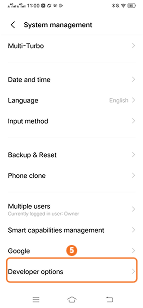
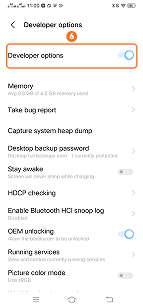
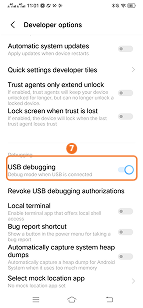
Comment activer le débogage USB sur les téléphones Vivo
Utilisez ce guide de débogage USB Vivo pour activer les options développeur, activer le débogage USB et autoriser la connexion à un ordinateur sur les téléphones Vivo.
Chemin :
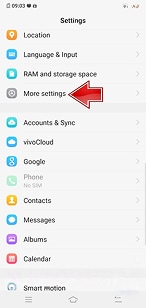
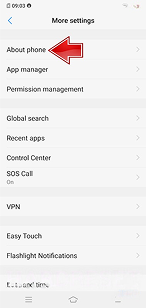
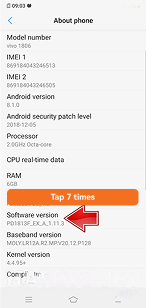
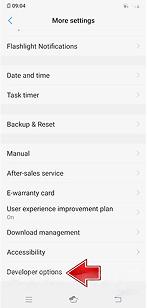
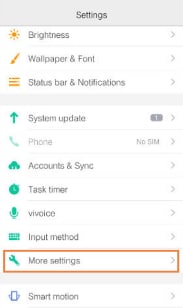
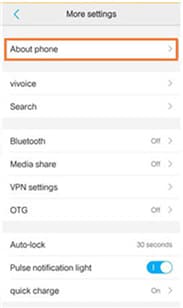
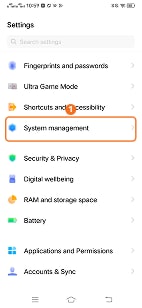
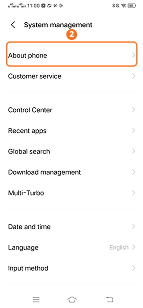
Paramètres > Plus de paramètres > À propos du téléphone > Version du logiciel > Options développeur > Débogage USB
Note de variation :
* Sur les modèles Vivo ou OriginOS plus récents, Plus de paramètres peut apparaître comme Gestion du système ou Paramètres système.
* Si l'ordinateur ne détecte pas le téléphone, reconnectez le câble USB et choisissez le mode transfert de fichiers.
Étapes :
- Ouvrez Paramètres sur votre téléphone Vivo.
- Appuyez sur Plus de paramètres.
- Appuyez sur À propos du téléphone.
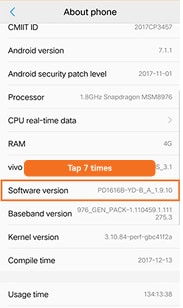
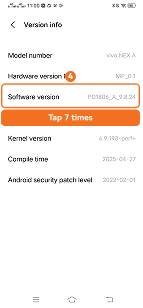
- Appuyez sur Version du logiciel 7 fois pour activer les options pour les développeurs.
- Retournez à Plus de paramètres.
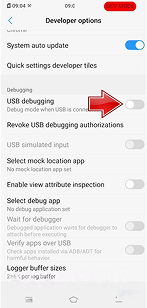
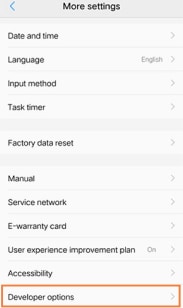
- Appuyez sur Options pour les développeurs.
- Activez Débogage USB.
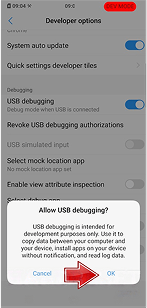
- Appuyez sur OK lorsque le Autoriser le débogage USB ? apparaît.
Comment activer le débogage USB sur d'autres modèles Vivo
Utilisez ce guide de débogage USB Vivo pour les anciens modèles Vivo utilisant les menus classiques de Funtouch OS, incluant le mode USB Fichiers et le chemin Version du logiciel.
Chemin :
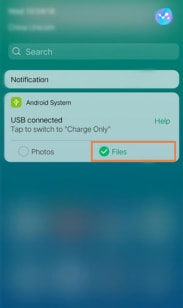
USB connecté > Fichiers > Paramètres > Plus de paramètres > À propos du téléphone > Version du logiciel > Options développeur > Débogage USB
Note de variation :
* Sur les modèles Vivo plus récents, le chemin officiel peut utiliser Mon appareil > Plus de paramètres, et les Options développeur peuvent apparaître sous Gestion du système.
* Si l'invite USB affiche Charge uniquement, basculez-la sur Fichiers avant d'utiliser le débogage USB.
Étapes :
- Connectez votre téléphone Vivo à l'ordinateur.
- Faites glisser le panneau de notifications vers le bas et sélectionnez Fichiers sous USB connecté.
- Ouvrez Paramètres et appuyez sur Plus de paramètres.
- Appuyez sur À propos du téléphone.
- Appuyez sur Version du logiciel 7 fois pour activer les options pour les développeurs.
- Retournez à Plus de paramètres et appuyez sur Options pour les développeurs.
- Activez Débogage USB.
- Appuyez sur OK lorsque le Autoriser le débogage USB ? apparaît.
Comment activer le débogage USB sur les téléphones iQOO
Utilisez ce guide de débogage USB iQOO pour activer les options développeur et activer le débogage USB sur les téléphones iQOO fonctionnant sous OriginOS.
Chemin :
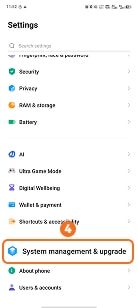
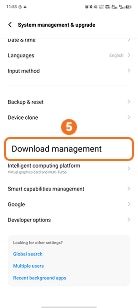
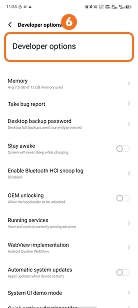
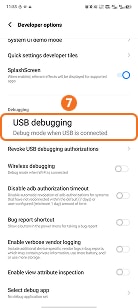
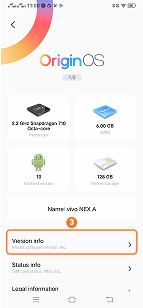
Paramètres > À propos du téléphone > Informations de version > Version du logiciel > Gestion et mise à jour du système > Options développeur > Débogage USB
Note de variation :
* Sur certains modèles iQOO ou Vivo, Gestion et mise à jour du système peut apparaître comme Gestion du système.
* Sur les anciens modèles Funtouch OS, accédez à Plus de paramètres > À propos du téléphone, puis appuyez 7 fois sur Version du logiciel.
Étapes :
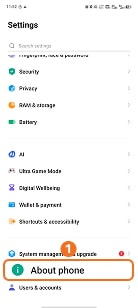
- Ouvrez Paramètres sur votre téléphone iQOO.
- Appuyez sur À propos du téléphone.
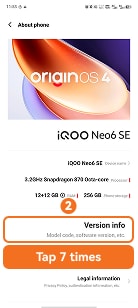
- Appuyez sur Informations de version.
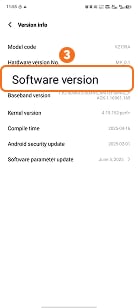
- Appuyez sur Version du logiciel 7 fois pour activer les options pour les développeurs.
- Retournez à Paramètres et appuyez sur Gestion et mise à jour du système.
- Appuyez sur Options pour les développeurs.
- Activez Options pour les développeurs si nécessaire.
- Activez Débogage USB.
Comment activer le débogage USB sur d'autres modèles iQOO
Utilisez ce guide de débogage USB iQOO pour les anciennes interfaces OriginOS ou Funtouch OS où les Options développeur se trouvent sous Gestion du système.
Chemin :
Paramètres > Gestion du système > À propos du téléphone > Informations de version > Version du logiciel > Options développeur > Débogage USB
Note de variation :
* Sur les modèles iQOO plus récents, le chemin peut être Paramètres > À propos du téléphone > Informations de version > Version du logiciel.
* Si le débogage USB ne fonctionne pas après la connexion, basculez le mode USB sur transfert de fichiers.
Étapes :
- Ouvrez Paramètres sur votre téléphone iQOO.
- Appuyez sur Gestion du système.
- Appuyez sur À propos du téléphone.
- Appuyez sur Informations de version.
- Appuyez sur Version du logiciel 7 fois pour activer les options pour les développeurs.
- Retournez à Gestion du système et appuyez sur Options pour les développeurs.
- Activez Options pour les développeurs.
- Activez Débogage USB.
Comment activer le débogage USB sur Huawei HarmonyOS
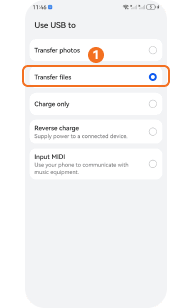
Utilisez ce guide de débogage USB Huawei HarmonyOS pour activer les options développeur, activer le débogage USB et connecter votre téléphone Huawei à un ordinateur.
Chemin :
Utiliser USB pour > Transférer des fichiers > Paramètres > À propos du téléphone > Version HarmonyOS > Système et mises à jour > Options développeur > Débogage USB
Note de variation :
* Sur HarmonyOS 5 ou version ultérieure, Huawei peut utiliser Modèle de l'appareil > Numéro de version du logiciel pour activer les Options développeur.
* Si le débogage USB ne peut pas être activé, basculez d'abord le mode USB sur Transférer des fichiers ou Transférer des photos.
Étapes :
- Connectez votre téléphone Huawei à l'ordinateur.
- Sélectionnez Transférer des fichiers lorsque le Utiliser USB pour le menu apparaît.
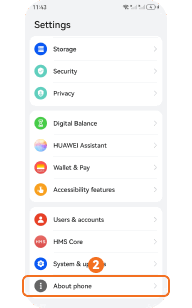
- Ouvrez Paramètres et appuyez sur À propos du téléphone.
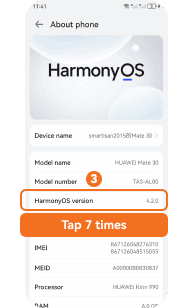
- Appuyez sur Version HarmonyOS 7 fois pour activer les options pour les développeurs.
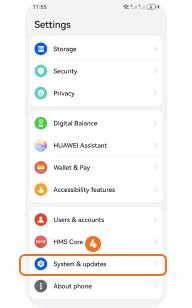
- Retournez à Paramètres et appuyez sur Système et mises à jour.
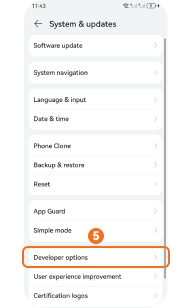
- Appuyez sur Options pour les développeurs.
- Activez Options pour les développeurs si nécessaire.
- Activez Débogage USB.
- Appuyez sur Autoriser or OK si l'invite d'autorisation de débogage USB apparaît.
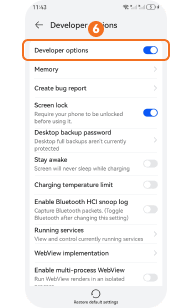
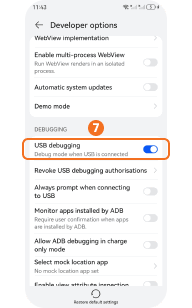
Comment activer le débogage USB sur la série Huawei Mate
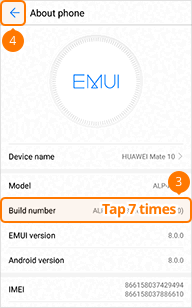
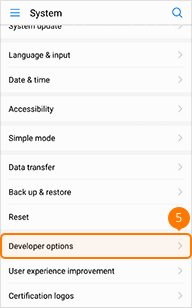
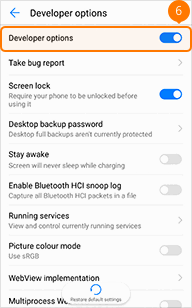
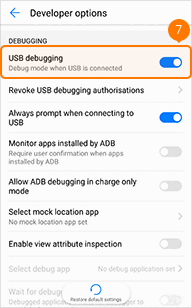
Utilisez ce guide de débogage USB Huawei Mate pour activer les options développeur et activer le débogage USB sur les téléphones de la série Mate fonctionnant sous EMUI ou les paramètres basés sur HarmonyOS.
Chemin :
Paramètres > Système > À propos du téléphone > Numéro de build > Options développeur > Débogage USB
Note de variation :
* Sur les nouveaux modèles Huawei Mate fonctionnant sous HarmonyOS, appuyez 7 fois sur Version HarmonyOS au lieu du Numéro de build.
* Si le débogage USB ne fonctionne pas après la connexion, sélectionnez Transférer des fichiers dans le menu USB.
Étapes :
- Ouvrez Paramètres sur votre téléphone Huawei Mate.
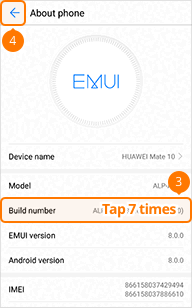
- Appuyez sur Système.
- Appuyez sur À propos du téléphone.
- Appuyez sur Numéro de build 7 fois pour activer les options pour les développeurs.
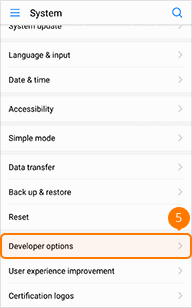
- Retournez à Système et appuyez sur Options pour les développeurs.
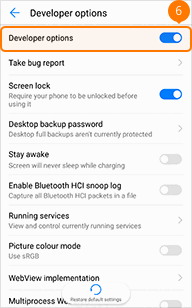
- Activez Options pour les développeurs.
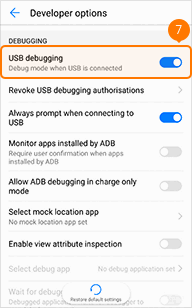
- Activez Débogage USB.
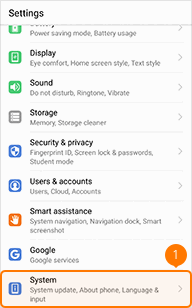
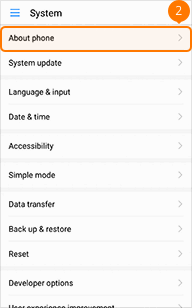
Comment activer le débogage USB sur Huawei P9
Utilisez ce guide de débogage USB Huawei P9 pour activer les options développeur et activer le débogage USB sur les anciens appareils EMUI.
Chemin :
Paramètres > À propos du téléphone > Numéro de build > Options développeur > Débogage USB
Note de variation :
* Sur le Huawei P9 et les anciennes versions EMUI, les Options développeur peuvent apparaître directement dans Paramètres au lieu de sous Système ou Système et mises à jour.
* Si le débogage USB ne fonctionne pas après la connexion, basculez le mode USB sur Transfert de fichiers.
Étapes :
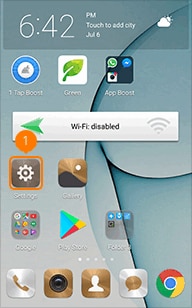
- Ouvrez Paramètres sur votre Huawei P9.
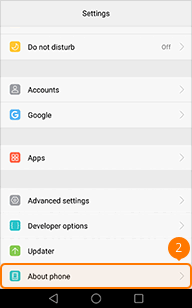
- Appuyez sur À propos du téléphone.
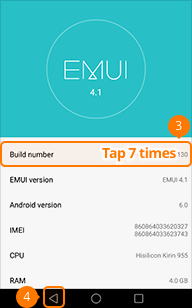
- Appuyez sur Numéro de build 7 fois pour activer les options pour les développeurs.
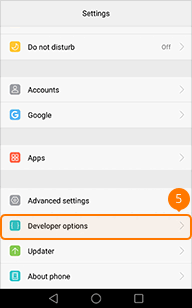
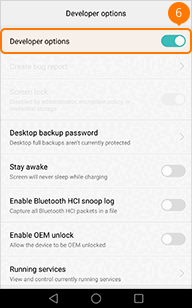
- Retournez à Paramètres.
- Appuyez sur Options pour les développeurs.
- Activez Options pour les développeurs.
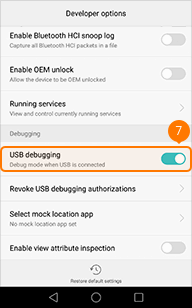
- Activez Débogage USB.
Comment activer le débogage USB sur les téléphones Honor
Utilisez ce guide de débogage USB Honor pour activer les options développeur, activer le débogage USB et connecter les téléphones Honor à un ordinateur via USB.
Chemin :
Paramètres > Système > À propos du téléphone > Numéro de build > Options développeur > Débogage USB
Note de variation :
* Sur certains téléphones Honor plus récents, les Options développeur peuvent apparaître sous Système et mises à jour ou Paramètres supplémentaires.
* Si l'ordinateur ne détecte pas le téléphone, reconnectez-le et basculez le mode USB sur Transfert de fichiers.
Étapes :
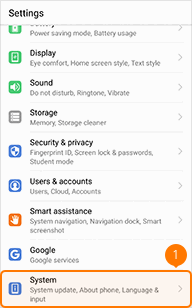
- Ouvrez Paramètres sur votre téléphone Honor.
- Appuyez sur Système.
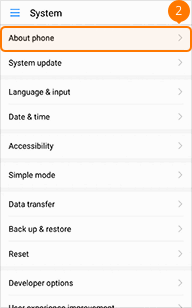
- Appuyez sur À propos du téléphone.
- Appuyez sur Numéro de build 7 fois pour activer les options pour les développeurs.
- Retournez à Système.
- Appuyez sur Options pour les développeurs.
- Activez Options pour les développeurs.
- Activez Débogage USB.
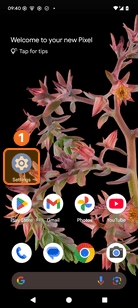
Comment activer le débogage USB sur les téléphones Google Pixel
Utilisez ce guide de débogage USB Google Pixel pour activer les options développeur, activer le débogage USB et autoriser le débogage USB sur les téléphones Pixel.
Chemin :
Paramètres > À propos du téléphone > Numéro de build > Système > Options développeur > Débogage USB
Note de variation :
* Sur les anciennes versions Android de Pixel, les Options développeur peuvent apparaître sous Système > Avancé.
* Ne pas activer le débogage sans fil par erreur ; utilisez le débogage USB pour la connexion par câble.
Étapes :
- Ouvrez Paramètres sur votre Google Pixel.
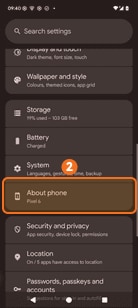
- Appuyez sur À propos du téléphone.
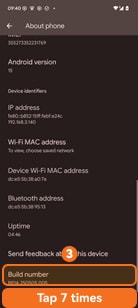
- Faites défiler vers le bas et appuyez sur Numéro de build 7 fois pour activer les options pour les développeurs.
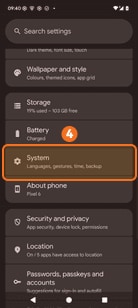
- Retournez à Paramètres et appuyez sur Système.
- Appuyez sur Options pour les développeurs.
- Activez Utiliser les options développeur si nécessaire.
- Activez Débogage USB.
- Appuyez sur Autoriser si l'invite d'empreinte RSA apparaît après la connexion à un ordinateur.
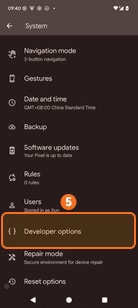
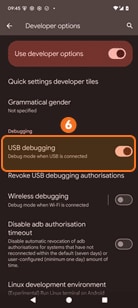
Comment activer le débogage USB sur les téléphones Infinix
Utilisez ce guide de débogage USB Infinix pour activer les options développeur et activer le débogage USB sur les téléphones XOS via le chemin de recherche du Numéro de build.
Chemin :
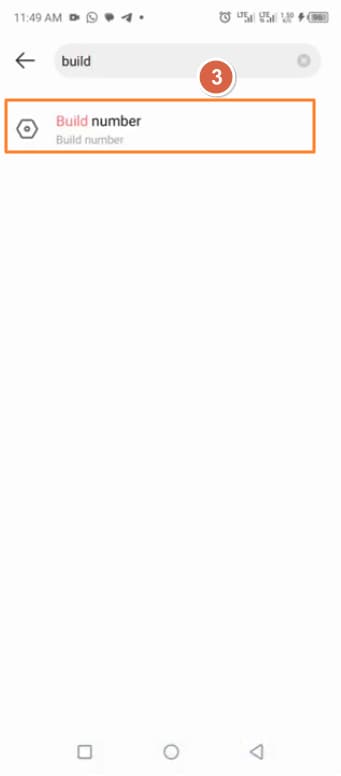
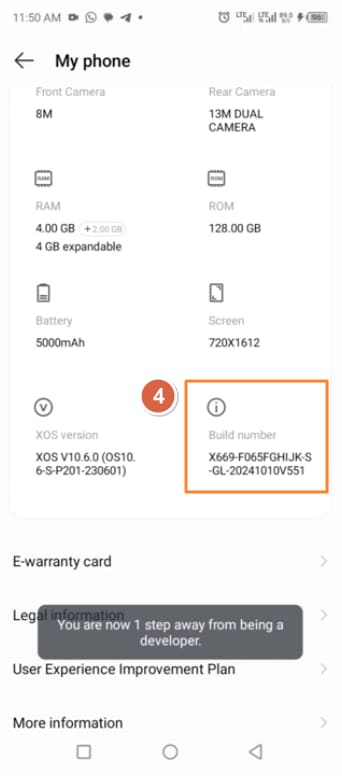
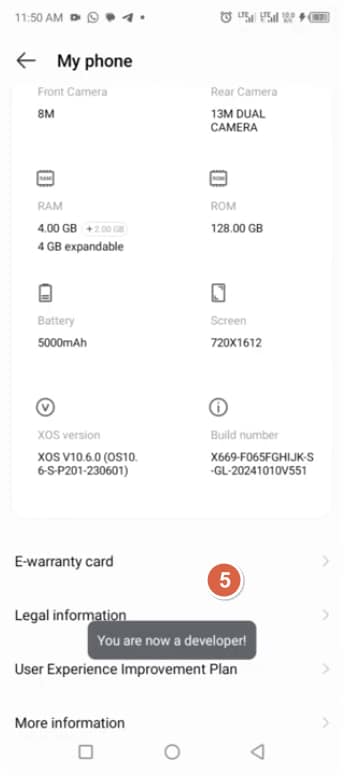
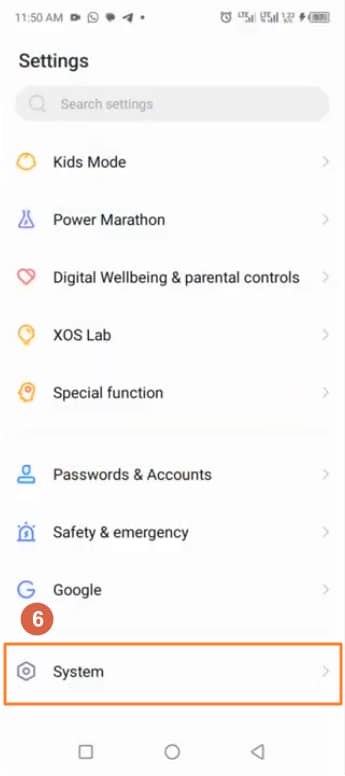
Paramètres > Rechercher dans les paramètres > Numéro de build > Système > Options développeur > Débogage USB
Note de variation :
* Sur certaines versions d'Infinix XOS, le Numéro de build peut apparaître sous Mon téléphone ou À propos du téléphone.
* Si le téléphone reste en mode de charge, passez le mode USB en transfert de fichiers avant d'utiliser le débogage USB.
Étapes :
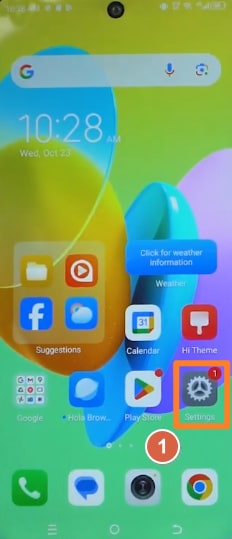
- Ouvrez Paramètres sur votre téléphone Infinix.
- Appuyez sur Rechercher dans les paramètres barre.
- Rechercher Numéro de build.
- Appuyez sur Numéro de build 7 fois pour activer les options pour les développeurs.
- Retournez à Paramètres et appuyez sur Système.
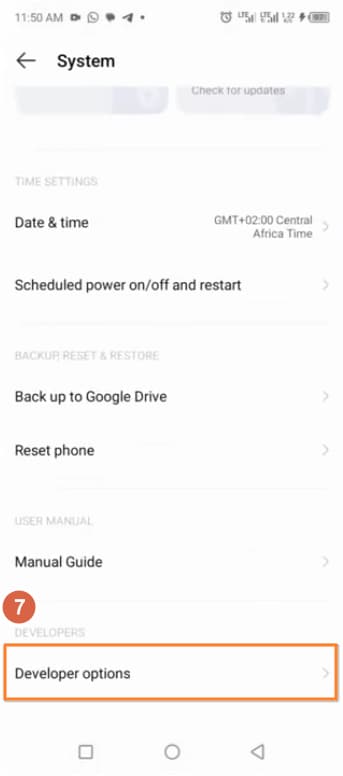
- Appuyez sur Options pour les développeurs.
- Activez Utiliser les options développeur si nécessaire.
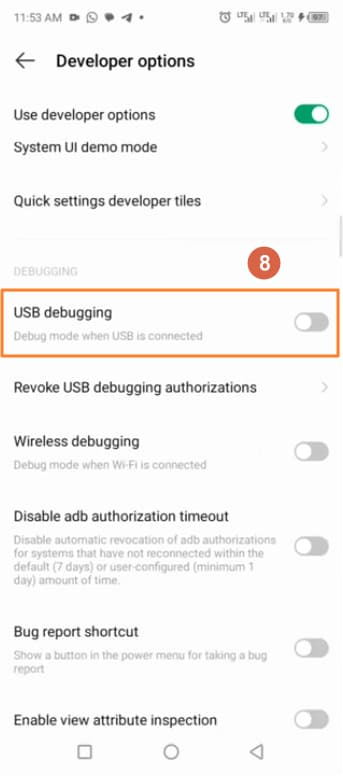
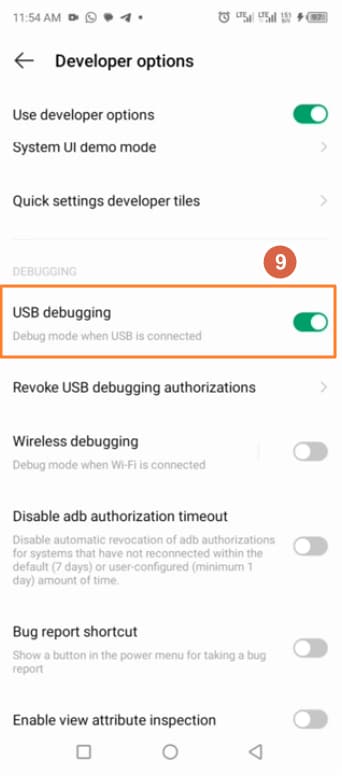
- Activez Débogage USB.
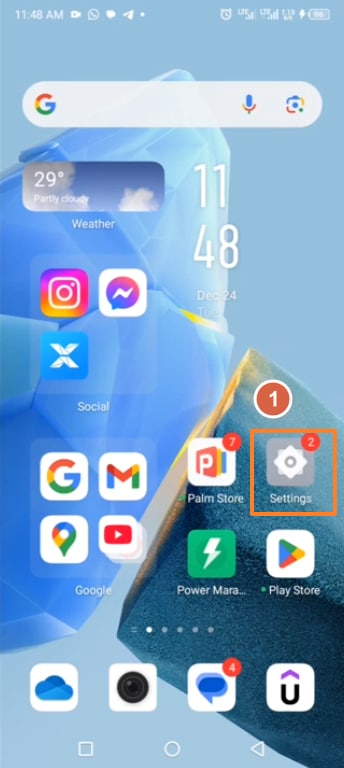
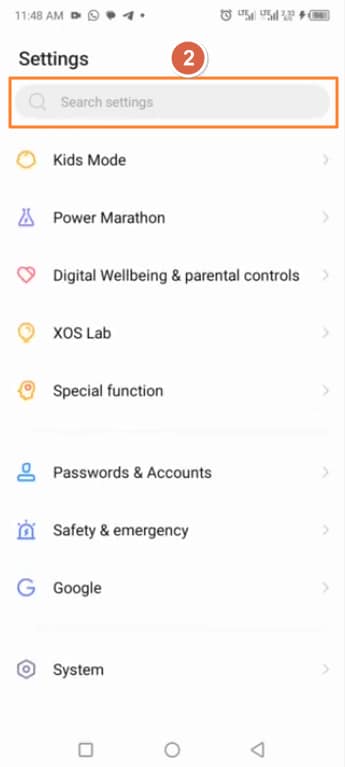
Comment activer le débogage USB sur les téléphones Tecno
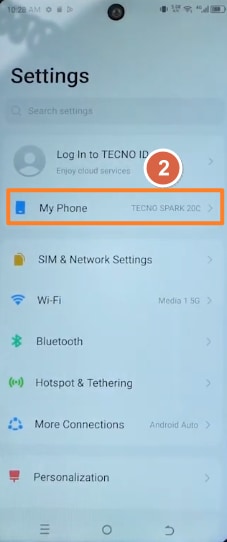
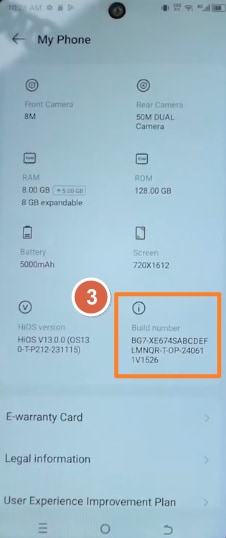
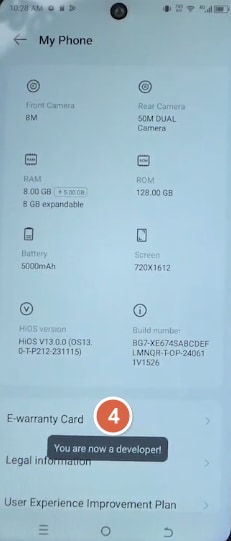
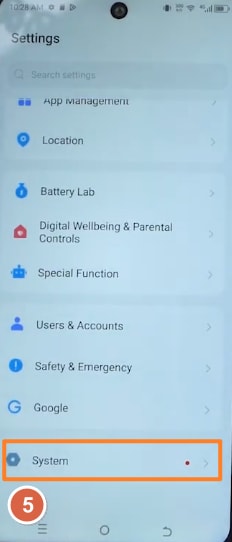
Utilisez ce guide de débogage USB Tecno pour activer les options développeur et activer le débogage USB sur les téléphones HiOS via Mon téléphone et Numéro de build.
Chemin :
Paramètres > Mon téléphone > Numéro de build > Système > Options développeur > Débogage USB
Note de variation :
* Sur certaines versions Tecno XOS ou HiOS, Mon téléphone peut apparaître comme À propos du téléphone.
* Si le téléphone reste en mode charge uniquement, passez le mode USB en Transfert de fichiers.
Étapes :
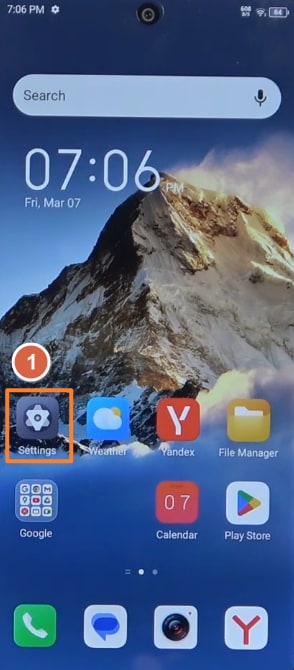
- Ouvrez Paramètres sur votre téléphone Tecno.
- Appuyez sur Mon téléphone.
- Appuyez sur Numéro de build 7 fois pour activer les options pour les développeurs.
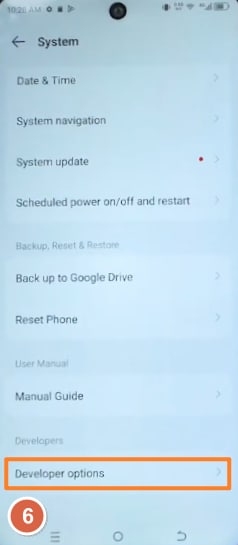
- Retournez à Paramètres et appuyez sur Système.
- Appuyez sur Options pour les développeurs.
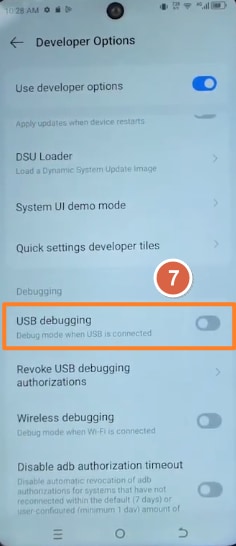
- Activez Utiliser les options développeur si nécessaire.
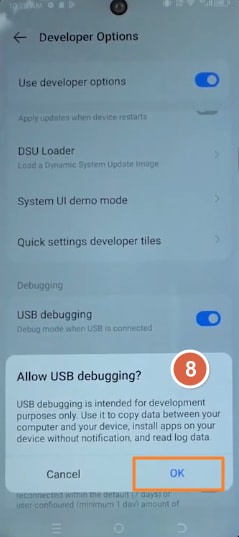
- Activez Débogage USB.
- Appuyez sur OK lorsque le Autoriser le débogage USB ? apparaît.
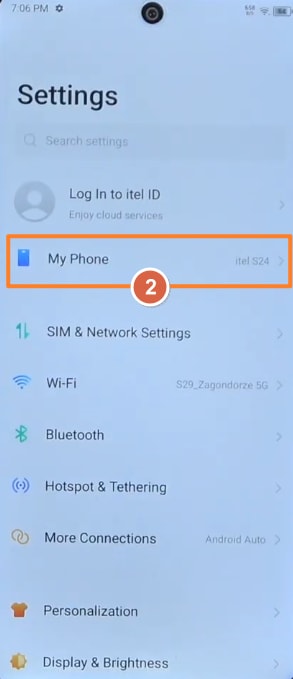
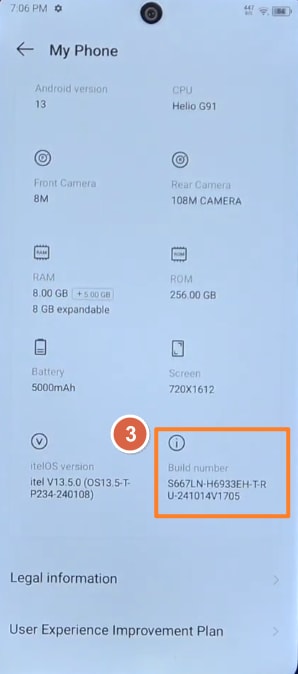
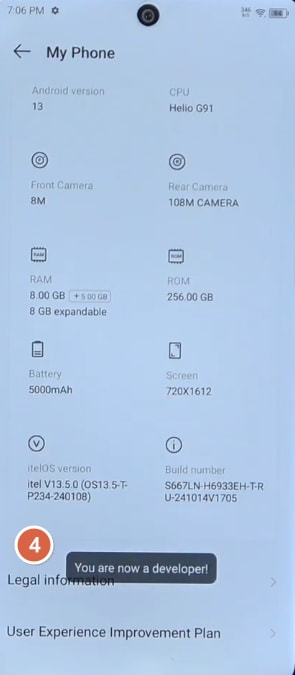
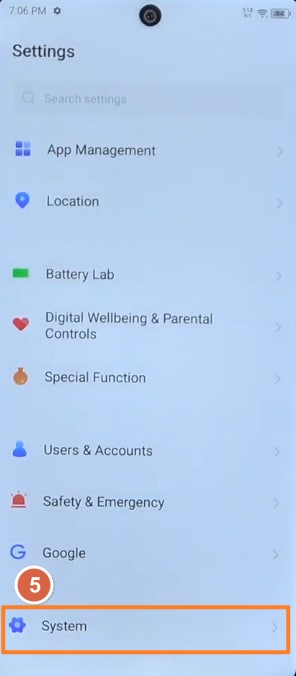
Comment activer le débogage USB sur les téléphones Itel
Utilisez ce guide de débogage USB Itel pour activer les options développeur et activer le débogage USB sur les téléphones itelOS via Mon téléphone et Numéro de build.
Chemin :
Paramètres > Mon téléphone > Numéro de build > Système > Options développeur > Débogage USB
Note de variation :
* Sur certains modèles Itel, Mon téléphone peut apparaître comme À propos du téléphone.
* Si le téléphone reste en mode charge uniquement, passez le mode USB en Transfert de fichiers.
Étapes :
- Ouvrez Paramètres sur votre téléphone Itel.
- Appuyez sur Mon téléphone.
- Appuyez sur Numéro de build 7 fois pour activer les options pour les développeurs.
- Retournez à Paramètres et appuyez sur Système.
- Appuyez sur Options pour les développeurs.
- Activez Utiliser les options développeur si nécessaire.
- Activez Débogage USB.
- Appuyez sur OK or Autoriser si l'invite de débogage USB apparaît.
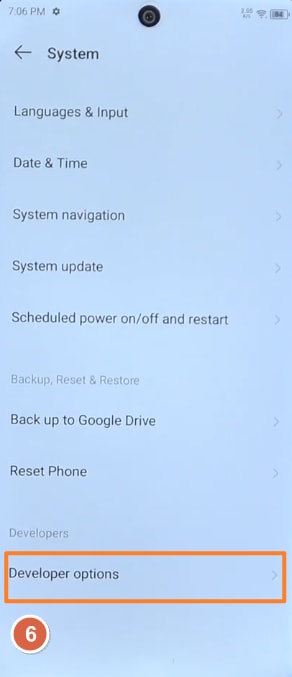
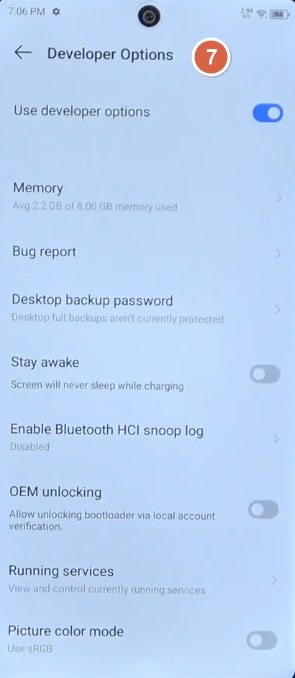
Comment activer le débogage USB sur les téléphones Motorola
Utilisez ce guide de débogage USB Motorola pour activer les options développeur et activer le débogage USB sur les téléphones Moto.
Chemin :
Paramètres > À propos du téléphone > Numéro de build > Options développeur > Débogage USB
Note de variation :
* Sur les téléphones Moto plus récents, le chemin peut être Paramètres > Système > À propos du téléphone > Numéro de build.
* Si le téléphone reste en mode de charge, passez le paramètre USB en Transfert de fichiers ou PTP.
Étapes :
- Ouvrez Paramètres sur votre téléphone Motorola.
- Appuyez sur À propos du téléphone.
- Appuyez sur Numéro de build 7 fois pour activer les options pour les développeurs.
- Retournez à Paramètres.
- Appuyez sur Options pour les développeurs.
- Activez Options pour les développeurs.
- Activez Débogage USB.
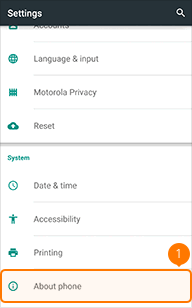
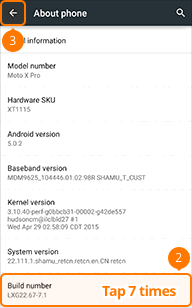
Comment activer le débogage USB sur les téléphones ou tablettes Lenovo
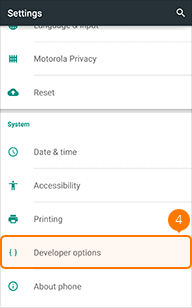
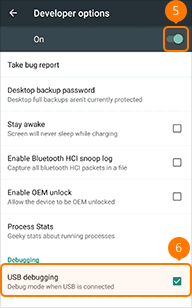
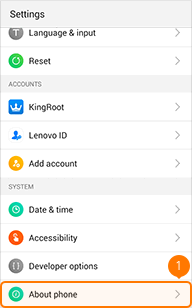
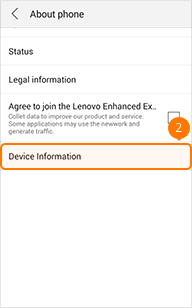
Utilisez ce guide de débogage USB Lenovo pour activer les options développeur et activer le débogage USB sur les téléphones ou tablettes Lenovo.
Chemin :
Paramètres > À propos du téléphone > Informations sur l'appareil > Numéro de build > Options développeur > Débogage USB
Note de variation :
* Sur certaines tablettes Lenovo, À propos du téléphone peut apparaître comme À propos de la tablette.
* Si l'ordinateur ne détecte pas l'appareil, reconnectez-le et passez le mode USB en Transfert de fichiers.
Étapes :
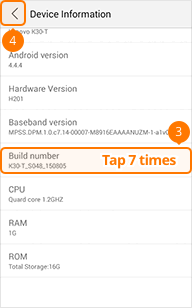
- Ouvrez Paramètres sur votre appareil Lenovo.
- Appuyez sur À propos du téléphone.
- Appuyez sur Informations sur l'appareil.
- Appuyez sur Numéro de build 7 fois pour activer les options pour les développeurs.
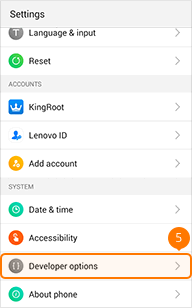
- Retournez à Paramètres et appuyez sur Options pour les développeurs.
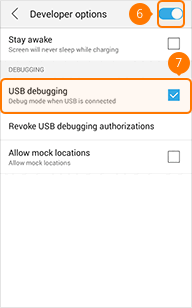
- Activez Options pour les développeurs.
- Activez Débogage USB.
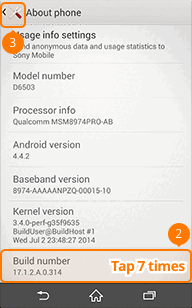
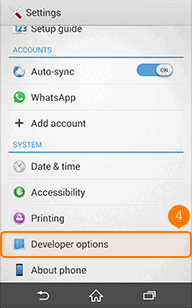
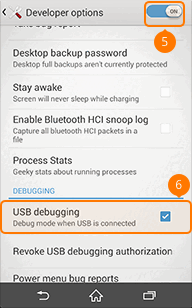
Comment activer le débogage USB sur Sony Xperia
Utilisez ce guide de débogage USB Sony Xperia pour activer les options développeur et activer le débogage USB sur les téléphones Xperia.
Chemin :
Paramètres > À propos du téléphone > Numéro de build > Options développeur > Débogage USB
Note de variation :
* Sur les téléphones Xperia plus récents, les options développeur peuvent apparaître sous Paramètres > Système.
* Si le téléphone n'est pas détecté après la connexion, passez le mode USB en Transfert de fichiers.
Étapes :
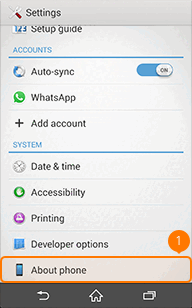
- Ouvrez Paramètres sur votre téléphone Sony Xperia.
- Appuyez sur À propos du téléphone.
- Appuyez sur Numéro de build 7 fois pour activer les options pour les développeurs.
- Retournez à Paramètres.
- Appuyez sur Options pour les développeurs.
- Activez Options pour les développeurs.
- Activez Débogage USB.
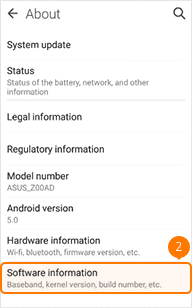
Comment activer le débogage USB sur ASUS ZenFone
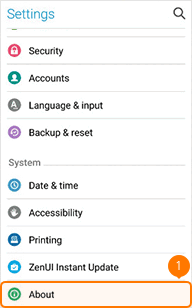
Utilisez ce guide de débogage USB ASUS ZenFone pour activer les options développeur et activer le débogage USB sur les téléphones ZenUI.
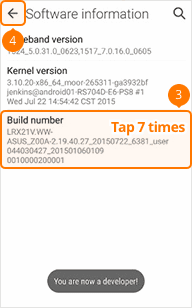
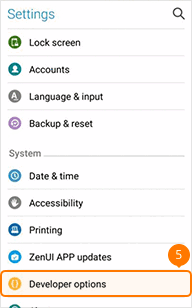
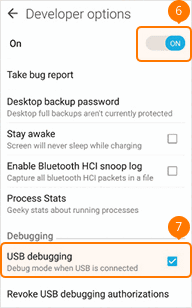
Chemin :
Paramètres > À propos > Informations logicielles > Numéro de build > Options développeur > Débogage USB
Note de variation :
* Sur les téléphones ASUS plus récents, les options développeur peuvent apparaître sous Paramètres > Système.
* Si le téléphone n'est pas détecté après la connexion, déverrouillez-le et sélectionnez Transfert de fichiers dans les préférences USB.
Étapes :
- Ouvrez Paramètres sur votre ASUS ZenFone.
- Appuyez sur À propos.
- Appuyez sur Informations sur le logiciel.
- Appuyez sur Numéro de build 7 fois pour activer les options pour les développeurs.
- Retournez à Paramètres.
- Appuyez sur Options pour les développeurs.
- Activez Options pour les développeurs.
- Activez Débogage USB.
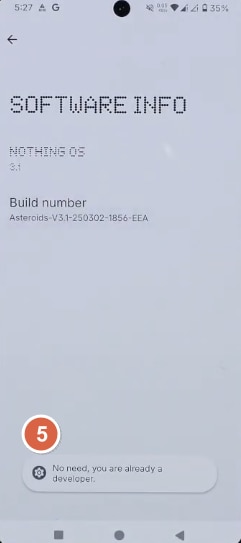
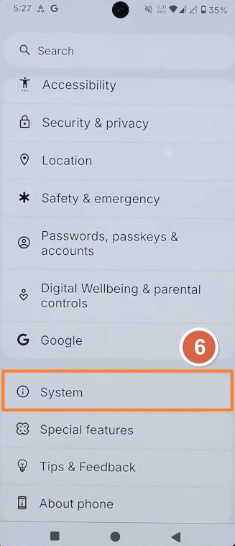
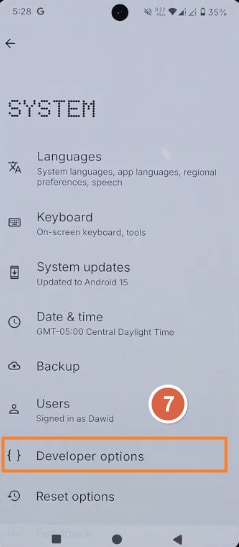
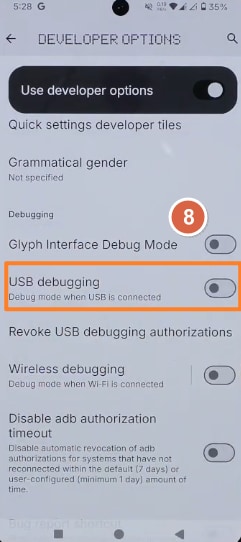
Comment activer le débogage USB sur Nothing Phone
Utilisez ce guide de débogage USB Nothing Phone pour activer les options développeur et activer le débogage USB sur les téléphones Nothing OS.
Chemin :
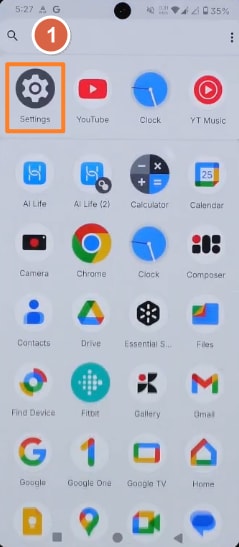
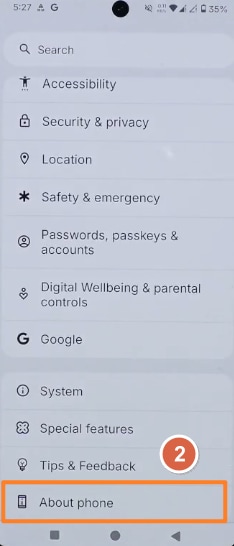
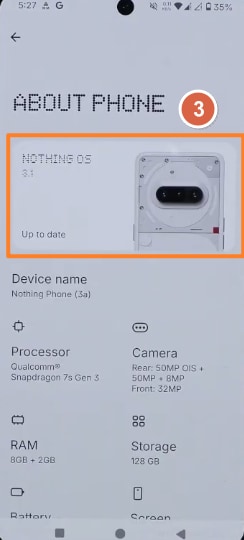
Paramètres > À propos du téléphone > Nothing OS > Numéro de build > Système > Options développeur > Débogage USB
Note de variation :
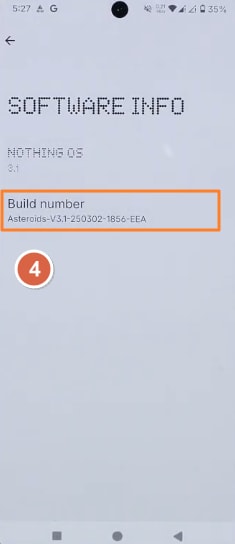
* Sur certaines versions de Nothing OS, le Numéro de build peut apparaître sous Informations logicielles.
* Ne pas activer le mode de débogage de l'interface Glyph par erreur ; utilisez le débogage USB pour la connexion par câble.
Étapes :
- Ouvrez Paramètres sur votre Nothing Phone.
- Appuyez sur À propos du téléphone.
- Appuyez sur Nothing OS carte en haut.
- Appuyez sur Numéro de build 7 fois pour activer les options pour les développeurs.
- Retournez à Paramètres et appuyez sur Système.
- Appuyez sur Options pour les développeurs.
- Activez Utiliser les options développeur si nécessaire.
- Activez Débogage USB.
- Appuyez sur OK lorsque le Autoriser le débogage USB ? apparaît.
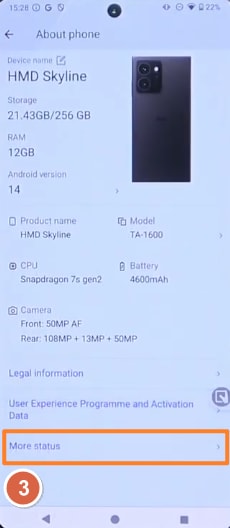
Comment activer le débogage USB sur les téléphones Nokia ou HMD
Utilisez ce guide de débogage USB Nokia et HMD pour activer les options développeur et activer le débogage USB sur les téléphones de style Android stock.
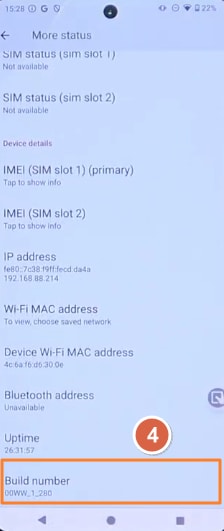
Chemin :
Paramètres > À propos du téléphone > Plus d'informations d'état > Numéro de build > Système > Options développeur > Débogage USB
Note de variation :
* Sur certains modèles Nokia ou HMD, le Numéro de build peut apparaître directement sous À propos du téléphone au lieu de Plus d'informations d'état.
* Si l'ordinateur ne peut pas détecter le téléphone, reconnectez-le et passez le mode USB en Transfert de fichiers.
Étapes :
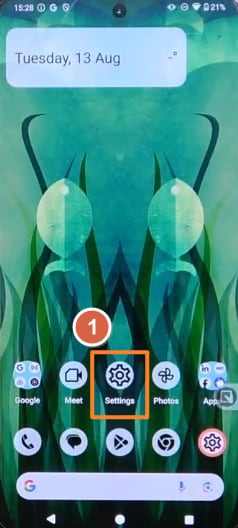
- Ouvrez Paramètres sur votre téléphone Nokia ou HMD.
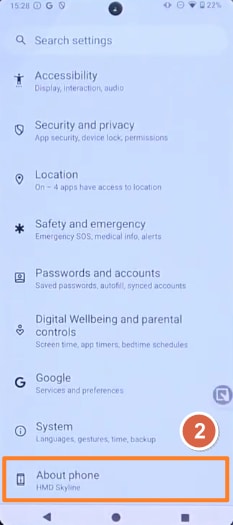
- Appuyez sur À propos du téléphone.
- Appuyez sur Plus d'informations d'état.
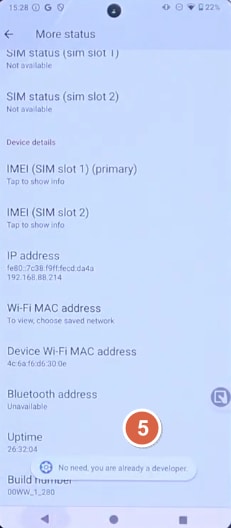
- Appuyez sur Numéro de build 7 fois pour activer les options pour les développeurs.
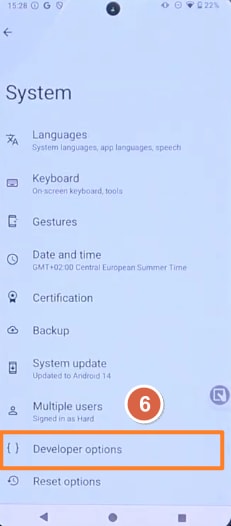
- Retournez à Paramètres et appuyez sur Système.
- Appuyez sur Options pour les développeurs.
- Activez Utiliser les options développeur.
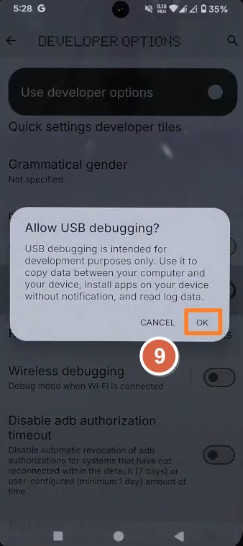
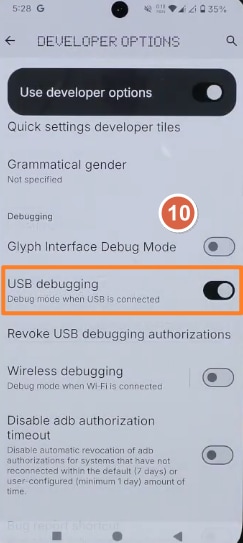
- Faites défiler vers le bas et activez Débogage USB.
- Appuyez sur OK or Autoriser si l'invite de débogage USB apparaît.
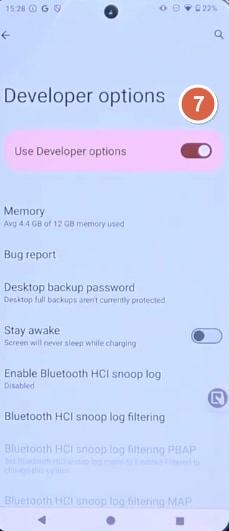
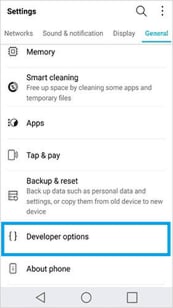
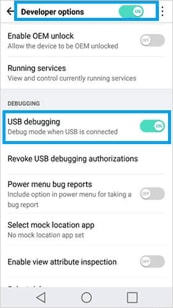
Comment activer le débogage USB sur les téléphones LG
Utilisez ce guide de débogage USB LG pour activer les options développeur et activer le débogage USB sur les téléphones LG fonctionnant sous LG UX ou les paramètres Android plus récents.
Chemin :
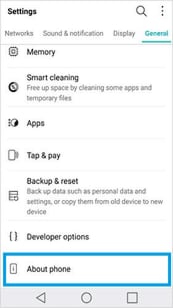
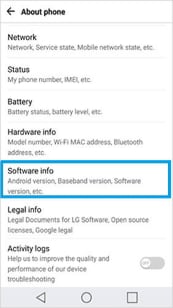
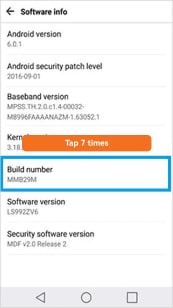
Paramètres > Général > À propos du téléphone > Informations logicielles > Numéro de build > Options développeur > Débogage USB
Note de variation :
* Sur les téléphones LG plus récents, le chemin peut être Paramètres > Système > À propos du téléphone > Informations logicielles > Numéro de build.
* Si le téléphone n'est pas détecté après la connexion, passez le mode USB en Transfert de fichiers ou MTP.
Étapes :
- Ouvrez Paramètres sur votre téléphone LG.
- Appuyez sur Général onglet s'il est affiché.
- Appuyez sur À propos du téléphone.
- Appuyez sur Informations logicielles.
- Appuyez sur Numéro de build 7 fois pour activer les options pour les développeurs.
- Retournez à Paramètres et ouvrir Options pour les développeurs.
- Activez Options pour les développeurs.
- Activez Débogage USB.
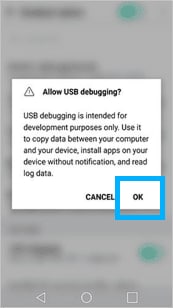
- Appuyez sur OK lorsque le Autoriser le débogage USB ? apparaît.
Comment activer le débogage USB sur les téléphones HTC
Utilisez ce guide de débogage USB HTC pour activer les options développeur et activer le débogage USB sur les anciens téléphones HTC.
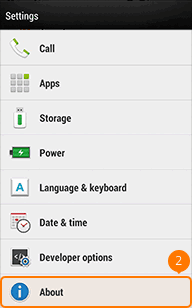
Chemin :
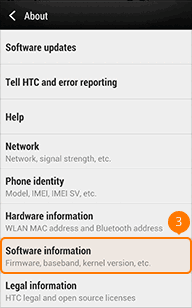
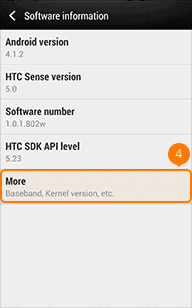
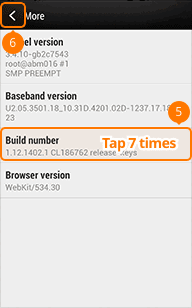
Paramètres > À propos > Informations logicielles > Plus > Numéro de build > Options développeur > Débogage USB
Note de variation :
* Sur certains modèles HTC, le Numéro de build peut apparaître directement sous À propos ou Informations logicielles.
* Si l'ordinateur ne peut pas détecter le téléphone, reconnectez-le et passez le mode USB en Transfert de fichiers.
Étapes :
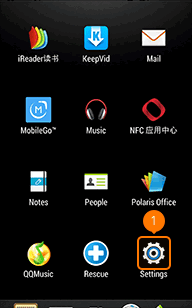
- Ouvrez Paramètres sur votre téléphone HTC.
- Appuyez sur À propos.
- Appuyez sur Informations sur le logiciel.
- Appuyez sur Plus.
- Appuyez sur Numéro de build 7 fois pour activer les options pour les développeurs.
- Retournez à Paramètres.
- Appuyez sur Options pour les développeurs.
- Activez Options pour les développeurs.
- Activez Débogage USB.
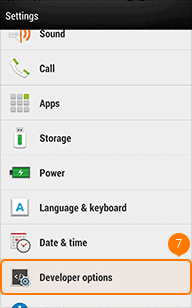
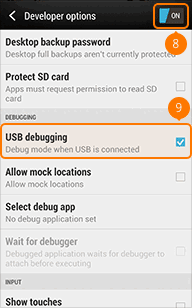
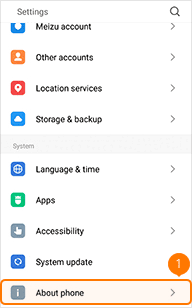
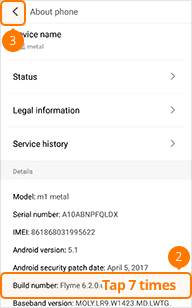
Comment activer le débogage USB sur les téléphones Meizu
Utilisez ce guide de débogage USB Meizu pour activer les options développeur et activer le débogage USB sur les téléphones Flyme.
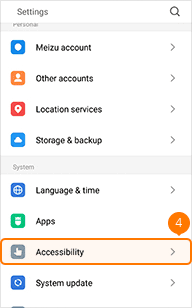
Chemin :
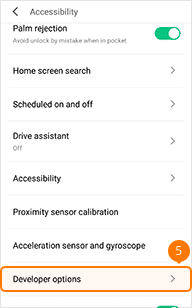
Paramètres > À propos du téléphone > Numéro de build > Accessibilité > Options développeur > Débogage USB
Note de variation :
* Sur certaines versions de Flyme, les options développeur peuvent apparaître directement dans Paramètres au lieu de sous Accessibilité.
* Si l'ordinateur ne peut pas détecter le téléphone, reconnectez-le et passez le mode USB en Transfert de fichiers.
Étapes :
- Ouvrez Paramètres sur votre téléphone Meizu.
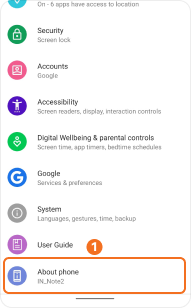
- Appuyez sur À propos du téléphone.
- Appuyez sur Numéro de build 7 fois pour activer les options pour les développeurs.
- Retournez à Paramètres et appuyez sur Accessibilité.
- Appuyez sur Options pour les développeurs.
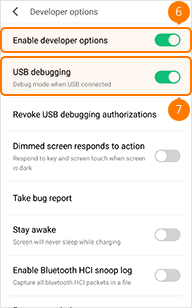
- Activez Activer les options développeur.
- Activez Débogage USB.
Comment activer le débogage USB sur les téléphones Micromax
Utilisez ce guide de débogage USB Micromax pour activer les options développeur et activer le débogage USB sur les téléphones Micromax.
Chemin :
Paramètres > À propos du téléphone > Version du logiciel > Système > Options développeur > Débogage USB
Note de variation :
* Sur certains modèles Micromax ou Android One, l'entrée développeur peut être Numéro de build au lieu de Version du logiciel.
* Si l'ordinateur ne peut pas détecter le téléphone, reconnectez-le et passez le mode USB en Transfert de fichiers.
Étapes :
- Ouvrez Paramètres sur votre téléphone Micromax.
- Appuyez sur À propos du téléphone.
- Appuyez sur Version du logiciel 7 fois pour activer les options pour les développeurs.
- Retournez à Paramètres et appuyez sur Système.
- Appuyez sur Options pour les développeurs.
- Activez Débogage USB.
- Appuyez sur OK lorsque le Autoriser le débogage USB ? apparaît.
Vous ne trouvez pas la marque de votre appareil ?
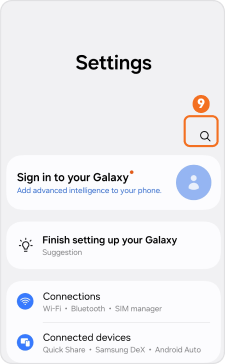
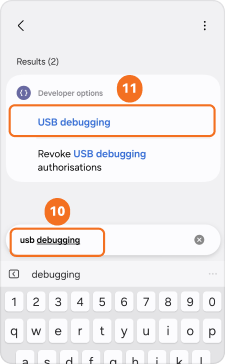
Utilisez la méthode Android générale si votre marque n'est pas répertoriée. Elle fonctionne sur la grande majorité des appareils (Android stock, Android One, etc.). Si vos menus diffèrent, utilisez simplement la barre de recherche de vos Paramètres et tapez « Numéro de build » ou « Débogage USB » pour accéder directement au bon menu.
Le débogage USB est activé, mais l'appareil n'est pas détecté ?
Si l'option est bien activée mais que votre smartphone Android refuse toujours de se connecter, le problème peut être lié au mode USB choisi, au type de câble, aux pilotes de l'ordinateur ou à une sécurité propre à la marque. Pour débloquer la situation, effectuez les vérifications suivantes dans l'ordre :
Débogage USB Android impossible : comment résoudre le problème ?
Options développeurs introuvables, écran grisé, invite d'autorisation invisible ou appareil non détecté par ADB ? Identifiez votre problème précis ci-dessous et suivez notre guide pas à pas pour rétablir la connexion :
- 1. Le débogage USB est introuvable sur Android
- 2. Le menu « Options pour les développeurs » n'apparaît pas
- 3. L'option Débogage USB est grisée
- 4. L'invite « Autoriser le débogage USB » ne s'affiche pas
- 5. Le smartphone n'est pas reconnu par l'ordinateur (PC/Mac)
- 6. Le débogage USB se désactive tout seul
- 7. Comment activer le débogage USB sur un écran cassé
- 8. Le débogage USB ne fonctionne pas sur Samsung
- 9. Le débogage USB ne fonctionne pas sur Xiaomi, Redmi ou POCO
- 10. Échec de connexion pour la récupération WhatsApp
- 11. L'appareil n'apparaît pas dans la liste ADB (ADB device not found)
FAQ sur le débogage USB
 Récupération de données Android
Récupérez des fichiers supprimés, WhatsApp et des données depuis n'importe quel appareil Android, même endommagé.
 Déverrouillage d'écran Android
Supprimez instantanément les verrouillages d'écran et contournez Google FRP sur Samsung, Xiaomi, OnePlus, Motorola et plus encore.
 Réparation du système Android
Corrigez facilement les écrans noirs, les boucles de démarrage et les plantages système pour restaurer votre téléphone à la normale.
 Gestionnaire de téléphone Android
Gérez les fichiers, photos, contacts et applications Android depuis votre ordinateur.
 Transfert de téléphone à téléphone
Transférez des données d'Android à Android, d'iPhone à Android, ou d'Android à iPhone.
 Centre d'assistance Dr.Fone
Obtenez de l'aide lorsque votre téléphone Android n'est pas détecté ou que le débogage USB ne fonctionne pas.

Tout en un & Un pour tous
Dr.Fone prend en charge tous vos problèmes de gestion de téléphone avec une solution tout-en-un.