Guide de l'utilisateur Dr.Fone pour Réparation du système
Apprenez à utiliser Dr.Fone pour réparer vous-même divers problèmes iOS/Android en cinq minutes. Téléchargez la dernière version de Dr.Fone et commencez dès maintenant.
 100% sécurisé | Sans Malware | Sans publicité
Comment entrer et sortir du mode Download sur les appareils Samsung ?
Si vous devez réparer un téléphone ou une tablette Samsung, vous devrez peut-être d'abord mettre l'appareil entrer en mode Download. De nombreux utilisateurs ne se souviennent pas des combinaisons de boutons, et les étapes manuelles peuvent sembler déroutantes, surtout lorsqu'ils ont simplement besoin d'un moyen rapide et fiable de procéder.
Wondershare Dr.Fone - Réparation système (Android) vous aide à entrer et sortir du mode Download sur les appareils Samsung de manière plus directe. Au lieu de vous fier à des opérations matérielles compliquées, vous pouvez utiliser la fonction mode Download intégrée pour terminer le processus sur votre ordinateur.
Suivez le guide ci-dessous pour entrer ou sortir du mode Download étape par étape. Avant de commencer, assurez-vous d'utiliser la dernière version de Dr.Fone, connectez votre appareil Samsung à l'ordinateur et gardez l'appareil déverrouillé avant de cliquer sur le bouton d'action.
Appareils pris en charge :
- Samsung : Compatible avec tous les principaux appareils Samsung, y compris les téléphones et les tablettes, tels que les séries Samsung Galaxy S26 et S25.
Index
Partie 1 : Guide étape par étape pour entrer en mode Download
Lancez Wondershare Dr.Fone sur votre ordinateur et ouvrez la section Boîte à outils depuis le panneau de gauche. Connectez le téléphone ou la tablette qui nécessite une réparation, puis choisissez Réparation système parmi les outils disponibles.

Lorsque Dr.Fone passe à l'écran suivant, choisissez Android pour continuer le processus de réparation de votre appareil.

Sur l'écran des fonctionnalités, sélectionnez mode Download et cliquez sur Entrer pour commencer à mettre l'appareil en mode Download.

Remarque : Avant de cliquer sur Entrer, assurez-vous que l'appareil est connecté à l'ordinateur et déjà déverrouillé.
Dr.Fone commencera automatiquement le processus de mode Download. Gardez l'appareil connecté et attendez que le processus se termine.
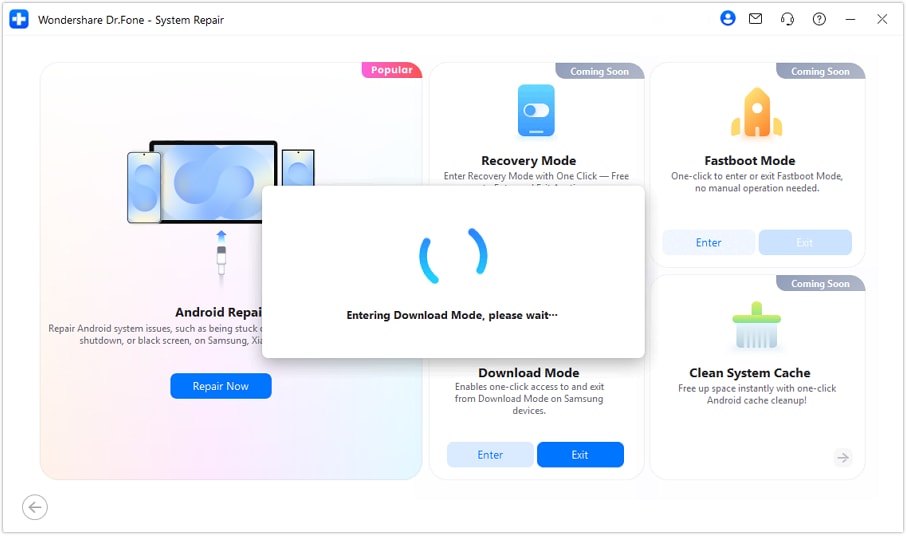
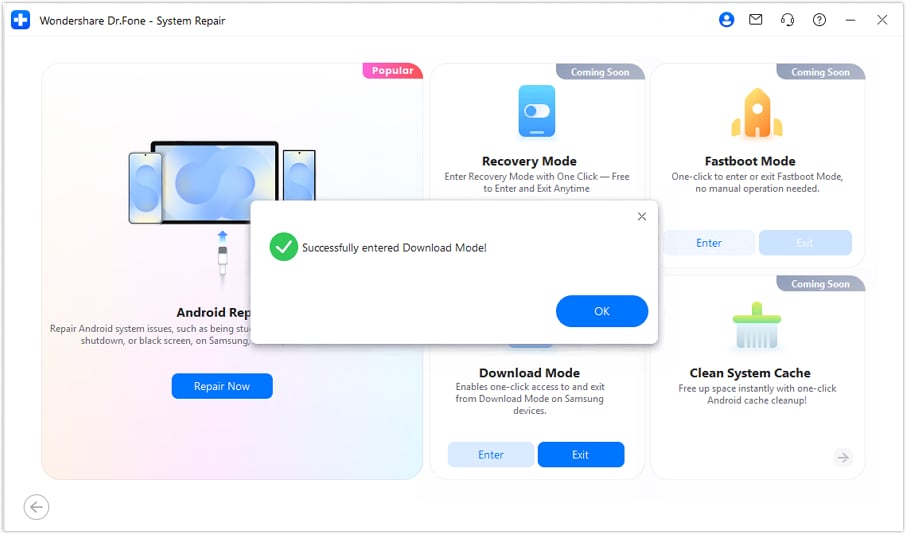
Lorsque la fenêtre de confirmation apparaît, cela signifie que votre appareil est entré en mode Download avec succès et est prêt pour l'opération suivante.
Partie 2 : Guide étape par étape pour sortir du mode Download
Sur l'écran des fonctionnalités, sélectionnez mode Download et cliquez sur Sortir pour commencer à faire sortir l'appareil du mode Download.
Conseils : Si vous avez besoin d'aide pour accéder à cet écran, consultez le guide des étapes interne pour la fonction mode Download.
Suivez l'invite à l'écran pour commencer à sortir du mode Download. Dr.Fone gérera le processus automatiquement.
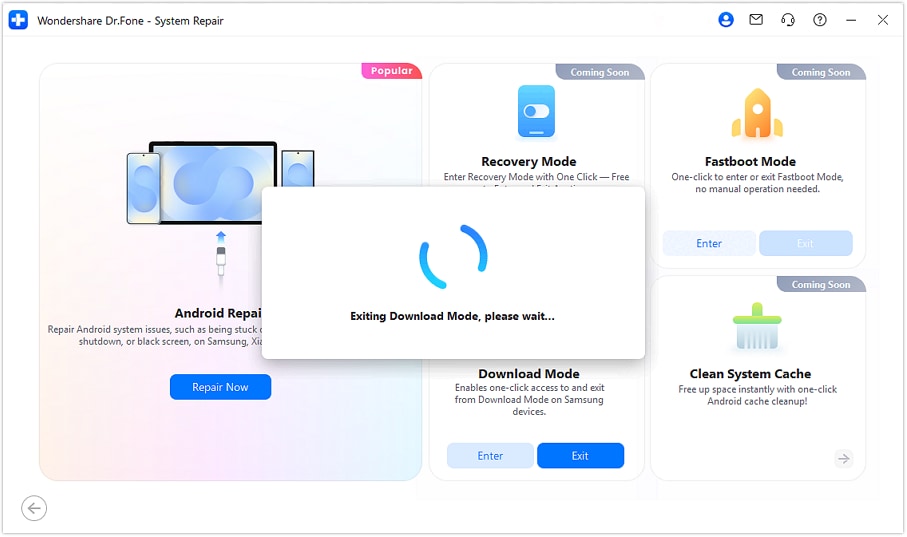
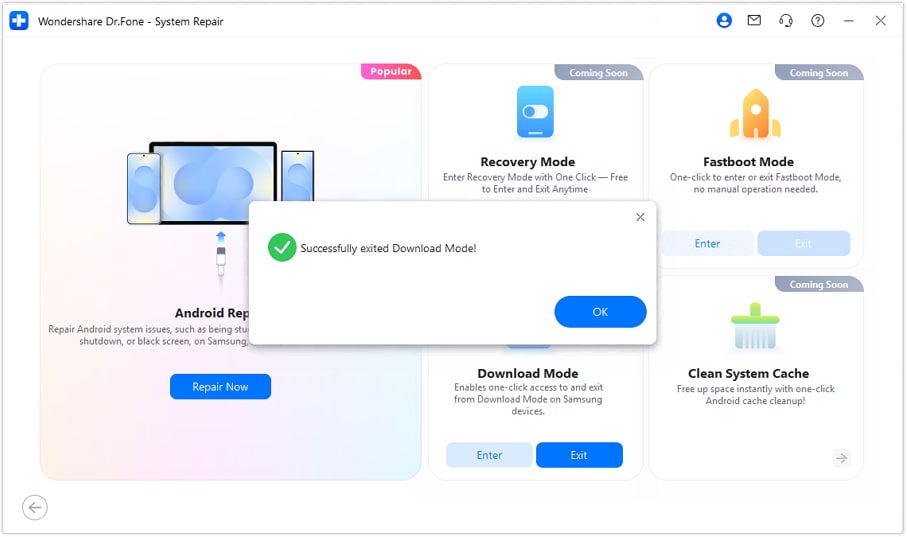
Lorsque la fenêtre de confirmation apparaît, cela signifie que l'appareil est sorti du mode Download avec succès.
CE DONT VOUS AUREZ BESOIN
Dr.Fone fournit un ensemble complet d'outils pour résoudre tous les problèmes de téléphone iOS/Android.
Besoin d'aide ?
Consultez notre FAQ ou explorez les ressources ci-dessous pour trouver rapidement une solution.
FAQ
 Qu'est-ce que le mode Download sur un appareil Samsung ?Puis-je accéder au mode Download sur Samsung sans utiliser de combinaisons de boutons ?Dois-je déverrouiller mon appareil Samsung avant d'accéder au mode Download ?La sortie du mode Download effacera-t-elle mes données ?Que dois-je faire si mon appareil Samsung semble bloqué en mode Download ?