

Comment débloquer Infinix Smart 10 : guide sûr et mis à jour en 2026

Apr 27, 2026 • Déposé à: Déverrouiller Appareil iOS et Android • Des solutions éprouvées
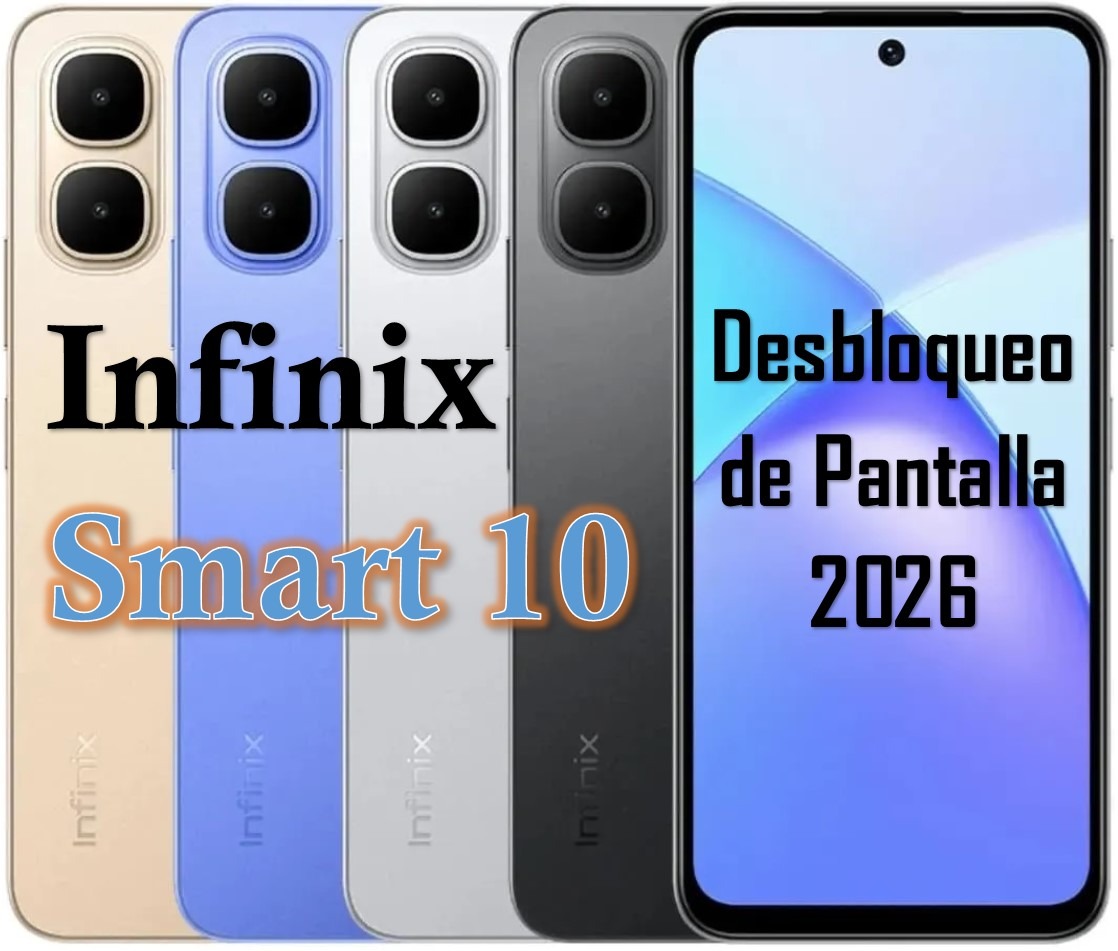
Si vous avez besoin de déverrouiller un Infinix Smart 10 parce que vous avez oublié le code PIN, le schéma ou le mot de passe, la première étape consiste à identifier le type de verrouillage de ton téléphone. Ce n'est pas la même chose de rencontrer un verrouillage d'écran qu'une vérification Google après une réinitialisation d'usine, un blocage de la carte SIM ou une restriction réseau. Dans le cas du Infinix Smart 10, il faut aussi prendre en compte que ce modèle est vendu avec XOS 15.1 basé sur Android 15, ce qui fait que toutes les anciennes méthodes trouvées sur Internet ne sont plus forcément valables.
La façon la plus sûre de retrouver l'accès dépend de ta situation réelle : si vous avez simplement oublié le verrouillage d'écran, il te faudra généralement réinitialiser l'appareil; si la vérification Google apparaît au redémarrage, vous devrez te connecter avec un compte déjà synchronisé sur le téléphone; en cas de problème avec la SIM ou le réseau, la solution passe par ton opérateur. Ce guide ne résume pas seulement la théorie, mais t'aide aussi à choisir comment déverrouiller un Infinix Smart 10 selon le type de verrouillage, le risque de perte de données et le temps que vous souhaitez investir.
- Partie 1 : Que signifie déverrouiller un Infinix Smart 10 et comment identifier le verrouillage
- Partie 2 : Quelle méthode choisir selon ta situation
- Partie 3 : Comment déverrouiller l'écran si vous avez oublié le PIN, schéma ou mot de passe
- Partie 4 : Que faire en cas de vérification Google ou FRP
- Partie 5 : Comment déverrouiller la SIM (PIN/PUK) et le réseau
- Partie 6 : Outil guidé pour gagner du temps et limiter les erreurs

- Partie 7 : Erreurs courantes et bonnes pratiques
- Partie 8 : Questions fréquentes
Partie 1 : Que signifie déverrouiller un Infinix Smart 10 et comment identifier le verrouillage
Lorsqu'une personne recherche de déverrouiller un Infinix Smart 10, cela ne désigne pas forcément toujours le même problème. En pratique, cette recherche regroupe souvent plusieurs situations différentes, et c'est justement ce détail qui explique que de nombreux guides échouent : ils appliquent une solution correcte au mauvais problème.
- vous avez oublié le code PIN, le schéma ou le mot de passe de l'écran.
- Le téléphone demande un compte Google après une réinitialisation.
- La carte SIM demande le code PIN ou le PUK.
- Le mobile ne reconnaît pas d'autres opérateurs à cause d'un verrouillage réseau.
- L'appareil ne capte pas de signal à cause d'un problème avec l'IMEI ou d'un signalement.
Avant de commencer, confirme le message affiché à l'écran et le moment auquel le problème est survenu. Sans ce diagnostic préalable, vous avez risques de perdre du temps, des données, et même de déclencher une protection supplémentaire compliquant encore plus l'accès.
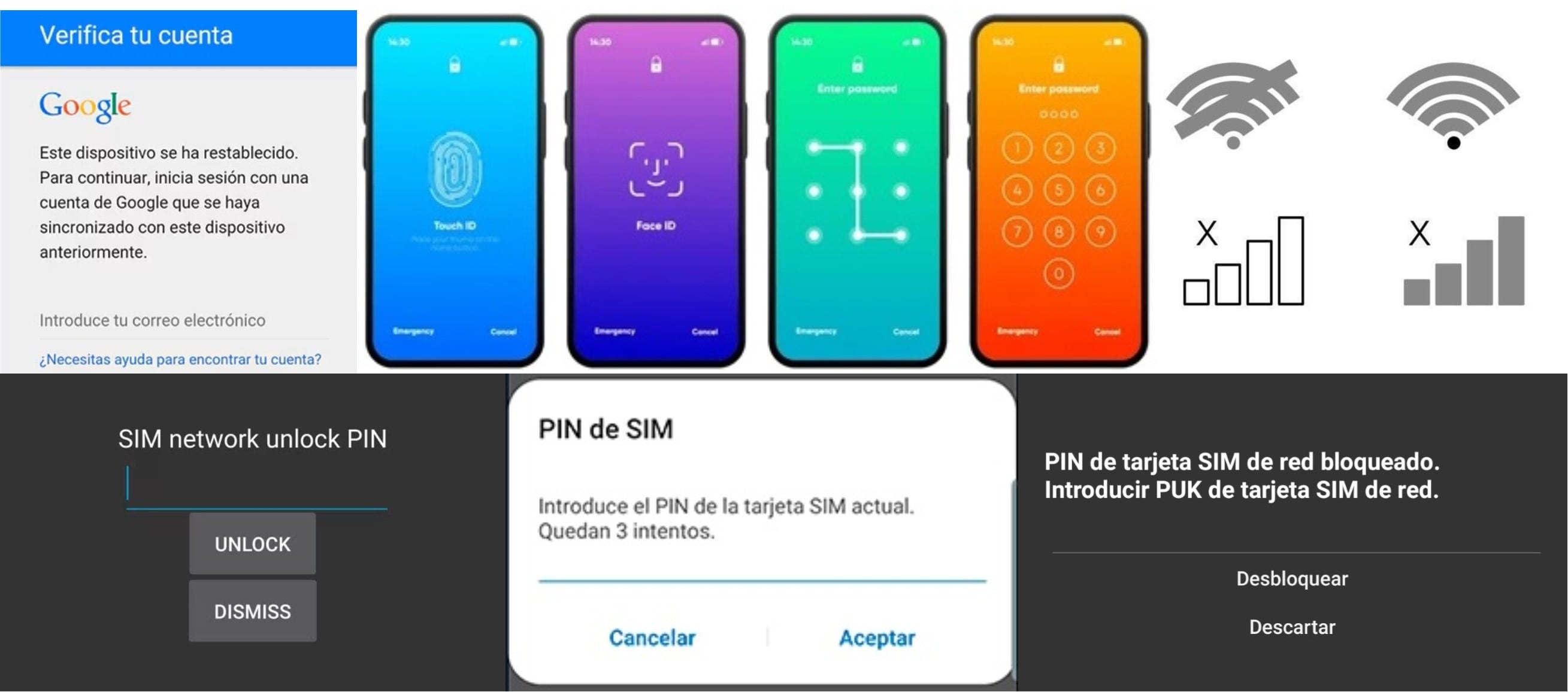
Types de verrouillage possibles sur un Infinix Smart 10
| Type de verrouillage | Symptôme habituel | Signification concrète | Solution recommandée |
|---|---|---|---|
| Verrouillage de l'écran | Impossible d'accéder au système à cause d'un PIN, schéma ou mot de passe | Le problème concerne l'accès local au système | Réinitialisation officielle ou outil guidé compatible |
| Vérification Google / FRP | Le téléphone demande un compte Google précédent après redémarrage | Android vérifie la propriété de l'appareil | Se connecter avec un compte déjà synchronisé ou récupérer le compte |
| Code PIN de la SIM | La SIM demande un code à 4 chiffres | La carte est protégée, mais pas le système du mobile | Entrer le bon code PIN |
| PUK de la SIM | La SIM est bloquée après plusieurs échecs | Les tentatives de saisie du PIN sont épuisées | Demander le code PUK à l'opérateur |
| Blocage réseau | Le mobile n'accepte pas de SIM d'un autre opérateur | L'appareil reste rattaché à son opérateur d'origine | Demander le déblocage à l'opérateur d'origine |
| IMEI sur liste noire | Aucun service ou restrictions suite à un signalement | Il peut s'agir d'un souci légal ou d'une déclaration | Contacter l'opérateur et vérifier l'état de l'appareil |
Comment savoir quelle méthode choisir
La bonne démarche dépend d'un diagnostic rapide :
- Si le téléphone s'allume normalement mais que tu ne te souviens plus du schéma ou du PIN, il s'agit d'un verrouillage d'écran.
- Si après une restauration, il demande un compte Google déjà utilisé sur l'appareil, tu fais face à une vérification Google ou FRP Infinix Smart 10 Android 15.
- Si le problème survient après insertion de la SIM et que s'affichent des messages comme “PIN réseau”, “SIM non valide” ou “Saisir le code PUK”, il ne s'agit pas d'Android, mais d'un souci avec la carte ou l'opérateur.
Cette distinction est clé pour éviter des erreurs fréquentes, comme effectuer un hard reset sans se souvenir du compte Google lié au téléphone ou chercher des méthodes pour supprimer le FRP alors que le problème provient uniquement du PIN de la SIM.
Si vous voulez approfondir le sujet des blocages d'accès chez cette marque, consulte aussi le guide associé sur comment déverrouiller un Infinix sans mot de passe.
Partie 2 : Quelle méthode choisir selon ta situation
L'une des plus grosses erreurs ici est de commencer par la méthode la plus radicale sans vérifier s'il existe une alternative plus simple. Si ton objectif est de déverrouiller un Infinix Smart 10 sans mot de passe, le plus utile n'est pas de lire dix tutoriels différents, mais de choisir la bonne solution dès le départ.
| Situation | Perte de données ? | Difficulté | Que faire en priorité |
|---|---|---|---|
| Oubli du PIN/schéma/mot de passe de l'écran | En général oui, sauf si compatible avec des outils guidés | Moyenne | Vérifier la sauvegarde et envisager un outil guidé ou une réinitialisation |
| Le mobile réclame un compte Google après reset | Pas forcément | Moyenne | Récupérer le compte préalablement synchronisé avant d'essayer d'activer |
| La SIM demande le PIN | No | Faible | Entrer le bon code PIN |
| La SIM demande le PUK | No | Faible | Demander le code PUK à l'opérateur |
| N'accepte pas un autre opérateur | No | Faible | Demander le déblocage réseau |
Si vous voulez gagner du temps et éviter des erreurs dans les combinaisons de touches ou d'étapes techniques, il peut être utile d'opter pour une solution guidée de verrouillage d'écran. Si, au contraire, ton problème survient après réinitialisation et que ton appareil réclame l'ancien compte, il vaut mieux d'abord consulter un guide spécifique du FRP sur Infinix.
Partie 3 : Comment déverrouiller l'écran si vous avez oublié le PIN, schéma ou mot de passe
Si ton objectif est de déverrouiller un Infinix Smart 10 sans mot de passe parce que vous avez oublié la méthode d'accès, il est essentiel de comprendre qu'avec les versions récentes d'Android, retrouver l'écran de verrouillage n'implique pas toujours de conserver toutes ses données. Avant toute intervention, vérifie si vous avez encore un accès via empreinte digitale, sauvegarde cloud ou une session déjà connectée à ton compte.
Option A : effacer le téléphone à distance
Cette option peut fonctionner si l'appareil est toujours allumé, connecté à Internet et associé à ton compte. Elle est utile si vous avez oublié le code, mais que tu accèdes toujours au compte principal et que vous voulez préparer le téléphone pour une nouvelle configuration sans devoir faire de manipulations physiques.
En résumé, la procédure habituelle est la suivante :
- Depuis un autre mobile ou un ordinateur, connecte-toi avec le même compte Google associé à l'Infinix.
- Accède à l'outil de localisation ou gestion d'appareils et vérifie que le téléphone apparaît dans la liste.
- Sélectionne l'option pour effacer ou réinitialiser l'appareil à distance.
- Confirme l'action et attends que le téléphone redémarre et efface les données locales.
- Une fois terminé, reconfigure-le à zéro et prépare-toi à vérifier le compte si le système le demande.
Cette option est souvent plus pratique quand le téléphone a une connexion et que vous voulez comment déverrouiller un Infinix Smart 10 sans recourir à des manipulations physiques plus techniques.
Option B : le réinitialiser avec les boutons
Si tu n'as pas accès à distance, vous pouvez aussi utiliser le mode recovery. Il est toutefois conseillé d'agir prudemment : la séquence des boutons peut varier selon la région, la version du système ou l'état de l'appareil. Si vous avez besoin d'une référence supplémentaire, vous pouvez consulter ce guide associé sur réinitialisation complète sur Infinix.
En général, les étapes sont les suivantes :
- Éteignez complètement le téléphone.
- Essayez la combinaison de boutons appropriée pour entrer dans le mode recovery.
- Lorsque le menu de récupération apparaît, utilisez les touches de volume pour naviguer et le bouton d'alimentation pour confirmer.
- Sélectionnez l'option Wipe data/factory reset ou l'option équivalente affichée à l'écran.
- Confirmez la réinitialisation et attendez que le système efface les données du dispositif.
- Ensuite, choisissez Reboot system now pour redémarrer le mobile.
- Lors du redémarrage, suivez la configuration initiale et vérifiez le compte Google si demandé.
Cette méthode est généralement utilisée lorsque le téléphone est complètement bloqué et qu'il est impossible de se connecter ou d'accéder aux options à distance. Si le problème persiste après le redémarrage, il se peut qu'il ne s'agisse plus uniquement de l'écran, mais de FRP Infinix Smart 10 Android 15.
Quand il n'est pas conseillé de réinitialiser tout de suite
- Si tu ne te souviens plus quel compte Google était synchronisé sur l'appareil.
- Si l'appareil contient des données importantes et que vous voulez d'abord essayer des méthodes moins destructives.
- Si tu n'es pas sûr que le problème vienne de l'écran ou du FRP.
- Si l'appareil appartient à une autre personne et que tu n'as pas l'autorisation de le manipuler.
Autrement dit, pour comment déverrouiller un Infinix Smart 10 de façon efficace, l'important n'est pas seulement “ôter le blocage”, mais choisir une méthode qui ne te fasse pas perdre plus de temps que nécessaire.
Important avant de continuer : Wondershare Dr.Fone est un outil conçu pour garder tes données importantes en sécurité. Il te permet de sauvegarder toutes les informations importantes de ton téléphone Xiaomi, Redmi ou POCO : photos, musique, vidéos, contacts et bien plus, avec une compatibilité sur plus de 8000 appareils Android. La sauvegarde est très simple et ne nécessite que quelques clics. vous pouvez aussi restaurer la sauvegarde sur n'importe quel appareil et choisir précisément les données à récupérer. C'est un moyen très pratique de s'assurer de ne jamais perdre ses informations essentielles.
 sûr et protégé
Partie 4 : Que faire en cas de vérification Google ou FRP
Après avoir réinitialisé le mobile, un écran peut apparaître demandant un compte Google utilisé précédemment sur le dispositif. Cette protection existe pour vérifier la propriété de l'appareil. Pour les utilisateurs, cette étape est souvent recherchée sous supprimer compte Google Infinix Smart 10, même si dans la pratique, il est surtout important de comprendre pourquoi elle apparaît et quelles solutions sont réellement viables.
Que signifie FRP dans ce contexte
FRP signifie Factory Reset Protection. Si tu vois cet écran sur un modèle récent, il s'agit d'un scénario de FRP Infinix Smart 10 Android 15, où le système peut exiger un compte déjà synchronisé avant la réinitialisation pour terminer l'activation.
Ce qui fonctionne vraiment
- Se connecter avec un compte Google déjà ajouté et synchronisé sur le téléphone.
- Récupérer d'abord l'accès à ce compte si vous avez oublié le mot de passe.
- Attendre d'avoir les bons identifiants avant de réessayer l'activation.
- Vérifier si un autre compte secondaire était utilisé sur l'appareil avant la réinitialisation.
Ce qu'il ne faut pas supposer
Tous les tutoriels qui promettent un “bypass immédiat” ne fonctionnent pas de la même manière sur un appareil récent, encore moins sous Android 15. Beaucoup de vidéos ou forums utilisent des méthodes anciennes, partielles ou qui dépendent de failles spécifiques qui ne fonctionnent plus avec les mises à jour. C'est pourquoi, si tu compares les options, il vaut mieux consulter un guide mis à jour sur comment gérer le FRP sur Infinix et bien distinguer la récupération légitime d'accès des promesses irréalistes.
Comment apporter plus de valeur qu'une simple explication officielle
La différence pratique réside dans le bon ordre d'action :
- Commence par confirmer le compte présent sur le téléphone.
- Puis récupère ce compte depuis un autre appareil stable.
- Ce n'est qu'ensuite qu'il faut tenter d'activer à nouveau le mobile.
- Si vous voulez une vision plus large de la gestion des comptes, vous pouvez aussi consulter ce guide pour supprimer un compte Google d'Android.
Partie 5 : Comment déverrouiller la SIM (PIN/PUK) et le réseau
Parfois, les utilisateurs recherchent de déverrouiller un Infinix Smart 10, mais le réel problème ne vient pas d'Android mais de la carte SIM ou de l'opérateur. Il est donc important de bien différencier ces cas du verrouillage d'écran ou de la vérification Google.
Si l'appareil te demande le PIN
Le PIN est un code de sécurité de la carte SIM. Si tu le saisis mal plusieurs fois, la carte sera temporairement bloquée et il faudra ensuite entrer le PUK. Ce problème concerne la ligne, pas le système du téléphone.
Si l'appareil te demande le PUK
Le PUK débloque la SIM lorsque le PIN a été mal renseigné trop de fois. Ce code est fourni par l'opérateur, pas par le fabricant ni Android. C'est pourquoi il ne faut pas chercher d'applications ou logiciels pour régler un problème qui dépend réellement de ton opérateur.
Si le téléphone n'accepte pas une autre SIM
Dans ce cas, il s'agit probablement d'un blocage réseau. La solution correcte est généralement de demander la libération à l'opérateur d'origine de l'appareil, surtout si celui-ci est encore lié à un contrat, un financement ou des conditions commerciales spécifiques.
Recommandation pratique
- N'entre pas de codes PIN ou PUK au hasard.
- Ne confonds pas un blocage réseau avec un blocage d'écran.
- Si vous voulez comparer les méthodes générales de réinitialisation et récupération, vous pouvez aussi consulter ce guide sur hard reset sur téléphones Android.
Partie 6 : Outil guidé pour gagner du temps et limiter les erreurs
Si vous préfèrez une solution plus accompagnée pour déverrouiller un Infinix Smart 10 sans mot de passe, une alternative pratique consiste à utiliser un outil guidé qui t'aide étape par étape et distingue mieux le blocage d'écran d'autres situations. Cette option est particulièrement utile si vous ne voulez pas perdre de temps avec des tutoriels incomplets ou des combinaisons de boutons peu claires.

Dr.Fone - Déverrouillage d'écran (Android)
Une solution guidée pour traiter le verrouillage d'écran sur Android et Infinix, offrant une meilleure expérience aux utilisateurs qui veulent éviter les erreurs manuelles.
- Permet de gérer les blocages d'écran comme le PIN, schéma, mot de passe, empreinte ou déverrouillage facial, selon compatibilité.
- Propose un processus guidé qui réduit les erreurs fréquentes.
- Utile pour les utilisateurs qui ne veulent pas dépendre seulement de tutoriels génériques ou de forums dépassés.
- La compatibilité et la conservation des données peuvent varier selon le modèle exact et la version d'Android.


Si vous voulez consulter un autre guide spécifique à une marque, vous pouvez aussi comment déverrouiller un Infinix sans mot de passe. Si ton problème concerne davantage une réinitialisation qu'un blocage d'écran pur, vous trouverez utile de compléter cette lecture avec comment réinitialiser Infinix bloqué.
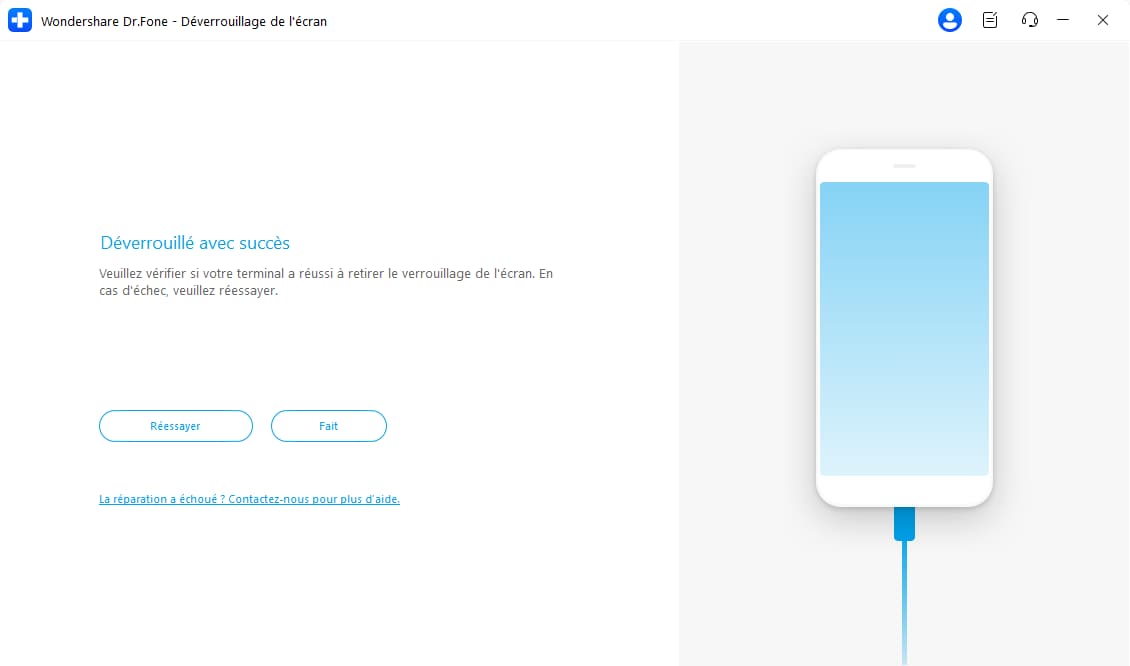
- Étape 1 : Télécharge et installe Dr.Fone sur ton ordinateur.
- Étape 2 : Sélectionne la fonction Déverrouillage d'écran et connecte le téléphone avec le câble original.
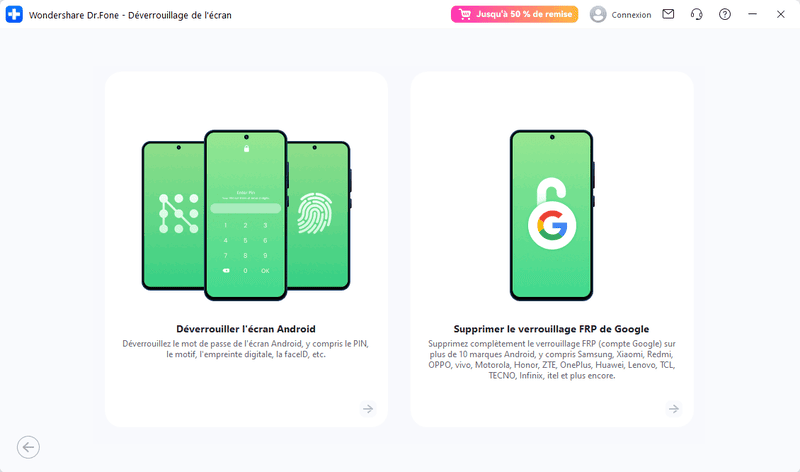
- Étape 3 : Choisis la marque Infinix dans la liste des appareils compatibles.
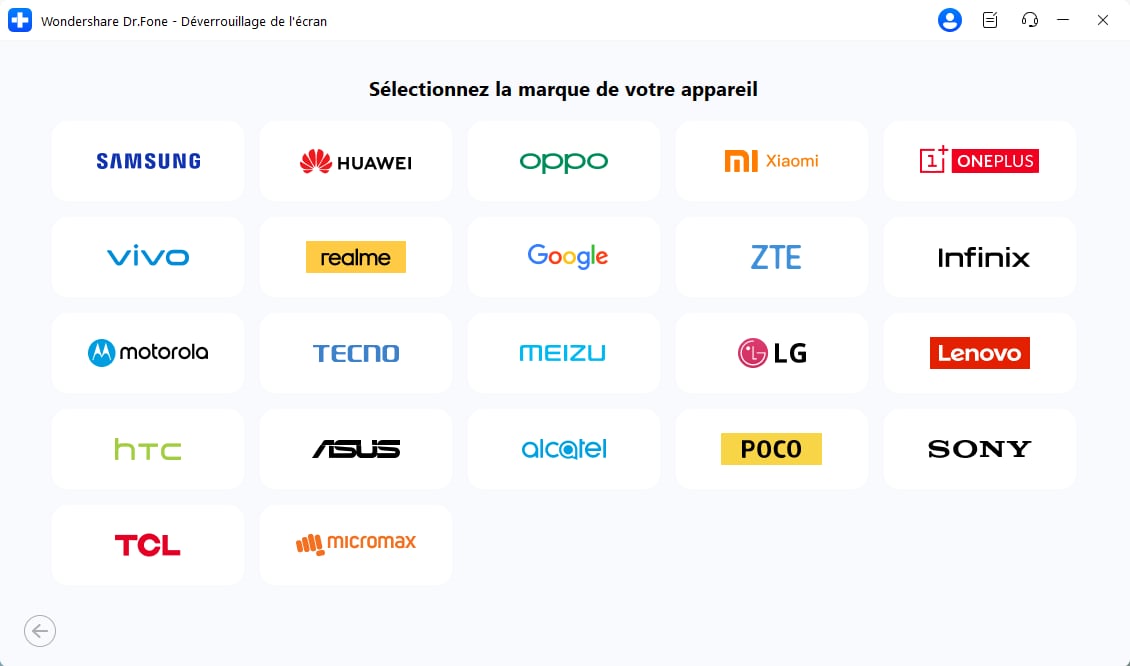
- Étape 4 : Suis les instructions graphiques pour mettre l'appareil dans le mode demandé par le logiciel.

- Étape 5 : Attends que le logiciel termine le processus selon le type de blocage et la compatibilité détectée.
 Téléchargement sécurisé depuis le site officiel
Partie 7 : Erreurs courantes et bonnes pratiques
L'une des erreurs les plus fréquentes lors d'une tentative de déverrouiller un Infinix Smart 10 est d'agir par impulsion : réinitialiser trop vite, suivre de vieilles vidéos ou télécharger des outils peu fiables. Le problème n'est généralement pas seulement technique mais aussi de séquence : faire la bonne étape au mauvais moment peut tout compliquer.
Erreurs qui font perdre du temps
- Faire une réinitialisation d'usine sans se souvenir du compte Google associé au téléphone.
- Suivre des tutoriels anciens qui ne concernent pas Android 15.
- Utiliser des fichiers ou programmes de provenance douteuse.
- Confondre un verrouillage d'écran avec un verrouillage SIM ou réseau.
- Entrer des codes PIN ou PUK au hasard.
- Supposer que toutes les méthodes fonctionnent pour tous les modèles Infinix.
Bonnes pratiques qui apportent vraiment de la valeur
- Vérifier d'abord si le problème concerne l'écran, le compte, la SIM ou le réseau.
- S'assurer qu'il existe une sauvegarde avant de réinitialiser.
- Récupérer le compte Google avant de rallumer le téléphone.
- Utiliser uniquement des guides récents et adaptés à Infinix ou à la version actuelle d'Android.
- S'appuyer sur des ressources internes connexes pour éviter de prendre des décisions isolées, par exemple un guide sur le FRP pour Infinix Smart ou un guide spécifique sur la réinitialisation d'Infinix.
Plus le système est récent, plus il est important de privilégier le diagnostic, la récupération de comptes et la vraie compatibilité, plutôt que de s'en remettre à des raccourcis génériques.
Conclusion
Si vous avez besoin de déverrouiller un Infinix Smart 10, la clé n'est pas seulement de trouver une méthode, mais de choisir celle qui correspond réellement à votre type de blocage. Si vous avez oublié le code PIN ou le schéma, il faudra évaluer s'il vaut mieux tenter une réinitialisation ou une alternative guidée ; si le téléphone demande un ancien compte, l'approche correcte est de comprendre la situation de supprimer compte Google Infinix Smart 10 du point de vue de la vérification et récupération ; et si le problème vient de la carte SIM ou du réseau, la réponse dépend de l'opérateur, pas du système Android.
Sur un modèle récent comme celui-ci, avec Android 15, la meilleure stratégie consiste à agir méthodiquement : identifier le type de blocage, vérifier s'il y a une sauvegarde disponible, récupérer le compte avant de réinitialiser si nécessaire et utiliser des ressources compatibles et à jour. Ce guide ne fait donc pas que répéter la documentation officielle, il vous aide à décider comment déverrouiller un Infinix Smart 10 avec moins de risques, moins d'essais et plus de sens pratique.
Téléchargement sécurisé depuis le site officielQuestions fréquentes sur le déblocage de l'Infinix Smart 10
 Q1. Peut-on débloquer l'Infinix Smart 10 sans effacer les données ? Q2. La réinitialisation d'usine supprime-t-elle la vérification Google ? Q3. Puis-je utiliser n'importe quel compte Google pour activer le téléphone ? Q4. L'option “Motif oublié” fonctionne-t-elle sur ce modèle ? Q5. Quelle est la différence entre le verrouillage d'écran et le FRP ? Q6. Est-il sûr de suivre des tutoriels FRP promettant un déblocage instantané ?


Déverrouillage de l'écran Android
- Déverrouiller l'écran Android
- Meilleures applications de déverrouillage pour Android
- Déverrouiller le schéma de verrouillage Android
- Contourner le verrouillage Android
- Déverrouiller Android avec un écran cassé
- Déverrouiller sans compte Google
- Débloquer l'écran de verrouillage android sans réinitialiser
- Déverrouiller les tablettes Android
- Réinitialiser un téléphone Android verrouillé
- Meilleurs déverrouilleurs de modem Huawei
- Déverrouiller les téléphones Huawei
- Déverrouiller les téléphones Google Pixel
- Déverrouiller les téléphones OnePlus
- Déverrouiller les téléphones Vivo
- Déverrouiller les téléphones Sony Xperia
- Déverrouiller les téléphones LG
- Déverrouiller le schéma de verrouillage Mi
- Déverrouiller les téléphones OPPO
- Déverrouiller les téléphones Realme
- Déverrouiller l'écran Samsung
- Contourner le verrouillage Samsung
- Déverrouiller le mot de passe/PIN Samsung
- Meilleurs logiciels de déverrouillage Samsung
- Générateur de codes de déverrouillage Samsung gratuit
- Obtenir des codes de déverrouillage Samsung gratuits
- Liste des codes secrets Samsung Galaxy
- Désactiver Samsung Knox
- Réinitialiser Samsung Galaxy A12
- Déverrouiller Samsung S22 Ultra
- Contourner Android FRP
- Meilleurs outils de contournement FRP
- Désactiver FRP
- Contourner Android FRP
- Contourner FRP avec un ordinateur
- Contourner FRP avec ADB
- Contourner la vérification du compte Google
- Blocage binaire personnalisé par le verrouillage FRP
- Contourner le FRP Google Pixel
- Contourner le FRP Huawei
- Code FRP Huawei
- Contourner le FRP Xiaomi/Redmi/Poco
- Contourner le FRP OPPO
- Contourner le FRP LG
- Contourner le FRP Motorola
- Contourner le FRP Lenovo
- Contourner le FRP Realme
- Contourner le FRP ZTE
- Outil de formatage ADB Vivo pour PC
- Contourner le FRP Vivo Y20
- Contourner le FRP Samsung
- Supprimer le FRP Samsung avec Odin
- Contourner le FRP Galaxy M01
- Contourner le FRP Samsung M11
- Contourner le FRP Samsung J5 Prime
- Contourner le FRP Samsung A02/A02s
- Contourner le FRP Samsung A10/A10s
- Contourner le FRP Samsung A12
- Contourner le FRP Samsung A20/A20S
- Contourner le FRP Samsung A21/A21s
- Contourner le FRP Samsung Galaxy 50
- Contourner le FRP Samsung Galaxy 51
- Contourner le FRP Samsung Galaxy S22
- Outil de FRP Bypass
- Fixfirmware Apk
- FRP File Bypass
- FRP Bypass Tool by Mohammed
- Apex Launcher APK
- UnlockTool Download Review
- MobileTechFRP Review
- HardReset.info Bypass FRP
- iMyFone LockWiper
- FRP Bypass APK DM
- Unlock Tool Crack
- Factory Test APK
- Google Account Manager 6.0.1
- Google Account Manager 9.0 APK
- HushSMS APK Review
- HCU Client
- DC Unlocker
- FRP Bypass APK
- Technocare APK Review
- Package Manager APK
- ● Gérer/transférer/récupérer des données
- ● Déverrouiller l'écran/activer/verrouiller FRP
- ● Résoudre la plupart des problèmes iOS et Android
- Essai Gratuit Essai Gratuit Essai Gratuit

 > Solutions > Déverrouiller Appareil iOS et Android > Comment débloquer Infinix Smart 10 : guide sûr et mis à jour en 2026
Blandine Moreau
staff Rédacteur