

Sauvegardez facilement votre Xiaomi ou Redmi sur PC sans cloud ni risque de compte

Jun 22, 2026 • Déposé à: Sauvegarder des Données du Téléphone •Des solutions éprouvées
Thématiques de Série Xiaomi
- Déverrouillage d'Écran & FRP Xiaomi
- 1. Débloquer le Bootloader Xiaomi
- 2. Mi Account Unlock Tools
- 3. Outil FRP Redmi Note 8
- 4. Outil FRP Redmi Note 9
- 5. Contourner FRP Redmi 9A
- 6. Comment supprimer FRP sur Xiaomi/Redmi
- 7. Déverrouiller le schéma Mi
- 8. Contourner la vérification du compte Google sur Xiaomi
- 9. Contourner l’attente de 168 heures
- Réparation Xiaomi
- 1. Redmi Note : écran tactile ne répond pas
- 2. Écran Xiaomi non réactif
- 3. Problème tactile sur Redmi Note 8
- 4. Bloqué sur le mode Recovery Android
- 5. Débloquer un Xiaomi Briqué
- Récupération Xiaomi
- Réinitialisation Xiaomi
- Astuces & Actualités Xiaomi
- 2. Diffuser l'Écran Xiaomi sur PC
- 3. Lancer un Test Matériel sur Xiaomi
- 4. Effectuer un Test de Batterie sur Xiaomi
- 5. Diffuser l'Écran Xiaomi sur PC
- 6. Activer le débogage USB sur Redmi
- Transfert & Sauvegarde Xiaomi
- ● Gérer/transférer/récupérer des données
- ● Déverrouiller écran/activation/verrouillage FRP
- ● Corriger la plupart des problèmes iOS et Android
- Essai Gratuit Essai Gratuit Essai Gratuit

Un utilisateur du Xiaomi Redmi Note 7 a déjà raconté comment un simple gel d'écran l'a obligé à réinitialiser l'appareil – les photos de famille ont été perdues. Un détenteur de Mi A3 a subi la même perte suite à une mise à jour ratée. Ce sont des situations que beaucoup connaissent. Les modèles comme le Redmi Note 6 Pro ou les nouveaux Redmi stockent des années de données mais avertissent rarement avant un dysfonctionnement. Les sauvegardes cloud dépendent de l'accès et de limites de stockage. Sur un ordinateur, ces contraintes disparaissent.
Cet article s’adresse à ceux qui veulent savoir comment sauvegarder un téléphone xiaomi sur PC en utilisant des méthodes concrètes et testées sur de vrais appareils. Il détaille la sauvegarde Xiaomi vers PC, sauvegarde Redmi vers PC, ainsi que la sauvegarde Xiaomi Mi A3 vers PC avec des outils officiels, un transfert USB ou un logiciel fiable. L'objectif est clair : protéger vos données avant qu'une perte ne devienne irréversible.
- Partie 1 : Où est stockée la sauvegarde Xiaomi
- Partie 2 : Méthodes de sauvegarde – quelles solutions pour vos besoins Xiaomi
- Méthode 1 : Sauvegarder un Redmi Xiaomi sur PC avec Wondershare Dr.Fone

- Méthode 2 : Sauvegarder et restaurer un mobile Xiaomi sur PC via Mi PC Suite
- Méthode 3 : Utiliser la sauvegarde locale pour créer une sauvegarde Xiaomi Mi A3 sur PC
- Méthode 4 : Copier les fichiers multimédias Xiaomi sur PC avec un câble USB
- Méthode 5 : Sauvegarder/restaurer manuellement un Redmi via l’Explorateur de fichiers
- Partie 3 : Comparatif rapide des méthodes de sauvegarde Xiaomi vers PC selon l’usage
Partie 1 : Où est stockée la sauvegarde Xiaomi
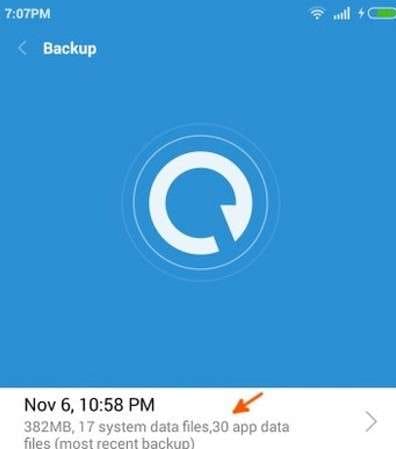
Votre téléphone Xiaomi intègre une fonction de sauvegarde locale pour une protection hors ligne. En réalisant une sauvegarde depuis les paramètres, les données ne sont pas envoyées vers le cloud mais enregistrées directement sur votre appareil. Cette option fait partie de Xiaomi Mi Backup et fonctionne sur la majorité des appareils Redmi et Mi.
Les fichiers de sauvegarde sont placés dans un dossier précis. Sur les téléphones Xiaomi et Redmi, le chemin est :
MIUI / backup / AllBackup
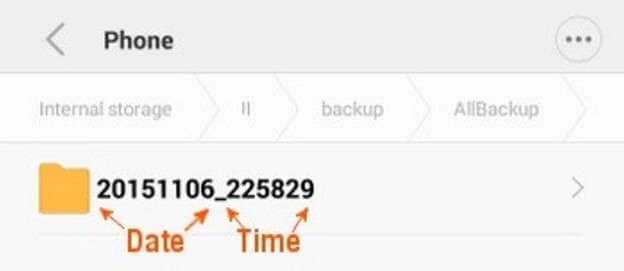
Chaque sauvegarde génère son propre dossier, nommé d’après la date et l’heure de création. Cela permet d’identifier facilement les copies plus ou moins récentes. Par exemple, le Redmi Note 7 ou le Redmi Note 6 Pro respectent également ce fonctionnement.
Si une carte SD est installée, Xiaomi peut y stocker la sauvegarde au lieu de la mémoire interne. Pour sauvegarder un Xiaomi sur PC, il faut copier ce dossier manuellement. Sans cette étape, la sauvegarde reste liée au téléphone et ne protège pas en cas de panne.
Partie 2 : Méthodes de sauvegarde – quelles solutions pour vos besoins Xiaomi
Beaucoup cherchent d’abord des applications ou outils PC pour protéger leurs données Xiaomi. Ces solutions sont efficaces, mais certains préfèrent accéder aux fichiers directement. Pour la sauvegarde d’un Mi sur PC, la méthode manuelle offre visibilité et contrôle total, sans dépendre d’aucun logiciel supplémentaire.
Méthode 1 : Sauvegarder un Redmi Xiaomi sur PC avec Wondershare Dr.Fone
Wondershare Dr.Fone est conçu pour celles et ceux qui souhaitent une sauvegarde Xiaomi sur PC fiable et structurée, sans dépendance au cloud. Cette solution crée une sauvegarde complète sur l’ordinateur et permet de restaurer sélectivement vos données. C’est idéal lors d’un changement de téléphone ou avant une mise à jour/réinitialisation. La sauvegarde reste hors ligne, consultable même si le téléphone est HS. Dr.Fone prend en charge contacts, messages, photos, vidéos, musique, historique d’appels et données système.

Wondershare Dr.Fone
Sauvegardez et restaurez vos données Android en toute flexibilité
- Sauvegardez sélectivement les données Android sur l’ordinateur en un clic.
- Prévisualisez et restaurez la sauvegarde sur n’importe quel appareil Android.
- Compatible avec plus de 8000 appareils Android.
- Aucune perte de données lors de la sauvegarde, l’export ou la restauration.


Guide pas à pas pour sauvegarder un Xiaomi Redmi sur PC
Étape 1 : Connectez le Xiaomi à l’ordinateur
Installez Wondershare Dr.Fone sur votre PC puis lancez-le. Branchez votre Xiaomi ou Redmi via câble USB. Déverrouillez le téléphone et acceptez les autorisations si demandé.

Étape 2 : Ouvrez l’outil de sauvegarde
Depuis l’écran d’accueil, sélectionnez l’option sauvegarde. Démarrez une nouvelle sauvegarde. Le logiciel détectera automatiquement l’appareil.

Étape 3 : Autorisez l’accès aux messages
Si vous incluez les messages, le téléphone demandera une autorisation : réglez l’appli Dr.Fone Link comme appli SMS par défaut quand c’est demandé. Cette étape n’est requise que pour les messages.

Étape 4 : Démarrez la sauvegarde
Sélectionnez les types de données à inclure. Lancez la sauvegarde. Une barre de progression s’affiche à l’écran.

SÉtape 5 : Finalisez et enregistrez la sauvegarde sur le PC
Une fois terminé, la sauvegarde apparaît dans le logiciel. Vous pouvez ouvrir directement le dossier sur l’ordinateur. La sauvegarde du Xiaomi sur PC est ainsi complète et sécurisée.

 sûr & sécurisé
4,624,541 personnes l’ont déjà téléchargé
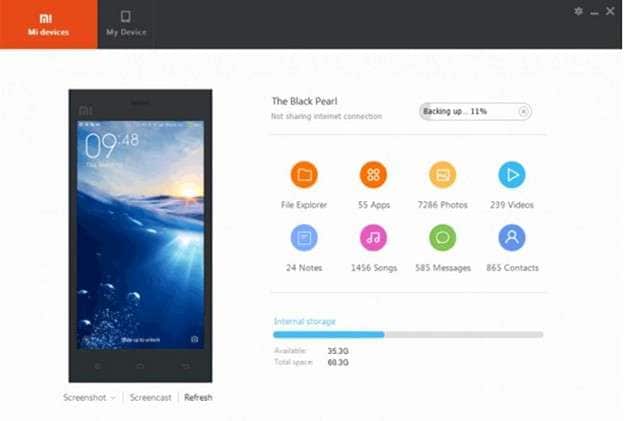
Méthode 2 : Sauvegarder et restaurer un mobile Xiaomi sur PC via Mi PC Suite
Mi PC Suite est l’application officielle de gestion de téléphone sur ordinateur pour transférer des fichiers ou utiliser le mobile sous Windows. Elle reste populaire pour les modèles plus anciens comme le Redmi Note 6 Pro ou le Redmi Note 7, la compatibilité est solide. Pour ceux qui veulent sauvegarder leur Redmi Note 6 Pro sur PC, c’est une solution directe et hors-ligne. Les données s’enregistrent localement sans synchronisation cloud. Ce logiciel gère contacts, messages, photos, vidéos et fichiers de base. Pour anciens appareils, on peut considérer que c’est lelogiciel Xiaomi Mi Backup plutôt qu’un outil tiers.
Guide pas à pas
Étape 1 : Téléchargez Mi PC Suite sur ordinateur
Rendez-vous sur le site officiel Xiaomi et téléchargez Mi PC Suite pour Windows. Enregistrez le fichier sur votre PC.
Étape 2 : Installez complètement le logiciel
Lancez-le et suivez les instructions à l’écran. Finissez l’installation avant de brancher le téléphone au PC.
Étape 3 : Préparez le Redmi pour la sauvegarde
Branchez le téléphone au PC en USB. Ouvrez les paramètres, allez dans À propos du téléphone puis touchez plusieurs fois la version MIUI pour activer les options développeur. Revenez dans les réglages et activez le débogage USB.
Étape 4 : Lancez Mi PC Suite
Ouvrez Mi PC Suite sur le PC. Le Redmi connecté sera détecté automatiquement.
Étape 5 : Sélectionnez les données à sauvegarder
Cochez ce que vous souhaitez sauvegarder : contacts, messages, photos, vidéos, fichiers.
Étape 6 : Lancez la sauvegarde
Validez et démarrez le processus. Les données seront copiées sur l’ordinateur.
Étape 7 : Patientez jusqu’à la fin de la sauvegarde
Laissez le téléphone branché jusqu’à la fin. La durée varie selon la taille des fichiers.
Méthode 3 : Utiliser la sauvegarde locale pour créer une sauvegarde Xiaomi Mi A3 sur PC
Le Xiaomi Mi A3 sous Android One ne dépend pas du cloud Mi comme les téléphones MIUI. Il prend en charge la sauvegarde locale via les réglages système. Cette méthode commence par enregistrer les données sur le téléphone, pour ensuite les transférer vers un ordinateur. C’est efficace pour une sauvegarde Xiaomi Mi A3 sur PC si vous ne souhaitez pas utiliser de logiciel. Cette sauvegarde locale inclut contacts, messages, historique d’appels, fichiers multimédias, et données applicatives compatibles. Une fois copiée sur PC, la sauvegarde reste protégée même en cas de panne du mobile.
Guide pas à pas
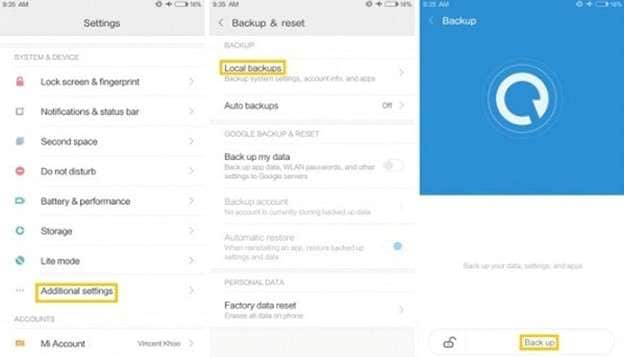
Étape 1 : Ouvrez les réglages de sauvegarde sur Mi A3
Déverrouillez le mobile et ouvrez les Paramètres. Faites défiler jusqu’à Système puis Sauvegarde. Activez la sauvegarde locale si elle est désactivée.
Étape 2 : Lancez la sauvegarde locale
Touchez l’option sauvegarde puis confirmez. Les données sont enregistrées dans la mémoire interne. Assurez-vous d’avoir assez d’espace disponible.
Étape 3 : Repérez le fichier de sauvegarde
Ouvrez le gestionnaire de fichiers. Localisez le dossier de sauvegarde généré par le système, dont le nom reprend la date et l’heure.
Étape 4 : Transférez la sauvegarde sur l’ordinateur
Branchez le Mi A3 au PC via USB. Copiez le dossier de sauvegarde sur le PC. La sauvegarde Xiaomi Mi A3 sur PC est ainsi sécurisée.
Étape 5 : Restaurez la sauvegarde en cas de besoin
Pour restaurer, remettez le dossier dans la mémoire du téléphone. Ouvrez les paramètres de sauvegarde puis choisissez restaurer.
Méthode 4 : Copier les fichiers multimédias Xiaomi sur PC avec un câble USB
Cette approche est parfaite si vous souhaitez transférer photos, vidéos, musiques et documents. Elle ne crée pas de sauvegarde système mais copie directement vos fichiers sur l’ordinateur. Les modèles comme le Redmi Note 7 ou Note 6 Pro sont compatibles avec cette méthode. De nombreux utilisateurs l’adoptent pour une sauvegarde Redmi Note 7 sur PC quand l’objectif est de préserver rapidement ses fichiers personnels. Aucun logiciel requis, fonctionne sous Windows.
Guide pas à pas
Étape 1 : Connectez le téléphone à l’ordinateur
Utilisez un câble USB pour relier le Xiaomi au PC. Déverrouillez le téléphone et choisissez le mode transfert de fichiers si demandé.
Étape 2 : Ouvrez le stockage du téléphone sur PC
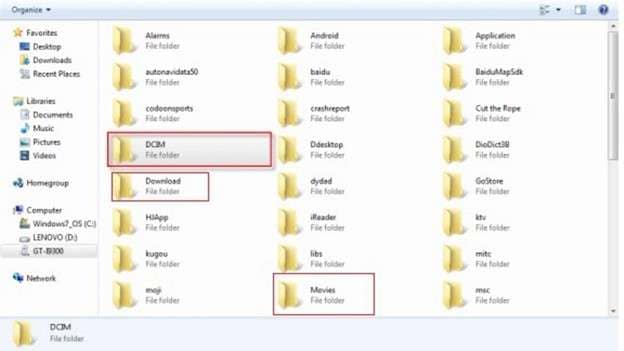
Depuis l’ordinateur, ouvrez « Ce PC ». Cliquez sur le Xiaomi connecté : ses dossiers internes s’affichent.
Étape 3 : Repérez les dossiers importants
Ouvrez les dossiers Camera, Pictures, Videos, Music Downloads, et Documents. Ils contiennent la plupart de vos données personnelles.
Étape 4 : Transférez les fichiers vers le PC
Choisissez les fichiers ou dossiers à sauvegarder, puis copiez-les vers un emplacement sécurisé sur l’ordinateur. Sauvegarde terminée.
Étape 5 : Restaurez les fichiers si besoin
Pour récupérer des éléments, reconnectez le mobile puis copiez à nouveau les fichiers vers leurs dossiers d’origine.
Méthode 5 : Sauvegarder/restaurer manuellement un Redmi via l’Explorateur de fichiers
L’Explorateur Windows est intégré et permet de lire directement le stockage du téléphone. En branchant un Redmi par USB, vous pouvez copier les fichiers sans application supplémentaire. C’est la méthode régulière pour les modèles comme Redmi 12 ou Redmi Note 13. Cela convient bien pour la sauvegarde Redmi vers PC si vous souhaitez protéger photos, vidéos, musiques, documents. Ce processus, certes manuel, reste fiable : tous les fichiers sont visibles, faciles à gérer sur ordinateur.
Guide pas à pas
Étape 1 : Connectez le Redmi à l’ordinateur
Utilisez le câble USB d’origine pour brancher le mobile. Déverrouillez et activez le mode transfert fichiers.
Étape 2 : Ouvrez l’appareil dans l’Explorateur de fichiers
Ouvrez « Ce PC » sur l’ordinateur. Cliquez sur l’appareil Redmi connecté pour afficher la mémoire.
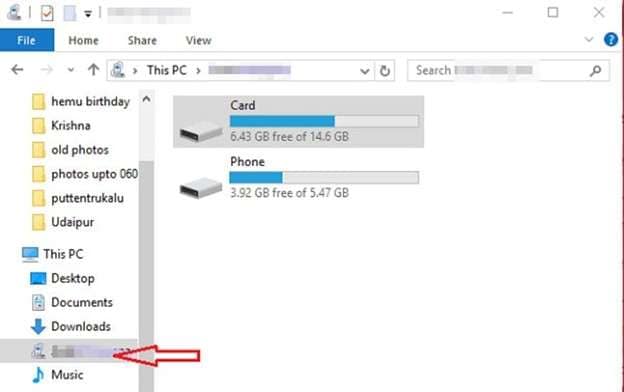
Étape 3 : Trouvez les dossiers essentiels
Ouvrez les dossiers DCIM, Pictures, Videos, Music Downloads, Documents. Ce sont ceux qui renferment la plupart de vos fichiers personnels.
Étape 4 : Copiez les fichiers sur PC
Créez un nouveau dossier sur l’ordinateur. Copiez les dossiers du mobile, puis collez-les ici.
Étape 5 : Restaurez les fichiers en cas de besoin
Pour restaurer, reconnectez le téléphone, puis transférez à nouveau les fichiers vers les dossiers d’origine.
Partie 3 : Comparatif rapide des méthodes de sauvegarde Xiaomi vers PC selon l’usage
|
Méthode |
Données sauvegardées |
Cas d’utilisation idéal |
Limite principale |
| Transfert média USB | Photos, vidéos, musique, documents | Copie rapide des fichiers du quotidien | Aucune sauvegarde des apps, messages ou données système |
| Wondershare Dr.Fone | Contacts, messages, journaux d’appels, applications, calendrier | Sauvegarde complète et structurée d’un Xiaomi vers PC | Logiciel PC requis |
| Mi PC Suite | Contacts, messages, photos, fichiers de base | Pour anciens Xiaomi et Redmi | Support limité pour les derniers MIUI |
| Sauvegarde locale | Apps, données système, messages, médias | Sauvegarde hors ligne avant réinitialisation ou maj | Doit être copiée manuellement sur PC |
| ShareMe sans fil | Photos, vidéos, documents | Transfert sans câble en WiFi local | Non adapté à de très grosses sauvegardes |
| Mi File Manager FTP | Fichiers et dossiers | Accès rapide aux fichiers sans fil | Sélection manuelle uniquement |
| Mi Cloud | Contacts, photos, notes, données synchronisées | Données accessibles en ligne sur tous vos appareils | Espace limité et internet requis |
| Copie manuelle via Explorateur | Médias, documents, dossiers appli | Sauvegarde simple et transparente de votre téléphone vers PC | Aucune restauration système ou apps |
Conclusion
Un téléphone Xiaomi est souvent l’archive principale de vos souvenirs, de vos documents de travail et données du quotidien. S’en remettre à un seul appareil comporte toujours ce risque : s’il tombe en panne, tout peut s’envoler. Transférer vos données vers un ordinateur crée une copie pérenne, accessible même en cas d’urgence. Les transferts de base sont utiles, mais ils laissent des lacunes dès qu’il s’agit de données plus profondes. Une sauvegarde complète exige une méthode fiable, structurée et claire.
Dr.Fone apporte cet équilibre en scannant en profondeur le téléphone et structurant les données sauvegardées sur le PC. Si vous privilégiez la sécurité à long terme et une récupération simple, sauvegarder un Xiaomi sur PC avec un logiciel Xiaomi Mi Backup reste la solution la plus pratique.
sûr & sécurisé4,624,541 personnes l’ont déjà téléchargé


 Accueil > Solutions > Sauvegarder des Données du Téléphone > Sauvegardez facilement votre Xiaomi ou Redmi sur PC sans cloud ni risque de compte
Blandine Moreau
Éditeur
Généralement noté4.5(105participants)