

Comment transférer des données depuis un téléphone avec écran cassé : guide complet pour Android et iPhone

Jun 22, 2026 • Déposé à: Solution de Récupération des Données • Des solutions éprouvées
 TL;DR:
La méthode pour transférer les données d'un smartphone Android ou iPhone à l'écran cassé dépend strictement de l'état de l'affichage, exigeant de contourner le tactile défaillant via des accessoires OTG, des sauvegardes cloud ou des outils sur ordinateur.
● Sur Android, lorsque l'image s'affiche mais que le tactile est inactif, branchez une souris via un adaptateur USB OTG pour déverrouiller l'appareil et lancer le transfert des fichiers vers un PC ou via une application constructeur comme Samsung Smart Switch.
● Sur iPhone, si la dalle ne répond plus ou que l'écran est noir, connectez un clavier externe à l'aide d'un adaptateur Lightning OTG pour saisir votre code PIN, ce qui déverrouillera le système et autorisera la sauvegarde filaire via Finder ou iTunes.
● En cas d'écran totalement noir où le débogage USB est inactif, un logiciel de récupération tiers comme Dr.Fone peut extraire les données, bien que cette capacité soit restreinte aux anciens modèles Samsung, un téléphone complètement inerte nécessitant en dernier recours l'extraction physique de la puce en laboratoire.
Demander un résumé à l'IA
 ChatGPT
 Perplexity
 Gemini
 Claude
 Grok
Grok
Beaucoup pensent que les données sont perdues à jamais lorsque l'écran se casse. Pourtant, il est possible de transférer des fichiers, même si votre téléphone affiche un écran noir, un écran endommagé, si la dalle tactile ne répond plus ou si l'appareil est verrouillé. Avec les bons outils, transférer les données d'un téléphone à écran cassé reste accessible.
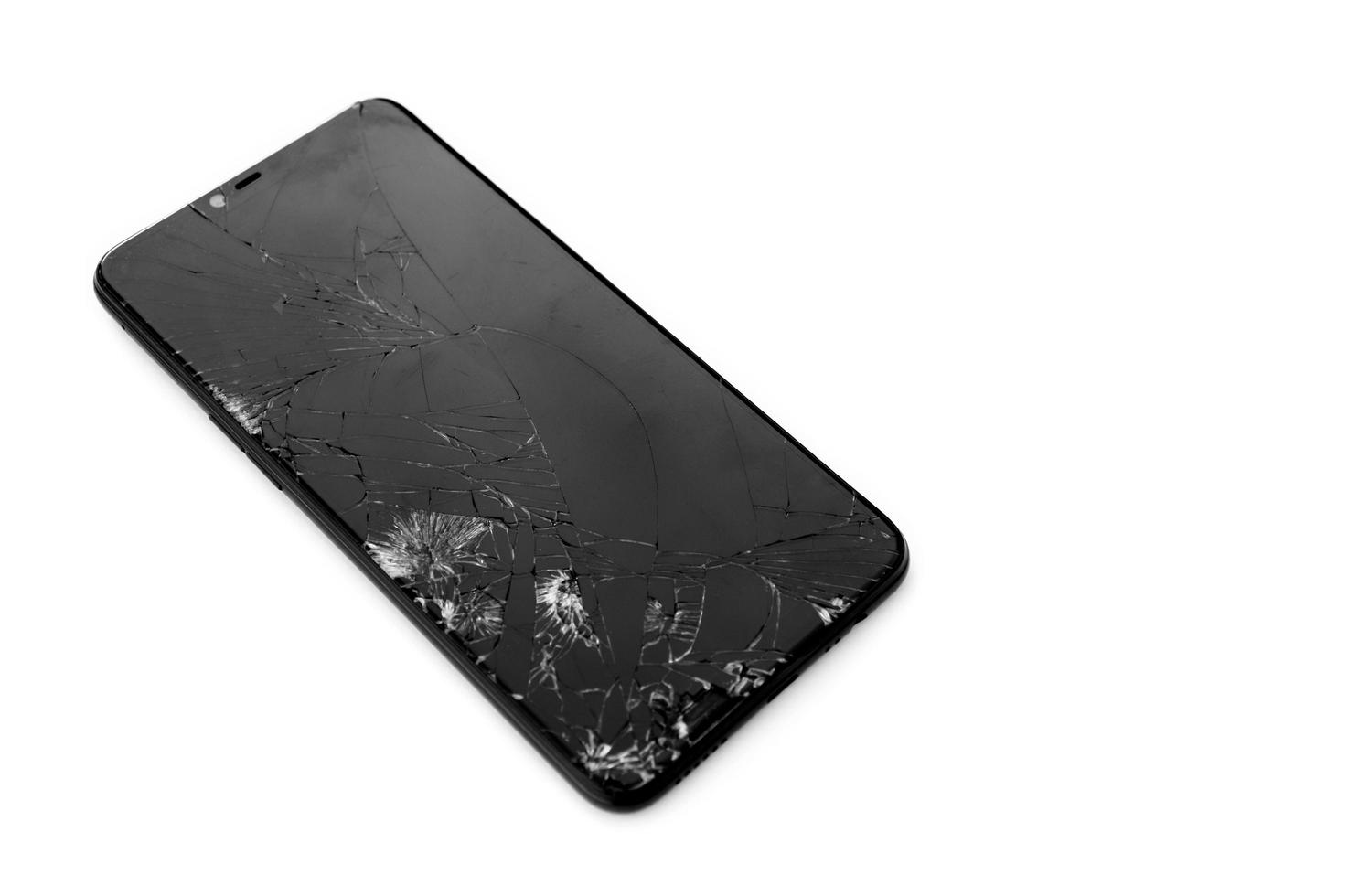
Cet article vous explique comment transférer des données depuis un téléphone à écran cassé et partage les meilleures techniques pour déplacer vos fichiers en toute sécurité. Des méthodes simples, accessibles aussi bien aux utilisateurs Android qu'iPhone. Découvrons ensemble comment transférer des données depuis un téléphone cassé.
- Partie 1 : Vérification rapide — Quel type d'écran cassé sur votre téléphone ?
- Partie 2 : Comment transférer des données depuis un téléphone à écran cassé (Android)
- Astuce Bonus : Si impossible de transférer depuis un téléphone Android cassé, utilisez un outil de récupération de données

- Partie 3 : Comment transférer des données depuis un téléphone à écran cassé (iPhone)
- Partie 4 : Cas particulier — Téléphone complètement hors service
Partie 1 : Vérification rapide — Quel type d'écran cassé sur votre téléphone ?
Les téléphones portables sont devenus des compagnons indispensables au quotidien, stockant des informations importantes comme nos contacts, nos photos, vidéos et fichiers. Cependant, transférer les données d'un ancien téléphone avec écran cassé vers un nouveau peut vite devenir un casse-tête.
Pour résoudre ce problème, il faut d'abord identifier la nature exacte du dommage, puis choisir la méthode la plus adaptée. Car chaque état d'écran requiert une technique de transmission différente. Comprendre le problème facilite le choix de la bonne méthode pour sauvegarder vos fichiers. Ce diagnostic rapide vous aide à choisir la solution de transfert ou de récupération optimale sur Android et iPhone.
Différents types d'écrans cassés du téléphone
| État de l'écran | Définition | Impact sur le transfert |
|---|---|---|
| L'image de l'écran s'affiche, mais l'écran tactile ne marche plus. | L'affichage de l'ecran reste lisible, mais vous ne pouvez pas interagir par toucher. |
|
| Le téléphone s'allume, mais l'écran reste noir. | Le téléphone fonctionne, bien que l'écran soit hors service. |
|
| Affichage partiellement fonctionnel | La moitié de l'écran reste visible ou scintille. |
|
| Écrans pliables cassés (Samsung Fold / Flip) | La dalle externe ou interne est abîmée. |
|
| Écran cassé et le téléphone ne s'allume pas du tout. | Le téléphone ne s'allume pas et reste noir. |
|
Partie 2 : Comment transférer des données depuis un téléphone à écran cassé (Android)
Apprenez à transférer facilement et en toute sécurité vos données depuis un téléphone cassé après avoir identifié le type de dégât. Sauvegardez vos photos, vidéos, contacts et fichiers même si l'écran est cassé, verrouillé ou noir. Adoptez la méthode adaptée à votre appareil. Toutes les solutions ci-dessous conviennent à Android.
Méthode 1 : Utilisez un adaptateur OTG + une souris USB pour contrôler le téléphone
Idéal si l'affichage fonctionne mais que le tactile est inutilisable. Pratique aussi pour un écran partiellement défectueux.
Une souris USB peut se connecter sur un Android via un adaptateur OTG. Le curseur apparaît à l'écran, et vous pouvez déverrouiller le téléphone, lancer une sauvegarde et copier les fichiers, même si la vitre est fissurée. Voici les étapes :
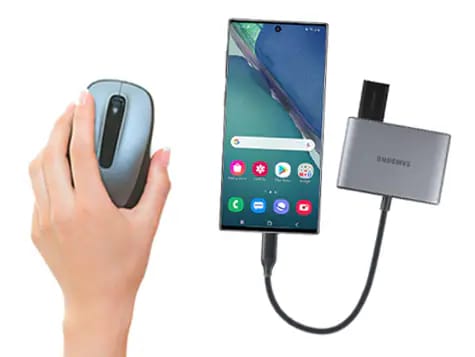
- Étape 1. Branchez une souris USB avec l'adaptateur OTG.
- Étape 2. Installez l'adaptateur OTG sur le téléphone cassé. Un petit pointeur apparaît sur l'écran du téléphone.
- Étape 3. Utilisez la souris pour déverrouiller l'appareil (code PIN, schéma ou mot de passe).
- Étape 4. Ouvrez l'application Fichiers, Photos, Google Drive, Samsung Smart Switch ou votre outil de sauvegarde.
- Étape 5. Transférez les données sur un nouveau smartphone, un PC ou dans le cloud.
C'est l'une des méthodes les plus rapides pour transférer des données depuis un téléphone à écran cassé .
Méthode 2 : Transfert de données vers PC avec un câble USB
Si le téléphone s'allume, branchez-le sur un ordinateur pour copier les fichiers manuellement. Cela fonctionne même avec l'écran noir si le débogage USB est déjà activé ou que le téléphone se déverrouille automatiquement. Suivez les étapes :
- Étape 1. Connectez le téléphone cassé sur un PC ou Mac avec le câble USB d'origine.
- Étape 2. Choisissez le mode “Transfert de fichiers ou MTP” sur votre appareil. (Si l'écran fonctionne partiellement.)
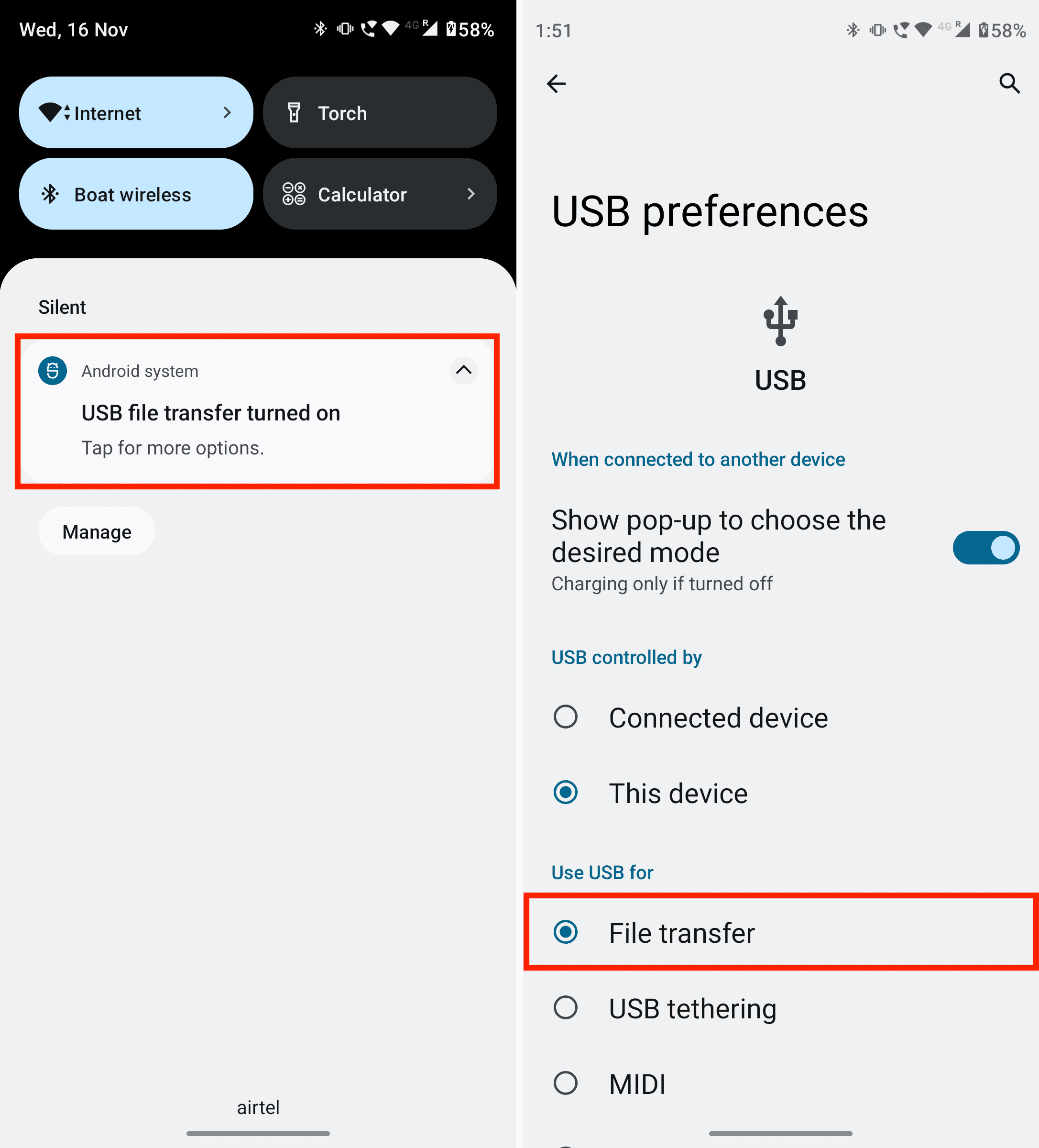
- Étape 3. Le dossier contenant vos fichiers s'affiche sur l'ordinateur une fois l'appareil déverrouillé. Copiez les répertoires DCIM, Pictures, Movies, Documents, Downloads, etc.
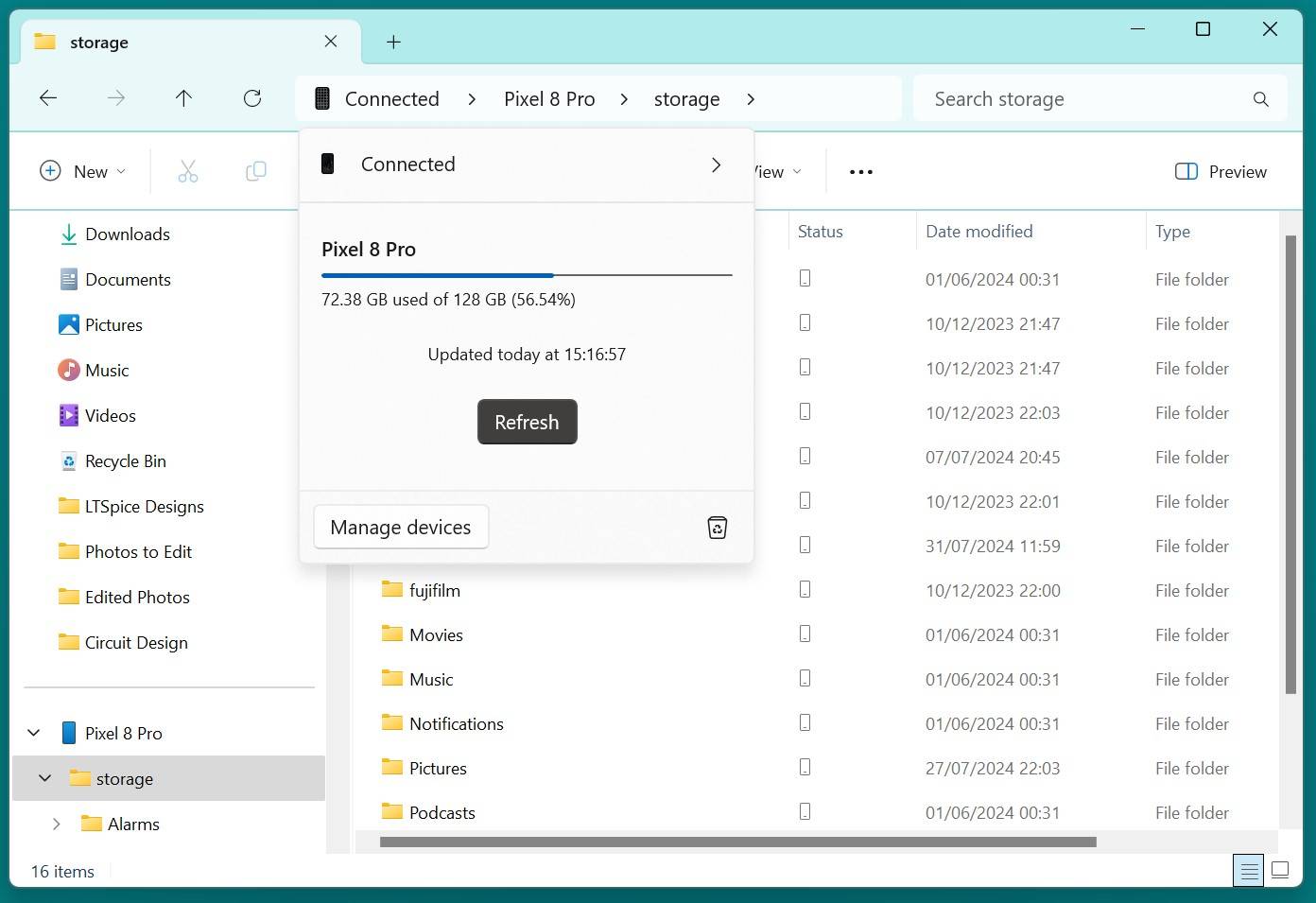
- Étape 4. Sauvegardez-les sur votre PC en toute sécurité.
Si le téléphone est verrouillé et l'écran noir, utilisez la souris OTG pour déverrouiller, puis reconnectez sur l'ordinateur pour accéder à tous les fichiers.
Méthode 3 : Transfert vers un nouveau téléphone via outils constructeurs (OEM)
La plupart des marques Android proposent des applications de transfert téléphone à téléphone. Elles sont gratuites, rapides et faciles d'utilisation. Les applis, photos et réglages de votre ancien appareil peuvent être copiés sur le nouveau. Pratique si l'écran fonctionne ou si vous pouvez utiliser l'OTG.
Samsung Smart Switch
L'outil officiel Samsung s'appelle Smart Switch. Procédez ainsi :
- Étape 1. Téléchargez Smart Switch sur les deux téléphones.
- Étape 2. Ouvrez Smart Switch sur le téléphone cassé avec la souris.
- Étape 3. Sélectionnez “Envoyer des données > Sans fil ou câble”.
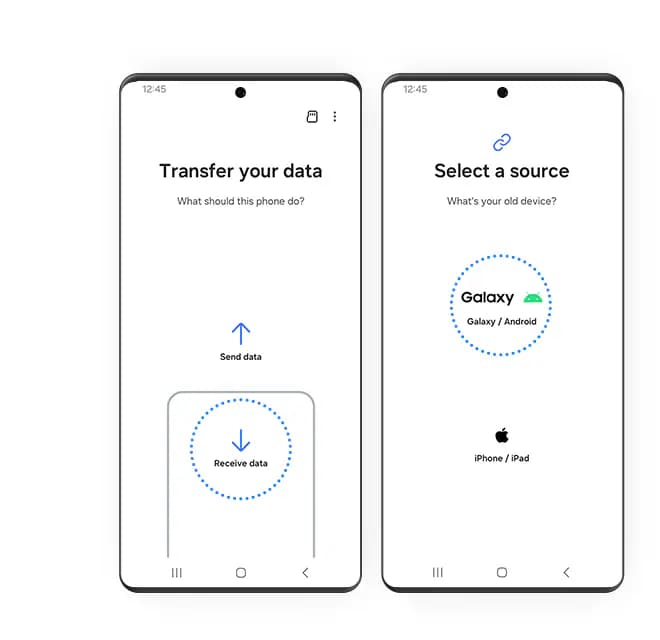
- Étape 4. Sur le nouveau Samsung, choisissez “Recevoir des données”.
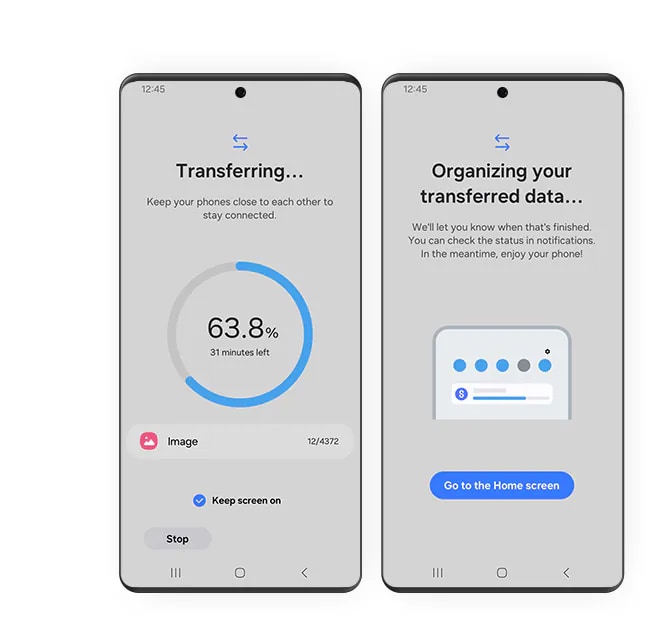
Ce tutoriel de transfert de données Samsung d'un smartphone endommagé est l'un des plus simples.
Méthode 4 : Transfert avec le compte Google
Cette solution fonctionne si l'écran affiche quelque chose ou si vous déverrouillez avec OTG. Le backup Google est automatique et très simple. Voici comment faire :
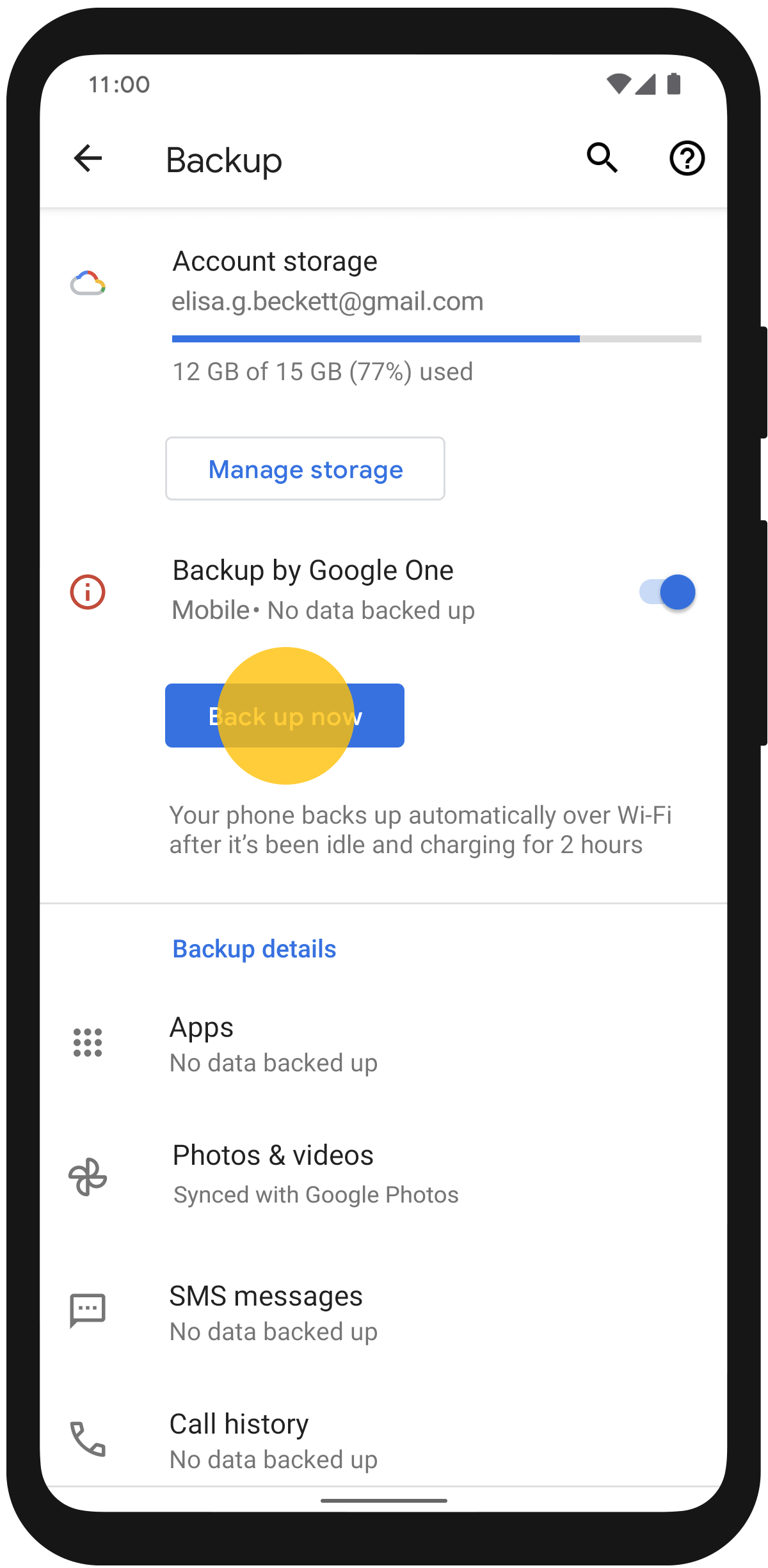
- Étape 1. Rendez-vous dans “Google > Tous les services > Sauvegarde et restauration > Sauvegarder”.
- Étape 2. Choisissez “Sauvegarder maintenant”.
- Étape 3. Connectez-vous à votre compte Google sur le nouvel appareil.
- Étape 4. Lors de l'installation, choisissez copier les applications et données, puis continuer sur “Utiliser un autre appareil”.
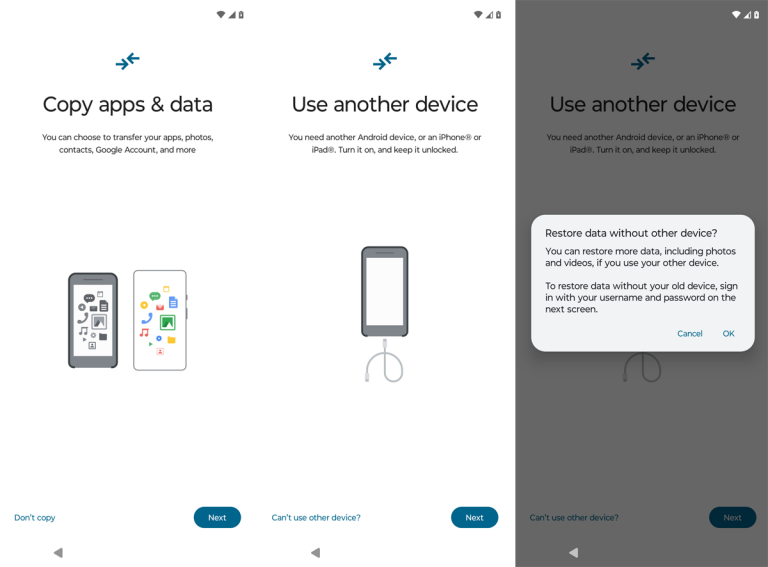
- Étape 5. Google restaure contacts, images, applications, historique d'appels, SMS et plus encore.
Cette méthode vous apprend comment transférer des données depuis un téléphone cassé rapidement et en toute sécurité.
Astuce Bonus : Si impossible de transférer depuis un téléphone Android cassé, utilisez un outil de récupération de données
Lorsqu'un système téléphonique tombe en panne ou ne peut pas être allumé, l'importation de données vers un nouveau téléphone devient relativement compliquée et nécessite l'utilisation d'outils ou de services professionnels. Par exemple, avec un écran noir, un écran tactile HS ou un appareil qui ne répond plus, Dr.Fone - Récupération de Données est la meilleure solution de secours sur les téléphones Android à écran cassé ou si les outils classiques échouent.
Dr.Fone prend en charge les téléphones Android des marques Samsung, Xiaomi, Vivo, Oppo, Infinix, Tecno. La récupération fonctionne sans débogage USB. L'outil restaure photos, vidéos, discussions WhatsApp, contacts, et bien plus, sans transfert traditionnel. Cette solution vous permet de récupérer et de transférer des données depuis un téléphone Android cassé en toute sécurité.
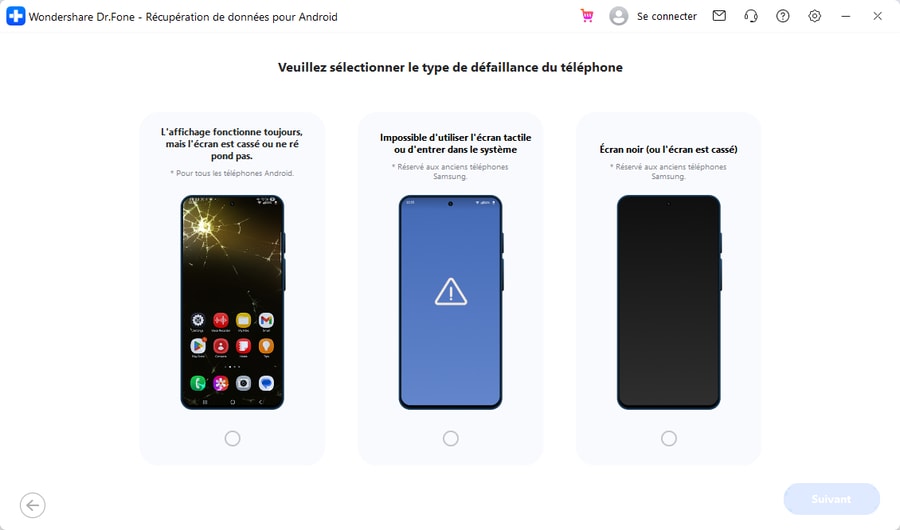
Dr.Fone – Récupération de Données propose trois options de récupération sur Android. La première concerne les appareils dont l'écran est cassé ou non réactif, mais dont l'affichage fonctionne. Les deux autres (tactile HS et écran noir/cassé) sont réservées aux anciens modèles Samsung.
 100% sécurisé | Sans Malware | Sans publicité
Remarque : Récupérer les données dans le cas “Écran allumé mais tactile hors service” est compatible avec tous les Android.
Guide étape par étape pour récupérer des données depuis un téléphone Android cassé
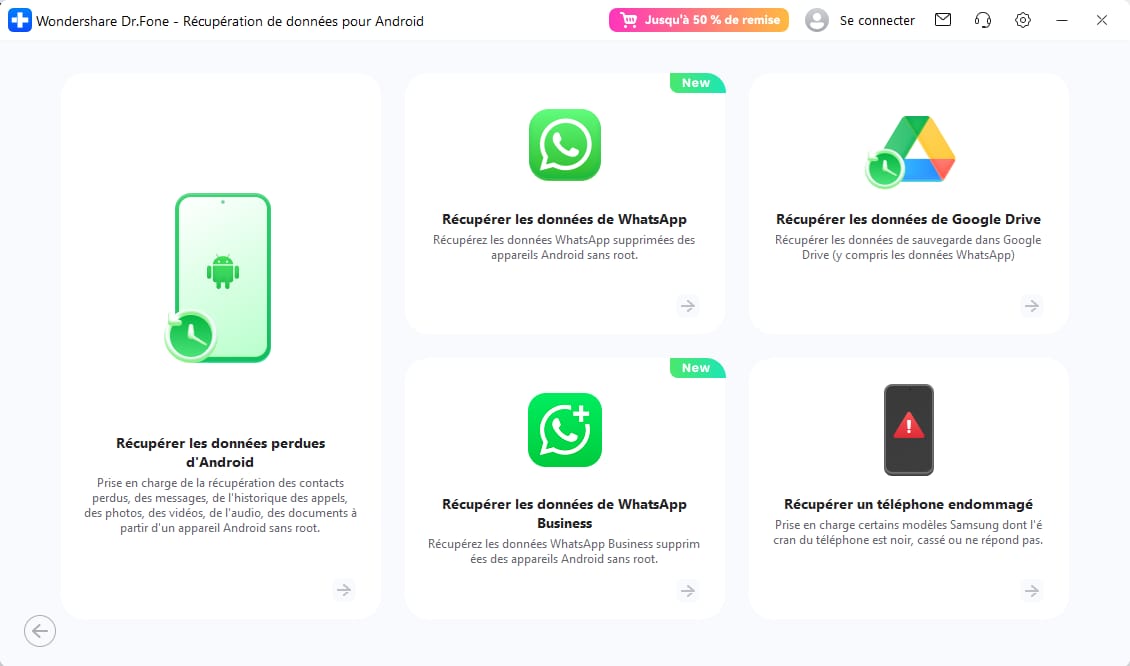
- Étape 1. Installez puis lancez Wondershare Dr.Fone sur PC. Allez dans « Toolbox » >« « Récupération de données » depuis l'accueil et sélectionnez Android. Plusieurs options s'affichent. Choisissez « Récupérer depuis un téléphone cassé ».
- Étape 2. Sélectionnez le problème de l'appareil : l'affichage fonctionne, mais l'écran est cassé ou non réactif. Ce scénario de récupération est limité aux appareils dont la dalle affiche encore, mais où le tactile est HS. Fonctionne sur tous les Android.
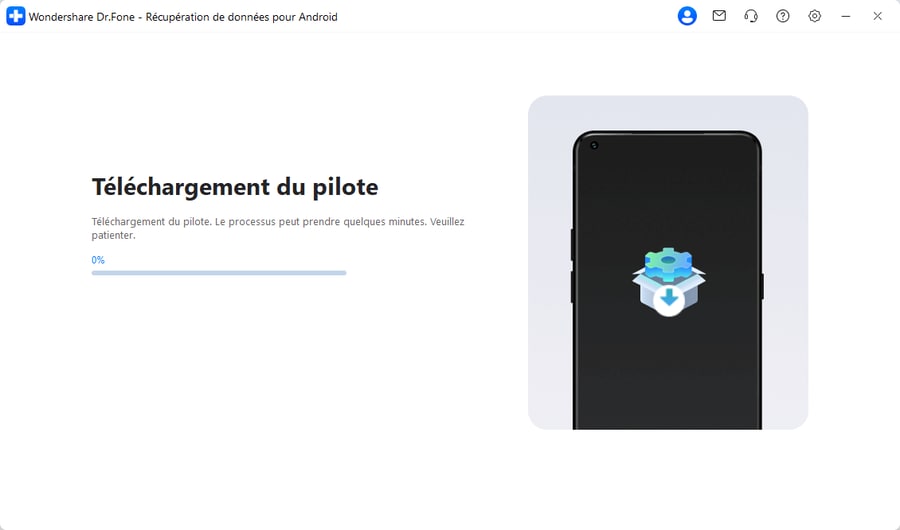
- Étape 3. Les pilotes nécessaires sont téléchargés automatiquement par le programme. L'installation est gérée sans action de votre part, le logiciel passe à l'étape suivante une fois terminé.
- Étape 4. Sélectionnez une méthode adaptée pour récupérer ou transférer vos fichiers : sauvegarder vers le cloud ou utiliser une application compatible sur les deux appareils pour déplacer vos données vers un autre téléphone ou vers l'ordinateur.

sûr & sécuriséPartie 3 : Comment transférer des données depuis un téléphone à écran cassé (iPhone)
Les iPhones facilitent le transfert des données, même avec un écran brisé ou inutilisable. Il est possible de copier vos fichiers si l'écran est noir, cassé ou que le tactile ne fonctionne plus. Transférez-les vers iCloud, sur votre nouvel iPhone ou sur un ordinateur.
Voici plusieurs méthodes simples adaptées aux écrans endommagés.
Méthode 1 : Synchronisation iCloud et sauvegarde automatique
Utiliser iCloud pour transférer les données d'un iPhone cassé est très simple. Si votre téléphone est synchronisé avec iCloud, vos infos sont probablement protégées. Procédez ainsi :
- Étape 1. Connectez l'iPhone cassé au Wi-Fi ou au réseau mobile.
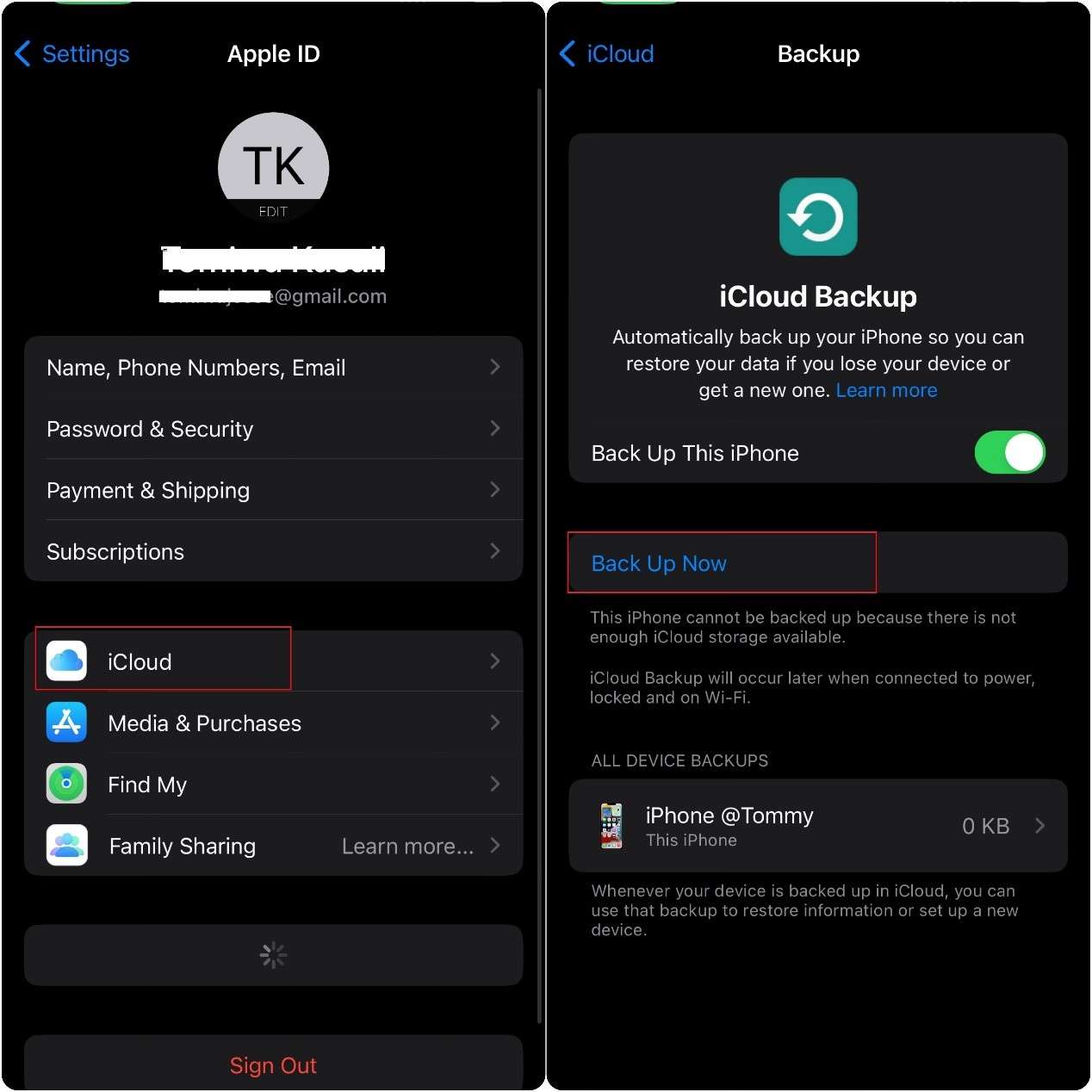
- Étape 2. Si une partie de l'écran fonctionne, ouvrez “Réglages > Votre nom > iCloud > Sauvegarde”.
- Étape 3. Sélectionnez « Sauvegarde iCloud », puis cliquez sur« Sauvegarder maintenant »”.
- Étape 4. Configurez votre nouvel iPhone. Choisissez “Restaurer depuis une sauvegarde iCloud” après l'allumage et utilisez le même identifiant Apple.
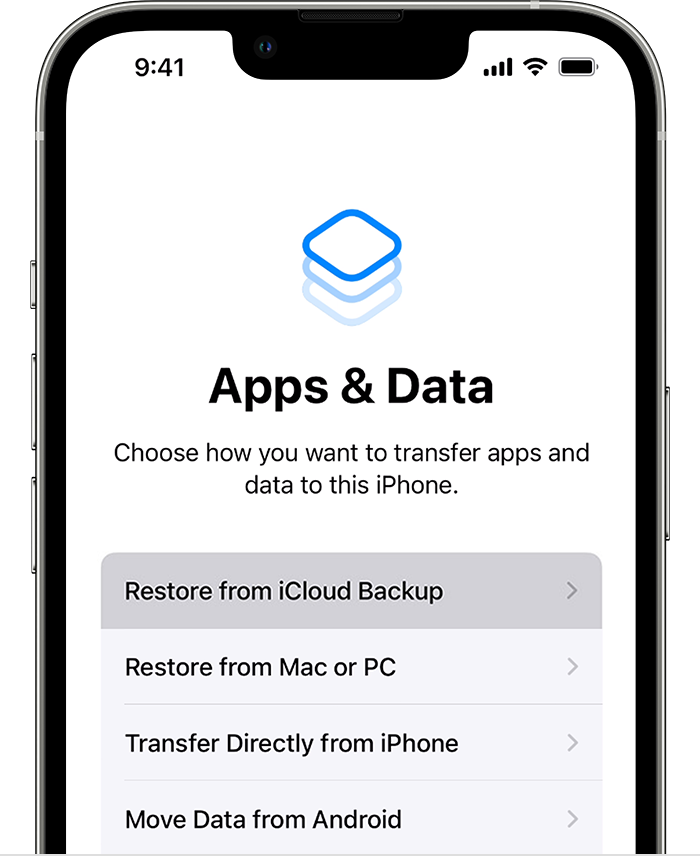
Même avec l'écran tactile cassé, iCloud peut récupérer vos infos. C'est la méthode la plus simple pour transférer des données depuis un téléphone endommagé.
Méthode 2 : Utiliser iCloud.com depuis un ordinateur
Même sans écran, vous pouvez accéder à vos fichiers via un ordinateur. Pratique pour les photos, vidéos, notes, contacts. Explications :
- Étape 1. Ouvrez le navigateur d'un ordinateur et rendez-vous sur iCloud.com.
- Étape 2. Connectez-vous avec votre identifiant Apple.
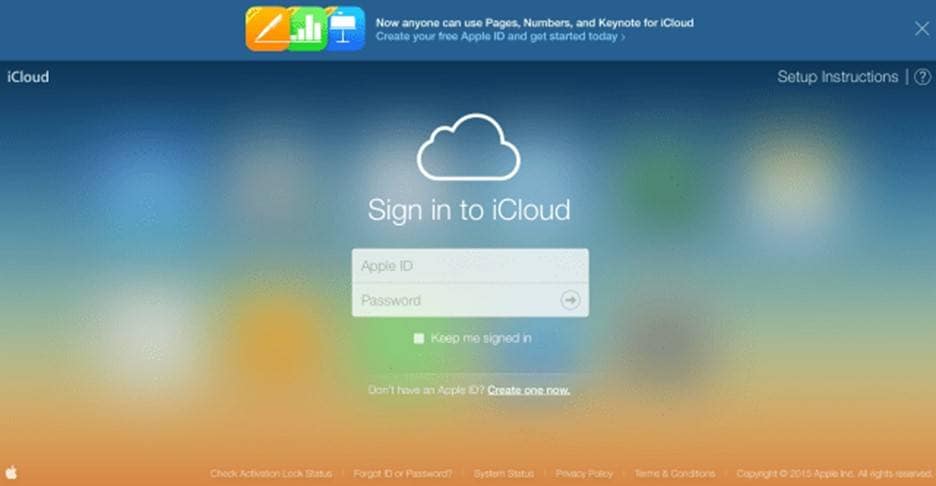
- Étape 3. Accédez à Photos, Contacts, Notes ou iCloud Drive.
- Étape 4. Téléchargez ce dont vous avez besoin sur le PC. Vous pourrez ensuite transférer ces fichiers sur votre nouveau téléphone.
Cette astuce permet d'accéder vite à vos fichiers, sans toucher l'iPhone cassé.
Méthode 3 : Transfert par Finder/iTunes
Cette méthode est idéale pour sauvegarder un iPhone abîmé. Si iCloud est saturé, il vous faut déplacer vos données depuis un téléphone à écran cassé. Procédez ainsi :
- Étape 1. Branchez l'iPhone cassé sur un Mac ou un PC Windows avec le câble adéquat.
- Étape 2. Ouvrez Finder (sur macOS Catalina ou versions postérieures) ou iTunes (Windows ou anciens macOS).
- Étape 3. Puis, sélectionnez l'iPhone une fois apparu dans la liste.
- Étape 4. Cliquez sur« Sauvegarder maintenant »”.
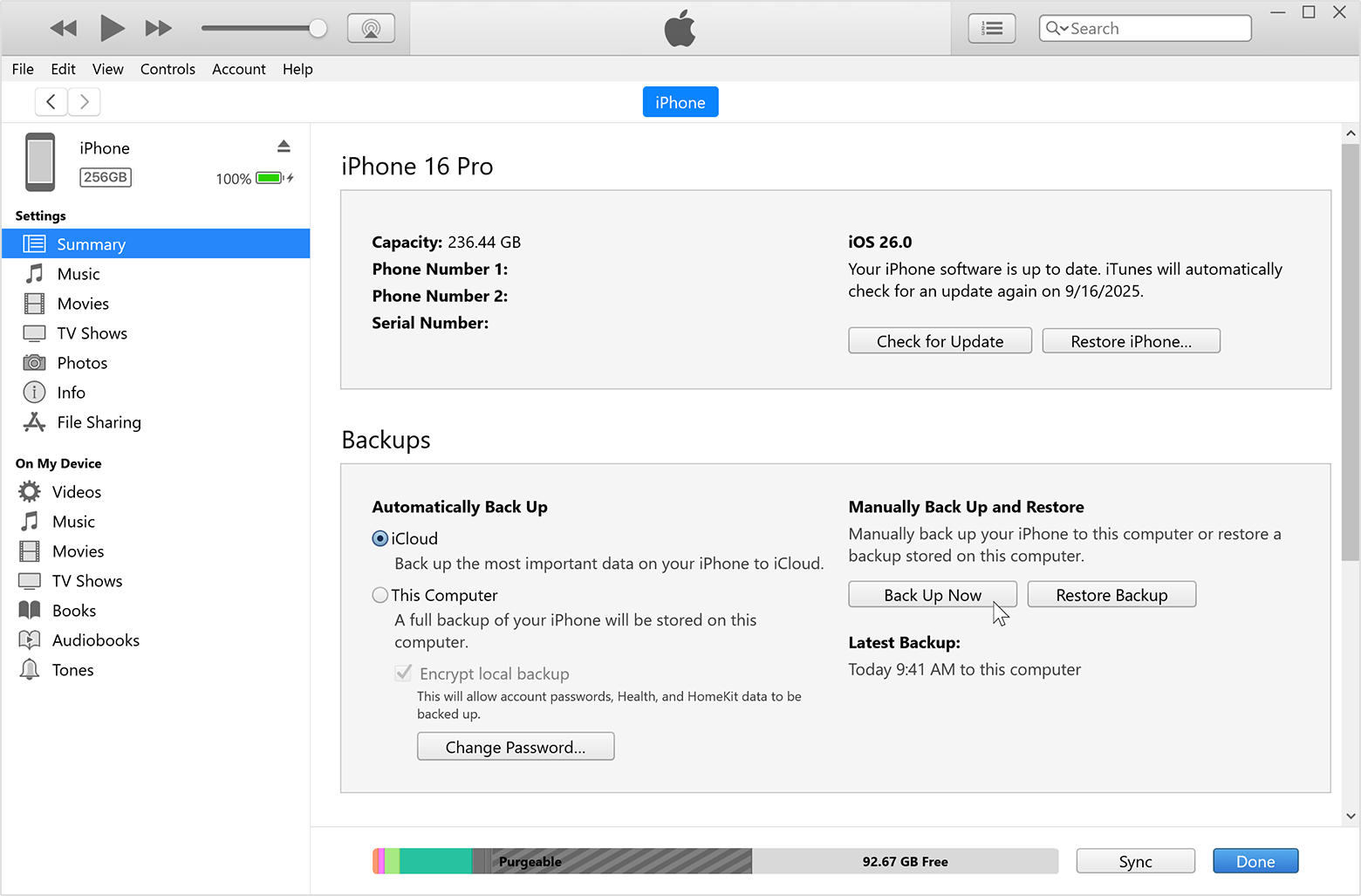
Après la sauvegarde, connectez votre nouvel iPhone et cliquez sur “Restaurer depuis la sauvegarde”. Cela permet de transférer les données sans toucher l'écran du téléphone cassé.
Méthode 4 : Clavier externe / adaptateur Lightning OTG
Cette astuce aide si l'écran de l'iPhone est fissuré et que vous ne pouvez plus saisir le code. Les iPhones acceptent les claviers externes via un adaptateur Lightning-USB ou Lightning-OTG. Les étapes :
- Étape 1. Branchez l'adaptateur Lightning OTG à l'iPhone.
- Étape 2. Reliez un clavier USB à l'adaptateur.
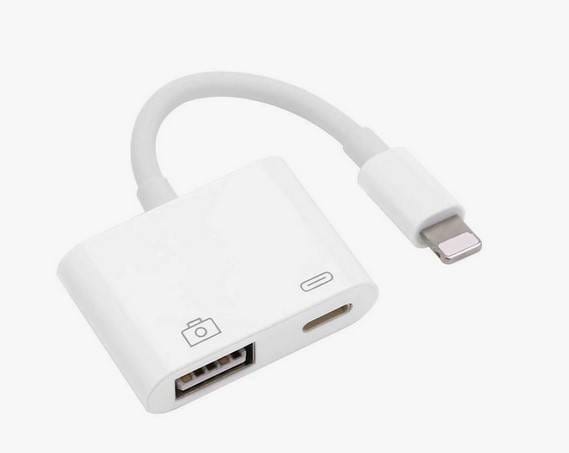
- Étape 3. Tapez votre code avec le clavier. Même sans écran ni tactile, cela déverrouille le téléphone.
- Étape 4. Branchez ensuite l'iPhone à un PC/Mac et lancez la sauvegarde via iTunes/Finder après le déverrouillage.
De nombreux utilisateurs s'inquiètent pour leurs données s'ils ne peuvent pas entrer le code sur un téléphone bloqué. Cette solution simple facilite le transfert.
Partie 4 : Cas particulier — Téléphone complètement hors service
Un téléphone totalement hors service rend le transfert très difficile. Cela survient si l'appareil est complètement cassé ou non alimenté. Les méthodes classiques ne fonctionnent plus s'il ne s'allume pas, ne se charge pas ni ne peut être démarré. Impossible dans ce cas de transférer les données d'un téléphone soi-disant éteint ou d'un écran hors d'usage seulement.
Quand le téléphone est mort, les outils classiques ne lisent plus la mémoire. Câble USB, OTG, iCloud, Google, applis de sauvegarde échouent. Les seules solutions restantes :
1. Réparation de l'écran ou du hardware
Un écran ou une batterie défaillante peuvent donner l'impression que le téléphone est HS. Un réparateur peut remplacer l'élément abîmé. Si l'appareil retourne à la vie, appliquez les étapes précédentes pour transférer vos données.
2. Passer par un laboratoire de récupération professionnelle
Ces laboratoires utilisent du matériel spécialisé pour extraire les fichiers sur des téléphones endommagés. Ils peuvent sauver les données des écrans cassés, cartes-mères et parties tactiles.
3. Récupération par extraction de la puce
En dernier recours, la puce mémoire du smartphone est désolidarisée puis lue par des experts grâce à des équipements dédiés. Solution coûteuse, réservée aux situations où aucune autre méthode ne fonctionne pour transférer les données depuis un téléphone hors service.
Conclusion
Vous êtes désormais en mesure de transférer les données d'un téléphone à écran cassé grâce à plusieurs techniques fiables et accessibles. Photos, contacts, messages, etc. peuvent être sauvegardés même sur un écran brisé, noir, figé ou HS. Lorsque le tactile est hors service, essayez iCloud, Google, les outils PC, câbles OTG ou logiciels de récupération de données. Toutes ces solutions rendent le transfert des données depuis un téléphone à écran cassé facile et sécurisé.
Cependant, si les méthodes classiques échouent — par exemple avec écran entièrement noir, tactile inutilisable, ou débogage USB désactivé — Wondershare Dr.Fone demeure l'option idéale. Dr.Fone - Récupération de données vous permet de récupérer vos fichiers (photos, vidéos, WhatsApp, documents, etc.) SANS utiliser l'écran du téléphone.
sûr & sécurisé


Récupération Android
- Applications de récupération
- 1. Logiciel de récupération de données pour Android
- 2. Top 4 des outils de récupération de données Android
- 3. Restaurer les fichiers supprimés sur Android
- 4. Coolmuster Android Data Recovery
- 5. Guide de Disk Drill pour Android
- 6. Logiciel de récupération de données Android
- 8. Jihosoft Android Phone Recovery
- 9. Minitool Android Mobile Recovery
- 11. Meilleurs outils de criminalistique mobile pour récupérer des données
- Récupération des contacts
- Récupération des fichiers
- 1. Récupérer les fichiers de la mémoire interne
- 4. Récupérer les fichiers supprimés sur Android
- 4. Récupérer les fichiers supprimés sans root
- 5. Récupérer les fichiers de la carte SD
- 6. Récupérer les fichiers supprimés sur Android
- Récupération des messages
- Récupération de la musique/vidéos
- Récupération des photos
- 1. Applications de récupération de photos Android
- 2. Récupérer les photos supprimées sur Android et iPhone
- 3. Récupérer les photos de la mémoire interne
- Récupération sur Android endommagé
- 2. Récupérer les données d'un téléphone hors service
- 3. Récupérer les contacts avec un écran cassé
- 4. Récupérer les messages texte sur Android
- 5. Récupérer les données de la mémoire interne
- Récupération des applications sociales
- Conseils de récupération Android
- ● Gérer/transférer/récupérer des données
- ● Déverrouiller l'écran/activer/verrouillage FRP
- ● Résoudre la plupart des problèmes iOS et Android
- Essai Gratuit Essai Gratuit Essai Gratuit Essai Gratuit


 Accueil > Solutions > Solution de Récupération des Données > Comment transférer des données depuis un téléphone avec écran cassé : guide complet pour Android et iPhone
Blandine Moreau
staff Editor