

Comment libérer de l'espace sur Android : guide ultime pour nettoyer le stockage rapidement

Mar 12, 2026 • Déposé à: Effacer les Données du Téléphone •Des solutions éprouvées
Effacer Android
- Diagnostic Android
- 1. Réparer les problèmes de microphone Android
- 2. Tester le NFC sur l'appareil Android
- 3. Vérifier l'appareil Android en quelques minutes
- 4. Applications pour vérifier les capteurs Android
- 5. Applications pour tester le matériel de l'appareil
- 6. Outils pour effectuer des tests d'écran
- 7. Moyens de vérifier les vibrations du téléphone
- 8. Vérifier la force du signal mobile
- 9. Codes de test de l'écran tactile Realme
- 10. Codes Android pour tester l'écran tactile
- 11. Tests de vitesse de processeur de téléphone
- Effacer Android
- 3. Supprimer les photos d'Android
- 4. Effacer Android à distance
- 6. Supprimer les messages texte sur Android
- 8. Effacer les données ou réinitialiser l'usine
- 10. Supprimer les contacts en double sur Android
- 11. Supprimer plusieurs contacts sur Android
- 13. Supprimer les photos sur Android
- 14. Supprimer les applications préinstallées
- 15. Supprimer les applications sur Android
- 16. Accéder à la corbeille sur Android
- Réinitialiser Android
- 1. Redémarrer le téléphone sans bouton d'alimentation
- 2. Réinitialiser le téléphone sans boutons de volume
- 4. Réinitialiser le téléphone Android à l'aide d'un PC
- 5. Réinitialiser le téléphone Infinix verrouillé
- 6. Réinitialiser l'usine du téléphone Lenovo
- 8. Réinitialiser l'usine des tablettes Lenovo
- 9. Formater votre téléphone Android
- 14. Réinitialiser Android sans perdre de données
- 15. Moyens de réinitialiser Tecno Spark
- 16. Code de réinitialisation de l'usine Android mis à jour
- Applications d'effacement de données
- 3. Applications d'effacement de données pour protéger la vie privée
- 4. Applications d'effacement de données pour effacer Android
- Vendre un ancien Android
- ● Gérer/transférer/récupérer/effacer des données
- ● Déverrouiller l'écran/activer/verrouiller FRP
- ● Résoudre la plupart des problèmes iOS et Android
- Essai Gratuit Essai Gratuit Essai Gratuit Essai Gratuit

Le smartphone ralentit lorsque son stockage se remplit, ce qui rend vos tâches quotidiennes pénibles. Rapidement, vous recevez des avertissements indiquant que l'espace de stockage est presque saturé, ralentissant tout le système. Beaucoup ignorent les fichiers cachés et les applications inutilisées qui utilisent discrètement de l'espace. C'est pourquoi il est important de savoir comment libérer de l'espace sur Android est essentiel aujourd'hui. Dans ce tutoriel, vous allez découvrir des méthodes simples et sûres pour nettoyer le stockage rapidement sans perdre vos fichiers précieux.

Partie 1. Évaluer le stockage avant de nettoyer : Identifiez ce qui occupe de l'espace
Vous devez vérifier ce qui consomme la mémoire de votre téléphone avant de commencer à supprimer des fichiers. Ainsi, connaître cela vous aide à mieux planifier comment libérer de l'espace sur votre smartphone Android. Ci-dessous, découvrez comment accéder au stockage de votre appareil et quels fichiers vous devriez supprimer :
Comment accéder au stockage sur Android
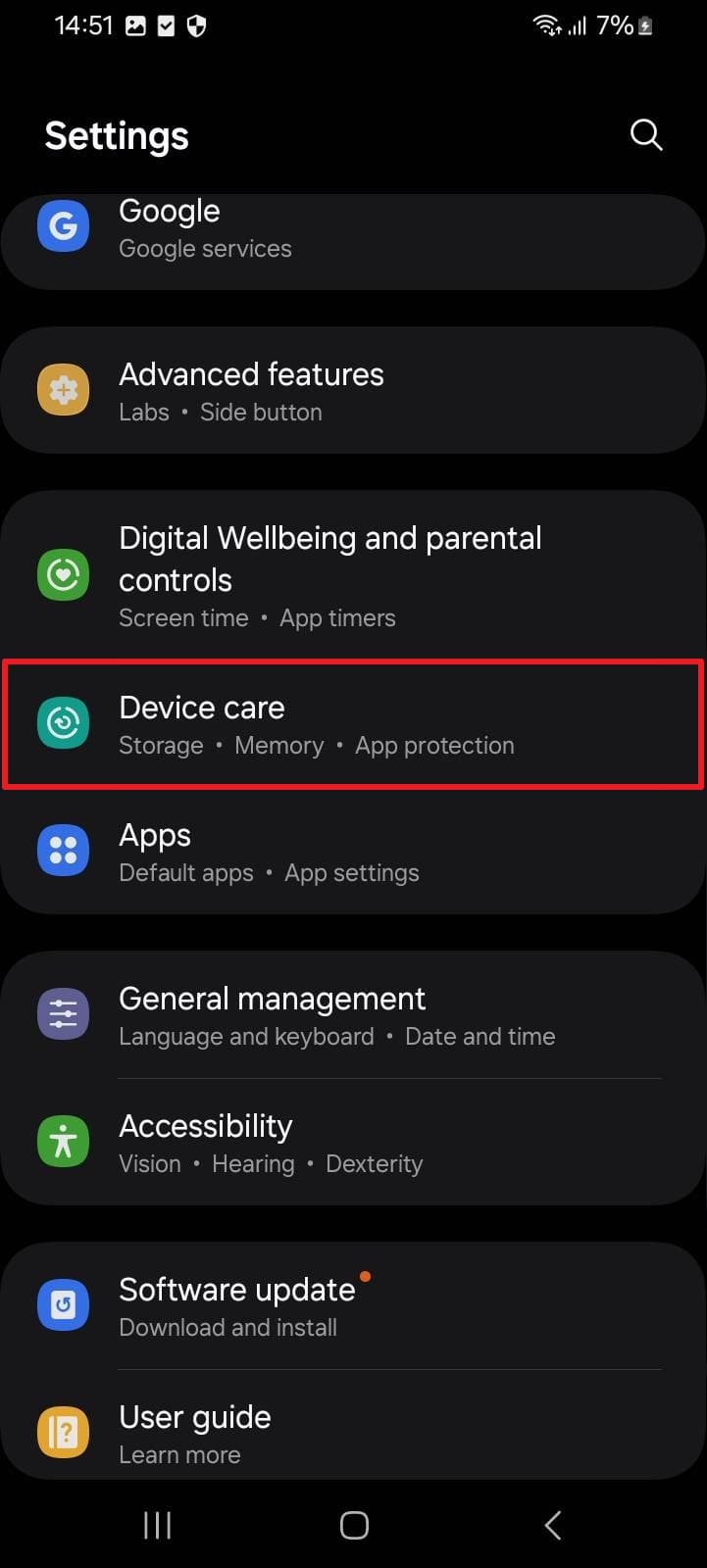
Avant de supprimer quoi que ce soit, il est conseillé d'ouvrir les paramètres de stockage. Vous verrez quels fichiers et quelles applications occupent le plus d'espace sur votre téléphone. Une fois que vous savez cela, gérer vos fichiers sera beaucoup plus simple et sécurisé pour votre appareil. Lorsque vous apprenez comment vider le stockage interne sur Android, suivez les étapes ci-dessous pour vérifier le stockage de votre appareil :
- Étape 1. Dans les paramètres de votre smartphone, accédez à la section « Entretien de l'appareil ».
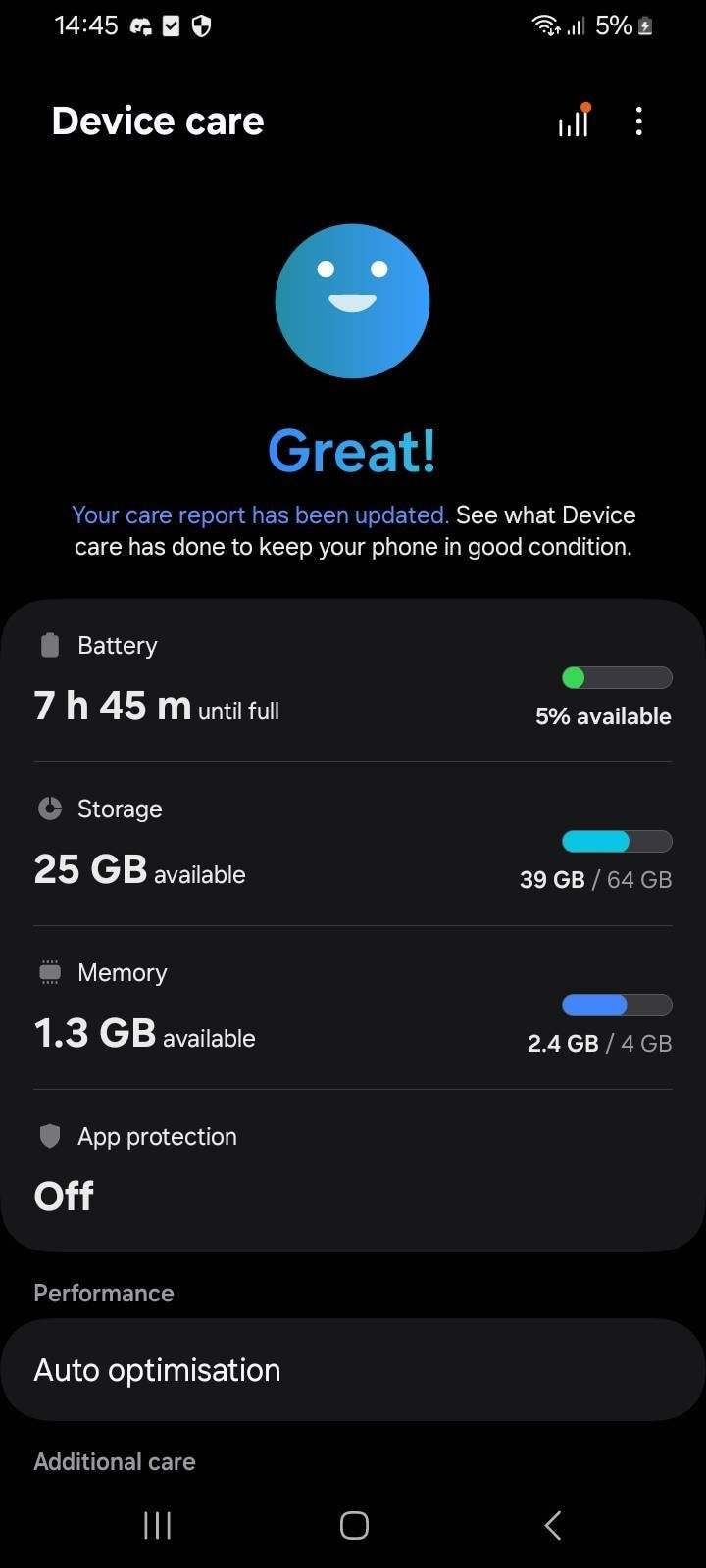
- Étape 2. Ensuite, vous pourrez consulter le stockage total et disponible de l'appareil.
Quelles applications supprimer pour libérer plus d'espace de stockage ?
Après avoir vérifié les détails du stockage, il est plus facile d'identifier les applications qui occupent inutilement la mémoire. Ainsi, cibler les apps inutiles ou rarement utilisées selon les points suivants vous aide à libérer de l'espace :
- Les apps rarement ouvertes consomment du stockage sans vous offrir de réel avantage.
- Les jeux que vous n'utilisez plus prennent une part importante de la mémoire du téléphone.
- Les applications de streaming peuvent stocker du contenu hors ligne, utilisant plus d'espace que prévu.
- Les apps de shopping gardent le cache et l'historique, occupant de la mémoire de façon invisible.
- Les anciennes applications utilitaires pour des tâches déjà gérées par d'autres logiciels encombrent le stockage.
Astuce Pro. Effacez définitivement toutes les données de votre Android avec Dr.Fone – « Effaceur de Données »
Il arrive que votre smartphone demeure lent même après avoir vidé le cache ou supprimé certains fichiers. Lorsque la confidentialité et le nettoyage permanent sont importants, Dr.Fone - Effaceur de Données devient la solution idéale. Cet outil efface toutes les informations en toute sécurité sur n'importe quel appareil Android tout en garantissant votre vie privée. De plus, vous pouvez supprimer tous types de données, comme des photos ou des informations sensibles, sans possibilité de récupération.
L'outil applique des normes de nettoyage de niveau militaire pour une sécurité incomparable lors de la suppression complète des données. Il prend en charge toutes les grandes marques Android, y compris les appareils Android 16 les plus récents. En plus, vous recevez un rapport détaillé d'effacement qui renforce la confiance et la valeur de revente de votre smartphone. En apprenant comment obtenir plus de stockage sur Android, le rapport inclut aussi des informations telles que l'IMEI et le diagnostic pour une transparence totale.

Dr.Fone - Effaceur de Données
Effacez tout définitivement sur Android et protégez votre confidentialité
- Procédure simple, étape par étape.
- Effacez complètement et définitivement votre appareil Android.
- Supprimez photos, contacts, messages, journaux d'appels et toutes vos données privées.
- Compatible avec tous les appareils Android du marché.


Guide détaillé pour effacer définitivement toutes les données de votre Android avec Dr.Fone
Vous pouvez suivre les étapes suivantes pour découvrir comment vider le stockage sur Android via cet outil innovant « Effaceur de Données » :

- Étape 1. Accéder à l'outil Effaceur de Données Android
Dans l'onglet « Boîte à outils », cliquez sur la fonctionnalité « Effaceur de Données » et connectez votre smartphone Android au PC. Une fois votre appareil détecté, appuyez sur « Démarrer » sur l'écran suivant.
- Étape 2. Choisissez le mode d'effacement pour votre téléphone
Ensuite, sélectionnez votre niveau d'effacement préféré dans la fenêtre, puis validez avec « OK ». Tapez le code affiché et cliquez sur « Effacer Maintenant ». Vous devrez alors choisir l'option d'effacement souhaitée et appuyer sur « Suivant ».
- Étape 3. Effacez les données de votre téléphone avec Dr.Fone
Suivez les instructions affichées pour effectuer une tâche spécifique sur votre téléphone et cliquez sur « Suivant ». Dr.Fone lancera alors la suppression des données de votre appareil et affichera un écran de confirmation après quelques instants.
 sécurisé & fiable
Partie 2. Comment vider le stockage interne sur Android sans perte de données : 10 solutions
En plus de cet outil avancé, différentes solutions natives existent également. Cette partie vous propose donc 10 méthodes pour découvrir comment libérer le stockage sur Android:
Solution 1. Vider le cache (d'une application spécifique)
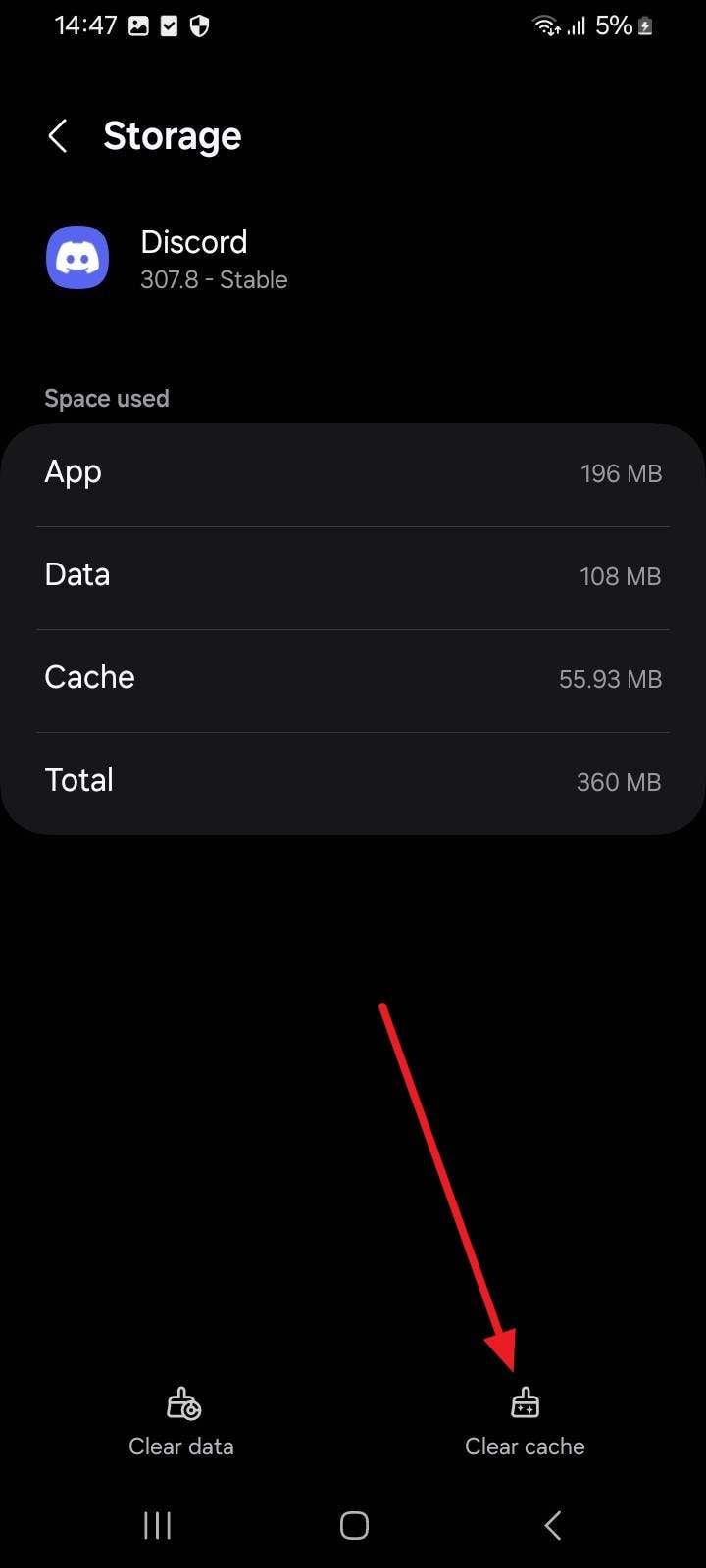
Le cache d'application stocke des données temporaires qui aident les apps à se lancer plus rapidement quand vous les utilisez. Avec le temps, ces données mises en cache grossissent et remplissent votre mémoire inutilement. En vidant le cache, vous libérez instantanément de l'espace sans supprimer l'application ni vos infos personnelles. Parcourez les étapes ci-dessous pour comprendre comment supprimer les fichiers inutiles sur un smartphone Android:
- Étape 1. En maintenant l'icône de l'application pendant quelques secondes, touchez l'icône « i » pour accéder au menu « Stockage ».
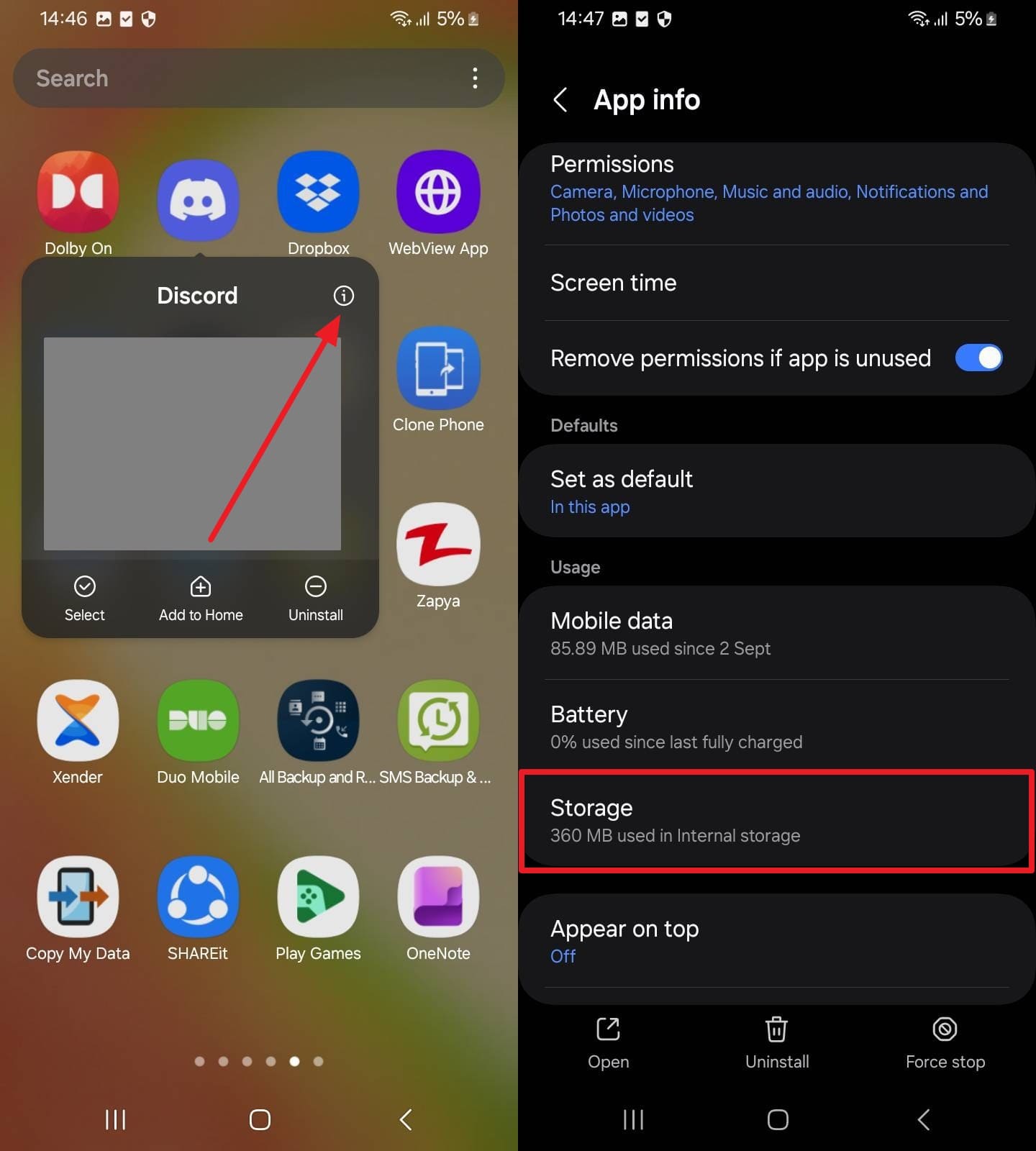
- Étape 2. Ensuite, appuyez sur le bouton « Vider Cache » pour finaliser l'opération.
Solution 2. Supprimer les téléchargements (dans l'application Fichiers)
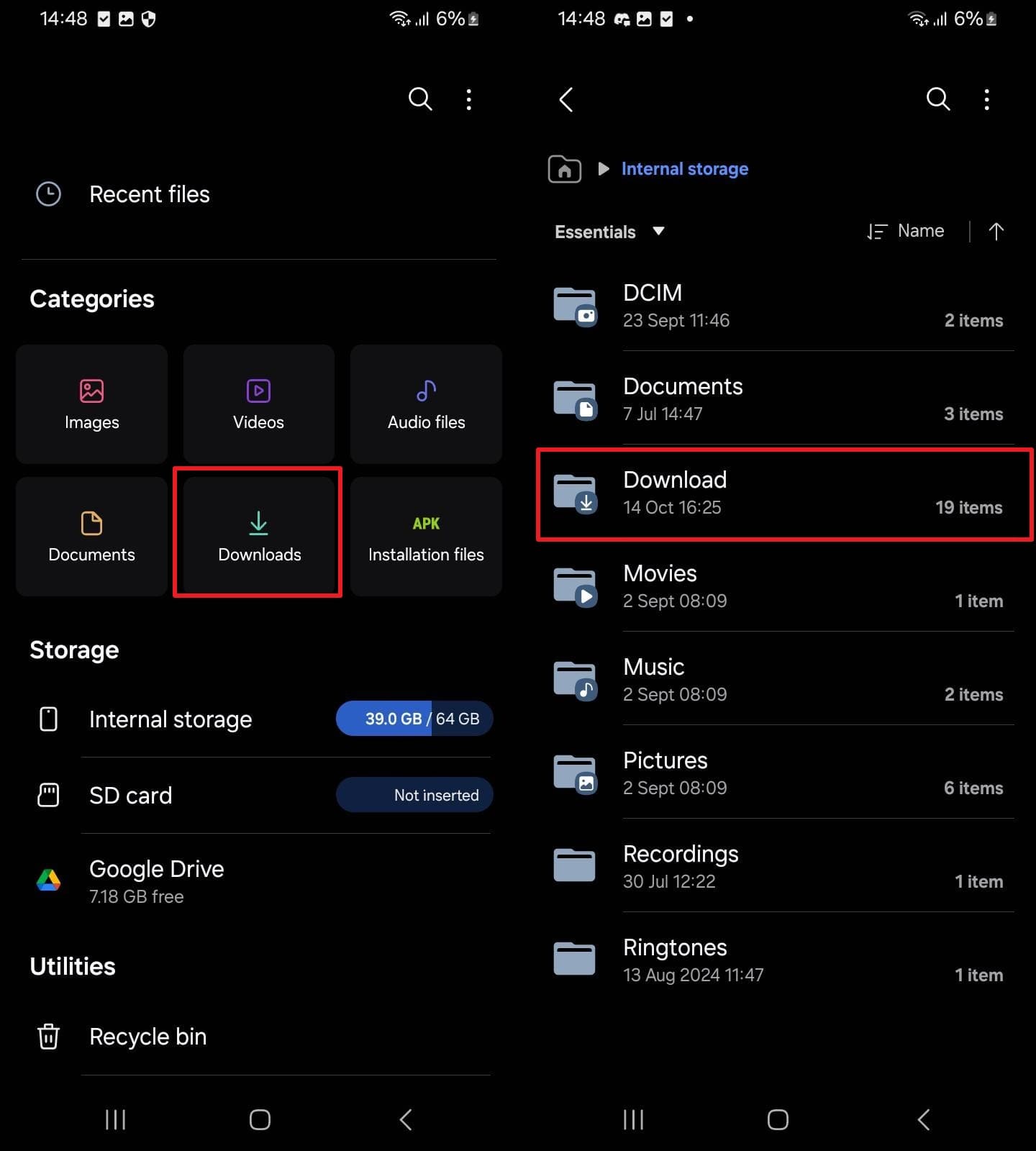
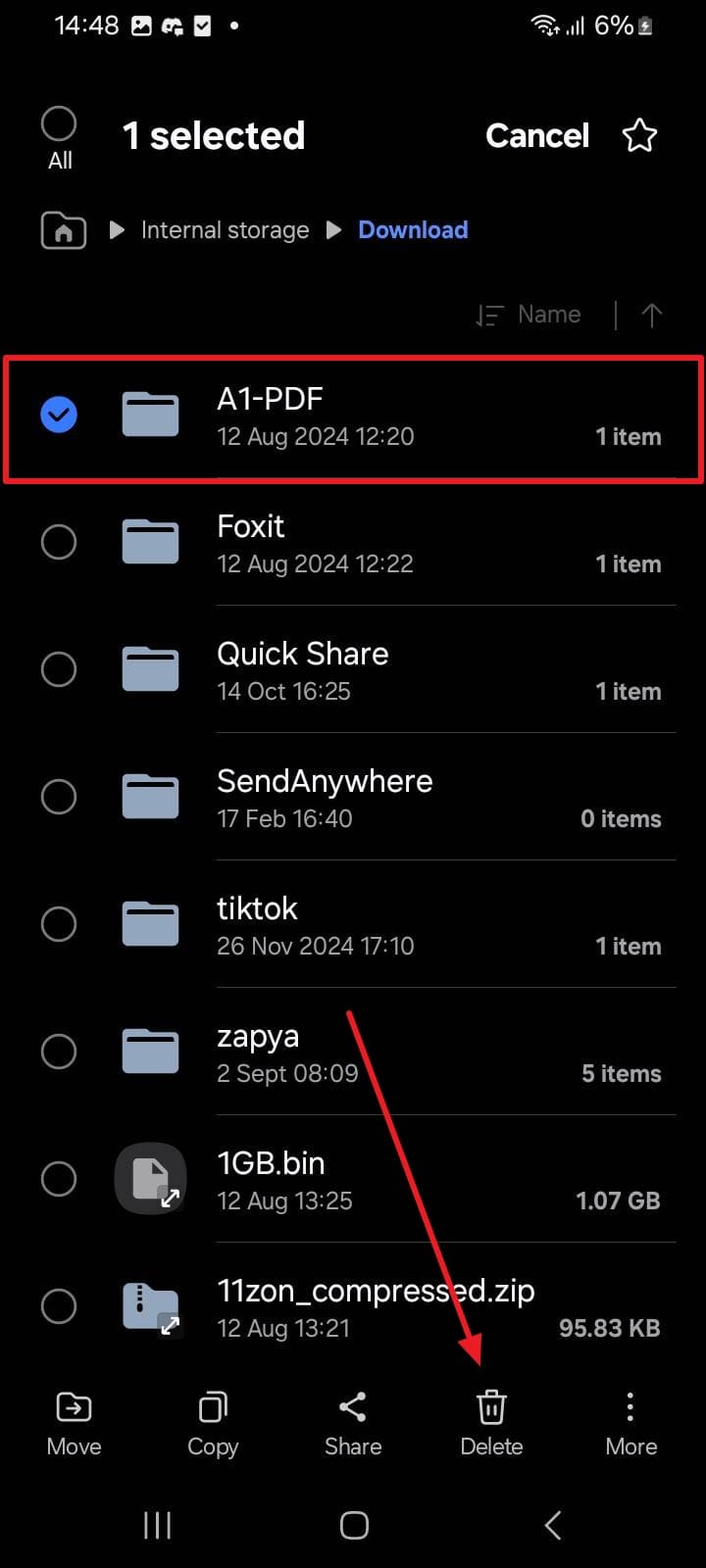
Votre dossier Téléchargements regroupe aussi de gros fichiers, comme des documents ou des installateurs. Beaucoup de ces fichiers restent inutilisés et occupent discrètement de l'espace précieux. Ainsi, supprimer les téléchargements inutiles ou anciens permet de récupérer beaucoup de mémoire en quelques secondes. Si vous vous demandez « comment puis-je libérer de l'espace sur mon téléphone Android », suivez les étapes ci-dessous :
- Étape 1. Touchez « Téléchargements » dans l'application « Fichiers », puis accédez à la section « Téléchargements ».
- Étape 2. Ensuite, choisissez les fichiers inutiles puis appuyez sur l'icône « Supprimer ».
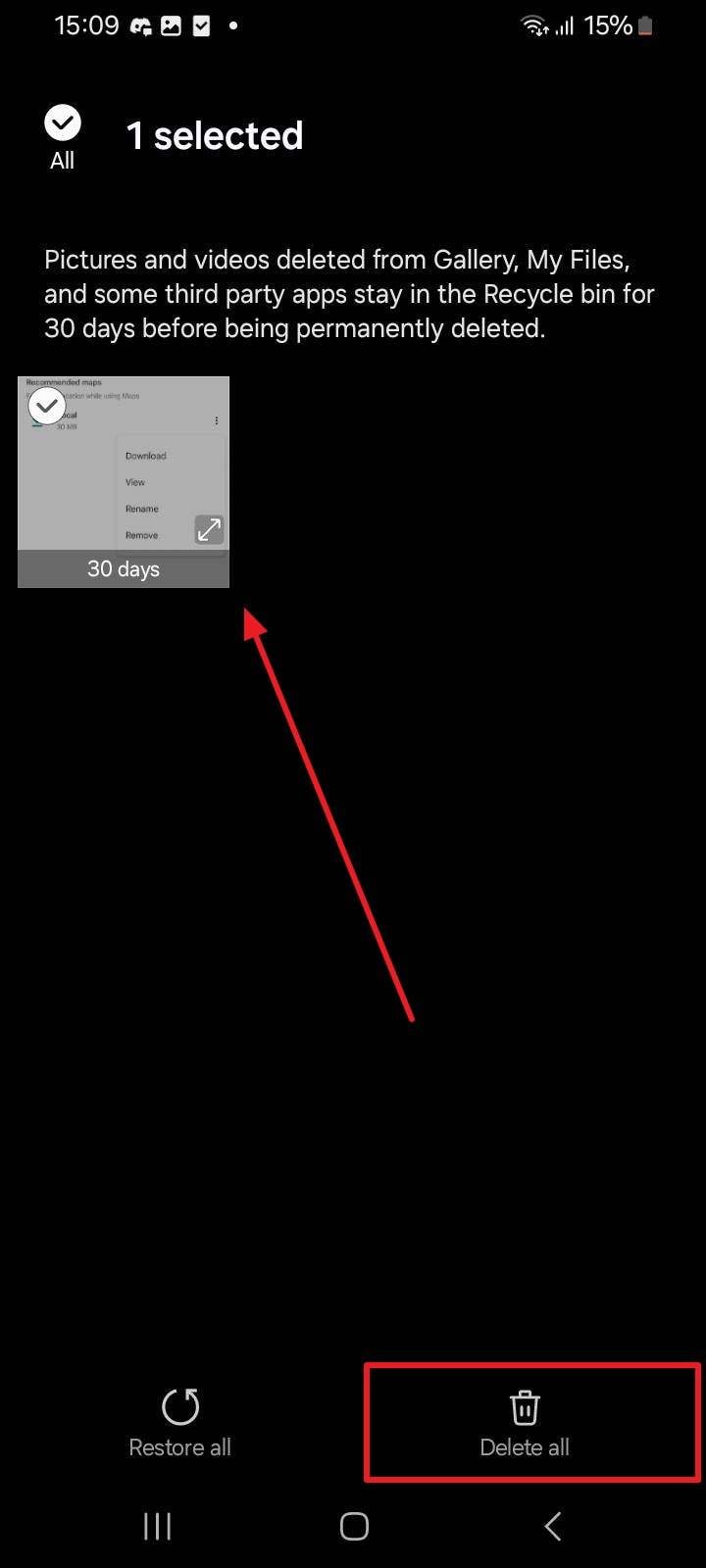
Solution 3. Vider la corbeille (dans la galerie)
Lorsque vous supprimez un fichier média, il est d'abord déplacé dans le dossier Corbeille. Ces fichiers restent présents pendant 30 jours et occupent toujours de l'espace. Vider manuellement la corbeille de votre galerie élimine les données cachées qui ralentissent le téléphone. Cela permet de récupérer beaucoup d'espace, surtout si vous avez de nombreux fichiers médias. Suivez le guide ci-dessous pour découvrir comment vider le stockage sur Android:
- Étape 1. D'abord, touchez l'icône « Trois points » depuis la page principale et choisissez « Corbeille ».
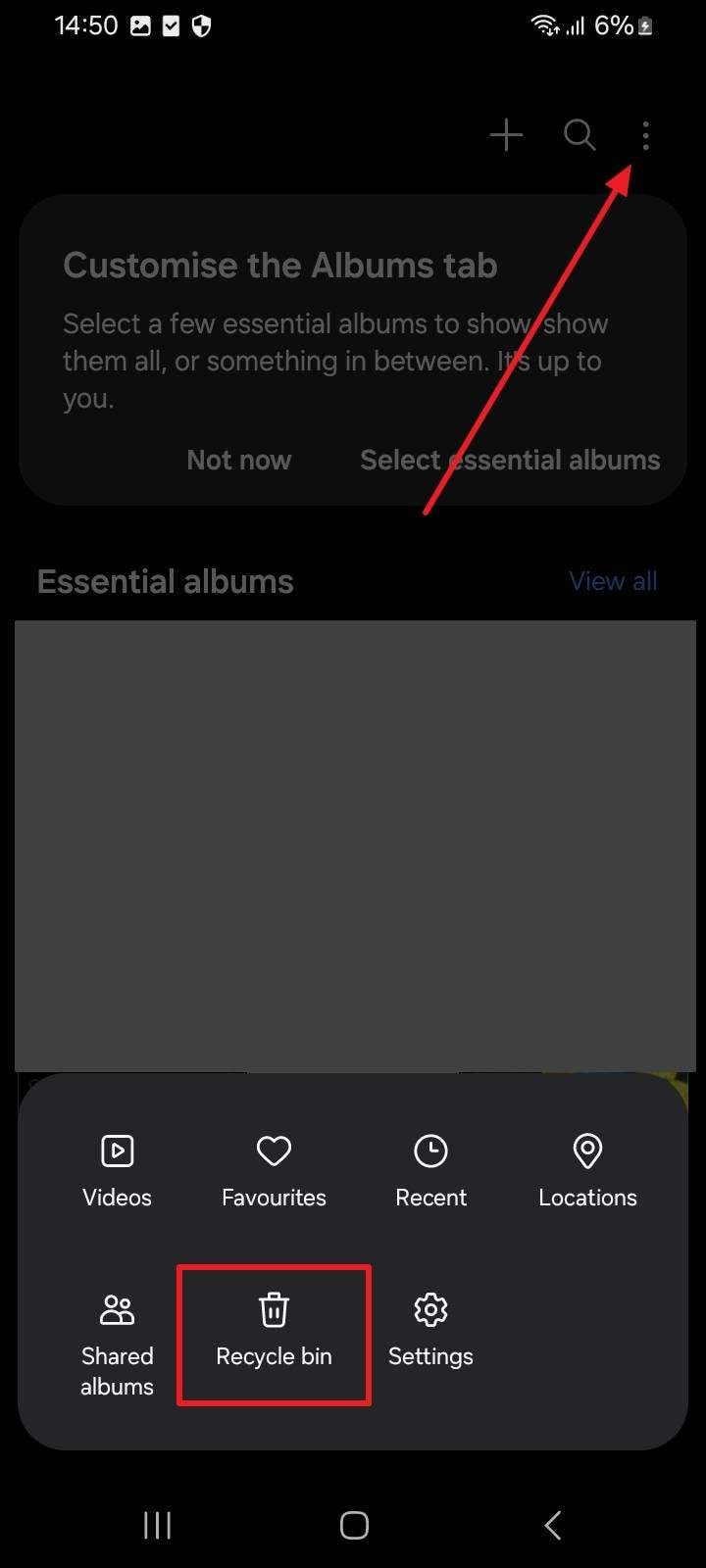
- Étape 2. Une fois la photo supprimée trouvée, sélectionnez-la puis touchez l'icône « Tout Supprimer ».
Solution 4. Désinstaller les apps inutiles
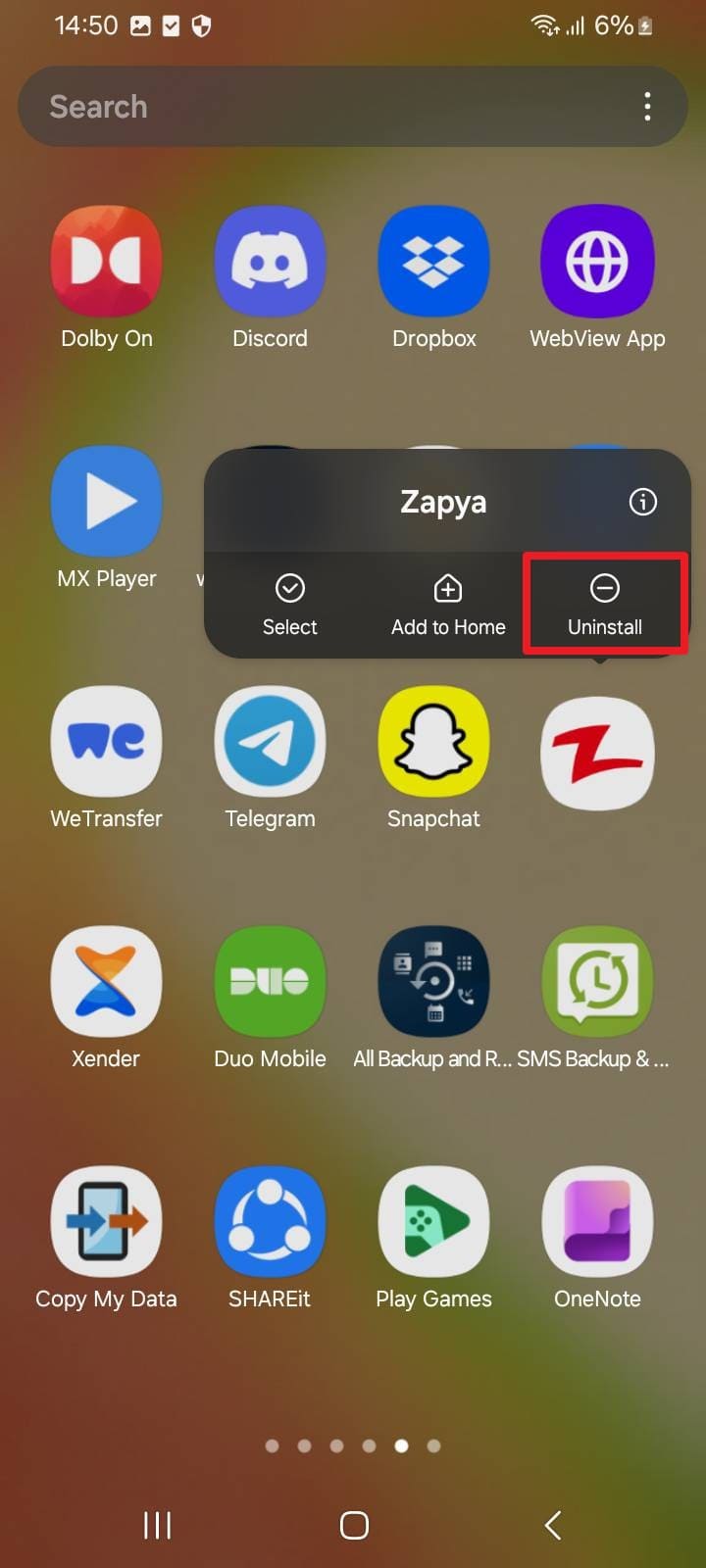
Autre solution : supprimer les applications que vous n'utilisez presque jamais pour alléger le stockage de votre appareil. Cela réduit également les activités en arrière-plan pouvant ralentir les performances du téléphone. Enfin, cela permet de garder uniquement les apps les plus utiles et courantes. Quand vous cherchez comment libérer de l'espace sur mon téléphone Android, voici les étapes à suivre :
- Étape 1. En maintenant l'icône de l'app, choisissez l'option « Désinstaller ».
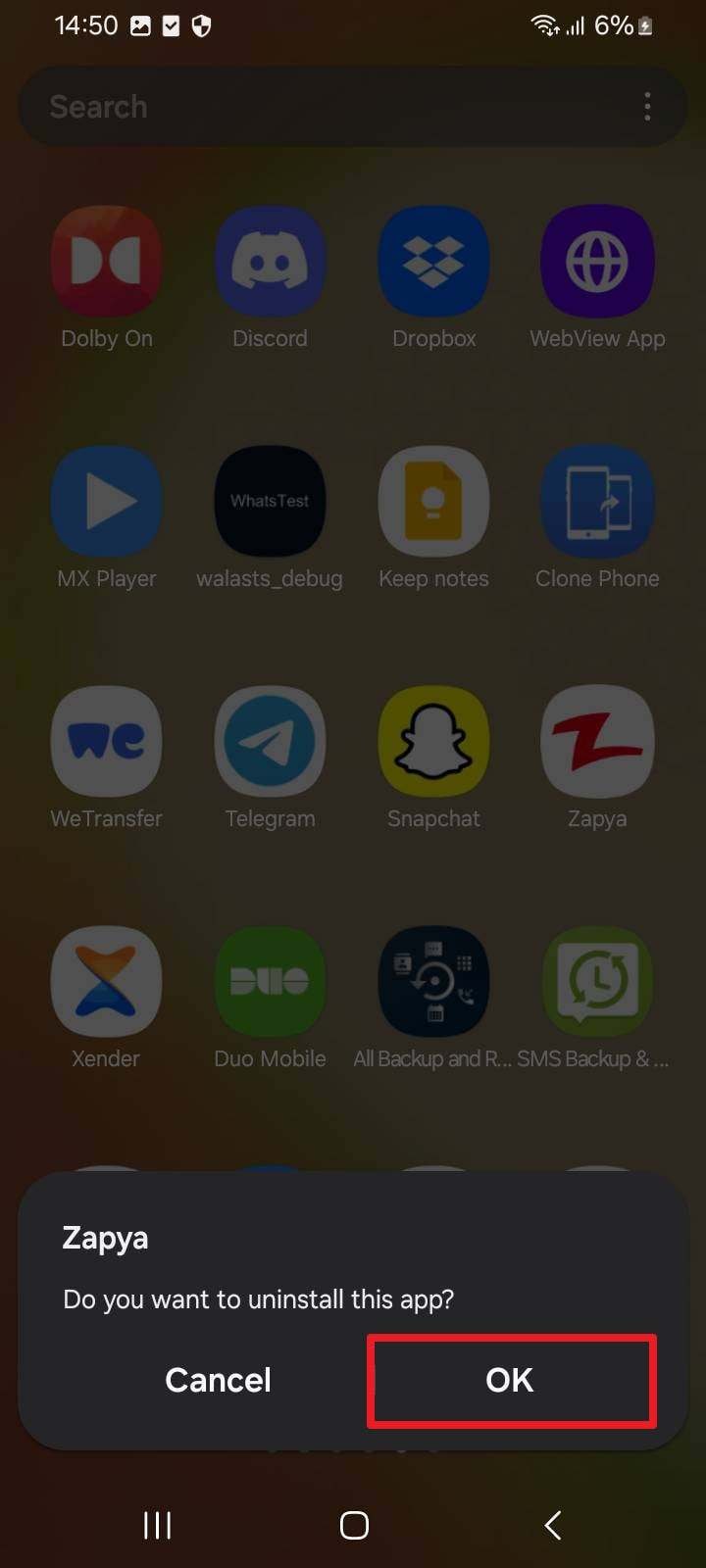
- Étape 2. Un message apparaît en bas de l'écran, appuyez sur « OK » pour confirmer la désinstallation.
Solution 5. Déplacer photos/vidéos
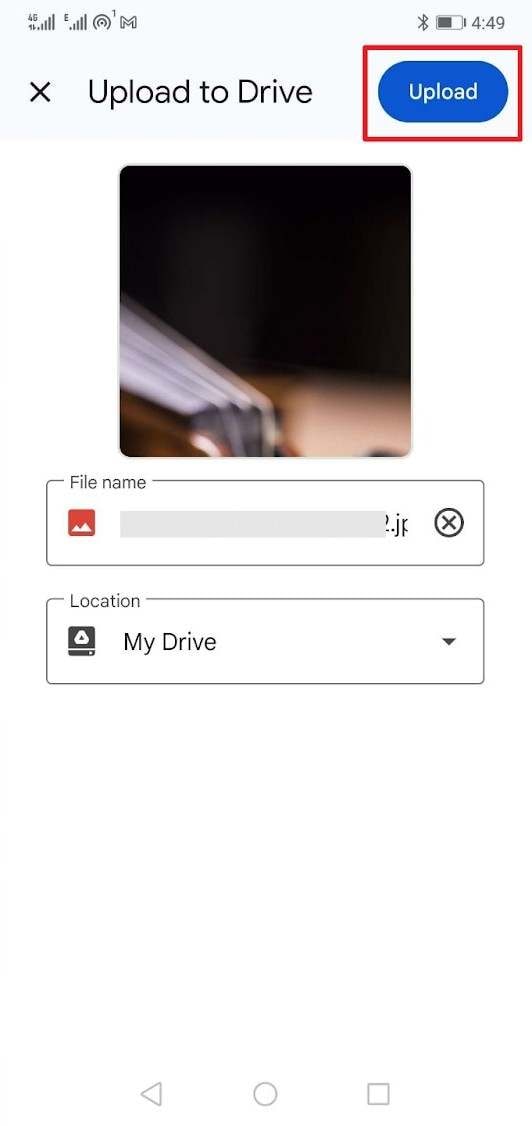
Vous pouvez aussi transférer vos photos et vidéos vers un stockage cloud comme Google Drive. Cela permet d'accéder à vos médias à tout moment depuis n'importe quel appareil connecté, en toute sécurité. Cette méthode préserve l'espace interne et assure des performances fluides pour une utilisation prolongée. De plus, vous évitez les limites sans avoir à apprendre comment acheter plus d'espace sur Android. Voyons comment transférer vos fichiers médias sur Google Drive :
- Étape 1. Dans l'écran principal de l'application, appuyez sur "+" puis sélectionnez « Importer » pour choisir vos médias.
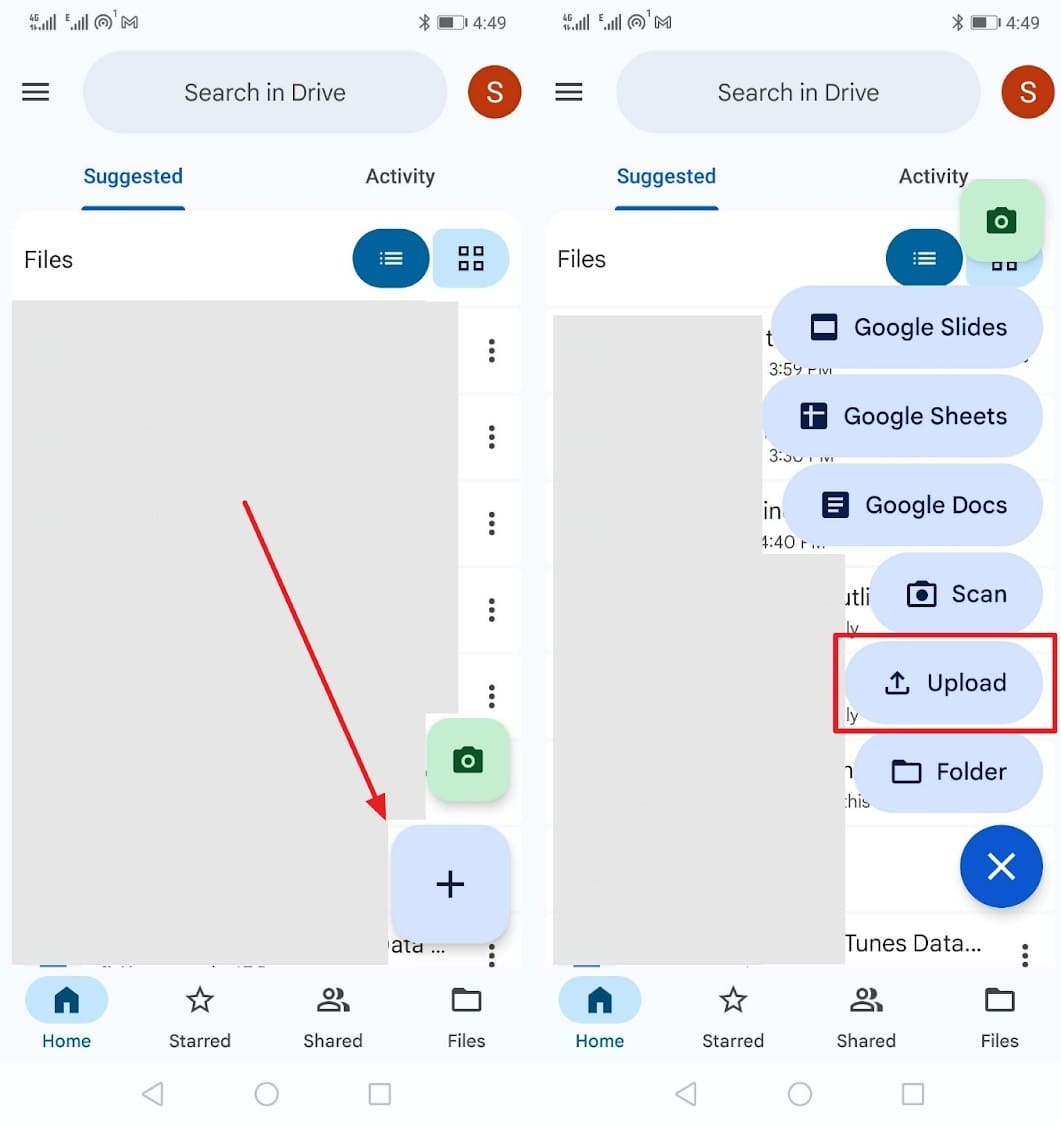
- Étape 2. Une fois votre sélection faite, appuyez sur le bouton « Importer » pour transférer photos/vidéos dans ce cloud.
Solution 6. Transférer les données vers un ordinateur
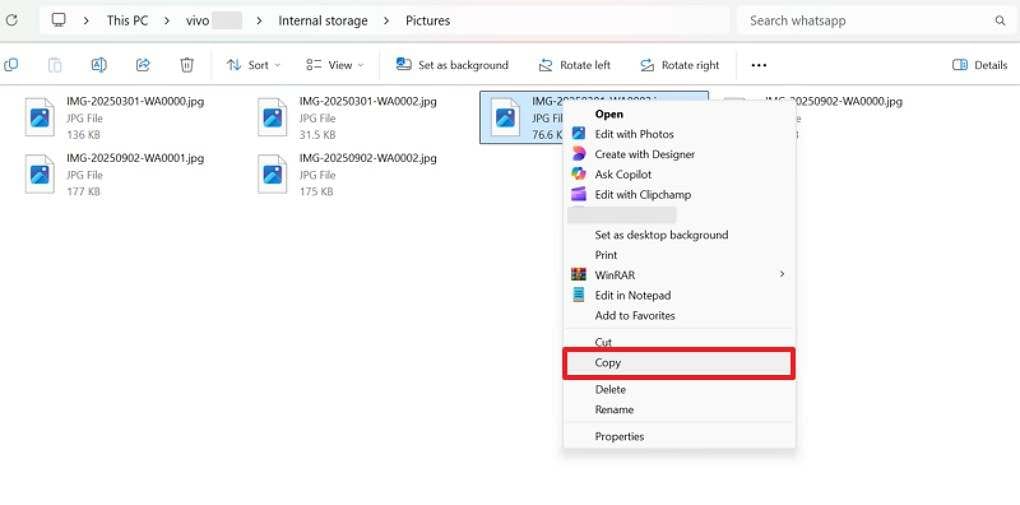
Autre méthode fiable : transférer vos fichiers sur un ordinateur pour créer de l'espace. Cela vous aide à déplacer de gros fichiers, comme des vidéos ou des photos, sans rien supprimer. Ce processus allège le stockage du téléphone tout en gardant tous vos fichiers importants. En plus, vous pouvez mieux organiser vos données sur l'ordinateur et y accéder hors connexion quand vous le souhaitez. Suivez le guide ci-dessous pour migrer les données de votre smartphone vers un PC :
- Étape 1. Après avoir connecté votre téléphone au PC, parcourez le stockage de l'appareil via l'« Explorateur de fichiers ». Faites un clic droit sur le fichier à déplacer puis choisissez « Copier ».
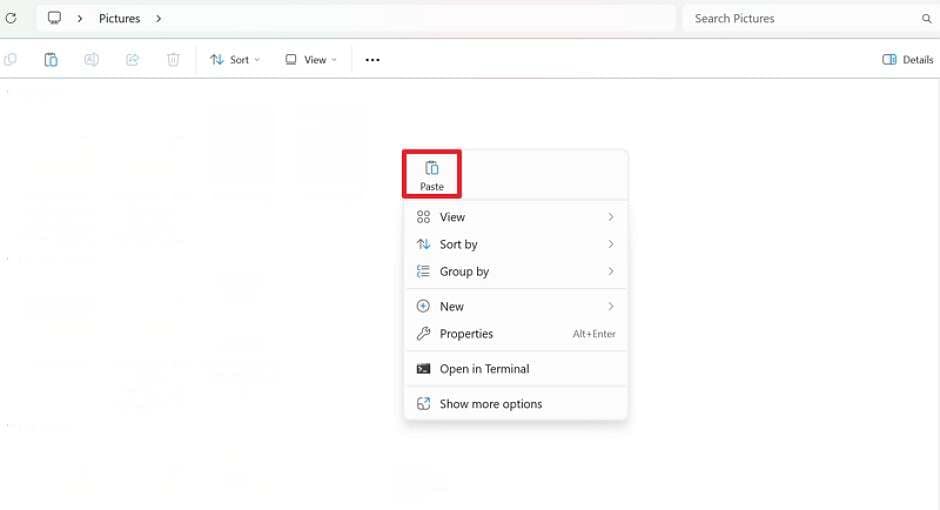
- Étape 2. Ensuite, accédez au stockage du PC et faites un clic droit sur une zone vide pour « Coller ».
Solution 7. Effacer les données WhatsApp/WhatsApp Business
WhatsApp stocke des médias et des données de discussion qui consomment progressivement le stockage interne. En effaçant ces données, vous supprimez des fichiers volumineux sans toucher à vos discussions ou contacts importants. Les deux versions offrent des outils natifs de gestion du stockage. Vous pouvez également trier et supprimer des vidéos, images et documents lourds. Passez en revue les étapes suivantes pour effacer des fichiers via cette application :
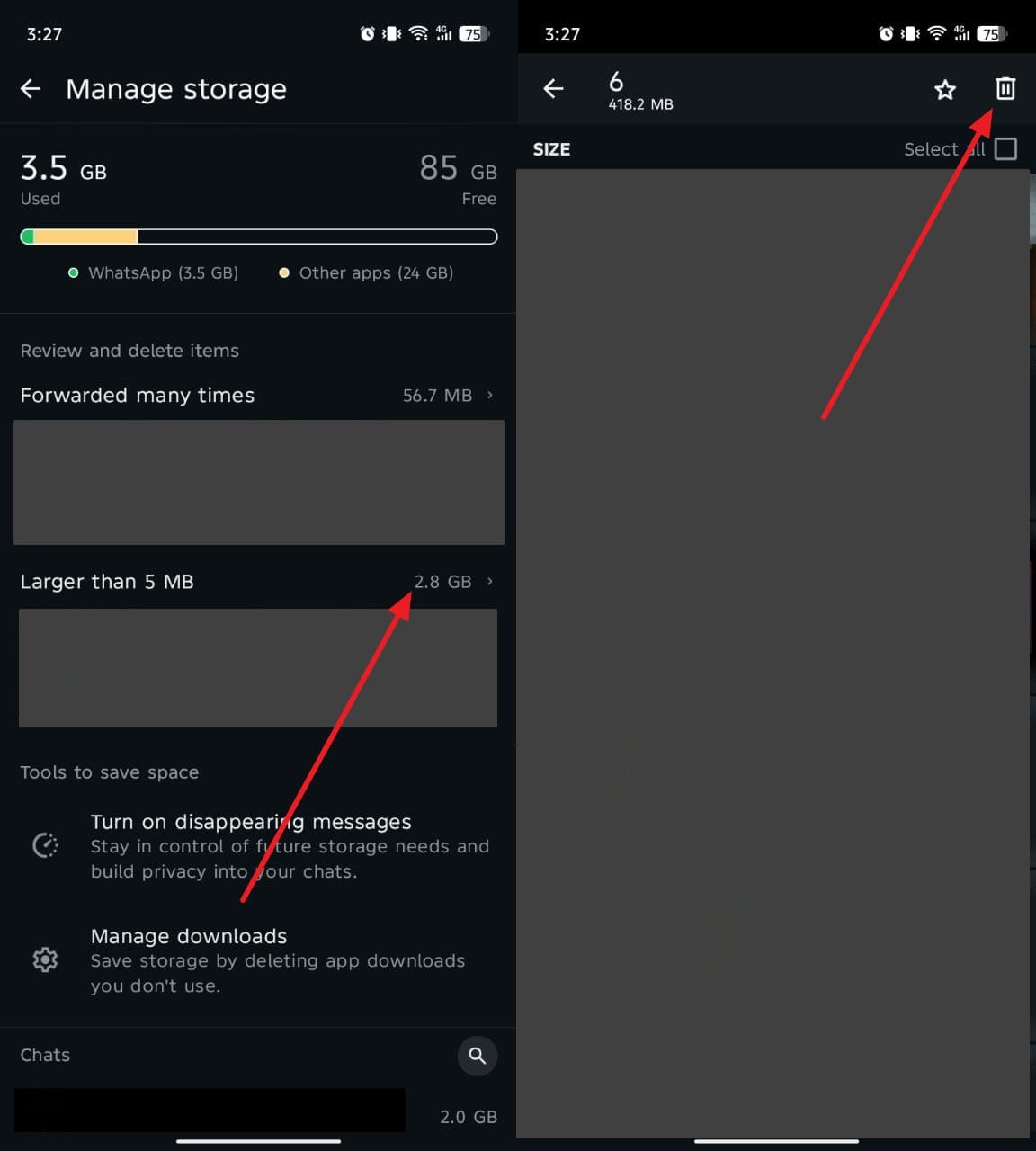
- Étape 1. Dans les « Paramètres », touchez « Stockage et données » puis ouvrez le menu « Gérer le stockage ».
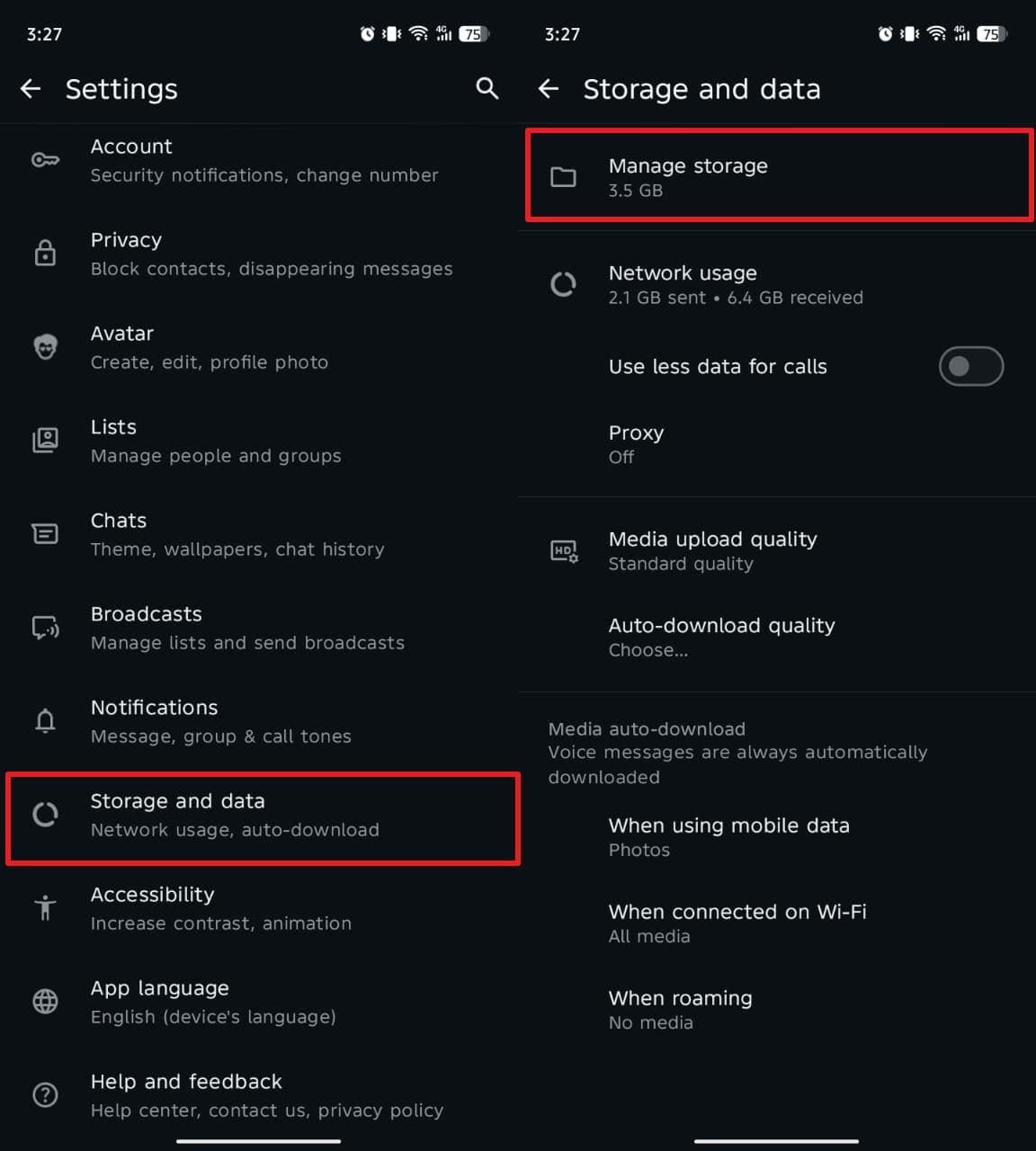
- Étape 2. Ensuite, allez dans la section « Supérieur à 5 Mo » pour choisir les fichiers inutiles et appuyez sur « Supprimer ».
Solution 8. Supprimer les cartes hors ligne de Google Maps
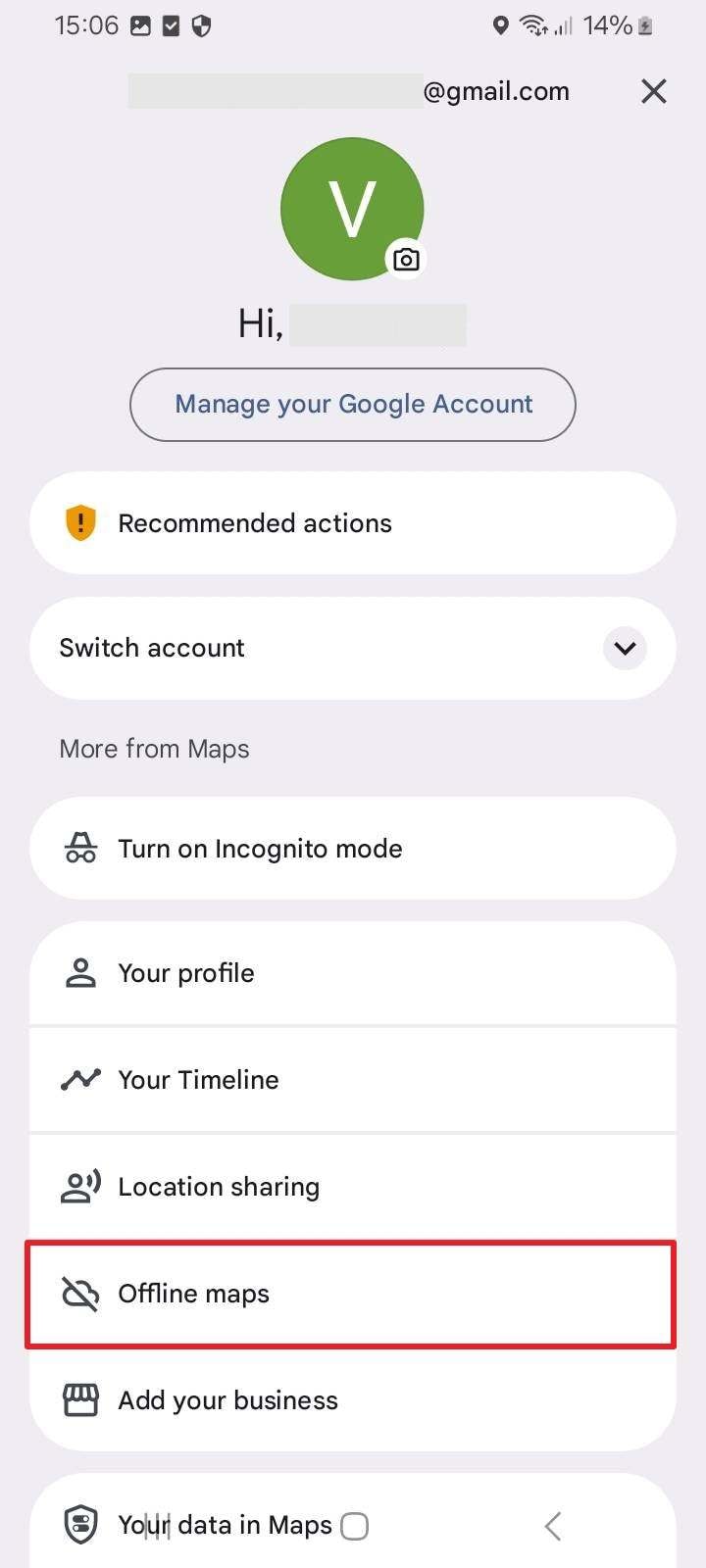
Les cartes hors ligne sont utiles en voyage sans internet, mais elles occupent aussi beaucoup d'espace. Ces cartes téléchargées restent stockées même après le déplacement et consomment votre mémoire. En supprimant les cartes hors ligne inutilisées, vous libérez de l'espace sans perdre les fonctions principales de Google Maps. Cela garantit aussi que l'app soit mise à jour avec de nouveaux itinéraires. Suivez les étapes ci-dessous pour découvrir comment libérer de l'espace sur Android:
- Étape 1. En lançant l'application « Google Maps », touchez votre icône « Profil » puis choisissez « Cartes hors connexion ».
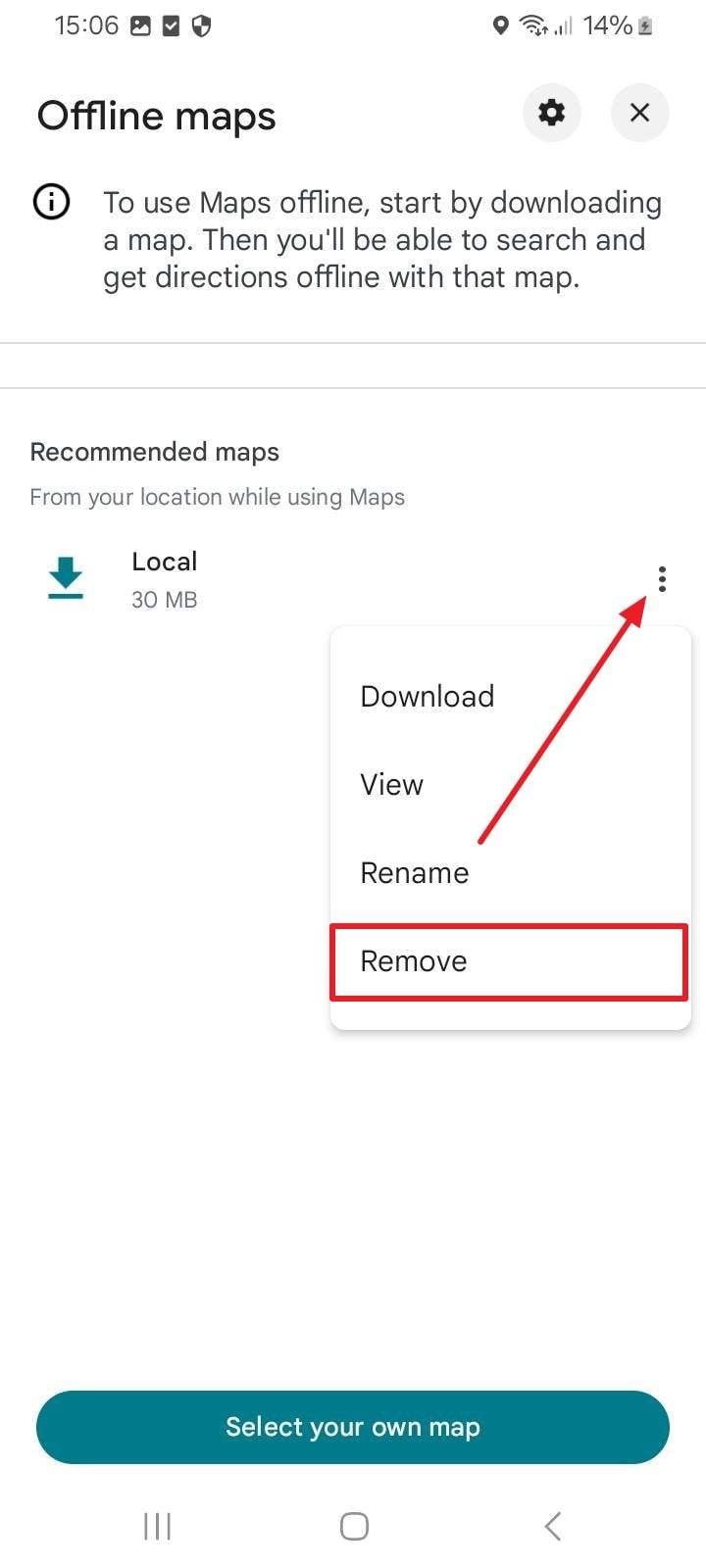
- Étape 2. Ensuite, touchez l'icône « Trois points » à côté de la carte téléchargée et choisissez « Supprimer ».
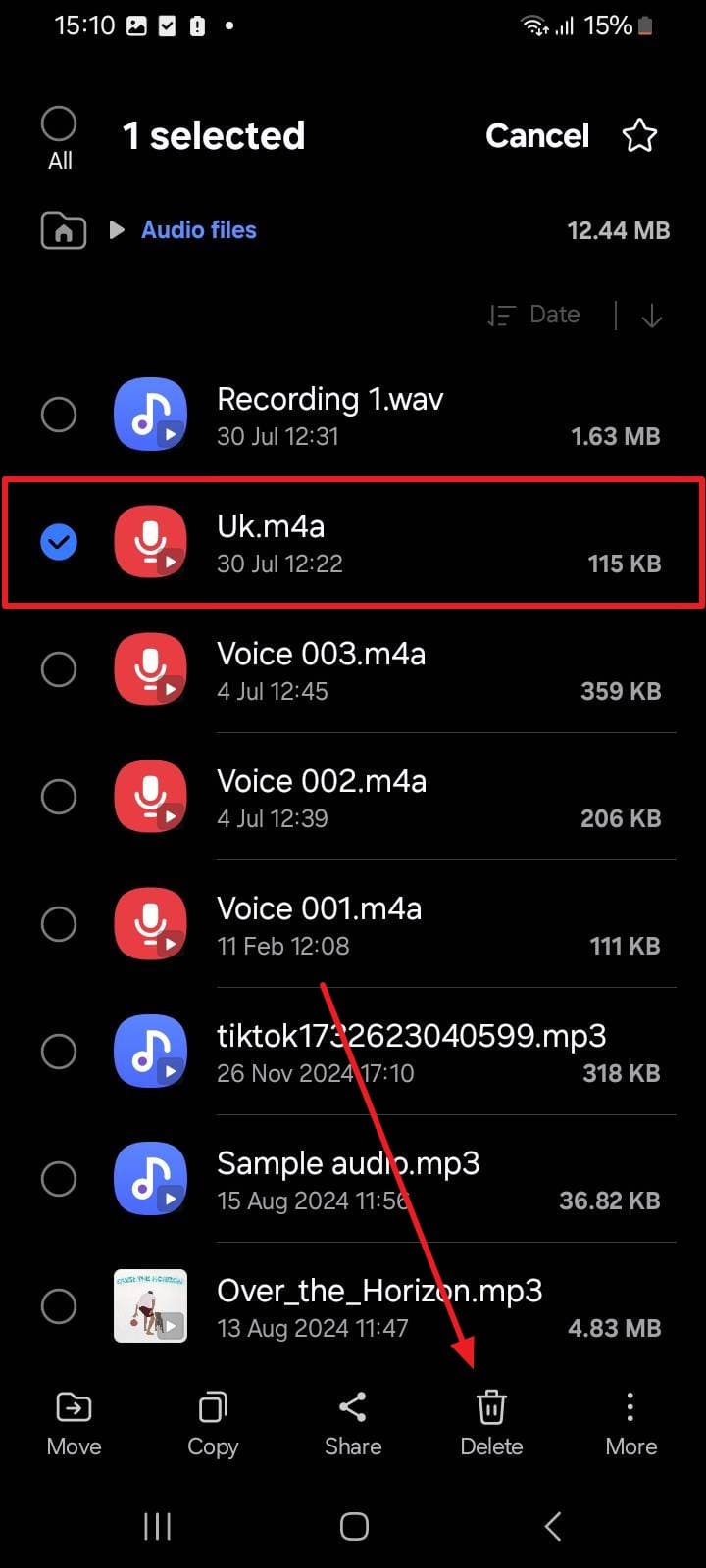
Solution 9. Supprimer les chansons inutiles
Enfin, les fichiers musicaux prennent plus d'espace que vous ne l'imaginez avec le temps. Beaucoup de morceaux téléchargés ne sont jamais utilisés, notamment si vous écoutez la musique en streaming. Supprimer les fichiers audio inutiles libère de l'espace et rend votre bibliothèque plus organisée. Cela permet également de supprimer les anciennes playlists et titres rarement écoutés. Si vous demandez comment obtenir plus d'espace sur votre smartphone Android, voici le tutoriel :
- Étape 1. Dans l'application « Fichiers » du smartphone, accédez à la section « Fichiers audio ».
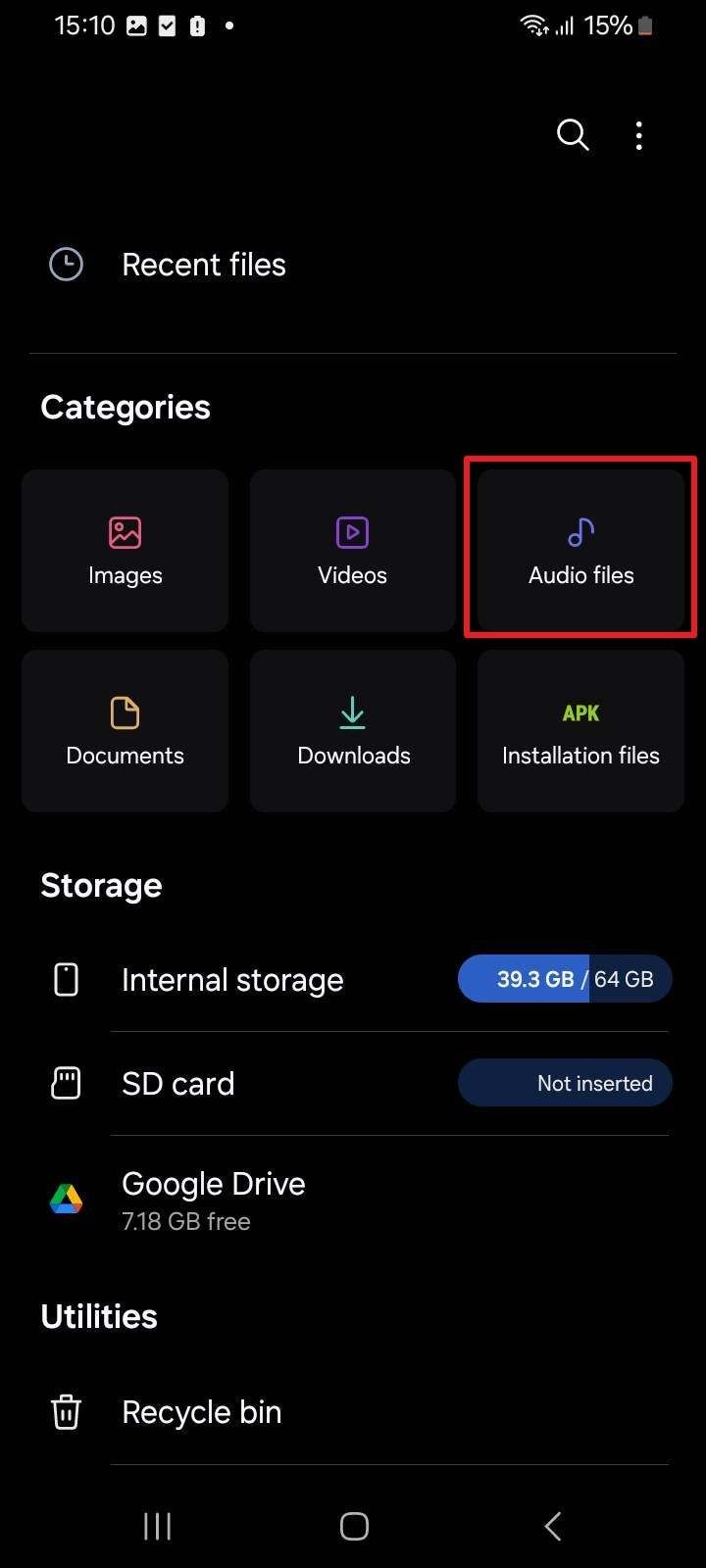
- Étape 2. Recherchez et sélectionnez les chansons inutiles puis appuyez sur « Supprimer ».
Solution 10. Vider la partition cache système
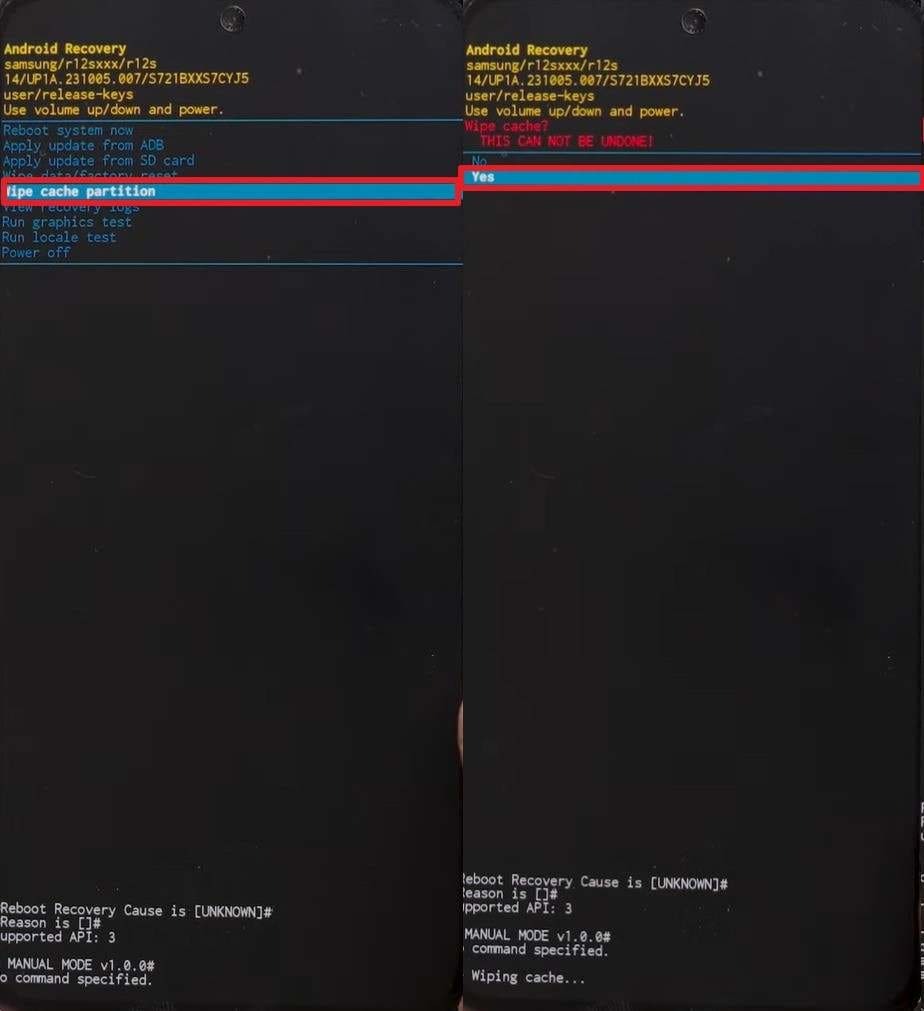
La partition cache système stocke les fichiers temporaires générés par le système d'exploitation du téléphone. Avec le temps, ce cache s'accumule et ralentit nettement les performances. En vidant le cache système, votre appareil fonctionne mieux sans supprimer vos données personnelles. Suivez les étapes pour apprendre comment nettoyer les fichiers inutiles sur Android:
- Étape 1. Lorsque votre téléphone est éteint, maintenez les boutons « Power » et « Volume Up » jusqu'à afficher le logo. Ensuite, accédez au mode « Récupération », choisissez « Vider la partition cache » avec le bouton Power puis validez avec « Oui ».
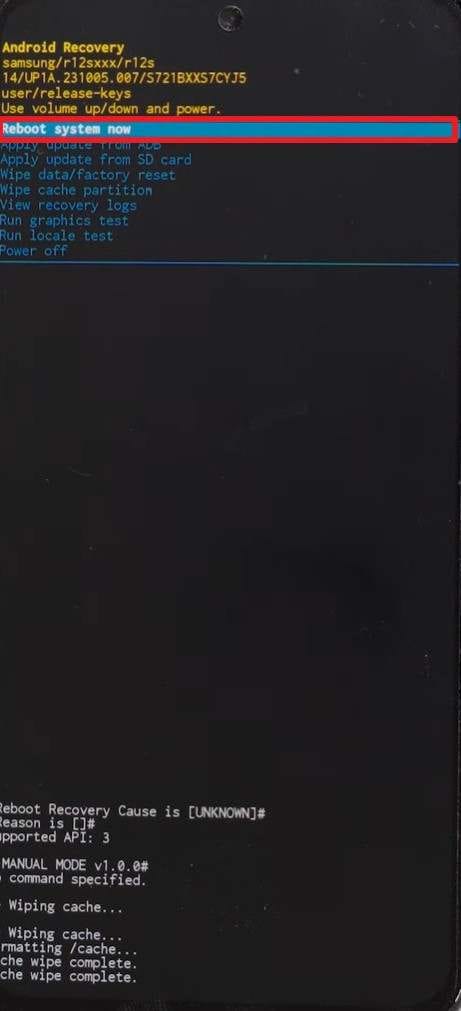
- Étape 2. Enfin, sélectionnez « Redémarrer le système maintenant » pour terminer le processus.
Conclusion
En résumé, gérer l'espace de stockage régulièrement garde votre smartphone Android organisé et performant. Cet article vous a présenté plusieurs façons de maîtriser comment libérer de l'espace sur Android. Par ailleurs, un nettoyage régulier protège la santé de votre appareil et prolonge son efficacité. Si néanmoins votre téléphone reste saturé ou lent même après avoir nettoyé manuellement, essayez Dr.Fone - Effaceur de Données. Cet outil garantit la suppression définitive des données et rétablit votre appareil à son état d'origine.
sécurisé & fiableFAQ
 Q1. Supprimer les données en cache peut-il affecter les performances des applications ?Q2. Que se passe-t-il si la mémoire de mon téléphone est pleine ?Q3. Quelle est la méthode la plus sûre pour effacer toutes mes données personnelles d'un téléphone ?


 Accueil > Solutions > Effacer les Données du Téléphone > Comment libérer de l'espace sur Android : guide ultime pour nettoyer le stockage rapidement
Blandine Moreau
Éditeur
Généralement noté4.5(105participants)