

Comment effacer complètement un téléphone Android

Mar 12, 2026 • Déposé à: Effacer les Données du Téléphone •Des solutions éprouvées
Effacer Android
- Diagnostic Android
- 1. Réparer les problèmes de microphone Android
- 2. Tester le NFC sur l'appareil Android
- 3. Vérifier l'appareil Android en quelques minutes
- 4. Applications pour vérifier les capteurs Android
- 5. Applications pour tester le matériel de l'appareil
- 6. Outils pour effectuer des tests d'écran
- 7. Moyens de vérifier les vibrations du téléphone
- 8. Vérifier la force du signal mobile
- 9. Codes de test de l'écran tactile Realme
- 10. Codes Android pour tester l'écran tactile
- 11. Tests de vitesse de processeur de téléphone
- Effacer Android
- 3. Supprimer les photos d'Android
- 4. Effacer Android à distance
- 6. Supprimer les messages texte sur Android
- 8. Effacer les données ou réinitialiser l'usine
- 10. Supprimer les contacts en double sur Android
- 11. Supprimer plusieurs contacts sur Android
- 13. Supprimer les photos sur Android
- 14. Supprimer les applications préinstallées
- 15. Supprimer les applications sur Android
- 16. Accéder à la corbeille sur Android
- Réinitialiser Android
- 1. Redémarrer le téléphone sans bouton d'alimentation
- 2. Réinitialiser le téléphone sans boutons de volume
- 4. Réinitialiser le téléphone Android à l'aide d'un PC
- 5. Réinitialiser le téléphone Infinix verrouillé
- 6. Réinitialiser l'usine du téléphone Lenovo
- 8. Réinitialiser l'usine des tablettes Lenovo
- 9. Formater votre téléphone Android
- 14. Réinitialiser Android sans perdre de données
- 15. Moyens de réinitialiser Tecno Spark
- 16. Code de réinitialisation de l'usine Android mis à jour
- Applications d'effacement de données
- 3. Applications d'effacement de données pour protéger la vie privée
- 4. Applications d'effacement de données pour effacer Android
- Vendre un ancien Android
- ● Gérer/transférer/récupérer/effacer des données
- ● Déverrouiller l'écran/activer/verrouiller FRP
- ● Résoudre la plupart des problèmes iOS et Android
- Essai Gratuit Essai Gratuit Essai Gratuit Essai Gratuit


À l'ère numérique actuelle, il est essentiel pour tout utilisateur de smartphone de savoir comment effacer complètement un téléphone Android. Que vous envisagiez de le revendre, donner ou recycler votre smartphone Android, effacer toutes vos données personnelles est une étape indispensable. Photos, comptes bancaires, mots de passe, historiques d'applications : une suppression incomplète peut exposer ces informations à un tiers. Ce guide vous présente toutes les méthodes disponibles — de la réinitialisation d'usine standard aux solutions d'effacement avancées — ainsi que les étapes préalables à ne pas négliger pour protéger efficacement votre vie privée.
- Partie 1 : Quelles données sont stockées sur un téléphone Android ?
- Partie 2 : Préparer le téléphone avant l'effacement
- Partie 3 : Comment effacer complètement un téléphone Android
- Méthode 1 : Réinitialisation d'usine via les Paramètres (recommandée pour la majorité des cas)
- Méthode 2 : Effacement via le mode Recovery (téléphone bloqué ou inaccessible)
- Méthode 3 : Effacement à distance via Google Find My Device (téléphone perdu ou volé)
- Méthode 4 : Logiciel d'effacement sécurisé (usage professionnel ou données très sensibles)
- Conclusion
 sécurisé et fiable
Partie 1 : Quelles données sont stockées sur un téléphone Android ?
Avant de procéder à l'effacement, il est utile de comprendre ce que contient réellement votre appareil. Les données sont réparties en plusieurs zones :
- Données système : le système d'exploitation Android lui-même, les applications préinstallées par le fabricant et les paramètres de base de l'appareil.
- Données utilisateur : les applications que vous avez installées, vos comptes connectés (Google, réseaux sociaux, banque), vos messages, contacts et paramètres personnalisés.
- Fichiers personnels : photos, vidéos, musique, podcasts, documents et téléchargements stockés dans la mémoire interne.
- Fichiers temporaires et cache : des fichiers générés automatiquement par le système et les applications pour accélérer leur chargement. Ils ne contiennent pas de données sensibles à proprement parler, mais peuvent conserver des traces de navigation ou d'utilisation.
- Carte SD : si une carte mémoire externe est insérée, elle peut contenir des photos, des sauvegardes ou des documents. Ces fichiers ne sont pas toujours supprimés lors d'une réinitialisation standard.
Connaître ces zones vous aide à choisir la méthode d'effacement la plus adaptée à votre situation.
- Certaines données sont faciles à voir et à supprimer.
- D'autres sont cachées et nécessitent des étapes particulières pour être effacées.
- Une réinitialisation complète doit nettoyer toutes ces zones pour protéger vos données.
Ces informations vous aideront à choisir la meilleure méthode pour effacer vos données Android et garantir votre confidentialité.
Partie 2 : Préparer le téléphone avant l'effacement
Quelques actions préalables permettent d'éviter les mauvaises surprises et de protéger à la fois vos données et le futur utilisateur de l'appareil.
1. Sauvegarder vos données importantes
Avant toute suppression, exportez les fichiers que vous souhaitez conserver :
- Photos et vidéos → Google Photos ou transfert vers un ordinateur
- Contacts → exportation via Google Contacts ou sauvegarde Google
- Documents → Google Drive ou copie sur PC/Mac
- Messages importants → capture d'écran ou application de sauvegarde SMS
2. Supprimer votre compte Google
Cette étape est souvent négligée, mais elle est cruciale. Android intègre une protection anti-vol appelée FRP (Factory Reset Protection). Si votre compte Google reste associé à l'appareil au moment de la réinitialisation, le téléphone demandera ces identifiants lors du redémarrage — ce qui peut bloquer le futur utilisateur.
Pour supprimer votre compte : Paramètres → Comptes → Google → Supprimer le compte.
3. Retirer la carte SIM et la carte SD
Retirez physiquement votre carte SIM pour éviter toute association entre l'appareil et votre numéro. Retirez également la carte SD : son contenu n'est pas systématiquement effacé pendant la réinitialisation, et elle contient potentiellement des photos ou des sauvegardes personnelles.
Partie 3 : Comment effacer complètement un téléphone Android
Maintenant que vous connaissez les données stockées sur votre Android, découvrons deux méthodes efficaces pour l'effacer complètement. Nous allons commencer par une solution tierce recommandée, puis aborder la méthode native d'Android.
Méthode 1 : Réinitialisation d'usine via les Paramètres (recommandée pour la majorité des cas)
La réinitialisation d'usine est la méthode officielle intégrée à Android. Elle supprime l'intégralité des données utilisateur et restaure l'appareil dans son état initial — celui sorti d'usine.
Si vous préférez éviter les logiciels tiers, Android permet d'effacer tous les contenus et paramètres avec la fonction native. Cette méthode reste efficace, même si elle est moins exhaustive que les logiciels spécialisés. Voici comment procéder :
Étapes pour effacer des donees Android via Paramètres:
Étape 1 : Sur votre Android, ouvrez Paramètres. Faites défiler puis touchez « Système ». Sélectionnez Options de réinitialisation (ou Sauvegarder et réinitialiser selon votre version Android).

Étape 2 : Touchez Effacer toutes les données (réinitialisation d'usine).
Étape 3 : Prenez connaissance des éléments qui seront supprimés. Touchez « Réinitialiser l'appareil ».

Étape 4 : Si un mot de passe, un schéma ou un code PIN vous est demandé, renseignez-le pour confirmer. Le téléphone va redémarrer et effacer toutes les données. Cela peut nécessiter quelques minutes.
- Ce qui est supprimé : applications, comptes, photos, fichiers personnels, messages et paramètres.
- Ce qui est conservé : le système Android et les applications préinstallées par le fabricant.
- Durée : entre 3 et 10 minutes selon le modèle et la quantité de données.
💡 Bon à savoir : selon le centre d'aide officiel d'Android (Google), les smartphones récents utilisent le chiffrement du stockage par défaut. Lors de la réinitialisation, la clé de chiffrement est détruite, rendant les anciennes données pratiquement inaccessibles sans équipements spécialisés.
Méthode 2 : Effacement via le mode Recovery (téléphone bloqué ou inaccessible)
Si votre téléphone est bloqué, que vous avez oublié votre code ou que le système ne démarre plus normalement, le mode Recovery permet de réinitialiser l'appareil sans passer par l'interface habituelle.
- Étape 1 : Éteignez complètement le téléphone.
- Étape 2 : Appuyez simultanément sur le bouton marche/arrêt + volume bas (la combinaison varie selon les fabricants ; certains modèles utilisent marche/arrêt + volume haut).
- Étape 3 : Le menu Recovery apparaît à l'écran.
- Étape 4 : Naviguez avec les touches volume et validez avec le bouton marche/arrêt.
- Étape 5 : Sélectionnez Wipe data / Factory reset.
- Étape 6 : Confirmez l'opération.
- Étape 7 : Choisissez Reboot system now.

Pour effacer également le cache système, vous pouvez sélectionner Effacer la partition cache depuis ce même menu avant de redémarrer. Cela supprime les fichiers temporaires résiduels, même si ceux-ci ne contiennent généralement pas de données personnelles sensibles.
Méthode 3 : Effacement à distance via Google Find My Device (téléphone perdu ou volé)
Si vous n'avez plus accès physiquement à votre téléphone, Google propose un effacement à distance via le service Find My Device.
Conditions requises :
- Le téléphone doit être connecté à Internet (Wi-Fi ou données mobiles).
- Le compte Google associé à l'appareil doit être actif.
Procédure pour effacer des données du téléphone perdu via Google Find My Device :
- Rendez-vous sur google.com/android/find.
- Connectez-vous avec votre compte Google.
- Sélectionnez l'appareil concerné.
- Cliquez sur Effacer l'appareil.
La réinitialisation se déclenche dès que le téléphone se connecte à Internet. Si l'appareil est hors ligne au moment de la demande, l'effacement s'effectuera automatiquement à la prochaine connexion.
Méthode 4 : Logiciel d'effacement sécurisé (usage professionnel ou données très sensibles)
Pour les entreprises, les revendeurs ou les particuliers souhaitant une garantie maximale, des logiciels spécialisés comme Wondershare Dr.Fone - Effaceur de Données proposent un effacement renforcé.
Ces outils vont au-delà de la réinitialisation standard : ils réécrivent les données plusieurs fois (méthode multi-passes), accèdent à des zones que la réinitialisation d'usine peut laisser intactes, et génèrent un rapport d'effacement certifié listant toutes les catégories de données supprimées.
Pour qui cette méthode est-elle pertinente ?
- Entreprises gérant des données confidentielles (RH, comptabilité, données clients)
- Revendeurs et services de reconditionnement
- Particuliers ayant stocké des informations très sensibles (données bancaires, médicales, professionnelles)
Pour un usage personnel classique — vente d'un smartphone grand public ou don à un proche — la réinitialisation d'usine native est suffisante, d'autant plus que le chiffrement Android standard rend la récupération de données pratiquement impossible sans matériel spécialisé.

Dr.Fone – Effaceur de Données
Effacez entièrement Android et protégez votre vie privée
- Procédure simple, guidée étape par étape.
- Effacez définitivement et complètement votre Android.
- Supprimez photos, contacts, messages, historiques d'appels et toutes données privées.
- Compatible avec tous les appareils Android du marché.


Voici comment effacer votre Android avec ce logiciel :
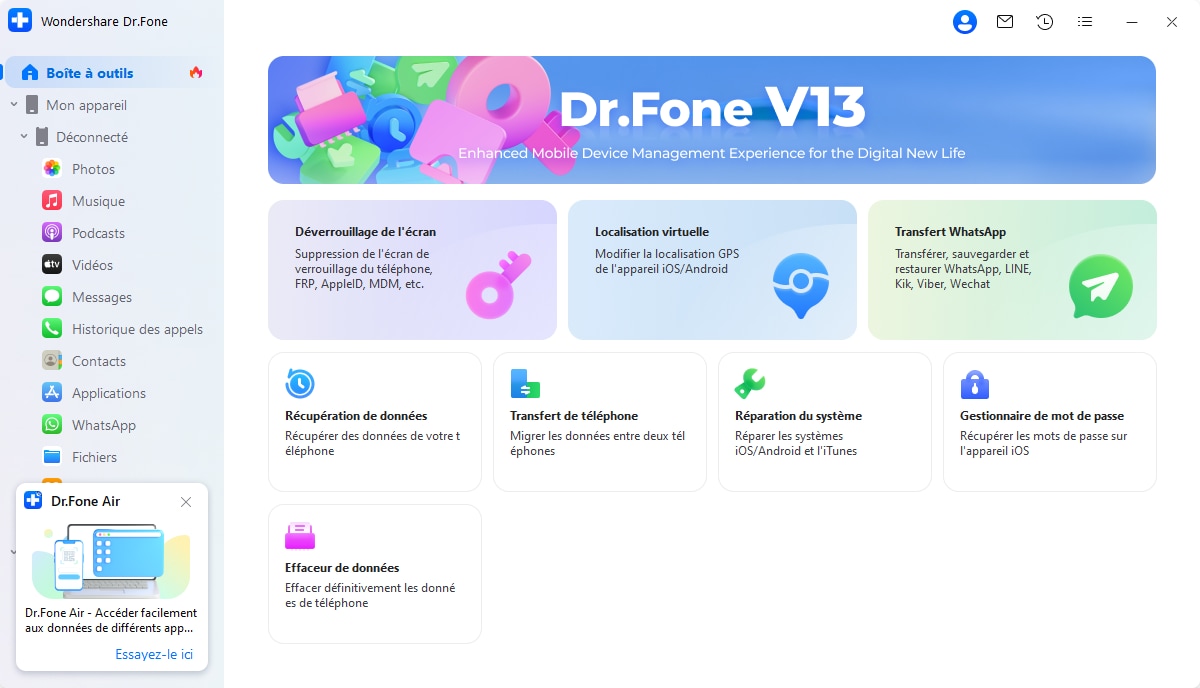
Étape 1 : Rendez-vous sur le site officiel de Wondershare et téléchargez le logiciel Dr.Fone adapté à votre système d'exploitation. Suivez les instructions à l'écran pour installer le programme. Avec un câble USB, connectez votre Android à votre PC. Lancez Dr.Fone et sélectionnez l'option « Effaceur de Données » dans le menu principal.
Étape 2 : Une nouvelle fenêtre s'ouvre. Cliquez sur le bouton « Démarrer ».

Étape 3 : Pour tout effacer, confirmez en saisissant le code demandé. Après avoir renseigné le code, cliquez sur Effacer Maintenant.

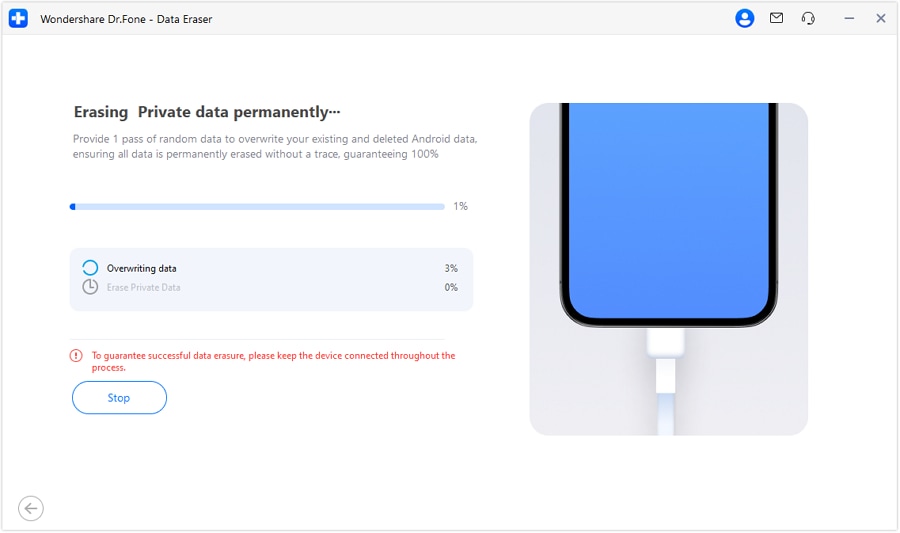
Étape 4 : L'écran suivant affiche l'avancement de la procédure, mis à jour au fur et à mesure. Si vous souhaitez interrompre le processus, cliquez sur Arrêter.
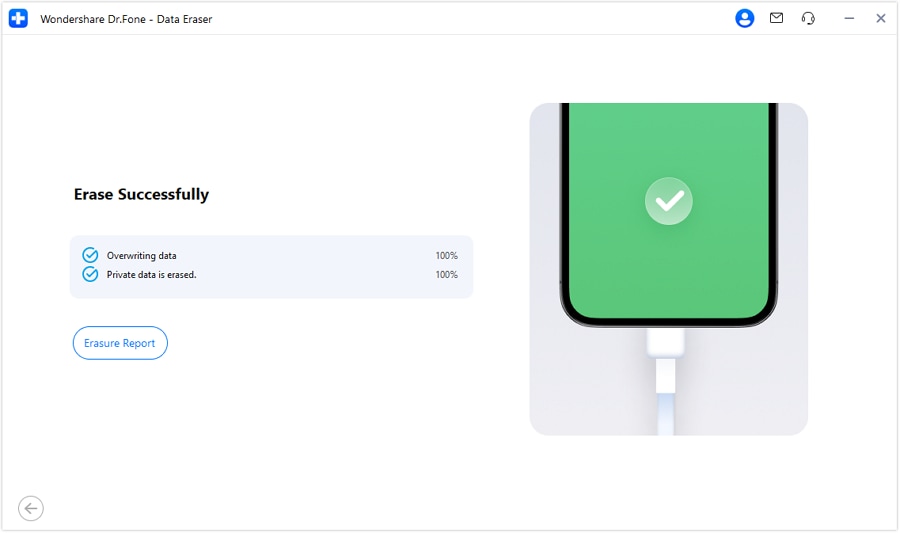
Étape 5 : Une fois la suppression terminée, la fenêtre affiche un message récapitulatif. Cliquez sur Rapport d'Effacement pour voir quelles catégories de données ont été effacées.
Avec Dr.Fone Effaceur de Données, vous êtes sûr d'effectuer un nettoyage complet de votre Android, chaque partition est traitée, aucune donnée ne subsiste.
Conclusion
Effacer complètement un téléphone Android est une opération simple, rapide et efficace lorsqu'elle est réalisée correctement. La réinitialisation d'usine depuis les Paramètres reste la méthode recommandée pour la grande majorité des utilisateurs : elle est fiable, gratuite, intégrée nativement et renforcée par le chiffrement Android.
Pour les situations particulières — téléphone bloqué, appareil perdu, ou données professionnelles sensibles — les méthodes complémentaires (mode Recovery, Find My Device, logiciel spécialisé) offrent des alternatives adaptées.
Si la réinitialisation Android reste efficace pour un nettoyage courant, Dr.Fone - Effaceur de Données vous offre une sécurité supplémentaire pour effacer définitivement toutes vos informations du téléphone.
FAQ
 Q1 : Combien de temps dure l'effacement complet d'un Android ?Q2 : Les données peuvent-elles être récupérées après réinitialisation ? ?Q3 : Dois-je retirer ma carte SIM et ma carte SD avant d'effacer mon téléphone ?Q4 : Comment vider la corbeille sur Android ?Q5 : Une réinitialisation Android supprime-t-elle absolument tout ?Q6 : Que faire si le téléphone est bloqué et que je ne me souviens pas du code ?Q7 : Faut-il effacer le cache en plus de la réinitialisation d'usine ?


 Accueil > Solutions > Effacer les Données du Téléphone > Comment effacer complètement un téléphone Android
Blandine Moreau
Éditeur
Généralement noté4.5(105participants)