Effacer définitivement toutes les données iOS et Android — totalement irrécupérables.

 100 % Sécurité vérifiée | Aucun abonnement requis | Sans malveillant

 :
: 
 ChatGPT
 Perplexity
 Gemini
 Claude
 Grok
Grok
Beaucoup de personnes revendent ou donnent leur ancien smartphone sans penser à supprimer correctement leurs informations personnelles. Pourtant, un téléphone contient souvent des données sensibles : photos, comptes connectés, messages, documents ou encore informations bancaires. Si ces éléments ne sont pas supprimés correctement, ils peuvent parfois être récupérés par la personne qui utilisera l'appareil par la suite. Savoir effacer toutes les données d'un téléphone Samsung devient une étape indispensable avant de céder son appareil.
Dans ce guide simple et sécurisé, vous découvrirez comment supprimer toutes les données d'un téléphone Samsung, quelles méthodes utiliser pour effacer définitivement les données Samsung, Et surtout comment vider son téléphone Samsung avant de le vendre sans laisser d'informations personnelles derrière vous.
Dans cet article
- Partie 1 : Pourquoi il faut effacer toutes les données Samsung avant de vendre ou donner son téléphone
- Partie 2 : Sauvegarder ses fichiers avant d'effacer toutes les données Samsung
- Partie 3 : Comment supprimer toutes les données d'un téléphone Samsung
- Partie 4 : Autres façons d'effacer définitivement les données Samsung pour éviter toute récupération
Partie 1 : Pourquoi il faut effacer toutes les données Samsung avant de vendre ou donner son téléphone
Un smartphone contient aujourd'hui une grande quantité d'informations personnelles. Entre les photos, les comptes Google, les applications bancaires ou les messages privés, un téléphone peut devenir une véritable archive de votre vie numérique.
Lorsque vous vendez ou donnez votre appareil sans supprimer correctement son contenu, vous prenez le risque que ces données soient accessibles au nouveau propriétaire. Certaines informations peuvent même être récupérées à l'aide d'outils spécialisés lorsque les données ne sont pas supprimées correctement.
Des analyses de téléphones d'occasion, comme celle publiée par Avast, montrent que des photos, contacts, documents ou identifiants peuvent rester récupérables lorsque l'appareil n'a pas été correctement effacé.
Effacer correctement les informations de votre téléphone Samsung permet donc de :
- Protéger votre vie privée
- Éviter l'utilisation frauduleuse de vos comptes
- Empêcher la récupération de fichiers supprimés
- Préparer le téléphone proprement pour son nouveau propriétaire
Prendre quelques minutes pour effacer toutes les données Samsung est donc une précaution simple qui peut éviter de nombreux problèmes.
Partie 2 : Sauvegarder ses fichiers avant d'effacer toutes les données Samsung
Avant de supprimer toutes les informations de votre téléphone, il est recommandé de sauvegarder les fichiers que vous souhaitez conserver. Une fois les données supprimées, il peut être difficile, voire impossible, de les récupérer.
Plusieurs solutions permettent de sauvegarder facilement le contenu d'un smartphone Samsung.
1. Sauvegarde avec un compte Google
La méthode la plus simple consiste à utiliser votre compte Google. Dans les paramètres du téléphone, vous pouvez activer la sauvegarde automatique qui enregistre :
- contacts
- applications
- paramètres
- calendrier
- certaines données d'applications
Pour vérifier la sauvegarde :
-
Étape 1 Ouvrez Paramètres
-
Étape 2 Appuyez sur Comptes et sauvegarde
-
Étape 3 Sélectionnez Sauvegarde des données
Cette méthode permet de restaurer rapidement vos informations sur un nouveau téléphone Android.
2. Sauvegarde sur un ordinateur
La sauvegarde sur ordinateur est utile si vous avez beaucoup de photos, vidéos, documents PDF ou fichiers téléchargés. Connectez le Samsung au PC avec un câble USB, autorisez le transfert de fichiers sur le téléphone, puis copiez manuellement les dossiers importants comme DCIM, Download, Documents et Pictures.
-
Étape 1 Branchez le téléphone Samsung à l'ordinateur avec un câble USB fiable.
-
Étape 2 Sur le téléphone, choisissez « Transfert de fichiers » si Android vous le propose.
-
Étape 3 Copiez les dossiers personnels vers l'ordinateur, puis ouvrez quelques fichiers pour vérifier que la sauvegarde est lisible.
3. Utiliser Samsung Smart Switch
Samsung propose également Smart Switch, un outil officiel pour transférer ou sauvegarder les photos, contacts, événements du calendrier, notes, paramètres et autres données compatibles vers un ordinateur ou un nouveau smartphone Galaxy. Une fois la sauvegarde vérifiée, vous pouvez passer à l'étape suivante et supprimer toutes les données du téléphone Samsung.
Partie 3 : Comment supprimer toutes les données d'un téléphone Samsung
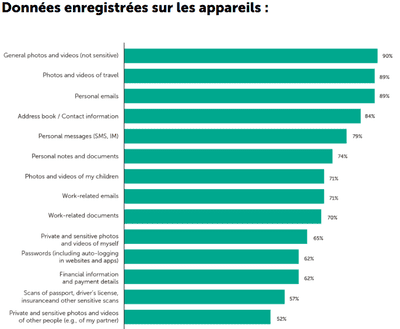
Une étude en ligne globale de Kaspersky indique que les photos et vidéos font partie des contenus les plus couramment stockés sur les appareils numériques, avec 9 utilisateurs sur 10 concernés. Ce type de donnée personnelle justifie une vérification complète avant de vendre, donner ou recycler un smartphone Samsung.
Maintenant il existe plusieurs méthodes pour effacer toutes les données Samsung. Certaines sont intégrées directement dans le téléphone, tandis que d'autres utilisent des logiciels spécialisés.
1. Effacer les données d'une application : utile pour nettoyer une application précise, mais insuffisant avant une vente.
2. Réinitialiser le téléphone Samsung : méthode officielle pour supprimer les données visibles et restaurer les paramètres d'usine.
3. Utiliser Dr.Fone - Effaceur de Données (Android) : option spécialisée pour un effacement plus complet avant revente ou don.
Méthode 1 : Effacer les données d'une application depuis les Paramètres
Effacer les données depuis les paramètres d'une application permet de supprimer les fichiers, sessions et préférences associés à une application précise. Cette méthode ne vide pas tout le téléphone Samsung : elle sert surtout à nettoyer une application problématique ou à supprimer des informations locales avant une réinitialisation complète.
-
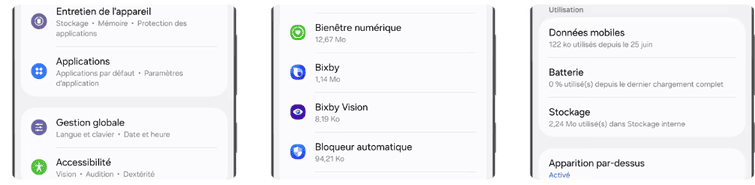
Étape 1 Sur l'écran d'accueil, cliquez sur le bouton « Apps », puis accédez à « Paramètres ».
-
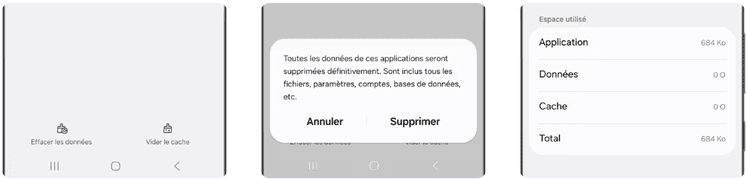
Étape 2 Cliquez sur « Gestion des applications » et sélectionnez l'application que vous souhaitez réinitialiser , puis cliquez sur « Stockage »
-
Étape 3 Appuyez sur « Effacer les données » pour remettre l'application à son état initial. Vous pouvez également appuyer sur « Vider le cache » pour supprimer les fichiers temporaires.
-
Étape 4 Vérifiez les informations puis cliquez sur « Supprimer ».
Méthode 2 : Réinitialiser le téléphone Samsung aux paramètres d'usine
La réinitialisation d'usine est la méthode officielle pour effacer les données visibles d'un téléphone Samsung et le remettre dans un état proche de sa sortie d'usine. Samsung précise que cette opération supprime notamment les données personnelles, paramètres, applications téléchargées, messages, contacts et photos ; il faut donc sauvegarder l'appareil avant de continuer. Pour éviter un blocage de protection après réinitialisation, vérifiez aussi que vous connaissez le mot de passe du compte Google ou supprimez le compte du téléphone avant la vente.
1. Sauvegardez les fichiers importants sur Google, Smart Switch ou un ordinateur.
2. Retirez la carte SIM et, si nécessaire, la carte microSD.
3. Supprimez les comptes Google et Samsung si vous cédez l'appareil à quelqu'un d'autre.
4. Gardez le téléphone chargé et connecté au Wi-Fi pendant la procédure.
-
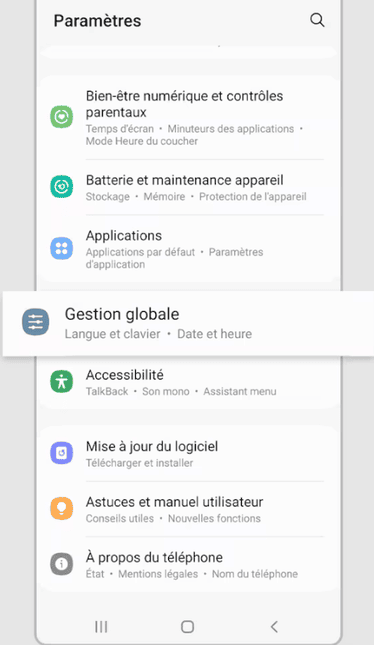
Étape 1 Ouvrez l'application « Paramètres » sur votre téléphone Samsung et accédez à « Gestion globale ».
-
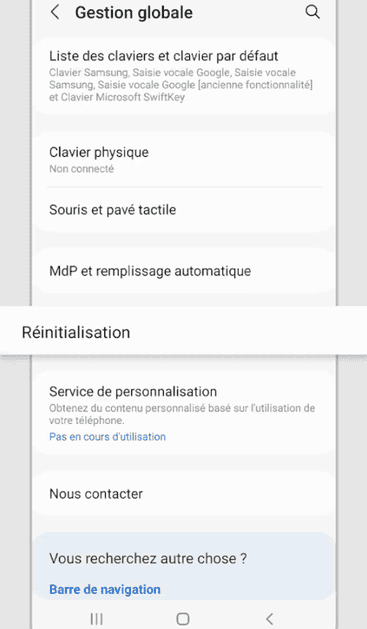
Étape 2 Cliquez sur « Réinitialisation ».
-
Étape 3 Sélectionnez « Réinitialisation toutes les données ».
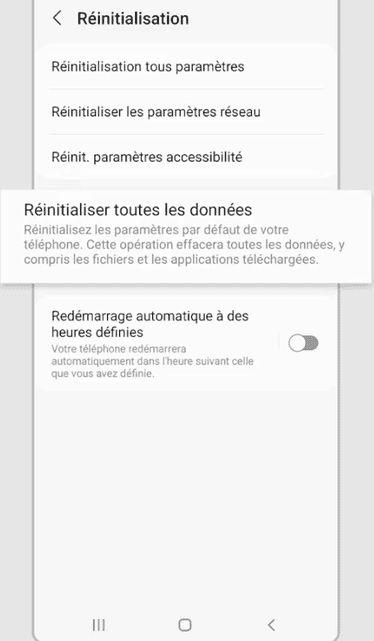
- Réinitialiser les paramètres : les paramètres du téléphone sont réinitialisés, à l'exception des paramètres de sécurité, de langue et de compte. Les données personnelles et les paramètres des applications téléchargées ne sont pas supprimés.
- Réinitialiser les paramètres réseau : tous les paramètres réseau liés au Wi-Fi, aux données mobiles et au Bluetooth sont réinitialisés.
- Réinitialiser les paramètres d'accessibilité : les paramètres liés au clavier et à la taille du texte sont réinitialisés. Les paramètres d'accessibilité des applications téléchargées ne sont pas modifiés et les données personnelles ne sont pas affectées.
- Réinitialisation complète de l'appareil : le compte Google, les données système et des applications, les paramètres, les applications téléchargées, la musique, les photos, les autres données utilisateur ainsi que les données des applications du fournisseur de services sont supprimés.
-
Étape 4 Appuyez sur « Réinitialiser », lisez l'avertissement, puis confirmez avec « Supprimer tout ».
Lorsque le téléphone redémarre sur l'écran de bienvenue, vérifiez qu'aucun compte personnel n'est encore associé avant de le remettre au nouveau propriétaire.
Méthode 3 : Effacer définitivement les données Samsung avec Dr.Fone - Effaceur de Données
Un logiciel spécialisé devient utile lorsque vous préparez un Samsung à la revente et que vous voulez aller plus loin qu'une suppression manuelle. Avec Wondershare Dr.Fone - Effaceur de Données pour Android et iOS, vous pouvez lancer un effacement guidé depuis un ordinateur et réduire le risque de récupération de fichiers personnels après la remise de l'appareil.
 Effacer définitivement toutes les données sur iOS & Android — 100% irrécupérable.
- Effacement de niveau militaire pour une protection totale de votre vie privée.
- Générer des rapports d'effacement vérifiés pour valoriser la revente de votre appareil.
- Effacer sélectivement les données privées et supprimer les fichiers volumineux ou inutiles.
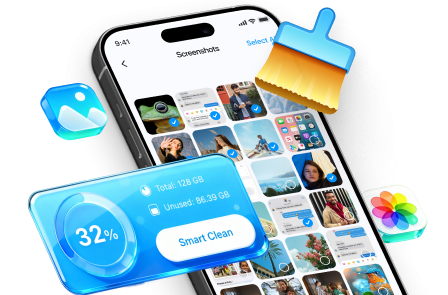
Fonctionnalités de Dr.Fone - Effaceur de Données (Android/iOS)
- Fonction 1) Suppression 100 % irréversible - Les données supprimées ne peuvent pas être récupérées à l'aide d'outils ou d'autres méthodes, ce qui garantit un effacement sécurisé.
- Fonction 2) Sécurité à 100 % - Aucune fuite d'informations n'est possible pendant le processus de conservation ou de suppression des données.
- Fonction 3) Utilisation simple - Fournit une interface intuitive et facile à utiliser, accessible à tous.
Mode d'utilisation pour effacer définitivement des données Samsung
-
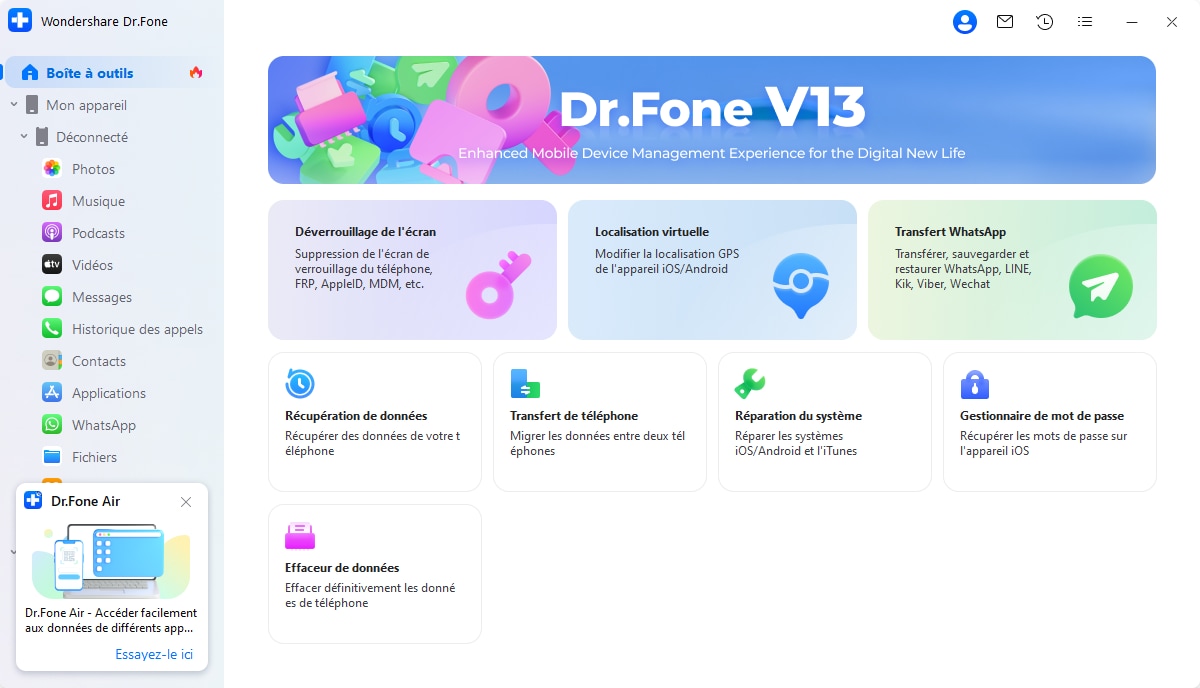
Étape 1 Installez le programme Dr.Fone. Après avoir lancé le programme, cliquez sur le bouton « Effaceur de Données ».


100% sécurisé | Sans Malware | Sans publicité
-
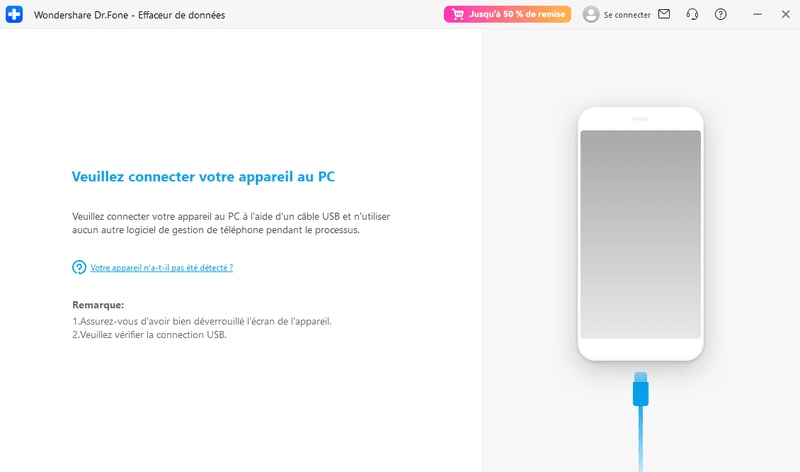
Étape 2 Connectez au PC le téléphone Samsung contenant les données que vous souhaitez supprimer.
-
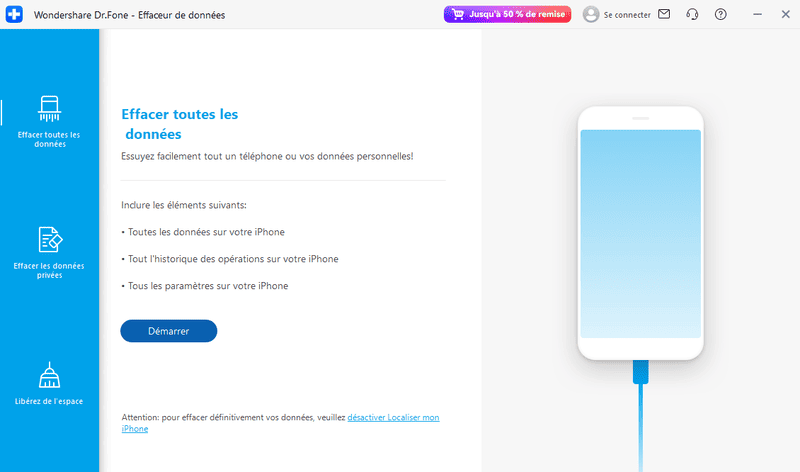
Étape 3 Cliquez sur le bouton « Démarrer » pour supprimer les données. Vous pouvez sélectionner uniquement les données que vous souhaitez effacer.
-
Étape 4 Les données sélectionnées seront supprimées et le téléphone redémarrera.
Avec le programme Dr.Fone, vous pouvez non seulement utiliser la fonction d'effacement des données, mais aussi accéder aux fonctionnalités de récupération de données, de gestion du téléphone, de transfert de messagerie, de réparation du système, de localisation virtuelle, de transfert de téléphone, de déverrouillage de l'écran et de sauvegarde du téléphone.
Partie 4 : Autres façons d'effacer définitivement les données Samsung pour éviter toute récupération
Même après une réinitialisation d'usine, certains utilisateurs préfèrent ajouter des précautions supplémentaires lorsqu'ils revendent un téléphone contenant des photos, documents professionnels ou données financières. Les méthodes ci-dessous sont manuelles, mais elles renforcent la protection lorsque vous ne souhaitez pas utiliser de logiciel spécialisé.
1. Chiffrer le téléphone avant la réinitialisation
Le chiffrement transforme les données du téléphone en informations illisibles sans clé d'accès. Sur la plupart des smartphones Samsung récents, cette fonction est activée par défaut. Cela rend la récupération des données beaucoup plus difficile après la suppression.
2. Supprimer les comptes connectés
Avant de réinitialiser l'appareil, il est conseillé de supprimer :
- votre compte Google
- votre compte Samsung
- les comptes de messagerie
Cela évite certains blocages de sécurité liés à la protection des appareils Android.
3. Remplir la mémoire après la réinitialisation
Certains spécialistes recommandent de remplir la mémoire du téléphone avec des fichiers temporaires après une première réinitialisation, puis d'effectuer une nouvelle suppression. Cette technique vise à écraser l'espace libre et à réduire les possibilités de récupération, mais elle prend du temps et ne remplace pas une sauvegarde ni une réinitialisation correctement réalisée.
Ces précautions permettent d'effacer définitivement les données Samsung et de protéger vos informations personnelles.
Conclusion
Effacer correctement les informations personnelles d'un smartphone Samsung est indispensable avant de le vendre, le donner ou le recycler. Pour la plupart des utilisateurs, la bonne séquence consiste à sauvegarder les fichiers, supprimer les comptes connectés, lancer une réinitialisation d'usine, puis vérifier que l'écran de bienvenue apparaît. Pour les données sensibles ou une revente à un inconnu, un outil d'effacement spécialisé comme Dr.Fone - Effaceur de Données peut renforcer la protection et simplifier la procédure.
FAQ
-
1. Comment effacer toutes les données d'un téléphone Samsung ?
Pour effacer toutes les données d'un téléphone Samsung, ouvrez Paramètres, allez dans Gestion globale, appuyez sur Réinitialisation, puis choisissez Réinitialisation données usine. Sauvegardez vos fichiers avant de confirmer, car les données stockées sur le téléphone seront supprimées. -
2. La réinitialisation d'usine supprime-t-elle vraiment toutes les données ?
La réinitialisation d'usine supprime les données visibles, les comptes, les applications téléchargées et les paramètres locaux. Pour une protection renforcée avant revente, il est conseillé de supprimer les comptes, de vérifier le chiffrement et, si nécessaire, d'utiliser un outil d'effacement sécurisé. -
3. Comment vider son téléphone Samsung avant de le vendre ?
Avant de vendre un Samsung, sauvegardez vos photos, contacts et documents, retirez la carte SIM, supprimez les comptes Google et Samsung, puis effectuez une réinitialisation d'usine. Après le redémarrage, vérifiez que l'appareil affiche l'écran de configuration initiale. -
4. Faut-il supprimer le compte Google avant de réinitialiser un Samsung ?
Oui, si vous cédez le téléphone à quelqu'un d'autre, il est préférable de supprimer le compte Google avant la réinitialisation. Cette étape limite les blocages liés à la protection FRP, qui peut demander l'ancien compte Google après une remise à zéro. -
5. Smart Switch efface-t-il les données du téléphone Samsung ?
Non, Samsung Smart Switch sert principalement à transférer ou sauvegarder les données. Après avoir vérifié que la sauvegarde est complète, vous devez encore supprimer les comptes et lancer la réinitialisation d'usine ou un effacement sécurisé. -
6. Peut-on récupérer des données après une réinitialisation Samsung ?
Dans certains cas, des données peuvent rester récupérables si l'appareil n'a pas été chiffré ou si l'effacement n'a pas écrasé l'espace libre. Pour les informations sensibles, combinez réinitialisation, suppression des comptes et effacement spécialisé.
 Ajoutez Wondershare Dr.Fone comme source préférée sur Google.