

Déblocage FRP du compte Google Itel A23 : solutions simples pour récupérer l'accès à votre appareil

Mar 25, 2026 • Déposé à: Déverrouiller Appareil iOS et Android • Des solutions éprouvées
L'Itel A23 est un smartphone Android d'entrée de gamme conçu pour les usages essentiels : appels, messages, navigation légère et applications du quotidien. Comme beaucoup d'appareils sous Android Go, il intègre aussi la fonction FRP (Factory Reset Protection), un mécanisme destiné à empêcher qu'un téléphone réinitialisé soit utilisé sans validation du compte Google déjà associé.
Après une réinitialisation d'usine, cette protection peut demander de saisir le compte Google précédemment configuré sur l'appareil. C'est une sécurité utile contre l'usage non autorisé, mais elle peut aussi bloquer un propriétaire légitime après un oubli d'identifiants, une réinitialisation involontaire ou l'achat d'un téléphone d'occasion mal préparé.
Dans ce guide, nous expliquons quand un contournement FRP Itel A23 peut être envisagé, quelles précautions prendre avant de commencer, quelles limites attendre selon la version Android, et quelle solution choisir pour retrouver l'accès à votre appareil dans de bonnes conditions.

Partie 1. Comprendre le contournement FRP Itel A23 et pourquoi le verrouillage apparaît
Le FRP, ou « Factory Reset Protection », est une protection Android déclenchée lorsqu'un compte Google est ajouté sur le téléphone. Si l'appareil est réinitialisé sans que ce compte soit supprimé au préalable, Android demande de nouveau l'identifiant précédemment utilisé pour vérifier que l'utilisateur est bien autorisé à configurer le mobile.
En pratique, ce verrouillage apparaît surtout dans les situations suivantes :
- le mot de passe du compte Google a été oublié ;
- le téléphone a été acheté d'occasion sans suppression correcte du compte ;
- l'appareil a été réinitialisé trop vite, sans retrait du compte Google ;
- l'ancien propriétaire n'a pas finalisé la dissociation du mobile.
Autrement dit, le déblocage du compte Google sur Itel A23 concerne souvent un usage légitime, mais le résultat dépend fortement de la version Android, du correctif de sécurité installé et de l'accès réel au compte d'origine.
Partie 2. Préparations rapides avant de commencer le contournement FRP sur A23
Avant de tester une méthode, il est utile de vérifier quelques points. Cette étape réduit les erreurs, évite les manipulations inutiles et aide à choisir l'approche la plus adaptée.
Exigences de base
- une connexion Wi‑Fi stable ;
- une batterie chargée à plus de 60 % ;
- un câble USB si vous envisagez une solution sur ordinateur ;
- une carte SIM si vous tentez une méthode manuelle liée aux menus système ;
- la version Android approximative de l'appareil si vous pouvez l'identifier ;
- si possible, la preuve que l'appareil vous appartient ou que vous êtes autorisé à le configurer.
Avant tout contournement, essayez aussi les solutions les plus sûres : récupération du mot de passe Google, attente du délai de sécurité après changement de mot de passe, ou demande à l'ancien propriétaire de retirer le téléphone de son compte. Quand ces options échouent, vous pouvez alors envisager une méthode manuelle ou un outil spécialisé.
Partie 3. Solutions pour contourner le compte Google Itel A23 sans PC
Pour Itel A23 sous Android 8 et Android 9, il est parfois possible d'ouvrir des réglages système ou une page web depuis l'assistant de configuration. Ces méthodes ne fonctionnent pas toujours : elles dépendent du firmware, des applications pré-installées et du niveau de sécurité appliqué sur l'appareil.
Méthode 1 : Astuce de carte SIM pour le contournement FRP Itel A23
Cette approche repose sur l'ouverture d'écrans secondaires à partir de la carte SIM, des contacts ou de la messagerie afin d'atteindre certains paramètres. Elle peut être utile sur des versions anciennes ou peu mises à jour du téléphone.
Étape 1. Insérez une carte SIM, allumez l'Itel A23 et connectez-le au Wi‑Fi. Revenez ensuite à l'assistant de configuration pour repérer les options accessibles depuis l'écran de démarrage.
Étape 2. Selon la version du système, ouvrez les options « Appel d’urgence » et double-cliquez ensuite sur « Informations d’urgence » pour ouvrir la section contacts.
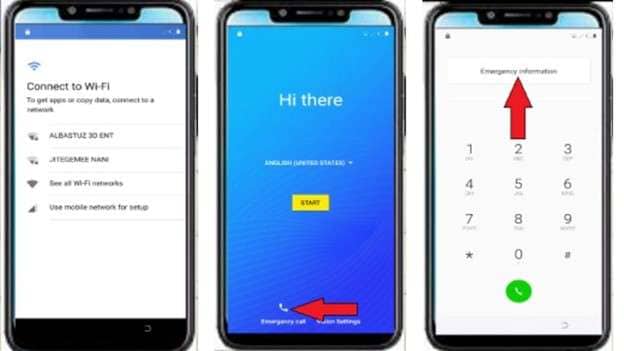
Étape 3. Choisissez un contact de la carte SIM et touchez l’icône d’édition. Sélectionnez « Ajouter un contact », puis choisissez n’importe quel numéro. Touchez ce numéro pour afficher les options.
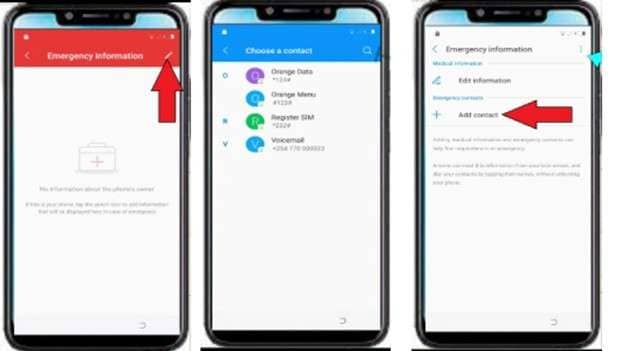
Étape 4. Appuyez sur les trois points en haut à droite et sélectionnez « Partager ». Une liste d’applications s’affiche. Appuyez longuement sur MMS et ouvrez les informations de l’app.
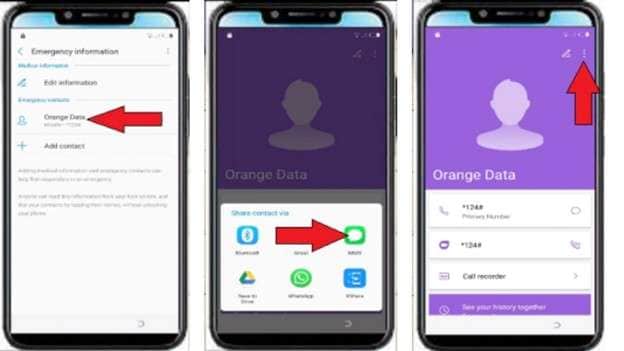
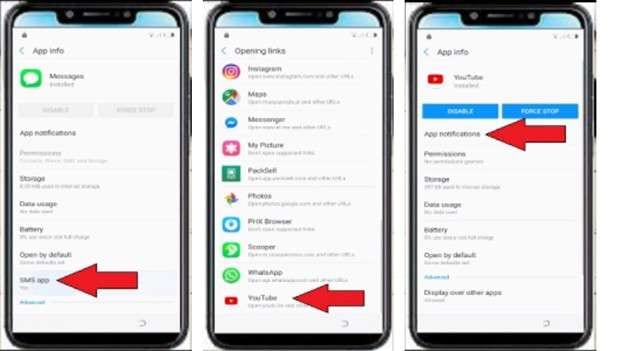
Étape 5. Faites défiler et ouvrez les paramètres de l’app SMS. Touchez « Ouvrir les liens » puis choisissez YouTube dans la liste.
Étape 6. Ouvrez les paramètres de YouTube et sélectionnez les notifications de l’application. À partir de là, choisissez les paramètres supplémentaires. Allez dans « À propos » et touchez « Conditions d’utilisation de YouTube ». Cela ouvrira le navigateur Chrome.
Étape 7. Sur Chrome, touchez « Accepter et continuer », puis « Suivant » et enfin « Non merci ». Une fois le navigateur lancé, recherchez le site Albastuz3D et téléchargez deux fichiers : l’APK du Gestionnaire de compte Google adapté à votre version Android, et l’APK QuickShortcutMaker.
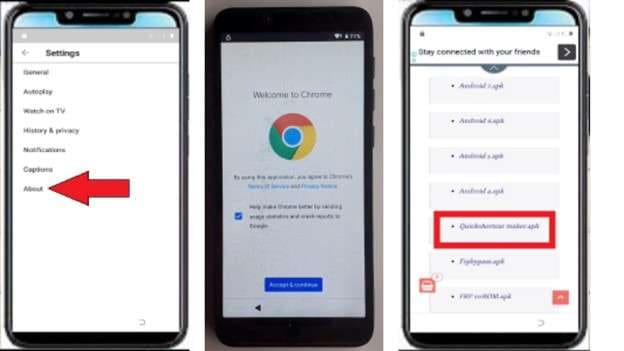
Étape 8. Laissez les téléchargements s’achever, puis ouvrez le menu Chrome et touchez « Téléchargements » pour retrouver les deux fichiers.
Étape 9. Touchez le fichier Gestionnaire de compte Google. Lorsqu’un avertissement d’installation apparaît, ouvrez les paramètres et activez « Autoriser depuis cette source ». Revenez et installez l’application, puis touchez « Terminé ».
Étape 10. Installez ensuite l’application QuickShortcutMaker et ouvrez-la après l’installation.
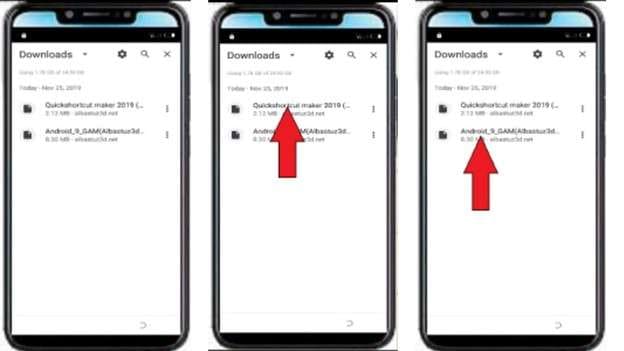
Étape 11. Dans l’écran QuickShortcutMaker, utilisez la barre de recherche et tapez « Gestionnaire de compte Google ». Sélectionnez l’option affichée et touchez « Essayer ».
Étape 12. Sur la page suivante, touchez les trois points en haut à droite. Sélectionnez « Connexion via navigateur » et confirmez.
Étape 13. La page de connexion Google s’affiche. Saisissez un compte Gmail valide et connectez-vous. Après la connexion, redémarrez le téléphone.
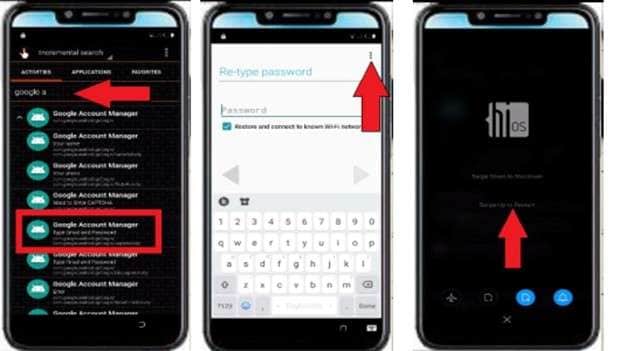
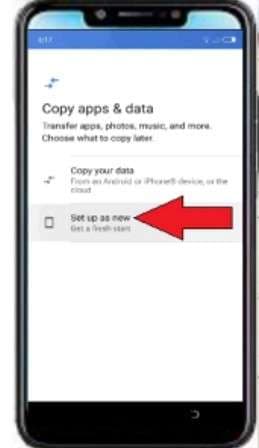
Étape 14. Quand l’appareil redémarre, touchez « Commencer » puis « Configurer comme nouvel appareil ». Poursuivez la configuration, sélectionnez « Suivant » puis « Ignorer » pour la demande de compte.
Méthode 2 : Astuce des paramètres de langue pour le contournement FRP Itel A23
Cette méthode consiste à exploiter certaines variantes des réglages de langue, du clavier ou de l'aide Android pour atteindre des fonctions secondaires. Elle peut fonctionner sur des firmwares spécifiques, mais son taux de réussite varie beaucoup.
Étape 1. Démarrez l’Itel A23 et connectez-le au WiFi. Retournez à l’écran initial et ouvrez les paramètres de langue. Modifiez la langue du téléphone et choisissez l’avant-dernière langue. Cela élargit les options du clavier.
Étape 2. Sur la page WiFi, touchez « Afficher tous les réseaux WiFi ». Touchez « Ajouter un réseau ». Pour accéder aux options du clavier, appuyez longuement sur la barre d’espace ou l’icône du globe quand le clavier s’affiche.
Étape 3. Sélectionnez la dernière option dans les paramètres du clavier. Sur la page suivante, choisissez la dernière option bleue sous le réglage QWERTY. Faites défiler et touchez la première option qui affiche une flèche.
Étape 4. Maintenant, touchez les trois points en haut à droite. Sélectionnez la seconde option et recherchez « À propos de Switch Access ». Ouvrez-la et touchez l’icône de partage.
Étape 5. Une liste d’apps pour le partage apparaît. Sélectionnez l’option Google. Touchez ensuite l’option indiquée puis appuyez sur l’icône bleue en bas. La page de recherche Google s’ouvre.
Étape 6. Dans Google, touchez la barre de recherche et repassez le clavier en anglais via l’icône globe. Recherchez le site Albastuz3D.
Étape 7. Ouvrez le site puis téléchargez les fichiers nécessaires. Téléchargez la version du Gestionnaire de compte Google adaptée à votre version Android et aussi l’APK pour contourner le FRP.
Étape 8. Attendez la fin des téléchargements. Ouvrez la page des téléchargements du navigateur et touchez le fichier Gestionnaire de compte Google pour l’installer.
Étape 9. Si un avertissement d’installation apparaît, ouvrez les paramètres et activez « Autoriser depuis cette source ». Retournez, installez l’app Gestionnaire de compte Google puis touchez « Terminé ».
Étape 10. Installez ensuite et ouvrez l’app FRP Bypass. Touchez les trois points en haut à droite dans le menu et sélectionnez ce qui s’affiche à l’écran.
Étape 11. Une page de connexion Google s’affiche. Connectez-vous avec un compte Google (lien externe) ayant le même identifiant et mot de passe. Confirmez et redémarrez l’appareil.
Étape 12. Après le redémarrage, poursuivez le processus de configuration. Touchez « Ignorer » si besoin et continuez les étapes. Quand la page du verrouillage s’affiche, vous pouvez la passer.
Méthode 3 : Astuce du code PIN ou motif pour le contournement FRP Itel A23
Sur certaines variantes Android, un verrou temporaire ou une étape de vérification intermédiaire peut ouvrir des menus système supplémentaires. Cette méthode n'est pas universelle, mais elle peut aider lorsque l'appareil propose des réglages avancés pendant la configuration.
Étape 1. Démarrez l’Itel A23 et connectez-le au WiFi. Sur l’écran de copie des applications et données, sélectionnez « Ne pas copier ».
Étape 2. Le téléphone demande un motif ou un code PIN. Saisissez 0000 pour le code PIN. Pour le motif, dessinez un L. Revenez à l’écran initial.
Étape 3. Sélectionnez la dernière langue dans les paramètres de langue. Touchez la seconde option sur l’écran suivant pour confirmer.
Étape 4. Ouvrez la liste des réseaux WiFi. Touchez « Ajouter un réseau ». Longuez l’appui sur la barre d’espace ou l’icône du globe pour accéder aux paramètres clavier.
Étape 5. Touchez la dernière option bleue sous QWERTY et la dernière option du clavier. Faites défiler puis sélectionnez l’option fléchée.
Étape 6. Cliquez sur les trois points en haut à droite puis choisissez la seconde option. Sur la page suivante, ouvrez d’abord cette option puis touchez l’icône de partage.
Étape 7. Une liste de partage s’affiche. Sélectionnez l’option Google. Touchez ensuite l’option affichée et appuyez sur l’icône bleue en bas. Cela ouvre la page de recherche Google.
Étape 8. Dans Google, touchez la barre de recherche et changez le clavier en anglais via l’icône globe. Recherchez le site Albastuz3D.
Étape 9. Naviguez sur le site et récupérez l’APK des paramètres de développement. Il sera ouvert dans le navigateur et téléchargé.
Étape 10. Pour installer le fichier téléchargé, touchez-le. Si un avertissement s’affiche, allez dans les paramètres et autorisez les installations de sources inconnues. Finalisez l’installation puis ouvrez l’app.
Étape 11. L’écran des paramètres s’affiche. Faites défiler jusqu’en bas et ouvrez « Système ». Sélectionnez la première option avec une icône de globe. Touchez la première option à nouveau puis ajoutez la langue anglaise avec l’icône +.
Étape 12. Appuyez longuement sur la langue anglaise et faites-la glisser tout en haut pour qu’elle devienne la langue par défaut.
Étape 13. Revenez au menu principal des paramètres. Allez dans « Sécurité » et touchez « Épinglage de l’écran ». Activez cette fonction.
Étape 14. Le téléphone demande la méthode de verrouillage. Si vous choisissez un PIN, indiquez 0000. Pour un motif, dessinez en forme de L puis confirmez.
Étape 15. Retournez à l’écran initial et touchez « Commencer ». Poursuivez la configuration et sautez les options. Si le téléphone demande une vérification du motif, dessinez à nouveau le L.
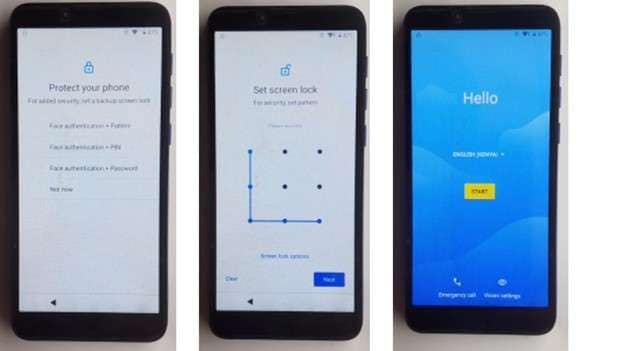
Étape 16. Attendez le chargement de la page puis sautez les options restantes. Confirmez le motif une dernière fois si le téléphone le demande.
Méthode 4 : Procédure avec VNROM pour le contournement FRP Itel A23
Cette méthode s'appuie sur des ressources externes et sur des réglages Android plus avancés. Dans ce cas, vous pouvez utilisez les fichiers VNROM et les paramètres système pour supprimer le contournement du compte Google Itel A23.
Étape 1. Démarrez l’Itel A23 et connectez-le au WiFi. Sur la page de copie des applications et données, sélectionnez « Ne pas copier ». Revenez à l’écran initial si la vérification PIN ou motif est demandée.
Étape 2. Choisissez l’avant-dernière langue dans les paramètres de langue. Revenez à l’onglet WiFi et sélectionnez « Afficher tous les réseaux WiFi » après avoir modifié la langue.
Étape 3. Touchez « Ajouter un réseau ». Pour accéder aux options clavier, appuyez longuement sur la barre d’espace ou l’icône du globe quand le clavier apparaît.
Étape 4. Choisissez la dernière option du clavier et la dernière option bleue sous QWERTY. Faites défiler puis touchez le choix marqué d’une flèche.
Étape 5. Touchez les trois points en haut à droite et choisissez la seconde option. Recherchez le sujet « Supprimer ou désactiver les applications sur Android ». Sur cette page, touchez le lien bleu « Tapez pour accéder aux paramètres des applications ».
Étape 6. Dans la liste des applications, faites défiler puis ouvrez YouTube. Touchez la première option puis sélectionnez la flèche affichée à l’écran. Sur la page suivante, faites défiler vers le bas et touchez l’option qui ouvre le navigateur.
Étape 7. Le navigateur Chrome s’ouvre. Acceptez les conditions pour accéder au navigateur. Dans la barre de recherche, rebasculer le clavier en anglais via l’icône globe.
Étape 8. Recherchez le site Albastuz3D. Une fois sur la page, faites défiler et téléchargez deux fichiers : FRP vnROM APK et Development Settings APK.
Étape 9. Quand le téléchargement est fini, ouvrez le menu du navigateur et accédez à la section téléchargements. Installez d’abord le fichier VNROM mais ne l’ouvrez pas.
Étape 10. Installez ensuite le fichier Development Settings puis ouvrez-le. Une page de paramètres s’affiche.
Étape 11. Sélectionnez l’option Système en faisant défiler vers le bas. Touchez la première option à forme de globe. Re-sélectionnez le premier choix et ajoutez la langue anglaise avec l’icône +.
Étape 12. Remplacez la langue anglaise et faites-la passer en premier.
Étape 13. Sur l’écran principal des paramètres, allez dans Apps et notifications > Voir toutes les apps. Faites défiler jusqu’à Google Play Services et touchez-le, puis désactivez-le. Ouvrez le Play Store et mettez-le en pause aussi.
Étape 14. Revenez au menu des paramètres et accédez à Comptes. Sélectionnez Ajouter un compte puis choisissez Google. Touchez « Continuer » et attendez l’écran de connexion Google.
Étape 15. Saisissez une adresse email Google valide et le mot de passe, puis connectez-vous.
Étape 16. Revenez dans Apps et notifications et touchez « Voir toutes les apps ». Réactivez Google Play Services et Google Play Store que vous aviez désactivés avant.
Étape 17. Retournez à l’écran principal des paramètres puis ouvrez Sécurité. Touchez « Applications administrateur de l’appareil » et sélectionnez « Gestionnaire d’appareils Android ». Activez cette application administrateur.
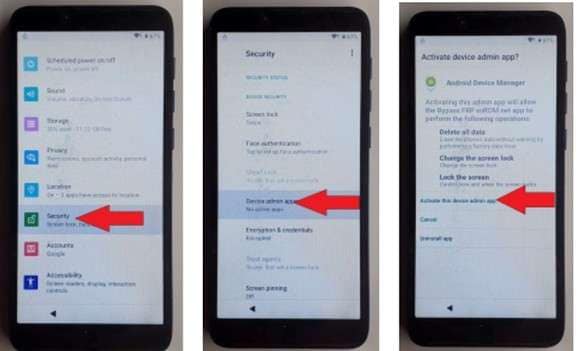
Étape 18. Vous pourrez alors finaliser la configuration de l'Itel A23 comme un nouvel appareil, avec votre propre compte Google.
Méthode 5 : Outil professionnel de contournement FRP Itel A23 : Dr.Fone
Les méthodes manuelles ont un point commun : elles dépendent de petits accès indirects qui peuvent disparaître après une mise à jour système. Elles sont donc utiles pour comprendre le fonctionnement du verrou FRP, mais elles sont souvent longues, imprévisibles et peu adaptées aux utilisateurs qui veulent une procédure plus simple.
Si vous cherchez une solution plus guidée, Dr.Fone - Déverrouillage de l'écran (Android) constitue une alternative plus structurée. Le logiciel propose un parcours sur ordinateur pour accompagner la suppression du verrouillage FRP sur les appareils Android compatibles, avec des instructions affichées à l'écran et moins d'essais manuels dans les menus Android.
Dr.Fone - Déverrouillage de l'écran (Android)
Une solution guidée pour supprimer le verrou FRP sur Itel A23
- Aide à retirer la protection FRP sur de nombreux téléphones Android compatibles, sans avoir à naviguer longuement dans des menus cachés.
- Propose une interface guidée pour accompagner la connexion du téléphone et la procédure de déblocage.
- Réduit la dépendance aux astuces manuelles qui changent selon les correctifs de sécurité.

- Permet de reprendre plus facilement la configuration du mobile après réinitialisation.
- Convient davantage aux utilisateurs qui veulent une méthode plus claire et plus stable sur ordinateur.


Étapes pour le contournement FRP Itel A23
Étape 1. Installez Dr.Fone sur votre ordinateur puis ouvrez le module Déverrouillage de l'écran. Choisissez Android lorsque le programme vous demande le type d’appareil.
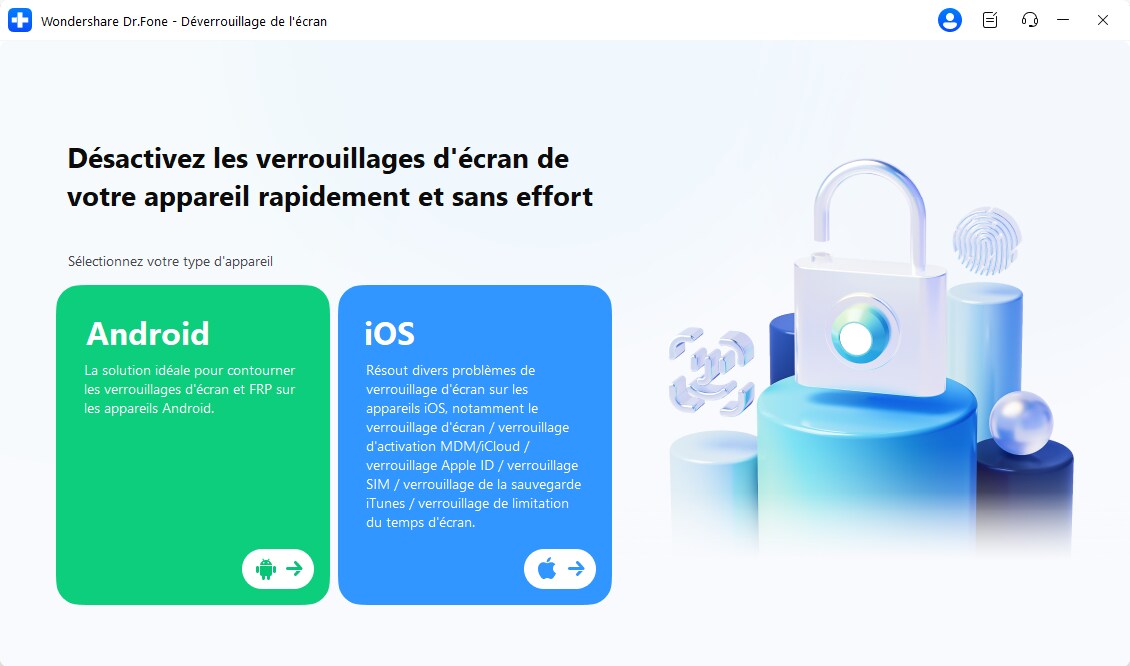
Étape 2. Choisissez l'option liée à la suppression du verrouillage Google FRP et sélectionnez la catégorie Android adaptée à votre appareil.
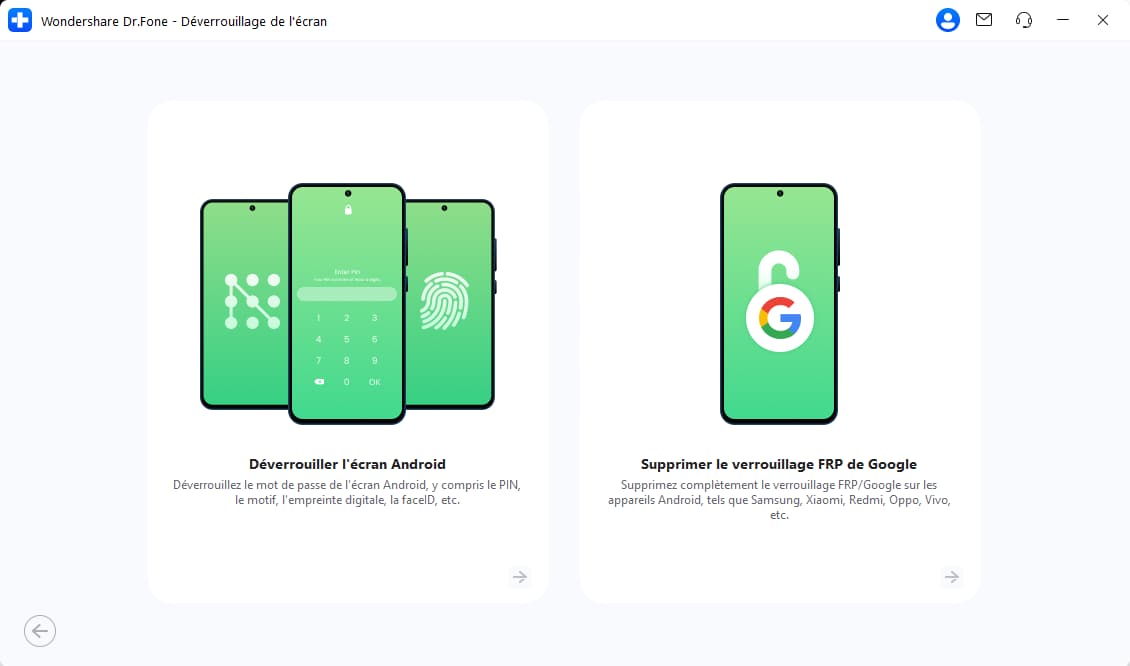
Sélectionnez ensuite le modèle ou la famille d'appareils si le logiciel vous le demande.
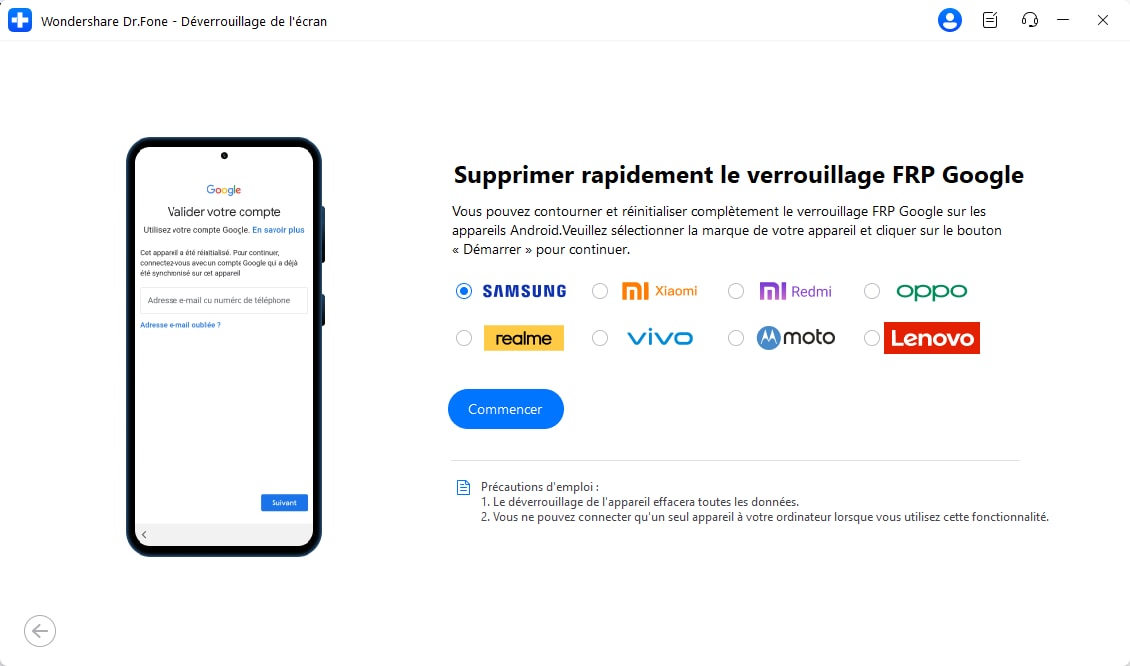
Étape 3. Connectez l'Itel A23 à l'ordinateur avec un câble USB de bonne qualité, puis suivez les instructions affichées pour que le programme reconnaisse correctement le téléphone.
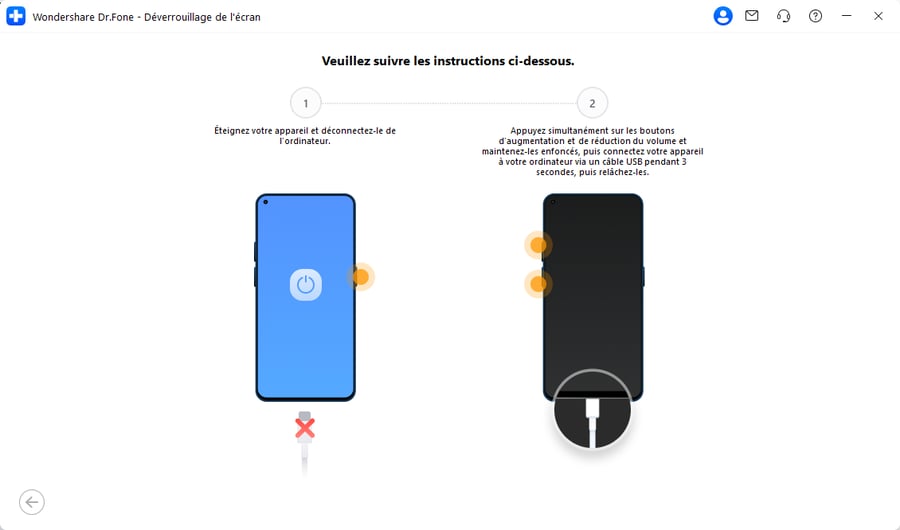
Étape 4. Laissez le logiciel vous guider dans la séquence de préparation de l'appareil. Les étapes exactes peuvent varier selon la version Android et la compatibilité détectée.
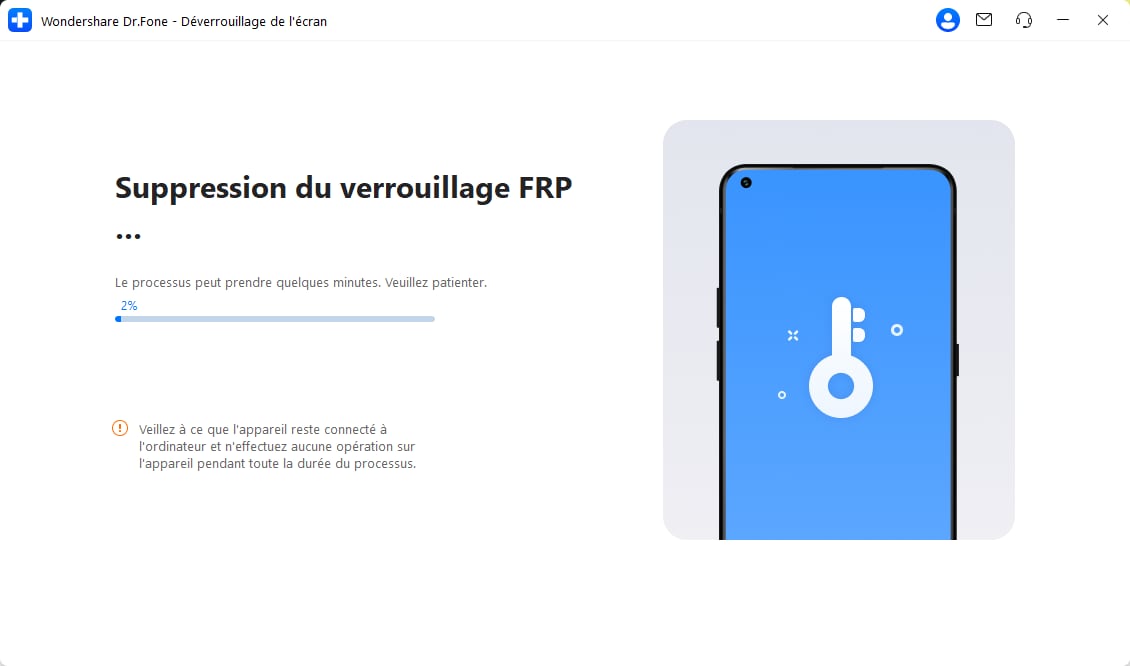
Étape 5. Une fois le processus terminé, redémarrez le téléphone et vérifiez que l'assistant de configuration peut être finalisé sans revenir sur l'écran de vérification Google.
Conclusion
Le déblocage du compte Google sur Itel A23 peut passer par plusieurs approches, mais elles n'offrent pas toutes le même niveau de fiabilité. Les méthodes manuelles peuvent aider sur certains firmwares anciens, surtout lorsqu'un menu secondaire reste accessible depuis l'assistant de configuration. En revanche, elles deviennent vite limitées dès que l'appareil reçoit des correctifs de sécurité plus récents.
Pour un propriétaire légitime qui souhaite récupérer l'accès à son téléphone après une réinitialisation, la meilleure stratégie consiste d'abord à vérifier les options officielles de récupération du compte, puis à choisir une solution proportionnée au niveau de blocage observé. Si les méthodes manuelles échouent ou paraissent trop instables, un outil guidé comme Dr.Fone peut offrir un parcours plus simple, plus lisible et souvent plus rapide à exécuter.
 sûr et sécurisé
4,624,541 personnes l'ont téléchargé
FAQ
 Q1. Puis-je contourner le FRP Itel A23 sans ordinateur ?Q2. Dr.Fone est-il fiable pour la suppression du FRP sur Itel A23 ?Q3. Vais-je perdre mes données après le contournement FRP sur Itel A23 ?Q4. Puis-je utiliser le même compte Google après le contournement ?Q5. Le contournement FRP Itel A23 fonctionne-t-il sur Android 10 et plus ?


Déverrouillage de l'écran Android
- Déverrouiller l'écran Android
- Meilleures applications de déverrouillage pour Android
- Déverrouiller le schéma de verrouillage Android
- Contourner le verrouillage Android
- Déverrouiller Android avec un écran cassé
- Déverrouiller sans compte Google
- Débloquer l'écran de verrouillage android sans réinitialiser
- Déverrouiller les tablettes Android
- Réinitialiser un téléphone Android verrouillé
- Meilleurs déverrouilleurs de modem Huawei
- Déverrouiller les téléphones Huawei
- Déverrouiller les téléphones Google Pixel
- Déverrouiller les téléphones OnePlus
- Déverrouiller les téléphones Vivo
- Déverrouiller les téléphones Sony Xperia
- Déverrouiller les téléphones LG
- Déverrouiller le schéma de verrouillage Mi
- Déverrouiller les téléphones OPPO
- Déverrouiller les téléphones Realme
- Déverrouiller l'écran Samsung
- Contourner le verrouillage Samsung
- Déverrouiller le mot de passe/PIN Samsung
- Meilleurs logiciels de déverrouillage Samsung
- Générateur de codes de déverrouillage Samsung gratuit
- Obtenir des codes de déverrouillage Samsung gratuits
- Liste des codes secrets Samsung Galaxy
- Désactiver Samsung Knox
- Réinitialiser Samsung Galaxy A12
- Déverrouiller Samsung S22 Ultra
- Contourner Android FRP
- Meilleurs outils de contournement FRP
- Désactiver FRP
- Contourner Android FRP
- Contourner FRP avec un ordinateur
- Contourner FRP avec ADB
- Contourner la vérification du compte Google
- Blocage binaire personnalisé par le verrouillage FRP
- Contourner le FRP Google Pixel
- Contourner le FRP Huawei
- Code FRP Huawei
- Contourner le FRP Xiaomi/Redmi/Poco
- Contourner le FRP OPPO
- Contourner le FRP LG
- Contourner le FRP Motorola
- Contourner le FRP Lenovo
- Contourner le FRP Realme
- Contourner le FRP ZTE
- Outil de formatage ADB Vivo pour PC
- Contourner le FRP Vivo Y20
- Contourner le FRP Samsung
- Supprimer le FRP Samsung avec Odin
- Contourner le FRP Galaxy M01
- Contourner le FRP Samsung M11
- Contourner le FRP Samsung J5 Prime
- Contourner le FRP Samsung A02/A02s
- Contourner le FRP Samsung A10/A10s
- Contourner le FRP Samsung A12
- Contourner le FRP Samsung A20/A20S
- Contourner le FRP Samsung A21/A21s
- Contourner le FRP Samsung Galaxy 50
- Contourner le FRP Samsung Galaxy 51
- Contourner le FRP Samsung Galaxy S22
- Outil de FRP Bypass
- Fixfirmware Apk
- FRP File Bypass
- FRP Bypass Tool by Mohammed
- Apex Launcher APK
- UnlockTool Download Review
- MobileTechFRP Review
- HardReset.info Bypass FRP
- iMyFone LockWiper
- FRP Bypass APK DM
- Unlock Tool Crack
- Factory Test APK
- Google Account Manager 6.0.1
- Google Account Manager 9.0 APK
- HushSMS APK Review
- HCU Client
- DC Unlocker
- FRP Bypass APK
- Technocare APK Review
- Package Manager APK
- ● Gérer/transférer/récupérer des données
- ● Déverrouiller l'écran/activer/verrouiller FRP
- ● Résoudre la plupart des problèmes iOS et Android
- Essai Gratuit Essai Gratuit Essai Gratuit

 > Solutions > Déverrouiller Appareil iOS et Android > Déblocage FRP du compte Google Itel A23 : solutions simples pour récupérer l'accès à votre appareil
Blandine Moreau
staff Rédacteur