

Comment voir vos photos sur iCloud : Guide complet [iPhone 17]

Sep 17, 2026 • Déposé à: Solution de Récupération des Données • Des solutions éprouvées
 TL;DR:
L'accès aux photos stockées sur iCloud nécessite obligatoirement l'activation de l'option "Photos iCloud" dans les réglages de votre identifiant Apple, condition indispensable pour que les images soient synchronisées et directement visibles via l'application native Photos, iCloud pour Windows ou iCloud.com.
● Sur Mac, l'affichage des images est conditionné par deux paramètres de stockage : "Optimiser le stockage Mac" qui conserve uniquement des miniatures locales allégées, ou "Télécharger les originaux" qui stocke les fichiers en pleine résolution sur le disque dur.
● Sur PC, la consultation des photographies nécessite l'installation préalable de l'application iCloud pour Windows via le Microsoft Store, permettant d'intégrer les albums directement dans l'Explorateur de fichiers ou l'application Photos Windows (nativement sous Windows 11).
● En cas de synchronisation bloquée ou de fichiers supprimés, paramétrez la date de votre appareil sur "Régler automatiquement" ou utilisez l'outil Dr.Fone - Récupération de Données (iOS) (compatible iOS 16 et 17) pour extraire sélectivement les images manquantes sans écraser la sauvegarde existante.
Demander un résumé à l'IA
 ChatGPT
 Perplexity
 Gemini
 Claude
 Grok
Grok
Vous vous demandez, "Comment voir les photos stockées dans iCloud ?" Vous n'êtes pas seul. iCloud d'Apple synchronise et protège vos photos en toute sécurité, facilitant la conservation de vos souvenirs. Cependant, de nombreux utilisateurs sont confus lorsque leurs photos iCloud n'apparaissent pas sur leur appareil. Dans ce guide, nous vous montrerons comment accéder rapidement et afficher les photos stockées dans iCloud, que vous utilisiez un ancien iPhone ou le dernier iPhone 17, garantissant que vos images soient toujours à portée de main.

Ensuite, nous examinerons les méthodes pour Mac et PC Windows. Vous découvrirez également comment afficher les photos iCloud sur n'importe quel ordinateur ou téléphone sans avoir besoin de votre appareil. Enfin, nous vous guiderons à travers le dépannage et la récupération de photos depuis iCloud avec Dr.Fone - Récupération de Données (iOS). Vous saurez comment voir les photos stockées dans icloud à la fin de ce guide.
- Partie 1. Prérequis : Photos iCloud est-il activé ?
- Partie 2. Comment voir les photos stockées dans iCloud sur iPhone et iPad
- Partie 3. Comment afficher les photos stockées dans iCloud sur Mac
- Partie 4. Comment voir les photos stockées dans iCloud sur PC Windows
- Partie 5. Comment voir les images dans iCloud via le navigateur (tout appareil)
- Partie 6. Astuce bonus : Utilisez Dr.Fone - Récupération de Données (iOS) pour récupérer les photos iCloud perdues

- Partie 7. Dépannage : Quand vous ne pouvez pas voir vos photos iCloud
Partie 1. Prérequis : Photos iCloud est-il activé ?
Avant d'apprendre comment afficher les photos iCloud, vérifiez une chose : Photos iCloud est-il activé ? Ceci est important car seul ce paramètre permet le téléchargement et la synchronisation des photos iCloud. Pour afficher les photos iCloud, commencez par cette configuration.
Pourquoi c'est important ?
Veuillez noter que ce paramètre seul permet le téléchargement et la synchronisation des photos iCloud. Les photos ne sont pas affichées sans la Bibliothèque de photos iCloud. Elles sont accessibles sur tout appareil avec identifiant Apple activé. Ces photographies resteront sur votre appareil et ne seront pas accessibles dans iCloud sans cette fonctionnalité.
Comment vérifier sur iPhone ou iPad ?
Suivez ces étapes pour accéder aux photographies iCloud sur iPhone ou iPad :
Étape 1. Lancez "Réglages" sur iPhone/iPad.
Étape 2. Sélectionnez "iCloud" après "[Votre nom]" en haut.
Étape 3. Choisissez "Photos".
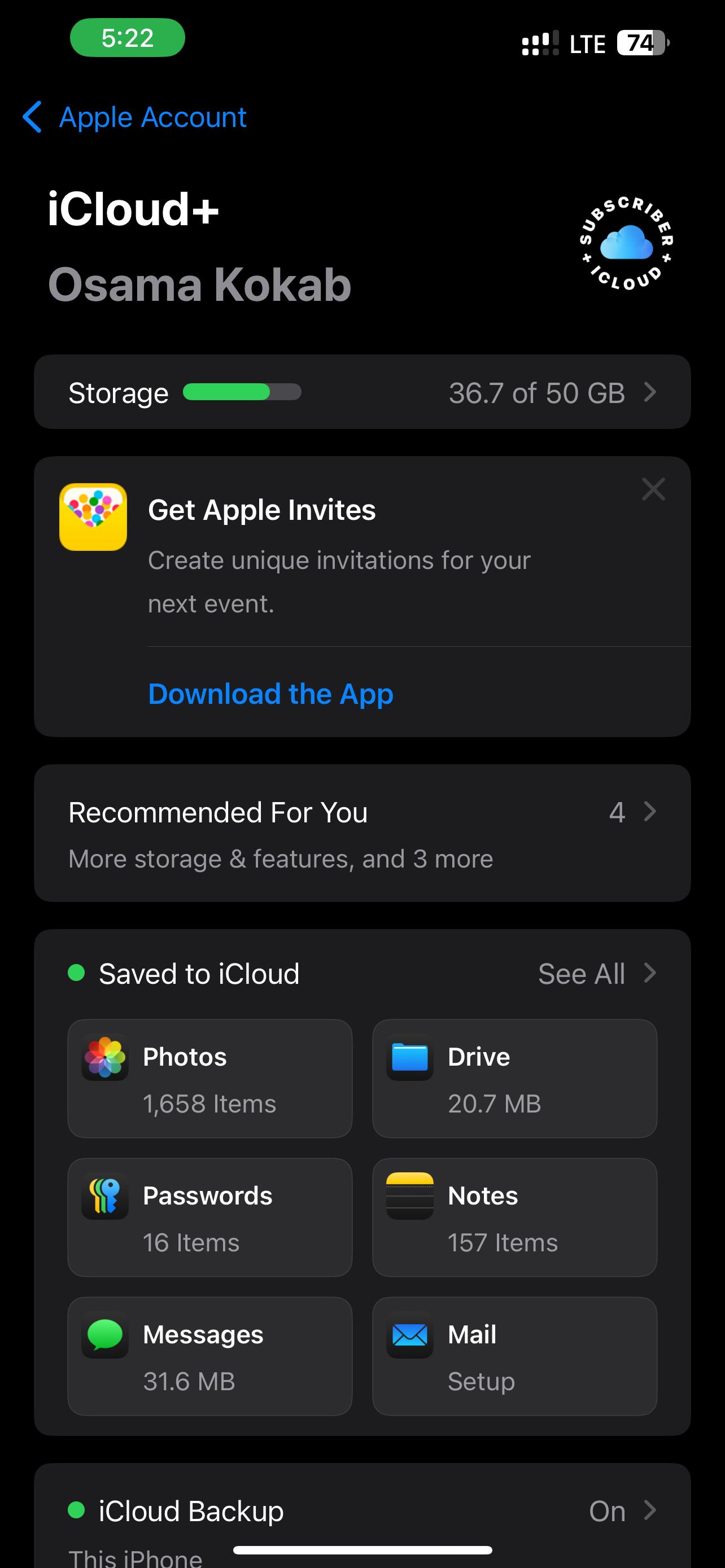
Étape 4. Activez "Synchroniser cet [appareil]" ou "Photos iCloud".
Vos photos sont téléchargées vers iCloud et visibles sur tout appareil Apple lorsque cela est activé.
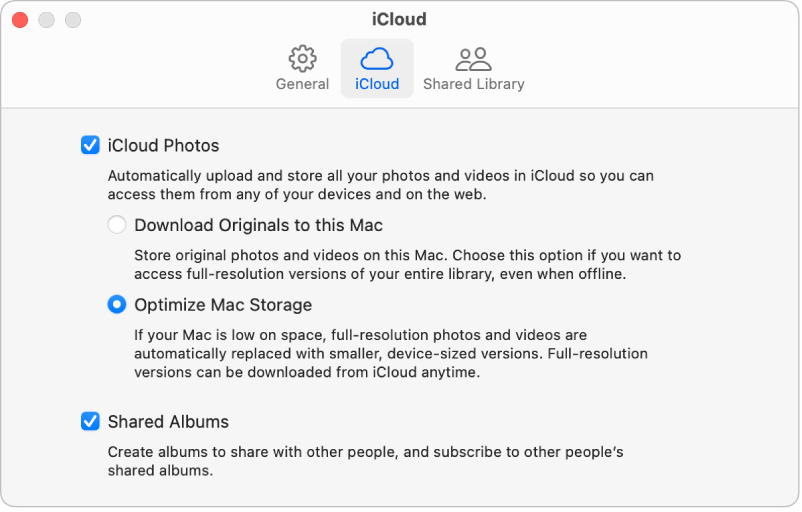
Comment vérifier sur Mac
Vérifiez vos paramètres Photos sur Mac pour voir les photos iCloud:
Étape 1. Ouvrez "Préférences Système" (ou Réglages Système pour certaines versions macOS).
Étape 2. Cliquez sur "[Votre nom] > iCloud".
Étape 3. Sélectionnez "Options" sous "Photos".
Étape 4. Cochez (ou activez) Photos iCloud pour activer la sauvegarde.
Partie 2. Comment voir les photos stockées dans iCloud sur iPhone et iPad
Ce tutoriel simple explique chaque étape pour vérifier la synchronisation iCloud :
Étape 1. Commencez par ouvrir "Réglages" sur votre iPhone ou iPad.
Étape 2. Appuyez sur "Identifiant Apple" (votre nom en haut).
Étape 3. Appuyez sur "Photos". Basculez pour ACTIVER "Synchroniser cet iPhone/iPad".
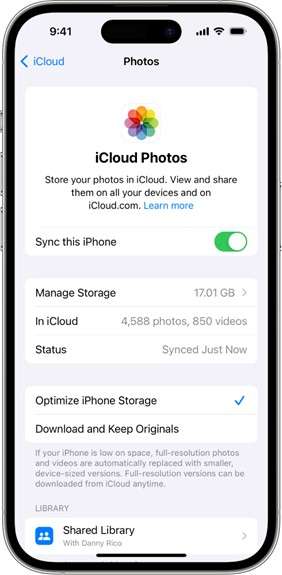
Remarque. L'application Photos affichera toutes vos photos iCloud après cela.
Étapes pour afficher les photos iCloud dans l'application Photos
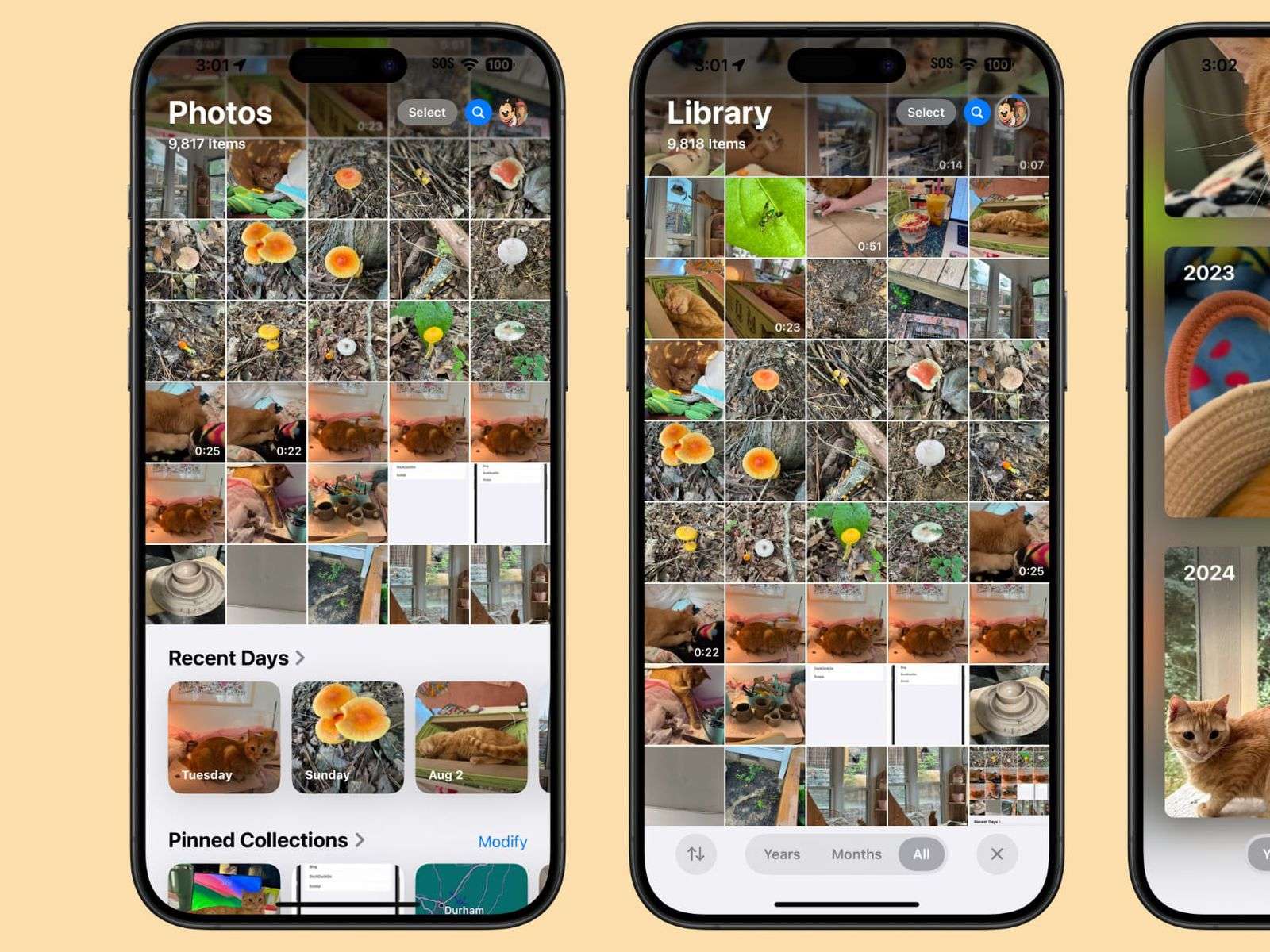
Étape 1. Tout d'abord, lancez Photos depuis l'écran d'accueil. Vous pouvez rapidement afficher les photographies iCloud ici.
Étape 2. Appuyez sur l'onglet "Bibliothèque" en bas. Photos, Pour vous et Albums apparaissent.
Étape 3. Choisissez "Toutes les photos" dans "Bibliothèque". Tout ce qui est synchronisé depuis votre smartphone et iCloud est ici. Les albums Récents, Personnes et Lieux contiennent également du contenu iCloud.
Partie 3. Comment afficher les photos stockées dans iCloud sur Mac
Découvrez comment voir les photos iCloud sur votre Mac. Suivez les étapes ci-dessous :
Étape 1. Tout d'abord, allez dans "Réglages" et activez "Synchroniser ce Mac". En combinant les photos iCloud, l'application Photos macOS affiche toutes les photos synchronisées. Consultez-les et contrôlez les paramètres de stockage.
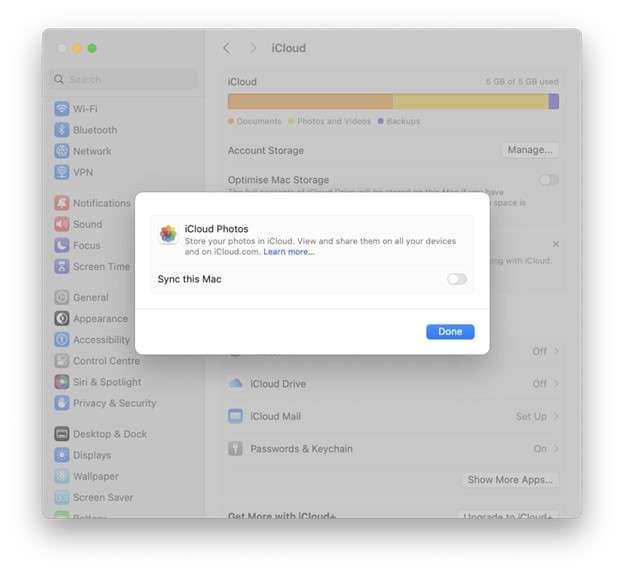
Étape 2. Lancez "Photos" depuis le Dock ou Applications. Entrez votre identifiant Apple et acceptez Photos iCloud si demandé.
Étape 3. Dans Photos, sélectionnez "Bibliothèque" pour parcourir les photos. Cliquez sur n'importe quel onglet pour afficher les images iCloud. Elles montrent un historique de toutes vos photographies et vidéos synchronisées, qu'elles soient sur votre appareil ou dans le cloud.
Étape 4. L'onglet "Albums" affiche les collections organisées, y compris celles d'iCloud. Les dossiers contiennent Récents, Personnes, Lieux et les albums partagés/créés. Cela facilite l'affichage des photographies iCloud en groupes.
Optimiser le stockage Mac vs. Télécharger les originaux :
Photos a deux options de stockage qui influencent le stockage local, mais pas Photos iCloud :
- Optimiser le stockage Mac : Conserve des copies plus petites et de résolution inférieure sur votre Mac. Les originaux en pleine résolution sont stockés dans iCloud et téléchargés immédiatement si nécessaire.
- Télécharger les originaux sur Mac : Stocke les photographies haute résolution sur Mac et dans iCloud.
Même si vous sélectionnez "Optimiser", les photographies récupéreront automatiquement les copies haute résolution lorsque vous accédez ou modifiez les photos iCloud. Seul l'espace local occupé par les images diffère.
Partie 4. Comment voir les photos stockées dans iCloud sur PC Windows
Les utilisateurs Windows peuvent voir les photographies iCloud via le programme iCloud pour Windows, l'Explorateur de fichiers ou les photographies.
Étape 1. Téléchargez iCloud pour Windows depuis le Microsoft Store. Entrez votre identifiant Apple pour utiliser l'application. Cette application est nécessaire pour afficher les photos iCloud sur PC.
Étape 2. Lancez iCloud pour Windows. Cochez la case Photo. Sélectionnez "Options" sous Photos.
Étape 3. Sélectionnez "Photos iCloud". Sélectionnez éventuellement "Albums partagés". Cliquez sur "Terminé", puis "Appliquer" pour enregistrer les ajustements. Votre PC synchronisera les photographies iCloud.
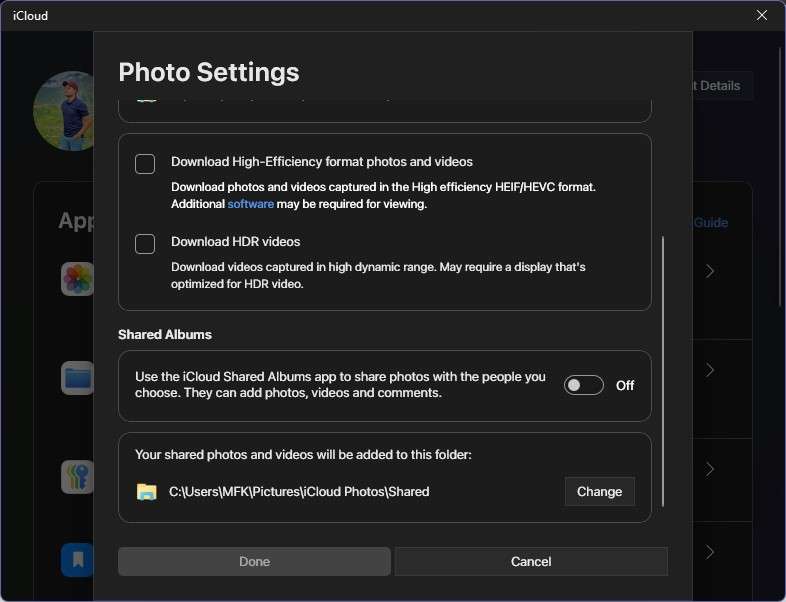
Étape 4. Accéder aux photos synchronisées :
A) Via l'Explorateur de fichiers
1. Lancez l'Explorateur de fichiers.
2. Sélectionnez "Photos iCloud" dans la barre latérale ou les Favoris.
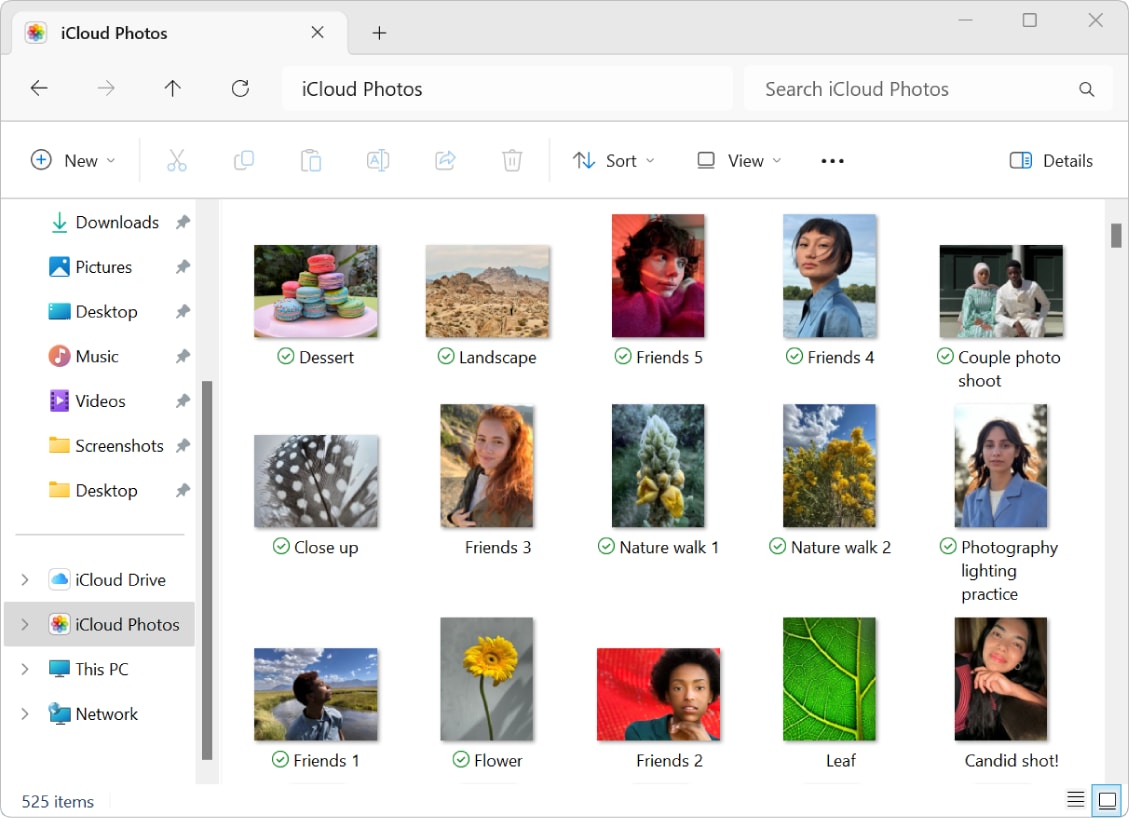
3. Téléchargements, Téléversements et Albums sont des dossiers. Vous pouvez double-cliquer sur les images pour afficher ou télécharger les versions complètes.
B) Application Photos Windows
1. Lancez Photos Windows.
2. Recherchez une section Photos iCloud dans la section Dossiers (Windows 11 peut l'intégrer directement).
3. Consultez tous les albums partagés et synchronisés en les sélectionnant.

Partie 5. Comment voir les images dans iCloud via le navigateur (tout appareil)
Voici comment accéder aux images iCloud via un navigateur web.
Étape 1. Lancez un navigateur web sur votre appareil.
Étape 2. Tapez "iCloud.com" et appuyez sur "Entrée".
Étape 3. Saisissez votre identifiant Apple et votre mot de passe. L'authentification à deux facteurs nécessite la saisie du code envoyé à votre appareil de confiance. Cela protège votre compte.
Étape 4. Choisissez "Photos" parmi les applications après la connexion. Cela ouvre toute votre Bibliothèque de photos iCloud, comme sur iPhone, iPad ou Mac.
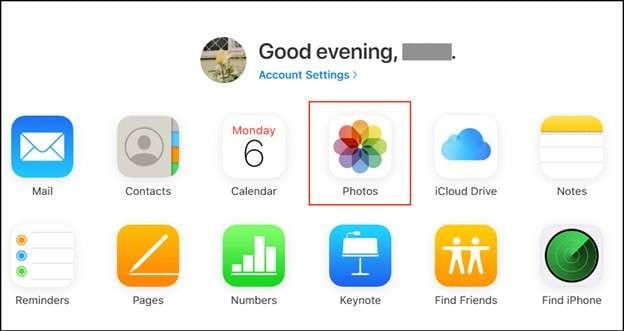
Étape 5.La vue Bibliothèque, située dans la barre latérale gauche, affiche les miniatures par ordre chronologique selon la date. Ouvrez Récents, Favoris ou albums personnalisés. Cliquez sur les photos pour les voir en plein écran ou les télécharger, supprimer ou partager.
Partie 6. Astuce bonus : Utilisez Dr.Fone - Récupération de Données (iOS) pour récupérer les photos iCloud perdues
Maintenant que vous pouvez afficher les images iCloud, que faire si certaines sont manquantes ? Peut-être ont-elles été accidentellement supprimées, perdues lors d'un problème de synchronisation ou retirées après une mise à jour. Dr.Fone - Récupération de Données (iOS) peut aider. L'une des solutions les plus fiables pour récupérer les données iCloud rapidement et en toute sécurité.
Pourquoi Dr.Fone ?
Dr.Fone peut récupérer les images iCloud perdues même si la restauration par défaut d'Apple ne le peut pas. Dr.Fone vous permet de récupérer des photographies, des films, des contacts et plus encore sans écraser les données iCloud. Il prend en charge iOS 16 et 17 sur tous les appareils iPhone et iPad.

Dr.Fone - Récupération de Données (iOS)
Le Meilleur Outil pour Récupérer Depuis N'importe Quel Appareil iOS !
- Conçu avec la technologie de récupération de fichiers depuis iTunes, iCloud ou directement depuis le téléphone.
- Capable de récupérer des données dans des scénarios graves comme les dommages matériels, les pannes système ou la suppression accidentelle de fichiers.
- Prend entièrement en charge toutes les formes populaires d'appareils iOS.
- Possibilité d'exporter facilement les fichiers récupérés depuis Dr.Fone - Récupération de Données (iOS) vers votre ordinateur.
- Les utilisateurs peuvent récupérer rapidement des types de données sélectifs sans avoir à charger l'ensemble des données en une seule fois.


Comment Récupérer les Photos iCloud Perdues avec Dr.Fone
Étape 1. Installez le dernier Dr.Fone – Récupération de Données (iOS) sur PC ou Mac. Allez dans Boîte à outils > Récupération de données après avoir ouvert l'application.
Étape 2. Connectez-vous avec votre identifiant Apple après avoir sélectionné « Récupérer les données depuis iCloud ». Protégez-vous avec l'authentification à deux facteurs.

Étape 3. Sélectionnez les Photos, Vidéos, Messages, WhatsApp, etc., que vous souhaitez récupérer, puis cliquez sur « Suivant ». Dr.Fone télécharge et affiche l'état de la sauvegarde iCloud.
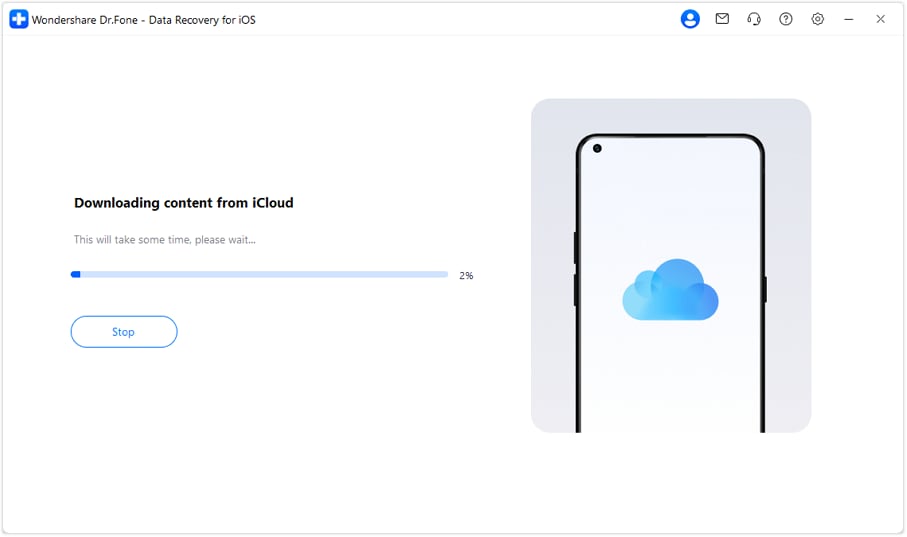
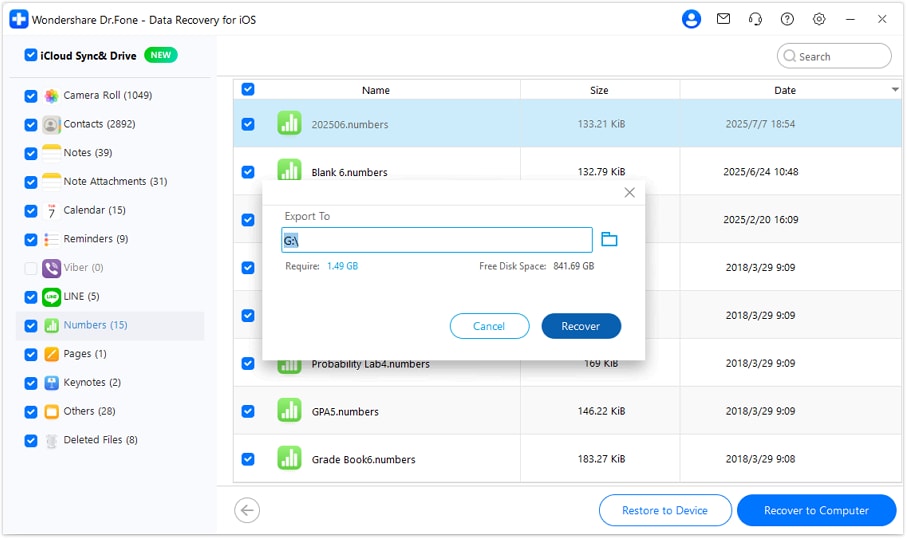
Étape 4. Prévisualisez les photographies et autres fichiers après le téléchargement. Cliquez sur « Récupérer » après avoir sélectionné ceux nécessaires. Vous pouvez les exporter vers votre ordinateur ou les restaurer sur votre iPhone.
 sûr et sécurisé
Partie 7. Dépannage : Quand vous ne pouvez pas voir vos photos iCloud
Des solutions simples si vous avez appris comment voir les images iCloud mais que vous ne trouvez pas certaines :
1. Vérifiez que Photos iCloud est Activé
Activez Photos iCloud dans Réglages (iPhone/iPad) ou Réglages Système (Mac). Vos photographies iCloud ne se synchroniseront pas sans cela.
2. Vérifiez la Connexion Internet
La synchronisation des photos iCloud nécessite une connexion Wi-Fi ou cellulaire. Les connexions médiocres ou interrompues empêchent le téléchargement et le téléversement des photos.
3. Laissez la Synchronisation se Terminer
Si vous avez une grande bibliothèque de photos ou si vous avez récemment activé Photos iCloud, la synchronisation peut prendre des heures ou des jours.
4. Vérifiez l'Espace de Stockage iCloud Disponible
Après avoir utilisé tout l'espace iCloud, la synchronisation s'arrête. Les photos ne peuvent pas être enregistrées ou affichées en raison d'un espace insuffisant. Mettez à niveau votre forfait ou libérez de l'espace.
5. Déconnectez-vous et Reconnectez-vous
Simplement se déconnecter et se reconnecter peut résoudre les difficultés de synchronisation. Quitter iCloud, redémarrer et se reconnecter rétablit généralement la connexion.
6. Vérifiez les Paramètres d'Heure/Date
Les paramètres de date et d'heure de votre appareil peuvent empêcher la synchronisation iCloud de fonctionner. Réglez vos paramètres sur « Régler automatiquement ». Sinon, la synchronisation peut échouer.
Conclusion
Comprendre comment voir les photographies iCloud nécessite plus que simplement exécuter une application ; cela nécessite une synchronisation. Tout d'abord, vérifiez Photos iCloud, votre connectivité et votre espace. Si les éléments ne s'affichent pas après la synchronisation, déconnectez-vous et reconnectez-vous ou modifiez la date et l'heure. De la synchronisation au dépannage, cet article vous aidera à afficher les images iCloud en toute confiance. Vous savez maintenant comment voir les photos stockées dans iCloud, alors profitez de vos souvenirs.
sûr et sécurisé


Gestion iCloud
- Suppression iCloud
- Guides iCloud
- Problèmes iCloud
- 1. Échec de sauvegarde iCloud
- 3. Blocage lors de la mise à jour des paramètres iCloud
- 4. iPhone ne sauvegarde pas sur iCloud
- 5. L'application Notes ne se synchronise pas avec iCloud
- Astuces iCloud
- 1. Astuces et conseils iCloud
- 2. Récupérer le mot de passe iCloud
- 3. Déconnecter iPhone d'iCloud
- 4. Récupérer des contacts depuis iCloud
- 5. Alternative à iCloud pour iPhone/iPad
- 6. Contourner l'activation iCloud avec IMEI
- 7. Contourner le verrou d'activation sur iPhone
- 8. Changer de compte iCloud sur iPhone
- 9. Éliminer les demandes répétées de connexion iCloud
- 10. Télécharger des vidéos depuis iCloud
- ● Gérer/transférer/récupérer des données
- ● Déverrouiller l'écran/activation icloud/verrou FRP
- ● Résoudre la plupart des problèmes iOS et Android
- Essai Gratuit Essai Gratuit Essai Gratuit



 Accueil > Solutions > Solution de Récupération des Données > Comment voir vos photos sur iCloud : Guide complet [iPhone 17]
Blandine Moreau
staff Editor