Récupérer photos, messages, WhatsApp et bien plus encore, sans sauvegarde.

 100 % Sécurité vérifiée | Aucun abonnement requis | Sans malveillant

 :
: 
 ChatGPT
 Perplexity
 Gemini
 Claude
 Grok
Grok
La gestion de bibliothèques photos croissantes sur plusieurs appareils Apple est un cauchemar pour de nombreux utilisateurs. iCloud résout ce problème en gardant toutes vos photos synchronisées et accessibles sur tous vos appareils. Selon Persistence Market Research, Apple iCloud détenait 34% de la part de marché mondiale du stockage cloud grand public en 2025. Vos photos restent en sécurité même si votre appareil est perdu ou endommagé.
Néanmoins, comprendre les bonnes étapes rend l'ensemble du processus de téléchargement beaucoup plus simple. Ce tutoriel explique comment télécharger des photos sur iCloud en utilisant les paramètres système natifs. Les utilisateurs récupérant des fichiers de sauvegarde supprimés peuvent également envisager d'utiliser Dr.Fone en cas d'urgence.
Dans cet article
- Avant de télécharger des photos sur iCloud : 3 points importants à vérifier
- Astuce bonus. Comment récupérer des données à partir des sauvegardes iCloud

- Comment télécharger automatiquement des photos sur iCloud ?
- Comment télécharger manuellement des photos sur iCloud ?
- Comment vérifier si vos photos ont été téléchargées sur iCloud
- Pourquoi mes photos ne se téléchargent-elles pas sur iCloud ?
Partie 1. Avant de télécharger des photos sur iCloud : 3 points importants à vérifier
Avant le téléchargement, quelques vérifications clés permettent d'éviter les erreurs courantes. Voici donc 3 détails importants à vérifier avant de commencer le processus :
Quelle est la différence entre Photos iCloud et Sauvegarde iCloud ?
Fondamentalement, l'instantané de l'appareil est fourni par "Sauvegarde iCloud", et les photos sont synchronisées entre les appareils via "Photos iCloud". Connaître cette différence aide à répondre à comment télécharger des photos sur iCloud, voici donc un tableau comparatif :
| Fonctionnalité | Photos iCloud | Sauvegarde iCloud |
|---|---|---|
| Objectif principal | Synchronise les photos et vidéos sur les appareils Apple | Enregistre des sauvegardes complètes de l'appareil, y compris les photos (Remarque : Sauvegarde les photos uniquement lorsque Photos iCloud est désactivé.) |
| Méthode d'accès | Accessible via l'app Photos et iCloud.com | Restauré lors de la configuration de l'appareil |
| Mises à jour automatiques | Met à jour en continu les nouvelles photos automatiquement | Met à jour lors des sauvegardes planifiées |
| Utilisation du stockage | Utilise le stockage iCloud pour les fichiers multimédias | Utilise le stockage iCloud pour l'ensemble des données de l'appareil |
| Synchronisation des modifications de photos | Synchronise les modifications sur les appareils connectés | Ne synchronise pas les modifications de photos en direct |
| Remplacement d'appareil | Garde les photos disponibles instantanément sur les nouveaux appareils | Restaure les apps, paramètres et contenu de l'appareil |
| Meilleur cas d'utilisation | Gestion et synchronisation des bibliothèques photos | Protection des informations complètes de l'appareil |
De combien de stockage iCloud avez-vous besoin pour le téléchargement de photos ?
Les besoins de stockage iCloud dépendent du nombre de photos et de la taille des fichiers. Les comptes Apple fournissent une allocation de base standard de 5 Go gratuits. Déterminer la taille spécifique de votre bibliothèque clarifie comment enregistrer des photos sur iCloud. Pourtant, les images HD de smartphone dépassent les restrictions initiales d'espace gratuit. De plus, Apple exploite actuellement 2,5 milliards d'appareils actifs dans le monde début 2026, selon TechRT.
Quels paramètres d'appareil et de compte devez-vous vérifier avant le téléchargement ?
Vérifier ces points ci-dessous garantira que vos photos sont téléchargées sur le cloud sans problèmes :
- Détails du compte : Assurez-vous d'être connecté avec le bon compte Apple ID.
- Synchronisation des photos : Assurez-vous que le paramètre Photos iCloud est entièrement activé sur votre appareil.
- Version du logiciel : Mettez à jour votre appareil vers la dernière version disponible d'iOS ou macOS.
- Niveau de batterie : Gardez votre appareil chargé pendant le téléchargement des photos sur le cloud.
- Date et heure : Configurez la date et l'heure de votre appareil pour qu'elles se mettent à jour automatiquement sans modifications manuelles.
Astuce bonus. Comment récupérer des données à partir des sauvegardes iCloud
La suppression accidentelle de données perturbe les flux de travail de stockage mobile avant que la synchronisation ne soit terminée. Savoir comment stocker des photos dans iCloud protège les fichiers contre les défaillances matérielles locales. Cependant, l'extraction d'éléments à partir d'anciens instantanés cloud nécessite traditionnellement d'effacer les paramètres de l'appareil. Dans une telle situation, l'utilisation de solutions telles que Dr.Fone - Récupération de données peut résoudre ce problème sans aucune réinitialisation. Vous pouvez utiliser cet utilitaire sur n'importe quel appareil, car il prend même en charge iOS 26 et iPadOS 26.
Les utilisateurs peuvent prévisualiser des miniatures spécifiques de la pellicule avant de lancer l'extraction. De plus, ce logiciel de récupération de données cible des fichiers individuels comme les pièces jointes WhatsApp et même les contacts. Lors de la récupération, il vous invite à saisir les détails de connexion de votre compte Apple vérifié. De plus, l'authentification à deux facteurs maintient le processus de récupération des données entièrement sûr et entièrement protégé.
 Récuperer les données après suppression, plantage ou dommage de l'appareil.
- Prend en charge les photos, messages, contacts, WhatsApp, et plus encore.
- Compatible avec tous les principaux modèles d'iPhone, iPad et iPod.
- Prévisualiser et récupérez uniquement ce dont vous avez besoin.

Guide pour récupérer des données à partir des sauvegardes iCloud
Le guide rapide suivant vous aide à récupérer vos données de sauvegarde cloud sans tracas :
-
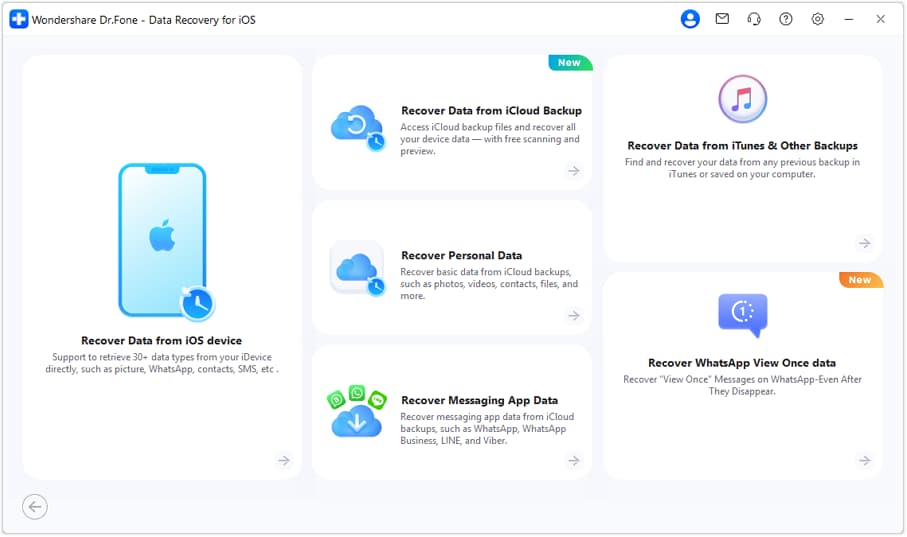
Étape 1 Accédez à la fonctionnalité de récupération de données de Dr.Fone
Depuis la section "Boîte à outils" du programme, dirigez-vous vers la fonctionnalité "Récupération de données" pour "iOS". Ensuite, vous devez opter pour l'option "Récupérer des données à partir de la sauvegarde iCloud".
-
Étape 2 Accédez et sélectionnez la sauvegarde iCloud
Entrez vos identifiants de compte "iCloud" pour obtenir l'authentification à deux facteurs. L'outil récupérera ensuite les fichiers de sauvegarde lorsque votre compte sera vérifié. Une fois vos fichiers de sauvegarde iCloud affichés, choisissez celui souhaité en appuyant sur "Télécharger".

-
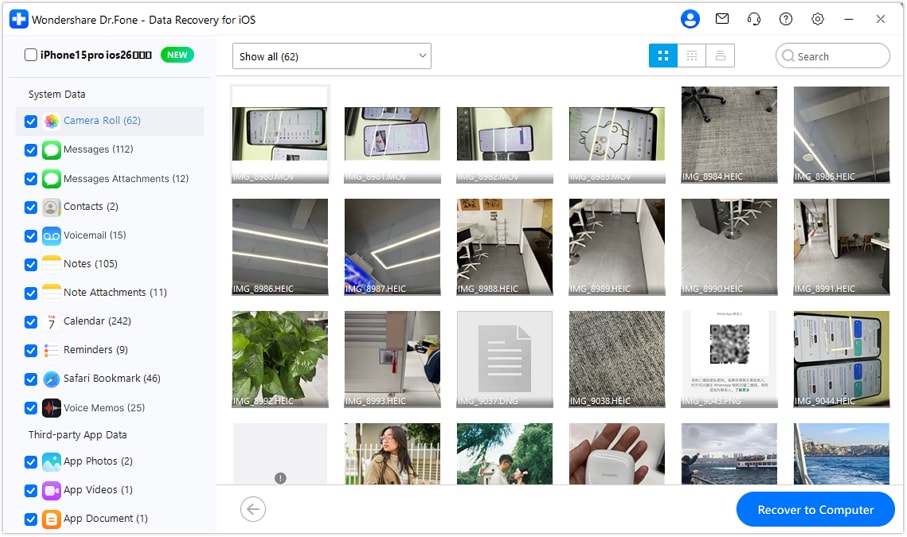
Étape 3 Choisissez les données de sauvegarde à télécharger
Lorsque le programme extrait et ouvre le fichier de sauvegarde sélectionné, ouvrez les données spécifiques pour les prévisualiser. Maintenant, choisissez vos fichiers de données souhaités et appuyez sur "Récupérer sur l'ordinateur" pour les exporter.




Partie 2. Comment télécharger automatiquement des photos sur iCloud ?
Les photos peuvent être téléchargées sur le stockage cloud en utilisant deux méthodes. La synchronisation automatique est une possibilité, mettant à jour votre bibliothèque au fur et à mesure. L'autre option consiste à sauvegarder vos données pour une protection supplémentaire. Un rapport CNBC montre que 70% des clients Apple utilisent le stockage iCloud. Savoir comment sauvegarder des photos sur iCloud vous aide à choisir la bonne méthode. Par conséquent, suivez les étapes ci-dessous pour configurer chaque méthode de téléchargement automatique :
Activer la synchronisation des photos
-
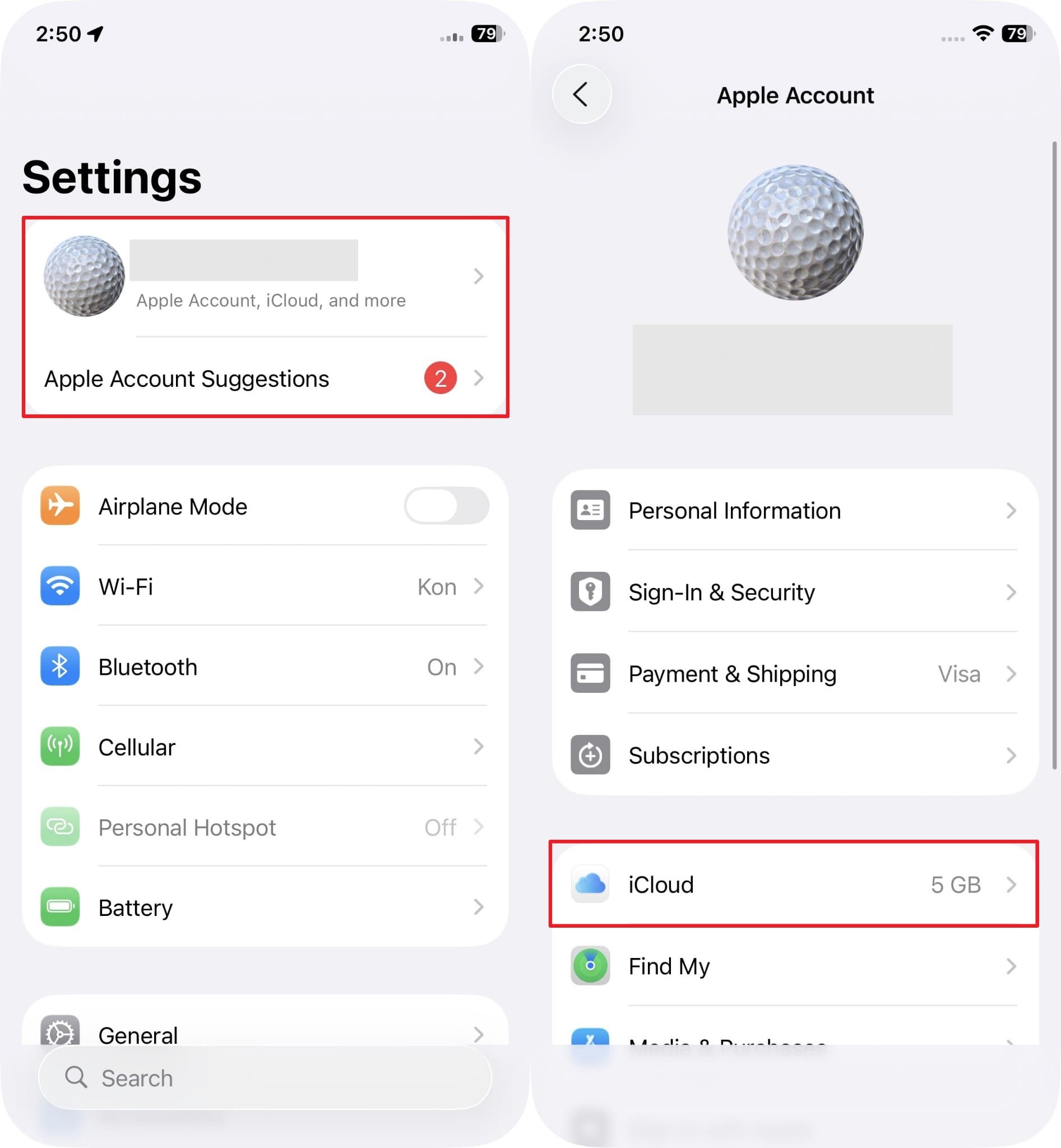
Étape 1
Vous devez vous rendre dans "Apple ID" depuis les réglages et accéder à "iCloud".
-
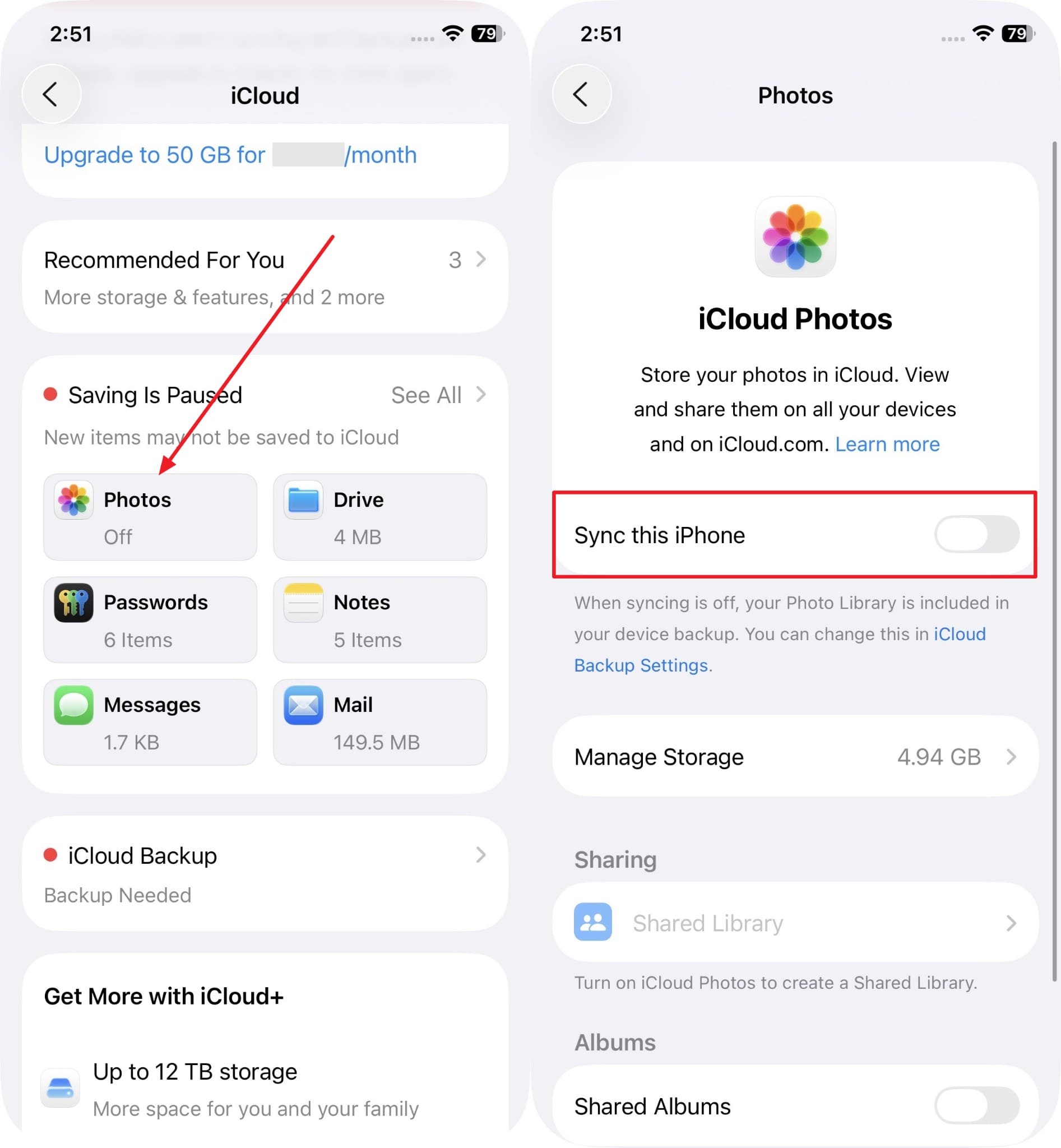
Étape 2
Depuis l'affichage suivant, appuyez sur "Photos" puis activez "Synchroniser cet iPhone".
Activer la sauvegarde iCloud
-
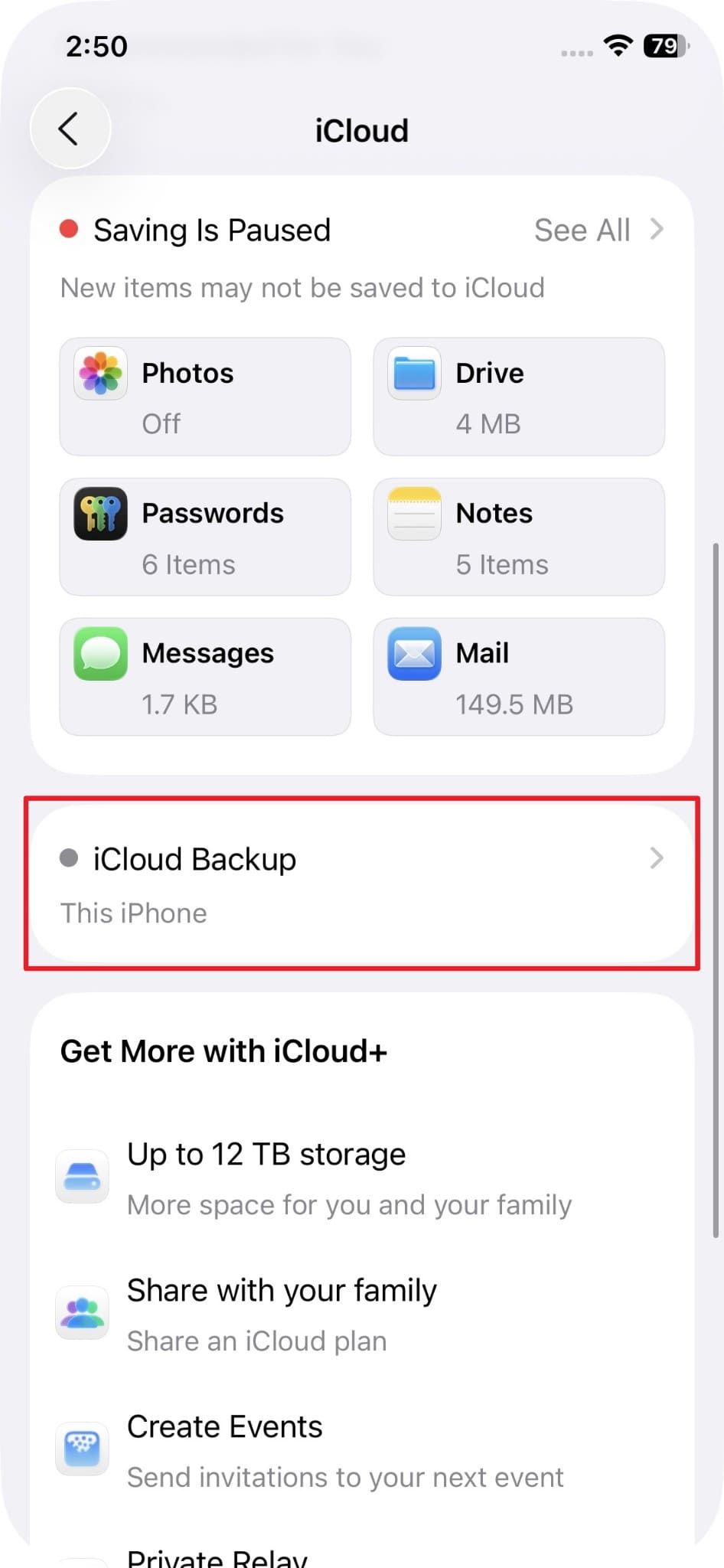
Étape 1
Vous devez accéder à la section "iCloud" depuis les réglages et aller dans "Sauvegarde iCloud".
-
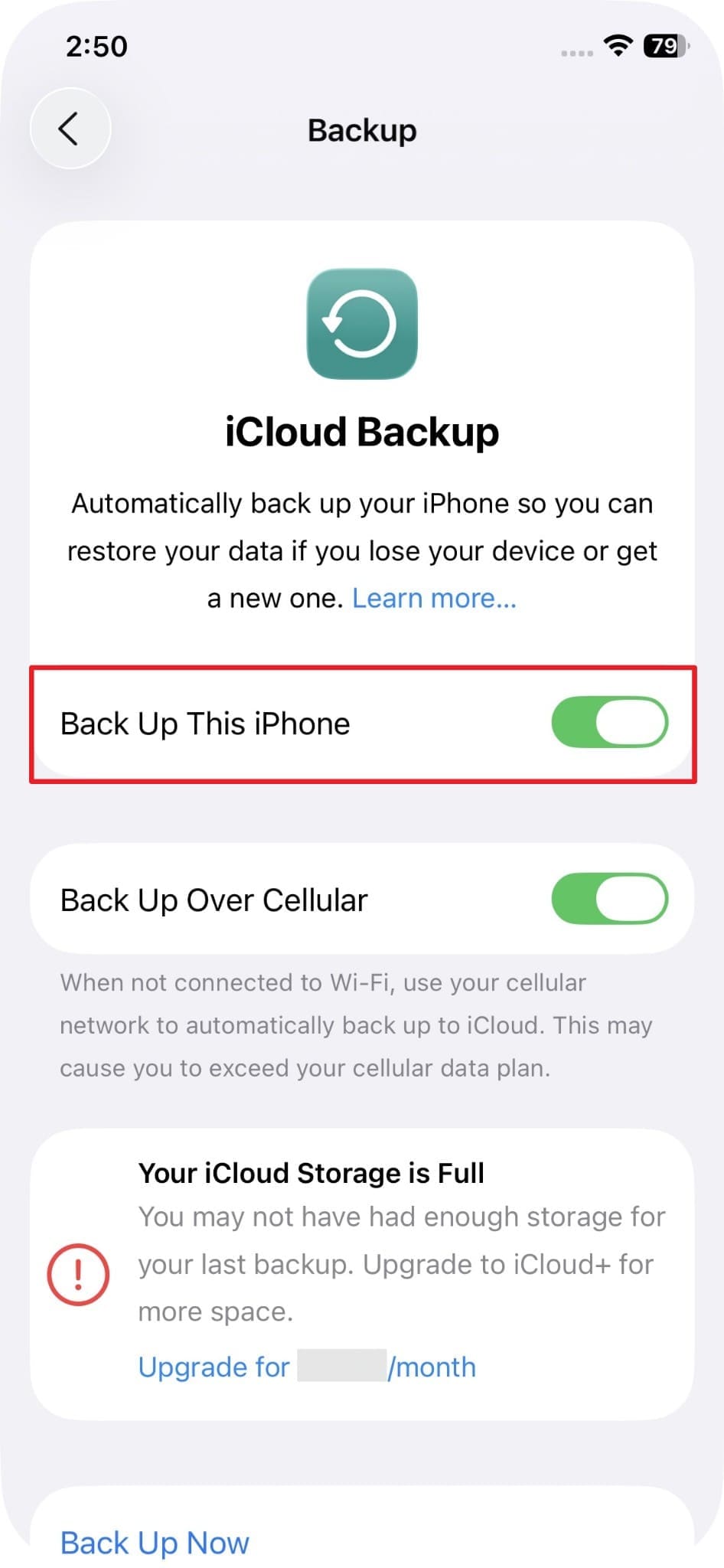
Étape 2
Pour continuer, vous devez activer le bouton "Sauvegarder cet iPhone".
Partie 3. Comment télécharger manuellement des photos sur iCloud ?
Le téléchargement manuel vous donne plus de contrôle sur les photos qui sont transférées vers iCloud. Il convient aux utilisateurs qui souhaitent gérer comment stocker des photos dans iCloud de manière sélective. Vous pouvez d'abord examiner les fichiers et éviter de synchroniser les éléments indésirables. Cette méthode particulière fonctionne également bien lorsque la synchronisation automatique n'est pas disponible ou en pause. Consultez les instructions détaillées étape par étape ci-dessous pour commencer à télécharger vos éléments sélectionnés :
-
Étape 1
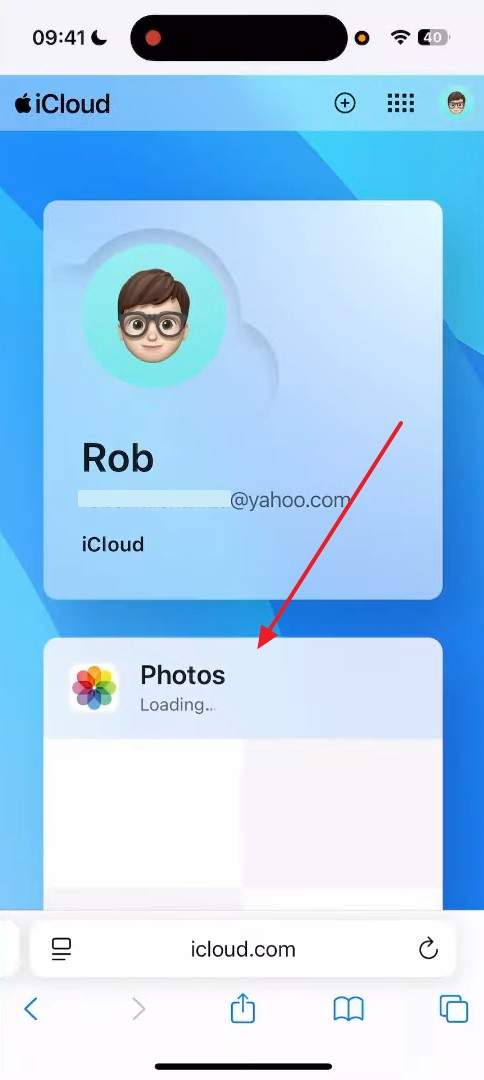
Lorsque vous recherchez le site Web "iCloud", connectez-vous avec vos identifiants de compte. Depuis l'affichage principal, accédez à la section "Photos".
-
Étape 2
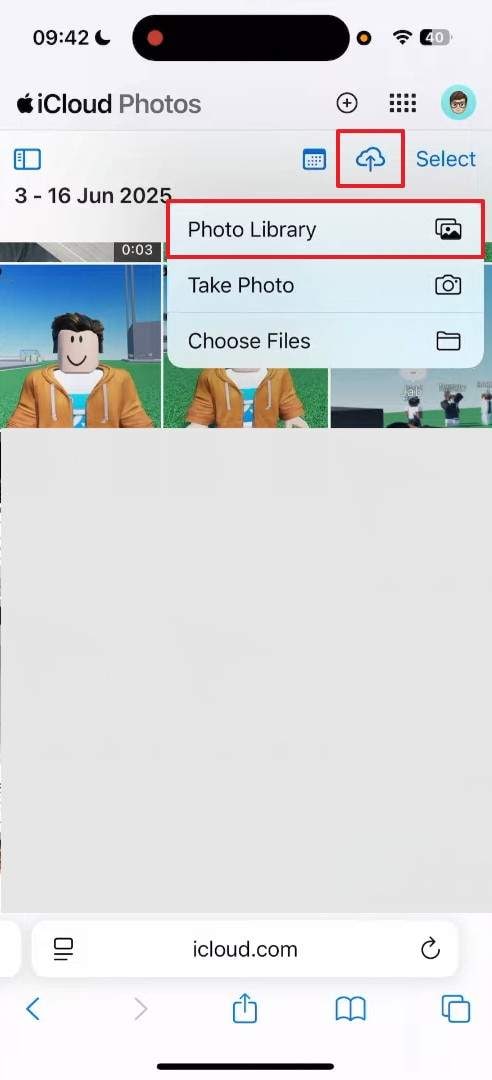
Ensuite, appuyez sur l'icône "Télécharger" et optez pour "Photothèque" pour télécharger des fichiers.
Partie 4. Comment vérifier si vos photos ont été téléchargées sur iCloud
Après le téléchargement des photos, les utilisateurs ont souvent besoin d'une confirmation de la réussite de la synchronisation iCloud. Savoir comment télécharger des images sur iCloud inclut également la vérification de l'état du téléchargement. Alors, suivez ces 3 méthodes simples pour vérifier l'état de téléchargement de vos photos dès maintenant :
1. Vérifier l'état du téléchargement sur iPhone et iPad
Votre appareil affiche en fait la progression instantanée du téléchargement de photos iCloud dans les Réglages. Savoir comment mettre des photos dans iCloud inclut de savoir où vérifier l'état du téléchargement. L'application Photos affiche une barre de progression de synchronisation tout en bas. Vous pouvez également voir exactement combien d'éléments attendent encore d'être téléchargés. Ainsi, les étapes ci-dessous vous guideront pour vérifier l'état de votre téléchargement :
-
Étape 1
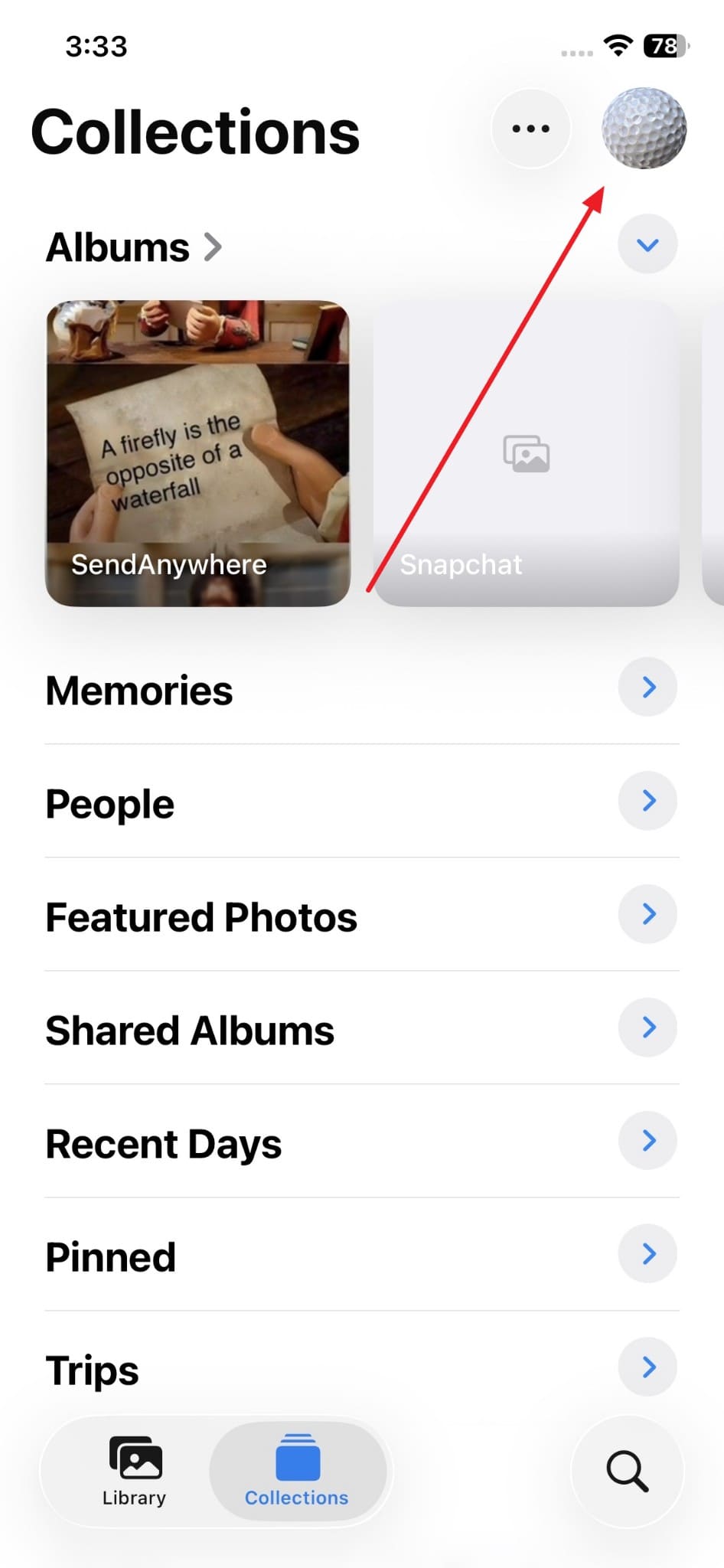
Lorsque vous lancez l'application "Photos", accédez à la section "Profil".
-
Étape 2
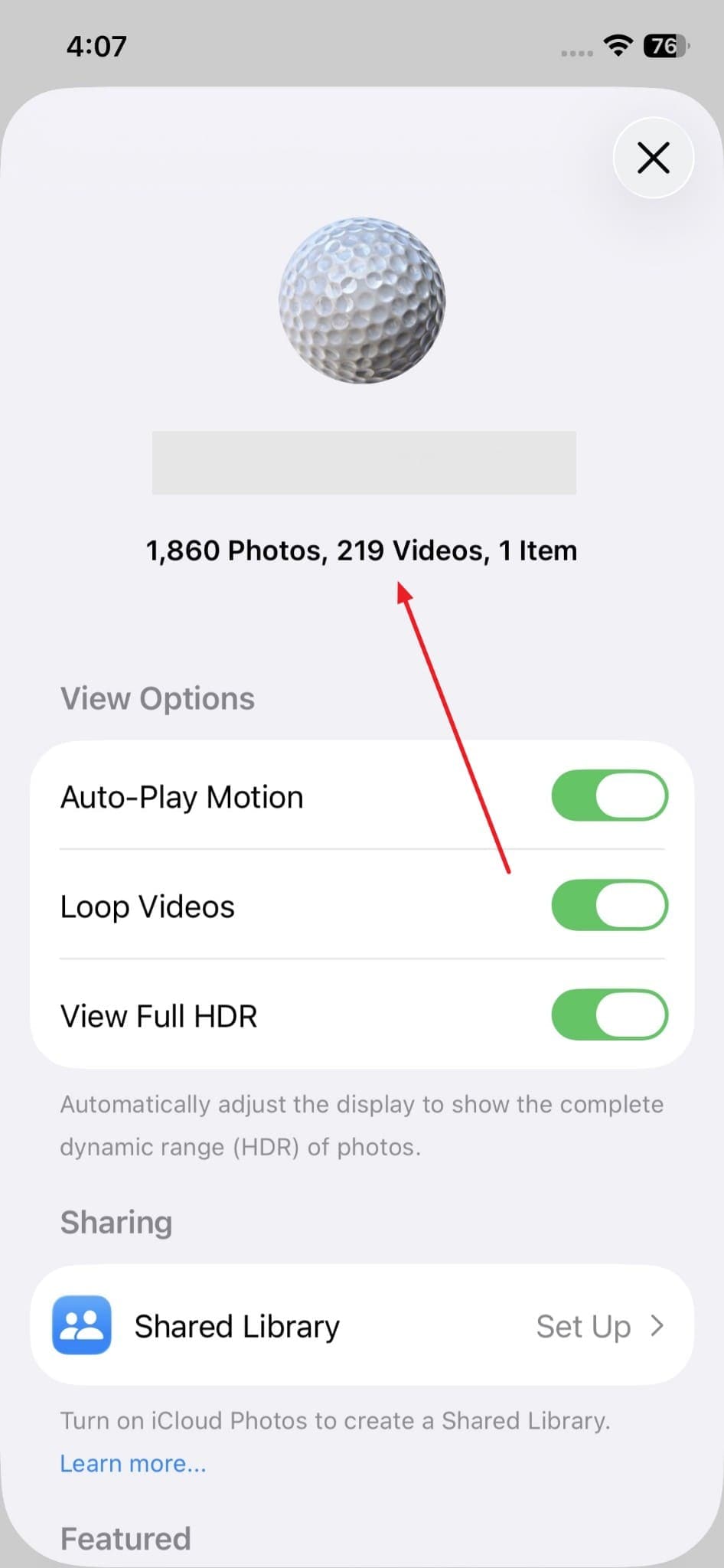
Ensuite, vous verrez un état clair de vos photos et vidéos totales.
2. Vérifier l'état du téléchargement sur Mac
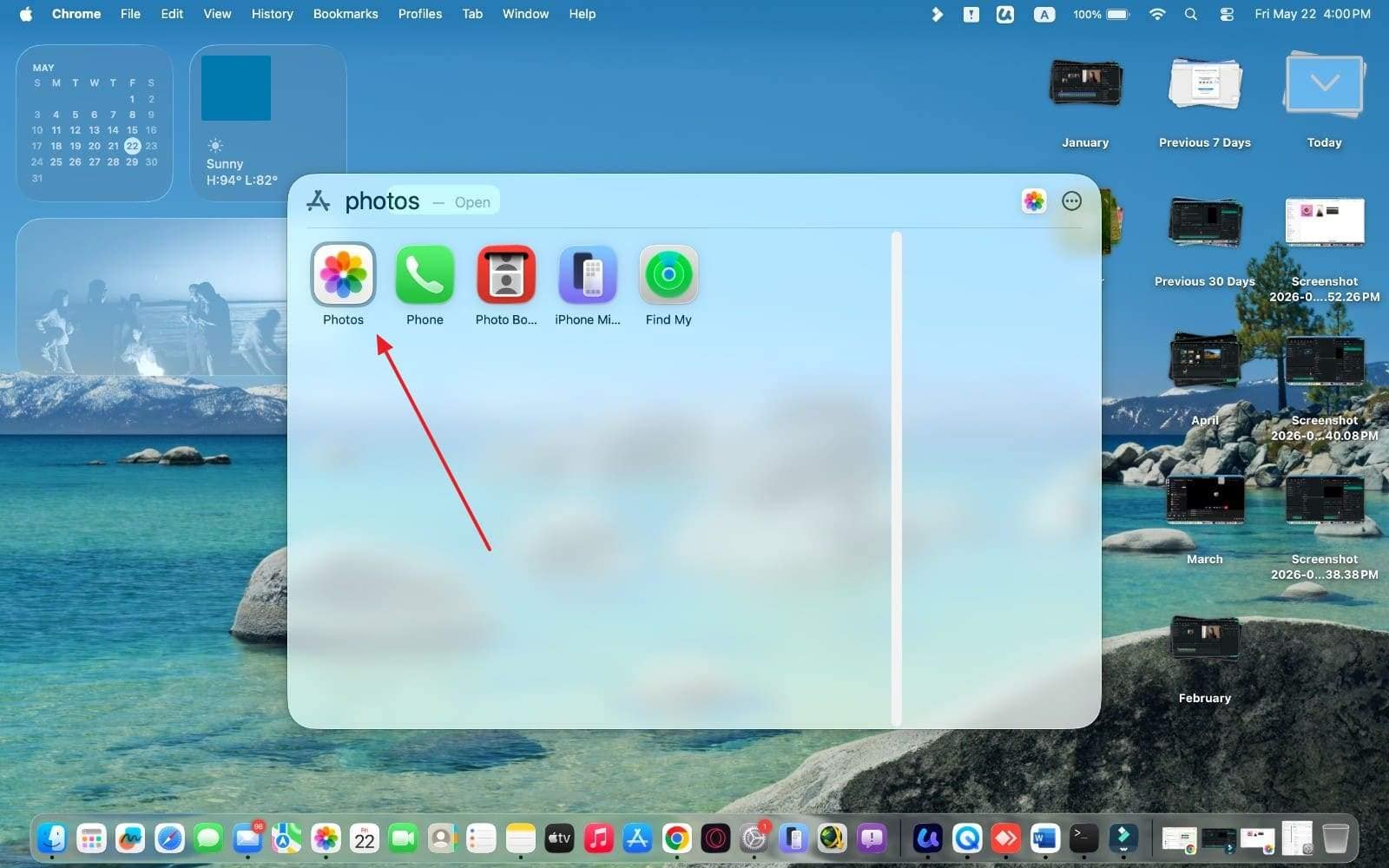
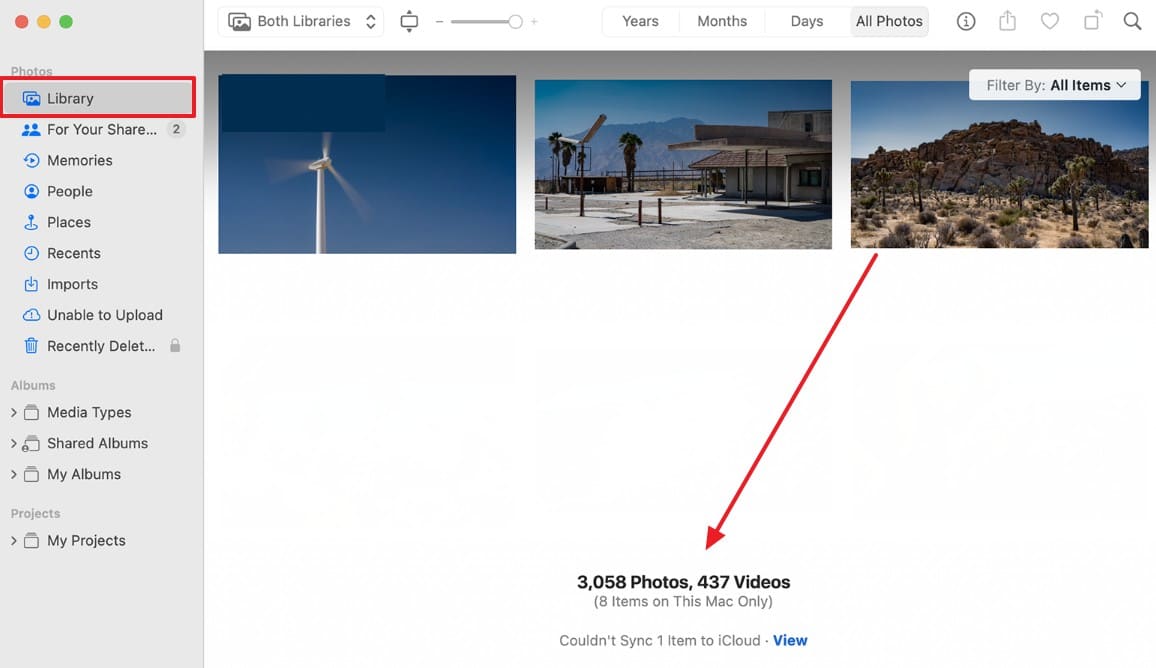
Votre Mac fournit un moyen natif de surveiller la progression du téléchargement de photos iCloud. L'application Photos affiche une barre d'état de synchronisation tout en bas. Vous pouvez voir le nombre de téléchargements restants sans ouvrir de menu de réglages supplémentaire. Cela aide également à identifier les retards ou les téléchargements incomplets sans aucun outil. Alors, suivez les étapes ci-dessous pour vérifier l'état de téléchargement de vos photos :
-
Étape 1
Lorsque vous recherchez l'application "Photos", vous devez la lancer pour poursuivre le traitement.
-
Étape 2
Accédez à l'onglet "Bibliothèque" et choisissez "Toutes les photos". Ensuite, faites défiler vers le bas pour voir l'état de la bibliothèque, comme les éléments en cours de téléchargement et les éléments qui n'ont pas pu se synchroniser.
3. Afficher vos photos sur iCloud.com
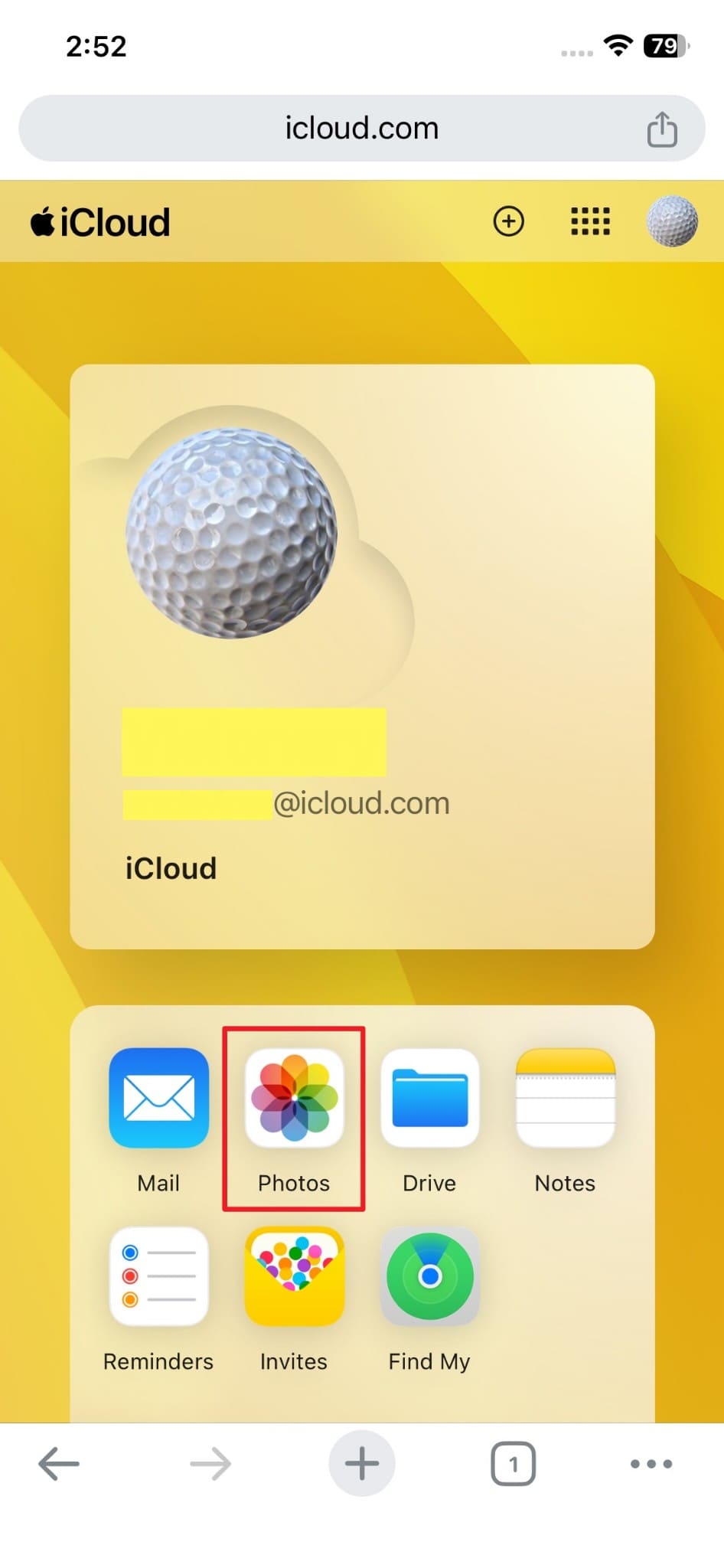
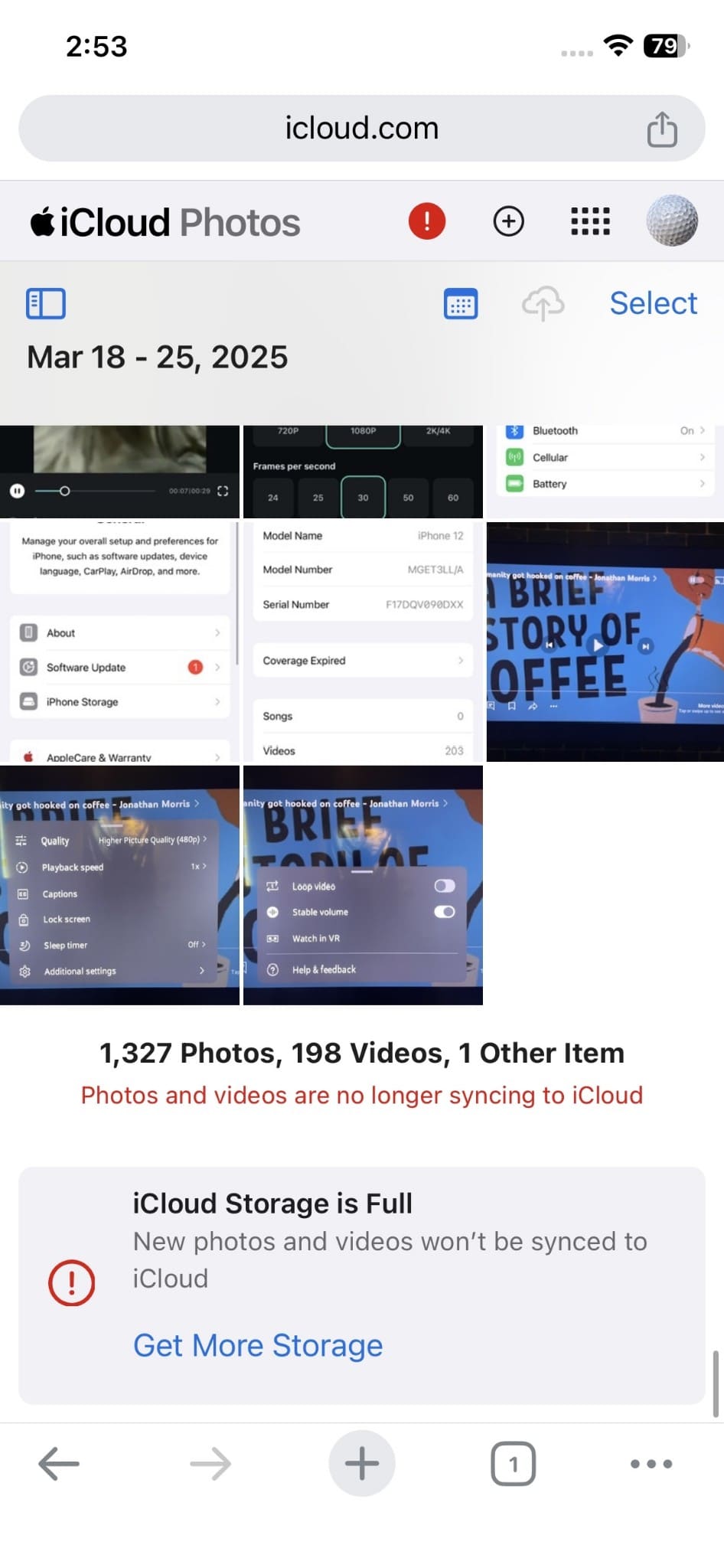
Cette méthode offre également un moyen en ligne de confirmer comment vous pouvez enregistrer des photos sur iCloud. Vous pouvez accéder à l'intégralité de votre bibliothèque de photos synchronisée depuis n'importe quel appareil avec Internet. Le site Web affiche les albums téléchargés, les collections partagées et les fichiers multimédias récemment ajoutés. Il affiche également les éléments récemment supprimés qui peuvent encore être dans la période de récupération. Par conséquent, suivez les étapes ci-dessous pour afficher vos photos téléchargées sur votre navigateur :
-
Étape 1
Après vous être connecté à votre compte "iCloud", appuyez sur l'application "Photos" depuis l'écran principal.
-
Étape 2
Par la suite, vous pourrez rechercher les images que vous attendez.
Partie 5. Pourquoi mes photos ne se téléchargent-elles pas sur iCloud ?
Il existe plusieurs problèmes courants qui peuvent empêcher vos photos d'accéder au stockage cloud. Voici donc quelques raisons clés expliquant comment télécharger des photos sur iCloud sans difficulté :
- Stockage insuffisant : Votre compte iCloud peut avoir épuisé l'espace de stockage disponible. La mise à niveau de votre forfait restaure la fonctionnalité de téléchargement sans délai.
- Connexion Internet faible : Une connexion réseau médiocre ou instable interrompt souvent les téléchargements de photos iCloud actifs. Passer à un réseau plus puissant résout la plupart des problèmes de synchronisation.
- Version iOS : Les anciennes versions d'iOS peuvent entraîner des problèmes de compatibilité avec la synchronisation iCloud. Lorsque vous la mettez à jour vers la nouvelle version, cela corrige souvent les bugs sous-jacents affectant les téléchargements de photos.
- Photos iCloud désactivées : Le bouton de synchronisation peut être désactivé dans vos réglages. L'activation de cette option permet à votre appareil de reprendre la synchronisation des photos.
- Mode économie d'énergie : Ce mode limite l'utilisation en arrière-plan de l'appareil, comme les téléchargements automatiques. La désactivation de ce mode permet à votre appareil de reprendre la synchronisation en arrière-plan sans problème.
Conclusion
Pour conclure, explorer comment télécharger des photos sur iCloud garantit que votre bibliothèque multimédia locale reste sécurisée. Suivre ces étapes de plateforme native optimise la transmission de fichiers sans fil entre les appareils. Les experts recommandent généralement de choisir Photos iCloud pour la synchronisation continue et Sauvegarde iCloud pour la récupération complète de l'appareil. Cependant, les erreurs de serveur ou les suppressions erronées peuvent encore compromettre vos sauvegardes de données. Lorsque des problèmes cloud critiques surviennent, l'utilisation d'outils comme Dr.Fone - Récupération de données fournit une récupération possible.
FAQ
-
Q1. Combien de temps faut-il pour télécharger des photos sur iCloud ?
Le temps de téléchargement dépend du nombre de vos photos et de la vitesse de votre connexion Internet actuelle. Les bibliothèques plus volumineuses avec des vidéos peuvent prendre plusieurs heures pour se synchroniser complètement. Par conséquent, garder votre appareil branché et connecté aide à accélérer le processus. -
Q2. Mes photos seront-elles supprimées de mon téléphone après le téléchargement sur iCloud ?
Le téléchargement vers le stockage cloud ne supprime pas automatiquement les photos de votre appareil. Pourtant, vos photos restent sur votre appareil sauf si vous activez manuellement le paramètre d'optimisation du stockage. Cette option utilisera une taille de résolution réduite des photos pour économiser de l'espace. -
Q3. Puis-je télécharger des photos sur iCloud depuis un PC Windows ?
Oui, vous pouvez facilement télécharger des photos vers le stockage cloud depuis n'importe quel PC Windows. Vous devez installer l'application iCloud pour Windows ou vous connecter via le navigateur. Ensuite, vous pouvez synchroniser et gérer votre bibliothèque de photos depuis votre ordinateur. -
Q4. Les photos iCloud supprimées peuvent-elles être récupérées après suppression ?
Vos images récemment supprimées restent récupérables dans le dossier dédié Supprimés récemment. Les fichiers restent généralement disponibles là pendant environ 30 jours avant la suppression permanente du cloud. De plus, des outils comme Dr.Fone peuvent aider à récupérer des photos de sauvegarde inaccessibles lorsque les méthodes de récupération standard échouent.
 Ajoutez Wondershare Dr.Fone comme source préférée sur Google.