Récupérer photos, messages, WhatsApp et bien plus encore, sans sauvegarde.

 100 % Sécurité vérifiée | Aucun abonnement requis | Sans malveillant

 :
: 
 ChatGPT
 Perplexity
 Gemini
 Claude
 Grok
Grok
Selon DemandSage, il y a plus de 1,56 milliard d'utilisateurs actifs d'iPhone. Si vous supprimez des éléments importants d'iCloud Drive, cela pourrait perturber votre flux de travail. La plupart des gens supposent que la seule solution est une restauration complète de l'iPhone. Cette supposition entraîne une perte de données inutile et fait perdre des heures.
Pour surmonter ce défi, savoir comment récupérer des fichiers d'iCloud Drive vous fait gagner du temps. Apple vous offre en réalité plusieurs moyens ciblés de récupérer des fichiers. Ainsi, ce guide fournit des méthodes étape par étape pour localiser et extraire des éléments manquants spécifiques.
Dans cet article

Partie 1. Pouvez-vous récupérer des fichiers supprimés d'iCloud Drive ?
Oui, vous pouvez récupérer des données perdues de votre compte cloud, mais le timing est primordial. Si vous supprimez un fichier, la plateforme le déplace vers un dossier "Supprimés récemment". Ce dossier particulier conserve vos fichiers supprimés jusqu'à 30 jours. Il est donc crucial de connaître cette limite particulière lors de l'apprentissage comment récupérer des fichiers d'iCloud Drive.
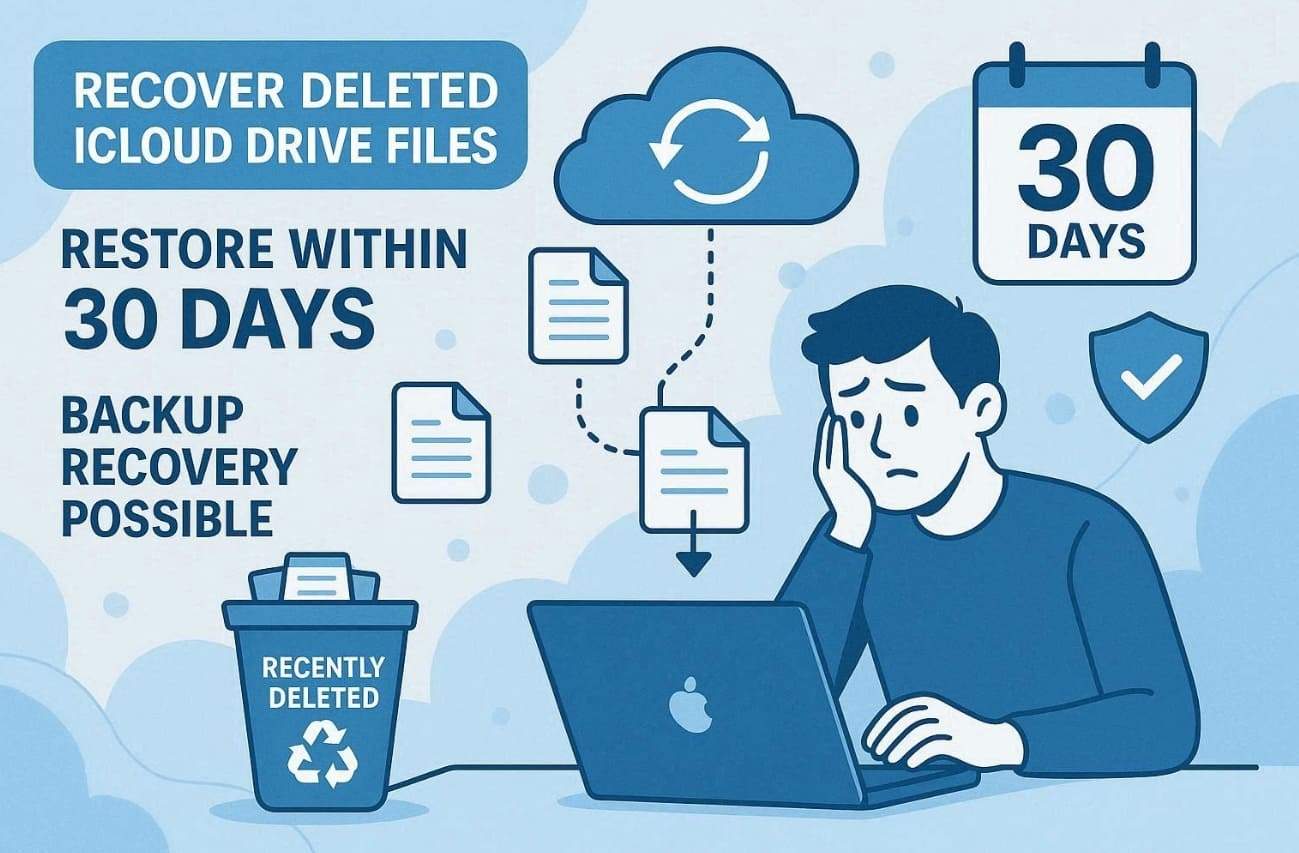
Une fois les 30 jours écoulés, la plateforme supprimera définitivement vos fichiers de tous ses serveurs. Après cela, la récupération dépend généralement des options de récupération iCloud et d'outils tiers, et non des sauvegardes iPhone standard. La méthode que vous choisissez dépend entièrement du moment où le fichier a été supprimé.
Partie 2. Que devez-vous vérifier avant de tenter une récupération de fichiers ?
Quelques vérifications rapides peuvent faire gagner un temps considérable avant de se lancer dans les méthodes de récupération. Ainsi, vérifier ces conditions de base vous préparera aux étapes spécifiques énumérées ci-dessous :
1. Vérifier Supprimés récemment dans l'application Fichiers
Comme exploré ci-dessus, lorsque vous supprimez un fichier de Drive, il ne disparaît pas de votre appareil. Apple déplace automatiquement chaque fichier supprimé dans un dossier dédié "Supprimés récemment". C'est la raison pour laquelle vous devriez vérifier ce dossier lorsque vous supprimez récemment des fichiers et souhaitez les récupérer. Lors de l'apprentissage comment récupérer des fichiers d'iCloud Drive, vous devriez commencer par vérifier ce dossier.
2. Vérifier iCloud.com
Parfois, votre appareil et les serveurs cloud peuvent ne pas supprimer les fichiers simultanément. Lorsque vous supprimez des fichiers hors ligne, la suppression peut ne pas s'être synchronisée avec le cloud. Le fichier peut encore se trouver dans votre compte de stockage cloud. Vous devriez vérifier directement votre site web cloud pour trouver les fichiers que votre appareil n'affiche pas. Ainsi, de mauvaises conditions réseau créent souvent cet écart entre votre appareil et le stockage cloud.
3. Confirmer que vous êtes connecté au bon identifiant Apple
Beaucoup d'utilisateurs gèrent en réalité deux identifiants Apple ou plus ensemble. Pourtant, vos fichiers Drive sont liés à l'identifiant Apple qui les a créés. Si vous avez récemment changé de compte, vos fichiers se sont simplement déplacés vers un espace cloud différent. C'est une étape couramment oubliée lors de l'apprentissage comment récupérer des fichiers d'iCloud Drive. Par conséquent, vérifier d'abord votre identifiant Apple actif élimine toute confusion inutile pendant le processus de récupération.
4. Rechercher des fichiers sur tous les appareils
Un fichier qui semble supprimé peut en réalité être disponible sur un autre appareil synchronisé. iCloud Drive synchronise votre contenu sur tous les appareils Apple partageant le même compte. Ce document manquant sur votre iPhone pourrait encore exister sur votre iPad ou Mac. Les retards de synchronisation peuvent parfois rendre un fichier invisible sur un appareil mais pas sur un autre. Alors, recherchez toujours sur tous vos appareils connectés avant de commencer tout processus de récupération formel.
Partie 3. Comment pouvez-vous récupérer des fichiers d'iCloud Drive ?
Il existe plusieurs façons de récupérer, et chacune est destinée à une situation différente. Par conséquent, consultez ce tableau comparatif pour trouver la meilleure option pour vous :
| Méthode de récupération | Récupération sélective | Nécessite une réinitialisation de l'appareil | Idéal pour |
|---|---|---|---|
| Supprimés récemment (application Fichiers) | Oui | No | Fichiers supprimés dans les 30 jours |
| Dr.Fone – Data Recovery (iOS) | Oui | No | Récupération sélective depuis les données synchronisées iCloud |
| Portail iCloud.com | Oui | No | Fichiers supprimés hors ligne qui ne se sont pas encore synchronisés avec le cloud |
Une fois que vous avez identifié votre méthode ci-dessus, suivez son processus étape par étape dédié ci-dessous :
Méthode 1. Récupérer depuis Supprimés récemment dans iCloud Drive (limite de 30 jours)
Seuls les fichiers supprimés au cours des 30 derniers jours fonctionneront avec cette approche. Ce dossier agit comme un tampon entre une suppression accidentelle et une perte de données permanente. Si le fichier apparaît, vous pouvez le restaurer sans aucune réinitialisation de l'appareil. Cela en fait l'option la plus rapide pour comment récupérer des fichiers d'iCloud Drive. Ainsi, parcourez les étapes suivantes pour vous aider à récupérer des fichiers supprimés dans un mois :
-
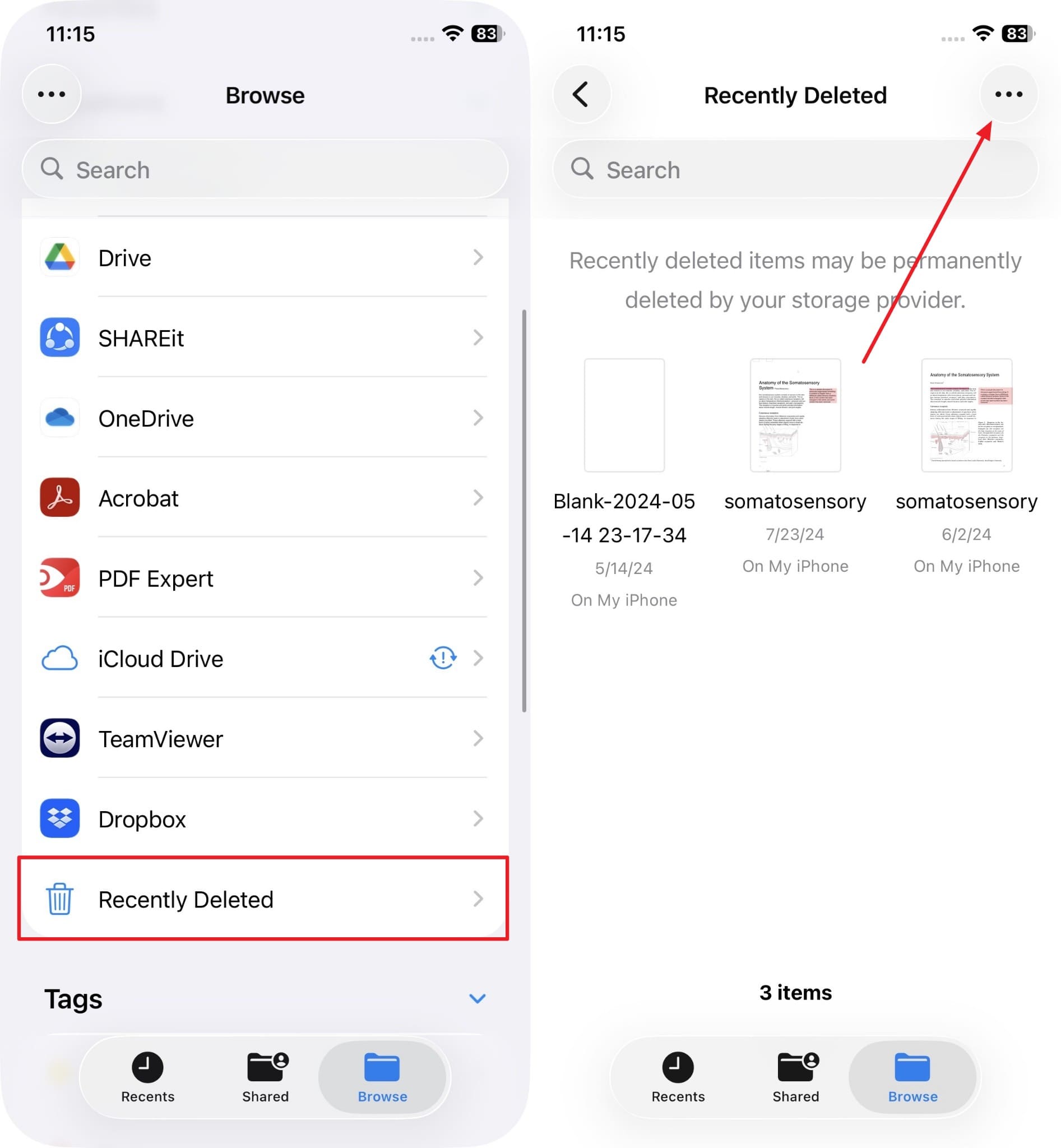
Étape 1 Lorsque vous lancez l'application "Fichiers", balayez vers le haut et dirigez-vous vers le dossier "Supprimés récemment".
En voyant vos fichiers supprimés au cours du mois, appuyez sur l'icône "Trois points".
-
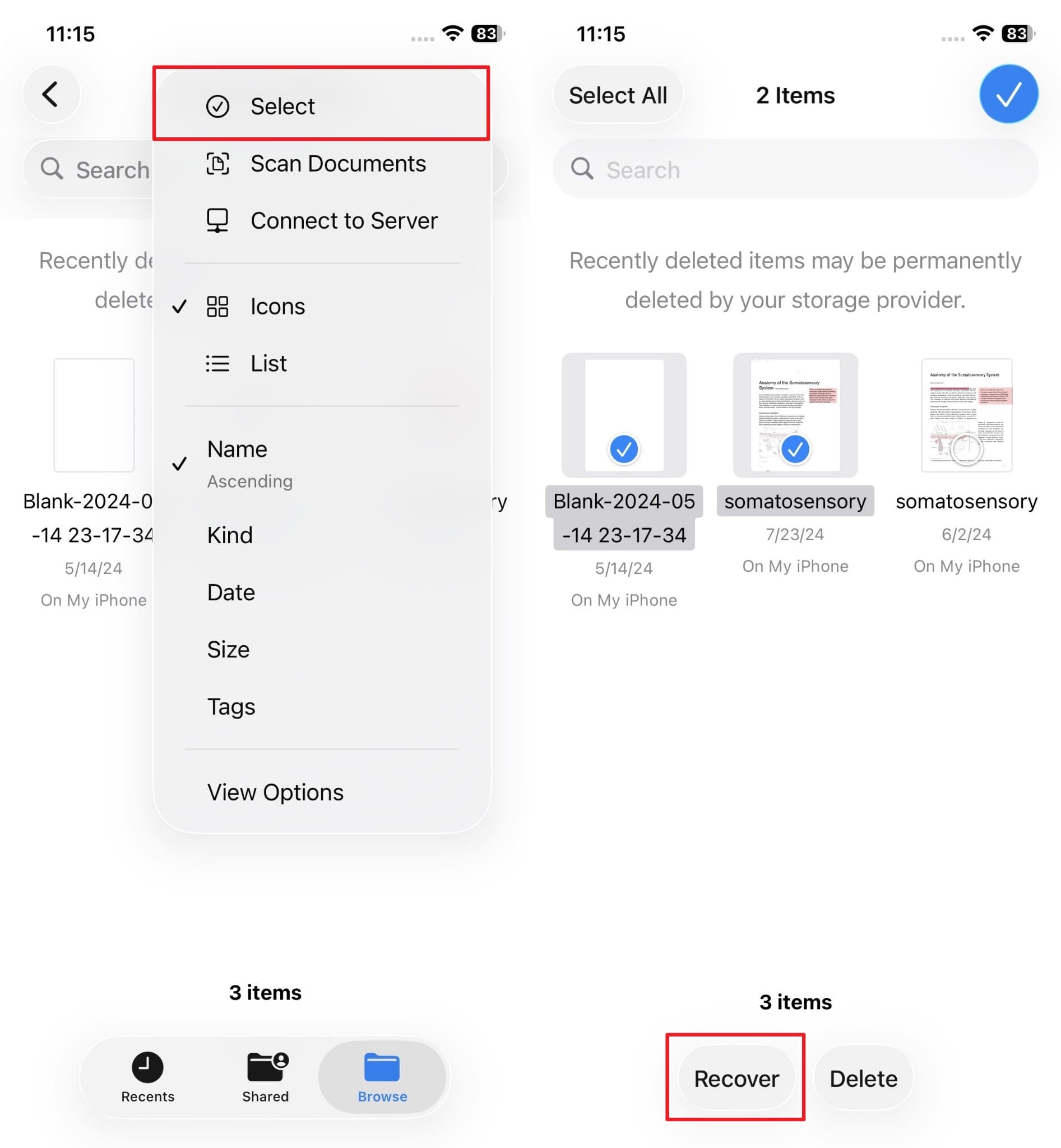
Étape 2 Choisissez l'option "Sélectionner" pour choisir vos fichiers souhaités.
Appuyez sur "Récupérer".
Méthode 2. Récupérer sélectivement des fichiers supprimés d'iCloud Drive
Lorsque les paramètres de rétention natifs du dossier expirent, les utilisateurs sont confrontés à des défis critiques d'accès aux données. Les voies natives standard ne peuvent pas atteindre les fichiers qui se situent en dehors de la période de 30 jours. Pour résoudre ce problème spécifique, utiliser un logiciel d'extraction de données comme Dr.Fone - Data Recovery peut aider. Le logiciel prend en charge la récupération de plusieurs types de données, y compris les photos et les documents iCloud supprimés. Lors de l'apprentissage comment récupérer des fichiers d'iCloud Drive, les utilisateurs peuvent également restaurer des documents Pages et Keynote.
De plus, l'outil prend en charge l'extraction approfondie pour les sauvegardes de messagerie secondaires comme LINE. Il vérifie votre compte de stockage cloud via 2FA avant de charger les données. En outre, il existe un écran d'aperçu visuel intégré pour vérifier les éléments. Les utilisateurs peuvent parcourir les catégories organisées avant de finaliser leur récupération. Dr.Fone prend en charge la restauration directe de fichiers vers votre téléphone connecté. Alternativement, vous pouvez enregistrer le document extrait sur votre PC en utilisant la fonction Récupérer sur ordinateur.
 Récupère les données après suppression, plantages ou dommages à l'appareil.
- Prend en charge les photos, messages, contacts, WhatsApp et plus encore.
- Prend en charge tous les principaux modèles d'iPhone, iPad et iPod.
- Prévisualisez et récupérez uniquement ce dont vous avez besoin.

Guide pour récupérer sélectivement des fichiers supprimés d'iCloud Drive
Lors des tests de cet outil, les experts affirment qu'il peut aider à récupérer des fichiers et documents sélectifs. Alors, suivez le guide suivant pour récupérer vos fichiers Drive supprimés :
-
Étape 1 Accéder au programme pour récupérer les fichiers supprimés
Lorsque vous ouvrez l'onglet "Boîte à outils", accédez à la fonctionnalité "Récupération de données". Ensuite, cliquez sur "iOS" comme appareil cible, puis choisissez "Récupérer les données personnelles".

-
Étape 2 Se connecter au compte et choisir les fichiers
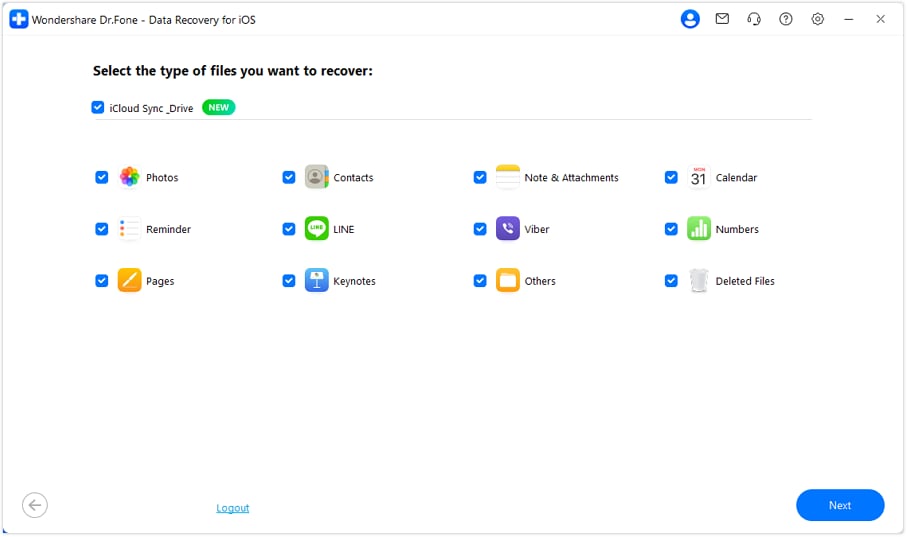
Pour avancer, vous devez vous connecter à votre compte iCloud pour un traitement ultérieur. Une fois fait, cochez la catégorie de type de données comme "Keynotes" et appuyez sur "Suivant".
-
Étape 3 Sélectionner et restaurer les fichiers supprimés via Dr.Fone
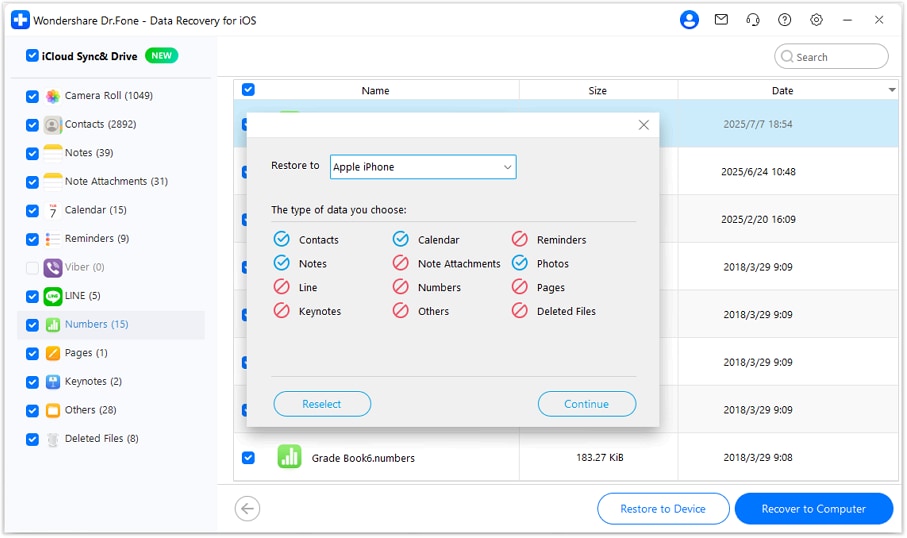
Entrez le code 2FA reçu pour vérifier votre identité. Ensuite, connectez votre iPhone à l'ordinateur, puis choisissez les fichiers souhaités à couvrir. Ensuite, appuyez sur le bouton "Restaurer vers l'appareil" pour sélectionner votre téléphone dans la case "Restaurer vers" avant de cliquer sur "Continuer".




Méthode 3. Restaurer des fichiers supprimés via iCloud.com
Il est également possible que vous supprimiez un fichier sur votre iPhone en étant hors ligne à ce moment-là. Puisqu'il n'y a pas de connexion réseau, la commande de suppression n'atteint pas les serveurs cloud. Ainsi, le fichier reste disponible dans votre stockage cloud sans aucune interruption. Cela en fait un endroit fiable à vérifier avant d'essayer d'autres méthodes. Alors, suivez le guide pour apprendre comment récupérer des fichiers d'iCloud Drive:
-
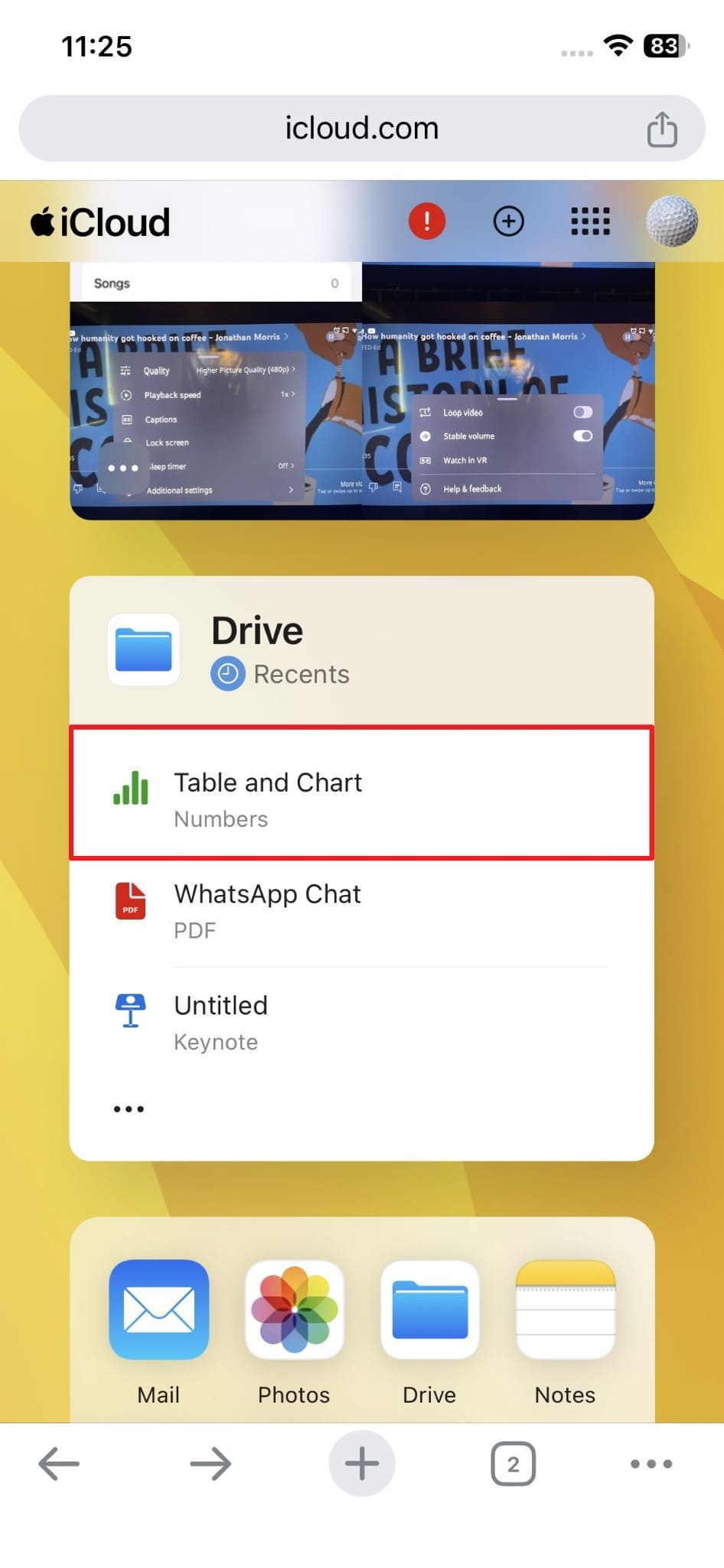
Étape 1 Pour accéder à l'application "Drive" et sélectionner un fichier
Vous devez être connecté à votre compte cloud.
-
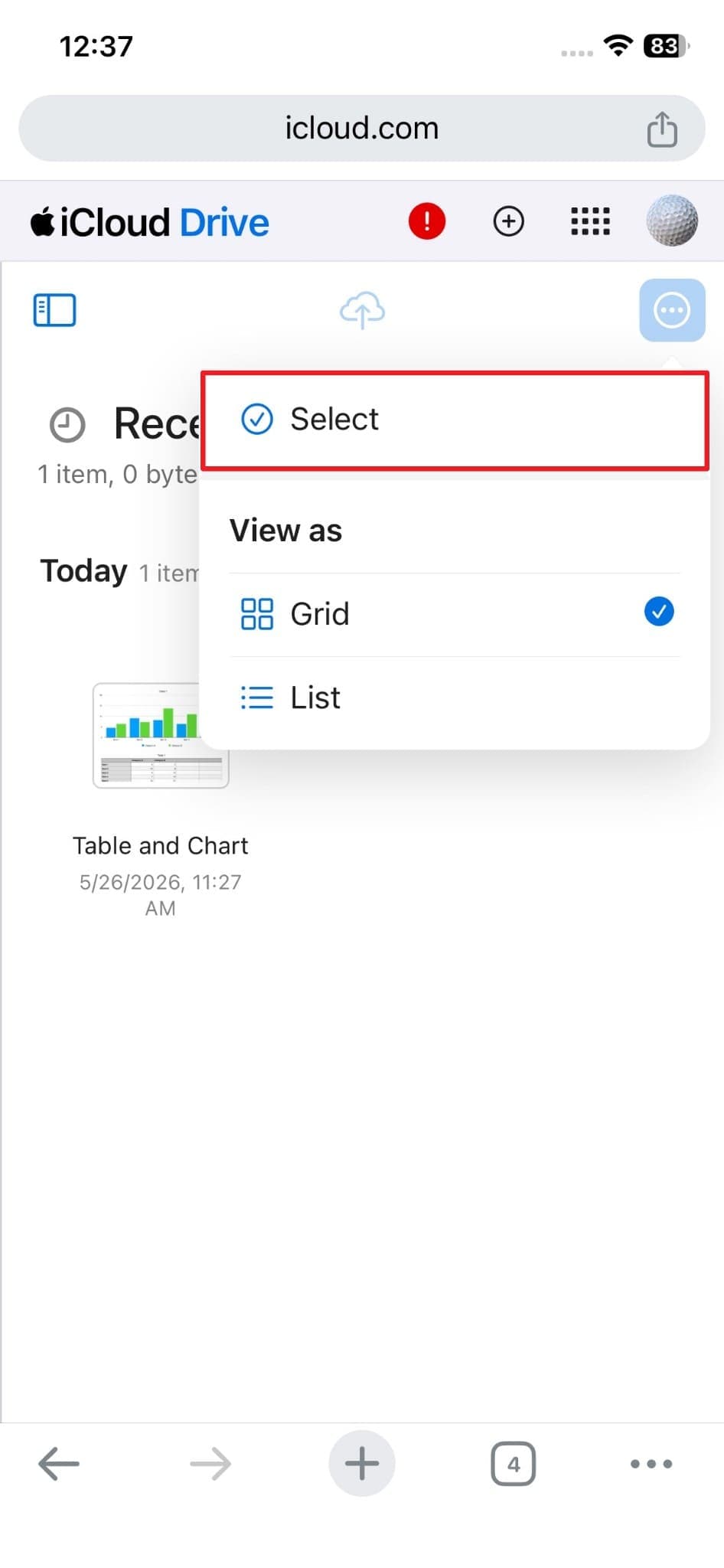
Étape 2 Pour voir un nouvel écran
Appuyez sur l'icône "Trois points" et sélectionnez "Sélectionner".
-
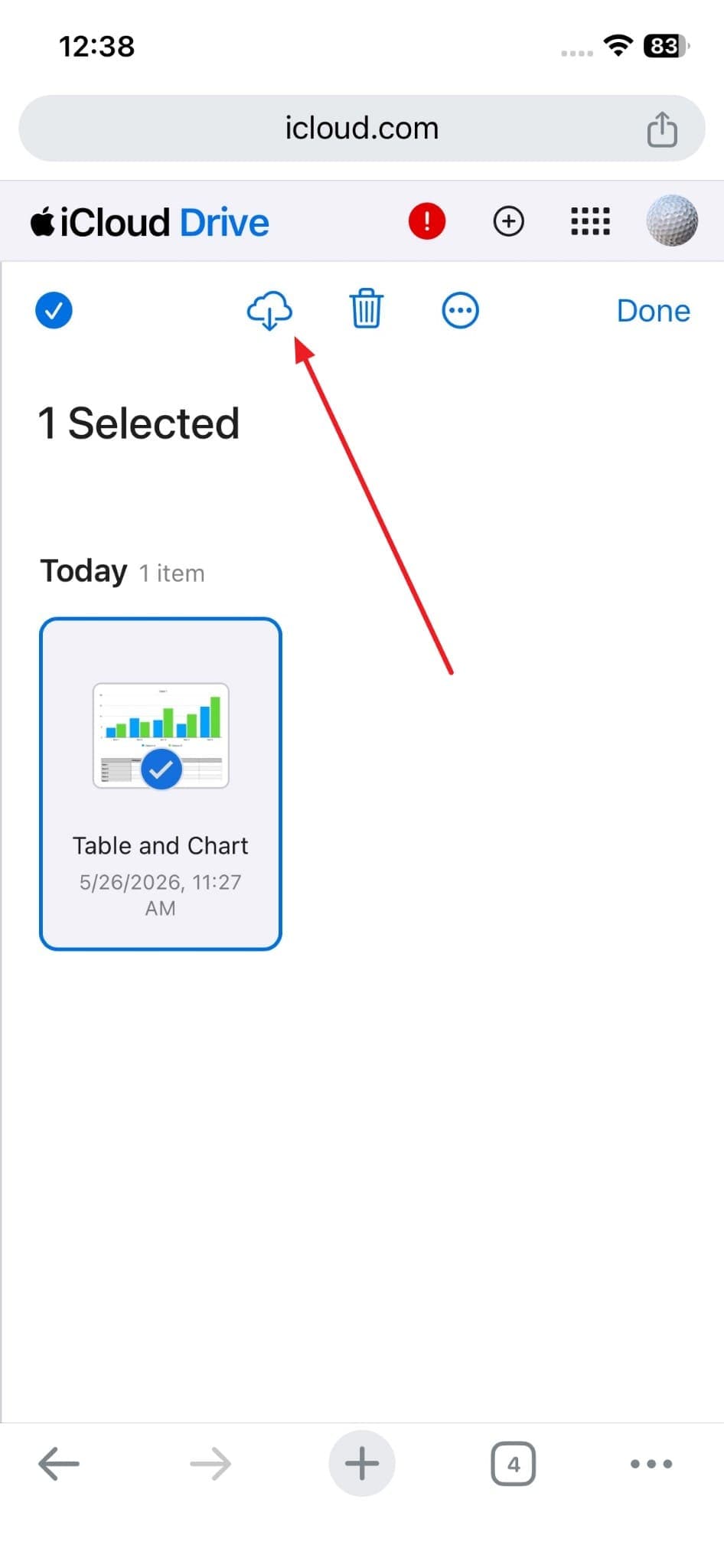
Étape 3 En continuant
Choisissez les fichiers supprimés de votre appareil principal et appuyez sur l'icône "Télécharger".
Partie 4. Comment pouvez-vous éviter la perte de fichiers dans iCloud Drive ? 5 conseils
La perte de fichiers du stockage cloud est bien plus évitable que la plupart des utilisateurs d'iPhone ne le réalisent. Ces 5 conseils pratiques vous aideront à éviter les situations de perte de fichiers à l'avenir :
- Activer la synchronisation automatique : Gardez toujours la synchronisation automatique "iCloud Drive" activée sur tous les appareils Apple. Cela garantit que vos fichiers sont téléchargés sans nécessiter d'intervention manuelle.
- Organiser les fichiers clairement : Conservez les documents importants dans des dossiers dédiés avec des noms cohérents. Un stockage organisé réduit le risque de déplacer, écraser ou supprimer accidentellement des fichiers.
- Utiliser le dossier Favoris : Épinglez vos dossiers les plus critiques aux Favoris dans l'application Fichiers pour une meilleure visibilité. Les dossiers favoris sont plus faciles à surveiller et beaucoup moins susceptibles d'être supprimés par erreur.
- Télécharger des copies locales : Stockez des copies hors ligne de vos fichiers les plus importants sur votre ordinateur. Cela signifie que si vous avez un problème de synchronisation avec votre compte, une copie locale est toujours disponible.
- Utiliser un cloud secondaire : Sauvegardez également vos fichiers Drive critiques sur un deuxième service cloud. Des services comme Google Drive peuvent également servir d'option de sécurité fiable aux côtés de votre stockage existant.
Conclusion
Pour résumer, perdre un fichier iCloud Drive ne signifie pas toujours que le fichier est perdu à jamais. Ce guide a couvert plusieurs façons de comprendre comment récupérer des fichiers d'iCloud Drive.
Apple fournit des options de récupération intégrées pour les fichiers récemment supprimés, tandis qu'iCloud.com peut aider à localiser les fichiers qui peuvent encore être disponibles dans le stockage cloud. Si ces options échouent, des outils de récupération sélective comme Dr.Fone - Data Recovery peuvent aider à restaurer des fichiers spécifiques sans affecter d'autres données.
FAQ
-
iCloud Drive sauvegarde-t-il automatiquement tous les fichiers de mon iPhone ?
Le Drive synchronise les fichiers stockés dans son dossier dédié sur tous vos appareils Apple. Cependant, il ne sauvegarde pas automatiquement chaque fichier situé sur votre iPhone. Pour protéger les fichiers qui ne sont pas dans le dossier Drive, vous devez activer "Sauvegarde iCloud". -
Puis-je récupérer les fichiers iCloud Drive si mon iPhone est cassé ou endommagé ?
Un téléphone cassé ne signifie pas nécessairement que vos fichiers Drive sont perdus pour toujours. Étant donné que les fichiers se synchronisent avec les serveurs, vous pouvez y accéder depuis n'importe quel autre appareil. Ainsi, connectez-vous à iCloud.com ou à un autre appareil Apple en utilisant vos identifiants Apple ID existants. -
Qu'arrive-t-il à mes fichiers iCloud Drive lorsque j'annule mon forfait de stockage iCloud ?
Apple vous accorde un délai de grâce de 30 jours après l'expiration ou l'annulation de votre forfait de stockage. Pendant cette période, vos fichiers restent accessibles, mais les nouveaux téléchargements et la synchronisation s'arrêteront. Si le stockage reste au-dessus de la limite gratuite trop longtemps, Apple pourrait éventuellement supprimer vos données. -
Est-il possible de récupérer des versions antérieures d'un fichier depuis iCloud Drive ?
Votre drive ne prend pas en charge nativement l'historique des versions de fichiers comme le font certains services. Cependant, certaines applications Apple comme Pages et Numbers peuvent enregistrer automatiquement les versions précédentes des documents. Si l'historique des versions est disponible, vous pourrez peut-être parcourir et restaurer une copie antérieure du fichier directement dans l'application.
 Ajoutez Wondershare Dr.Fone comme source préférée sur Google.